Вы когда-нибудь использовали Discord для голосового звонка или группового собрания, и вдруг микрофон переставал работать, хотя никаких предупреждений об ошибке оборудования не появлялось? Разговор прерывается, а на экране появляется сообщение Ошибка 3002 Discord, что приводит многих в замешательство.
На самом деле, сталкиваясь с этой ситуацией, многие ошибочно полагают, что на сервере Discord произошел сбой или возникла проблема с доступом к аккаунту. Однако ошибка 3002 Discord — это по сути просто форма Беззвучного ввода звука (Silent Audio Input), то есть микрофон все еще распознается операционной системой, но не может захватить входящий звук.
Так в чем же основная причина ошибки 3002 Discord и как ее полностью устранить? Давайте подробно рассмотрим эффективные способы решения этой проблемы вместе с Hidemyacc в этой статье.
1. Что такое ошибка 3002 Discord и как ее распознать?
Ошибка 3002 Discord — это проблема, связанная со входящим аудиосигналом, также известная как ошибка Silent Audio Input. При возникновении ошибки 3002 Discord система отобразит сообщение: «Well, it looks like Discord is not detecting any input from your mic.» (Похоже, Discord не обнаруживает сигнал с вашего микрофона.)

Это сообщение означает, что Discord не получает никакого аудиосигнала от вашего микрофона. Суть ошибки заключается в том, что приложение по-прежнему может подключиться к записывающему устройству, но не может записать звук, когда пользователь говорит.
Чтобы точно определить, столкнулось ли ваше устройство с этой ситуацией, вы можете свериться со следующими характерными признаками:
- Имя микрофона по-прежнему отображается: Имя вашего микрофона все так же отображается в настройках ввода (Input Device) приложения Discord.
- Отсутствие звуковых волн при тестировании: При использовании функции «Let’s Check» (Давайте проверим) в Discord для проверки микрофона полоса звуковых волн остается абсолютно неподвижной, без каких-либо колебаний.
- Нормальная работа в других приложениях: Микрофон по-прежнему четко записывает звук при использовании в других программах, таких как Zoom, Voice Recorder или функции голосового чата в играх.
В случае, если микрофон не имеет аппаратных ошибок и по-прежнему хорошо работает на других платформах, высока вероятность того, что ошибка 3002 кроется в настройках звука или в том, как Discord распознает устройство ввода.
2. Основные причины ошибки 3002 Discord
Чтобы исправить ошибку 3002 Discord, первым делом необходимо точно определить источник проблемы. Как правило, эта проблема возникает из-за одной из трех распространенных групп причин, приведенных ниже:
2.1. Проблемы со стороны системы Windows или Mac
Настройки звука в операционной системе — это первое место, где обычно возникают ошибки и которое следует проверить. В частности, к ним относятся:
- Громкость ввода снижена до 0: Иногда операционная система может автоматически изменять конфигурацию звука после обновления или перезагрузки компьютера, сводя уровень записи к минимуму.
- Операционная система не предоставила доступ к микрофону: Как Windows, так и macOS имеют очень строгие функции защиты конфиденциальности. Если вы не разрешили приложению Discord использовать микрофон в системных настройках, программа не сможет записывать звук.
Тщательная проверка настроек конфиденциальности и системной громкости поможет вам устранить препятствия со стороны базового программного обеспечения.
2.2. Аппаратные проблемы устройства
Иногда ошибка кроется не в программном обеспечении, а в случайном внешнем физическом воздействии, которое мы не замечаем:
- Включена физическая кнопка отключения звука: Многие игровые гарнитуры или отдельные микрофоны имеют встроенную физическую кнопку отключения звука. Вполне возможно, что вы случайно нажали на эту кнопку, сами того не подозревая.
- Разъем подключения расшатан или запылился: Не до конца вставленный разъем 3,5 мм или USB, плохой контакт или скопление пыли в портах компьютера также препятствуют передаче аудиосигнала.
Даже малейшей оплошности в физическом подключении достаточно для того, чтобы микрофон перестал передавать сигнал, даже если приложение распознает устройство.
2.3. Проблемы с программным обеспечением и настройками
Наконец, конфликты или неправильные конфигурации в самом приложении Discord также являются частой причиной потери звука:
- Функция шумоподавления блокирует сигнал: Функция шумоподавления (Noise Suppression) в Discord иногда работает слишком агрессивно, случайно блокируя даже тихие голосовые сигналы, что приводит к потере звука.
- Конфликт с другим звуковым ПО: Одновременная работа сторонних программ для управления или обработки звука, таких как VoiceMeeter или Realtek, может вызвать прямой конфликт сигналов с Discord.
- Выбрано неправильное устройство ввода: Несмотря на то, что ваш микрофон подключен правильно, в настройках Discord может быть ошибочно выбрано виртуальное записывающее устройство или другое недоступное устройство.
Эти ошибки конфигурации или конфликты программного обеспечения обычно не слишком сложны, но именно они являются наиболее распространенной причиной ошибки 3002 Discord, и их можно быстро устранить, скорректировав настройки.
3. Руководство: 8 способов исправить ошибку 3002 Discord
Определив причину, вы можете выполнить следующие шаги по порядку, чтобы полностью устранить ошибку 3002 Discord. Эти методы расположены от простых к более глубоким, чтобы сэкономить ваше время.
3.1. Проверьте громкость ввода (Input volume) и состояние отключения звука в Windows
Это первый и самый важный шаг, так как большинство случаев потери звука связано с изменением системных настроек громкости:
- Перейдите по пути: Параметры (Settings) > Система (System) > Звук (Sound) > Ввод (Input).
- Здесь убедитесь, что выбран используемый вами микрофон, а ползунок громкости ввода (Input volume) не установлен на 0. Кроме того, необходимо проверить, не перечеркнут ли значок динамика, что указывает на отключение звука.
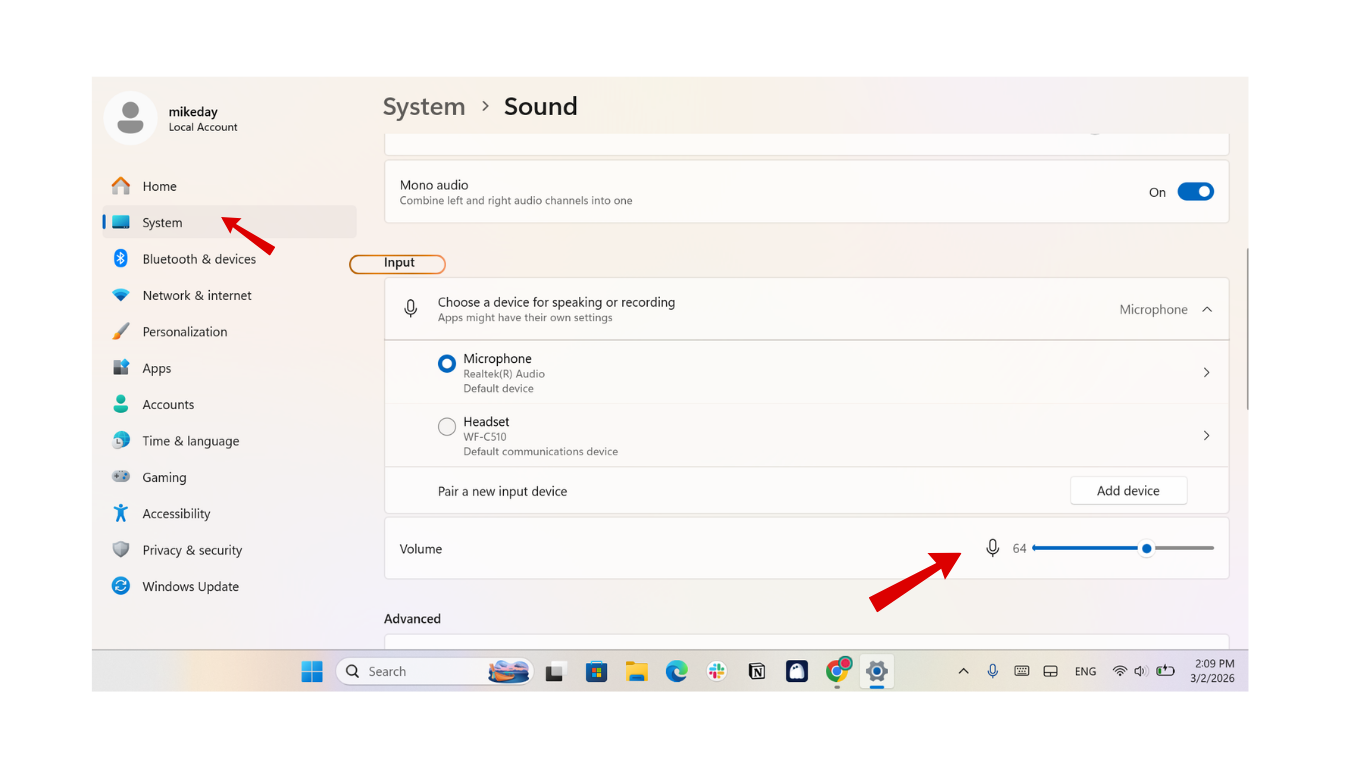
Восстановление громкости записи до нормального уровня обычно сразу решает проблему без необходимости глубокого вмешательства в программное обеспечение.
3.2. Разрешите Discord доступ к микрофону
Если операционная система не разрешила приложению доступ к оборудованию, Discord не сможет получить ни одного сигнала:
-
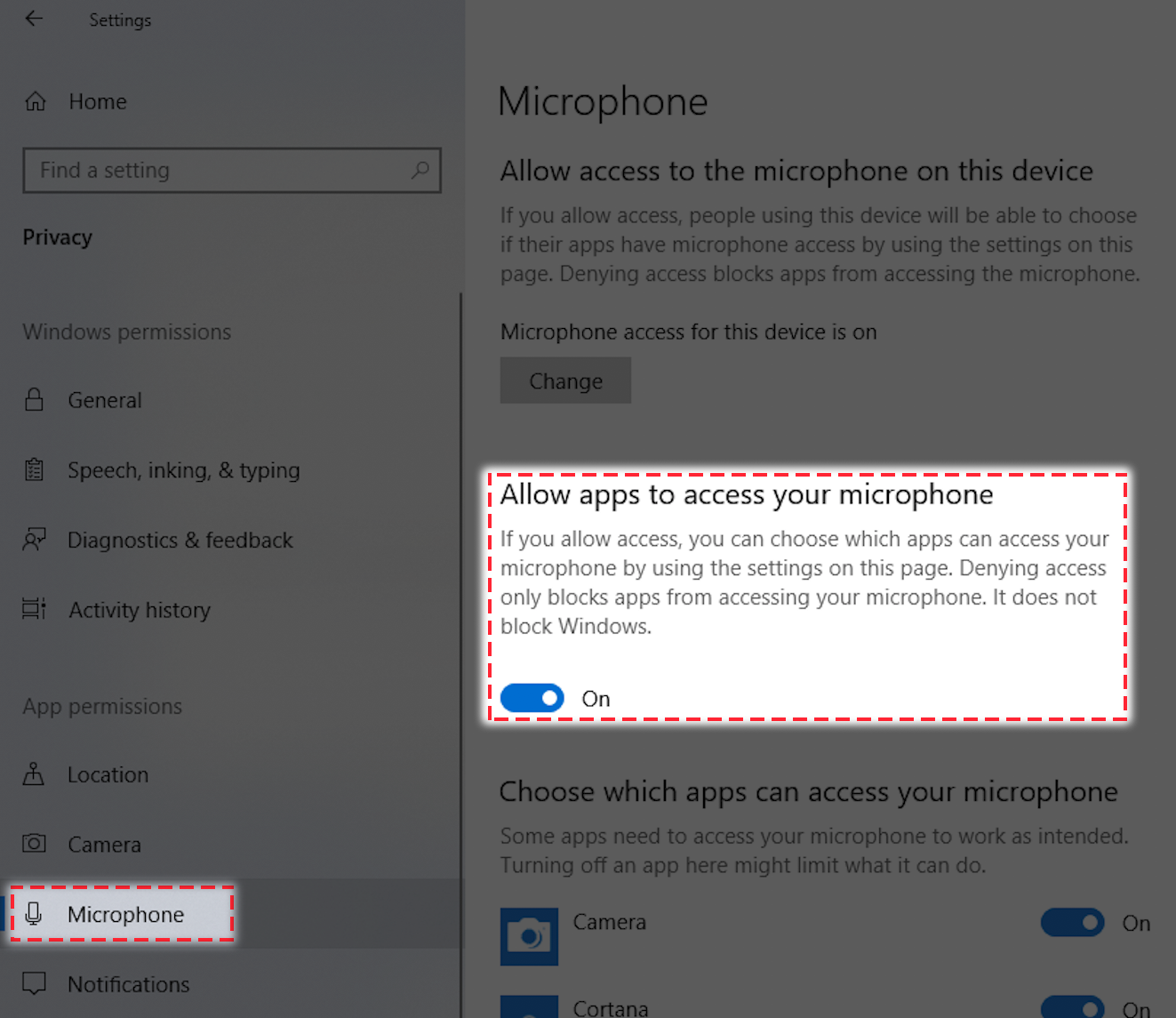
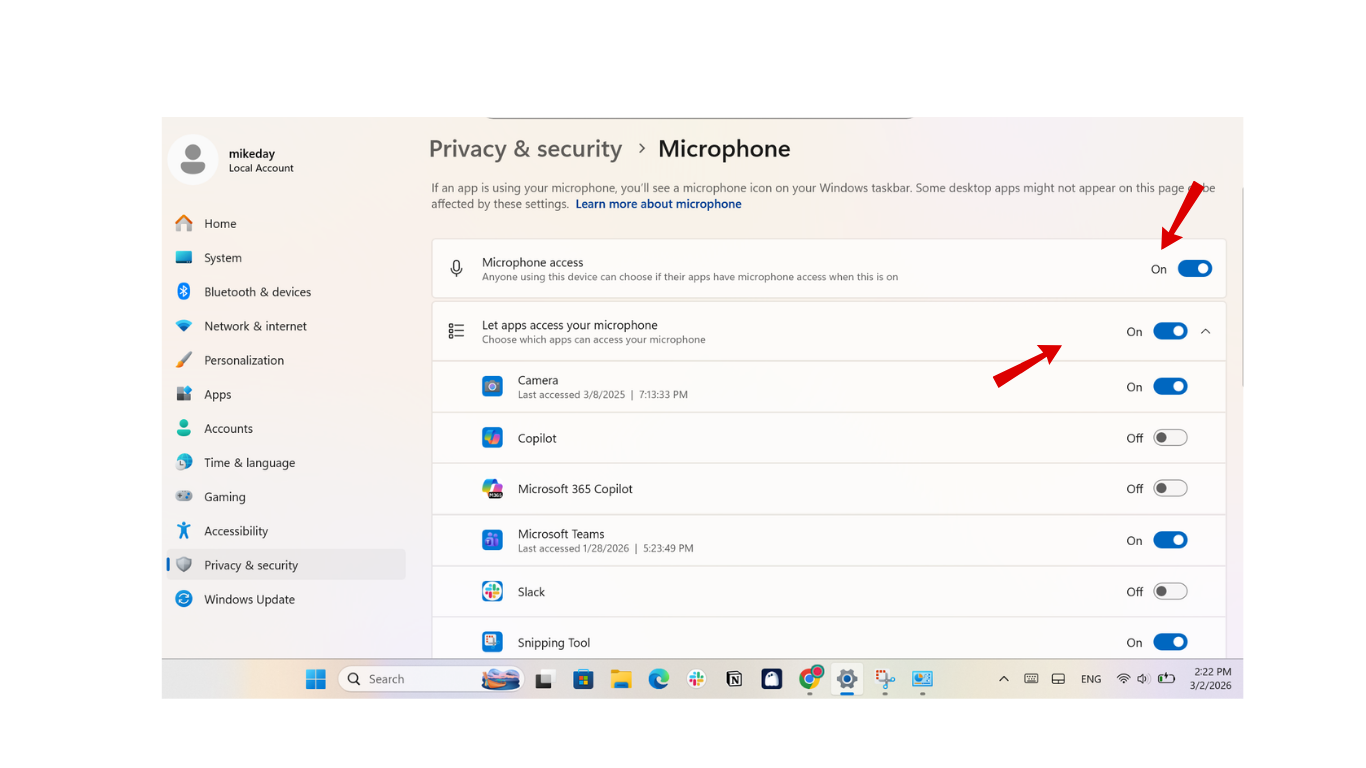
Перейдите по пути: Параметры (Settings) > Конфиденциальность и защита (Privacy & Security) > Микрофон (Microphone).
-
Убедитесь, что параметры Доступ к микрофону (Microphone access) и Разрешить приложениям доступ к микрофону (Allow apps to access your microphone) находятся в положении Вкл (On). Также прокрутите список вниз, чтобы подтвердить, что приложению Discord предоставлено разрешение.
Предоставление полных прав конфиденциальности является обязательным условием для стабильной связи периферийных устройств с приложением.
3.3. Отключите монопольный режим (Exclusive Mode) в Windows
Монопольный режим иногда позволяет другому приложению полностью перехватить контроль над микрофоном, из-за чего Discord не может распознать сигнал:
-
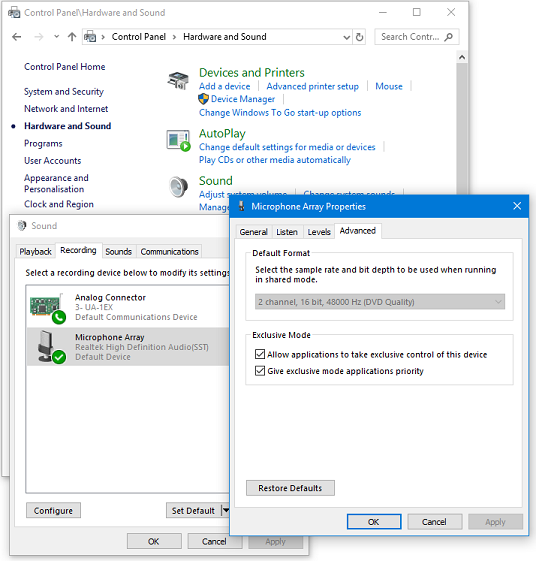
Выполните следующие действия: Панель управления звуком (Sound Control Panel) > Запись (Recording) > Щелкните правой кнопкой мыши на используемом микрофоне > Свойства (Properties).
-
На вкладке Дополнительно (Advanced) снимите флажок с пункта Разрешить приложениям использовать устройство в монопольном режиме (Allow applications to take exclusive control of this device), затем нажмите Применить (Apply), чтобы сохранить изменения.
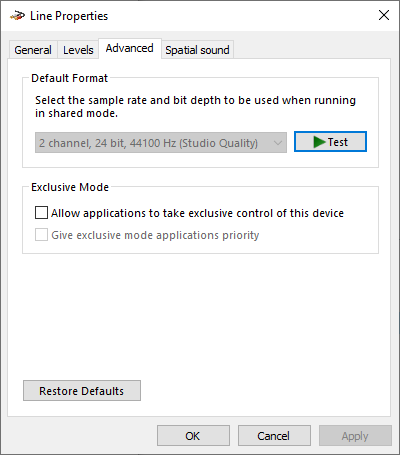
Это действие помогает освободить устройство от контроля программ, работающих в фоновом режиме, тем самым стабилизируя работу Discord.
3.4. Выберите правильное устройство ввода (Input Device) и протестируйте микрофон напрямую
Иногда Discord автоматически переключается на виртуальное записывающее устройство или недоступный микрофон, что приводит к ошибке 3002 Discord:
- Перейдите в раздел: Настройки пользователя (User Settings) > Голос и видео (Voice & Video) > Устройство ввода (Input Device). Вместо режима Default (По умолчанию) выберите точное название микрофона, который вы используете.
- После выбора нажмите на кнопку Давайте проверим (Let’s Check) чуть ниже, чтобы убедиться, что полоса звуковых волн снова активна.
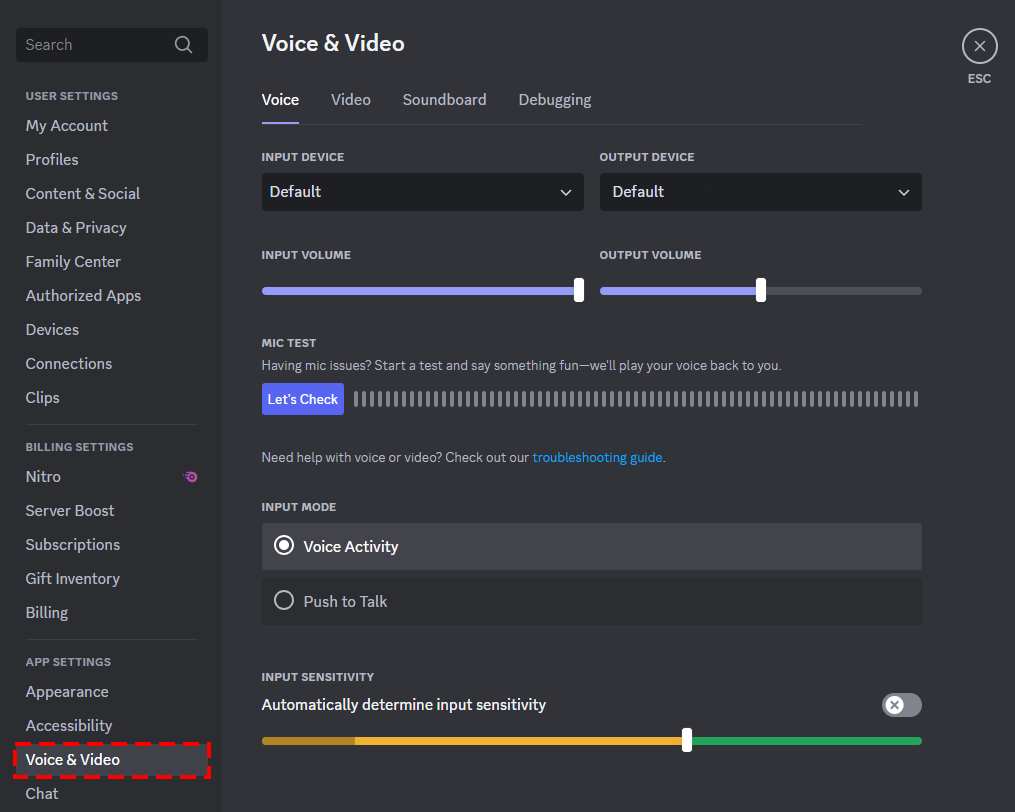
Точное указание записывающего устройства поможет приложению сосредоточиться на обработке нужного вам источника сигнала.
3.5. Используйте функцию сброса настроек голоса (Reset Voice Settings)
Если настройки внутри приложения слишком запутаны, самый быстрый способ — вернуть все к заводским значениям:
- В разделе Голос и видео (Voice & Video) настроек Discord прокрутите страницу в самый низ.
- Здесь вы увидите красную кнопку Сбросить голосовые настройки (Reset Voice Settings). Это действие восстановит все звуковые настройки Discord по умолчанию.
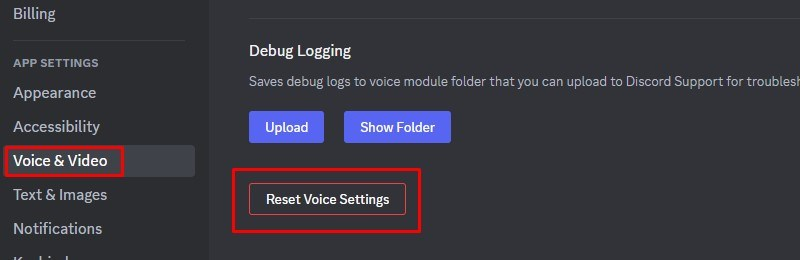
Эта функция чрезвычайно полезна для устранения невидимых конфликтов настроек, которые сложно обнаружить вручную. Это особенно важно, если вы используете платформу для создания сообщества или ищете возможности для заработка в Discord, где стабильность связи является главным приоритетом.
3.6. Отключите шумоподавление (Noise Suppression) в Discord и ПО для обработки звука
Слишком агрессивные алгоритмы фильтрации шума иногда работают некорректно, случайно подавляя ваш голос и вызывая потерю звука:
- В разделе Настройки пользователя (User Settings) > Голос и видео (Voice & Video) прокрутите вниз до раздела Расширенные (Advanced).
- Найдите пункт Шумоподавление (Noise Suppression) и переключите состояние на Нет (None) (или выключите переключатель).
- Полностью закройте сторонние приложения для обработки звука, работающие в фоновом режиме, такие как VoiceMeeter или Realtek Audio Console, чтобы избежать конфликтов.
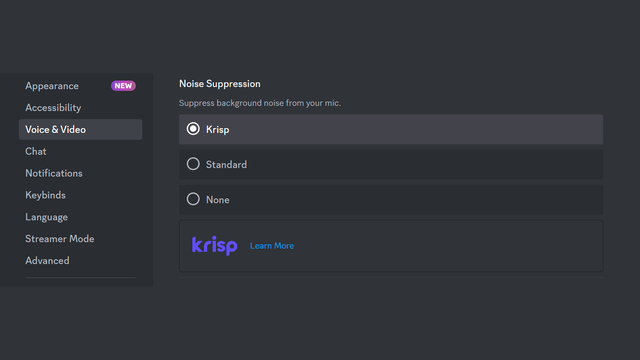
Устранение этих промежуточных уровней фильтрации позволяет звуковому сигнал поступать напрямую с микрофона в Discord в максимально первозданном виде.
3.7. Очистите папку Cache в Discord
Поврежденные или сбойные временные файлы после длительного использования также могут быть причиной появления кодов ошибок звука:
-
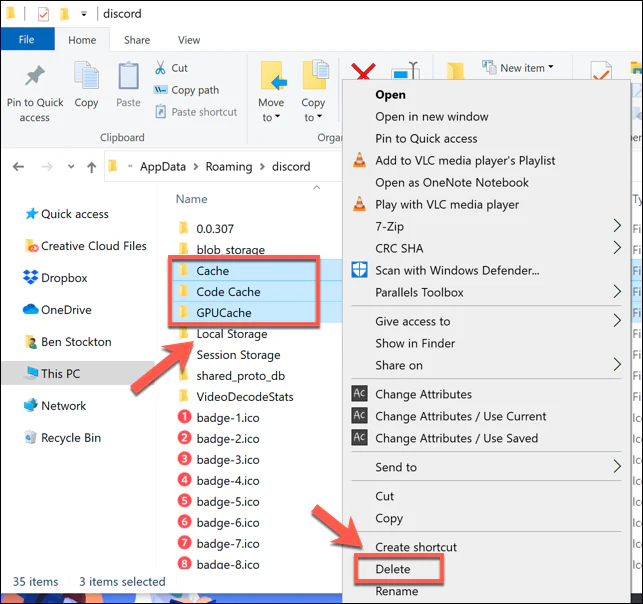
Сначала необходимо полностью закрыть приложение Discord. Затем нажмите комбинацию клавиш Windows + R, введите команду %AppData%\Discord и нажмите Enter.
-
Найдите папку с именем Cache и удалите все ее содержимое, затем перезапустите приложение.
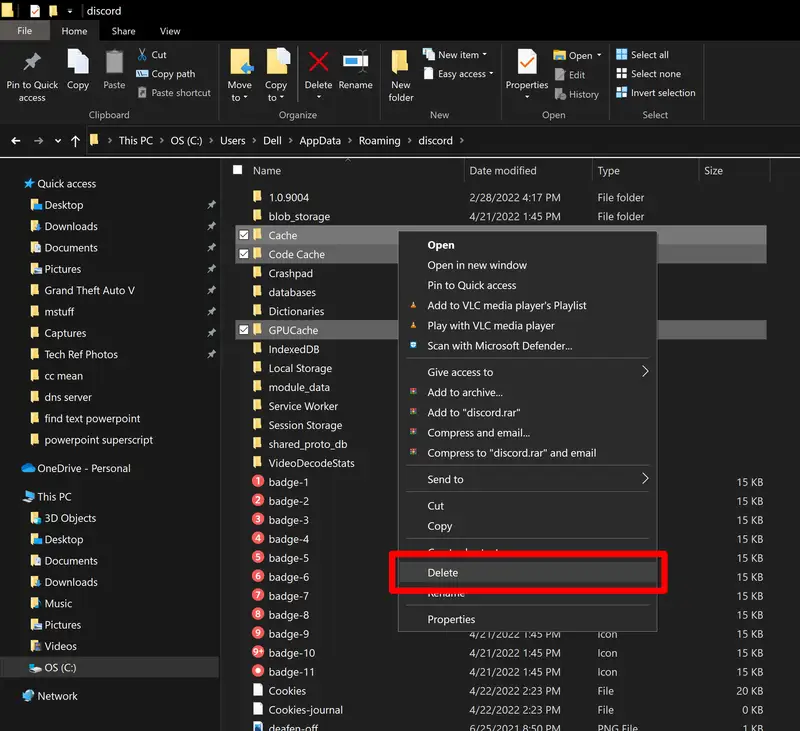
Очистка кэша не только помогает устранить ошибки, но и делает работу приложения более плавной и быстрой.
3.8. Обновите или переустановите аудиодрайверы (Driver)
Если все вышеперечисленные способы не помогли, вполне вероятно, что драйвер вашего устройства слишком устарел или поврежден:
-
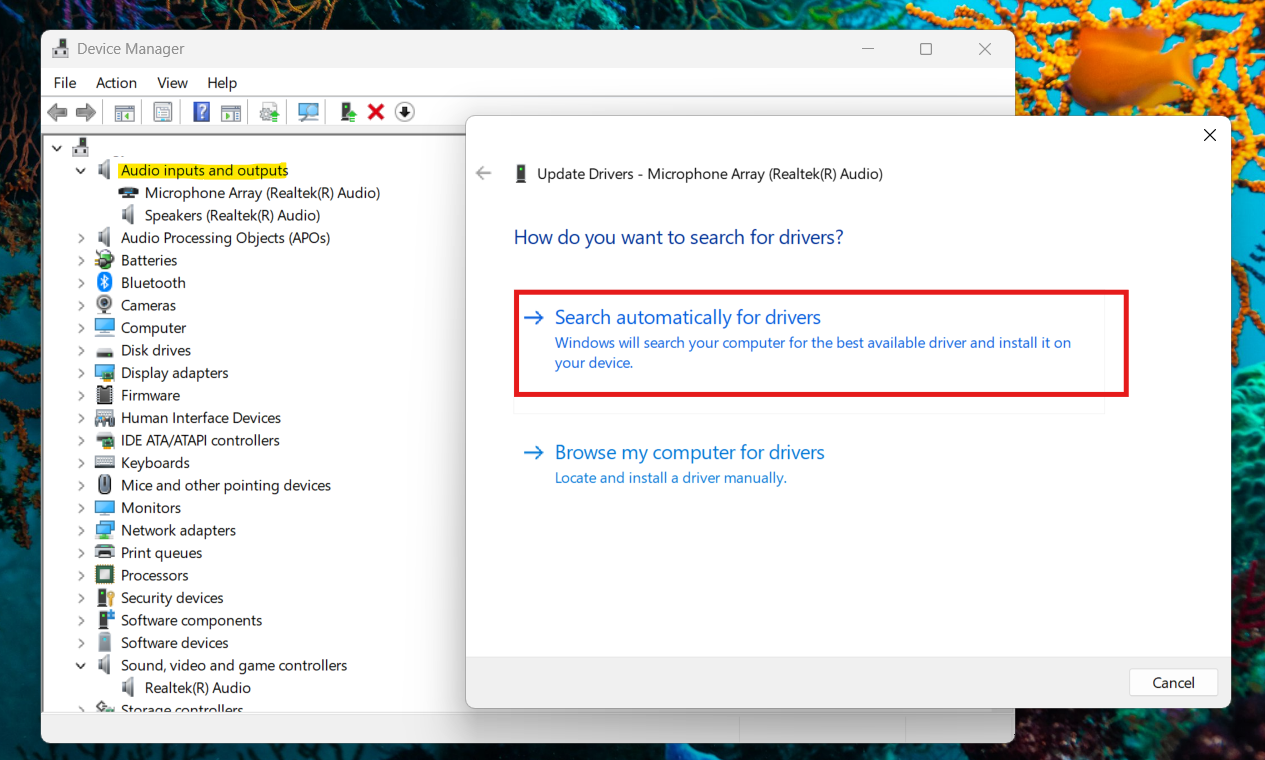
Откройте Диспетчер устройств (Device Manager) на вашем компьютере > Аудиовходы и аудиовыходы (Audio inputs and outputs) > Щелкните правой кнопкой мыши по названию микрофона > Обновить драйвер (Update driver) > Автоматический поиск драйверов (Search automatically for drivers), чтобы Windows сама нашла и установила их.
-
Если это не помогло, вы можете посетить официальный сайт производителя, чтобы скачать последнюю версию драйвера специально для вашей модели оборудования.
Кроме того, для профессиональных пользователей, которые часто используют прокси для Discord для управления несколькими аккаунтами, важно следить за тем, чтобы системные драйверы всегда были обновлены, во избежание технических конфликтов.
Последовательно выполнив все эти шаги по устранению неполадок, вы сможете решить проблему с отсутствием звука в микрофоне и быстро вернуться к разговорам в Discord.
4. Чего НЕ СЛЕДУЕТ делать при возникновении ошибки 3002
Когда микрофон внезапно перестает работать, нетерпение может легко привести к неправильным решениям, потере времени и отсутствию результата. Вот чего следует избегать, чтобы процесс устранения ошибки 3002 Discord прошел более гладко:
- Не спешите удалять приложение Discord: У многих пользователей есть привычка удалять и переустанавливать приложение при первой же ошибке. Однако, поскольку это локальная ошибка настройки звука на компьютере, переустановка Discord обычно не дает результатов, а лишь заставляет вас заново настраивать личные параметры.
- Не путайте с проблемами аккаунта: Увидев этот код ошибки, не спешите с выводами, что вам закрыт доступ или сервер Discord встретился со сбоем. Ошибка 3002 отличается от таких проблем, как блокировка по IP в Discord или отключение аккаунта. Успокойтесь и проверьте настройки звука, прежде чем беспокоиться о проблемах безопасности.
- Не спешите менять микрофон на новый: Прежде чем принять решение о замене устройства, попробуйте подключить микрофон к другому компьютеру или телефону. Если он нормально работает на другом устройстве, это доказывает, что ошибка кроется в программном обеспечении вашего компьютера, а не в аппаратной поломке.
Избегая этих ошибок, вы сможете сосредоточиться на правильных шагах по техническому устранению неполадок и быстро вернуть микрофон в нормальное рабочее состояние.
5. Заключение
Подводя итог, ошибка 3002 Discord не является серьезной проблемой, связанной с аппаратным обеспечением или серверной системой. В большинстве случаев вам нужно просто проверить и настроить параметры звука в Windows, а также правильно выбрать микрофон в приложении Discord, следуя приведенным выше инструкциям, чтобы устранить проблему отсутствия звука.
Надеемся, что эти инструкции от Hidemyacc помогут вам быстро устранить ошибку и продолжить стабильно использовать Discord.
Возможно, вас заинтересует:
- Как безопасно управлять несколькими аккаунтами Discord без блокировок.
- Руководство по быстрому и безопасному поиску спам-аккаунтов Discord.
- Как управлять несколькими аккаунтами в социальных сетях без блокировок
6. FAQ
Возникает ли ошибка 3002 в веб-версии Discord?
Да, эта ошибка может появиться, если вы используете Discord в браузере. Для ее устранения необходимо проверить права доступа к микрофону в браузере (например, Chrome, Яндекс.Браузер, Edge), нажав на значок замка или микрофона в адресной строке URL.
Почему микрофон работает в других приложениях, но в Discord выдает ошибку 3002?
Основная причина в том, что в настройках устройства ввода Discord по ошибке выбрано виртуальное устройство вместо вашего реального микрофона. Кроме того, эту разницу может вызывать собственный алгоритм шумоподавления Discord.
Приведет ли удаление папки Cache к потере моих сообщений?
Абсолютно нет. Все данные сообщений и серверов хранятся на серверах Discord. Очистка кэша — это просто удаление сбойных временных файлов на вашем компьютере для более стабильной работы приложения.
Чаще ли возникает ошибка 3002 при использовании Bluetooth-гарнитур?
На самом деле, да. В Windows часто возникают конфликты при переключении между режимом прослушивания музыки (Stereo) и режимом разговора (Hands-free) Bluetooth-гарнитуры, из-за чего Discord иногда неправильно распознает конфигурацию записи.
Что делать, если все вышеперечисленные способы не помогли исправить ошибку?
Попробуйте подключить микрофон к другому компьютеру. Если микрофон по-прежнему не работает, велика вероятность аппаратной поломки устройства. Если на другом компьютере он работает нормально, стоит подумать о полной переустановке аудиодрайвера или обратиться в службу поддержки Discord.
Связана ли ошибка 3002 с использованием VPN?
Нет. Ошибка 3002 — это проблема, связанная с локальным звуковым сигналом (настройки записывающего устройства, права доступа к микрофону в ОС), а не ошибка сетевого соединения. Программы VPN или подмены IP-адреса никак не влияют на микрофон, поэтому вам не нужно отключать VPN для устранения этой ошибки.