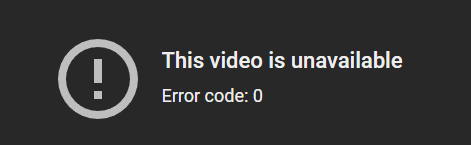
Вы нажимаете на видео в YouTube, но вместо обычного воспроизведения на экране появляется надпись: «Это видео YouTube недоступно. Код ошибки: 0». Перезагрузка страницы не помогает, а при переключении на другое видео оказывается, что одни ролики воспроизводятся нормально, а другие — нет, что делает эту ошибку еще более запутанной. Обычно это довольно общая ошибка воспроизведения, но в большинстве случаев ее можно решить быстро. В этой статье мы объясним, что такое код ошибки: 0, почему он появляется и как быстрее всего его исправить, чтобы вы могли вернуться к просмотру видео.
1. Что означает «Это видео YouTube недоступно. Код ошибки: 0»?
Это ошибка, которая возникает, когда YouTube не может загрузить или воспроизвести видео, но при этом не указывает точную причину. Эта ошибка может быть вызвана вашим браузером, приложением YouTube, сетью, расширениями, VPN или самим видео.
Поскольку это довольно общая ошибка, вам следует проверить все возможные варианты, а не полагать, что YouTube полностью не работает. Во многих случаях проблему можно решить довольно быстро с помощью нескольких простых шагов.
2. Распространенные причины «Кода ошибки: 0» в YouTube
Прежде чем приступать к исправлению, стоит узнать, откуда обычно берется эта ошибка, чтобы выбрать правильное решение.
- Слабое или нестабильное сетевое соединение: Если интернет работает с перебоями, YouTube может не загрузить данные видео и выдать ошибку вместо воспроизведения.
- Поврежденный кэш, файлы cookie или данные приложения: Устаревшие или поврежденные данные могут заставить плеер YouTube отправлять некорректные запросы или загружать видео не полностью.
- Расширения, блокирующие скрипты YouTube: Блокировщики рекламы, расширения для обеспечения конфиденциальности или блокировщики скриптов могут ограничивать элементы, необходимые для работы плеера.
- Устаревший браузер или приложение YouTube: Старая версия может быть не полностью совместима с текущими алгоритмами воспроизведения YouTube.
- VPN или прокси, вызывающие ошибки: VPN или прокси могут прерывать загрузку контента, менять регион доступа или приводить к блокировке определенных видео.
- Видео удалено, ограничено настройками приватности или региональными запретами: Если только одно видео выдает ошибку, а остальные работают — проблема, скорее всего, в самом видео.
- Временный сбой на стороне YouTube: Иногда ошибка возникает на серверах сервиса, обычно это длится недолго.
Поскольку это довольно общая ошибка, стоит начать проверку с самых простых вариантов.
3. Быстрые способы исправить ошибку «Код ошибки: 0»
3.1. Перезагрузите страницу или заново откройте приложение
Это самый простой метод, который весьма эффективен, если ошибка вызвана временным сбоем воспроизведения.
- На компьютере закройте вкладку YouTube и откройте ее снова
- Нажмите кнопку «Обновить страницу»
- На телефоне смахните приложение, чтобы закрыть его, и откройте заново
- Попробуйте воспроизвести то же видео еще раз
Если после этого видео заработало, значит, проблема была лишь в неполной загрузке данных.
3.2. Проверьте подключение к интернету
При коде ошибки: 0 нестабильная сеть является очень частой причиной. Прежде чем искать серьезную проблему, перепроверьте соединение.
- Откройте другой сайт или другое видео для теста сети
- Переключитесь с Wi-Fi на мобильный интернет или наоборот
- Перезагрузите модем или роутер, если используете Wi-Fi
- Попробуйте запустить видео снова, когда сеть станет стабильнее
Если другие страницы тоже загружаются медленно или видео постоянно «висит» на загрузке, проблема в вашем интернете, а не в YouTube.
3.3. Очистите кэш и файлы cookie YouTube в браузере
Иногда ошибка связана не с видео, а с устаревшими данными, сохраненными в браузере. Когда кэш или cookie повреждены, YouTube может загружать плеер некорректно.
- Откройте настройки браузера
- Перейдите в раздел конфиденциальности или данных просмотра
- Очистите кэш и файлы cookie
- Или очистите данные конкретно для youtube.com, если ваш браузер это позволяет
- Снова откройте YouTube и попробуйте воспроизвести видео
Этот метод особенно полезен, если ошибка повторяется постоянно в одном и том же браузере.
3.4. Отключите расширения, особенно блокировщики рекламы
Во многих случаях код ошибки: 0 появляется из-за того, что расширение мешает работе видеоплеера. Блокировщики рекламы или скриптов — это первая группа, которую стоит проверить.
- Откройте страницу управления расширениями
- Временно отключите все расширения
- Обновите страницу YouTube
- Если видео заработало, включайте расширения по одному, чтобы найти виновника
- В первую очередь проверяйте блокировщики рекламы и антитрекеры
Если ошибка исчезла после отключения расширения, значит проблема была в браузере, а не в самом видео.
3.5. Используйте режим инкогнито или другой браузер
Когда неясно, виноваты ли расширения, cookie или настройки браузера, проще всего попробовать «чистую» среду.
- Откройте YouTube в окне инкогнито
- Попробуйте снова запустить видео
- Если не помогло, переключитесь на другой браузер (Firefox, Edge или Chrome)
- Сравните, возникает ли ошибка только в одном браузере или во всех сразу
Если видео не работает только в одном браузере, вы значительно сузили круг поиска причины, и ее будет легче устранить.
3.6. Обновите браузер или приложение YouTube
Старые версии иногда перестают поддерживать актуальные способы воспроизведения видео на YouTube. Поэтому не стоит игнорировать обновления.
- На компьютере проверьте наличие обновлений браузера
- На телефоне обновите приложение YouTube через App Store или Google Play
- Если приложение обновлено, но ошибка сохраняется, попробуйте переустановить его
Этот шаг обычно наиболее эффективен, если вы давно не обновляли программное обеспечение.
3.7. Отключите VPN или прокси
Если вы используете VPN или прокси, попробуйте их отключить. В некоторых случаях промежуточное соединение вызывает некорректную загрузку или региональные ограничения.
- Отключите VPN или прокси
- Обновите страницу YouTube
- Попробуйте запустить видео снова
- Если вам необходим VPN, попробуйте сменить сервер
Если видео заработало после отключения VPN, причина, скорее всего, связана с вашим регионом доступа или перенаправлением трафика.
3.8. Проверьте, доступно ли еще видео
Ошибка не всегда на вашей стороне. Если только одно видео выдает ошибку, проверьте его статус.
- Попробуйте открыть другое видео на том же канале
- Убедитесь, что ссылка на видео все еще существует
- Проверьте, нет ли уведомления о том, что видео удалено, скрыто или недоступно в вашей стране
Если другие ролики воспроизводятся нормально, исправлять устройство не нужно; просто это конкретное видео больше недоступно.
3.9. Проверьте, нет ли массового сбоя в работе YouTube
Если базовые шаги не помогли, возможно, проблема на стороне серверов YouTube. Это случается редко, но бывает.
- Введите в поиске «YouTube не работает» или «YouTube error code 0»
- Проверьте специализированные сайты, например DownDetector
- Посмотрите, жалуются ли другие пользователи на похожие проблемы
- Подождите некоторое время и попробуйте снова
Если многие сообщают об ошибке одновременно, скорее всего, нужно просто дождаться, пока YouTube починит свою систему.
4. Как исправить «Код ошибки: 0» в зависимости от устройства
Приоритет действий немного отличается в зависимости от того, чем вы пользуетесь.
- На компьютере: в первую очередь — перезагрузка страницы, очистка кэша, отключение расширений и смена браузера
- На телефоне: в первую очередь — перезапуск приложения, его обновление, очистка кэша приложения и смена сети
- На Смарт ТВ или приставках: в первую очередь — выход из приложения, перезагрузка устройства, проверка сети и обновление прошивки/приложения
Следование шагам для конкретного устройства сэкономит время.
5. Случаи, когда вы не можете исправить ошибку самостоятельно
Иногда причина находится вне зоны вашего влияния. Есть ситуации, когда пользователь практически не может ничего сделать.
- Видео было удалено
- Видео стало приватным
- Видео заблокировано в вашей стране
- Произошла ошибка на стороне серверов YouTube
- Ваш аккаунт или устройство временно ограничены
Если остальные видео работают, а одно — нет, причина почти наверняка не в вашем оборудовании.
6. Как минимизировать появление этой ошибки в будущем
Полностью избежать кода ошибки: 0 невозможно, но можно снизить вероятность его появления простыми привычками.
- Регулярно обновляйте браузер и приложение YouTube
- Не используйте слишком много расширений для блокировки скриптов
- Периодически очищайте кэш
- Включайте VPN только при необходимости
- Используйте стабильное соединение для просмотра видео
- Имейте запасной браузер на случай проблем с воспроизведением
Этих шагов обычно достаточно для стабильной работы YouTube.
>>>> ССЫЛКА: Топ-6 надежных и высокоскоростных прокси-сервисов для YouTube
7. Заключение
«Это видео YouTube недоступно. Код ошибки: 0» — это довольно общая ошибка, но в большинстве случаев она быстро решается простыми действиями: обновлением страницы, проверкой сети, очисткой кэша или обновлением ПО. Если ничего не помогло, вероятно, видео больше не является публичным или в системе YouTube произошел серьезный сбой.
>>>> УЗНАТЬ БОЛЬШЕ:
- Как управлять несколькими аккаунтами в соцсетях без блокировок?
- Руководство по исправлению ошибки «Видео YouTube недоступно — Код 4»
- Что такое код ошибки 15 в YouTube? Причины и способы исправления
8. FAQ
1. Что означает «Код ошибки: 0» в YouTube?
Это ошибка, возникающая, когда YouTube не может выполнить запрос на загрузку или воспроизведение, не уточняя конкретную причину.
2. Почему ошибка только в одном видео, а другие работают?
В этом случае проблема в самом видео: оно может быть удалено, скрыто настройками приватности или заблокировано в регионе.
3. Помогает ли отключение блокировщиков рекламы?
Да. Часто ошибка возникает из-за того, что расширение мешает корректной загрузке плеера.
4. Может ли ошибка быть вызвана плохим интернетом?
Да, нестабильное соединение — одна из самых частых причин.
5. С чего начать исправление?
Начните с самого быстрого: обновите страницу, проверьте интернет, а затем переходите к очистке кэша и проверке расширений.
6. Влияет ли использование VPN на появление этой ошибки?
Да, VPN может прерывать загрузку или вызывать срабатывание региональных фильтров.
7. Как быстро YouTube исправляет ошибку, если проблема на их стороне?
Обычно это занимает от нескольких минут до пары часов, в зависимости от масштаба проблемы.