Многие авторы, готовясь к прямой трансляции на TikTok, часто сталкиваются с неприятной ситуацией: их Интернет работает идеально для просмотра веб-страниц или видео, но система отображает «Ошибку сети» в тот момент, когда они нажимают «Go Live». На самом деле сетевая ошибка TikTok Live Studio - это очень распространенная проблема, с которой пользователи часто сталкиваются при потоковой передаче с компьютера. В этой статье Hidemyacc поможет вам определить основные причины, предоставит пошаговое руководство по быстрому ее устранению и поделится важными советами, которые помогут навсегда устранить эту ошибку для будущих сеансов.
1. Быстрое исправление сетевых ошибок студии TikTok Live.
Эти быстрые шаги по устранению неполадок помогут устранить сетевую ошибку в TikTok Live Studio всего за несколько минут, прежде чем вам придется углубиться в настройки системы. Следуя им по порядку, вы сэкономите время и предотвратите ненужные действия.
1.1. Перезапустите и откройте студию TikTok Live.
Во многих случаях сетевая ошибка TikTok Live Studio возникает просто потому, что приложение запустилось неправильно.
Выполните следующие действия:
- Полностью выйдите из TikTok Live Studio.
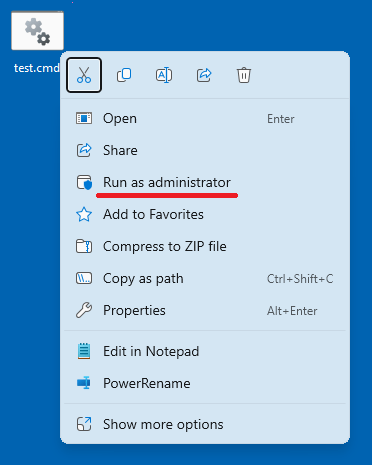
- Снова откройте приложение, используя Запуск от имени администратора.
- Подождите, пока приложение загрузится полностью, прежде чем нажимать «Начать работу».
Это гарантирует, что Live Studio имеет необходимые разрешения для доступа к вашей сети и системным ресурсам.
1.2. Повторно подключите свой аккаунт в Тик Ток
Иногда срок действия вашего сеанса входа в систему истекает или возникает ошибка аутентификации, не позволяющая Live Studio подключиться к серверу.
Вот как с этим справиться:
- Выйдите из своей учетной записи TikTok в Live Studio.
- Закройте приложение.
- Откройте снова и войдите в систему с нуля.
Многие пользователи считают, что одного этого шага достаточно, чтобы исправить сетевую ошибку TikTok Live Studio.
1.3. Отключите VPN, прокси и фоновые сетевые инструменты.
TikTok очень чувствителен к промежуточным IP-адресам. Если она обнаружит нестабильное соединение или замаскированный IP-адрес, система может заблокировать ваш поток.
Вам следует проверить и отключить:
- Настольные VPN.
- Браузерные расширения VPN.
- Фоновые VPN-приложения.
- Настроенные прокси в настройках вашей ОС.
Убедитесь, что все фоновые процессы VPN или прокси-сервера полностью завершены.
1.4. Переключиться на другое подключение к Интернету
У некоторых интернет-провайдеров или модемов возникают временные проблемы с маршрутизацией. Переключение сети помогает определить, связана ли проблема с вашей конкретной интернет-линией.
Вы можете попробовать:
- Переключение с Wi-Fi на Ethernet (проводное) соединение.
- Использование точки доступа 4G/5G со своего телефона.
- Подключение к другой сети в вашем регионе.
Если вы можете начать работу сразу после переключения, проблема связана с вашим первоначальным интернет-провайдером, а не с TikTok.
1,5. Перезагрузите маршрутизатор или модем
Маршрутизаторы, работающие в течение длительного времени, могут вызвать проблемы с NAT или ошибки сетевого кэша, что напрямую влияет на стабильность прямой трансляции.
Если у вас есть доступ к оборудованию:
- Выключите роутер/модем.
- Подождите 30-60 секунд.
- Включите его снова и подождите, пока соединение стабилизируется.
- Перезапустите TikTok Live Studio и попробуйте снова выйти в эфир.
1.6. Исправить настройки даты и времени Windows
Неточное системное время может привести к ошибкам аутентификации SSL. Это приводит к тому, что TikTok Live Studio сообщает о сетевой ошибке, даже если ваш Интернет работает нормально.
Выполните следующие действия:
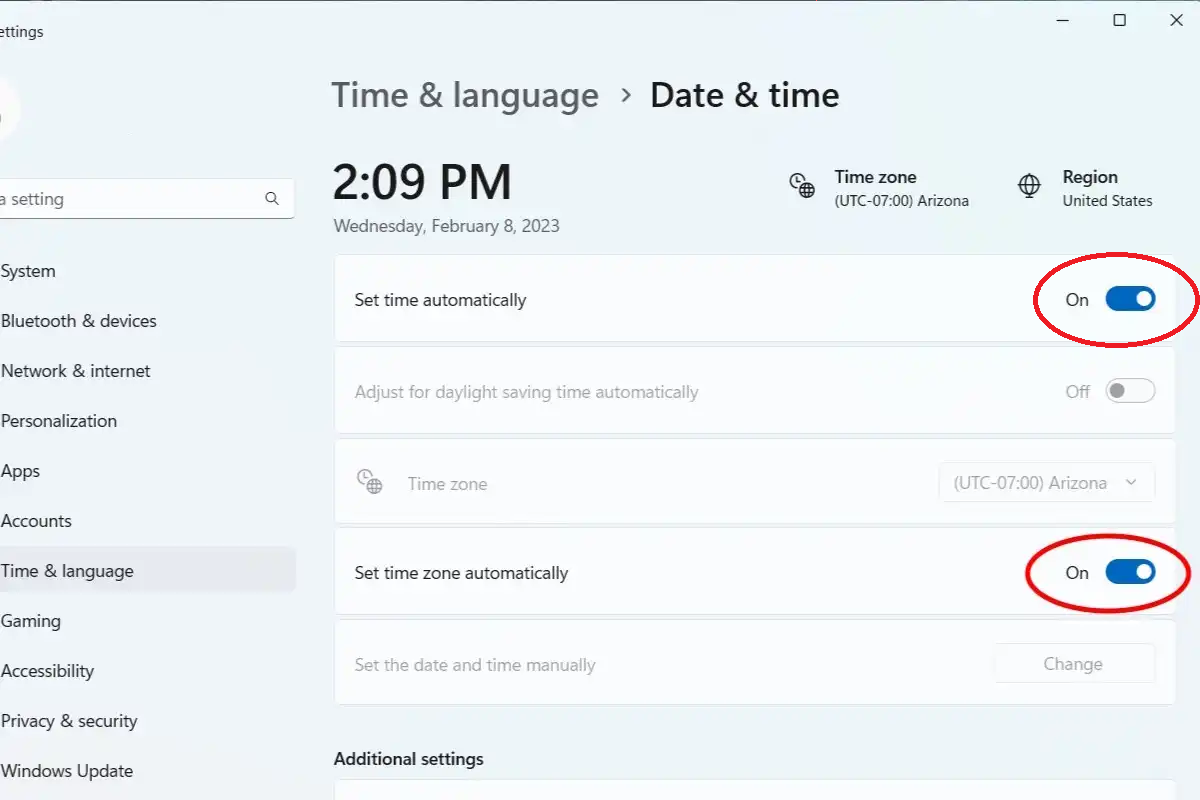
- Открыть Настройки даты и времени .
- Включить Установить время автоматически .
- Включить Установить часовой пояс автоматически .
- Нажмите Синхронизировать сейчас .
После синхронизации перезапустите Live Studio.
1.7. Остановите приложения с высокой пропускной способностью
Для прямой трансляции требуется постоянная скорость загрузки. Даже одно фоновое приложение, перегружающее вашу пропускную способность, может дестабилизировать ваш поток.
Проверьте и закройте:
- Google Диск или Dropbox (при синхронизации/загрузке).
- Торрент-клиенты.
- Программное обеспечение для резервного копирования в облаке.
- OBS или другие потоковые приложения, работающие в фоновом режиме.
Если вы выполнили все эти шаги и по-прежнему видите ошибку, причина может быть глубже в вашей системе. На этом этапе вам следует перейти к расширенным исправлениям, чтобы окончательно устранить сетевую ошибку TikTok Live Studio.
2. Что такое сетевая ошибка в студии tiktok live?
Многие люди тратят время на неэффективные решения, потому что неправильно понимают природу проблемы. Чтобы сэкономить время и силы, необходимо точно понимать, что влечет за собой ошибка сети.
2.1. Ошибка сети не означает полного отключения интернета
Это самое распространенное заблуждение. А Ошибка сети TikTok Live Studio не означает, что у вас не работает Интернет . Возможно, вы по-прежнему сможете просматривать веб-страницы, смотреть видео или использовать мобильное приложение TikTok в обычном режиме.
Проблема заключается в том, что TikTok Live Studio требует совершенно другой тип протокола подключения по сравнению с мобильным приложением.
2.2. Что нужно студии tiktok live для бесперебойной работы?
Для успешной трансляции Live Studio требуется три элемента одновременно. Если хотя бы один из них выйдет из строя, система выдаст сетевую ошибку.
Требования к живой студии:
- Постоянное, стабильное соединение без перебоев.
- Успешное «рукопожатие» с серверами TikTok.
- Возможность загрузки данных в режиме реального времени с низкой задержкой.
Если ваша скорость загрузки колеблется, рукопожатие не удалось или ваш IP-адрес нестабильен, прямая трансляция будет немедленно заблокирована.
2.3. Распространенные сообщения об ошибках сети в живой студии
TikTok не использует только одно оповещение. В зависимости от конкретной ситуации вы можете столкнуться с различными вариантами ошибки.
Часто встречающиеся уведомления:
- «Ошибка сети»
- «Нет подключения к Интернету»
- «Невозможно подключиться»
Независимо от формулировки, основная проблема остается той же: Live Studio не может поддерживать потоковое соединение с сервером.
>>> Статьи по теме:
- Ваша учетная запись TikTok заблокирована? Как подать апелляцию и быстро вернуть ее
- Теневой бан в TikTok: признаки и как с этим бороться
- Почему я не могу добавлять ссылки на товары в TikTok?
3. Почему студия tiktok live более чувствительна, чем приложение tiktok?
Чтобы понять, почему сетевая ошибка TikTok Live Studio возникает так часто, вам необходимо взглянуть на основные различия между программным обеспечением Live Studio и мобильным приложением TikTok. Вот техническое объяснение, представленное в простой для понимания форме.
3.1. Приложение TikTok работает на основе механизма загрузки контента.
Приложение TikTok в основном использует механизм загрузки. Контент загружается небольшими сегментами и временно кэшируется на вашем устройстве.
Характеристики приложения TikTok:
- В первую очередь ориентирован на загрузку данных.
- Требует очень небольшой пропускной способности для загрузки.
- Может переносить кратковременную нестабильность сети.
- Использует буферизацию, чтобы скрыть задержку.
Благодаря этому приложение продолжает нормально работать, даже если ваша сеть колеблется.
3.2. Студия прямых трансляций Tiktok требует строгого подключения к прямой трансляции
Напротив, TikTok Live Studio использует механизм потоковой передачи в реальном времени. Каждый бит видео- и аудиоданных должен непрерывно отправляться на сервер.
Требования к живой студии:
- Непрерывная, непрерывная загрузка.
- Низкая задержка с посекундной стабильностью.
- Прямое и постоянное соединение с серверами прямых трансляций TikTok.
Даже незначительное узкое место приведет к тому, что система немедленно вызовет сетевую ошибку.
3.3. Факторы, которые влияют на студию прямых трансляций, но не на приложение TikTok
Существует множество системных компонентов, которые приложение TikTok практически игнорирует, тогда как Live Studio во многом зависит от них. Эти факторы часто являются скрытыми виновниками сетевых ошибок TikTok Live Studio.
Общие факторы, вызывающие ошибки:
- Брандмауэры или антивирусы : Блокировка потокового соединения.
- Устаревшие сетевые драйверы : Вызывает аппаратные конфликты.
- Нестабильный DNS : Медленные или непоследовательные ответы сервера.
- Остаточные конфигурации прокси : Остатки настроек в ОС.
Хотя эти факторы обычно не мешают просмотру видео, они становятся серьезными препятствиями для прямых трансляций.
Суть не в том, может ли ваша сеть «получить доступ к Интернету», а в том, что стандарты подключения, требуемые TikTok Live Studio, значительно выше. Live Studio функционирует как двусторонний канал прямого вещания; если вмешивается хотя бы один промежуточный компонент, соединение отклоняется. Это объясняет, почему сетевые ошибки гораздо чаще встречаются в Live Studio, чем в мобильном приложении. Чтобы исправить это навсегда, вы должны проверить конкретные технические факторы, от которых зависит прямая трансляция.
4. Распространенные причины ошибок сети tiktok live studio
Если быстрые исправления не помогли, проблема, скорее всего, имеет более глубокие технические корни. Этот раздел поможет вам определить точную причину и не тратить время на неправильные решения.
4.1. Ошибки DNS и проблемы, связанные с маршрутизатором
DNS преобразует домен TikTok в IP-адрес. При сбое DNS Live Studio не может подключиться к правильному серверу.
Общие проблемы включают в себя:
- DNS неправильно разрешает домены TikTok.
- Медленное или нестабильное время ответа DNS.
- Маршрутизатор хранит устаревший кэш DNS, который не был обновлен.
Эти ошибки часто не влияют на обычный просмотр веб-страниц, но они часто вызывают сетевую ошибку TikTok Live Studio во время трансляции.
4.2. Брандмауэр или антивирус блокируют студию TikTok Live
Системы безопасности могут пометить Live Studio как нераспознанное приложение, особенно после новой установки или обновления.
Общие триггеры:
- Брандмауэр Защитника Windows блокирует исходящие соединения.
- Антивирусное программное обеспечение мешает работе приложений потоковой передачи в реальном времени.
- Live Studio предоставлено недостаточно сетевых разрешений.
При блокировке Live Studio немедленно сообщит о сетевой ошибке.
4.3. VPN, прокси или DNS-сервисы с фильтрацией контента
Промежуточные инструменты часто нарушают поток соединений. TikTok Live Studio особенно чувствительна к непрямой маршрутизации.
Частые сценарии:
- VPN создают круговую маршрутизацию, что увеличивает задержку.
- Неправильно настроенные или «призрачные» прокси.
- DNS-фильтры или Adblock DNS, блокирующие домены TikTok.
Даже если VPN работает для других приложений, он все равно может вызвать сетевую ошибку TikTok Live Studio.
4.4. Устаревшее программное обеспечение или поврежденные установочные файлы.
Старые версии могут быть несовместимы с новыми протоколами сервера. Кроме того, поврежденные установочные файлы могут нарушить подключение.
Общие признаки:
- Ошибка возникает именно в тот момент, когда вы нажимаете «Начать работу».
- Переключение сетей не помогает.
- Приложение в целом ведет себя нестабильно.
В этих случаях необходима чистая переустановка приложения.
4.5. Конфликты обновлений Windows или проблемы с сетевыми драйверами
Некоторые обновления Windows изменяют сетевой стек. Аналогичным образом, устаревшие или поврежденные сетевые драйверы оказывают прямое негативное влияние.
Общие причины:
- Центр обновления Windows изменяет конфигурации сети.
- Несовместимые сетевые драйверы.
- Конфликты между драйверами и программным обеспечением для потоковой передачи.
Эти проблемы обычно затрагивают только прямые трансляции, оставляя нетронутым обычный веб-серфинг.
4.6. Ограничения доступа к учетной записи TikTok
Не каждой учетной записи разрешено использовать Live Studio. У TikTok есть особые требования и ограничения для прямых трансляций.
Возможные случаи:
- Аккаунт не соответствует критериям для запуска в прямом эфире.
- Функция Live Studio ограничена для этого конкретного пользователя.
- Аккаунт находится под временным теневым баном или ограничением.
В этих случаях «сетевая ошибка» - это всего лишь поверхностный симптом, а не реальная причина.
4.7. Сбои или техническое обслуживание сервера TikTok
Иногда проблема не на вашей стороне. Серверы TikTok могут испытывать локальные сбои или плановое обслуживание.
Как сказать:
- Многие пользователи одновременно сообщают об одной и той же ошибке.
- Ошибка сохраняется в разных сетях и устройствах.
- Ошибки появляются глобально или регионально сразу.
Если это так, единственное решение - дождаться, пока TikTok исправит это.
5. Расширенные действия по устранению неполадок, позволяющие устранить большинство ошибок компьютера.
Если быстрые исправления окажутся неэффективными, весьма вероятно, что в системе Windows или конфигурации сети возникла серьезная ошибка. Эти дополнительные шаги предназначены для более тщательного устранения сетевой ошибки TikTok Live Studio с упором на конфигурации системы и сетевые протоколы.
5.1. Очистить DNS в Windows
Очистка DNS очищает устаревший кэш DNS на вашем компьютере. Если этот кэш поврежден или содержит неверный IP-адрес, Live Studio не сможет подключиться к правильному серверу.
Вам следует очистить DNS, когда:
- Ошибка появляется внезапно, несмотря на предыдущие успешные потоки.
- Вы переключили сети, но ошибка не исчезла.
- Вы подозреваете, что DNS неправильно определяет домены TikTok.
После очистки DNS Windows запросит свежую, обновленную информацию DNS.
5.2. Сброс сетевого стека Windows (Winsock/TCP-IP)
Сетевой стек является основой всех сетевых подключений в Windows. Если этот стек повреждается, потоковые приложения обычно страдают первыми.
Выполнение сброса приведет к:
- Обновите каталог Winsock.
- Сбросьте настройки TCP/IP по умолчанию.
- Устраните затянувшиеся сетевые конфликты.
Примечание. Чтобы изменения вступили в силу, после выполнения сброса необходимо перезагрузить компьютер.
5.3. Переключитесь на Google DNS или Cloudflare DNS.
DNS-серверы интернет-провайдера по умолчанию иногда могут работать медленно или нестабильно, что напрямую влияет на подключение к прямой трансляции TikTok.
Преимущества смены DNS:
- Более быстрое разрешение доменов TikTok.
- Уменьшено количество ошибок тайм-аута во время процесса «рукопожатия».
- Более стабильные соединения для загрузки в реальном времени.
Рекомендуемые DNS-адреса:
- Google DNS : 8.8.8.8 - 8.8.4.4
- Облачный DNS : 1.1.1.1 - 1.0.0.1
После изменения этих настроек рекомендуется перезагрузить сеть или компьютер.
5.4. Разрешить TikTok Live Studio через брандмауэр Windows
Брандмауэр Windows может незаметно блокировать новые приложения. Если Live Studio заблокирована, она физически не сможет подключиться к серверу.
Что проверить:
- Список заблокированных приложений в настройках Брандмауэра.
- Разрешения на доступ к сети как для частных, так и для общедоступных сетей.
- Правила входящего и исходящего трафика, связанные с Live Studio.
Убедитесь, что TikTok Live Studio предоставлены полные сетевые разрешения.
5.5. Проверьте настройки антивируса или защитного программного обеспечения
Некоторые антивирусные программы помечают потоковые приложения как угрозы безопасности, мешая соединению, даже если пользователь этого не осознает.
Как с этим справиться:
- Временно отключите антивирус, чтобы проверить соединение.
- Если поток работает, добавьте Live Studio в белый список/исключения.
- Избегайте антивирусной проверки в режиме реального времени во время прямой трансляции.
5.6. Переустановите живую студию TikTok.
Иногда простого удаления приложения недостаточно; оставшиеся файлы конфигурации могут продолжать вызывать ошибки.
Правильный процесс переустановки:
- Удалите TikTok Live Studio.
- Удалите оставшиеся папки в AppData и ProgramData.
- Перезагрузите компьютер.
- Загрузите и установите последнюю версию из официального источника.
Этот метод очень эффективен при ошибках, вызванных повреждением файлов приложения.
5.7. Обновите Windows и сетевые драйверы.
Устаревшие или неисправные сетевые драйверы могут саботировать прямую трансляцию, особенно после серьезного обновления Windows.
Вам следует:
- Проверьте наличие последних обновлений Windows.
- Обновите драйверы Wi-Fi или Ethernet.
- Отдавайте предпочтение официальным драйверам с сайта производителя.
5.8. Попробуйте войти в систему с другой учетной записью TikTok.
Этот шаг помогает выявить основную причину: это система или учетная запись?
Как протестировать:
- Выйдите из своей текущей учетной записи.
- Войдите в систему с другой учетной записью TikTok.
- Попытайтесь начать работу, используя тот же компьютер и сеть.
Если вторая учетная запись работает, проблема связана с правомочностью вашей конкретной учетной записи TikTok, а не с вашим компьютером. Выполнение этих шагов позволит устранить подавляющее большинство случаев сетевых ошибок TikTok Live Studio на ПК.
6. Требования к конфигурации студии TikTok Live, которые необходимо перепроверить
Во многих случаях сетевая ошибка TikTok Live Studio не вызвана неправильными настройками. Вместо этого это происходит из-за несоответствия минимальным системным требованиям или требованиям учетной записи. Важно отметить, что эти проблемы часто отображают общее сообщение «ошибка сети», что приводит к значительной путанице.
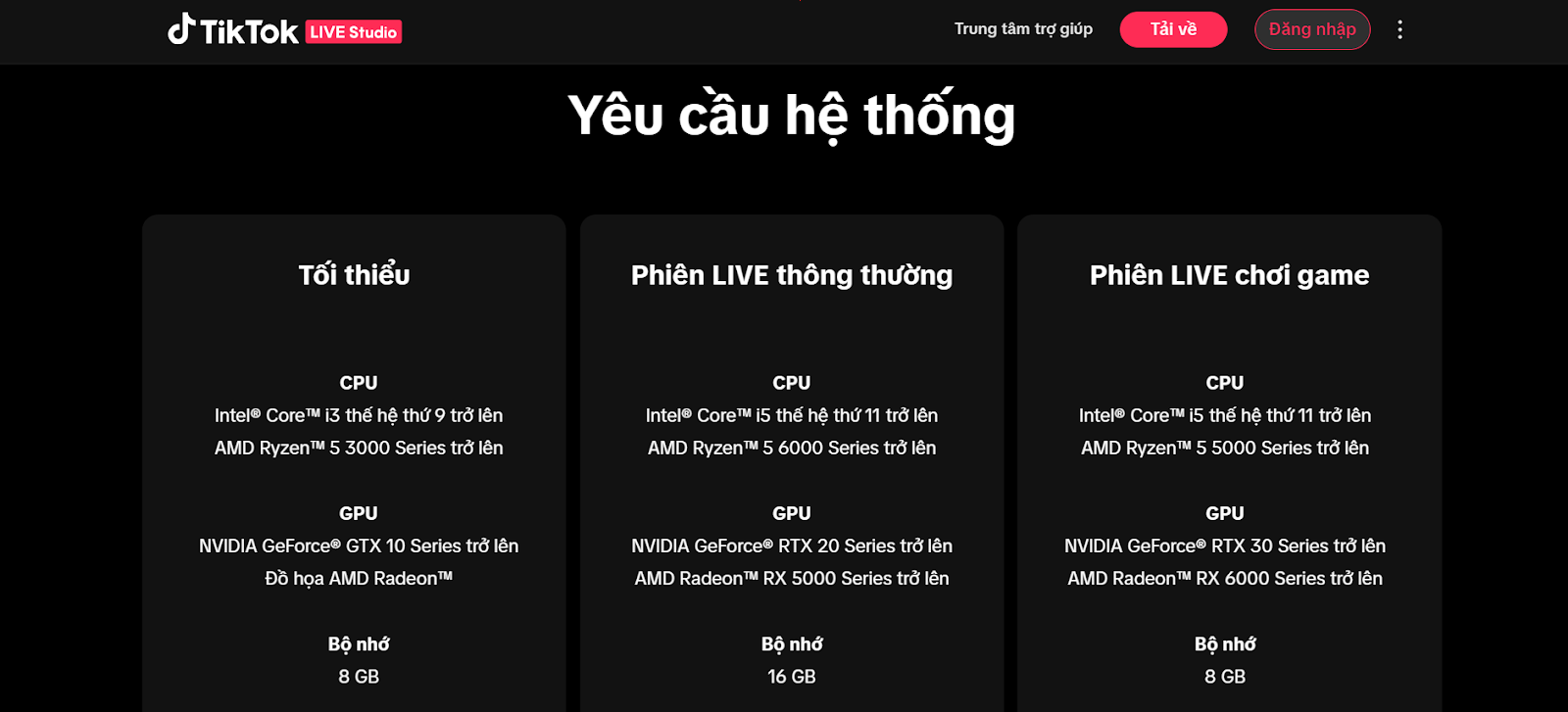
6.1. Минимальные требования к компьютерному оборудованию
Производительность TikTok Live Studio во многом зависит от аппаратного обеспечения вашего компьютера. Если ваше устройство не соответствует следующим минимальным характеристикам, задержки или ошибки подключения практически неизбежны.
Минимальная конфигурация для прямой трансляции:
- Процессор : Intel Core i3 9-го поколения/Ryzen 5 серии 3000 или выше.
- графический процессор : Серия GTX 10/AMD Radeon или выше.
- БАРАН : 8 ГБ или больше.
- ОС : Windows 10 или выше.
Если ваш компьютер не соответствует этим характеристикам, приложение может открыться, но, скорее всего, не заработает.
6.2. Требования к Интернету для стабильного потока
Прямая трансляция требует не только высоких скоростей; это требует постоянной стабильности. Это наиболее распространенный внешний фактор, вызывающий сетевую ошибку TikTok Live Studio.
Рекомендуемые требования:
-
Скорость загрузки : Не менее 5 Мбит/с или выше.
-
Задержка : Низкий, стабильный пинг.
-
Потеря пакетов : Нулевая потеря пакетов при длительной загрузке.
Высокий пинг или непостоянная скорость загрузки приведут к тому, что Live Studio потеряет соединение с сервером, даже если вы по-прежнему сможете нормально просматривать веб-сайты.
6.3. Требования к аккаунту TikTok
Не все учетные записи могут использовать Live Studio. TikTok применяет особые условия и ограничения для потоковой передачи на ПК.
Убедитесь в следующем:
- Аккаунту предоставлен LIVE-доступ.
- Функции прямой трансляции не ограничены и не отключены.
- В настоящее время аккаунт не находится под предупреждением или временной блокировкой.
Если учетная запись не соответствует требованиям, Live Studio все равно может вызвать общее сообщение об ошибке сети. В этом случае проблема связана со статусом учетной записи, а не с сетью или компьютером. Предварительная проверка этих требований поможет предотвратить поиск неисправностей в неправильном направлении.
7. Ошибка вызвана серверами TikTok или вашей конфигурацией?
Выявление основной причины избавит вас от траты часов на ненужное устранение неполадок. Многие авторы переустанавливают приложение несколько раз только для того, чтобы понять, что проблема не в них. Этот раздел поможет вам быстро определить, виновата ли неисправность в TikTok или в вашей личной системе.
7.1. Признаки того, что на серверах TikTok возникают проблемы
Сетевая ошибка TikTok Live Studio не всегда является вашей виной. Когда на серверах TikTok возникают проблемы, программное обеспечение отвечает сообщением, которое выглядит точно так же, как проблема с локальной сетью.
Распространенные признаки неполадок на стороне сервера:
- Несколько авторов одновременно сообщают об одной и той же ошибке.
- Вы можете войти в Live Studio в обычном режиме, но соединение прерывается только при нажатии кнопки «Начать работу».
- Ошибка сохраняется даже после переключения в другую сеть или на другой компьютер.
В этих случаях настройка конфигурации вашей системы не даст никаких результатов.
7.2. Как быстро проверить, виноват ли сервер или ваше устройство
Вы можете определить источник проблемы всего за несколько минут без необходимости немедленного сброса или переустановки чего-либо.
Эффективные методы тестирования:
- Войдите в ту же учетную запись на другом устройстве.
- Попытайтесь провести прямую трансляцию, используя совершенно другую сеть (например, мобильную точку доступа).
- Проверьте форумы сообщества, группы Discord или группы пользователей TikTok.
Если многие пользователи сталкиваются с одинаковыми проблемами, это почти наверняка проблема на стороне сервера.
7.3. Что делать, если ошибка вызвана серверами TikTok?
Убедившись, что ошибка не на вашей стороне, прекратите изменять настройки системы. Внесение слишком большого количества изменений может фактически создать новые, настоящие технические конфликты.
Правильный подход:
- Подождите, пока TikTok решит проблему.
- Повторите попытку через небольшой промежуток времени.
- Избегайте постоянных удалений или повторных перезагрузок сети.
Когда сервер не работает, терпение - единственное реальное решение.
>>> Узнайте о других ошибках в социальных сетях:
- IP забанен в Discord? Причины и самые эффективные способы разблокировки.
- «У нас произошла ошибка сервера» на Reddit: руководство, как это исправить.
- Не можете подтвердить свою учетную запись LinkedIn? Подробное пошаговое исправление.
8. Заключение
Сетевая ошибка TikTok Live Studio зачастую не так сложна, как кажется. Однако устранение неполадок в неправильном направлении может привести к потере значительного количества времени без фактического устранения проблемы. Если вы столкнулись с этой проблемой, расставьте приоритеты для быстрых исправлений и дважды проверьте конфигурацию вашего оборудования и состояние учетной записи. Если проблема не устранена, перейдите к расширенным решениям или проверьте стабильность серверов TikTok.
Мы надеемся, что инструкции в этой статье помогут вам точно определить причину и быстрее исправить сетевую ошибку TikTok Live Studio, гарантируя, что ваши прямые трансляции будут работать без дальнейших перерывов.
9. FAQ
1. Почему TikTok продолжает сообщать об ошибке сети?
Эта ошибка возникает, когда TikTok Live Studio не может поддерживать стабильное соединение в прямом эфире с сервером, даже если ваш общий Интернет все еще работает.
2. Почему TikTok Live Studio сообщает, что нет подключения к Интернету?
Это уведомление появляется, когда процесс загрузки приложения заблокирован или когда процесс «рукопожатия» с сервером не удается.
3. Почему TikTok говорит, что нет интернета, хотя у меня включен Wi-Fi?
Хотя ваш Wi-Fi может работать для просмотра веб-страниц, конкретный поток загрузки, необходимый для живого видео, может быть нестабильным или мешать DNS, брандмауэрам или VPN.
4. Как исправить ошибку TikTok Live Studio?
Начните с перезапуска Live Studio, отключив все VPN и прокси-серверы, проверив подключение к Интернету и повторно войдя в свою учетную запись TikTok.
5. Каковы минимальные требования для использования TikTok Live Studio?
Мы рекомендуем Windows 10 или более позднюю версию, процессор Intel i3 9-го поколения или выше, не менее 8 ГБ оперативной памяти и стабильное подключение к Интернету с высокой скоростью загрузки.
6. Помогает ли обновление TikTok исправить ошибки подключения?
Да, обновления часто устраняют ошибки совместимости и повышают стабильность соединения с серверами TikTok.
7. Безопасно ли очищать кеш TikTok?
Да, очистка кеша совершенно безопасна и не повлияет на вашу учетную запись или какие-либо важные данные.
8. Как очистить кэш TikTok Live Studio на ПК?
Самый эффективный способ - удалить приложение, удалить все оставшиеся папки в каталоге AppData, а затем выполнить чистую установку последней версии.