Когда возникает необходимость управлять браузером с помощью кода, многие ограничиваются тем, что открывают Chrome и симулируют действия мыши. Такой метод медленный, нестабильный и плохо масштабируется. Удаленная отладка Chrome открывает другое направление: вы общаетесь напрямую с движком браузера через протокол DevTools, читаете DOM, блокируете запросы, запускаете скрипты и управляете несколькими сессиями одновременно. В этой статье рассматриваются механизм работы, способы включения и подключения, распространенные ошибки и, самое главное, правила использования, которые помогут не раскрыть автоматизацию перед платформами отслеживания.
1. Что такое удаленная отладка Chrome?
Удаленная отладка Chrome (Chrome remote debugging) — это функция, позволяющая внешней программе подключаться к запущенному окну Chrome и управлять им через Chrome DevTools Protocol, сокращенно называемый CDP. Вместо симуляции действий в интерфейсе, таких как клики мыши или ввод текста, программа отправляет команды напрямую в ядро браузера. Благодаря этому Chrome реагирует быстрее и предоставляет доступ ко многим функциям, которые невозможно реализовать через стандартный интерфейс.
1.1. Как работает удаленная отладка Chrome?
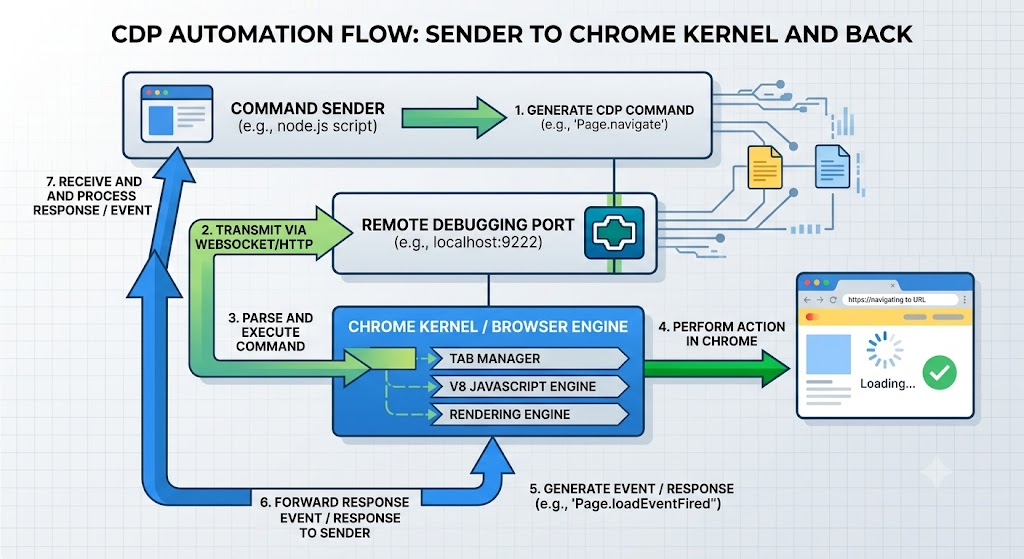
Чтобы внешняя программа могла управлять Chrome извне, браузер выполняет процесс подключения через Chrome DevTools Protocol.
Сначала Chrome запускается с параметром командной строки для открытия порта удаленной отладки. В этот момент браузер создает небольшой внутренний HTTP-сервер и прослушивает указанный порт, ожидая подключения внешних программ.
При получении запроса Chrome возвращает список активных целей. Цели (Targets) — это объекты, которыми программа может управлять, такие как вкладки, окна или service workers. Каждая цель имеет собственный адрес WebSocket для подключения программы и обмена данными с Chrome.
После успешного подключения программа отправляет команды в формате JSON, содержащие id, method и params. Chrome выполняет команду, возвращает результат, соответствующий правильному id, и непрерывно отправляет новые события, возникающие в процессе веб-серфинга, такие как завершение загрузки страницы, новые сетевые запросы или изменение контента на странице. Благодаря этому механизму программа всегда знает состояние браузера в режиме реального времени.
Для управления различными функциями Chrome DevTools Protocol разделяет команды на несколько доменов (Domain), каждый из которых отвечает за определенные задачи:
- Page: управление операциями, связанными с веб-страницей, такими как навигация, перезагрузка или создание скриншотов.
- Network: мониторинг запросов и ответов страницы.
- Runtime: выполнение JavaScript в контексте веб-страницы.
- DOM: чтение и изменение структуры DOM.
- Input: симуляция кликов мыши, ввода текста или нажатия клавиш.
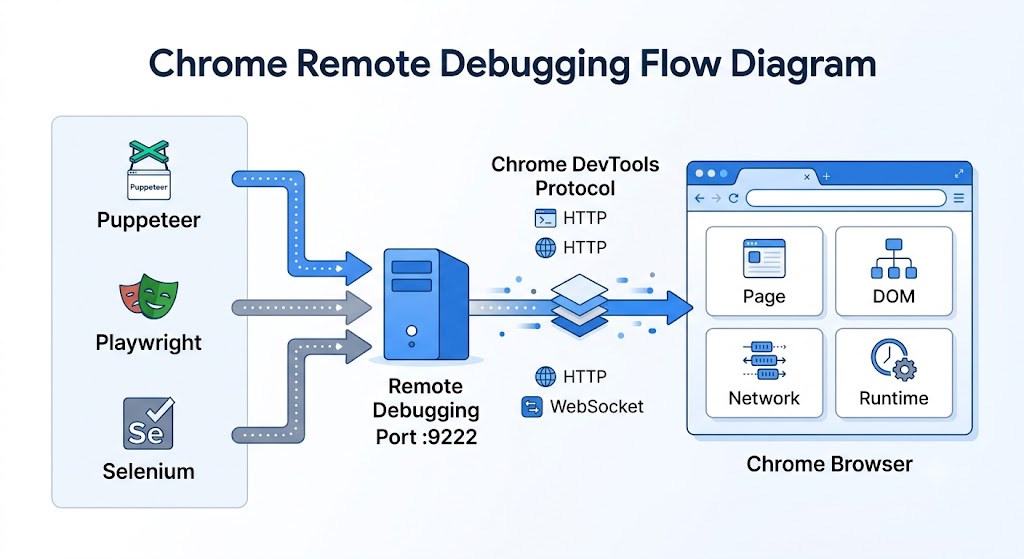
Благодаря этому механизму удаленная отладка Chrome становится технологической основой для подключения к Chrome таких инструментов, как Puppeteer, Playwright и некоторых вариантов реализации Selenium, без необходимости симулировать весь пользовательский интерфейс. Помимо автоматизации, возможность глубокого доступа к браузеру также помогает в тестировании, анализе факторов, связанных с цифровым отпечатком браузера, и понимании того, как сайты идентифицируют среду доступа.
1.2. Порт удаленной отладки и способы подключения
Чтобы программа могла подключиться к Chrome, браузер сначала должен открыть порт удаленной отладки. Это канал, по которому Chrome прослушивает внешние запросы на подключение и осуществляет двустороннюю связь через Chrome DevTools Protocol.
По умолчанию обычно используется порт 9222, но вы можете заменить его на любой порт, не занятый другой программой. При запуске Chrome достаточно указать желаемый номер порта в параметрах командной строки.
После успешного включения откройте браузер и перейдите по адресу http://localhost:9222/json. Chrome вернет список активных целей в формате JSON. Каждая цель содержит такую информацию, как ID, URL-адрес и адрес WebSocket для подключения программы.
Это первый шаг проверки перед написанием или запуском любого кода скрипта. Если этот адрес не отвечает или не возвращает данные, это означает, что порт удаленной отладки открыт некорректно. В таком случае следует перепроверить конфигурацию, а не продолжать писать скрипт, так как последующие шаги подключения завершатся ошибкой.
Помимо локального компьютера, иногда требуется управлять Chrome с другого устройства. Но имейте в виду: Chrome игнорирует параметры изменения IP-адреса прослушивания и строго открывает порт отладки только на 127.0.0.1 (то есть на локальном компьютере). Вы не можете напрямую открыть этот порт в сеть через настройки Chrome. Если вы хотите получить доступ с другой машины, это необходимо делать через SSH-туннель или выделенный слой перенаправления.
1.3. Отличие удаленной отладки Chrome от смежных понятий
При изучении удаленной отладки Chrome многие часто путают эту функцию с Chrome DevTools, Chrome DevTools Protocol или WebDriver. Хотя все они связаны с проверкой и управлением браузером, каждая концепция играет свою роль.
| Концепция | Сущность | Роль |
|---|---|---|
| Удаленная отладка Chrome | Функция Chrome | Открывает вход, позволяя подключаться извне |
| Chrome DevTools Protocol (CDP) | Протокол | Определяет набор команд и событий, работающих на этом канале |
| Панель DevTools (по нажатию F12) | Пользовательский интерфейс | По сути является клиентом CDP, работающим прямо внутри браузера |
| WebDriver | Стандарт W3C | Независимый канал управления, работающий через HTTP; поддерживает мультибраузерность, но глубина вмешательства меньше |
Проще говоря, удаленная отладка Chrome — это способ подключения к Chrome, а Chrome DevTools Protocol — это язык, используемый для общения после успешного подключения. Знакомый нам инструмент Chrome DevTools, вызываемый нажатием F12, на самом деле также использует этот протокол, с той лишь разницей, что он работает непосредственно внутри браузера.
2. Для чего используется удаленная отладка Chrome?
Если говорить коротко: ценность удаленной отладки Chrome заключается не в возможности открыть вкладку, а в глубине вмешательства. Ниже приведены четыре группы возможностей, каждая из которых связана с практической необходимостью.
2.1. Более глубокий контроль, чем при операциях с интерфейсом
Через Chrome DevTools Protocol вы можете выполнять множество операций, которые невозможно реализовать с помощью симуляции мыши и клавиатуры.
Например, вы можете перехватить запрос до его отправки, изменить Header или заблокировать загрузку изображений или шрифтов, чтобы страница загружалась быстрее. Вы также можете прочитать содержимое Response сразу после ответа сервера, не дожидаясь полного рендеринга страницы.
Кроме того, удаленная отладка Chrome позволяет внедрять JavaScript перед запуском веб-сайта, устанавливать точки останова (breakpoints) для отладки или проверять значения переменных прямо в процессе выполнения.
Например, если вам нужно получить данные из API, который сайт вызывает скрытно в фоновом режиме, вам достаточно отслеживать запрос на уровне Network вместо того, чтобы анализировать HTML после загрузки страницы.
2.2. Сбор данных на уровне браузера
Удаленная отладка Chrome может получить прямой доступ ко многим данным, обрабатываемым браузером.
Вы можете извлечь HTML после того, как JavaScript завершил рендеринг, а не просто получать исходный код от сервера. Это особенно полезно для сайтов, активно использующих JavaScript. Помимо HTML, вы также можете читать Cookie, Local Storage, Session Storage, все запросы и ответы страницы, а также логи в Console для проверки или анализа.
По этой причине удаленная отладка Chrome часто применяется в инструментах сбора данных, тестирования веб-сайтов и анализа производительности.
Дополнительное чтение: Сравнение локального хранилища (Local Storage) и хранилища сессий (Session Storage): что следует использовать?
2.3. Подключение к запущенной сессии Chrome
Большим преимуществом удаленной отладки Chrome является возможность подключения к уже открытой сессии Chrome.
После подключения вы можете открывать или закрывать вкладки, переключаться между ними, перезагружать страницу, вводить данные, прокручивать страницу или делать скриншоты без необходимости перезапускать браузер.
Важно то, что сохраняется полное состояние рабочей сессии, включая авторизованные учетные записи, cookie и данные сессии. Это также является причиной, по которой многие инструменты управления несколькими аккаунтами выбирают подключение к существующей сессии Chrome вместо создания нового браузера при каждом запуске.
2.4. Технологическая основа для создания инструментов автоматизации
Удаленная отладка Chrome сама по себе не является готовым инструментом автоматизации, а служит основой для работы других инструментов.
Через Chrome DevTools Protocol разработчики могут создавать инструменты для измерения производительности, анализа памяти, мониторинга загрузки процессора или автоматического выполнения различных задач в браузере.
Это также базовая технология, стоящая за многими популярными библиотеками и инструментами, такими как Puppeteer, Playwright или современные антидетект-браузеры.
Благодаря возможности глубокого вмешательства в Chrome, удаленная отладка Chrome стала важной частью многих систем тестирования, сбора данных и автоматизации браузеров.
3. Способы включения удаленной отладки Chrome
Чтобы внешняя программа могла управлять Chrome через Chrome DevTools Protocol, вам сначала нужно включить удаленную отладку Chrome. Этот шаг заставляет браузер открыть порт отладки и подготовиться к приему подключений от внешних инструментов.
Существует несколько способов включения удаленной отладки Chrome в зависимости от того, как вы используете браузер. Вы можете запустить обычный Chrome с некоторыми параметрами командной строки, использовать режим Headless или проверить порт отладки после запуска, чтобы убедиться, что все работает правильно.
3.1. Включение в предустановленном Chrome
Перед выполнением команды полностью закройте все открытые окна Chrome. Если в фоновом режиме все еще запущен процесс Chrome, запуск может пройти неудачно или порт удаленной отладки не откроется.
- Windows: Откройте Командную строку (CMD) или PowerShell, затем запустите команду:
"C:\Program Files\Google\Chrome\Application\chrome.exe" --remote-debugging-port=9222 --user-data-dir="C:\ChromeDebug"
- macOS: Откройте Терминал (Terminal), затем запустите:
/Applications/Google\ Chrome.app/Contents/MacOS/Google\ Chrome --remote-debugging-port=9222 --user-data-dir="$HOME/chrome-debug"
- Linux: Откройте Terminal, затем запустите:
google-chrome --remote-debugging-port=9222 --user-data-dir="$HOME/chrome-debug"
Три вышеуказанные команды отличаются только путем к исполняемому файлу Chrome. Каждая операционная система сохраняет Chrome в разных местах, поэтому вам нужно лишь соответствующим образом изменить эту часть.
Параметр --remote-debugging-port используется для открытия порта удаленной отладки. Порт по умолчанию обычно 9222, но вы можете заменить его на любой порт, не занятый другой программой.
Параметр --user-data-dir указывает директорию для сохранения профиля сессии Chrome, используемой для удаленной отладки. Если директория не существует, Chrome автоматически создаст ее при первом запуске.
3.2. Почему необходимо использовать отдельную директорию данных?
Это важное изменение безопасности в новых версиях Chrome. Начиная с Chrome 136, если вы включаете удаленную отладку, но по-прежнему используете директорию данных по умолчанию, Chrome проигнорирует параметр открытия порта отладки. Браузер запустится нормально, но порт удаленной отладки не будет открыт.
Причина в том, что Google усилил защиту, чтобы вредоносное ПО не могло использовать порт отладки для кражи Cookie или учетных данных. При использовании отдельной директории данных сессия Chrome будет изолирована от профиля повседневного использования и будет использовать другой ключ шифрования.
Если конфигурация неверна, вы увидите предупреждение:
DevTools remote debugging requires a non-default data directory
При возникновении этой ошибки создайте новую директорию данных, запустите Chrome снова с параметром --user-data-dir, а затем авторизуйтесь в этом профиле. Chrome сохранит все данные, и вы сможете продолжить использовать их при последующих запусках.
Если вам нужна версия Chrome, предназначенная исключительно для автоматизации, вы также можете использовать Chrome for Testing.
3.3. Включение удаленной отладки Chrome в режиме Headless
Помимо запуска Chrome с обычным интерфейсом, вы также можете включить удаленную отладку Chrome в режиме Headless. Это режим запуска браузера в фоновом режиме, он не отображает окно, но поддерживает подавляющее большинство функций Chrome.
Для его использования достаточно добавить параметр --headless к команде запуска Chrome из предыдущего раздела.
Однако, если вы читали старую документацию, вы могли видеть два режима: --headless и --headless=old. Эта информация на данный момент неактуальна.
Начиная с Chrome 132, Google полностью удалил старый режим Headless. При запуске --headless=old Chrome выдаст ошибку вместо запуска. Сегодня и --headless, и --headless=new используют один и тот же новый режим Headless.
По сравнению со старой версией, новый Headless делит ядро браузера с обычным Chrome. Благодаря этому способ работы практически идентичен браузеру с интерфейсом, что помогает повысить совместимость и уменьшить количество различий в процессе автоматизации.
В случаях, когда обязательно требуется функционал старого Headless, Google предоставляет отдельную программу под названием chrome-headless-shell. Это более легкая оболочка выполнения, подходящая для серверных сред или контейнеров, но она больше не является дефолтным выбором в Chrome.
Тем не менее, режим Headless все же имеет некоторые ограничения. Браузер по-прежнему может раскрывать определенные признаки, такие как свойство navigator.webdriver, уменьшенный список плагинов или дефолтный размер окна. Кроме того, из-за отсутствия визуального интерфейса наблюдать и искать ошибки при работе скрипта будет сложнее по сравнению с обычным Chrome.
3.4. Проверка включения порта
После запуска Chrome вам следует проверить порт удаленной отладки перед началом написания или запуска любого кода скрипта. Это простой шаг, но он поможет вам обнаружить ошибки конфигурации на ранней стадии.
Самый быстрый способ проверки — открыть адрес http://localhost:9222/json в другом окне Chrome. Если порт успешно включен, Chrome вернет список активных целей в формате JSON. Каждая цель будет содержать такую информацию, как ID, URL и адрес WebSocket для подключения инструментов автоматизации.
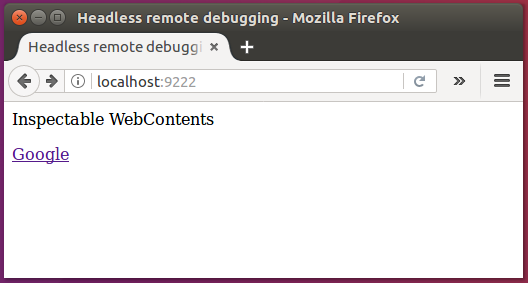
If this address fails to respond or returns no data, recheck the Chrome launch command before proceeding. Написание скриптов при закрытом порте приведет лишь к потере времени на поиск ошибок на последующих этапах.
Кроме того, вы можете выполнить проверку с помощью самого Chrome.
Откройте адрес chrome://inspect, добавьте адрес и номер порта проверяемой сессии Chrome в разделе конфигурации, затем выберите Inspect на нужной вкладке. Если откроется окно DevTools и корректно отобразит содержимое этой вкладки, это означает, что удаленная отладка Chrome уже работает нормально.
Этот метод проверки также доказывает, что Chrome DevTools на самом деле является клиентом Chrome DevTools Protocol. Вместо того чтобы создавать программу подключения самостоятельно, вы можете сразу использовать DevTools, чтобы подтвердить готовность порта отладки перед переходом к таким инструментам, как Puppeteer, Playwright или Selenium.
3.5. Сравнение способов включения удаленной отладки Chrome
| Способ запуска | Наличие окна | Сохранение авторизации | Риск детекта | Подходит для |
|---|---|---|---|---|
| Обычный Chrome с изолированной директорией | Да | Да, после первой авторизации | Средний | Изучение работы, запуск личных скриптов |
| Chrome в режиме Headless | Нет | Нет | Высокий | Скриншоты, экспорт в PDF, внутренние задачи на сервере |
| Chrome for Testing | Да | Да | Средний | Автоматизация, при необходимости запуска по старому типу |
4. Подключение удаленной отладки Chrome к Puppeteer, Playwright и Selenium
После успешного включения удаленной отладки Chrome следующим шагом является подключение инструментов автоматизации к запущенной сессии Chrome. Популярные библиотеки, такие как Puppeteer, Playwright и Selenium, поддерживают работу с Chrome через Chrome DevTools Protocol.
Прежде чем перейти к каждому инструменту, вам нужно понять два распространенных способа подключения:
- Запуск нового браузера: Автоматизационная библиотека автоматически откроет Chrome или Chromium, создаст новый профиль и будет самостоятельно управлять всем жизненным циклом работы. Этот способ подходит для тестирования или разработки, но сессия браузера не будет содержать файлов cookie, истории просмотров или состояний авторизации.
- Подключение к запущенному браузеру: Chrome открывается заранее путем включения удаленной отладки, а затем библиотека подключается к этой сессии для управления. Благодаря этому полностью сохраняются файлы cookie, данные сессии и состояние авторизации.
Если ваша задача требует работы с уже авторизованными учетными записями или несколькими профилями браузера, способ подключения к запущенной сессии Chrome будет более подходящим.
4.1. Puppeteer
Puppeteer — это библиотека, разработанная Google для управления Chrome и Chromium через Chrome DevTools Protocol. Данная библиотека поддерживает как запуск нового экземпляра браузера, так и подключение к запущенной сессии Chrome.
При установке Puppeteer вы столкнетесь с двумя пакетами: puppeteer и puppeteer-core:
- puppeteer: это полный пакет, который автоматически скачивает и привязывает совместимую версию Chromium. Вам нужно лишь установить его для немедленного использования без необходимости подготавливать внешний браузер.
- puppeteer-core: предоставляет исключительно API для управления браузером, не скачивая Chromium. Этот пакет подходит, когда вы хотите подключиться к сессии Chrome, предварительно открытой через удаленную отладку, или использовать Chrome, управляемый другой системой.
Если цель состоит в управлении запущенной сессией Chrome, puppeteer-core обычно является более предпочтительным выбором, так как позволяет избежать установки дублирующей копии Chromium в систему.
Чтобы подключиться к Chrome с включенной удаленной отладкой, используйте puppeteer.connect() вместо puppeteer.launch(). Метод connect() привязывается к активной сессии Chrome, тогда как launch() создает совершенно новый экземпляр браузера.
import puppeteer from "puppeteer-core"; const browser = await puppeteer.connect({ browserURL: "http://127.0.0.1:9222" }); // Получение открытых вкладок вместо создания новой const pages = await browser.pages(); const page = pages[0]; await page.goto("https://example.com");
В приведенном выше примере Puppeteer подключается к Chrome, работающему на порту 9222. После успешного подключения вы можете получить список текущих открытых вкладок, управлять нужной вкладкой или продолжить выполнение таких операций, как навигация, создание скриншотов экрана и выполнение JavaScript.
Распространенной точкой путаницы является различие между close() и disconnect():
- При использовании launch() Puppeteer является создателем и управляющим браузера. Таким образом, вызов browser.close() полностью завершит работу этого окна Chrome или Chromium.
- При использовании connect() Puppeteer лишь подключается к независимой сессии Chrome. В этом сценарии вам следует вызвать browser.disconnect() для отключения. Сессия Chrome продолжит работу, и все открытые вкладки будут сохранены.
Если вы вызовете browser.close() после подключения через connect(), Puppeteer полностью закроет рабочую сессию Chrome. Это может привести к полной потере состояний сессии, особенно если вы используете Chrome для поддержания активных авторизаций учетных записей или выполнения других параллельных задач.
Если Chrome настроен на другой порт, просто измените значение browserURL соответствующим образом. Если подключение не удается, убедитесь, что порт удаленной отладки включен и отвечает по адресу localhost:9222/json.
4.2. Playwright
Playwright — это библиотека с открытым исходным кодом, разработанная Microsoft, поддерживающая автоматизацию нескольких браузеров, включая Chrome, Microsoft Edge, Firefox и Safari. Подобно Puppeteer, Playwright также может запускать новый браузер или подключаться к сессии Chrome с включенной удаленной отладкой.
Для подключения к запущенному Chrome Playwright использует метод chromium.connectOverCDP(). Этот метод подключается к порту удаленной отладки и управляет существующей сессией Chrome без запуска дополнительного слоя браузера.
import { chromium } from "playwright";
const browser = await chromium.connectOverCDP("http://127.0.0.1:9222");
const context = browser.contexts()[0];
const page = context.pages()[0];
await page.goto("https://example.com");
В этом примере Playwright подключается к Chrome, активному на порту 9222. После привязки вы можете получить список экземпляров BrowserContext и активных вкладок для продолжения операций управления.
В отличие от Puppeteer, Playwright не имеет метода disconnect(). При подключении через connectOverCDP() вам доступен только метод browser.close(). Этот метод закрывает экземпляры BrowserContext, управляемые Playwright, а затем отключается от браузера.
Если вы хотите оставить окно Chrome открытым после завершения скрипта, не вызывайте browser.close(). Просто позвольте программе завершить выполнение или выйти естественным образом, и Playwright прекратит работу, в то время как сессия Chrome останется открытой.
Еще один момент, на который следует обратить внимание: connectOverCDP() подключается исключительно через Chrome DevTools Protocol, что означает, что совместимость может быть не такой исчерпывающей, как у собственного механизма подключения Playwright. Согласно официальной документации, этот метод подходит при управлении предварительно запущенной сессией Chrome, но некоторые расширенные функции могут работать нестабильно или не поддерживаться.
Если вам не нужно привязываться к запущенной сессии Chrome и вы хотите использовать полный набор функций Playwright, рассмотрите возможность использования собственного механизма запуска библиотеки вместо connectOverCDP()
4.3. Selenium
Selenium остается одной из самых широко используемых библиотек для автоматизации браузеров на сегодняшний день. В отличие от Puppeteer и Playwright, которые используют Chrome DevTools Protocol в качестве своей нативной основы, Selenium спроектирован на основе стандарта WebDriver. Тем не менее, Selenium все же позволяет подключаться к сессии Chrome с включенной удаленной отладкой для управления запущенным браузером.
Для достижения этого необходимо настроить ChromeDriver так, чтобы он указывал на адрес порта удаленной отладки через опцию debuggerAddress.
from selenium import webdriver
from selenium.webdriver.chrome.options import Options
options = Options()
options.debugger_address = "127.0.0.1:9222"
driver = webdriver.Chrome(options=options)
driver.get("https://example.com")
В этом сценарии Selenium привязывается к сессии Chrome, работающей на порту 9222, вместо запуска нового окна Chrome. После подключения вы можете управлять браузером с помощью привычных API Selenium, таких как поиск элементов, ввод данных или клики.
При развертывании этого метода полностью сохраняются все файлы cookie, данные сессии и авторизованные состояния внутри Chrome. Это очень эффективно, если вам необходимо продолжить операции внутри ранее подготовленного экземпляра браузера.
Однако не все функции Selenium остаются полностью работоспособными при привязке к существующей сессии Chrome. Некоторые возможности, связанные с инициализацией или структурной конфигурацией браузера, вступают в силу только тогда, когда Selenium самостоятельно создает новую сессию через ChromeDriver.
Если Selenium не удается подключиться, перепроверьте, был ли Chrome запущен с аргументом --remote-debugging-port, отвечает ли порт отладки по адресу localhost:9222/json, и убедитесь, что версия ChromeDriver строго соответствует версии активного браузера Chrome.
4.4. Прямой вызов CDP без библиотеки
Puppeteer, Playwright и Selenium значительно упрощают взаимодействие с Chrome DevTools Protocol. Однако, если вы хотите создать собственный инструментарий или полностью контролировать поток обмена данными с Chrome, вы можете взаимодействовать напрямую с CDP, не полагаясь на какие-либо сторонние библиотеки.
Базовый процесс подключения включает три шага:
Во-первых, отправьте HTTP-запрос по адресу http://localhost:9222/json для получения массива активных целей. Chrome возвращает массив JSON, где каждая цель выдает такие атрибуты, как id, type, url и webSocketDebuggerUrl.
Затем установите соединение WebSocket с webSocketDebuggerUrl, соответствующим вкладке, которой вы собираетесь управлять. После подключения все команды передаются в виде сообщений JSON.
Типичная полезная нагрузка сообщения содержит три основных элемента:
- id: последовательный идентификатор запроса.
- method: имя команды, структурированное как Domain.Command.
- params: аргументы команды.
Chrome отвечает двумя вариантами сообщений. Если сообщение включает поле id, оно представляет собой результат выполнения отправленной вами команды. Если id отсутствует, оно представляет собой событие, проактивно сгенерированное Chrome, например событие завершения загрузки страницы или событие нового сетевого запроса.
Взаимодействие напрямую с CDP дает полную автономию над связью с Chrome и устраняет зависимости от библиотек. Однако вы должны вручную управлять соединениями WebSocket, сопоставлять идентификаторы запросов с их соответствующими ответами, обрабатывать разрывы соединений и обновлять исходный код, если Chrome изменяет структуры протокола при обновлениях.
4.5. Сочетание удаленной отладки Chrome с Hidemyacc
Удаленная отладка Chrome лишь открывает порт для внешних программ, позволяя управлять браузером. Эта функция не изменяет цифровой отпечаток браузера (browser fingerprint) или способ, которым веб-сайт идентифицирует аппаратное обеспечение вашего устройства.
Это означает, что сессии Chrome по-прежнему несут подлинные трекинговые подписи хост-машины. Такие характеристики, как Canvas, WebGL, списки шрифтов, разрешение экрана, часовой пояс или IP-адрес, по-прежнему могут использоваться веб-сайтами для связывания аккаунтов друг с другом, даже если каждая сессия использует изолированную директорию данных.
Кроме того, управление Chrome через CDP может генерировать четкие следы автоматизации. Если вы попытаетесь замаскировать все эти сигналы вручную, вы столкнетесь с огромным списком векторов утечки, требующих постоянного обновления после каждого выпуска новой версии Chrome.
Вот почему многие делают выбор в пользу развертывания антидетект-браузера (antidetect browser).
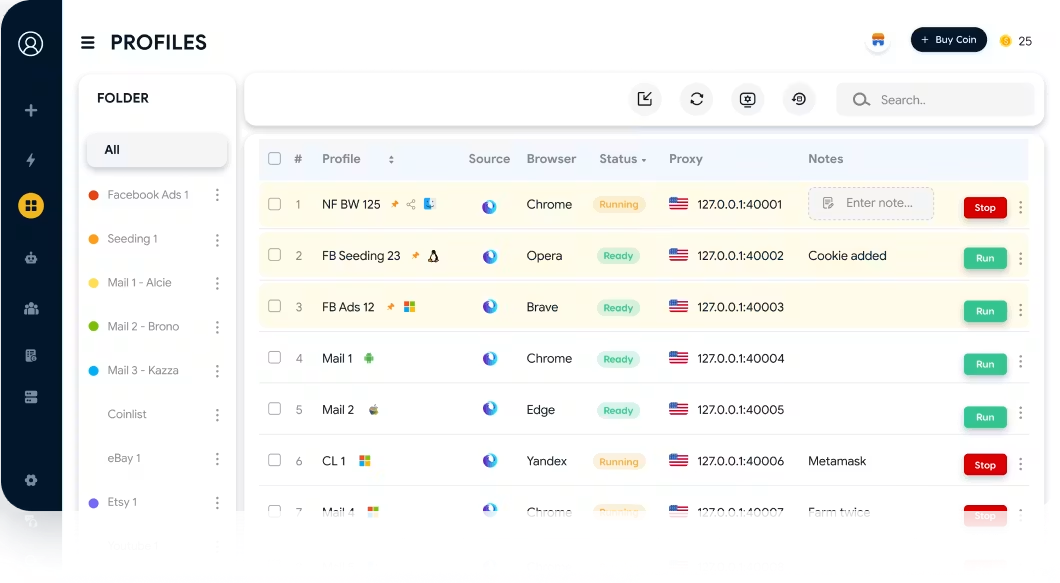
Антидетект-браузер Hidemyacc настраивает несколько профилей браузера, каждый из которых сконфигурирован с уникальными поддельными отпечатками браузера и выделенными прокси для каждого профиля. Одновременно каждый профиль поддерживает открытие конечной точки CDP, позволяя подключаться с помощью Puppeteer или Playwright точно так же, как и к стандартной сессии Chrome.
В результате вы можете выполнять всю методологию удаленной отладки Chrome, описанную в данном руководстве. Ключевое отличие заключается в том, что цифровой отпечаток браузера для каждого профиля обрабатывается и изолируется независимо друг от друга, что снижает риск связывания аккаунтов при управлении несколькими средами браузера.
5. Распространенные ошибки и заблуждения
Большая часть времени, затрачиваемого на работу с удаленной отладкой Chrome, обычно уходит на ошибки конфигурации или неверное понимание того, как работает платформа, а не на написание самих управляющих скриптов. Определенные ошибки полностью блокируют запуск отладочного порта в Chrome, тогда как другие позволяют скрипту выполняться, но приводят к неожиданным результатам.
Ниже приведены наиболее частые сценарии, с которыми сталкиваются при настройке и использовании удаленной отладки Chrome.
5.1. Заблуждение относительно вывода отладочного порта в сеть
Широко распространенная ошибка — предположение, что добавление аргументов, заставляющих Chrome прослушивать внешний адрес, позволяет подключаться к удаленной отладке с другого устройства через открытый интернет.
В действительности Chrome намеренно не предназначен для открытия своего отладочного порта напрямую в интернет. Этот механизм работает локально через адрес localhost. Таким образом, публичное открытие порта отладки не является безопасным способом удаленного подключения.
Если вы намеренно принудительно выводите порт отладки наружу с помощью промежуточных инструментов, таких как обратные прокси-серверы, или из-за неправильных правил сетевой маршрутизации, вы рискуете скомпрометировать всю вашу запущенную сессию браузера.
Удаленная отладка Chrome не включает слой аутентификации по умолчанию. Любой, кто получит доступ к конечной точке отладки, может отправлять команды для управления браузером, извлекать данные сессии, собирать файлы cookie или манипулировать любыми открытыми вкладками.
Если вам необходимо управлять Chrome с отдельной хост-машины, более безопасная архитектура предполагает использование SSH-туннеля или внутренних механизмов связи вместо открытия необработанного порта отладки в интернет.
5.2. Использование директории данных Chrome по умолчанию
Еще одна частая ошибка — включение удаленной отладки при одновременном использовании активного, ежедневного пользовательского профиля Chrome.
Chrome консолидирует все состояния браузера внутри папки пользовательских данных, охватывающей cookie, историю, расширения и данные сессии. Когда несколько процессов пытаются получить доступ к одному и тому же профилю одновременно, Chrome может столкнуться с блокировкой файлов, конфликтами или вообще не запуститься с конфигурацией удаленной отладки.
Общие симптомы включают в себя:
- Chrome открывается, но скрипты не могут подключиться.
- Порт отладки не отвечает, несмотря на правильные команды запуска.
- Сессия Chrome завершается сразу после запуска.
Решение заключается в использовании выделенной директории данных для каждой сессии удаленной отладки. При одновременном запуске нескольких параллельных экземпляров Chrome каждая сессия должна указывать на независимый профиль во избежание перезаписи данных и для минимизации ошибок во время работы.
5.3. Конфликты портов с другими программами
Каждая сессия Chrome с активной удаленной отладкой требует эксклюзивного порта для приема входящих соединений. Если несколько процессов пытаются использовать один и тот же порт, Chrome может не запуститься, либо управляющая программа по ошибке подключится не к той сессии браузера.
Например, вы запускаете сессию Chrome с параметром:
--remote-debugging-port=9222
Впоследствии вы пытаетесь открыть еще один экземпляр, также нацеленный на порт 9222. Второй экземпляр потерпит неудачу, потому что порт уже привязан.
Алгоритм устранения:
- Определите, какой процесс удерживает порт.
- Завершите устаревшие или неиспользуемые сессии Chrome.
- Назначайте отдельные порты для каждого профиля при запуске параллельных сессий.
Упреждающее управление портами обеспечивает стабильность системы, особенно при связывании удаленной отладки Chrome с такими фреймворками автоматизации, как Puppeteer, Playwright или Selenium.
5.4. Неправильное понимание "анонимности" удаленной отладки Chrome
Еще один распространенный ошибочный шаг — изменение только строки User-Agent и предположение, что веб-сайты не смогут распознать экземпляр браузера.
User-Agent — это всего лишь один сигнал среди огромного спектра метрик, развертываемых современными платформами для оценки среды доступа. Модификация этой строки не меняет структурную идентичность браузера или аппаратного обеспечения хоста.
Веб-сайты могут извлекать целый ряд альтернативных метрик отслеживания, включая:
- Цифровой отпечаток Canvas.
- Цифровой отпечаток WebGL.
- Массивы шрифтов.
- Размеры экрана и глубина цвета.
- Смещения часовых поясов.
- Массивы языков ядра браузера.
- IP-адреса.
- Ответы выполнения браузера во время работы.
Кроме того, автоматизация через CDP вносит уникальные телеметрические сигналы, такие как точные интервалы между операциями, повторяющиеся поведенческие циклы или структурные аномалии, отличающиеся от органического использования человеком.
Таким образом, удаленная отладка Chrome решает только техническую проблему подключения к браузеру и управления им; она не маскирует идентичность этого браузера. Чтобы управлять несколькими изолированными идентификаторами браузера, пользователи сочетают удаленную отладку с решениями для управления отпечатками, такими как антидетект-браузер Hidemyacc, для создания независимых профилей с пользовательскими конфигурациями.
Таблица быстрого устранения неполадок:
| Обнаруженная ошибка | Типичная первопричина | Действие по разрешению |
|---|---|---|
| Cannot connect to Chrome | Порт не активен или указан неверный номер порта | Сначала перейдите по адресу localhost с указанием порта через браузер для проверки |
| Port 9222 is already in use | Старый процесс браузера не завершился чисто | Завершите устаревший процесс или назначьте другой порт |
| DevToolsActivePort file doesn't exist | Chrome не смог инициализироваться с предоставленными флагами | Изолируйте директорию данных пользователя и завершите все активные фоновые процессы Chrome |
| Connection refused | Chrome неожиданно завершил работу, либо правила брандмауэра блокируют трафик | Убедитесь, что процесс запущен, и оцените локальные политики брандмауэра |
| Chrome closes immediately after opening | Конфликты блокировки профиля или отсутствие прав на запись в директории данных | Переключитесь на альтернативный путь к данным пользователей с проверенными правами на запись |
6. Важные замечания при включении удаленной отладки Chrome
При работе с удаленной отладкой Chrome успешное подключение — это лишь часть уравнения; безопасное управление сессиями браузера, поддержание стабильности и контроль наблюдаемых следов одинаково важны для успеха во время работы.
Ключевые моменты, которые необходимо помнить:
- Ограничивайте прослушивание строго локальной машиной. Порт удаленной отладки не имеет встроенной аутентификации. Открытие этого порта наружу позволяет неавторизованным третьим лицам перехватывать вашу активную сессию Chrome и управлять ею. Если требуется удаленный доступ с другого компьютера, разверните SSH-туннель вместо открытия правил прямого перенаправления портов в публичный интернет.
- Закрывайте порт отладки во время простоя. Активный экземпляр Chrome с включенной удаленной отладкой может служить непреднамеренной точкой доступа, если оставить его без присмотра на длительное время, особенно в общих или серверных средах.
- Изолируйте директории данных пользователей и порты для каждой сессии. Каждый отдельный профиль должен запускать эксклюзивный user-data-dir и уникальный порт удаленной отладки во избежание конфликтов блокировки профиля, ошибок маршрутизации команд между сессиями или случайной перезаписи состояния.
- Избегайте смешивания сред для разных задач. Экземпляры Chrome, предназначенные для автоматизации, должны оставаться строго отделенными от повседневных личных браузеров в целях защиты индивидуальных файлов cookie, личных расширений и учетных данных.
- Поддерживайте структурную согласованность профиля браузера. При выполнении нескольких параллельных сессий убедитесь, что такие факторы среды, как прокси, часовые пояса, массивы языков, разрешения экрана и структуры аппаратного обеспечения устройств, точно согласованы для предотвращения аномальных конфигураций отпечатков.
- Регулируйте скорость автоматизации и эвристику взаимодействия. Выполнение потоков взаимодействия на экстремальных скоростях или поддержание идеально идентичных циклов может генерировать явные поведенческие паттерны, которые вызывают срабатывание систем защиты от ботов.
- Отслеживайте эволюцию протокола при обновлениях версий Chrome. Chrome DevTools Protocol претерпевает изменения вместе с обновлениями браузера. Регулярно проверяйте совместимость между обновленными сборками Chrome и такими зависимостями, как Puppeteer, Playwright или Selenium, перед обновлением рабочей инфраструктуры.
- Ознакомьтесь с условиями обслуживания платформ. Удаленная отладка Chrome — это исключительно технический механизм, позволяющий взаимодействовать с браузером. Техническая выполнимость автоматизированного рабочего процесса не означает соответствия политике использования целевой платформы.
Удаленная отладка Chrome — эффективный механизм расширения возможностей управления браузером, но операционная эффективность и безопасность полностью зависят от вашей архитектуры реализации. Установление точных конфигураций с самого начала, изоляция отдельных сессий браузера и регулирование рабочих сред сводят к минимуму сбои скриптов, обеспечивая стабильную основу для построения масштабируемых систем автоматизации.
Дополнительное чтение: Руководство по использованию прокси в Hidemyacc
7. Заключение
К удаленной отладке Chrome можно подходить через три операционных уровня. На базовом уровне запуск отладочного порта требует добавления основных аргументов командной строки при запуске Chrome. На промежуточном уровне взаимодействие с открытым портом является простым, поскольку библиотеки Puppeteer, Playwright или Selenium управляют базовым протоколом связи. Однако продвинутый уровень требует надежного управления профилями, поддержания стабильности инфраструктуры и регулирования технических сигналов, видимых веб-платформам.
Если вы только начинаете, активируйте удаленную отладку вручную, чтобы понаблюдать за тем, как Chrome отслеживает цели, открывает конечные точки и обрабатывает команды. Впоследствии перейдите к привязке скриптов к предварительно запущенным сессиям для сохранения авторизованных учетных данных и состояний сессий. При масштабировании автоматизации против платформ, оснащенных сложными механизмами обнаружения ботов, интегрируйте комплексные архитектуры управления отпечатками вместо того, чтобы последовательно устранять отдельные симптомы утечки.
8. FAQ
1. Является ли удаленная отладка Chrome тем же самым, что и Chrome DevTools?
Нет. Удаленная отладка Chrome — это функция, открывающая коммуникационный порт для обеспечения внешнего управления браузером. Chrome DevTools относится к нативной графической панели инспектора, вызываемой с помощью F12. Интересно, что встроенная панель DevTools взаимодействует с движком браузера, используя тот же самый базовый протокол, за исключением того, что она выполняется непосредственно внутри браузера, а не из внешнего процесса.
2. Требует ли включение удаленной отладки Chrome установки дополнительного ПО?
Нет. Это нативная возможность, встроенная прямо внутрь Chrome; она просто требует инициации запуска браузера с соответствующими флагами командной строки. Библиотеки автоматизации, такие как Puppeteer или Playwright, необходимы только при написании скриптов для управления браузером, тогда как самого Chrome вполне достаточно для проверки активации порта.
3. Какой порт используется по умолчанию и можно ли его изменить?
Порт 9222 широко используется по соглашению в сообществе разработчиков. Вы можете изменить его на любой незанятый порт в вашей хост-системе. При одновременном выполнении нескольких профилей настоятельно рекомендуется с самого начала назначить каждому экземпляру уникальный выделенный порт.
4. Могут ли веб-сайты обнаружить, что браузер управляется через CDP?
Да. Веб-приложения могут анализировать различные телеметрические показатели, включая атрибуты navigator, выходные данные рендеринга Canvas и WebGL, массивы системных шрифтов, порядок заголовков и темп взаимодействия. Модификация только строки User-Agent не решает эту проблему. Оптимальное снижение рисков включает развертывание слоя антидетект-браузера, который управляет сигнатурами отпечатков, маршрутизацию отдельных профилей через выделенные прокси и введение рандомизированных задержек в скрипты выполнения.
5. Безопасно ли использовать удаленную отладку Chrome?
Это безопасно при условии, что вы ограничиваете сокет прослушивания строго локальным интерфейсом обратной петли (127.0.0.1) и закрываете порт после использования. Открытие этого порта напрямую в интернет представляет собой серьезную угрозу безопасности; конечная точка отладки не требует аутентификации, а это означает, что любой, кто установит соединение, может извлечь активные файлы cookie и напрямую манипулировать вашими учетными записями.