При управлении несколькими аккаунтами или доступе к платформам с антифрод-системами простого скрытия IP-адреса недостаточно, поскольку веб-сайты все еще могут собирать обширную информацию о вашем браузере и устройстве для создания цифрового отпечатка. Тест iPhey — это инструмент, который позволяет точно увидеть, как именно эти данные утекают наружу. В этой статье объясняется, что такое тест iPhey, какие параметры он проверяет, как интерпретировать результаты, какие ошибки встречаются чаще всего и как использовать Hidemyacc для настройки согласованной браузерной среды для успешного прохождения теста отпечатков iPhey.
1. Что такое тест iPhey?
Вы только что привязали прокси США к профилю браузера и убедились, что IP-адрес сменился на нужную локацию. Но как узнать, какую еще информацию видят веб-сайты из этой среды? Именно здесь пригодится тест iPhey, который поможет проверить точные данные, передаваемые вашим браузером веб-серверам.
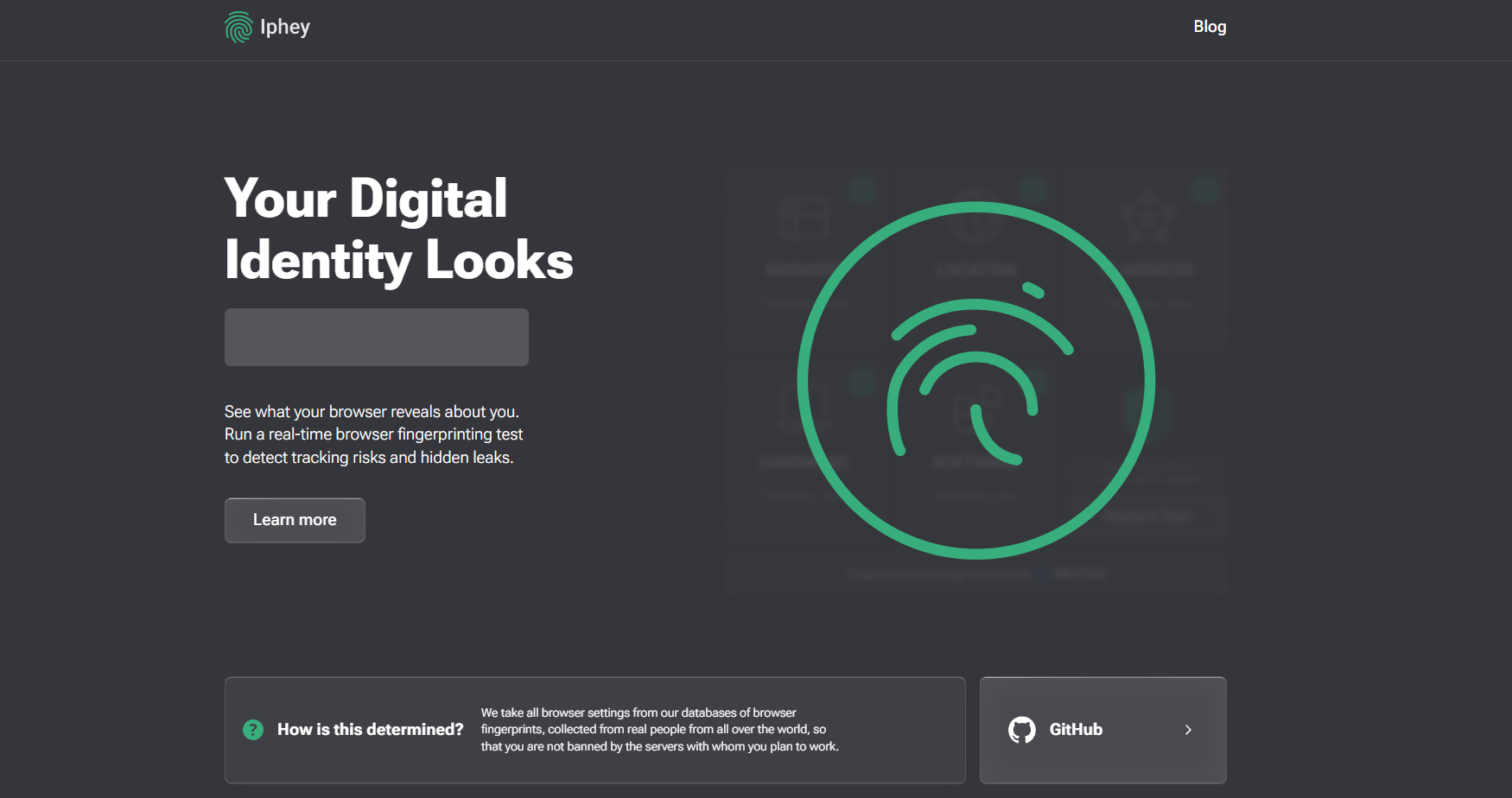
Тест iPhey — это диагностический инструмент, используемый для проверки параметров идентификации браузера и устройства. Он показывает, какие детали веб-сайты могут собирать из вашей активной среды, включая данные, которые вы не предоставляете напрямую.
Принцип работы теста iPhey
При посещении страницы проверки ваш браузер автоматически предоставляет информацию, доступную веб-скриптам. Тест iPhey агрегирует эти данные в структурированный отчет в интерфейсе, позволяя вам увидеть, как именно идентифицируется текущая среда.
Эта информация включает ваш IP-адрес, версию браузера, операционную систему, статус WebRTC, отпечаток Canvas, метрики WebGL и другие параметры конфигурации. Эти пункты будут подробно разобраны в следующих разделах.
На основе результатов проверки вы можете вовремя обнаружить несоответствия или потенциальные точки утечки данных в используемой браузерной среде.
2. Зачем нужен тест iPhey?
Одной лишь смены IP-адреса недостаточно для оценки того, работает ли браузерная среда стабильно и безопасно. Тест iPhey дает комплексный обзор и помогает выявить мелкие детали, которые могли быть упущены при настройке.
Основные причины использовать тест iPhey:
- Узнать, что действительно видят веб-сайты: Проверить точные данные, которые ваш браузер и устройство предоставляют сайтам, вместо того чтобы фокусироваться только на IP-адресе.
- Обнаружить проблемы в браузерной среде: Заранее выявить параметры, которые выглядят неестественно или противоречат друг другу в активном профиле.
- Проверить подключение прокси: Убедиться, что прокси работает корректно, и обнаружить возможные утечки или проблемы с маршрутизацией.
- Оценить среду перед использованием: Проактивно проверить и устранить проблемы до использования профилей в задачах, требующих стабильной браузерной среды.
Благодаря этому вы сможете устранить расхождения в настройках среды на раннем этапе, а не решать проблемы уже после блокировки или ограничения аккаунта.
3. Какие параметры проверяет тест iPhey?
Тест iPhey проверяет множество различных компонентов браузерной среды. Их можно разделить на две основные группы: сетевая информация и данные браузера/устройства.
3.1. Сетевые данные
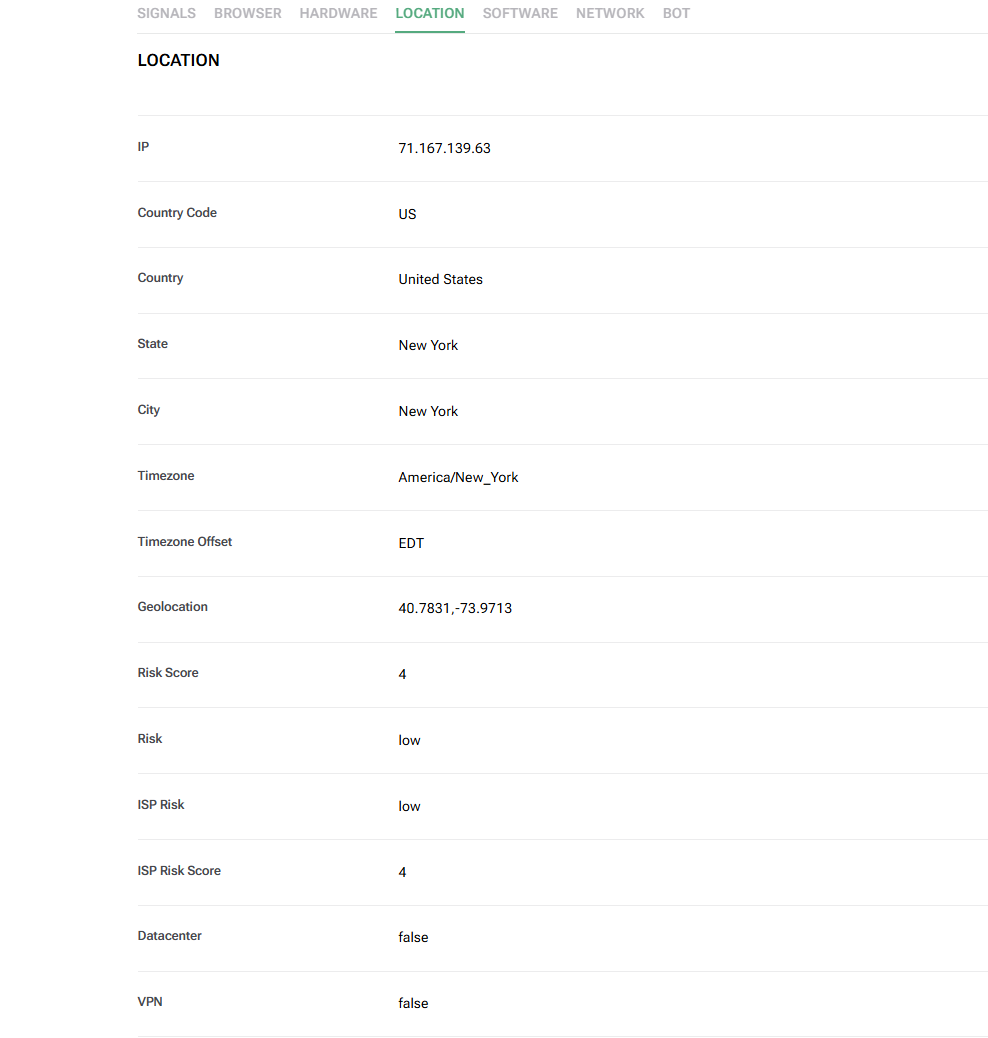
IP-адрес (IP Address)
Что такое IP-адрес? IP-адрес — это первый параметр, который необходимо проверить при использовании прокси. Это сетевой адрес, который видят целевые сайты, поэтому вам нужно подтвердить, что отображаемый IP соответствует настройкам вашего прокси и целевой геолокации.
Однако IP-адрес — это лишь часть общего цифрового отпечатка. Правильный IP еще не означает, что все остальные идентификационные маркеры согласованы. Поэтому проверяйте IP каждый раз при смене прокси или запуске нового профиля.
WebRTC
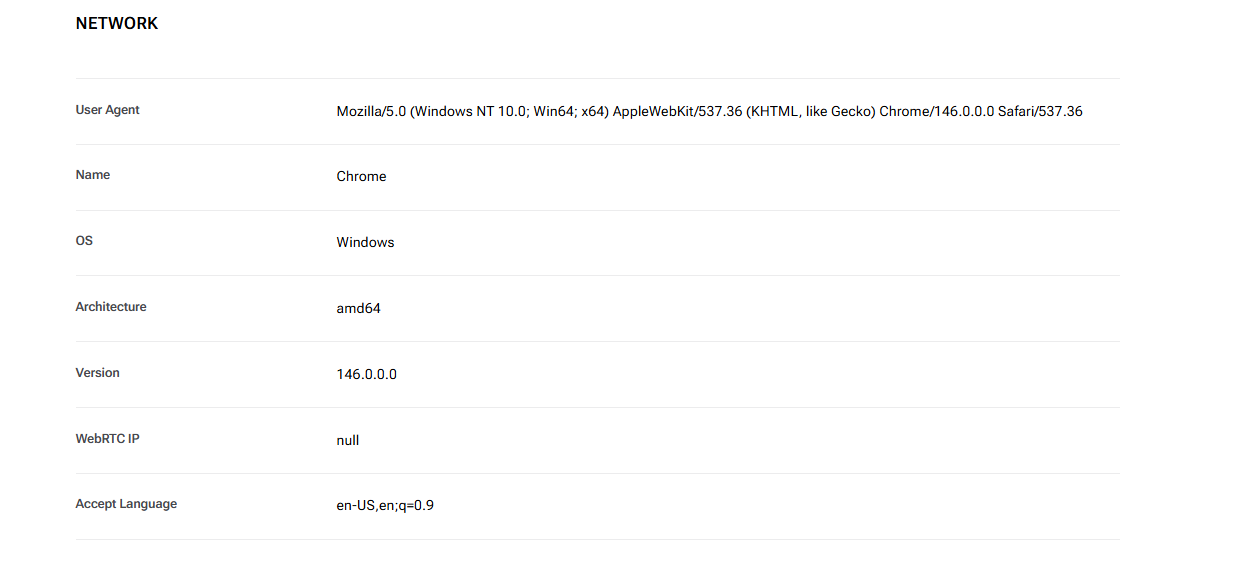
WebRTC — это протокол связи браузера в реальном времени, который может непреднамеренно раскрывать локальные сетевые адреса. Поэтому даже при работе через прокси следует проверять параметры WebRTC на предмет утечки реального IP-адреса.
Не стоит слепо полагать, что подключение прокси автоматически скрывает все сетевые данные. Проверяйте WebRTC после каждого подключения нового прокси или изменения конфигурации браузера.
Подробнее:
Что такое WebRTC? Принцип работы и ключевые преимущества
Что такое утечка WebRTC? Почему при использовании VPN/прокси все еще возможна утечка IP
3.2. Данные браузера и устройства
Помимо сетевых параметров, тест iPhey проверяет данные, связанные с программным обеспечением браузера и базовым железом. Эти детали формируют ваш цифровой отпечаток браузера (browser fingerprint) и должны оцениваться в комплексе.
Браузер и User-Agent
Движок браузера и User-Agent передают внешним серверам сведения о типе браузера, версии сборки и операционной системе. При проверке убедитесь, что строка User-Agent логически соответствует вашей целевой среде.
User-Agent должен строго совпадать с операционной системой и сопутствующими настройками. Это критически важный пункт проверки при создании нового профиля или эмуляции другой ОС.
Отпечаток Canvas (Canvas Fingerprint)
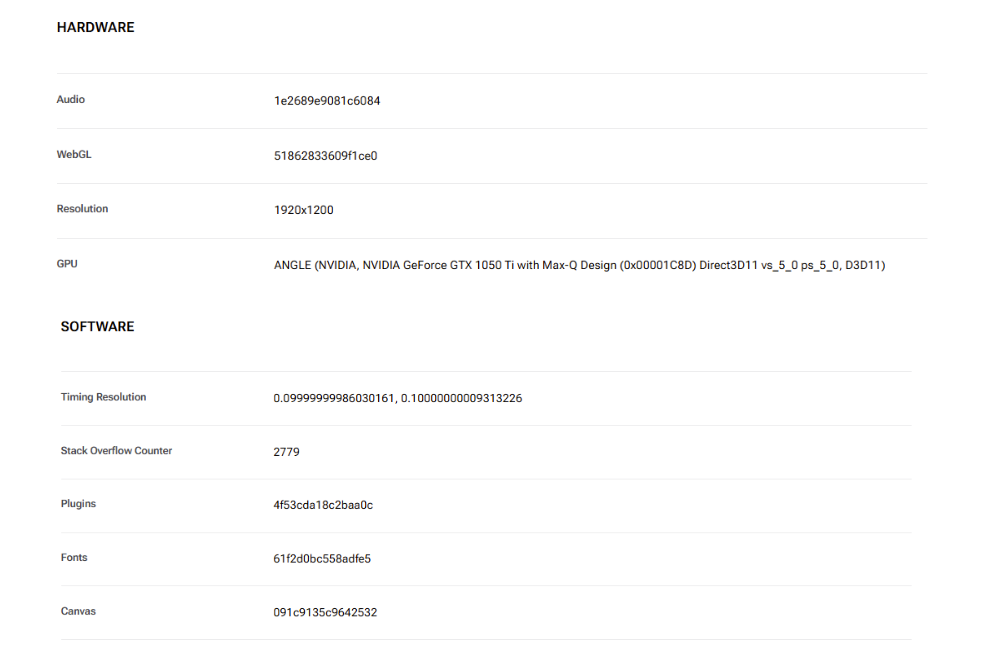
Отпечаток Canvas — это метод, используемый веб-сайтами для идентификации браузера на основе того, как рендерится графика на элементе HTML5 Canvas. Вы можете проверить, выдает ли ваш браузер аномальные или несогласованные результаты рендеринга Canvas.
Поскольку Canvas является лишь частью общего отпечатка, его не следует оценивать изолированно. Проверяйте вывод Canvas вместе с WebGL и другими аппаратными метриками, особенно при одновременном ведении нескольких профилей.
WebGL
WebGL отвечает за 3D-графику с аппаратным ускорением в браузере и может раскрывать данные о видеокарте (GPU). Это важная часть общего фингерпринта, используемая защитными алгоритмами для категоризации браузерных сред.
При проверке WebGL обращайте внимание на параметры рендеринга графики и информацию о производителе GPU. Эти данные особенно полезны при аудите профилей с различными аппаратными настройками.
Связанная статья: Как проверить и включить отпечаток WebGL
Аудиоотпечаток (Audio Fingerprint)
Аудиоотпечаток — это идентификационная сигнатура, создаваемая на основе того, как ваше устройство обрабатывает математические аудиосигналы. Наряду с Canvas и WebGL обработка аудио служит дополнительным слоем данных для разделения браузерных сред.
Это тонкий параметр, который пользователи часто упускают из виду при проверке фингерпринта. Для комплексной оценки анализируйте Audio Fingerprint вместе с другими аппаратными факторами, а не только IP или User-Agent.
Рекомендуем прочитать: Отпечаток AudioContext: принцип работы и методы защиты
Шрифты и аппаратные характеристики
Помимо перечисленных параметров, тест iPhey считывает установленные системные шрифты, разрешение экрана, количество ядер процессора и объем оперативной памяти RAM. Эти метрики дополняют профиль браузера. На них стоит обратить особое внимание, если параметры ОС, разрешения или железа содержат логические противоречия.
3.3. Таблица проверяемых параметров в тесте iPhey
Чтобы быстро изучить каждую категорию, обратитесь к справочной таблице ниже за информацией об уровне важности и рекомендуемой частоте проверки.
| Метрика / Параметр | Группа | Уровень важности | Когда проверять |
|---|---|---|---|
| IP-адрес | Сеть | Высокий | При каждой смене прокси |
| WebRTC | Сеть | Высокий | После подключения прокси |
| User-Agent | Браузер | Высокий | При создании нового профиля |
| Отпечаток Canvas | Браузер | Средний | При работе с несколькими профилями |
| WebGL | Браузер | Средний | При настройке отпечатка |
| Аудиоотпечаток | Браузер | Низкий | При полном аудите среды |
| Шрифты, экран, CPU, RAM | Устройство | Средний | При общей проверке профиля |
4. Распространенные ошибки при проверке через тест iPhey
Результаты теста iPhey не всегда отражают полностью естественную среду. Ошибки часто возникают из-за несогласованных параметров внутри профиля или слишком частой смены настроек. К популярным проблемам относятся:
- Несоответствие IP-прокси и часового пояса: Например, использование IP-адреса США при сохранении часового пояса браузера другой страны создает явное структурное расхождение.
- Утечка реальных сетевых данных через WebRTC: Многие проверяют только смену IP, забывая про WebRTC. Если WebRTC раскрывает ваш реальный IP-адрес, среда будет помечена как подозрительная, несмотря на активный прокси.
- Конфликт User-Agent с аппаратными параметрами: Строка User-Agent может указывать на одну операционную систему, тогда как шрифты, параметры экрана или видеокарта соответствуют совершенно иной архитектуре.
- Слишком частая смена отпечатков: Постоянная рандомизация фингерпринтов дестабилизирует контекст браузера. Вместо многократного изменения нескольких параметров выявите конкретную конфликтующую переменную и скорректируйте ее.
Эти ошибки показывают, что проверка отпечатков требует анализа взаимосвязи всех параметров среды, а не фокусировки на одном изолированном показателе.
5. Инструкция по использованию Hidemyacc для успешного прохождения теста отпечатков iPhey
После определения факторов, вызывающих нежелательные результаты в тесте iPhey, следующим шагом станет системная настройка и проверка браузерной среды — от создания профиля и подключения прокси до проверки отпечатков.
5.1. Почему стоит использовать Hidemyacc?
Антидетект-браузер Hidemyacc позволяет создавать и управлять множеством изолированных браузерных сред, каждая из которых имеет независимую матрицу отпечатков и отдельное прокси-подключение. Это обеспечивает полную изоляцию между аккаунтами, исключая риски перекрестного связывания профилей.
Hidemyacc предоставляет точечный контроль над такими параметрами, как прокси, User-Agent, Canvas, WebGL и часовые пояса внутри карточки каждого профиля, что позволяет легко проверять и корректировать настройки.
Благодаря этому вы можете настроить каждый профиль индивидуально и запустить проверку через тест iPhey для устранения несоответствий до использования аккаунтов в работе.
5.2. Пошаговая настройка
Следуйте этому пошаговому руководству для настройки профилей, подключения прокси, проведения аудита через тест iPhey и устранения несоответствий параметров.
Шаг 1: Создайте новый профиль в Hidemyacc
Шаг 2: Настройте прокси для профиля
Добавьте прокси, соответствующий вашей целевой геолокации, в карточку профиля, затем проверьте соединение, чтобы убедиться в правильной маршрутизации и отображении IP.
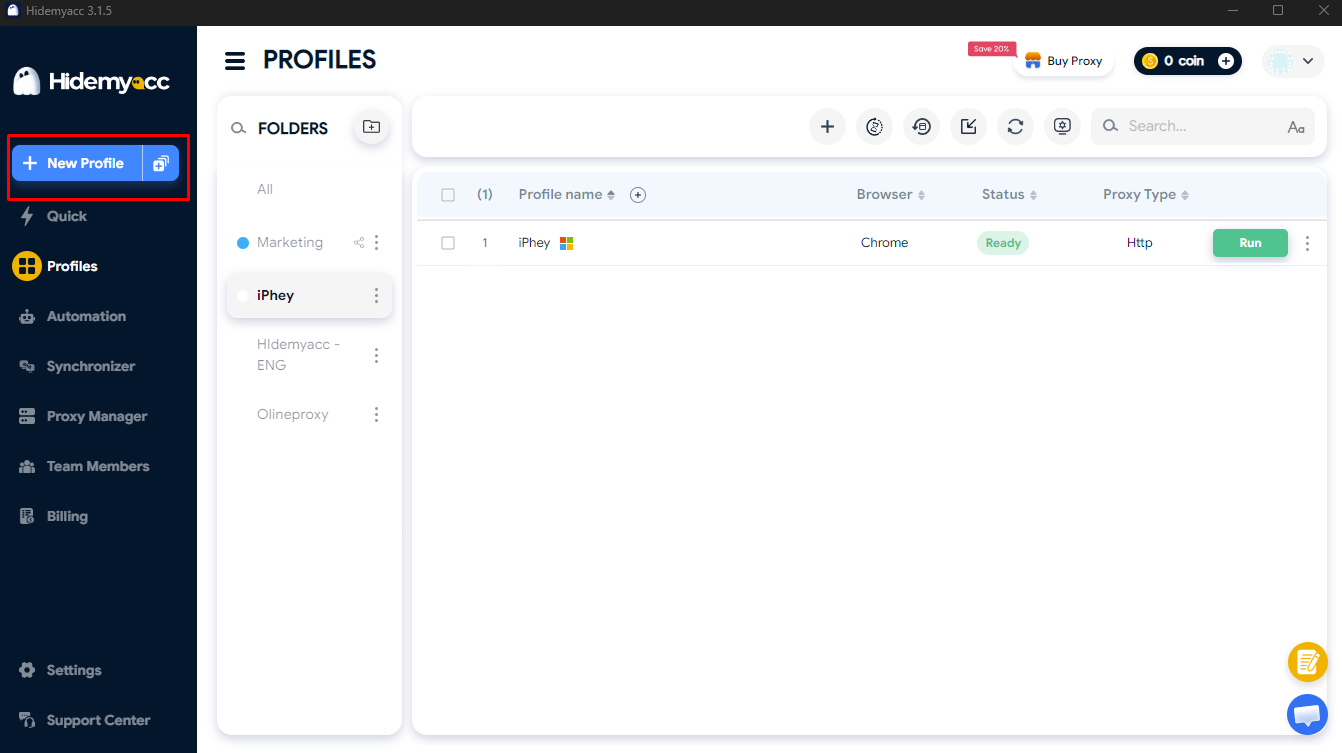
Шаг 3: Настройте отпечаток и параметры среды
В вкладке Overview (Обзор) выберите операционную систему и версию браузера для профиля. Для максимальной стабильности рекомендуется выбирать ОС, совпадающую с вашей реальной рабочей машиной, так как это напрямую формирует строку User-Agent.
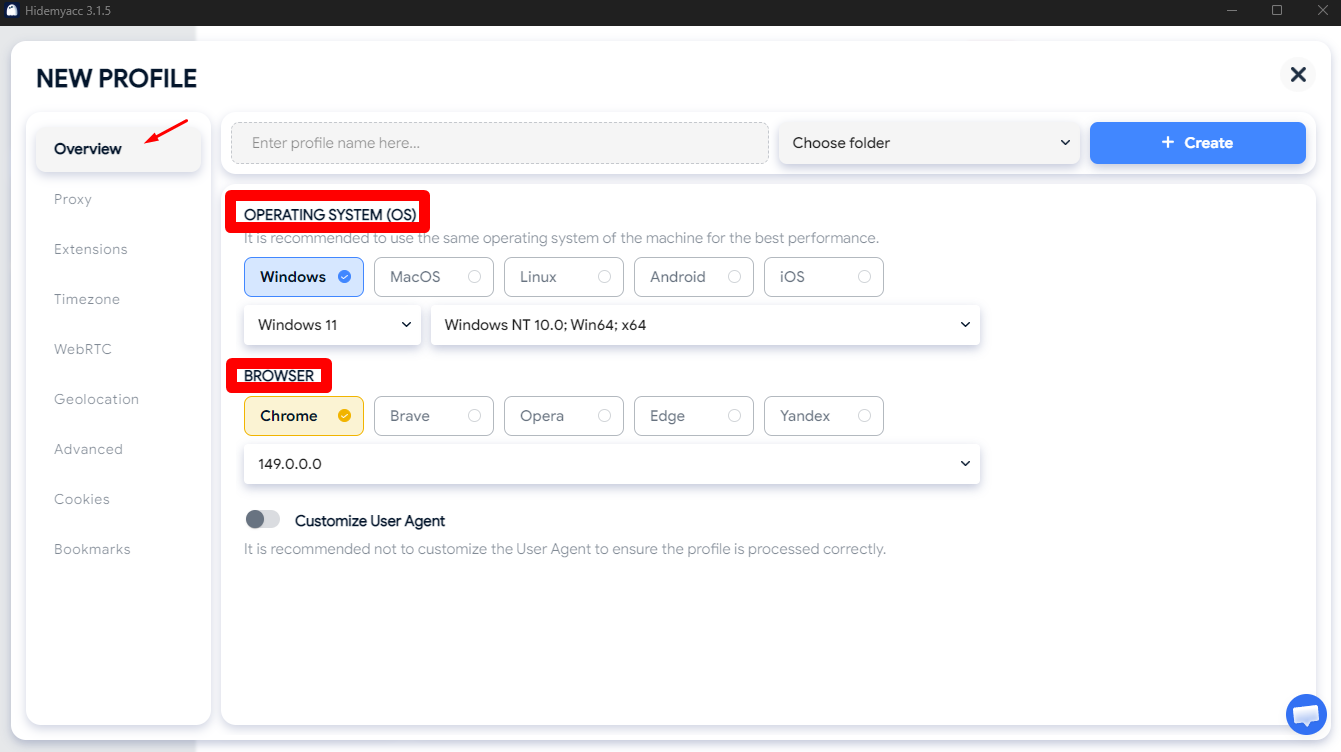
Для параметров во вкладке Advanced (Дополнительно), таких как Canvas, WebGL и Media Devices, ручная настройка не требуется — Hidemyacc автоматически выставляет реалистичные конфигурации. Переключатели аппаратных функций (например, Mask Canvas) можно просто включать или выключать по необходимости.
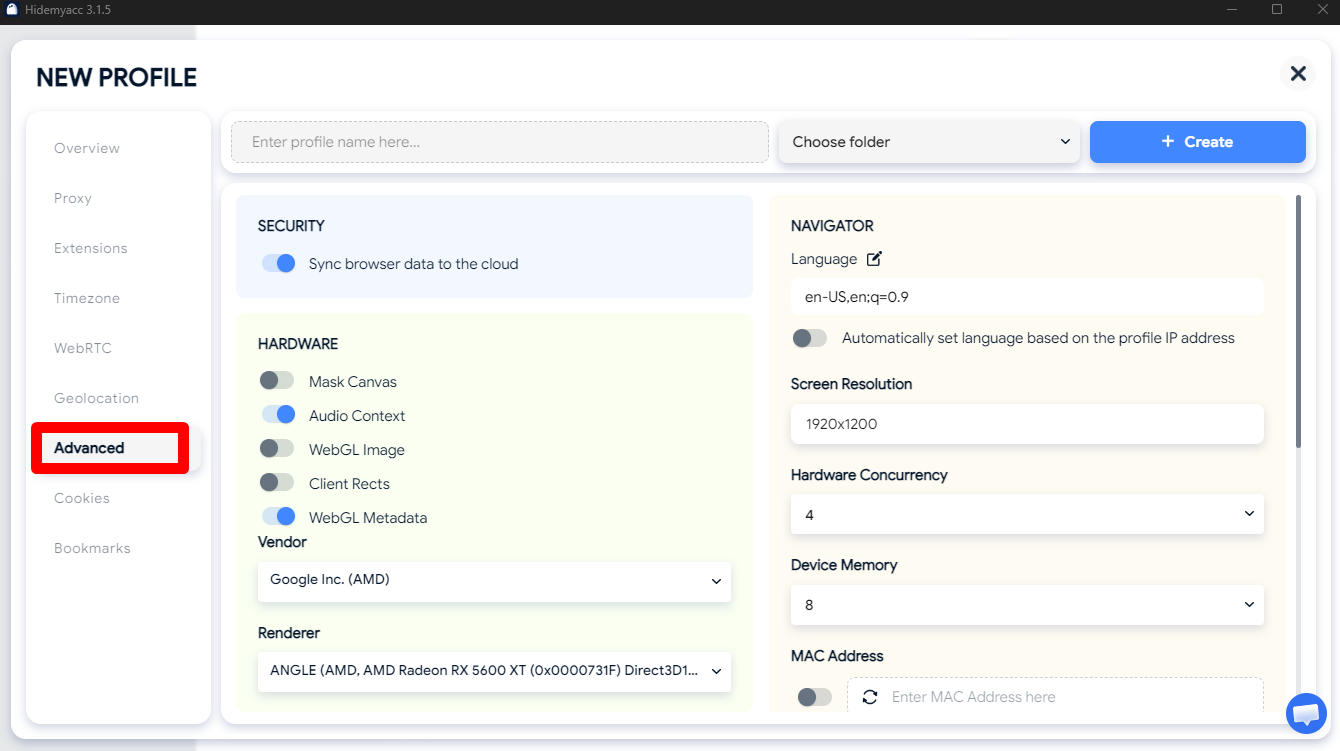
Шаг 4: Проверка и корректировка с помощью теста iPhey
Hidemyacc автоматически синхронизирует часовой пояс и геолокацию на основе IP вашего прокси, минимизируя ручные действия. Перепроверьте эти параметры в карточке профиля перед запуском теста iPhey.
Если проверка выявила конфликтующие значения, вернитесь в настройки профиля в Hidemyacc и скорректируйте нужный пункт. Устраняйте несоответствия поочередно, чтобы точно выявить причину.
6. Важные рекомендации при проведении теста iPhey
Хотя тест iPhey предоставляет ценные диагностические данные о вашей браузерной среде, результаты не следует оценивать только по одному итоговому баллу. При проверке учитывайте следующие правила:
- Не гонитесь за идеальным результатом 100%: Высокий балл не всегда гарантирует естественность отпечатка. Сосредоточьтесь на вычислении реальных противоречий в данных или аномальных комбинаций параметров.
- Уделяйте приоритет проверке утечек WebRTC: Раскрытие данных через WebRTC — одна из главных уязвимостей при использовании прокси. Убедитесь, что WebRTC ни при каких обстоятельствах не раскрывает ваш реальный сетевой адрес.
- Следите за соответствием User-Agent и ОС: Параметры браузера и операционной системы должны оставаться логически согласованными во избежание срабатывания защитных алгоритмов.
- Сопоставляйте часовой пояс с геолокацией прокси: При использовании прокси конкретной страны убедитесь, что часовой пояс браузера автоматически подстраивается под этот регион.
- Избегайте постоянного изменения отпечатков: Когда профиль работает стабильно, избегайте ненужных правок отпечатка, чтобы сохранить непрерывность сессии.
В конечном счете тест iPhey просто показывает, что именно веб-сайты видят из вашей активной среды. Оценивайте результаты исходя из ваших рабочих задач и общего состояния профиля.
7. Заключение
Тест iPhey проверяет гораздо больше, чем просто ваш IP-адрес: он показывает полный набор браузерных и аппаратных параметров, которые сайты используют для идентификации устройств. От WebRTC и строк User-Agent до Canvas, WebGL и характеристик железа — каждая деталь формирует ваш цифровой отпечаток.
Чтобы улучшить результаты проверки в тесте отпечатков iPhey, простой смены IP недостаточно. Необходимо анализировать полный профиль данных, выявлять структурные нестыковки и устранять конфликты в конфигурации.
Для задач, требующих управления сетками аккаунтов в изолированных браузерных средах, Hidemyacc обеспечивает изоляцию профилей, интеграцию прокси и централизованное управление фингерпринтами. Сочетание Hidemyacc и теста iPhey позволяет эффективно проверять и валидировать браузерные среды перед их запуском в работу.
8. FAQ
1. Является ли тест iPhey бесплатным?
Да, тест iPhey — это бесплатный онлайн-инструмент для проверки цифровых отпечатков браузера, доступный прямо из браузера без установки стороннего софта. Вы можете использовать его в любое время для аудита вашей активной среды.
2. Требует ли тест iPhey установки на ПК?
Нет. Вам достаточно открыть веб-сайт теста iPhey в браузере для запуска диагностики. Результаты в реальном времени отобразят параметры, передаваемые вашим браузером веб-серверам.
3. Можно ли запустить тест iPhey на мобильном устройстве?
Да, открыть тест iPhey можно через мобильный браузер. Однако если вам нужно проверить конкретную десктопную среду или профиль антидетекта, тест следует проводить непосредственно внутри этого профиля.
4. Когда следует проводить тест iPhey?
Запускайте тест iPhey каждый раз при создании нового профиля, подключении или смене прокси, а также при изменении параметров отпечатка. Проверка после обновления настроек позволяет подтвердить правильность работы среды.
5. Определяет ли тест iPhey использование VPN или прокси?
Тест iPhey показывает видимый IP-адрес и сопутствующие сетевые параметры. Однако его не следует рассматривать как инструмент, способный безошибочно определить абсолютно любой тип VPN или прокси-соединения.
6. Как правильно читать результаты теста iPhey?
Проверяйте последовательно IP, WebRTC, отпечаток браузера и аппаратные параметры, а не полагайтесь только на общую оценку. Особое внимание уделяйте пунктам, которые противоречат локации вашего прокси или целевой среде.
7. Позволяет ли тест iPhey проверить корректность работы прокси?
Да. С помощью теста iPhey можно подтвердить IP-адрес, видимый внешним сайтам после подключения прокси. Если отображаемый IP или локация неверны, проверьте настройки прокси-сервера.
8. Как смена прокси влияет на результаты теста iPhey?
Смена прокси меняет ваш видимый IP-адрес и данные геолокации. Повторно запустите тест iPhey после смены прокси, чтобы убедиться, что новый сетевой адрес полностью согласуется с часовым поясом и настройками вашего профиля.