Смена VPN — эффективный способ защитить свою личность, получить доступ к заблокированным сайтам и повысить конфиденциальность в интернете. В этом руководстве вы шаг за шагом узнаете, как изменить VPN на компьютере и мобильном телефоне, чтобы легко и безопасно подделать свой IP-адрес, что поможет вам безопаснее пользоваться интернетом.
1. Почему вам может понадобиться сменить VPN
Существует множество практических причин, по которым пользователям может потребоваться сменить VPN-соединение:
- Ваш текущий VPN-сервер работает медленно или нестабильно.
- Веб-сайт или сервис блокирует ваш существующий IP-адрес.
- Вам необходимо получить доступ к контенту или услугам из другой страны.
- Сервер вашего VPN-провайдера перегружен.
- Вам нужна более высокая конфиденциальность или более безопасное соединение?
Понимание этих причин поможет вам вовремя решить , как сменить VPN , и избежать ненужных проблем с подключением.
2. Как изменить VPN на ПК
Изменить настройки VPN на компьютере можно с помощью расширений для браузера, программного обеспечения VPN или встроенных системных настроек.
2.1 Изменение настроек VPN с помощью расширения для браузера
Шаг 1. Установите надежное расширение VPN для вашего браузера.
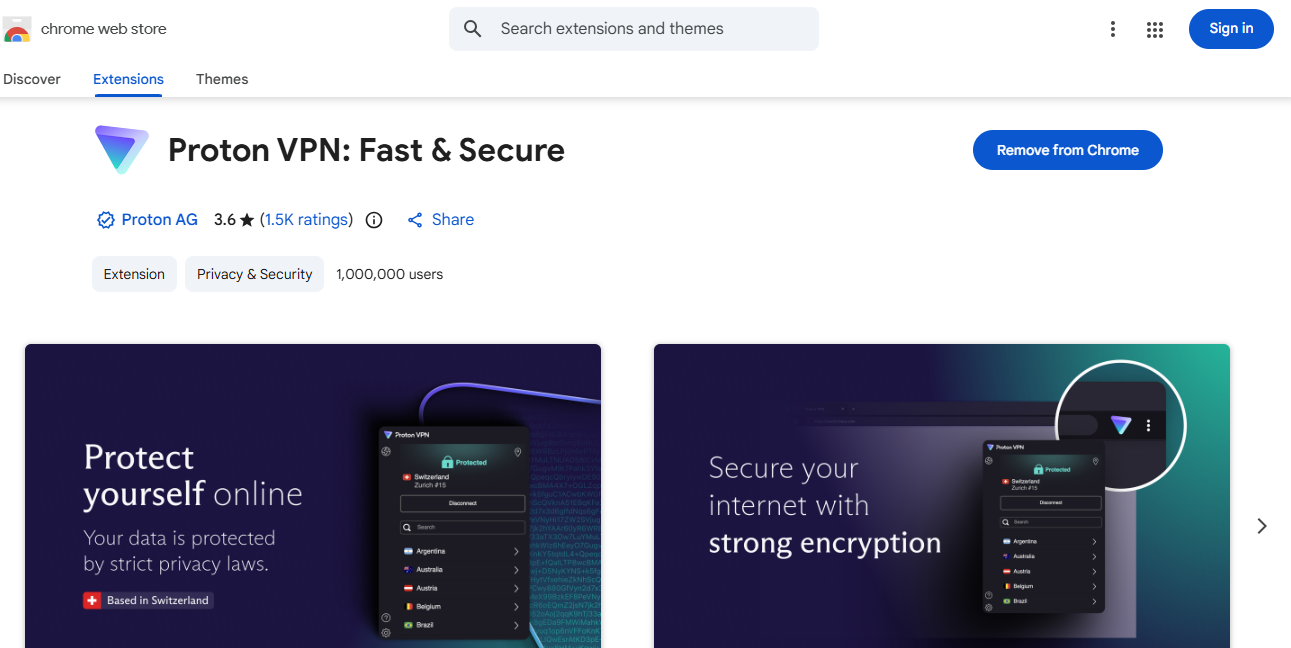
Шаг 2. Нажмите на значок VPN на панели инструментов браузера.
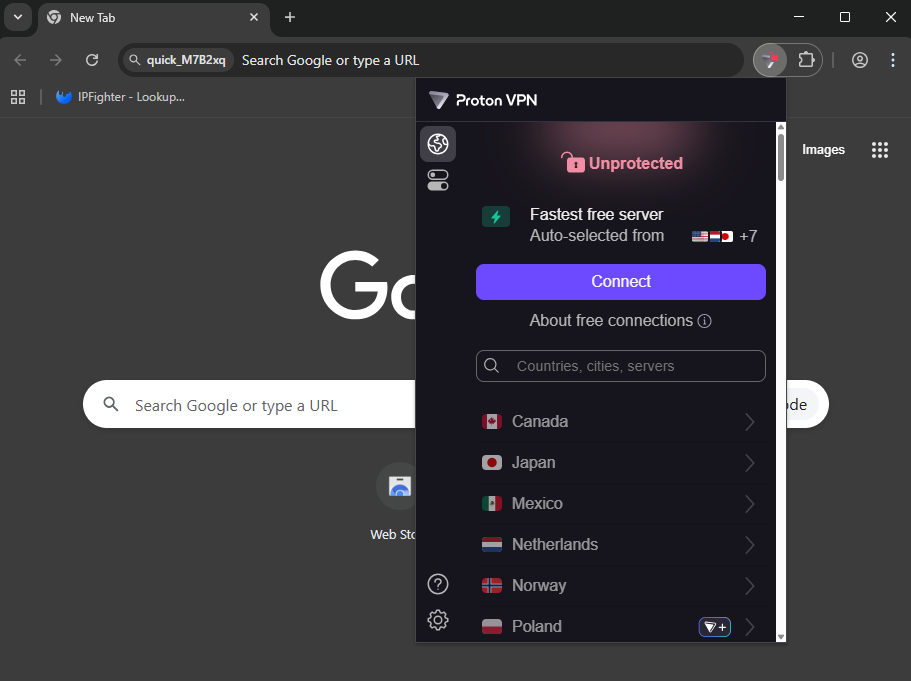
Шаг 3. Выберите страну или сервер из списка.
Шаг 4. Нажмите «Подключиться» , чтобы мгновенно изменить VPN-соединение.
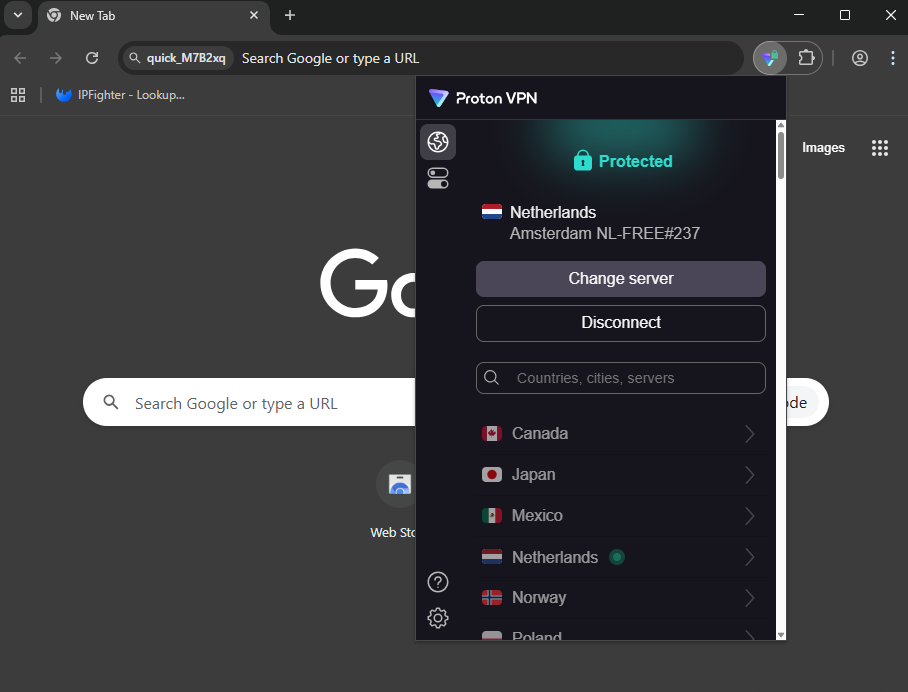
Шаг 5. Отключайте или переключайте серверы в любое время одним щелчком мыши.
Этот метод быстрый и подходит, если вам нужно изменить VPN только для работы в браузере.
2.2 Изменение настроек VPN с помощью встроенных параметров Windows
Шаг 1. Откройте «Настройки» → «Сеть и интернет» → «VPN» .
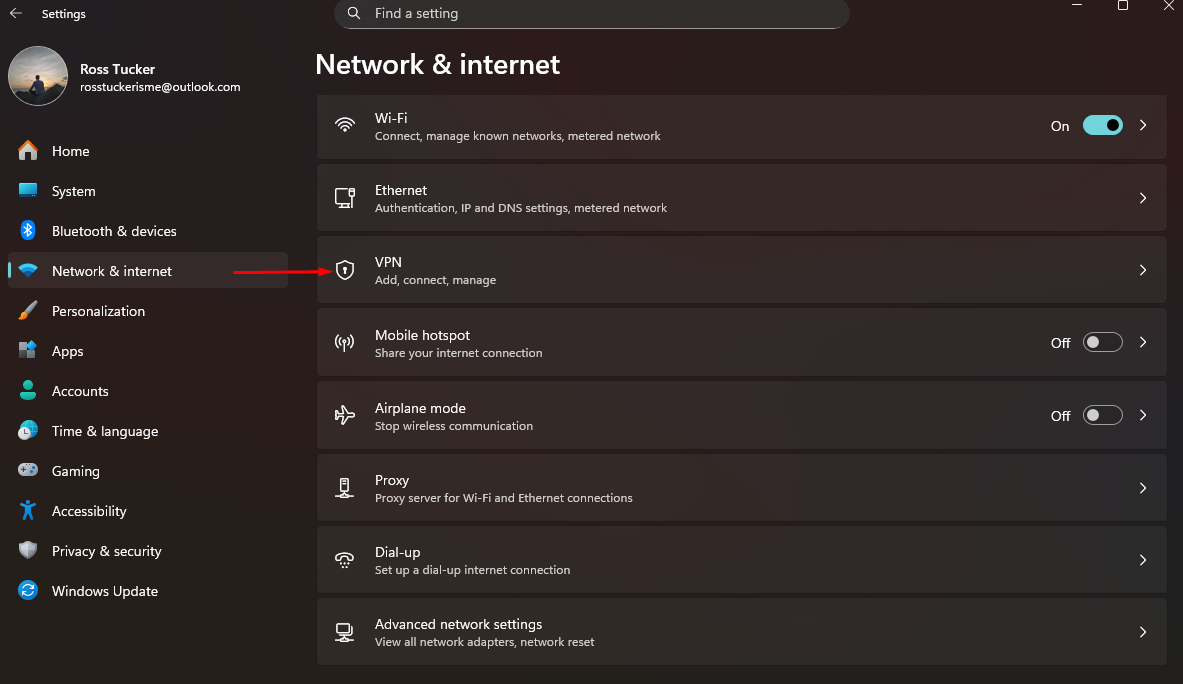
Шаг 2. Добавьте новое VPN-подключение, используя данные вашего провайдера.
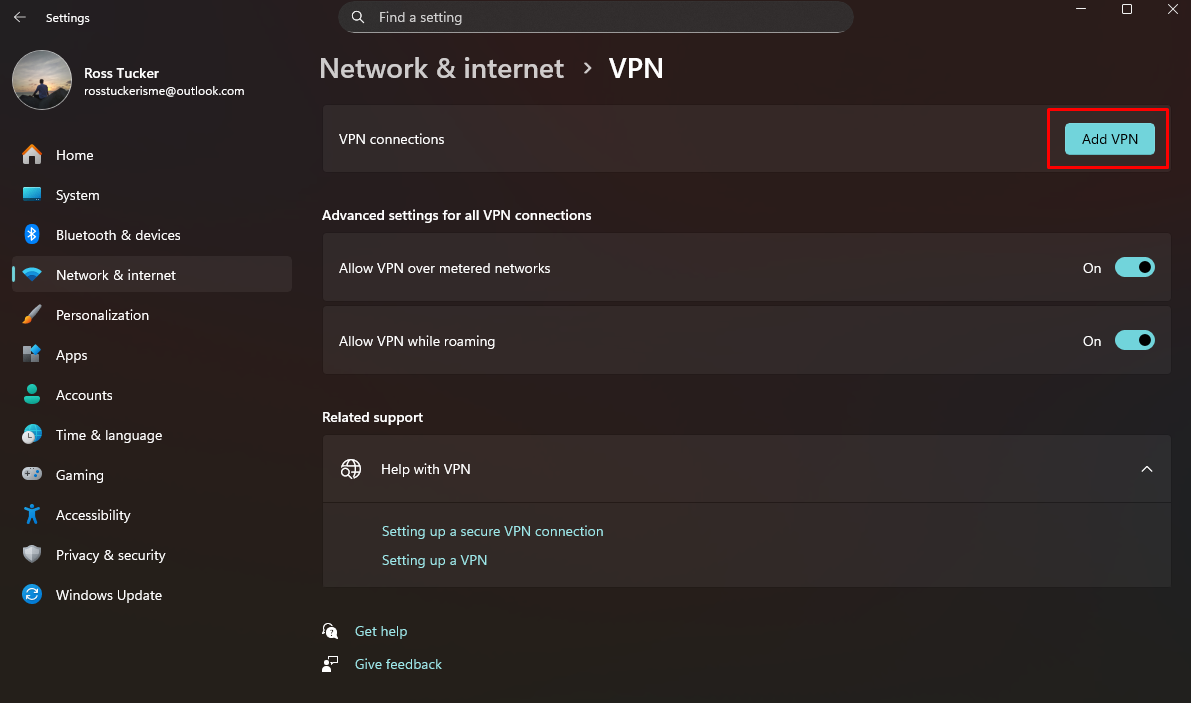
Шаг 3. Сохраните конфигурацию и нажмите «Подключиться» .
Этот подход полезен, если вам нужна защита на уровне всей системы и полный контроль над настройкой VPN на компьютере.
3. Как изменить VPN на телефоне
Вы можете изменить настройки VPN на мобильных устройствах, используя встроенные настройки или VPN-приложения.
3.1 Как изменить настройки VPN на iPhone
Шаг 1: Откройте приложение «Настройки» на своем iPhone, затем выберите «Общие» и найдите «VPN и управление устройствами» .
Шаг 2: Нажмите на раздел VPN , чтобы увидеть список VPN-серверов, где вы можете изменить свой IP-адрес. В списке отобразится следующая информация:
- Название конфигурации VPN.
- Тип VPN – IKEv2, L2TP/IPsec или OpenVPN.
- Статус соединения – Активное или Неактивное.
Шаг 3: Выберите «Добавить конфигурацию VPN» . Если вы уже ввели информацию о своем VPN-сервере, просто нажмите кнопку «Активировать» или выберите тип VPN (IKEv2, L2TP/IPsec, OpenVPN), чтобы продолжить.
Шаг 4: Укажите необходимую информацию о типе VPN, на который вы хотите перейти, включая адрес сервера, имя пользователя, пароль и другие необходимые данные. После этого нажмите «Готово» , чтобы сохранить изменения, а затем нажмите кнопку «Активировать». Процесс смены VPN на вашем телефоне завершен.
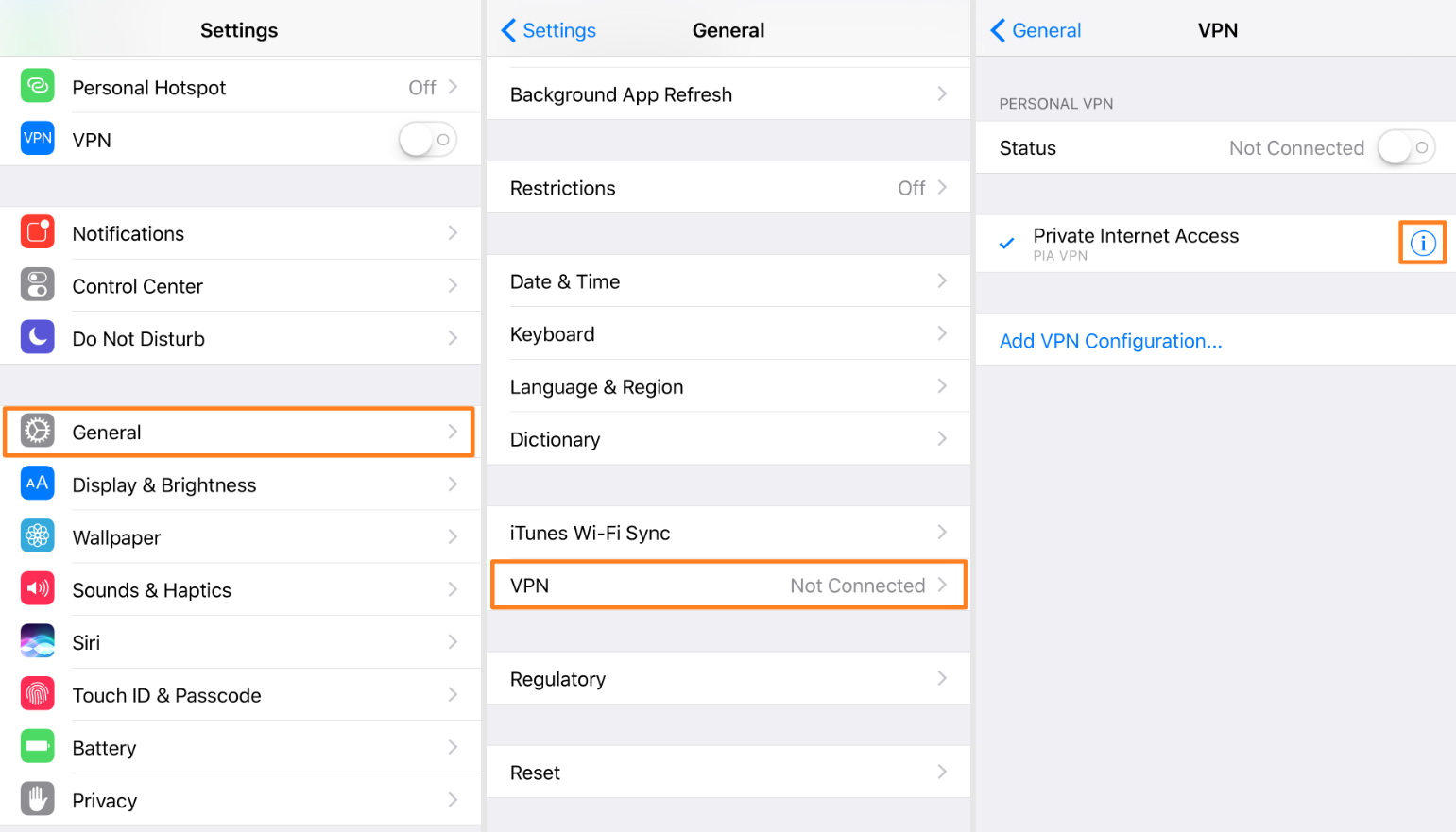
Помимо смены VPN , как описано выше, вы также можете зайти в App Store и загрузить VPN-приложения, такие как NordVPN, ExpressVPN и т. д. Откройте приложение и выберите «Местоположение», чтобы подключиться к VPN.
3.2 Как изменить VPN на Android
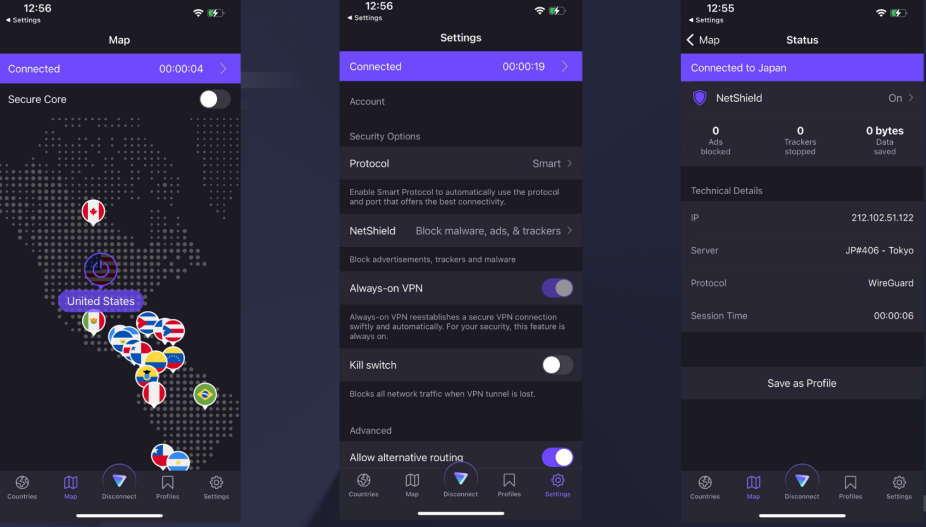
Для начала выберите надежное и проверенное VPN-приложение из Google Play Store, например NordVPN, ExpressVPN, ProtonVPN или Snap VPN. Ниже Hidemyacc расскажет вам, как использовать Snap VPN для смены VPN на Android:
- Установите надежное VPN-приложение из Google Play.
- Откройте приложение и предоставьте необходимые разрешения.
- Выберите сервер или страну.
- Нажмите «Подключиться» , чтобы сменить VPN.
Это наиболее распространенный и гибкий способ управления VPN-подключениями на Android.
4. Когда следует сменить VPN?
4.1. Отказы в доступе к веб-сайту
Стриминговые платформы (например, Netflix) и финансовые учреждения часто вносят в «черный список» известные IP-адреса VPN.
- Признак неисправности: вы видите ошибки "Доступ запрещен" или постоянно появляется CAPTCHA.
- Действие: Переключитесь на другой сервер в той же стране или используйте выделенный IP-адрес , чтобы обойти эти блокировки.
4.2. Значительное снижение скорости
Скорость интернета может снижаться, если сервер перегружен или находится слишком далеко от вашего местоположения.
- Признак проблемы: буферизация во время видеозвонков или медленная загрузка файлов.
- Действие: Переключитесь на ближайший сервер или используйте более быстрый протокол, например WireGuard , чтобы уменьшить задержку.
4.3. Переключение в зависимости от задачи
Ваши потребности в VPN меняются в зависимости от того, чем вы занимаетесь в интернете.
- Работа: Переключитесь на сервер в стране вашего проживания, чтобы получить доступ к внутренним инструментам.
- Тестирование: Разработчикам следует поочередно использовать различные глобальные IP-адреса для проверки локализованного контента или рекламы.
- В личных целях: для оптимальной скорости при просмотре социальных сетей используйте локальный сервер.
4.4. Риски для конфиденциальности и безопасности
Если ваше текущее соединение не защищено от утечек, ваши данные находятся под угрозой.
- Признак: проверка на утечку DNS или IP-адреса показывает ваше фактическое местоположение.
- Действия: Немедленно отключитесь и переключитесь на сервер с поддержкой Double VPN (многошаговое соединение) или Onion-overVPN для дополнительной анонимности.
4.5. Простой сервера
Серверы периодически отключаются для технического обслуживания или испытывают технические сбои.
- Признак: частые сообщения о переподключении или полный сбой соединения.
- Действие: Воспользуйтесь функцией «Быстрое подключение» , чтобы перейти к ближайшему работающему серверу или вручную выбрать другой город.
5. Как проверить, успешно ли изменились настройки VPN?
5.1. Проверьте свой IP-адрес
Самый прямой способ подтвердить изменение — сравнить свой IP-адрес до и после подключения.
- Инструкция: найдите "IPFighter" в Google или воспользуйтесь сайтами типа ipfighter.com.
- Успех: Ваш IP-адрес должен полностью отличаться от вашего исходного.
5.2. Проверьте информацию о стране и интернет-провайдере.
VPN не просто меняет ваши цифры; он меняет вашу цифровую идентичность.
- На что обратить внимание: После переключения обнаруженные город и страна должны совпадать с выбранным вами VPN-сервером.
- Проверка интернет-провайдера: в поле «Интернет-провайдер» (ISP) больше не должен отображаться ваш местный провайдер (например, Viettel, VNPT, Comcast); вместо этого должно отображаться название дата-центра или хостинг-провайдера VPN.
5.3. Проверка на утечки DNS и WebRTC.
Иногда ваш IP-адрес меняется, но ваш браузер всё равно "раскрывает" вашу истинную личность через фоновые запросы.
- Утечка DNS: Если вы подключены к серверу в США, но проверка DNS показывает серверы во Вьетнаме, ваша конфиденциальность находится под угрозой.
- Утечка WebRTC: браузеры иногда могут обходить VPN-сервисы, чтобы раскрыть ваш локальный IP-адрес.
- Действие: Используйте такие инструменты, как dnsleaktest.com или ipfighter.com, чтобы убедиться, что видны только серверы VPN.
5.4. Подтвердите доступ к контенту с ограниченным доступом.
Главный критерий проверки в реальных условиях — это действительно ли VPN обходит географические блокировки.
- Инструкция: Попробуйте получить доступ к сайту или сервису, который ранее был заблокирован или предлагал другой контент (например, проверьте библиотеку Netflix для определенного региона).
- Успех: Если сообщение «Недоступно в вашей стране» исчезло, значит, изменение настроек VPN полностью работоспособно.
6. Распространенные ошибки при смене VPN.
6.1. Невозможность разорвать предыдущую сессию
Запуск нового VPN-соединения, когда старое еще "активно" или "зависло", может вызвать конфликты программного обеспечения.
- Риск: Это может привести к «петле маршрутизации», когда ваш интернет полностью перестает работать или трафик возвращается к незашифрованному соединению.
- Решение: Всегда нажимайте кнопку «Отключиться» и дождитесь, пока статус не изменится, прежде чем выбирать новое местоположение или провайдера.
6.2. Перекрытие нескольких VPN или прокси-серверов
Использование двух разных VPN-приложений или браузерного прокси одновременно с VPN-подключением в масштабах всей системы может привести к значительной нестабильности.
- Риск: Это часто приводит к «конфликтам IP-адресов» или резкому падению скорости, поскольку ваши данные шифруются несколько раз без необходимости.
- Решение: Для наиболее надежной работы используйте только один проверенный VPN-клиент одновременно.
6.3. Использование бесплатных VPN-сервисов
Хотя бесплатные VPN-сервисы и привлекательны, зачастую у них перегружены серверы и ограниченная инфраструктура.
- Риск: В большинстве бесплатных версий отсутствует технология «обфускации», необходимая для обхода современных блокировок, а это значит, что ваш «новый» IP-адрес может уже быть в чёрном списке.
- Решение: Если вам необходим постоянный доступ к потоковому вещанию или задачам, требующим высокого уровня безопасности, инвестируйте в надежный платный сервис.
6.4. Игнорирование утечек IP-адресов и DNS.
Просто наличие статуса "Подключено" не всегда означает, что вы скрыты.
- Риск: «Утечка DNS» происходит, когда ваш трафик проходит через VPN, но ваши запросы к веб-сайтам по-прежнему отправляются через вашего локального интернет-провайдера.
- Решение: Всегда проводите быструю проверку во время
browserleaks.comилиdnsleaktest.comпосле смены сервера, чтобы убедиться, что никакие данные не «ускользают».
6.5. Слишком частая смена местоположения.
Быстрый переход с сервера в Нью-Йорке в Лондон, а затем в Токио в течение нескольких минут может вызвать срабатывание сигнализации.
- Риск: Банки и социальные сети (например, Facebook или LinkedIn) могут пометить ваш аккаунт как «подозрительный» и заблокировать его, заподозрив взлом.
- Решение: Оставайтесь на одном сервере на протяжении всего выполнения задачи. Если вам необходимо переключиться, подождите несколько минут между подключениями.
7. FAQ
Безопасно ли часто менять VPN-сервис?
Да, но слишком частые изменения могут привести к временной блокировке на некоторых платформах.
Влияет ли смена VPN на скорость интернета?
Скорость может увеличиваться или уменьшаться в зависимости от качества сервера и расстояния до него.
Смена VPN может привести к блокировке аккаунта?
Частые изменения IP-адреса могут запускать проверки безопасности некоторых сервисов.
Лучше ли сменить VPN-сервер или провайдера?
Сначала смените сервер; меняйте провайдера только в том случае, если производительность останется низкой.
Нужно ли перезагружать устройство после смены VPN?
Обычно нет, но перезапуск может помочь, если возникнут проблемы с подключением.