Si alguna vez ha cambiado de proxy pero su cuenta aun así sufrió un bloqueo o verificación, el problema podría no estar en la dirección IP. El navegador sigue enviando silenciosamente mucha otra información a los sitios web, y Browserscan es la herramienta que le permite ver claramente qué se está filtrando. Este artículo evalúa Browserscan desde su funcionamiento, características principales, la precisión de su Authenticity Score, hasta sus ventajas y desventajas reales. Sabrá cuándo conviene utilizar esta herramienta y cómo combinarla con Hidemyacc para gestionar múltiples perfiles de forma más segura.
1. ¿Qué es Browserscan?
Muchos creen que basta con cambiar la IP o activar un proxy para mantener el anonimato al utilizar múltiples cuentas. En realidad, plataformas como Facebook, TikTok o Google no solo analizan la dirección IP, sino que también evalúan decenas de señales adicionales como la GPU, Canvas, WebGL, zona horaria, idioma y configuración de hardware del navegador.
Browserscan es una herramienta de comprobación de huella digital del navegador (browser fingerprint) que funciona directamente en la web. No requiere instalar software ni crear una cuenta: solo necesita acceder al sitio web para que la herramienta analice el entorno de su navegador y muestre todos los datos que los sitios web pueden recopilar.
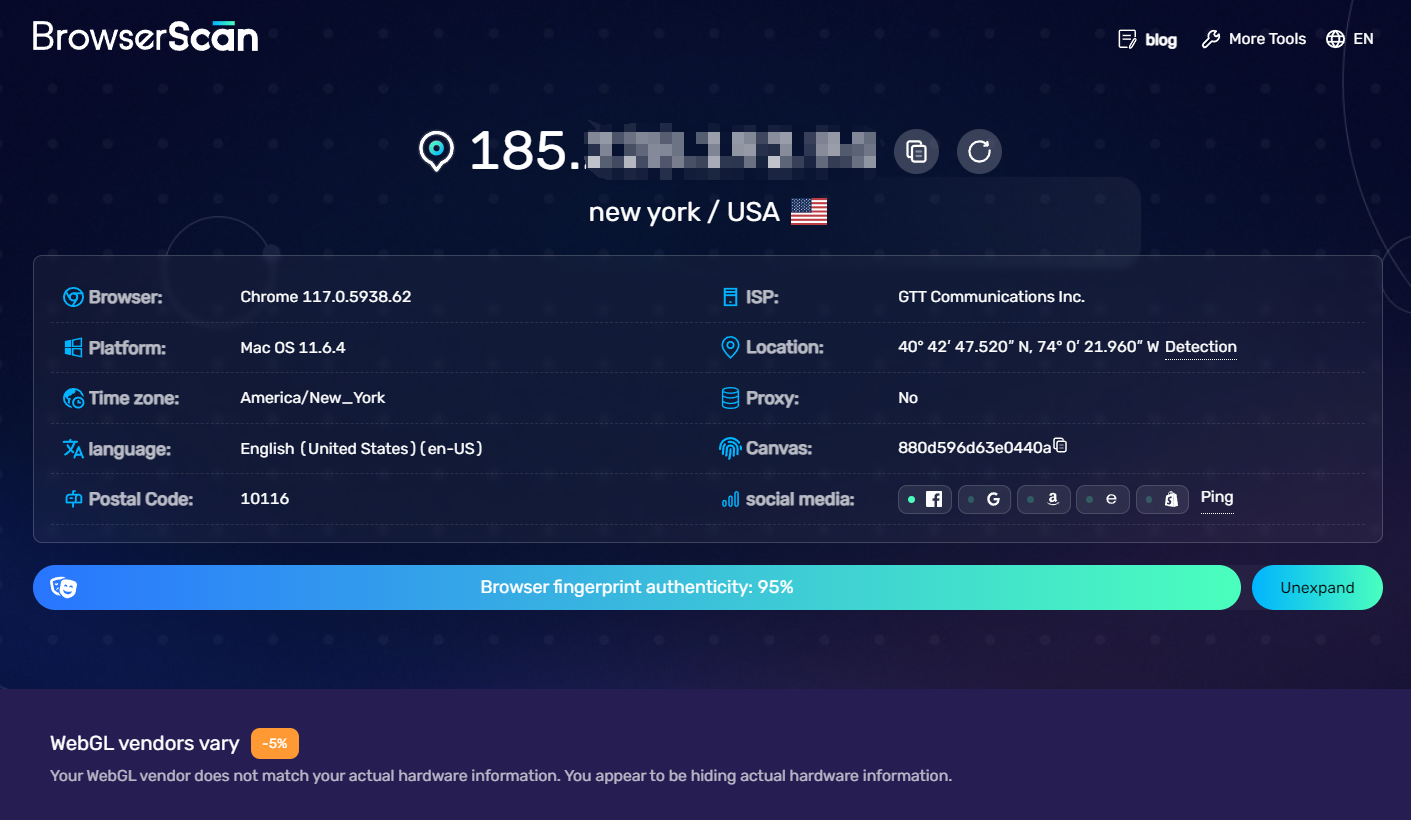
Lo más destacado de Browserscan es su Authenticity Score. Esta es una puntuación que evalúa el nivel de coherencia de la huella digital en la sesión de navegación actual. Una puntuación baja suele indicar que el navegador presenta señales anómalas o contradictorias, lo que aumenta la probabilidad de que los sistemas antifraude vinculen múltiples cuentas entre sí.
Sin embargo, debe tener en cuenta que el Authenticity Score no es un estándar publicado por Facebook, Google ni ninguna otra plataforma. Es únicamente una métrica propia de Browserscan diseñada para ayudar a los usuarios a detectar inconsistencias en la configuración de su navegador.
En comparación con Whoer, BrowserLeaks o CreepJS, Browserscan se enfoca en ofrecer una experiencia de verificación rápida de todo el entorno en lugar de profundizar en exceso en cada API técnica.
2. ¿Qué analiza Browserscan?
El punto fuerte de Browserscan radica en que no solo comprueba unos pocos parámetros aislados, sino que consolida prácticamente todos los datos que los sitios web pueden recopilar de su navegador en una sola interfaz. Los resultados se dividen en varios grupos como Overview, Hardware, Software, WebRTC y herramientas adicionales, lo que le permite identificar rápidamente qué señal carece de coherencia.
2.1 Resumen general (Overview)
La sección Overview es el primer informe que Browserscan muestra en cuanto accede al sitio web. Aquí, la herramienta recopila toda la información básica que un sitio web puede obtener del navegador, incluido el entorno del dispositivo, la dirección IP, la ubicación de la conexión, el proveedor de red, la zona horaria y el estado del DNS. Al presentarse en una misma pantalla, puede verificar rápidamente si el proxy y la configuración del navegador están sincronizados antes de profundizar en cada prueba.
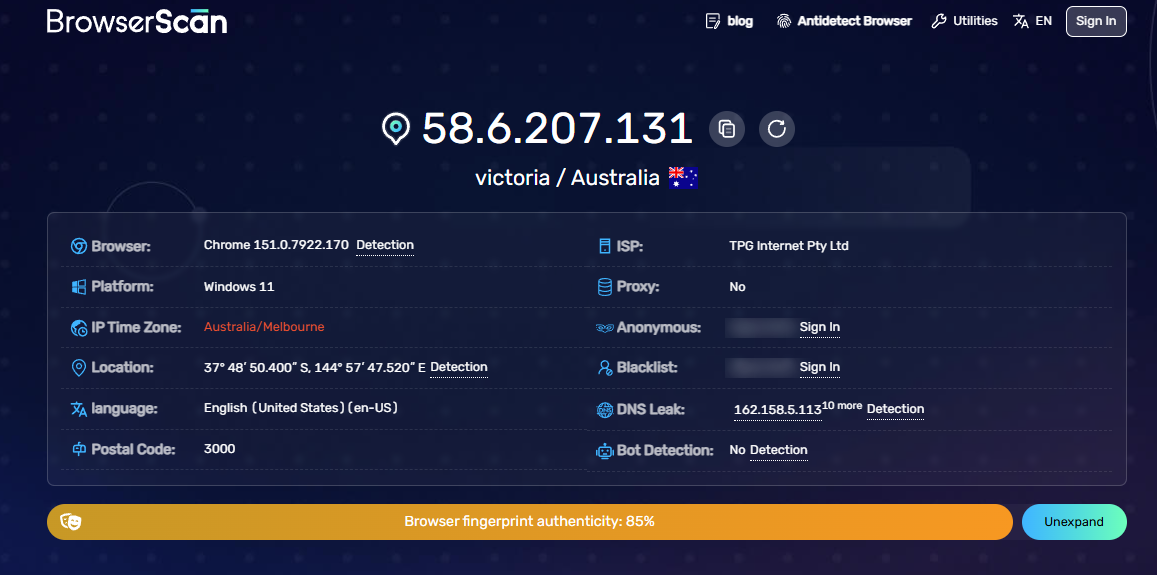
El aspecto más sobresaliente de esta sección es el Authenticity Score, el indicador que utiliza Browserscan para medir la coherencia de la huella digital del navegador. La puntuación se calcula a partir de múltiples señales como la IP, Canvas, WebGL, zona horaria y otras características del navegador para detectar configuraciones que presenten indicios anómalos.
Sin embargo, esta es solo una métrica diseñada por Browserscan y no un estándar oficial de Facebook, Google ni ninguna otra plataforma. Por lo tanto, en lugar de considerarlo un umbral de seguridad absoluto, debe utilizar el Authenticity Score como una señal de referencia para comparar y verificar el entorno del navegador cuando sea necesario.
2.2 Hardware
Tras la sección Overview, Browserscan pasa a Hardware, donde se muestran las características físicas que el navegador revela a los sitios web. Este es también el grupo de datos más importante de la huella digital del navegador, ya que muchos parámetros están prácticamente ligados al dispositivo real y son difíciles de modificar solo con cambiar la IP o el User-Agent.
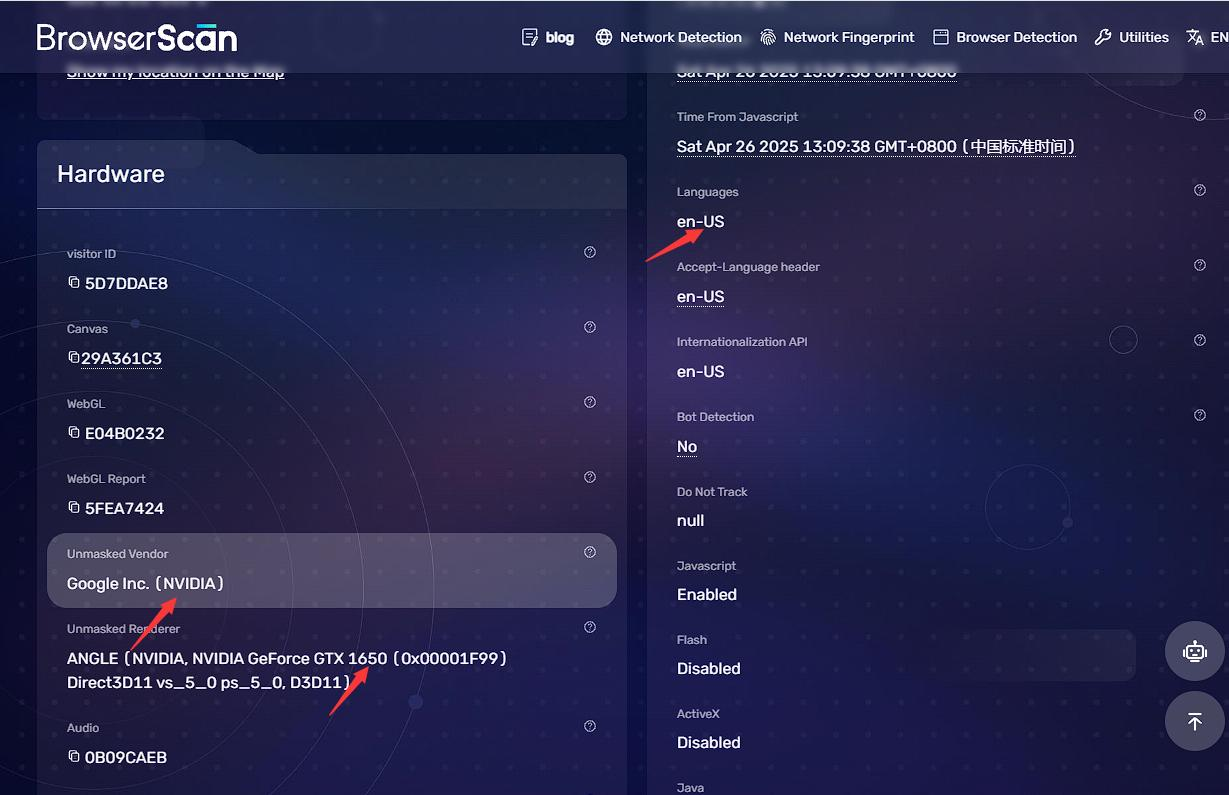
Canvas, WebGL y códigos hash
En lugar de mostrar datos técnicos extensos y difíciles de leer, Browserscan transforma muchos tipos de huellas en cadenas hash cortas como Visitor ID, Canvas, WebGL, Audio, Client Rects y WebGPU Report.
Cada cadena hash representa el resultado que genera el navegador al procesar imágenes, audio o gráficos. Si dos perfiles diferentes tienen el mismo hash de Canvas o Audio, podría ser una señal de que están compartiendo una configuración de huella digital idéntica.
En la práctica, muchos operadores de cuentas múltiples cotejan estos códigos hash entre perfiles para asegurarse de que cada uno tenga su propio rastro único en lugar de duplicarse accidentalmente.
Unmasked Vendor y Unmasked Renderer
Estas son las dos líneas más importantes de toda la sección Hardware.
- Unmasked Vendor indica el fabricante de la GPU que identifica el navegador.
- Unmasked Renderer muestra en detalle el procesador gráfico y cómo WebGL renderiza en el dispositivo.
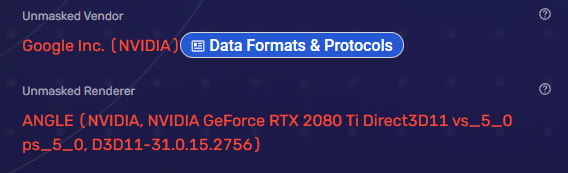
Estos dos parámetros se obtienen directamente del controlador gráfico, por lo que tienen un valor de identificación muy alto. Si el perfil declara ser un entorno convencional de Windows pero el Renderer presenta características de máquina virtual o una GPU no coincidente, será una señal de falta de coherencia en la huella digital.
Screen Resolution, Available Size y Color Depth
Browserscan también comprueba la pantalla que utiliza el navegador a través de tres métricas:
- Screen Resolution: resolución real de la pantalla.
- Available Screen Size: área visible restante tras descontar la barra de tareas o dock.
- Color Depth: profundidad de color, habitualmente de 24 bits en la mayoría de computadoras actuales.
Estos tres parámetros deben guardar una relación lógica entre sí. Por ejemplo, una pantalla de 1920 × 1200 normalmente tendrá un Available Size ligeramente menor, no exactamente igual.
Device Memory y Hardware Concurrency
Además de la GPU, Browserscan estima la configuración del dispositivo a través de la memoria RAM y la CPU.
- Device Memory es la cantidad de memoria RAM declarada por el navegador.
- Hardware Concurrency es el número de hilos de procesamiento de la CPU.
- Touch Support indica si el dispositivo admite pantalla táctil o no.
Estas cifras no necesitan ser exageradamente altas, pero sí coherentes entre sí. Por ejemplo, un dispositivo con solo 4 GB de RAM que reporta 32 hilos de CPU resultará poco natural a los ojos de un sistema antifraude.
Media Devices
El último punto es Media Devices, relacionado con la cámara web y el micrófono.
Por defecto, Browserscan no lee información de dispositivos de audio o cámara. Solo cuando usted concede permisos de acceso, la herramienta muestra la lista de dispositivos multimedia. Por tanto, este no es un parámetro prioritario durante una primera revisión.
2.3 Software
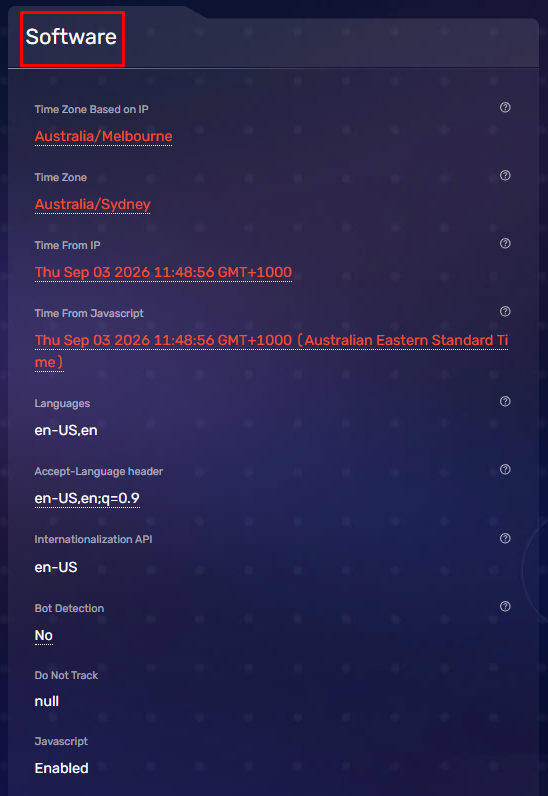
Si Hardware refleja los componentes físicos, Software indica cómo se presenta el navegador ante los sitios web. Parámetros pequeños como la zona horaria, el idioma o las fuentes instaladas parecen no tener relevancia, pero combinados constituyen una parte enorme de la huella digital del navegador.
Timezone
Browserscan lee la zona horaria mediante JavaScript y la compara con la ubicación geográfica de la IP.
Si utiliza un proxy de Japón pero el navegador sigue respondiendo Asia/Ho_Chi_Minh, el sitio web detectará dos señales en conflicto. Este es un error muy común cuando los usuarios solo cambian de IP pero olvidan sincronizar la zona horaria.
Accept Language
Accept Language es el idioma preferido que el navegador envía en cada solicitud al sitio web.
Por ejemplo, una IP de Estados Unidos suele ir acompañada de en-US, mientras que una IP de Japón resultará más natural con ja-JP. Si una cuenta opera con una IP japonesa pero el Accept Language sigue configurado en otro idioma no relacionado, la confianza de la huella digital disminuirá porque el perfil deja de ser coherente.
Fonts
La lista de fuentes instaladas en el equipo también forma parte de la huella digital del navegador.
Cada sistema operativo tiene su conjunto de fuentes característico. Windows suele incluir Segoe UI, macOS cuenta con San Francisco, mientras que Linux posee fuentes distintas. Si el navegador declara ser un sistema operativo pero presenta las fuentes de otra plataforma, Browserscan reflejará esa discrepancia en los resultados.
¿Por qué es importante el grupo Software?
Muchos solo se fijan en la IP, el proxy y el User-Agent, pero las plataformas antifraude evalúan el perfil del navegador en su totalidad en lugar de cada métrica por separado. Una huella digital fiable no es aquella con números impresionantes, sino aquella cuya IP, zona horaria, idioma, fuentes y hardware están perfectamente sincronizados entre sí.
Por este motivo, tras revisar la sección de Hardware, debe revisar Software para asegurarse de que todas las capas de datos simulen el mismo dispositivo y la misma ubicación geográfica.
2.4 Fugas de WebRTC y DNS
Estas son dos comprobaciones prácticamente obligatorias antes de iniciar sesión en cualquier cuenta.
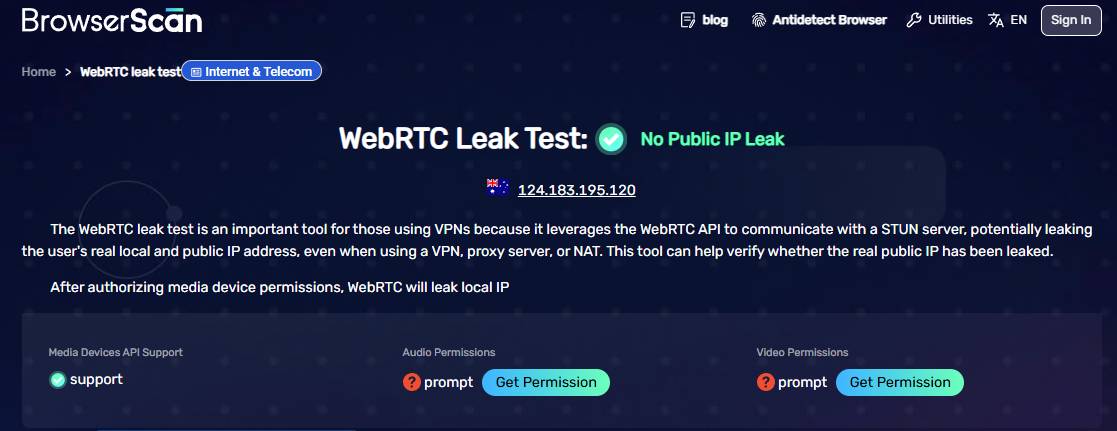
La prueba de fugas de WebRTC ayuda a detectar si el navegador expone involuntariamente la IP real. Aunque esté conectado a un proxy o VPN, WebRTC puede enviar la dirección IP local al sitio web si no está configurado correctamente.
Por ejemplo, si utiliza un proxy de EE. UU. para gestionar campañas de publicidad pero WebRTC muestra su IP local real, el sitio web detectará la discrepancia entre ambas direcciones IP.
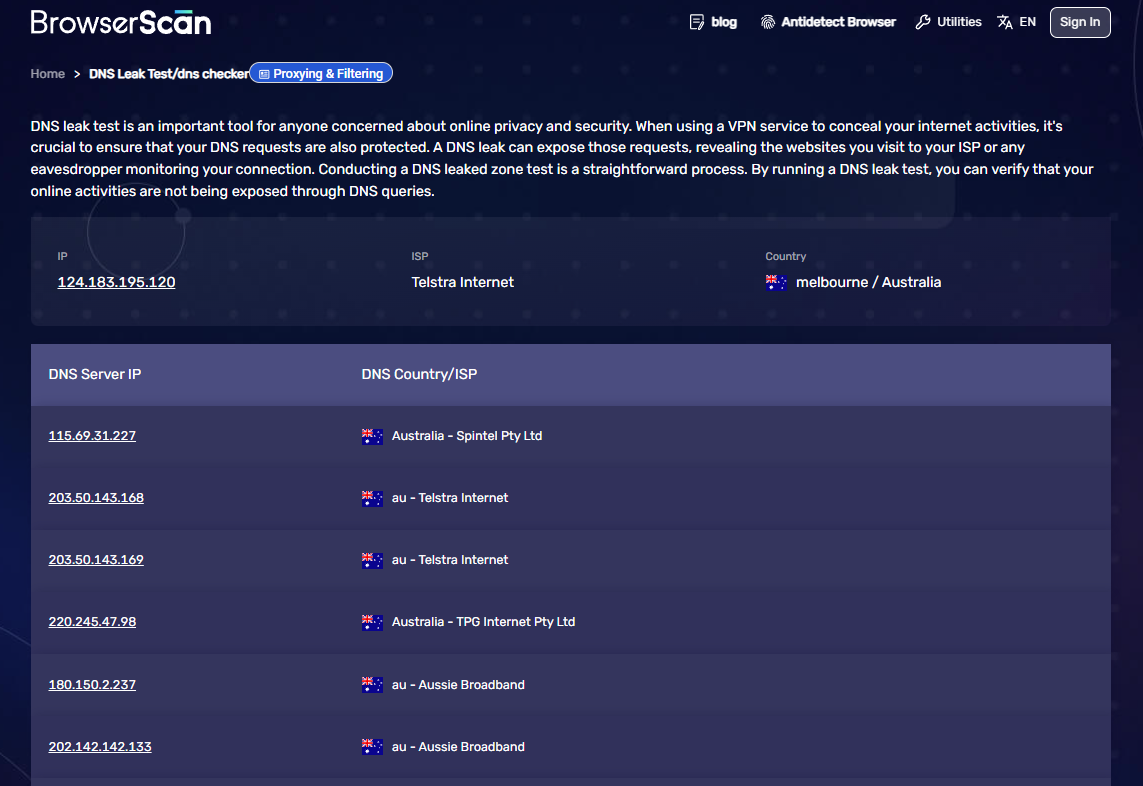
La prueba de fugas de DNS analiza la ruta de las solicitudes de resolución de nombres de dominio. Si la configuración es correcta, el DNS debe pasar por los servidores del proxy o la VPN. Por el contrario, si el DNS pertenece al proveedor local original, se trata de una fuga de DNS que debe corregirse antes de operar la cuenta.
2.5 Herramientas adicionales (More Tools)
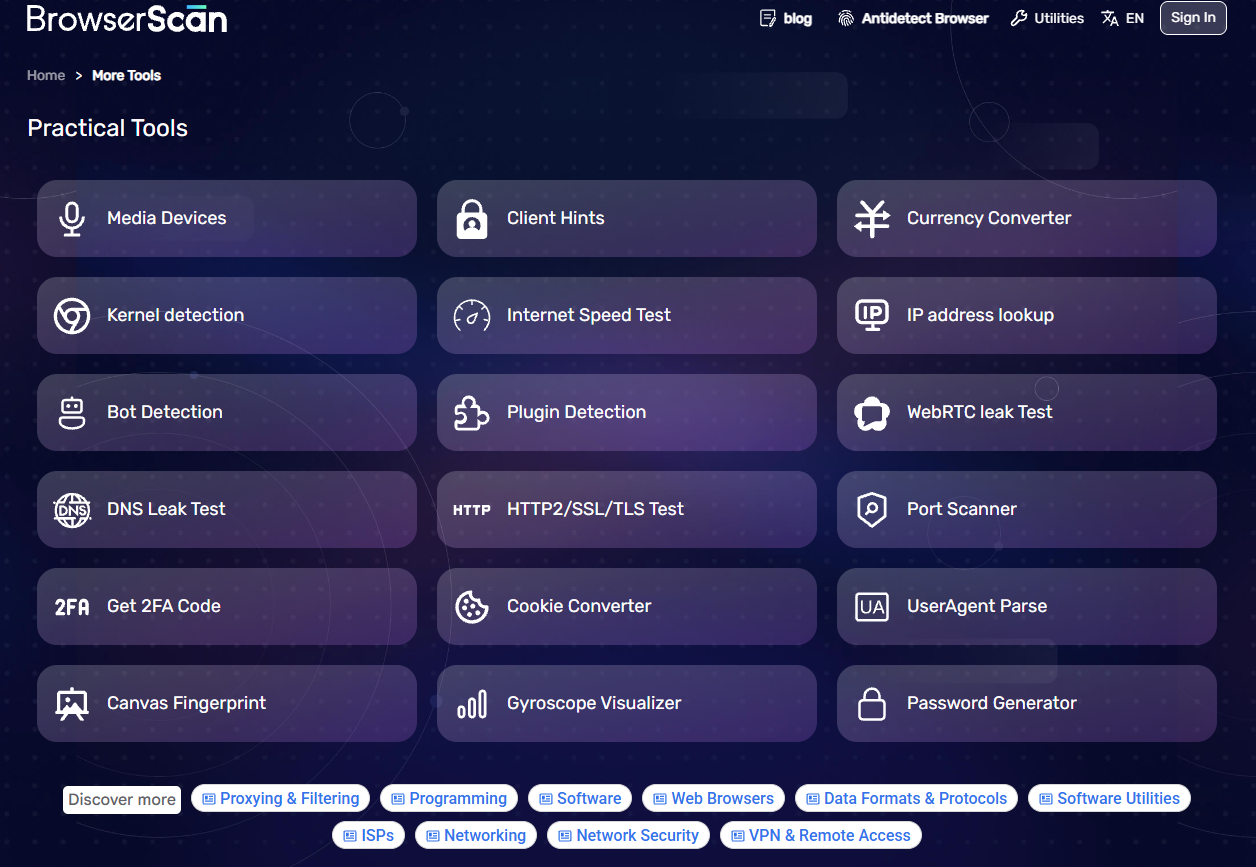
Además de la huella digital del navegador, Browserscan integra varias utilidades secundarias para comprobar la red y datos del navegador.
| Herramienta | Función |
|---|---|
| Port Scanner | Comprueba los puertos de red que están abiertos |
| IP Address Lookup | Consulta información detallada de una dirección IP |
| 2FA Authenticator | Genera y verifica códigos de autenticación en dos pasos |
| Cookie Converter | Convierte y valida formatos de cookies |
| Internet Speed Test | Mide la velocidad de la conexión de red |
| UserAgent Parse | Analiza la cadena User-Agent en información fácil de leer |
Estas utilidades no reemplazan al software especializado, pero resultan muy prácticas cuando necesita una comprobación rápida sin tener que abrir múltiples sitios web.
Evaluación general
Browserscan destaca notablemente por su capacidad de reunir múltiples pruebas en una sola pantalla. Con solo abrir una página, puede examinar IP, WebRTC, DNS, Canvas, WebGL, GPU, Accept Language y muchos otros parámetros.
Aun así, el Authenticity Score sigue siendo un valor referencial. La herramienta no simula el algoritmo antifraude exacto de cada plataforma, por lo que una puntuación alta no garantiza que una cuenta sea totalmente inmune. Lo crucial sigue siendo la coherencia entre la IP, la huella digital y los patrones de uso de cada perfil.
3. Ventajas y desventajas de Browserscan
Tras analizar todas las pruebas disponibles, se evidencia que Browserscan destaca como herramienta de diagnóstico para el entorno del navegador. Ayuda a detectar de inmediato señales sospechosas como fugas de WebRTC, fugas de DNS o huellas digitales incoherentes, aunque no genera ni modifica huellas directamente.
| Ventajas | Desventajas |
|---|---|
| Gratuito y sin necesidad de registro | No guarda un historial de pruebas |
| Múltiples pruebas en una sola interfaz | No crea nuevas huellas digitales |
| Comprobación rápida de WebRTC y DNS | No gestiona perfiles de navegador |
| Fácil de utilizar | Algunos parámetros exigen conocimientos técnicos para su lectura |
El aspecto más destacable de Browserscan es la rapidez y comodidad. En lugar de visitar varios sitios web para verificar cada apartado, puede examinar casi todos los parámetros clave en una sola página.
No obstante, conviene distinguir claramente que Browserscan es una herramienta de diagnóstico, no una solución de protección de huellas digitales. Si su objetivo es crear entornos de navegación aislados o gestionar múltiples cuentas a largo plazo, necesitará combinarlo con una solución especializada de gestión de perfiles.
4. ¿A quién le conviene usar Browserscan?
Browserscan se adapta a diversos perfiles de usuario, en especial a quienes trabajan frecuentemente con múltiples cuentas o necesitan comprobar la coherencia de su entorno de navegación. Entre los principales destinatarios destacan:
- Gestores de múltiples cuentas de Facebook o TikTok: Verifican el perfil antes de iniciar sesión para detectar a tiempo fugas de WebRTC, fugas de DNS o la exposición de la GPU real, reduciendo así bloqueos o puntos de control causados por discrepancias en el entorno.
- Especialistas en afiliados o comercio electrónico que gestionan anuncios multicuenta: Confirman que la IP, la zona horaria y la huella digital coincidan con la ubicación de destino antes de operar tiendas o cuentas publicitarias.
- Desarrolladores y testers: Analizan el entorno del navegador, examinan la detección de bots, User-Agents y parámetros técnicos para el desarrollo y prueba de sitios web.
- Usuarios interesados en la privacidad web: Observan de forma intuitiva qué datos pueden extraer los sitios web desde su navegador sin tener que instalar software adicional ni herramientas complejas.
Sin embargo, Browserscan no es adecuado si su meta es generar nuevas huellas digitales, gestionar cientos de perfiles o aplicar protección activa contra el rastreo por huella digital. Esta es una herramienta para diagnosticar y auditar el entorno, no una solución para crear o administrar perfiles independientes.
5. Cómo usar Browserscan junto con el navegador antidetect Hidemyacc
Comprobar la huella digital del navegador permite identificar las incoherencias del entorno. Sin embargo, para garantizar que cada cuenta funcione dentro de un perfil independiente desde el primer momento, necesitará una herramienta para crear y gestionar dichos perfiles. Hidemyacc es una de las soluciones más utilizadas para este fin.
5.1 ¿Qué es Hidemyacc?
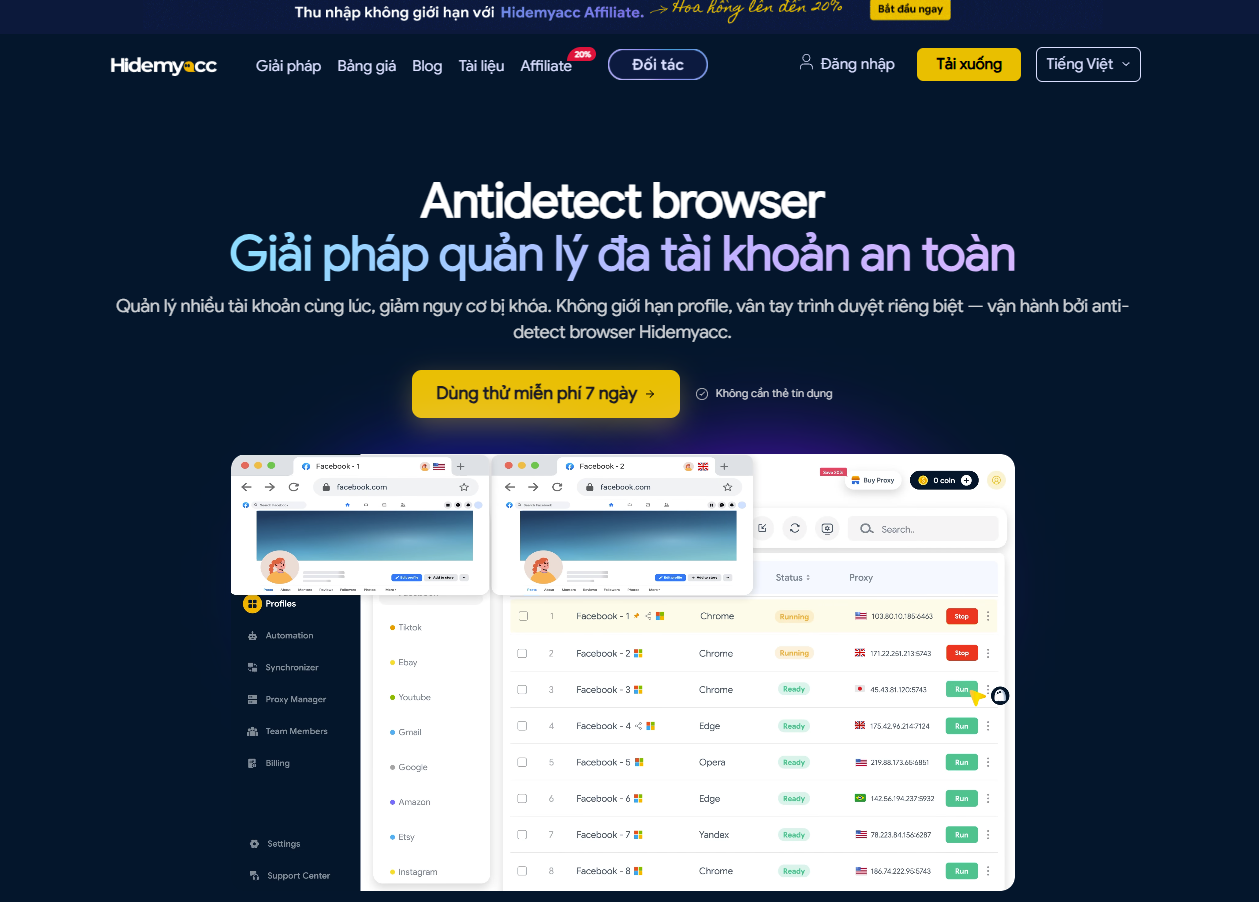
El navegador antidetect Hidemyacc es una herramienta diseñada para crear y gestionar múltiples perfiles de navegador independientes en una misma computadora.
Cada perfil en Hidemyacc posee un conjunto de datos exclusivo, que incluye huella digital del navegador, cookies, almacenamiento local, historial de navegación, idioma y zona horaria. Gracias a ello, las cuentas pueden operar en entornos separados en lugar de compartir el mismo rastro de hardware.
Parámetros como Canvas, WebGL, WebRTC, User-Agent y resolución de pantalla se sincronizan desde el inicio para crear un perfil coherente. Al conectar un proxy, la zona horaria y el idioma se ajustan automáticamente según la ubicación de la IP, lo que reduce las contradicciones habituales entre las capas de datos.
Esta es la opción idónea para quienes necesitan gestionar muchas cuentas asegurándose de que cada perfil actúe como un navegador totalmente independiente.
5.2 Proceso para auditar un perfil de Hidemyacc con Browserscan
Un perfil solo está listo para su uso operativo cuando los parámetros mostrados en Browserscan coinciden con la configuración planificada. Puede seguir este procedimiento:
Paso 1: Crear el perfil en Hidemyacc
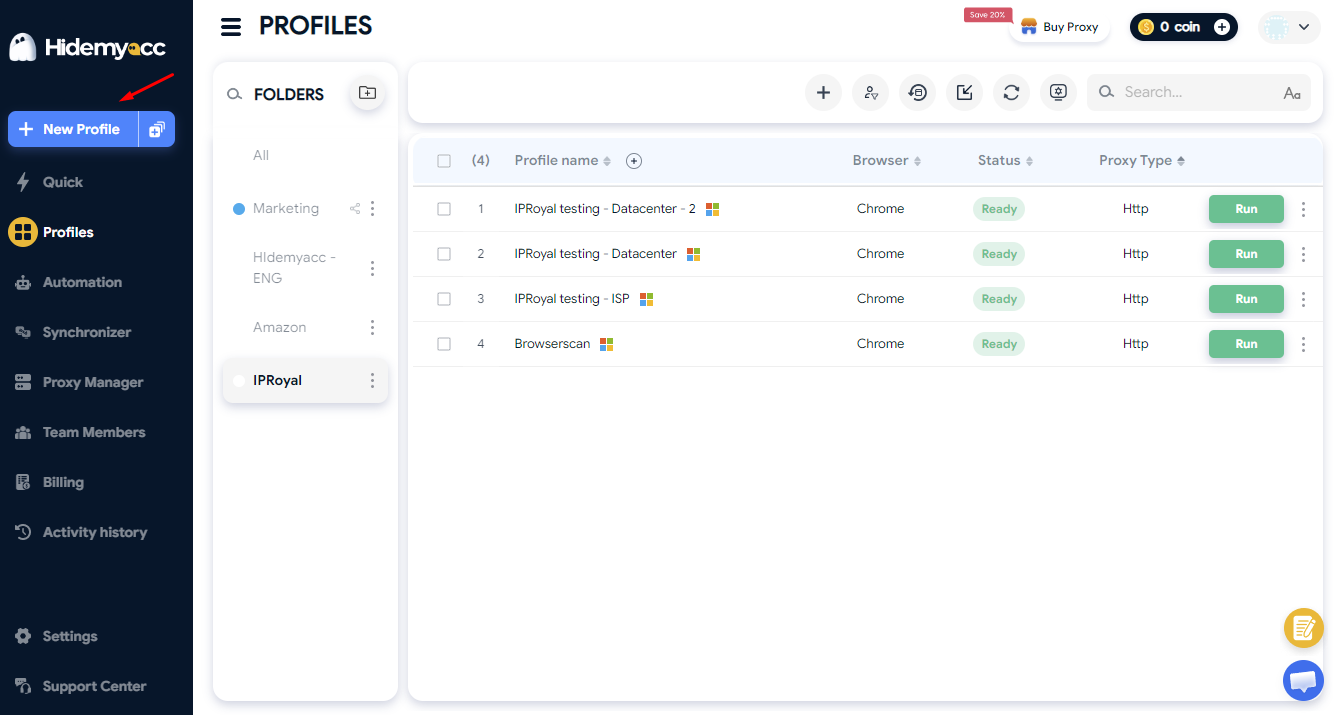
Abra Hidemyacc e inicie sesión en su cuenta. En la pantalla principal, pulse New Profile para crear un nuevo perfil de navegador. En la gran mayoría de los casos, los ajustes predeterminados ya están optimizados, por lo que no es necesario modificarlos demasiado.
Paso 2: Asignar un proxy al perfil
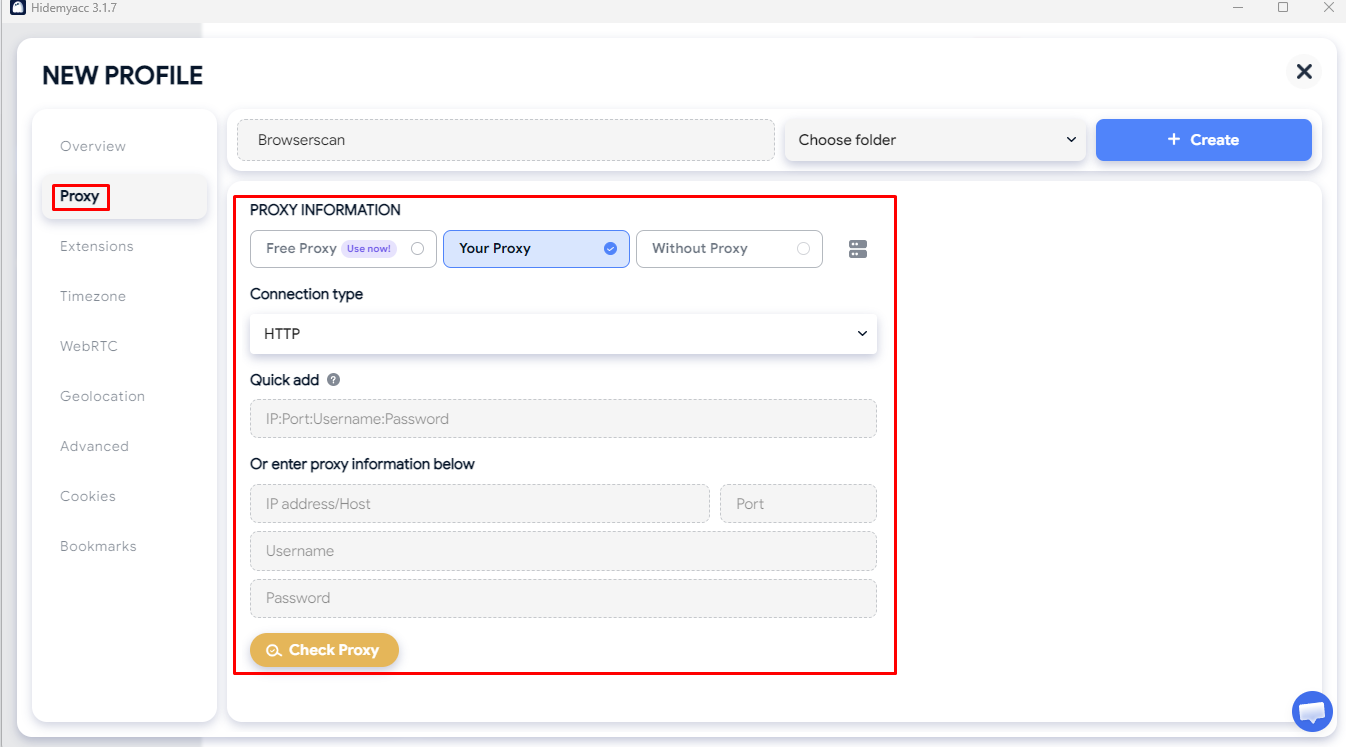
Vaya a la sección Proxy, introduzca los datos de conexión y haga clic en Check Proxy para comprobar el enlace. Cuando el proxy funcione correctamente, guarde los cambios para que la IP, la zona horaria y el idioma se sincronicen con la ubicación geográfica del proxy.
Lea más: Guía para usar proxies en Hidemyacc
Paso 3: Abrir Browserscan para la verificación
Regrese a la lista de perfiles y pulse Run para iniciar el perfil recién creado. Luego acceda a Browserscan; la herramienta escaneará automáticamente todo el entorno de su navegador.
Paso 4: Cotejar con la configuración inicial
Si la IP, la zona horaria, la GPU y los demás datos de la huella digital coinciden con el perfil configurado, puede utilizarlo con tranquilidad. Por el contrario, si aparece una fuga de WebRTC o información no coherente, ajuste el proxy o la configuración del perfil antes de iniciar sesión en sus cuentas.
Dedicar un minuto a comprobar los datos con Browserscan reduce notablemente el riesgo de utilizar accidentalmente un perfil con anomalías, especialmente al operar muchas cuentas en el mismo equipo.
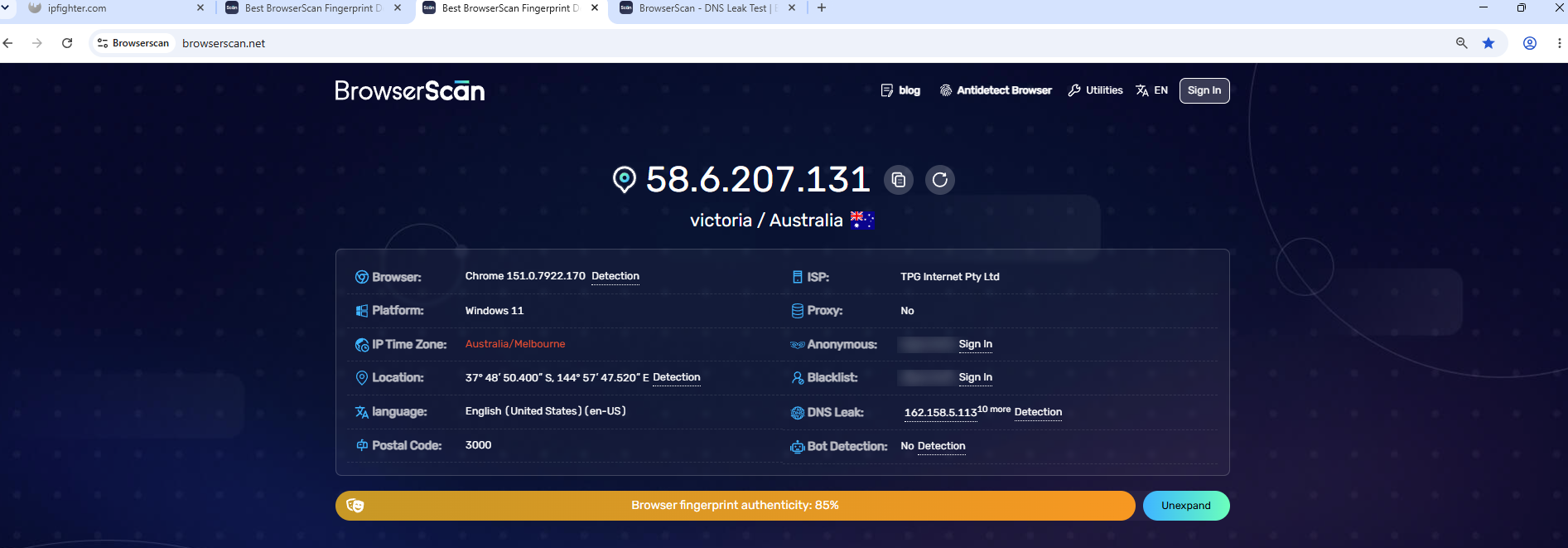
Creación de un perfil en Hidemyacc y resultados de la verificación en Browserscan tras iniciar el perfil
6. Cómo utilizar Browserscan de forma eficaz
Browserscan ofrecerá resultados más precisos si sigue un proceso estructurado en lugar de limitarse a abrir la página y mirar únicamente la dirección IP. A continuación se presentan las recomendaciones clave para auditar la huella digital del navegador sin pasar por alto señales anómalas:
- Compruebe el proxy antes de iniciar el perfil: Añada y verifique el proxy antes de abrir el navegador para que la IP, DNS, zona horaria y parámetros asociados se registren correctamente desde el inicio.
- Revise en orden desde Overview hasta Hardware y Software: Comience en Overview para confirmar la IP y ubicación, continúe con WebRTC y DNS Leak, y luego examine GPU, Canvas, Accept Language y Fonts para cerciorarse de que todos los datos sean coherentes.
- Coteje los resultados tras cada cambio de configuración: Cada vez que modifique el proxy, el User-Agent o la huella digital, vuelva a ejecutar Browserscan para ver qué parámetros han cambiado y detectar desajustes a tiempo.
- No se guíe únicamente por el Authenticity Score: La puntuación es solo un valor orientativo. Lo fundamental es que la IP, zona horaria, idioma, WebRTC y hardware no se contradigan entre sí.
- Realice revisiones periódicas al gestionar múltiples perfiles: Si administra muchas cuentas, acostúmbrese a revisar los perfiles tras actualizar el navegador o cambiar de proxy para mantener la estabilidad del entorno.
Aplicar un procedimiento metódico le aportará mayor seguridad al utilizar cada perfil, permitiéndole identificar y solucionar anomalías en la huella digital antes de que afecten a sus cuentas reales.
7. Conclusión
Una huella digital del navegador segura no depende únicamente de cambiar la dirección IP, sino de la coherencia integral de todo el entorno de navegación. Por esa razón, Browserscan sigue siendo la herramienta elegida por muchos profesionales para auditar con rapidez los parámetros clave antes de iniciar sesión o gestionar múltiples cuentas.
Si su objetivo exclusivo es evaluar la huella digital, Browserscan responde perfectamente a esa necesidad. En cambio, si requiere construir y gestionar perfiles independientes a largo plazo, combinarlo con un navegador antidetect constituirá la estrategia más eficaz y estable.
Más información:
- Reseña de Whoer.net: Evaluación de la herramienta de comprobación de IP y VPN
- Reseña de BrowserLeaks: Cómo auditar perfiles de navegador eficazmente
- Reseña de Leaf Browser: ¿Aún merece la pena utilizarlo en 2026?
8. FAQ
1. ¿Browserscan es gratuito?
Sí. Browserscan permite utilizar de forma gratuita casi todas sus funciones clave, como la comprobación de huella digital del navegador, IP, WebRTC, fugas de DNS, Canvas y WebGL directamente en el navegador. No es necesario instalar software ni crear una cuenta para realizar las pruebas básicas.
2. ¿Browserscan detecta el uso de VPN?
Sí, aunque no lo hace simplemente mostrando una etiqueta que diga «usando VPN». La herramienta analiza la IP, ISP, ASN, DNS y WebRTC para detectar anomalías. Si la VPN o el proxy filtran la IP real o el DNS local, Browserscan reflejará esa incoherencia en los resultados.
3. ¿Browserscan genera nuevas huellas digitales del navegador?
No. Browserscan solo analiza y muestra la huella digital actual del navegador. No cuenta con funciones para editar, simular o crear nuevas huellas digitales.
4. ¿Conviene usar Browserscan junto con un navegador antidetect?
Sí. El navegador antidetect se utiliza para crear y gestionar perfiles independientes con huellas digitales exclusivas, mientras que Browserscan ayuda a verificar que WebRTC, DNS, Canvas, WebGL y la zona horaria del perfil estén sincronizados antes de iniciar sesión en las cuentas.
5. ¿En qué se diferencia Browserscan de otras herramientas de prueba de huellas?
Browserscan destaca por consolidar múltiples pruebas en una misma pantalla: desde la huella digital del navegador, WebRTC y fugas de DNS, hasta detección de bots y hardware. Otras herramientas se enfocan más en el análisis técnico profundo de APIs individuales o en medir la unicidad matemática de la huella. Por ello, Browserscan es ideal para revisar con rapidez todo el entorno de navegación antes de utilizar un perfil.