Большинство antidetect browser используют Chrome в качестве браузера по умолчанию. Когда нужно управлять несколькими аккаунтами или проверять сайт в разных браузерах, одного Chrome может быть недостаточно. Антидетект браузер Firefox — это дополнительный вариант, позволяющий создавать несколько независимых профилей с характерным отпечатком Firefox. В обновлении за ноябрь 2026 года Hidemyacc добавил Firefox в список поддерживаемых браузеров. В статье объясняется, что такое антидетект браузер Firefox, какие у него преимущества, 6 практических применений и как создать профиль Firefox в Hidemyacc.
1. Что такое антидетект браузер Firefox?
Антидетект браузер Firefox — это antidetect browser, позволяющий создавать несколько независимых профилей Firefox на одном устройстве. Каждый профиль может использовать собственные cookie, данные сайтов, сессии входа, proxy и отпечаток браузера.
При посещении сайта браузер передает много сведений об устройстве и среде использования. Сайты могут объединять эти данные для распознавания браузера — все вместе они называются отпечатком браузера.
Чаще всего используются следующие параметры:
User Agent: Используемый браузер и его версия.
Platform: Операционная система устройства.
Screen Resolution: Разрешение экрана.
Language и Fonts: Язык и шрифты.
Canvas fingerprint, WebGL и Audio: То, как браузер обрабатывает графику и звук.
Timezone и Geolocation: Часовой пояс и географическое положение.
WebRTC: Сведения, связанные с сетевым подключением.
HTTP Headers: Информация, отправляемая при обращении к сайту.
Отличие антидетект браузера Firefox в том, что профиль использует особенности Firefox, а не Chrome. В Hidemyacc при создании профиля можно выбрать версию Firefox и операционную систему.
Параметры отпечатка должны соответствовать выбранной конфигурации. Например, если вы используете proxy в Австралии, стоит проверить часовой пояс и географическое положение, чтобы избежать нежелательных расхождений. Согласованность помогает снизить число ошибок конфигурации, но не гарантирует, что профиль обойдет все системы обнаружения.
2. Зачем использовать профили Firefox, а не только Chrome?
Chrome — популярный выбор во многих antidetect browser, но у Firefox тоже есть свои преимущества. Вы можете сочетать два браузера для разных задач, не меняя уже используемые профили.
2.1. Использование разных типов браузеров
Chrome использует технологию Blink для отображения сайтов, а Firefox — Gecko. Поэтому у двух браузеров разные особенности и разный способ обработки сайтов.
При управлении несколькими профилями вы можете использовать Chrome для текущих проектов и создавать профили Firefox для задач, требующих среды Firefox. Так у вас появляется дополнительный вариант, и не нужно переносить всю работу в другой браузер.
Сочетание Firefox и Chrome делает рабочую среду более разнообразной, но не гарантирует, что аккаунты не будут связаны между собой.
2.2. Проверка сайтов в Firefox
Не все посетители пользуются Chrome. Если проверять сайт только в одном браузере, можно упустить ошибки, которые проявляются только в Firefox.
Например, интернет-магазин нормально отображается в Chrome, но при открытии в Firefox кнопка Add to Cart работает с ошибкой. Вы можете создать профиль Firefox, чтобы проверить ошибку и сравнить результаты между версиями.
Это удобный вариант для QA-команд, веб-разработчиков и SEO-специалистов, которым нужно оценивать пользовательский опыт в разных браузерах.
2.3. Управление каждым аккаунтом в отдельном профиле
Каждый профиль Firefox может хранить собственные cookie, данные сайтов и сессии входа. Благодаря этому не нужно постоянно выходить из аккаунта при переключении между аккаунтами, которыми вам разрешено управлять.
Например, агентство, отвечающее за сайты трех клиентов, может создать три соответствующих профиля. Каждый профиль хранит данные одного клиента, что помогает избежать путаницы в работе.
Кроме того, для каждого профиля можно настроить отдельный proxy, если нужны разные подключения.
3. Какие особенности у профилей Firefox в Hidemyacc?
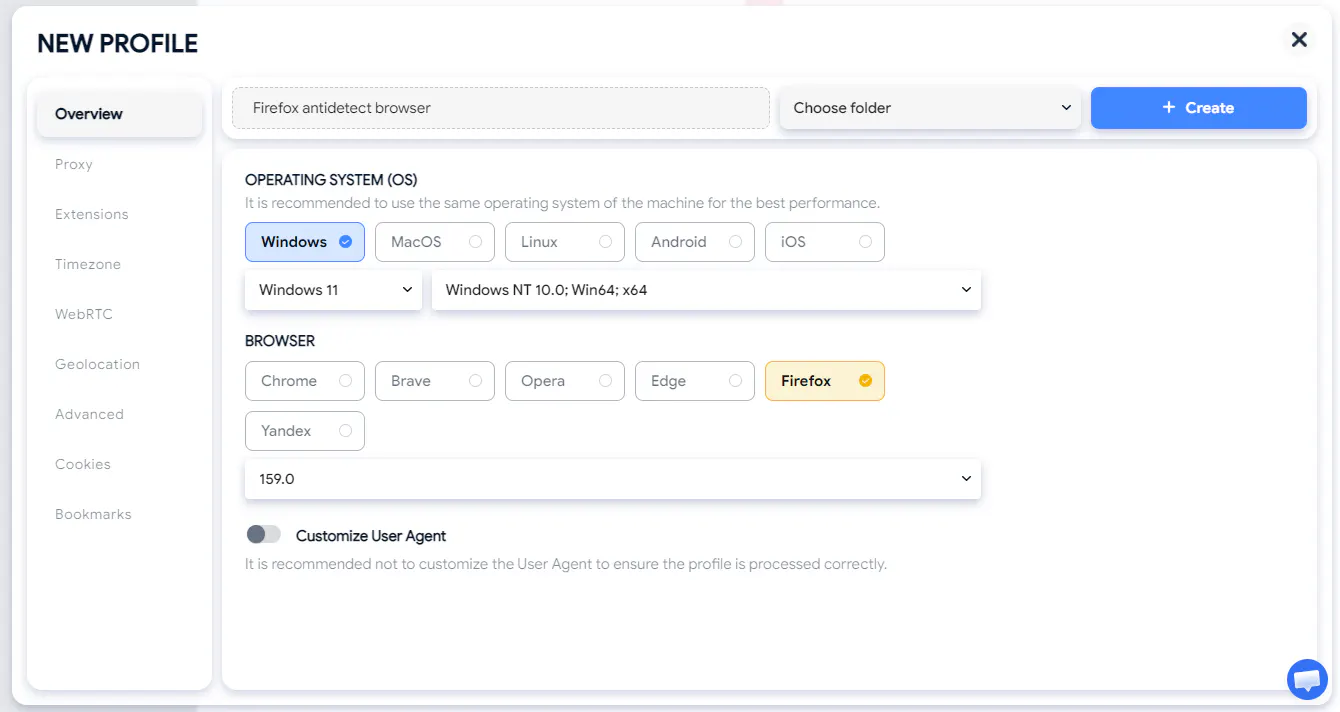
В обновлении за ноябрь 2026 года Hidemyacc добавил Firefox в список поддерживаемых браузеров. При создании нового профиля вы можете выбрать Firefox на вкладке Overview наряду с Chrome, Brave, Opera, Edge и Yandex.
Основные возможности:
Особенность | Поддержка |
Версия Firefox | Firefox 158.0 и 159.0 |
Конфигурация операционной системы | Windows, macOS, Linux, Android и iOS |
Управление профилями | Создание и управление несколькими независимыми профилями Firefox |
Настройка proxy | Free Residential Proxy, собственный proxy или без proxy |
Расширения Firefox | Устанавливаются через приложение Hidemyacc |
Обновление версии | Можно обновлять в рамках одного типа браузера |
Переключение с Chrome на Firefox | Не поддерживается для уже созданных профилей |
Помимо вкладки Overview, в Hidemyacc есть и другие разделы настройки, такие как Proxy, Extensions, Timezone, WebRTC, Geolocation, Advanced, Cookies и Bookmarks. С их помощью вы можете настроить профиль под нужды своей работы.
При использовании Firefox в Hidemyacc нужно учитывать два важных момента. Во-первых, расширения Firefox необходимо устанавливать через приложение Hidemyacc — установить их напрямую с сайта Firefox Add-ons нельзя. Во-вторых, Hidemyacc позволяет обновлять версию в рамках одного типа браузера, например с Firefox 158.0 до Firefox 159.0, когда это поддерживается. Нельзя преобразовать уже созданный профиль Chrome в Firefox или наоборот, поэтому тип браузера нужно выбрать правильно сразу при создании нового профиля.
4. Результаты проверки отпечатка Firefox в Hidemyacc
Чтобы проверить, как распознается отпечаток Firefox, команда протестировала профиль Firefox в Hidemyacc с помощью трех инструментов: IPFighter, CreepJS и Pixelscan. Проверка проводилась 18/11/2026 со следующей конфигурацией:
Параметр | Условия теста |
Браузер | Firefox 159.0 |
Операционная система | Windows |
Тип proxy | Residential Proxy |
Местоположение proxy | Мельбурн, Австралия |
Дата проверки | 18/11/2026 |
4.1. Результаты трех инструментов проверки
После настройки профиля Firefox с указанной конфигурацией команда провела проверку с помощью IPFighter, CreepJS и Pixelscan. Каждый инструмент оценивает разные параметры — от информации о браузере и сетевого подключения до согласованности отпечатка. В таблице ниже собраны результаты, зафиксированные тремя инструментами.
Инструмент | Результат |
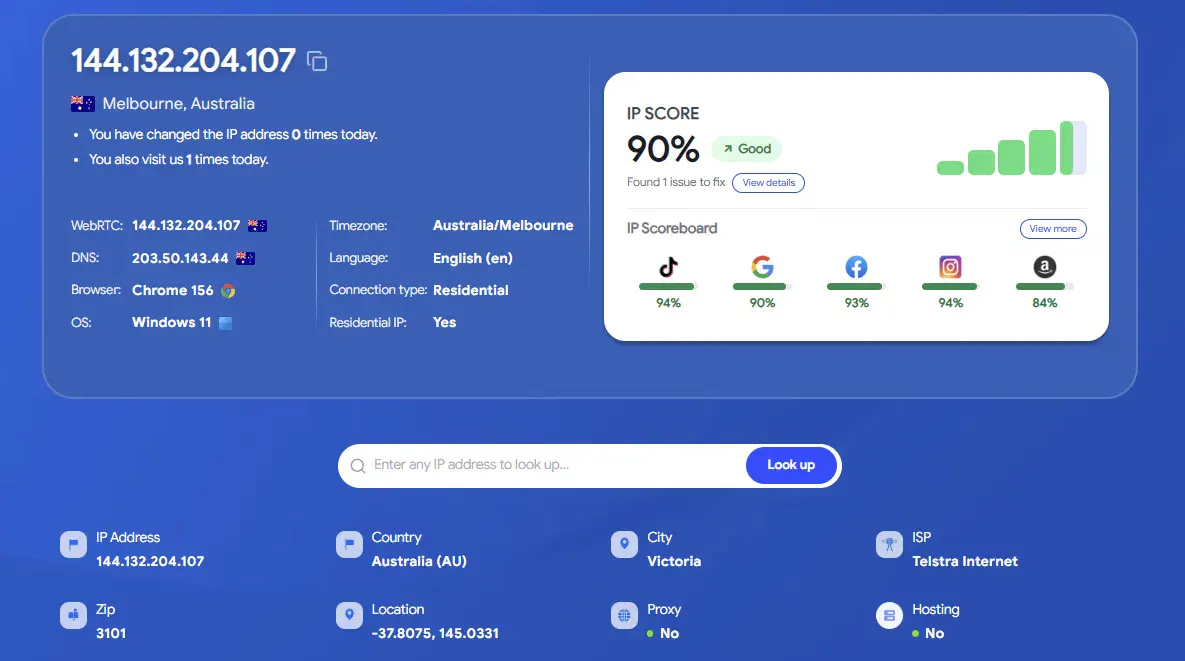
IPFighter | Определил Firefox 159, Windows, часовой пояс Australia/Melbourne и подключение Residential |
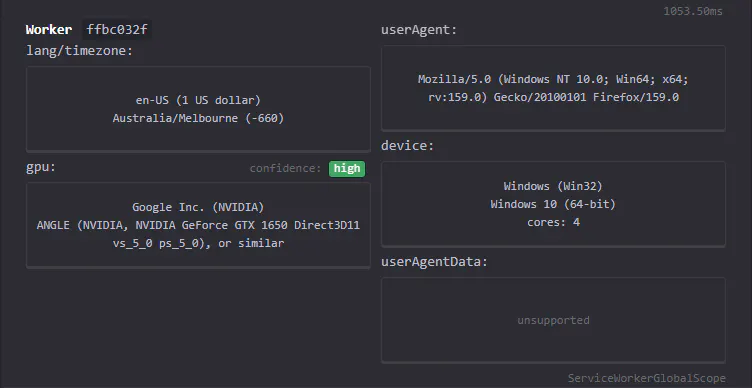
CreepJS | Trust score 93/100, признаков автоматизации не обнаружено |
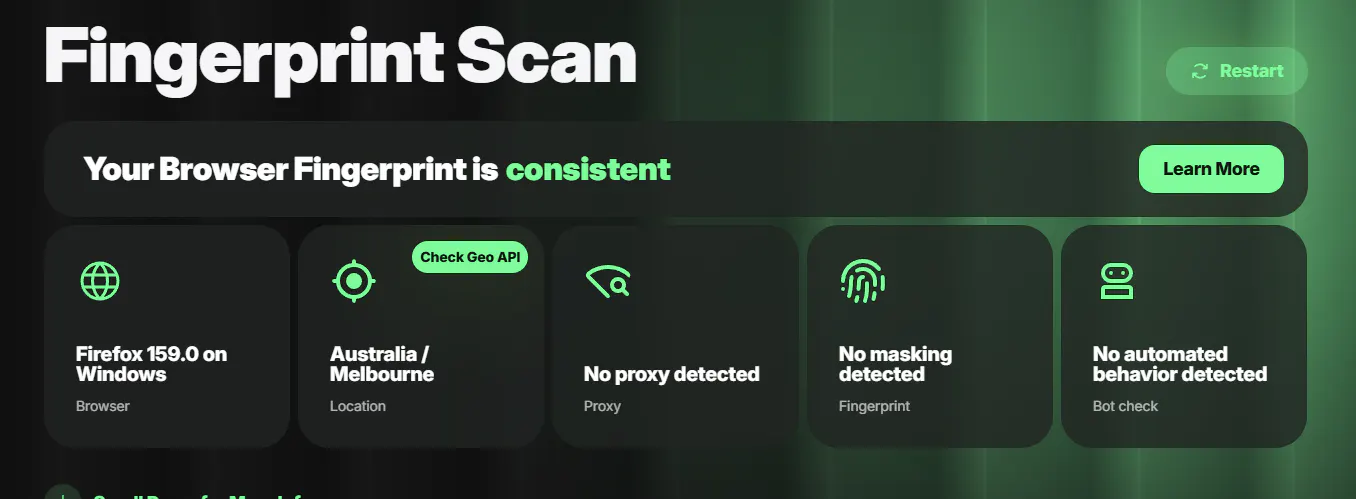
Pixelscan | Отпечаток согласован, местоположение — Мельбурн, automation не обнаружена |
IPFighter: Инструмент зафиксировал версию Firefox, операционную систему, часовой пояс и тип подключения, соответствующие конфигурации теста
CreepJS: В ходе проверки профиль Firefox получил trust score 93/100, и признаков автоматизации, которые способен распознать инструмент, не появилось. Подробные результаты показывают, что браузер определен как Firefox 159 на Windows 10 (64-bit) с языком en-US, часовым поясом Australia/Melbourne и GPU NVIDIA GeForce GTX 1650. Параметры браузера и часовой пояс соответствуют конфигурации теста.
Pixelscan: Инструмент оценил отпечаток как согласованный и зафиксировал местоположение — Мельбурн, Австралия.
4.2. О чем говорят результаты проверки?
Результаты трех инструментов показывают, что Firefox 159 в Hidemyacc распознается с параметрами, соответствующими конфигурации теста, включая браузер, операционную систему, часовой пояс и сетевое подключение. Это означает, что параметры отпечатка в ходе данной проверки были зафиксированы согласованно.
Эти результаты отражают лишь один профиль с конкретной конфигурацией. IPFighter, CreepJS и Pixelscan не представляют системы обнаружения каждого сайта, поэтому согласованный отпечаток не гарантирует, что аккаунт избежит CAPTCHA или запросов на подтверждение.
5. 6 практических применений антидетект браузера Firefox
Антидетект браузер Firefox может помогать в самых разных задачах, связанных с управлением аккаунтами, исследованием рынка и тестированием сайтов. Ниже приведены шесть сценариев использования и рекомендации по их внедрению в Hidemyacc.
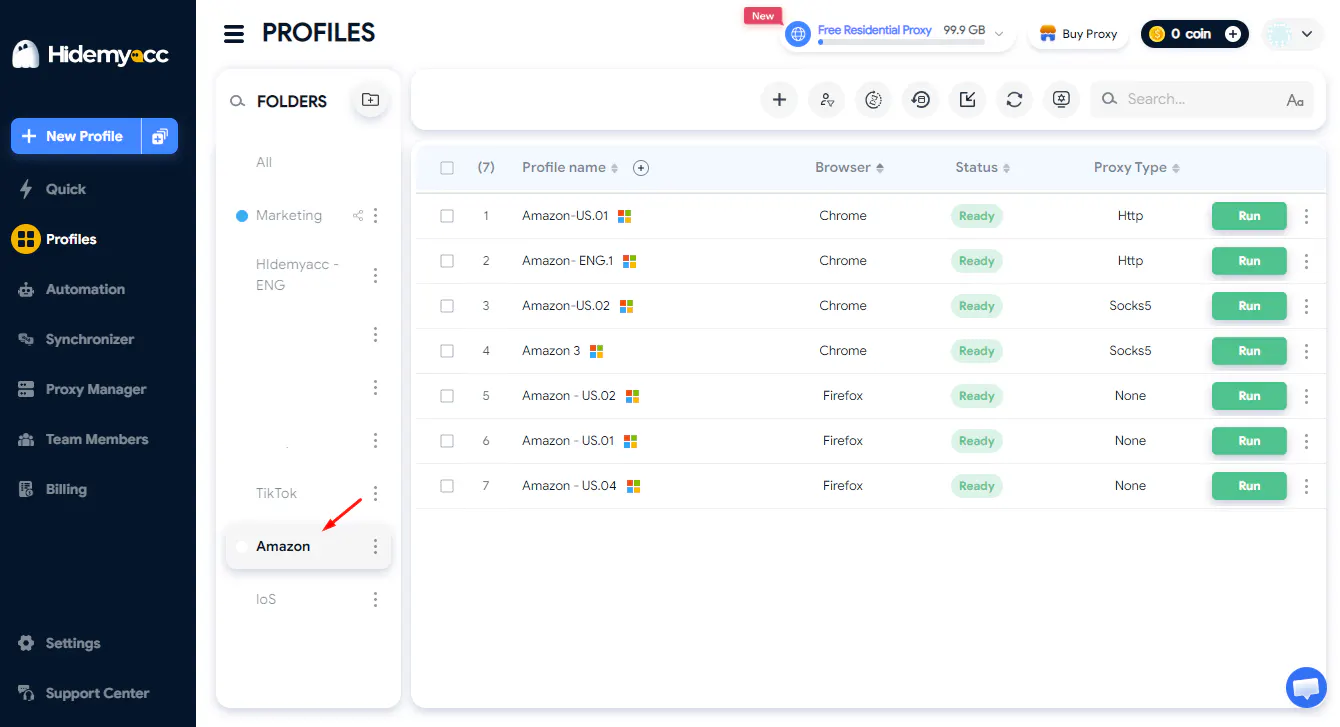
5.1. Управление несколькими аккаунтами e-commerce
Продавцам и агентствам может понадобиться управлять несколькими интернет-магазинами. Если использовать один общий браузер, cookie и сессии входа легко приводят к путанице при переключении между магазинами.
С антидетект браузером Firefox вы можете создать отдельный профиль для каждого магазина, которым вам разрешено управлять. Например, магазин A работает через профиль Chrome, а магазин B — через профиль Firefox. Каждый профиль хранит собственные данные, поэтому вы попадаете в нужную рабочую среду без постоянных выходов из аккаунта.
Кроме того, можно проверить, как панель управления магазином работает в Firefox и Chrome.
Рекомендация по использованию: Называйте профили по магазинам, поддерживайте стабильное подключение и при необходимости используйте подходящий proxy. При управлении несколькими аккаунтами по-прежнему нужно соблюдать правила платформы.
5.2. Управление аккаунтами в социальных сетях
Медиаагентства обычно ведут несколько аккаунтов клиентов в социальных сетях. При использовании одного общего браузера сотрудник может опубликовать пост не в том аккаунте или столкнуться с трудностями при переключении между сессиями входа.
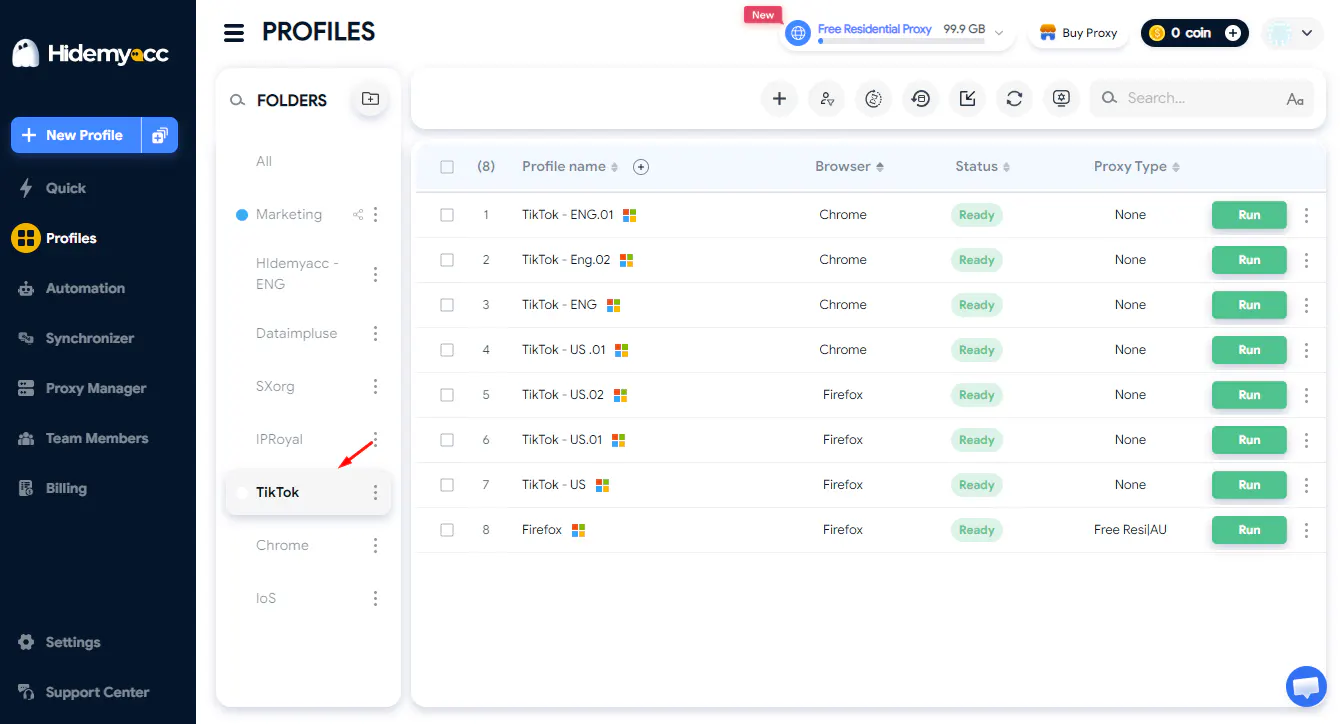
Профили Firefox помогают разделить cookie и данные входа каждого аккаунта. Например, если вы отвечаете за три бренда, можно создать три отдельных профиля и назвать их по клиентам. Когда нужно опубликовать пост или проверить уведомления, достаточно открыть нужный профиль.
Такой способ управления делает работу понятнее, особенно когда в проекте участвуют несколько человек.
Рекомендация по использованию: Отдавайте предпочтение одному профилю на аккаунт или группу связанных аккаунтов. Сохраняйте привычное сетевое подключение и без необходимости не меняйте IP слишком часто.
5.3. Проверка рекламы и лендингов по регионам
При запуске кампаний в нескольких странах маркетинговой команде нужно проверять, правильно ли лендинг отображает контент для каждого рынка.
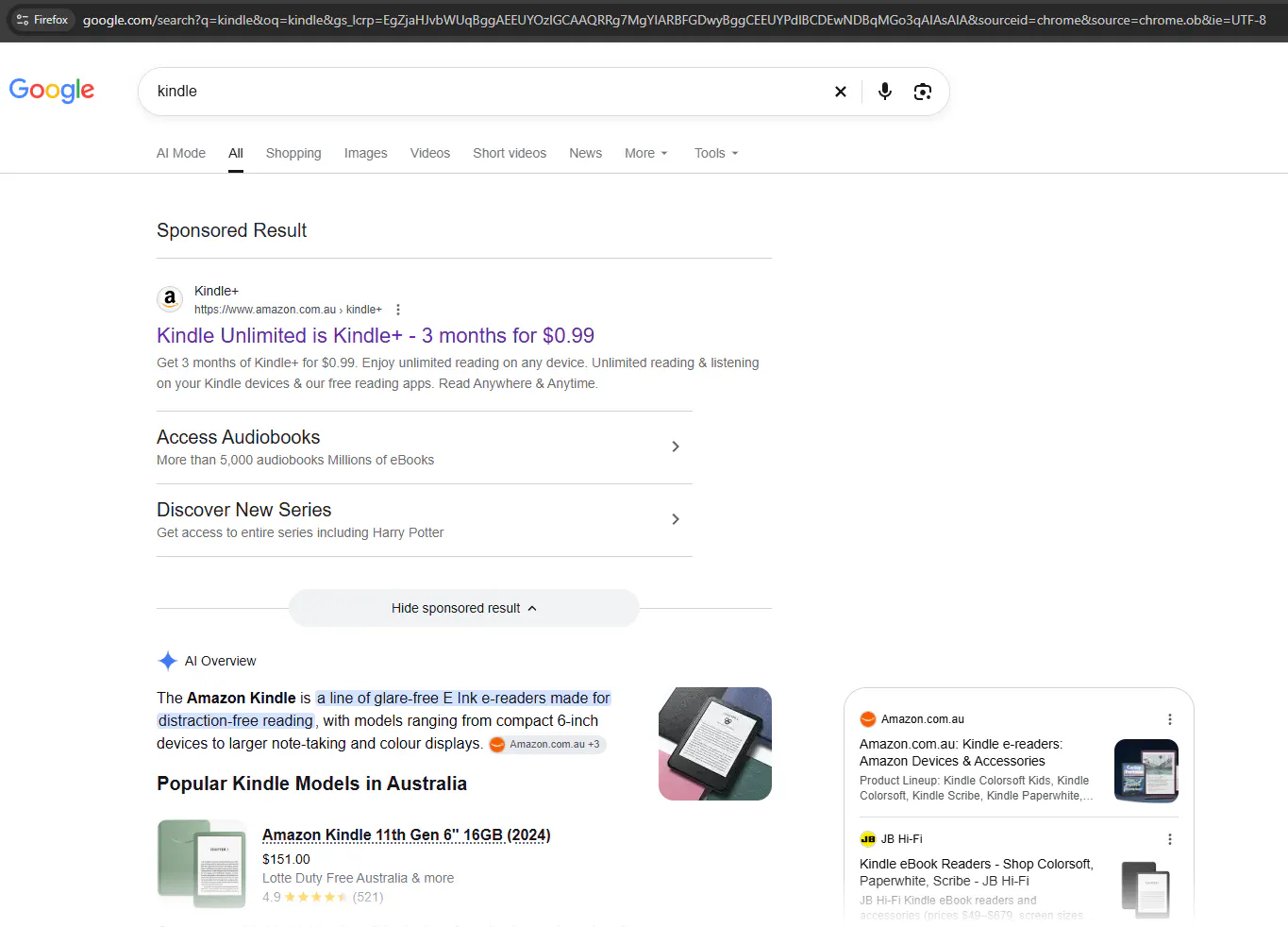
Например, кампания, идущая в США и Австралии, может использовать разные языки, валюты или акции. Вы можете создать профили Firefox в сочетании с proxy в каждой стране, чтобы проверить, как отображается лендинг.
Firefox также помогает выявлять ошибки интерфейса или форм, которые проявляются только в этом браузере. Это особенно полезно перед масштабным запуском рекламы.
Рекомендация по использованию: Проверяйте proxy, часовой пояс, язык и географическое положение. Фактически отображаемый контент зависит также от cookie, аккаунта и от того, как платформа распределяет рекламу.
5.4. Отслеживание цен на товары и результатов поиска
SEO-специалистам и исследователям рынка часто нужно сравнивать цены на товары или результаты поиска в разных странах.
Например, вы хотите проверить цену товара в США и Австралии. Профиль Firefox в сочетании с proxy нужного региона помогает организовать отдельные исследовательские сессии и одновременно снизить влияние cookie от предыдущих посещений.
При исследовании SERP вы также можете использовать Firefox, чтобы посмотреть интерфейс поисковой выдачи и сопоставить его с Chrome. Эти сведения помогают оценивать сайты и отслеживать рынок.
Рекомендация по использованию: Фиксируйте время проверки, выбирайте подходящий proxy и соблюдайте разумную частоту обращений. При сборе данных необходимо соблюдать условия и ограничения доступа сайта.
5.5. Тестирование сайтов в разных браузерах
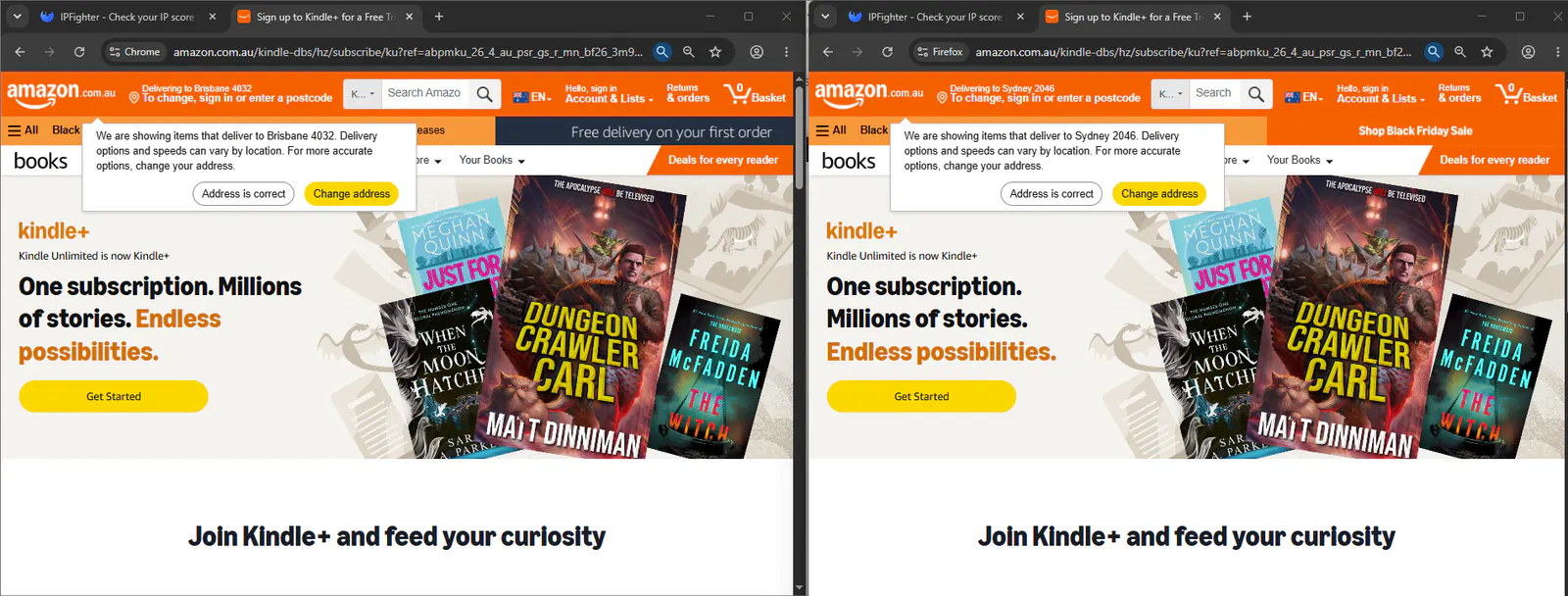
Сайт может нормально работать в Chrome, но давать сбои в Firefox, поскольку два браузера по-разному обрабатывают интерфейс и исходный код.
Например, QA-команда обнаружила, что кнопка Add to Cart работает в Chrome, но не реагирует в Firefox. В этом случае вы можете проверить сайт в Firefox 158.0 и 159.0, чтобы определить, связана ли ошибка с версией браузера.
Hidemyacc позволяет создавать несколько профилей для тестирования, помогая QA-команде сохранять нужные конфигурации и удобно сравнивать результаты. Это применение особенно подходит для проектов, которым нужна поддержка нескольких браузеров.
Рекомендация по использованию: Называйте профили по версии и операционной системе, например QA_FF159_Win. Поддерживайте равнозначные условия тестирования, чтобы легче определить причину ошибки.
5.6. Совместная работа в агентствах и командах
Когда над проектом работают несколько человек, совместное использование профилей браузера сокращает время на повторную настройку рабочей среды.
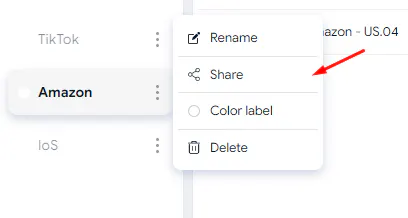
Например, агентство может создать отдельную папку для каждого клиента, сохранить в ней соответствующий профиль Firefox и предоставить доступ назначенным сотрудникам. Hidemyacc поддерживает Share Profile и Permission & Limits, что позволяет владельцу команды управлять правами участников в выделенных им папках.
Благодаря этому команда может использовать общие профили, не пересылая друг другу пароль от Hidemyacc.
Рекомендация по использованию: Создавайте папки по клиентам и выдавайте только необходимые права. Чтобы удалить профиль, участнику нужно иметь права Admin при предоставлении доступа и включенное право Delete в Permission & Limits.
6. Как создать профиль Firefox в Hidemyacc
Профиль Firefox можно создать прямо в приложении Hidemyacc. Перед началом определите, какую версию Firefox вы хотите использовать, и при необходимости подготовьте данные proxy.
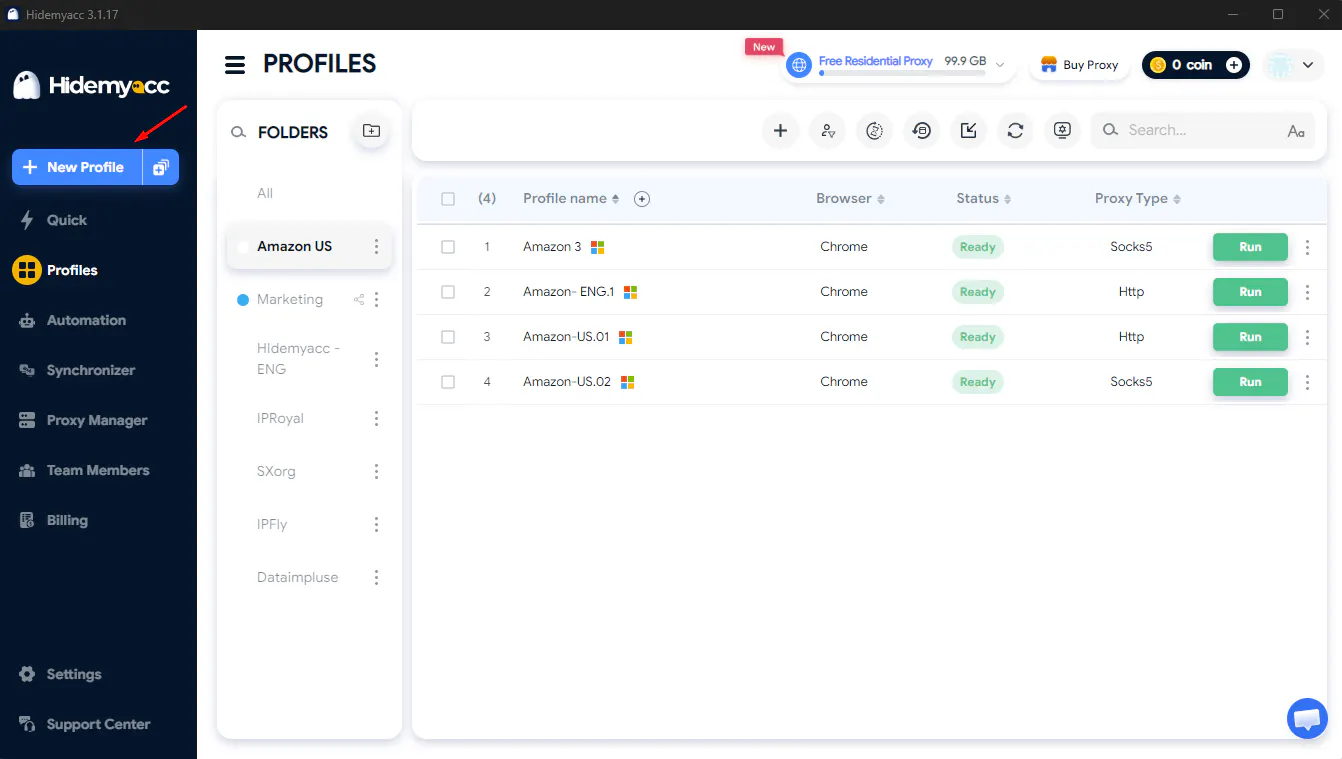
Шаг 1. Откройте Hidemyacc и выберите New Profile
Запустите приложение, перейдите в раздел Profiles и нажмите New Profile.
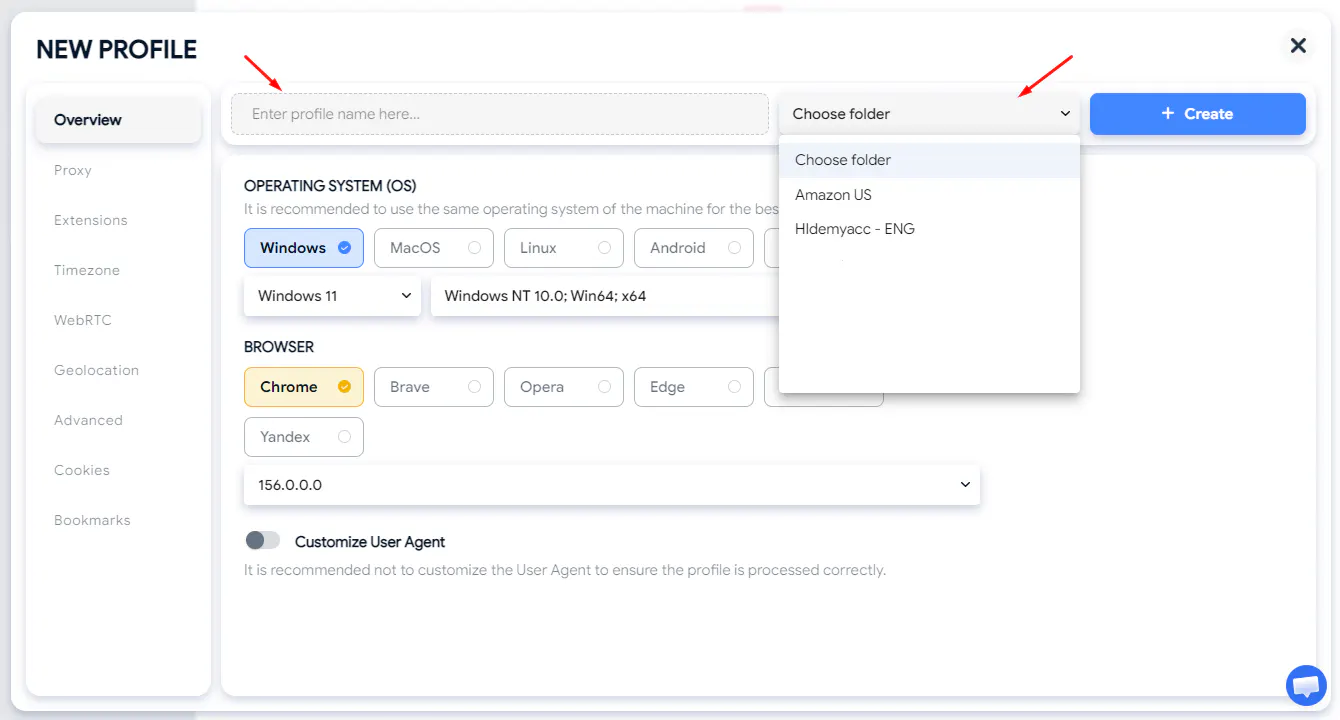
Шаг 2. Задайте имя профиля и выберите папку
Введите легко узнаваемое имя, например антидетект браузер Firefox. Если вы ведете несколько проектов, можно выбрать соответствующую папку.
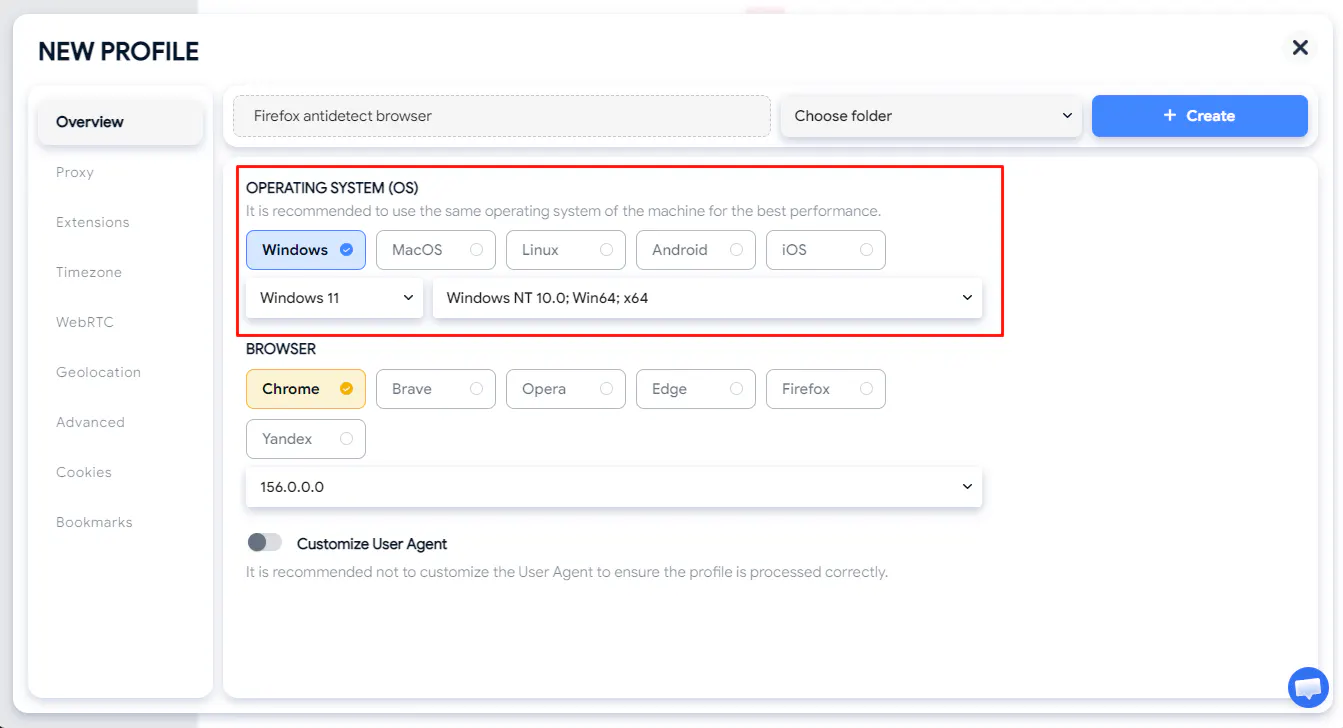
Шаг 3. Выберите операционную систему
На вкладке Overview выберите Windows, macOS, Linux, Android или iOS. Hidemyacc рекомендует выбирать операционную систему, совпадающую с системой используемого компьютера.
Шаг 4. Выберите Firefox и версию браузера
В разделе Browser выберите Firefox 158.0 или Firefox 159.0.
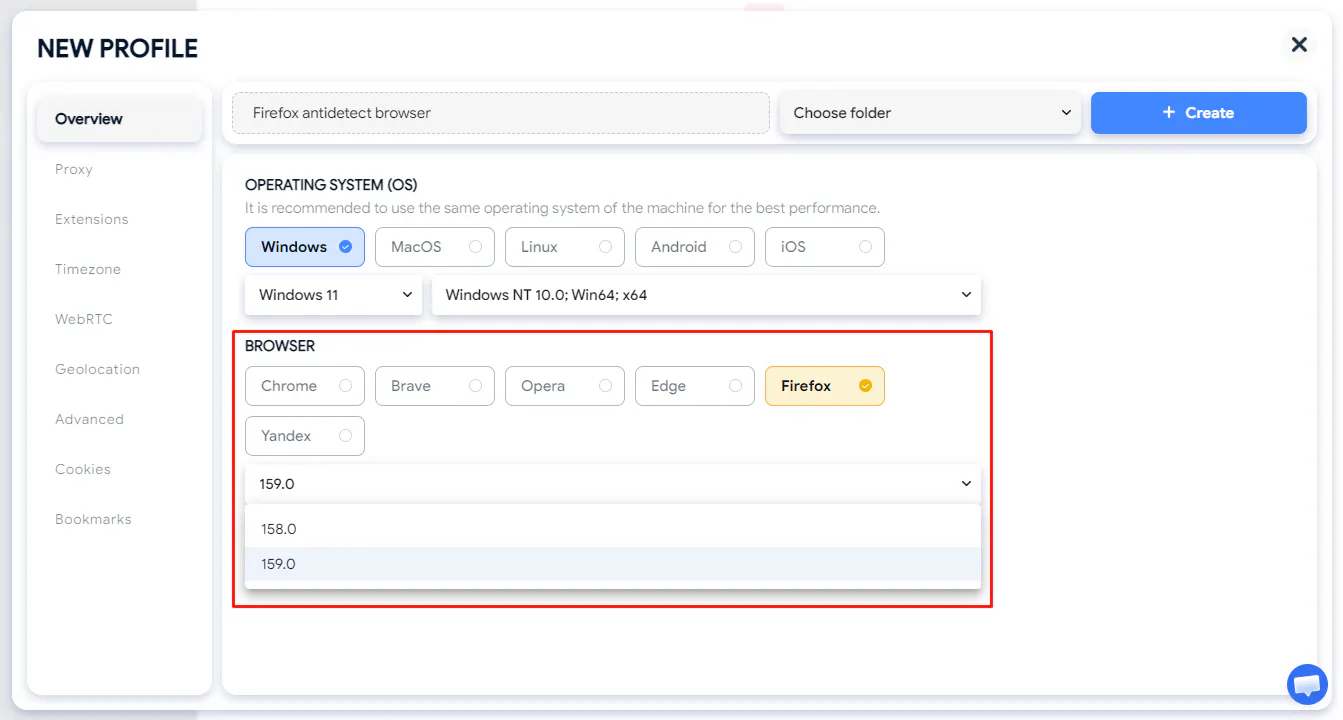
Выбор Firefox и версии на вкладке Overview
Шаг 5. Настройте proxy
Откройте вкладку Proxy и выберите один из трех вариантов:
Free Proxy: Использовать proxy из тарифа Hidemyacc.
Your Proxy: Ввести собственный proxy.
Without Proxy: Не использовать proxy.
Если вы выбрали Free Residential Proxy, нужно выбрать подходящую страну.
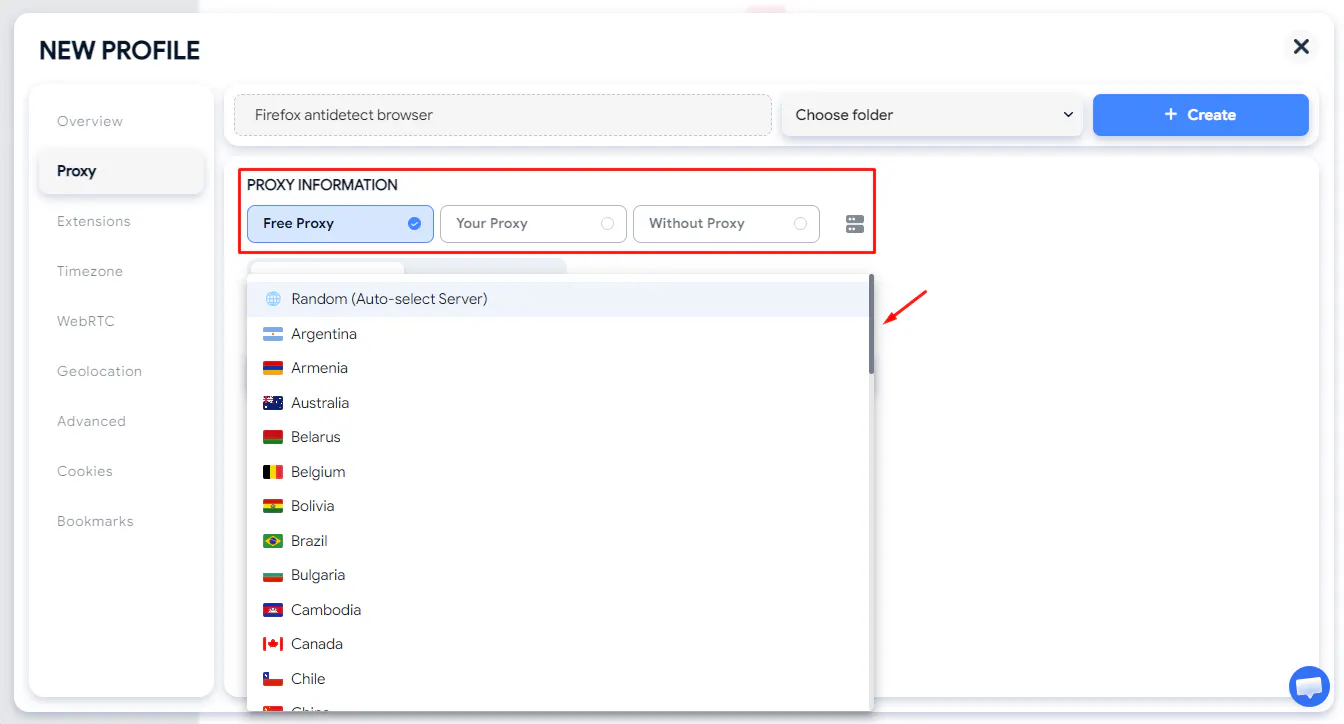
Интерфейс настройки proxy
Шаг 6. Проверьте Timezone, WebRTC и Geolocation
Проверьте часовой пояс, WebRTC и географическое положение, чтобы параметры соответствовали конфигурации подключения.
Шаг 7. Добавьте extensions, cookies или bookmarks
Настройте нужные данные, затем нажмите Create. Расширения Firefox необходимо устанавливать через приложение Hidemyacc, а не напрямую из Firefox Add-ons.
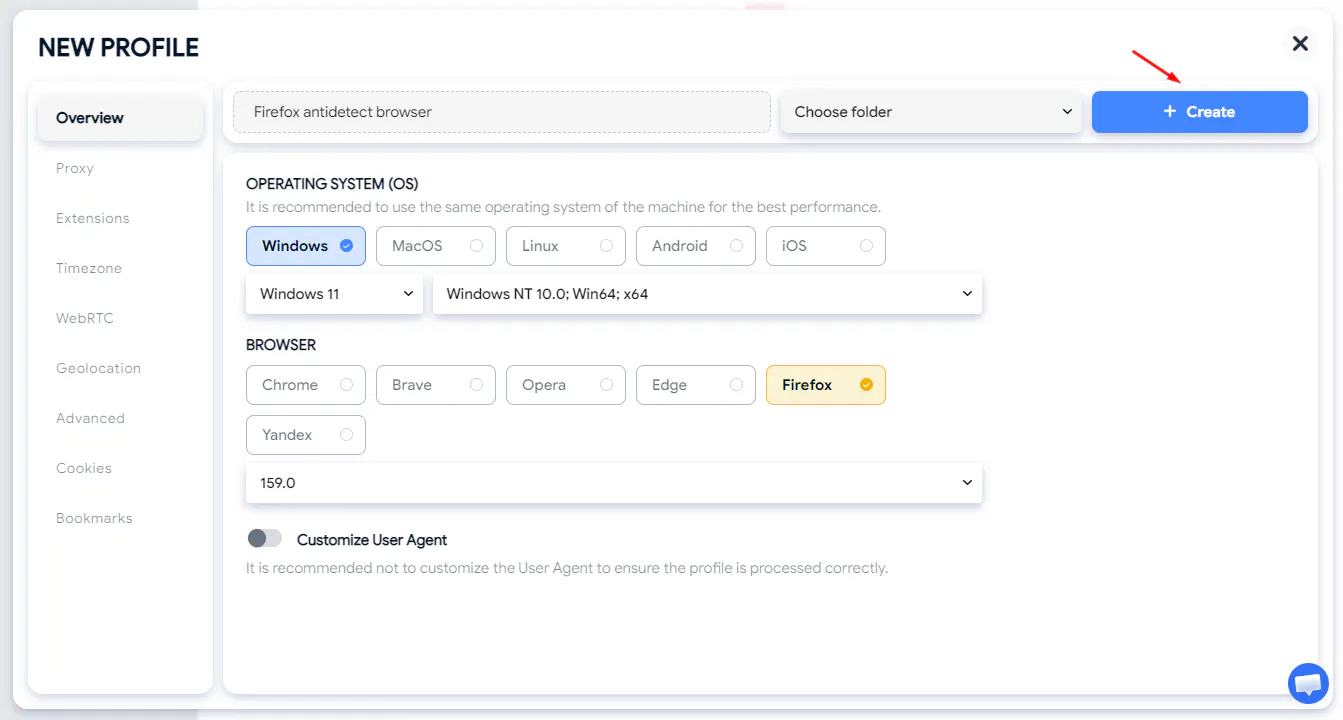
Шаг 8. Запустите профиль и проверьте отпечаток
Нажмите Run, чтобы открыть профиль. Затем с помощью IPFighter, CreepJS или Pixelscan проверьте версию браузера, IP, часовой пояс и отпечаток.
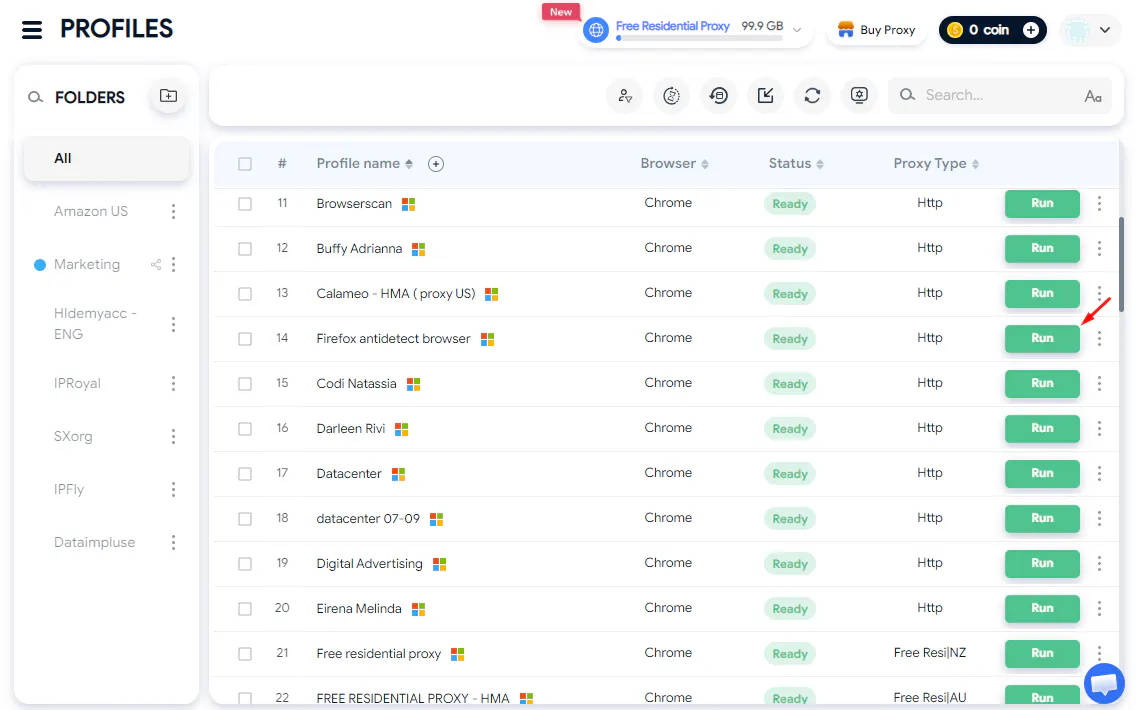
7. На что обратить внимание при использовании антидетект браузера Firefox
Чтобы профиль Firefox работал стабильно, учитывайте следующие моменты:
Сохраняйте согласованность параметров: Проверяйте соответствие proxy, часового пояса, языка и географического положения.
Выбирайте подходящую операционную систему: Отдавайте предпочтение операционной системе, совпадающей с системой компьютера, на котором запущен Hidemyacc.
Разделяйте аккаунты при необходимости: Используйте отдельные профили, чтобы не путать cookie и сессии входа.
Выбирайте поддерживаемую версию Firefox: Проверяйте совместимость перед обновлением.
Поддерживайте обычную активность аккаунтов: Проходите необходимые проверки и избегайте необычных массовых действий.
Тестируйте перед масштабным запуском: Проверьте несколько профилей, чтобы выявить ошибки конфигурации или подключения.
Эти замечания помогут вам удобнее управлять профилями Firefox. Использование antidetect browser не гарантирует, что аккаунты избегут всех систем обнаружения или запросов на подтверждение со стороны сайтов.
8. Заключение
Антидетект браузер Firefox дает дополнительный выбор пользователям, которым нужно управлять несколькими независимыми профилями и проверять сайты в разных браузерах. С Firefox 158.0 и 159.0 Hidemyacc позволяет настраивать отпечаток, конфигурировать proxy и управлять профилями Firefox в одном приложении.
Если вы хотите попробовать Firefox, скачайте antidetect browser Hidemyacc, создайте первый профиль Firefox и проверьте конфигурацию, прежде чем использовать его в работе.
Узнайте больше: Топ-10 antidetect browser для управления несколькими аккаунтами
9. FAQ
1. Что такое антидетект браузер Firefox?
Антидетект браузер Firefox — это браузер, позволяющий создавать несколько независимых профилей Firefox на одном устройстве. Каждый профиль может хранить собственные cookie, данные сайтов, сессии входа, proxy и отпечаток браузера. Этот инструмент подходит для задач, требующих управления несколькими браузерными средами.
2. Поддерживает ли Hidemyacc Firefox?
Да. В обновлении за ноябрь 2026 года Hidemyacc добавил поддержку Firefox 158.0 и 159.0. Вы можете выбрать Firefox при создании нового профиля — доступны пять конфигураций операционной системы: Windows, macOS, Linux, Android и iOS.
3. Профиль Firefox лучше профиля Chrome?
Ни один из вариантов не лучше во всех случаях. Firefox подходит, когда нужно тестировать сайт в Firefox или использовать еще один тип браузера. Chrome лучше подходит для задач, требующих среды Chromium и соответствующих расширений.
4. Можно ли использовать один и тот же proxy для профилей Firefox и Chrome?
Можно, если это позволяет поставщик proxy. При использовании одного IP профили будут иметь общие сведения о сетевом подключении. Если нужно разделить подключения между аккаунтами или проектами, стоит рассмотреть использование отдельных proxy.
5. Помогает ли антидетект браузер Firefox оставаться необнаруженным?
Нет. Антидетект браузер Firefox помогает управлять отпечатком и разделять данные профилей, но сайты могут также проверять IP, поведение при доступе и сведения об аккаунте. Поэтому профиль Firefox по-прежнему может столкнуться с CAPTCHA или запросами на подтверждение.
6. Какие инструменты лучше использовать для проверки отпечатка Firefox?
Вы можете использовать IPFighter, CreepJS и Pixelscan. IPFighter проверяет информацию о браузере и подключении, CreepJS анализирует отпечаток, а Pixelscan оценивает согласованность среды. Лучше сопоставлять несколько результатов, а не опираться только на один показатель.
7. Можно ли выбирать и обновлять версию Firefox в Hidemyacc?
Да. Hidemyacc поддерживает Firefox 158.0 и 159.0, а также позволяет обновлять версию в рамках одного типа браузера, когда это поддерживается. Нельзя преобразовать уже созданный профиль Chrome в Firefox — нужно создать новый профиль.