发现 Hidemyacc Automation 如何简化多账户管理,为您节省宝贵的时间和精力,而且完全不需要任何编程技能。阅读这篇博客文章,深入了解 Hidemyacc Automation 如何为您提供帮助。
什么是 Hidemyacc Automation?
Hidemyacc Automation 是 3.0 版本中全新推出的一项功能,能帮助您在处理诸如 Cookie Bot、创建账户、浏览网页等重复性任务时节省时间、精力和成本。
您只需拖放指令即可,无需任何编程技能。Hidemyacc 会在您选择的配置文件上自动运行脚本,并根据您的需求执行重复性任务。
>>> 阅读更多有关:
通过拖放操作创建新脚本
要高效使用 Automation 功能,您应先熟悉这些指令。以下是每个指令的简要说明。
新标签页
输入您希望脚本打开的网站 URL。点击“三点”图标即可编辑该指令。
新标签页
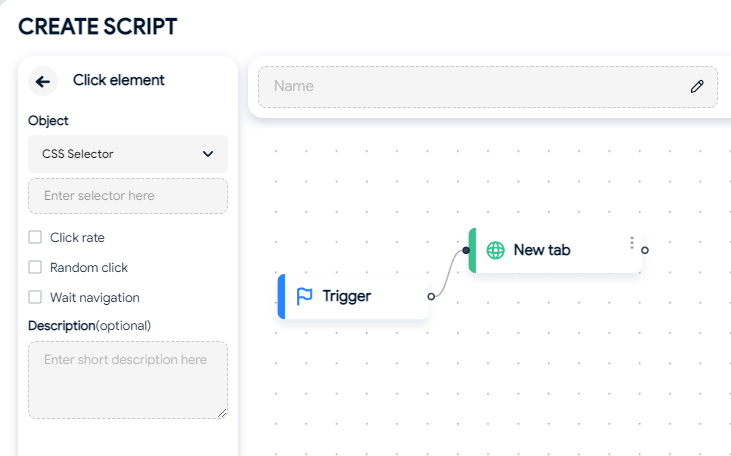
点击元素
使用此指令可让您的配置文件点击特定的选择器。您需要粘贴想要点击的选择器。您可以使用 CSS Selector 或 XPath 来获取该选择器。
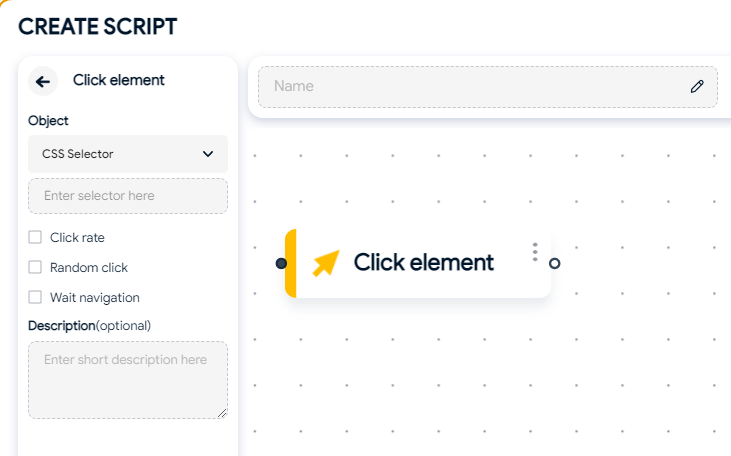
点击元素
要获取选择器,请按照以下步骤操作:
- 进入您想获取选择器的网站,右键点击页面元素,然后选择 “检查(Inspect)”。
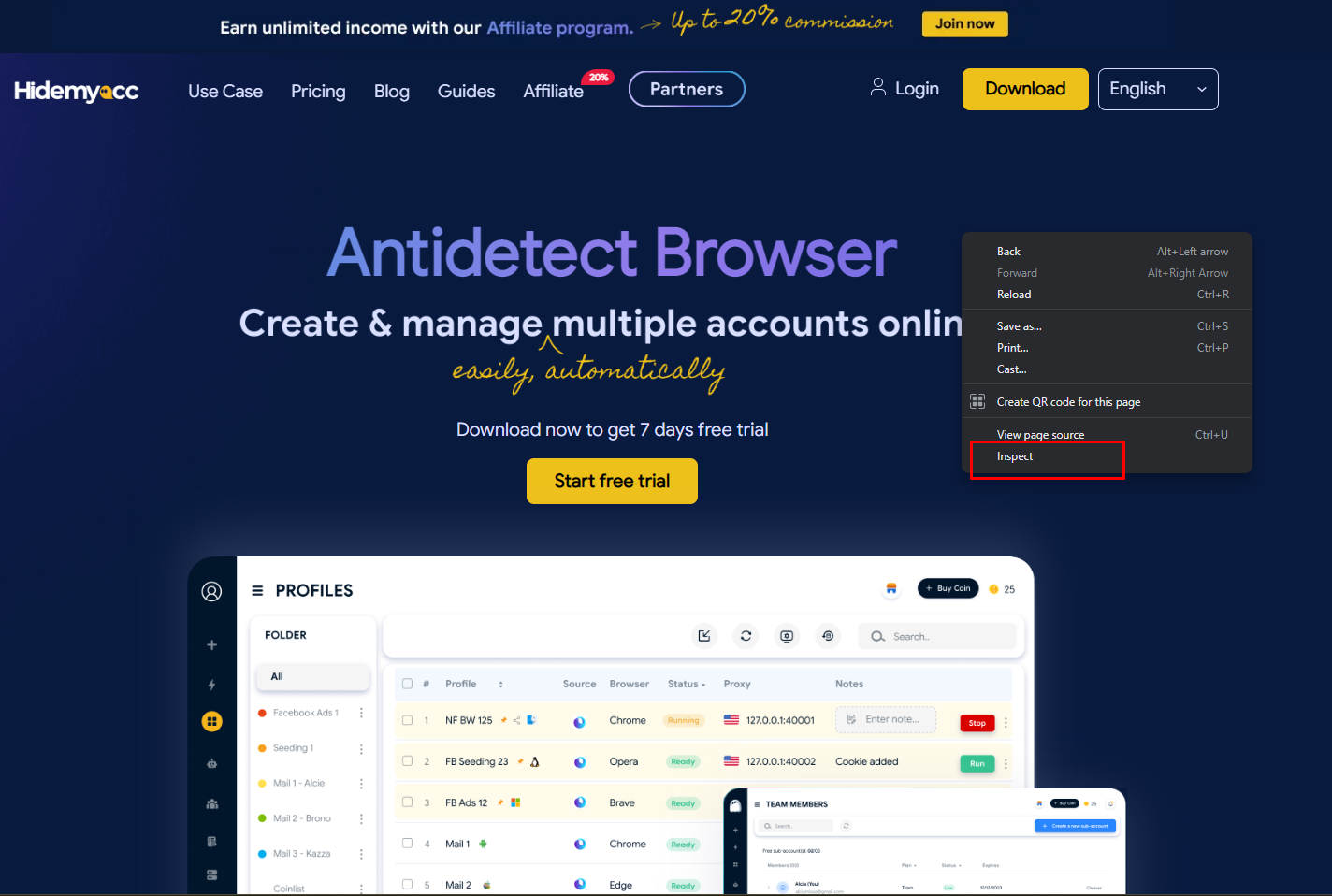 选择 Inspect(检查)
- 选择您想要点击的元素。
- 复制该元素的 Selector 或 XPath(根据您的使用偏好选择)。
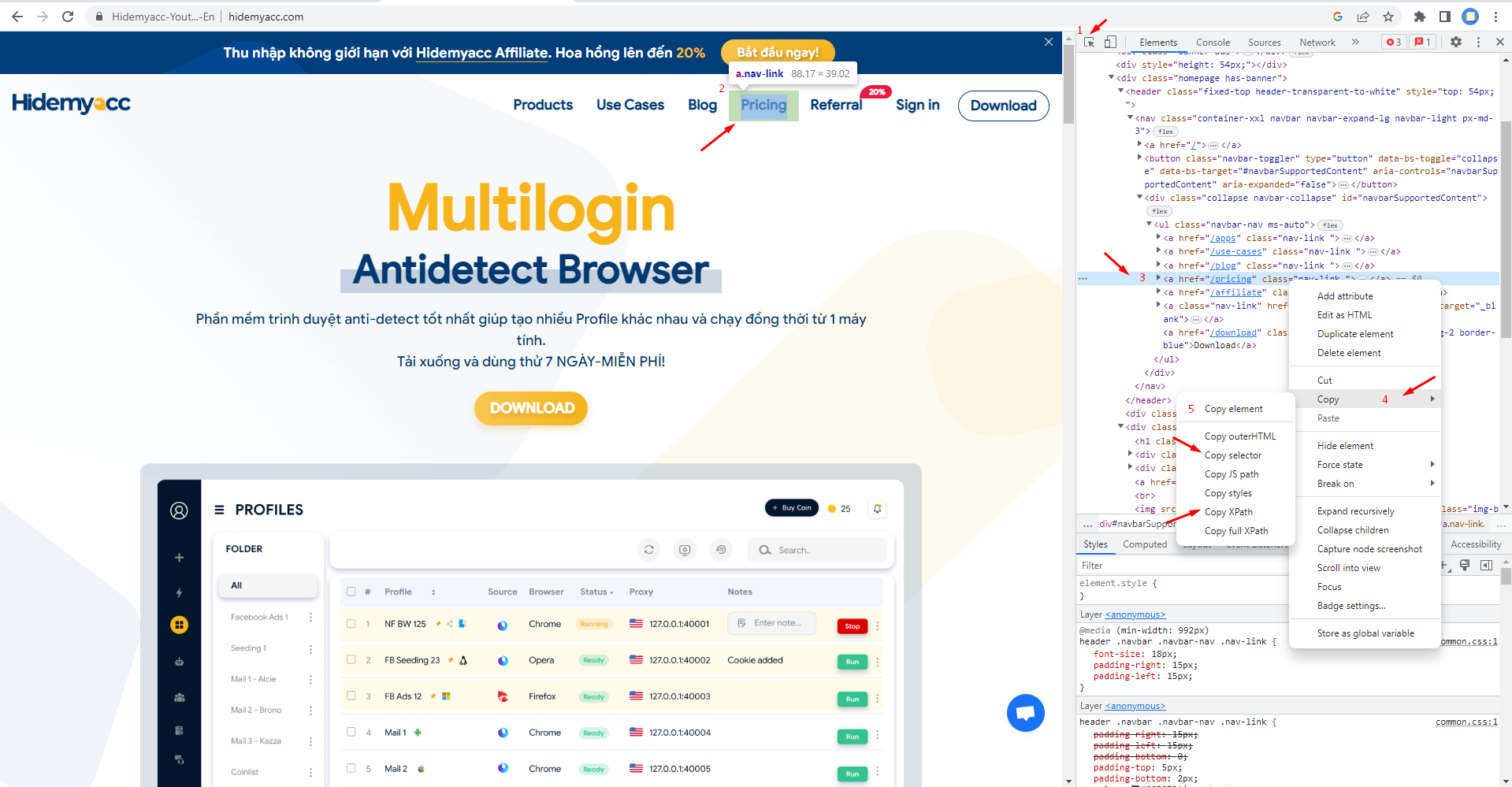 复制 Selector 或 XPath
此外,您还可以自定义以下参数:
-
点击成功率(Click rate):设置点击该选择器的成功概率。
-
随机点击(Random click):随机点击该选择器的位置。
-
等待页面加载(Wait navigation):等待网页加载完成后再继续执行下一步操作。
输入(Type)
模拟在您选择的选择器中输入文字的行为。您需要粘贴要输入文字的选择器,并填写您希望输入的内容。输入速度将随机在 100ms 到 300ms 之间变化。
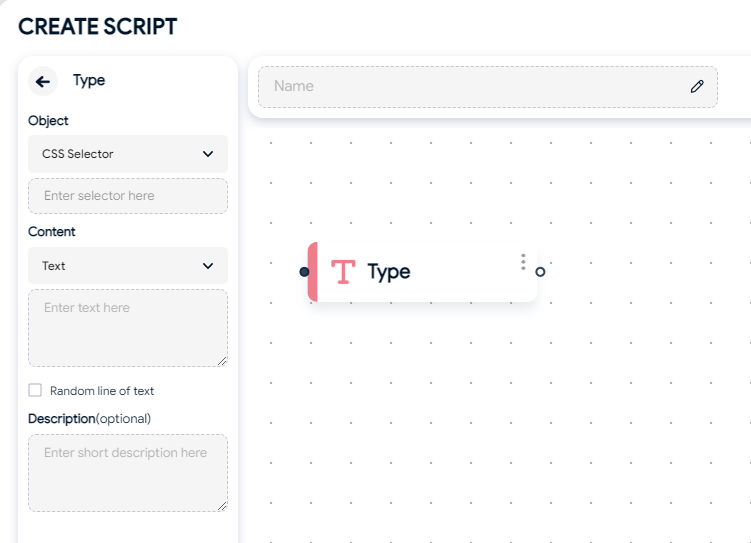 Type 指令
- Type(手动输入):直接手动输入文字。
- Choose from file(从文件选择):仅支持上传 .txt 文件。您可以选择按行随机选取文本,或按照从上到下的顺序(Top-down)输入文本。
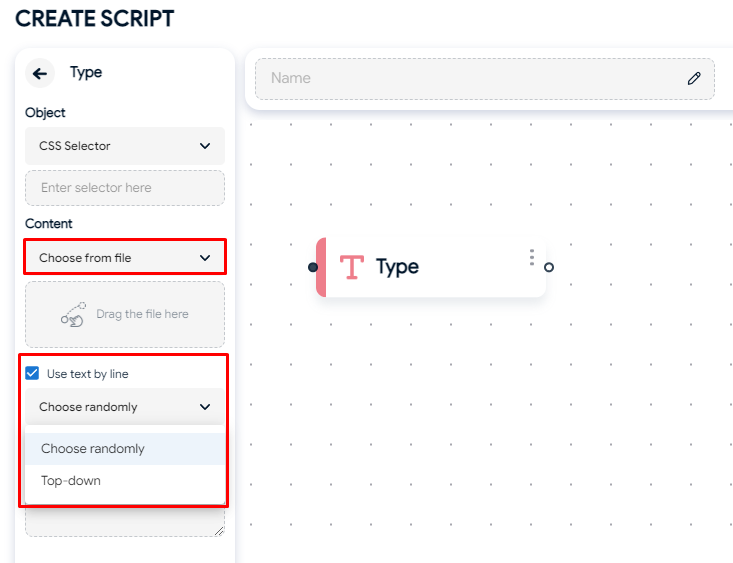 输入文本
输入文本
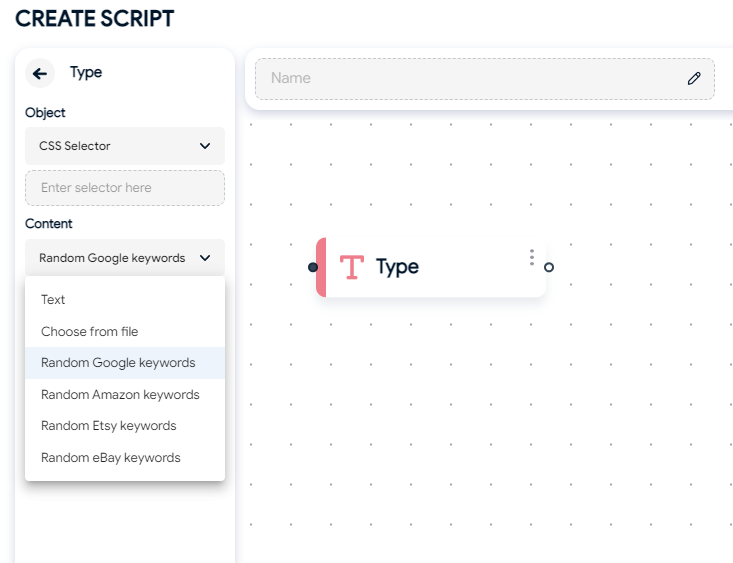 输入文本
输入文本
- 随机 Google 关键词:从服务器输入随机的 Google 关键词。
- 随机 Amazon 关键词:输入来自 Amazon 网站的随机关键词。
- 随机 Etsy 关键词:输入来自 Etsy 网站的随机关键词。
- 随机 eBay 关键词:输入来自 eBay 网站的随机关键词。
- 随机文本行:按行随机选择并输入文本。
等待(Wait)
您的配置文件将按照您设定的秒数暂停等待,然后再继续执行下一步操作。
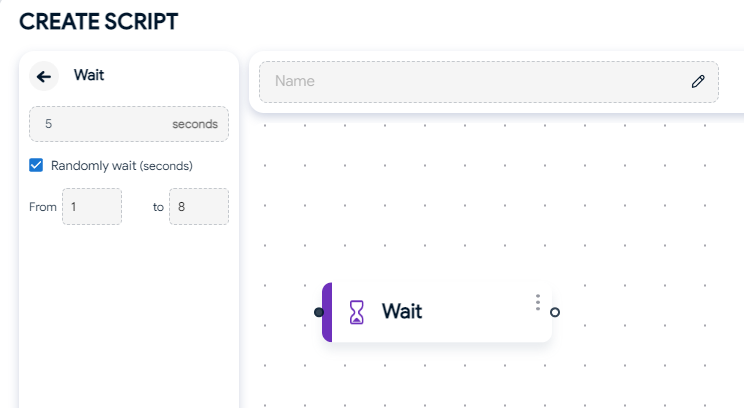 Wait 指令
返回(Go back)
此指令可帮助您返回到上一页。
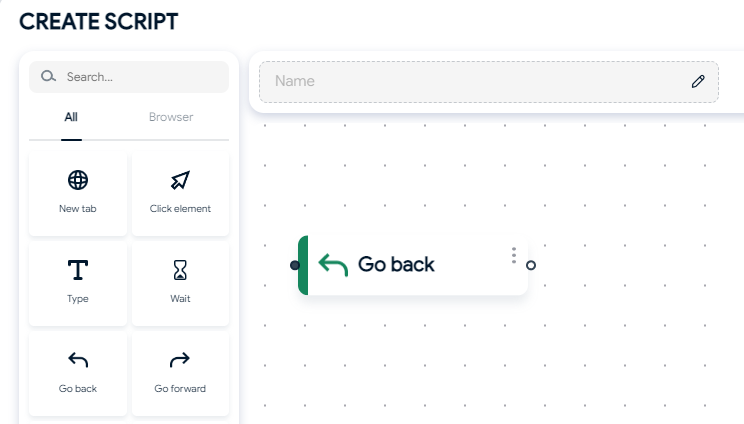 Go back 指令
前进(Go forward)
前进到该标签页的下一页面
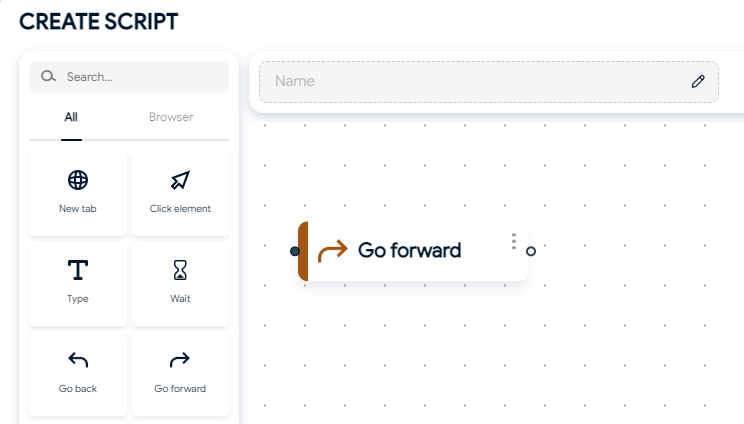 Go forward 指令
上滑(SwipeUp)
向上滚动网页指定像素数。您可以随机化像素值和滚动次数,或选择固定参数:
- 500 像素
- 滚动次数(Number scroll):1(向上滚动 500 像素一次)
- 停顿时间(Break Time,秒):1(每次滚动之间暂停的秒数)
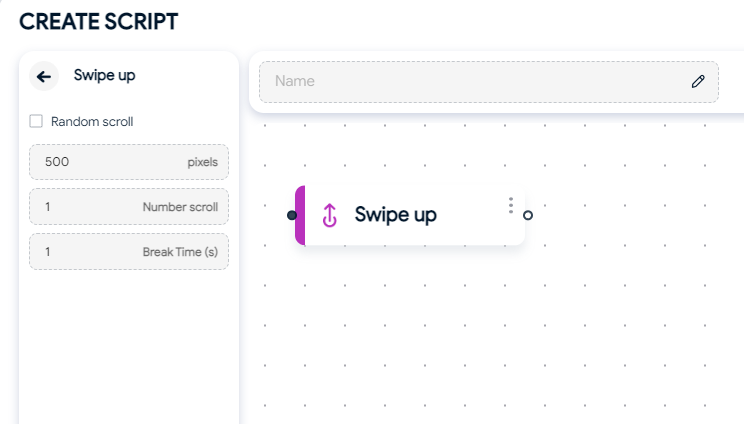 SwipeUp 指令
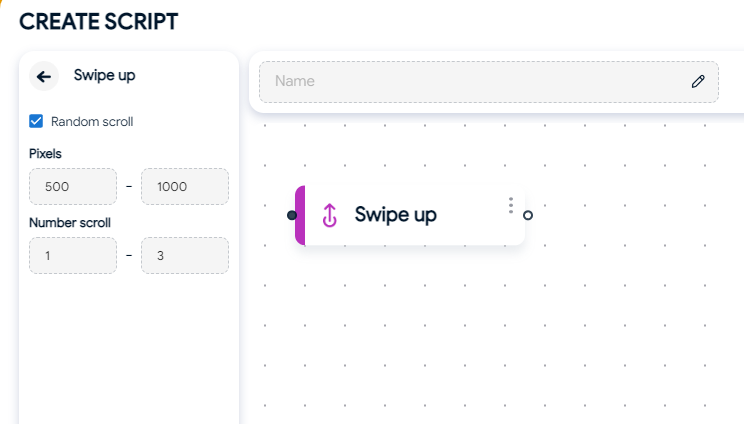 自定义参数
自定义参数
下滑(SwipeDown)
向下滚动网页指定像素数。您可以随机化像素值和滚动次数,或选择固定参数:
- 500 像素
- 滚动次数(Number scroll):1(向下滚动 500 像素一次)
- 停顿时间(Break Time,秒):1(每次滚动之间暂停的秒数)
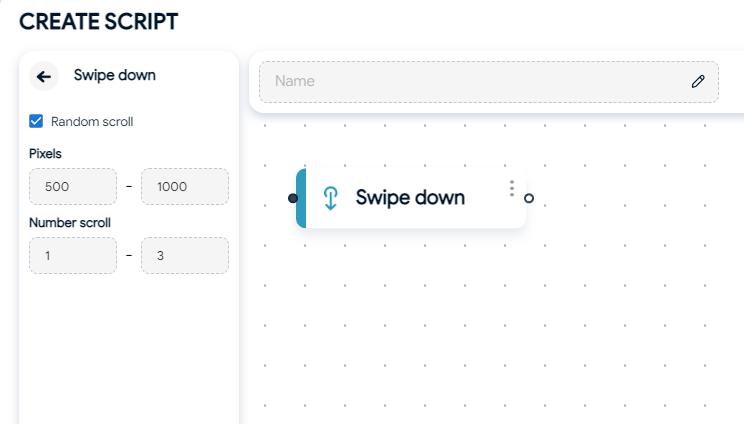 SwipeDown 指令
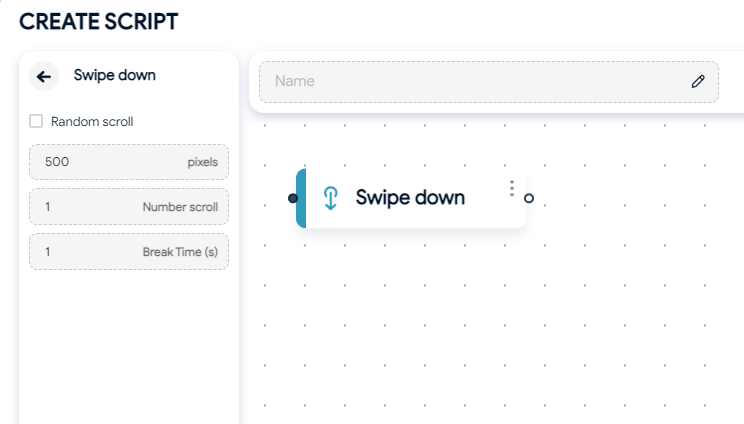 自定义参数
自定义参数
关闭标签页(Close tab)
关闭当前打开的标签页。
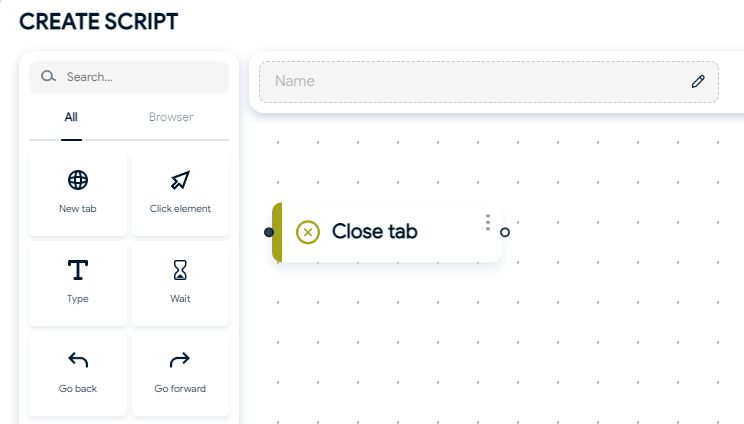 Close tab 指令
重新加载标签页(Reload tab)
刷新当前打开的网页。
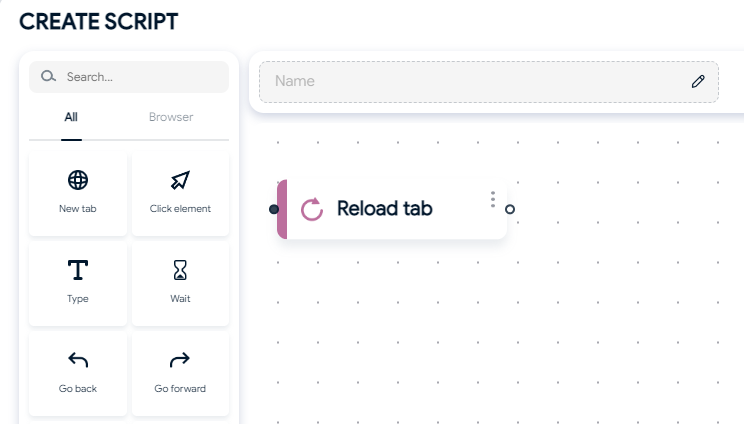 Reload tab 指令
JavaScript 代码
您可以上传一个 JavaScript 文件,或自行编写代码。
- Run in page(在页面中运行):执行可在网页 DevTools 中使用的命令
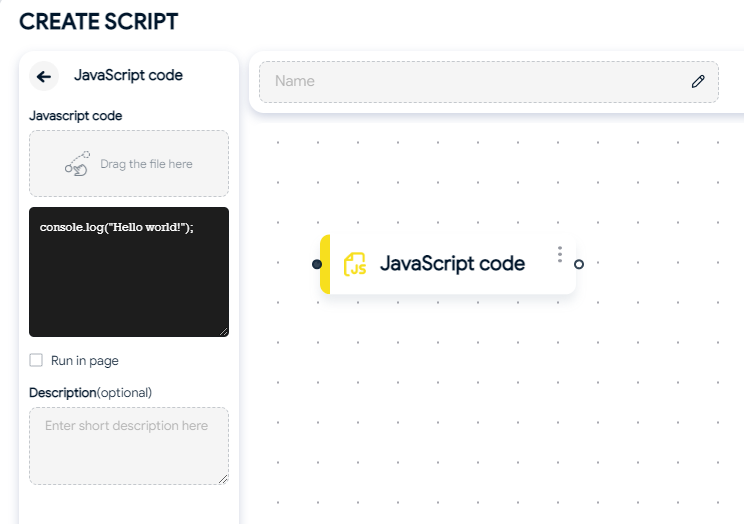 JavaScript 代码
按键(Keypress)
模拟键盘按键操作。支持的按键包括:
Enter、Shift、Control、Alt、Meta、PageUp、PageDown、ArrowLeft、ArrowUp、Escape、Delete、Home、End、Space、CapsLock。
您也可以添加自定义按键。
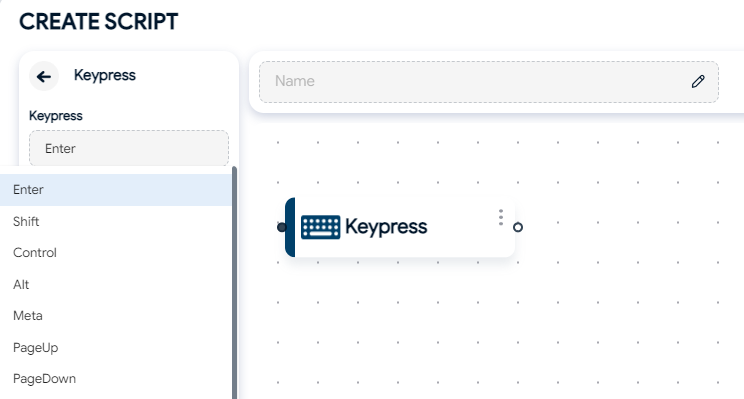 Keypress 指令
运行自动化脚本(Run automation scripts)
要运行您创建并保存在 “Your scripts” 中的脚本,请按照以下步骤操作:
- 选择 “Run” 脚本。
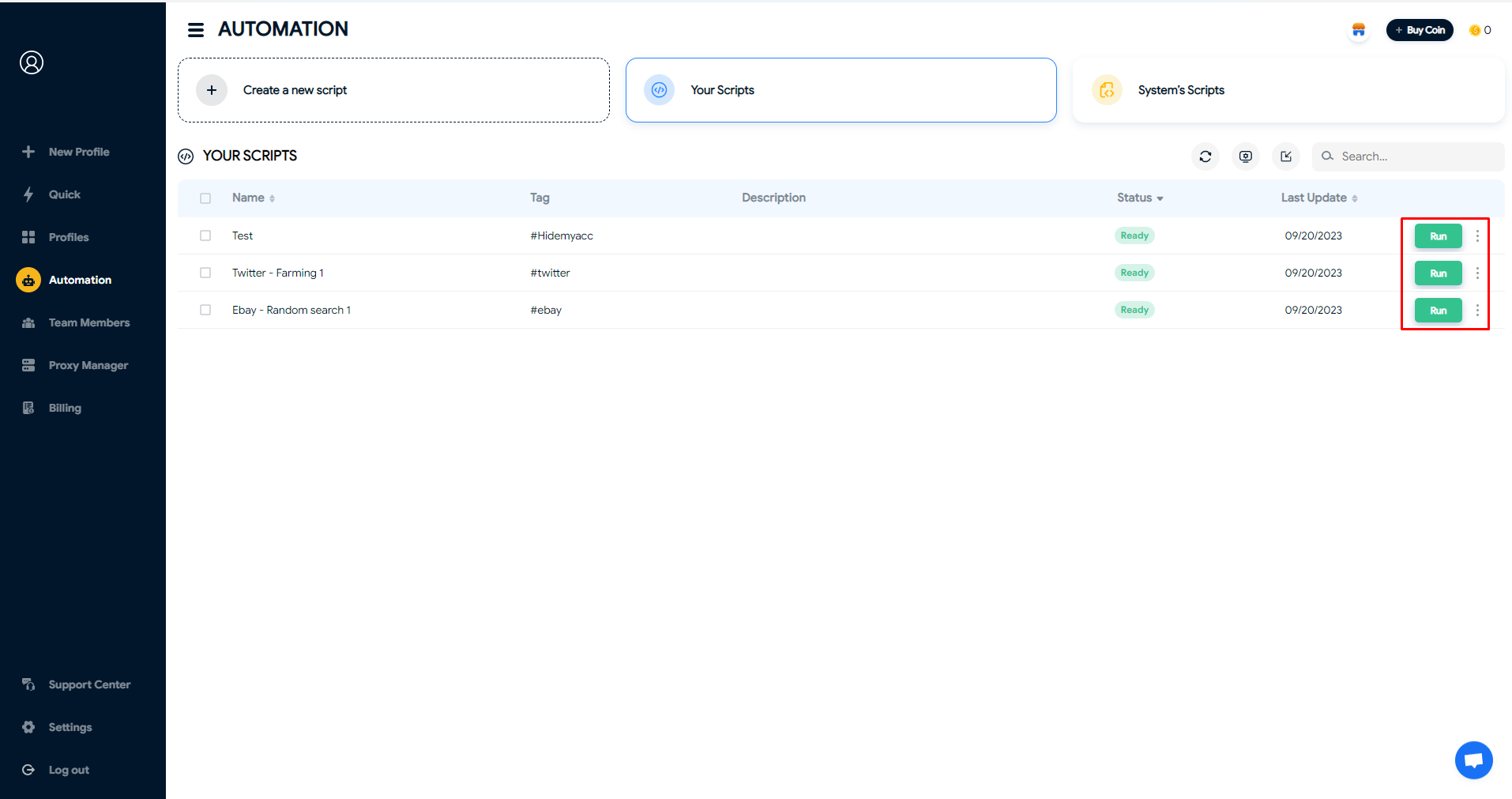 运行脚本(Run script)
2. 选择您想要运行脚本的配置文件。
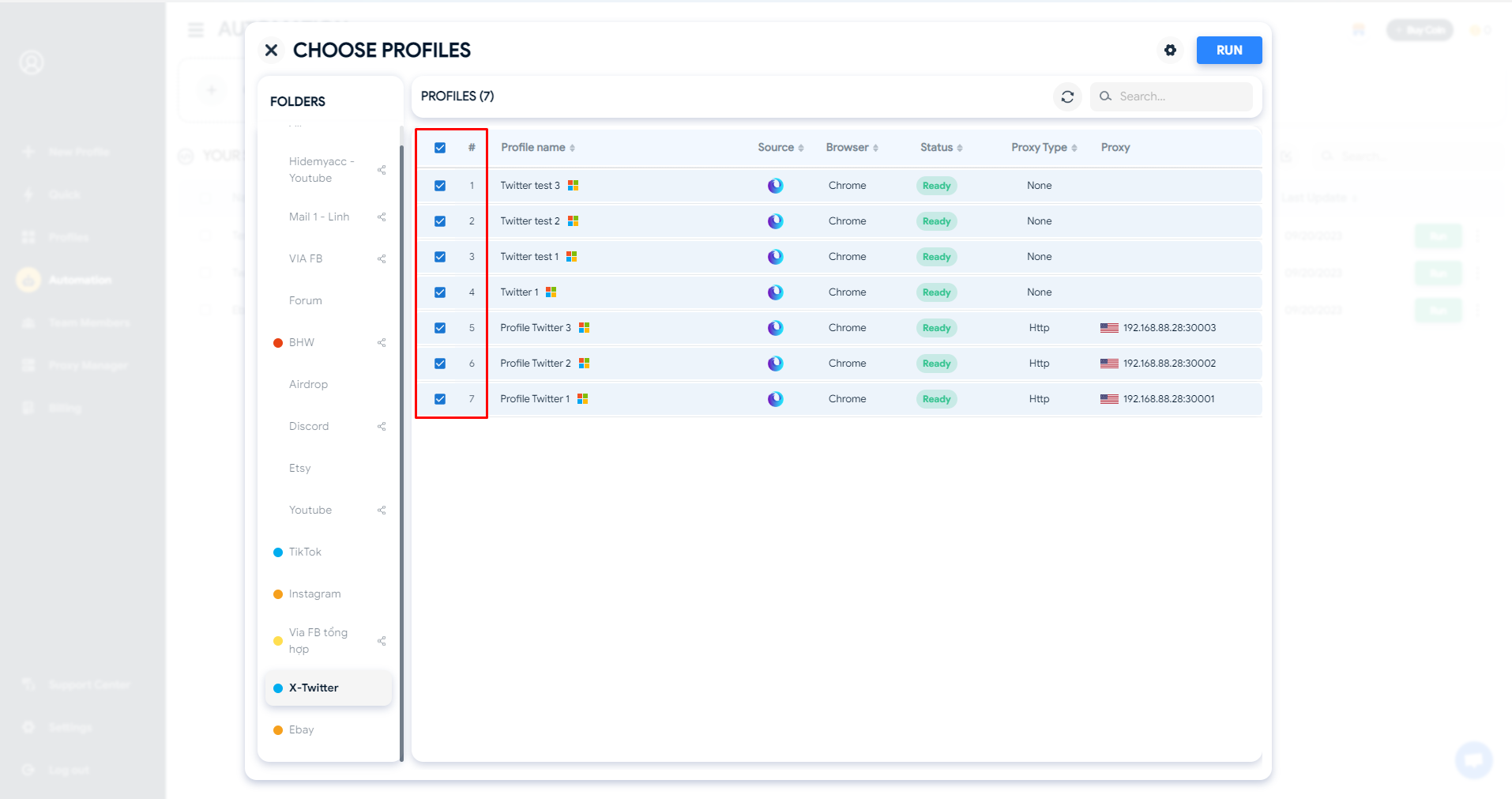 选择要运行的配置文件
自动化设置(Automation settings)
在这里,您可以在开始运行脚本之前,为所选配置文件设置一些参数:
-
同时运行的配置文件数量:最多可同时运行 10 个配置文件。
-
循环次数(Number of loops):脚本在所选配置文件上重复运行的次数。
-
配置文件运行方式(Profile running type):
-
Top-down:按照列表从上到下依次运行。
-
Random:随机选择配置文件运行。
-
静音(Mute audio):禁用打开网站的声音。
-
不显示图片(Don't show images):在打开的网站中不加载图片。
-
每个线程的最长运行时间(Maximum time per thread):单个线程的最大运行时长。如果脚本未在该时间内完成,配置文件仍会自动关闭。
-
每个新线程开启的延迟(Delay in each new thread open):设置打开下一个配置文件前的等待时间。
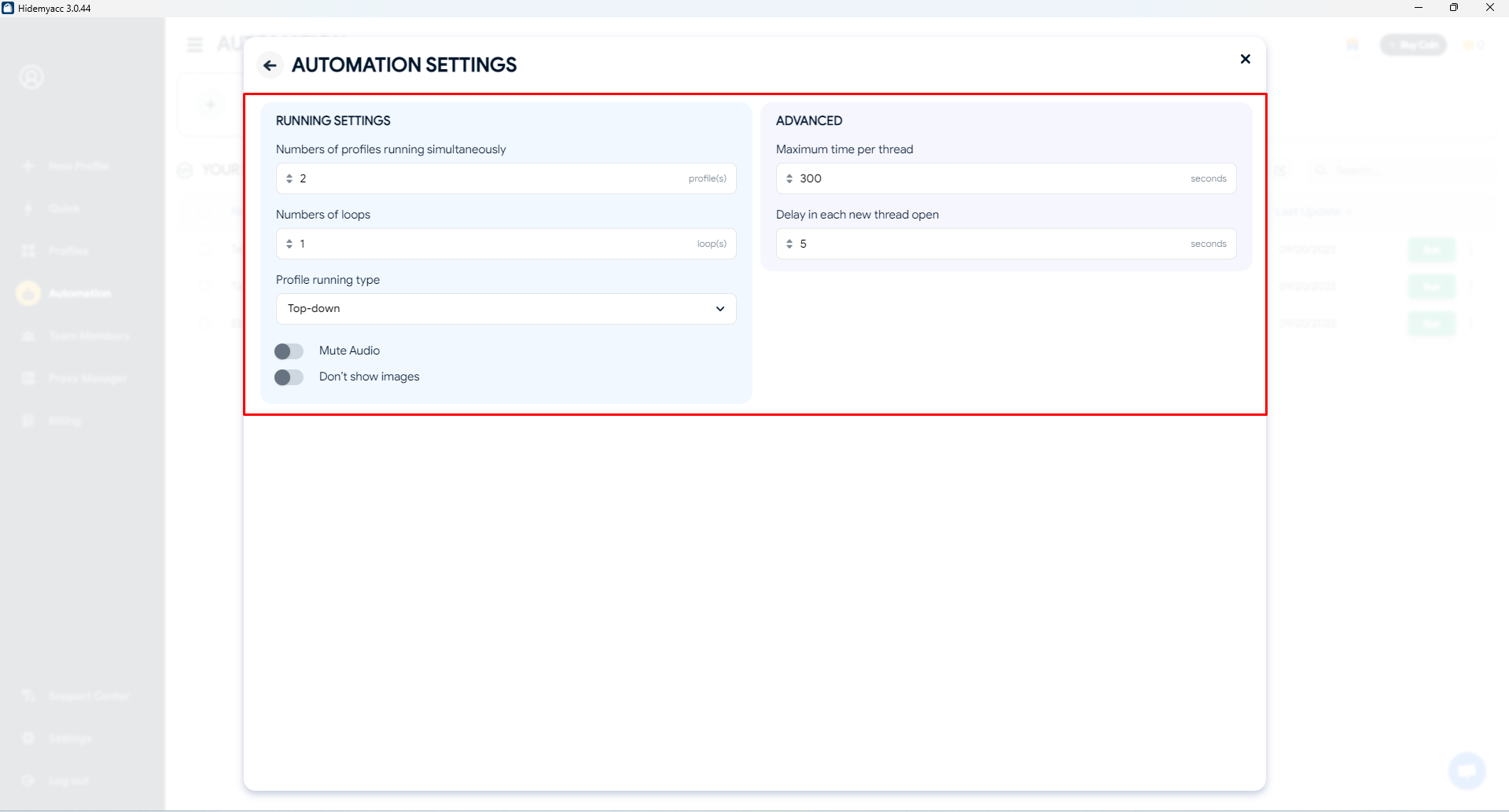 Automation 设置
3. 点击 “Run” 开始运行脚本。
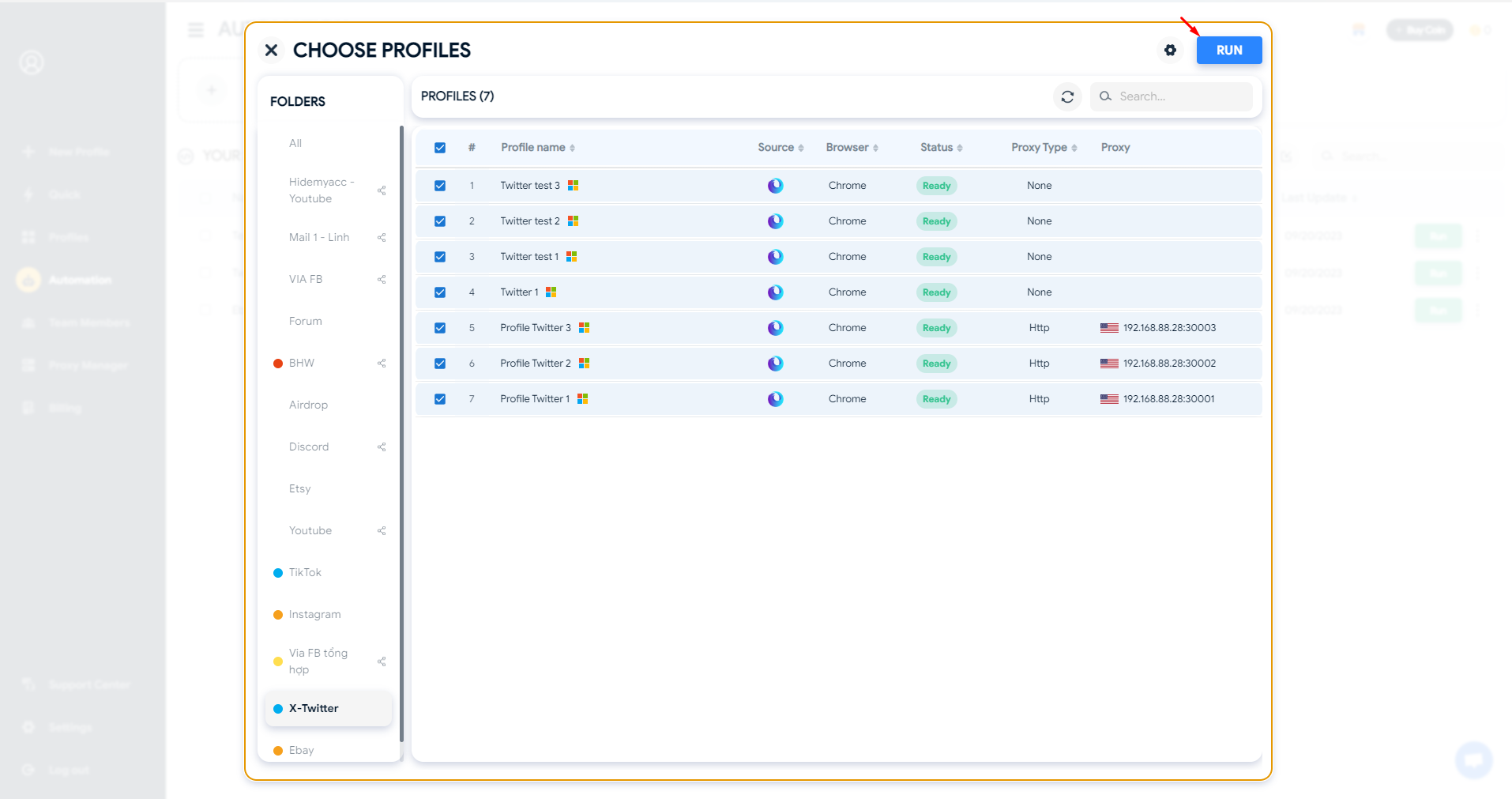 运行配置文件选择(Run profile choosing)
在这一阶段,自动化脚本将根据您配置的设置开始运行。
使用系统脚本 — 全部免费
Hidemyacc 提供免费的自动化脚本,您可以根据自己的需求自由使用和自定义。
如果您不熟悉如何创建拖拽式自动化脚本,可以参考这些系统脚本,并根据需要调整其中的信息。
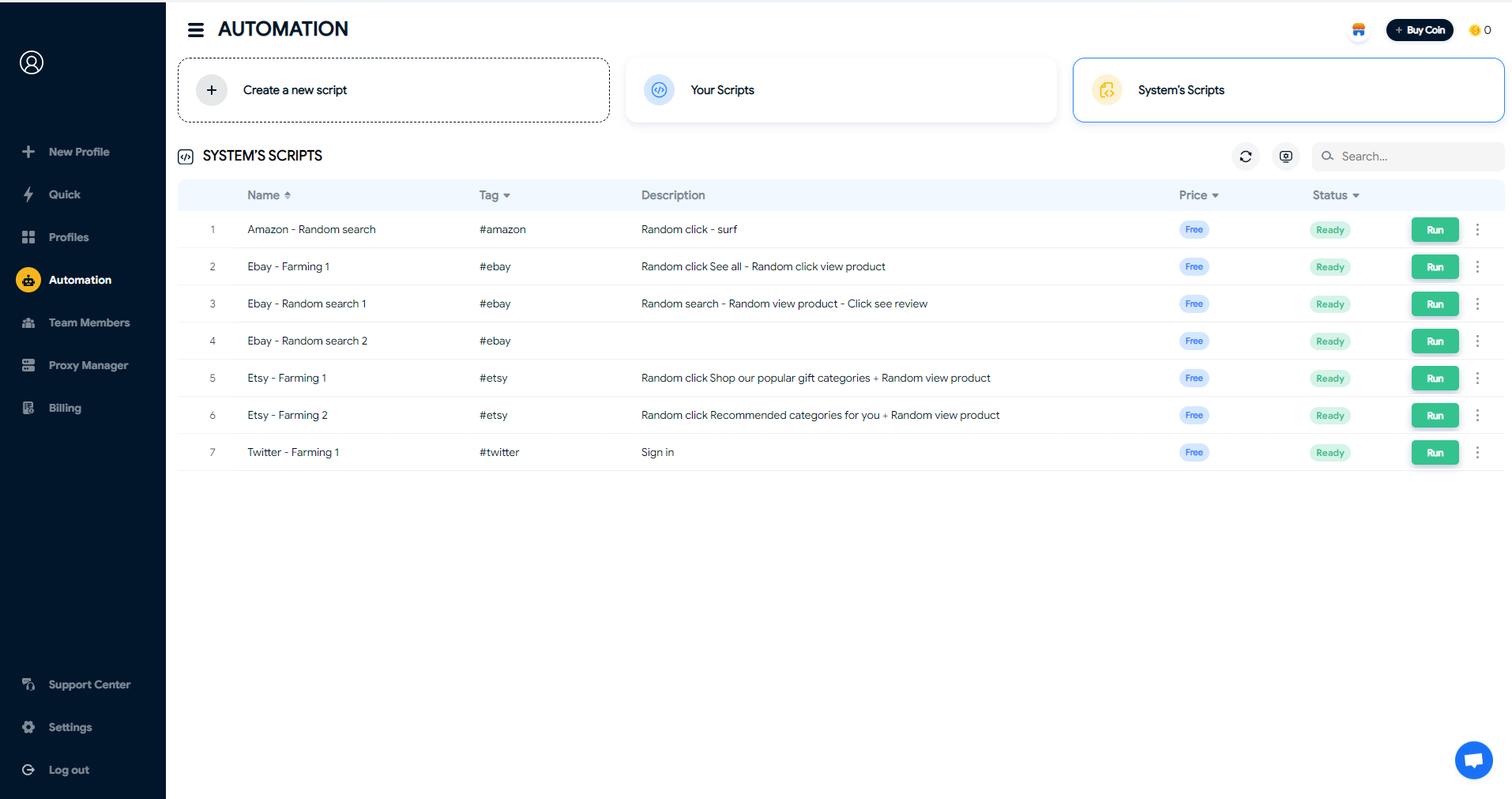 Hidemyacc Automation
导入/导出您的脚本
导入自编脚本
您可以将自己编写的脚本(JSON 或 Puppeteer 格式)导入到 Hidemyacc 中运行。
在 “Your Scripts” 部分,点击 “Import script(导入脚本)” 图标即可

您可以导入两种类型的脚本:
- 文本脚本(Text script):这是从 Hidemyacc 上创建的拖拽式脚本导出的
.txt 文件。您可以使用此功能导入其他 Hidemyacc 账户导出的脚本。
- Puppeteer 脚本(Puppeteer script):您可以上传文件,或在下方区域自行编写代码。

导出脚本
如需导出拖拽式脚本,点击 “Edit(编辑)” 脚本,然后选择 “Export(导出)”。


导出的脚本将以加密的 .txt 文件 保存。您可以将该脚本导入到其他 Hidemyacc 账户中运行。

注意:请勿对导出的文件进行任何编辑。
如需了解更多关于创建自动化脚本的详细步骤,您可以查看 Hidemyacc 官方 YouTube 频道上的自动化教学视频列表,或点击此处链接进行学习。