您是否曾尝试访问某个网站,却被一条令人沮丧的消息挡在门外,提示 代理服务器拒绝连接 (Proxy Server Refused Connection)?对于依赖代理网络管理在线业务的数字营销人员、SEO 专家和注重隐私的用户来说,这个错误是一个常见的障碍。与简单的“连接失败”警报不同,“拒绝”状态意味着您的浏览器已成功触达代理,但服务器主动拒绝了该请求。了解发生这种情况的原因以及如何绕过它,对于维持无缝的工作流程至关重要。
1. 区分“拒绝连接”与“连接失败”
要有效解决网络问题,您必须首先识别中断的性质。虽然这两种错误都会阻止您访问网站,但代理服务器拒绝连接与“连接失败”警报具有截然不同的技术含义。正确区分这两者有助于您针对浏览器面临的具体“病症”对症下药。
1.1. 什么是“拒绝连接”?
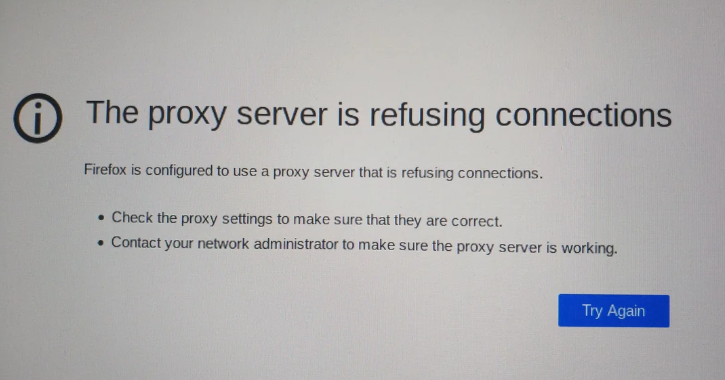
当您的浏览器在网络上成功定位到代理服务器,但服务器明确拒绝请求时,就会发生代理服务器拒绝连接。在这种情况下,尝试了“握手”,但服务器说了“不”。
-
技术现实:服务器处于在线且活跃状态。
-
常见原因:这通常是由授权问题(如缺失 IP 白名单)、达到并发限制或端口不匹配(服务器正在监听,但不是针对您发送的流量类型)引起的。
1.2. 什么是“连接失败”?
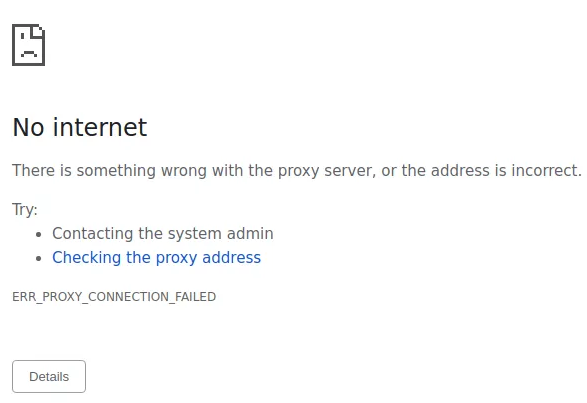
相比之下,“连接失败”(或“超时”)错误意味着您的浏览器根本无法找到或触达代理服务器。因为通往服务器的路径已断开,所以没有发生任何通信。
-
技术现实:服务器无法访问或不存在。
-
常见原因:这通常指向错误的 IP 地址、代理服务器离线(宕机)或本地互联网连接完全中断。
1.3. 为什么这种区分很重要
如果您将代理服务器拒绝连接视为“服务器宕机”并不断更换 IP 地址,您可能无法修复它。相反,对于代理服务器拒绝连接,您应该专注于您的凭据和访问权限。反之,对于“连接失败”错误,您应该检查互联网硬件或联系您的供应商查看服务器是否正在维护。
>>>> 了解更多关于:
2. “代理服务器拒绝连接”错误背后的常见原因
了解代理服务器拒绝连接背后的“原因”是找到解决方案的最快途径。大多数拒绝并非偶然,而是特定安全或配置障碍的结果。
-
配置不正确
即使您的端口号错了一位(例如,使用 8080 而不是 8081),也会导致代理服务器拒绝连接。服务器在那儿,但它没有在您提供的端口上进行“监听”。
-
身份验证和授权失败
如果您的代理供应商使用基于 IP 的身份验证,而您的家庭 IP 地址发生了变化,服务器将触发代理服务器拒绝连接,因为它不识别您。同样,过期或输入错误的“User:Pass”凭据也会导致硬性拒绝。
-
本地软件冲突
安全套件,如 Windows Defender 或第三方杀毒软件,经常监控出站端口。如果它们将代理隧道视为威胁,它们将强制执行代理服务器拒绝连接以保护您的系统。
-
资源和账户限制
许多高性能代理服务会限制“并发会话”的数量。如果您尝试在限制为 100 个会话的方案上打开 101 个标签页,第 101 个请求将面临代理服务器拒绝连接。
-
浏览器特定逻辑
像 Firefox 或专门的基于 Tor 的浏览器拥有内部代理处理程序。如果内部的“Tor Launcher”或类似 SwitchyOmega 的代理扩展程序崩溃,浏览器可能会报告代理服务器拒绝连接,因为本地代理网关不再响应。
>>> 发现:
3. “代理服务器拒绝连接”分步排除指南
既然我们已经诊断了“原因”,现在是时候应用“如何做”了。请按顺序执行以下步骤,从最简单的配置到深层系统调整,以解决代理服务器拒绝连接错误。
第 1 步:验证代理凭据和 IP 白名单
代理访问最常见的“隐形杀手”是未经授权的 IP 地址。如果您的办公室或家庭 IP 最近发生了变化,您的供应商将触发代理服务器拒绝连接。
- 行动:登录您的代理供应商控制面板。
- 检查:确认您当前的公网 IP 已列入白名单。
- 更新:如果您使用“User:Pass”身份验证,请在浏览器的代理设置中重新输入您的凭据,确保没有隐藏的空格或拼写错误导致代理服务器拒绝连接。
第 2 步:调整操作系统和浏览器代理设置
不同的浏览器处理网络流量的方式不同,如果设置不一致,可能会导致代理服务器拒绝连接。
-
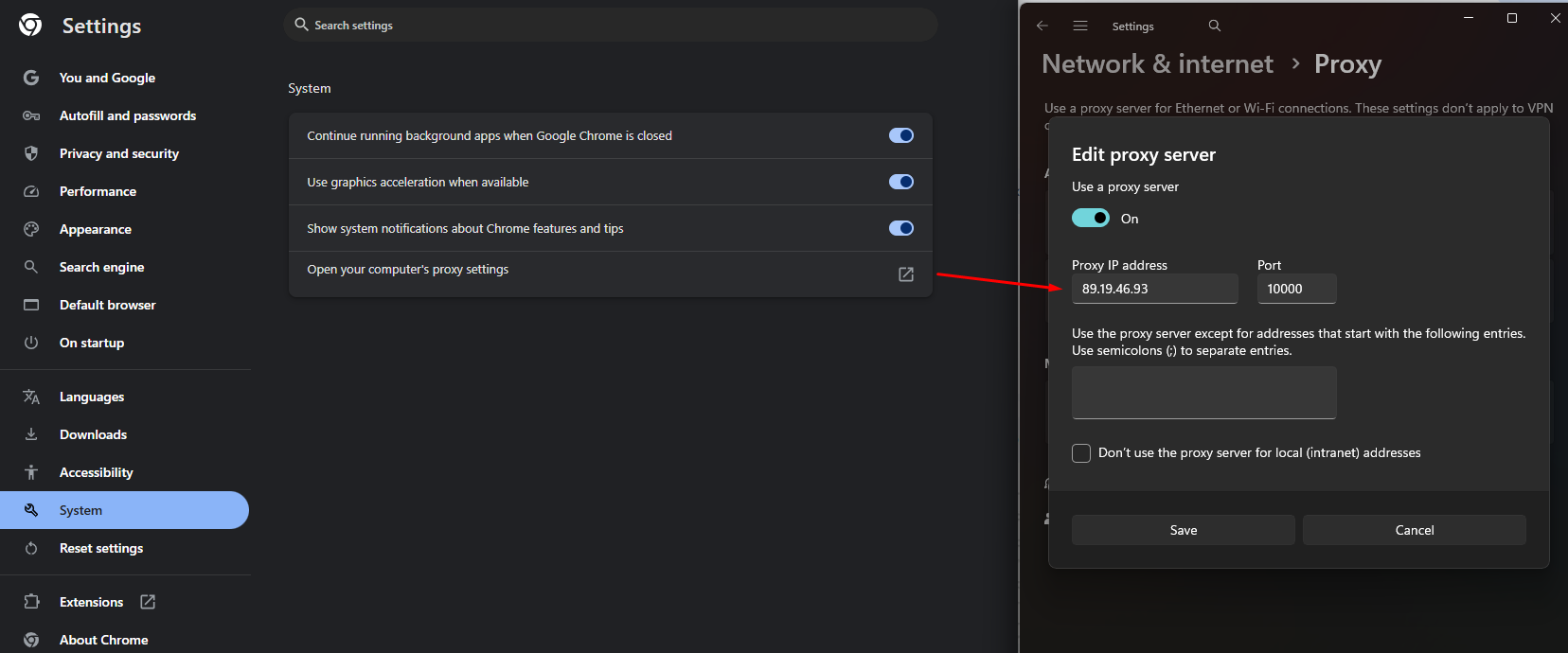
对于 Chrome/Edge (Windows):前往“设置”>“系统”>“打开计算机的代理设置”。确保“手动代理设置”中的地址和端口正确。有时,将“自动检测设置”切换为“关闭”可以修复顽固的代理服务器拒绝连接。
-
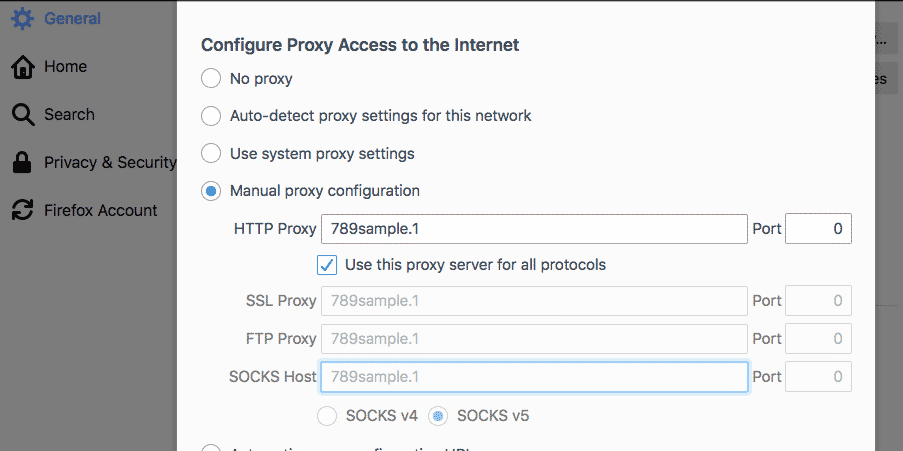
对于 Firefox:Firefox 在其内部网络堆栈上运行。导航至“设置”>“网络设置”。确保“HTTP 代理”或“SOCKS 主机”字段与供应商提供的文档完全一致。
第 3 步:审计安全软件和防火墙
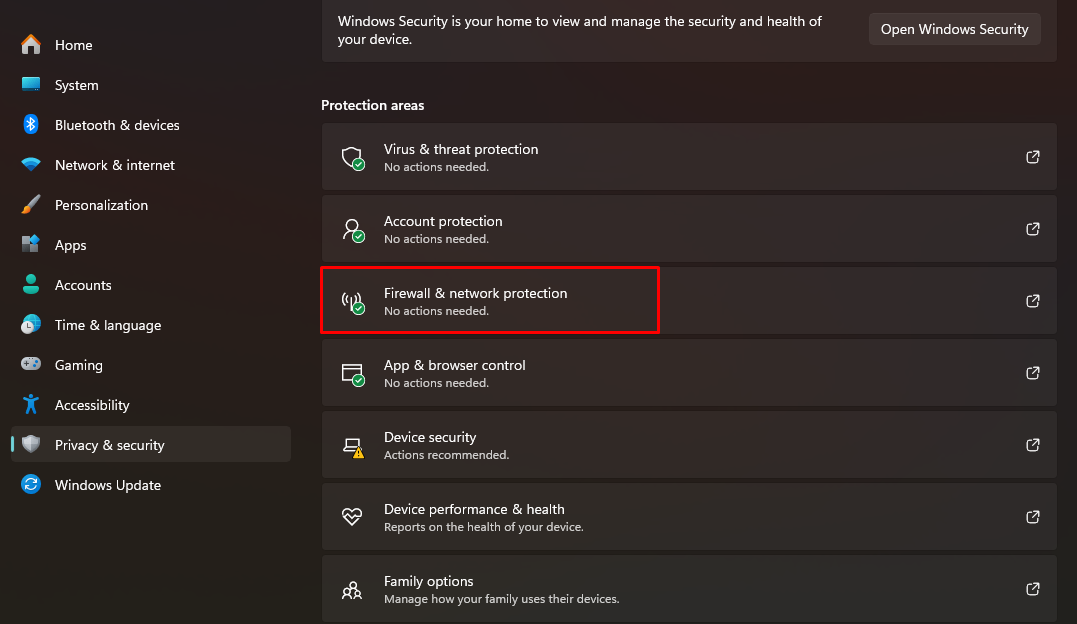
本地安全工具旨在拦截未经授权的隧道。如果它们标记了您的代理端口(例如 8080 或 1080),它们将强制执行代理服务器拒绝连接。
- 行动:临时禁用您的 Windows 防火墙或第三方杀毒软件(如 Norton 或 Bitdefender)。
- 测试:如果网站可以加载,说明是软件原因。您必须将代理的 IP 和端口添加为“入站/出站规则”例外,以防止代理服务器拒绝连接再次发生。
>>> 关于代理和防火墙:
第 4 步:解决扩展程序和 VPN 冲突
在使用 Proxy SwitchyOmega 等代理管理器的同时使用 VPN,往往会导致代理服务器拒绝连接,因为这两个工具都在争夺浏览器网络层的控制权。
- 行动:禁用所有 VPN 软件和与代理相关的浏览器扩展程序。
- 测试:尝试仅使用原生浏览器设置进行连接。如果可行,请逐一重新启用扩展程序,以找出导致代理服务器拒绝连接的具体工具。
>>> 代理 vs VPN:您应该了解的关键区别
4. 专业浏览器的特殊考虑
对于使用专业环境的 SEO 专家和开发人员,代理服务器拒绝连接通常需要更技术化的处理方法。
4.1. Tor 浏览器和隐私浏览器
在 Tor 生态系统中,代理服务器拒绝连接错误通常意味着“Tor Circuit”或“Tor Launcher”启动失败。
- 检查:确保任务管理器中 tor.exe 正在运行。
- 端口检查:Tor 通常监听 9150 或 9151 端口。如果另一个应用程序(如本地 Web 服务器)占用了这些端口,您将遇到代理服务器拒绝连接。标准修复方法是在 torrc 中更改端口或关闭冲突的应用程序。
4.2. 指纹浏览器 (Antidetect Browsers)
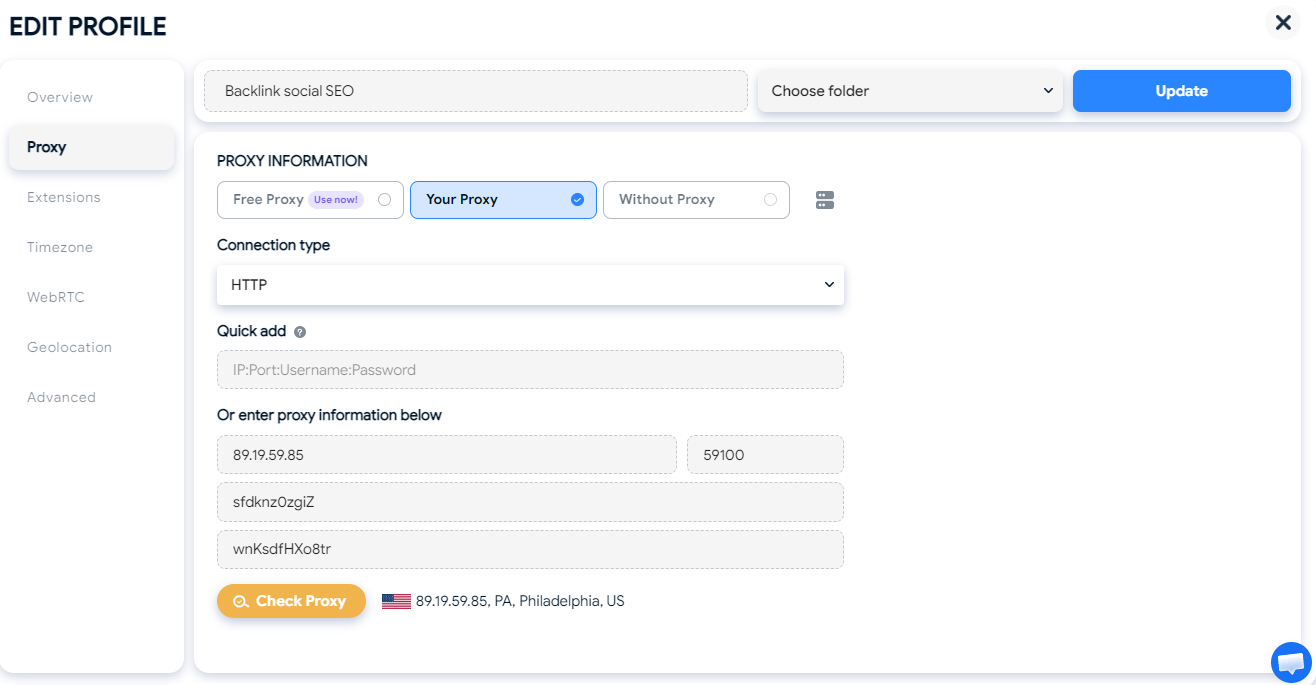
如果您管理多个配置文件并看到代理服务器拒绝连接,问题通常与软件内的“代理管理器”有关。
- 配置文件审计:检查特定配置文件的代理设置在启动前是否已通过“检查”(验证)。
- 清除缓存:有时,旧的代理身份验证 Cookie 会留在配置文件的缓存中,导致即使您更新了密码也会出现代理服务器拒绝连接。清除配置文件缓存对此非常有效。
5. 结论
修复代理服务器拒绝连接的关键在于逐一检查。一旦您知道不是服务器宕机,就可以停止担心互联网断开。相反,您可以专注于真正的修复方法:检查您的登录详细信息、修复端口错误或解除防火墙拦截。
如果您从事大量的在线工作,如 SEO 或社交媒体管理,保持 IP 白名单更新是关键。确保您的安全软件不拦截代理也将有所帮助。这些简单的步骤将阻止代理服务器拒绝连接错误拖慢您的进度。
>>> 阅读更多:
6. FAQ
6.1. 为什么我的代理服务器在 Chrome 上拒绝连接?
在 Google Chrome 上,代理服务器拒绝连接错误通常是因为 Chrome 使用了您计算机的系统代理设置。如果您的 Windows 或 macOS 代理配置使用了过时的 IP 或错误的端口,Chrome 将被拦截。要修复此问题,请前往“设置”>“系统”>“打开计算机的代理设置”,并确保详细信息与供应商当前的信息匹配。
6.2. 如何修复 Firefox 中的“代理服务器正在拒绝连接”?
与其他浏览器不同,Firefox 有自己的连接设置。如果您看到此错误,请前往“设置”>“网络设置”。检查是否选择了“手动代理配置”并验证 HTTP 或 SOCKS 代理地址。如果您并非有意使用代理,请将设置切换为“不使用代理”以恢复连接。
6.3. VPN 会导致代理服务器拒绝连接吗?
是的。VPN 和代理经常争夺对网络流量的控制权。如果您在尝试使用浏览器代理时激活了 VPN,可能会导致代理服务器拒绝连接。在使用代理之前,请务必禁用 VPN,或使用代理管理器扩展程序来正确处理路由。
6.4. “代理服务器拒绝连接”是病毒的迹象吗?
不一定,但有这种可能。某些恶意软件会更改您的浏览器代理设置,通过恶意服务器重定向您的流量。如果该服务器宕机,您将看到代理服务器拒绝连接错误。如果您没有自行设置代理,请立即使用杀毒软件运行全系统扫描。
6.5. 如果我的 Tor 浏览器提示代理拒绝连接,我该怎么办?
对于 Tor 用户,代理服务器拒绝连接通常意味着 Tor 进程(“后台引擎”)启动失败。尝试重启浏览器。如果问题仍然存在,请检查您的防火墙是否拦截了 tor.exe,或者是否有另一个程序正在使用 Tor 运行所需的 9150/9151 端口。