Hidemyacc 在 2026 年 11 月带来了多项变化,从扩展浏览器选择,到为用户增加免费代理流量。此外,软件还更新了密码安全规定,加入了新的有效期和新的条件。让我们详细了解每项变化,掌握新功能、代理流量额度,以及管理 Hidemyacc 账户时需要注意的要求。
文章概览
Hidemyacc 2026 年 11 月的更新主打指纹如同真实设备,新增 Firefox,重点围绕两项改进:升级指纹机制,更贴近真实设备的模拟效果;以及新增 Firefox 浏览器。此外,本次更新还为各套餐提供 Free Residential Proxy,新增带有 Permission & Limits 的团队成员管理功能,更新密码策略,并推出指导创建首个 Profile 的产品导览。
如果您正在使用 Hidemyacc 指纹浏览器管理多个 Profile,可以了解这些变化,以更好地利用新功能。尤其要留意应用中通知的密码修改期限,避免访问被中断。使用 Firefox 和 Free Residential Proxy 之前,也建议先检查浏览器版本、获得的流量额度和使用限制。如果您管理团队,可以在成员被分配管理的文件夹中,为每位成员设置权限和限制。新用户也可以通过产品导览熟悉基本操作。
主要变化包括:
全新指纹机制: 旨在更好地模拟真实设备环境,使各项指纹参数更加一致。
Firefox 浏览器: 在受支持的操作系统上支持 158.0 和 159.0 两个版本。
Free Residential Proxy: 为各套餐提供免费流量,从 Mini 套餐的 10 GB 到 Business 套餐的 500 GB。
团队成员管理: 新增 Permission & Limits,团队所有者可以配置删除 Profile 的权限、管理代理的权限,以及成员在被分配管理的文件夹中可创建的 Profile 数量上限。成员创建的 Profile 数量计入主套餐的 Profile 总额度。
账户安全: 要求按新规则更新密码,并每 90 天更换一次密码。
产品导览: 指导新用户完成首个 Profile 的创建、设置、运行和停止操作。
1. Firefox 浏览器
1.1. Hidemyacc 在所有操作系统上支持 Firefox 158.0 和 159.0
Hidemyacc 已将 Firefox 加入创建 Profile 时可选的浏览器列表。在 New Profile 界面的 Overview 标签中,先选择操作系统,然后在 Browser 一项中选择 Firefox 及想使用的版本。目前,平台支持 158.0 和 159.0 两个 Firefox 版本。
Firefox 可在全部五种操作系统上选择:Windows、macOS、Linux、Android 和 iOS。这样,在为 Profile 设置工作环境时,您就多了一个浏览器选项。
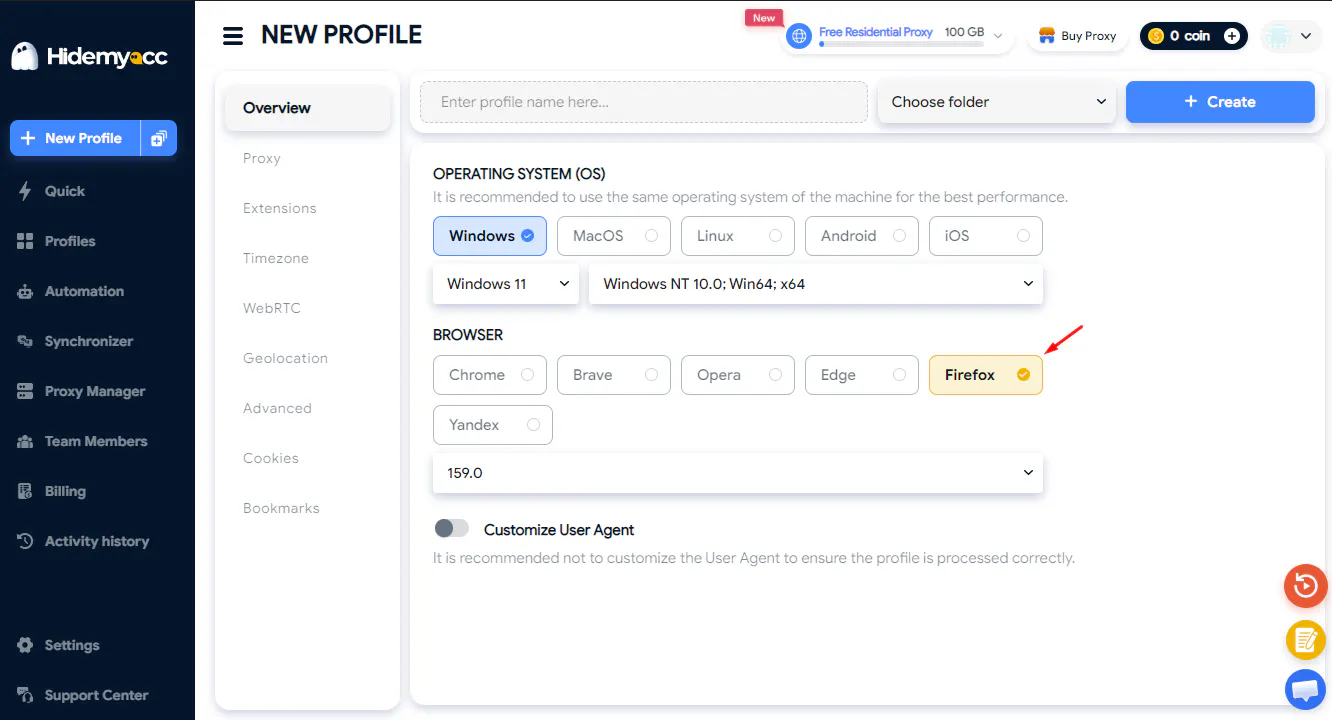
在 Hidemyacc 的 New Profile 界面中选择 Firefox 浏览器
信息 | 详情 |
Firefox 版本 | 158.0 和 159.0 |
操作系统 | Windows、macOS、Linux、Android、iOS |
安装扩展 | 通过 Hidemyacc 应用 |
更换已创建 Profile 的浏览器 | 不支持 |
1.2. Firefox 上的扩展只能通过 Hidemyacc 应用安装
对于 Hidemyacc 上的 Firefox Profile,您无法直接从 Firefox Add-ons 网站安装扩展,而需要通过 Hidemyacc 应用完成安装。
因此,如果您的工作依赖某些扩展,建议在切换到 Firefox 之前先确认能否安装。这样可以避免 Profile 需要某些扩展时出现中断。
1.3. 已创建的 Profile 无法切换到其他浏览器
Hidemyacc 上的 Profile 只支持在同一种浏览器内更新版本,不支持在不同浏览器之间切换。
例如,如果您用 Chrome 144 创建了 Profile,可以将其更新到 Chrome 150,但无法把该 Profile 切换为 Firefox 或 Opera。如果想使用 Firefox,您需要新建 Profile,并在最初的设置步骤中就选择 Firefox。
1.4. Hidemyacc 上的 Firefox Profile 在检测工具中如何显示?
为了评估 Hidemyacc 上 Firefox 指纹的显示效果,我们于 2026 年 11 月 18 日对一个使用Windows 上 Firefox 159.0、并搭配澳大利亚住宅代理的 Profile 进行了测试。
各工具的结果显示,浏览器和环境信息被识别如下:
IPFighter: 显示 Firefox 159 浏览器、Windows 操作系统、Australia/Melbourne 时区以及 Residential 连接类型。
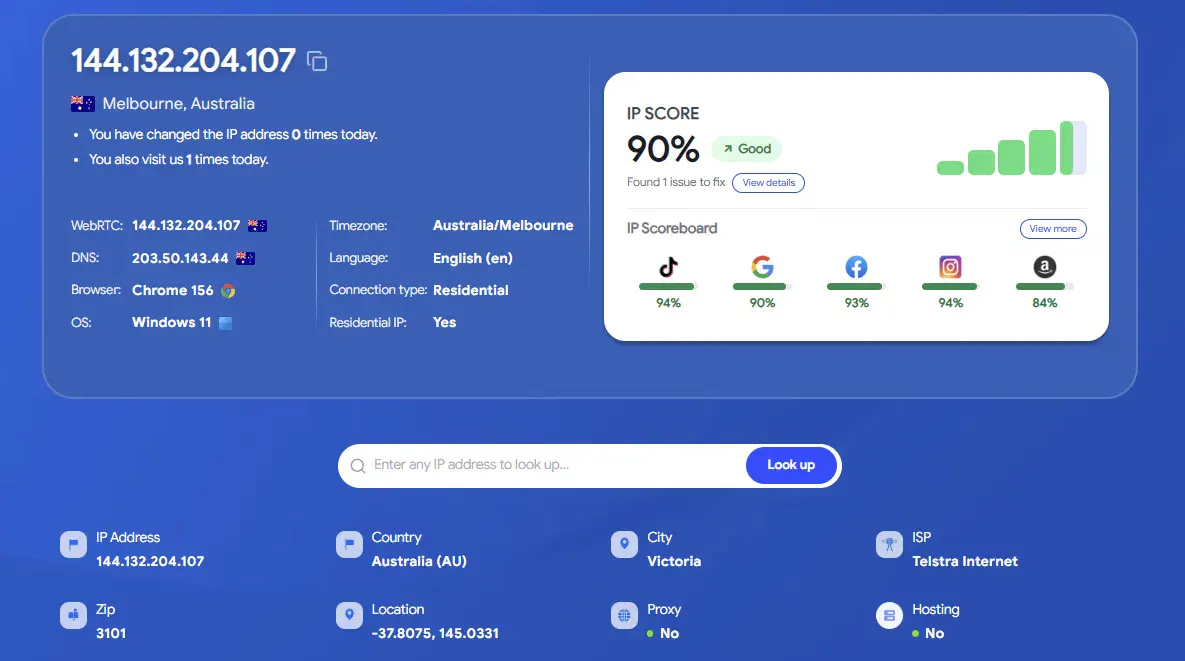
Hidemyacc Firefox Profile 在 IPFighter 上的检测结果
Pixelscan: 识别为 Windows 上的 Firefox 159.0 浏览器,位置为墨尔本。该工具评估指纹一致,并未检测到自动化行为。
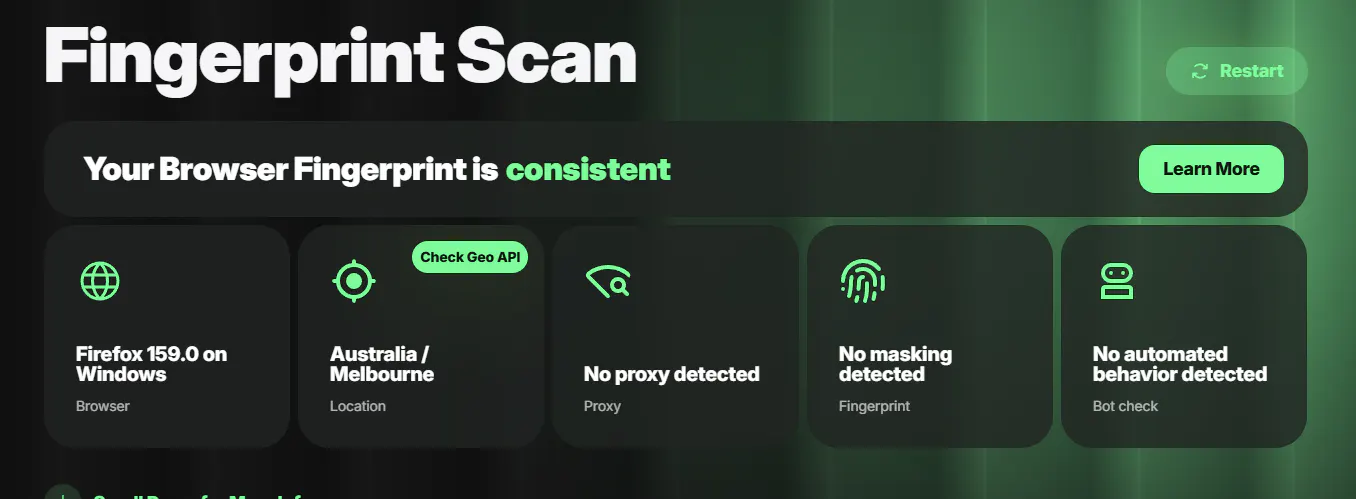
Hidemyacc Firefox Profile 在 Pixelscan 上的检测结果
CreepJS: 记录到 Windows 上的 Firefox 159 user agent、Australia/Melbourne 时区以及 NVIDIA GeForce GTX 1650 显卡。该 Profile 获得 93/100 的可信度分数,且没有自动化迹象。
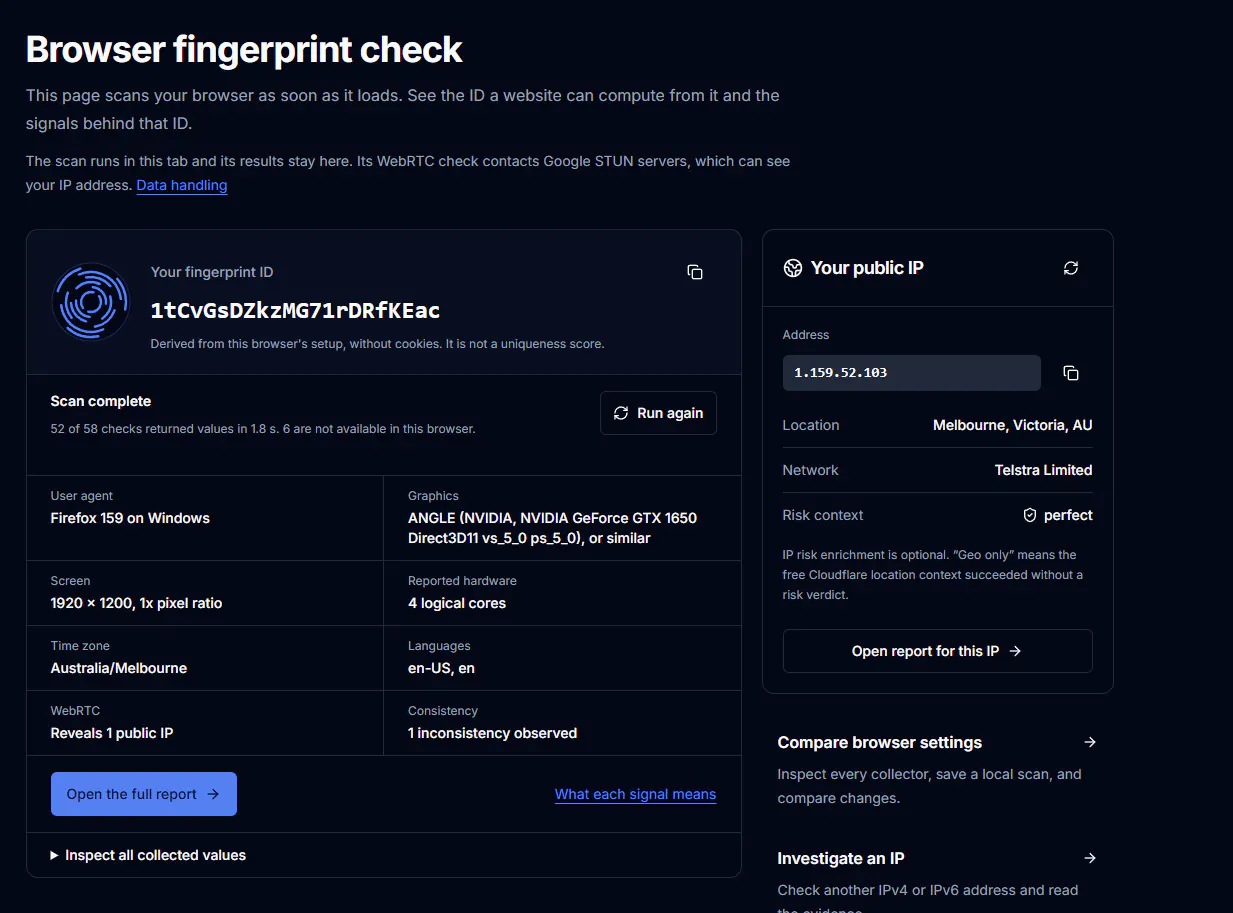
Hidemyacc Firefox Profile 在 CreepJS 上的检测结果
2. 全新指纹机制
2.1. Hidemyacc 如何改进指纹机制?
Hidemyacc 升级了浏览器指纹的处理机制,使 Profile 的各项技术参数能与所设置的设备环境更同步、更一致地进行调整。因此,Profile 可以提供与所选配置更相符的浏览器、操作系统和设备特征,减少各指纹参数相互矛盾的情况。
为检验效果,我们于 2026 年 11 月 19 日对一个 Windows 11 上的 Chrome 156 Profile 进行了测试,并为其配置了澳大利亚住宅代理。IPFighter 将浏览器识别为 Windows 11 上的 Chrome 156,时区为 Australia/Melbourne,连接类型为 Residential。在 BrowserLeaks 上,JavaScript 页面显示 Windows(Win64; x64)上的 Chrome 156 user agent、Australia/Melbourne 时区以及 1600×900 的屏幕分辨率。WebRTC 页面没有记录到 IP 泄露,WebRTC 的公网 IP 与连接 IP 一致。
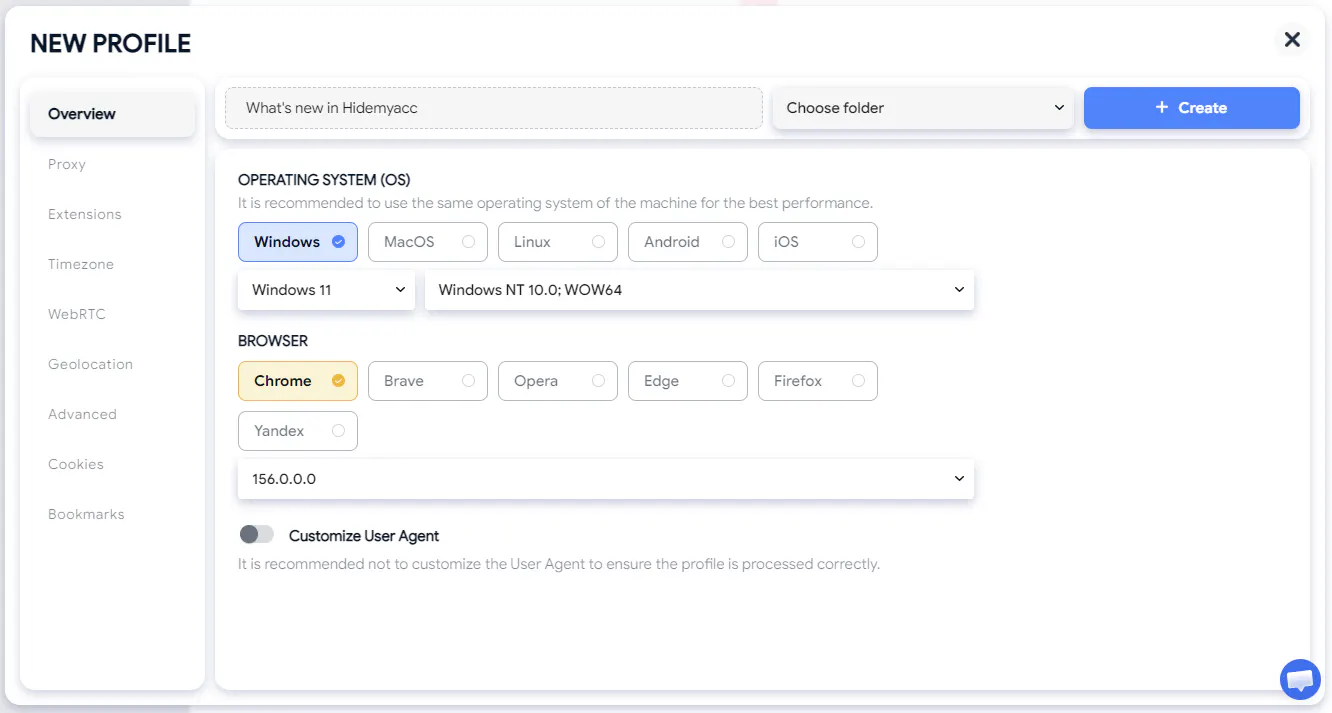
在 Hidemyacc 中设置 Windows 11 上的 Chrome 156 Profile
Hidemyacc Chrome Profile 在 IPFighter 上的检测结果
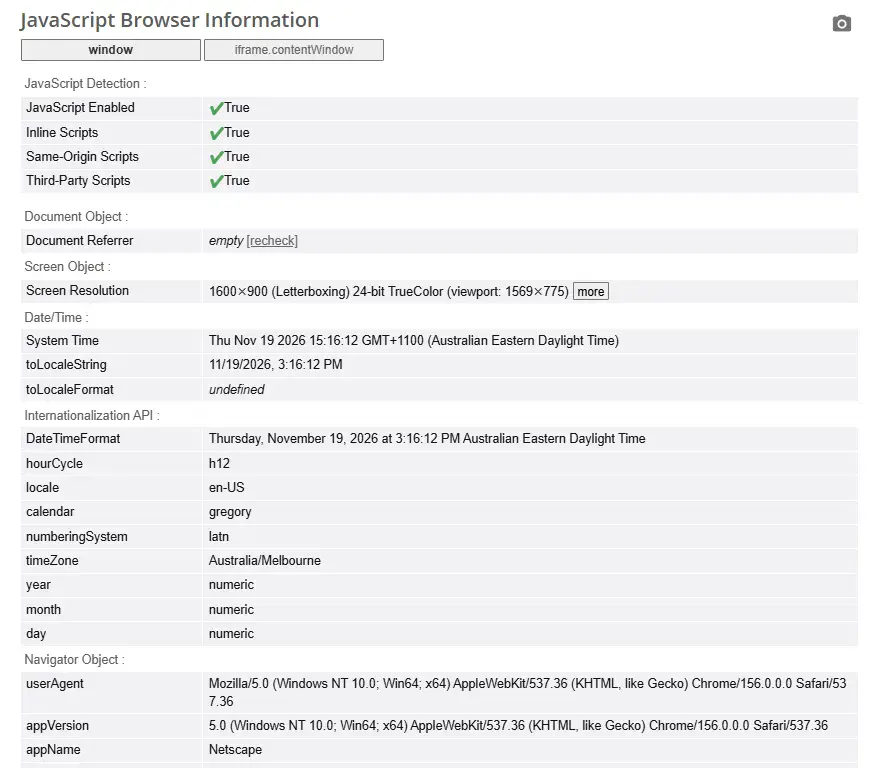
Hidemyacc Profile 在 BrowserLeaks 上的浏览器信息
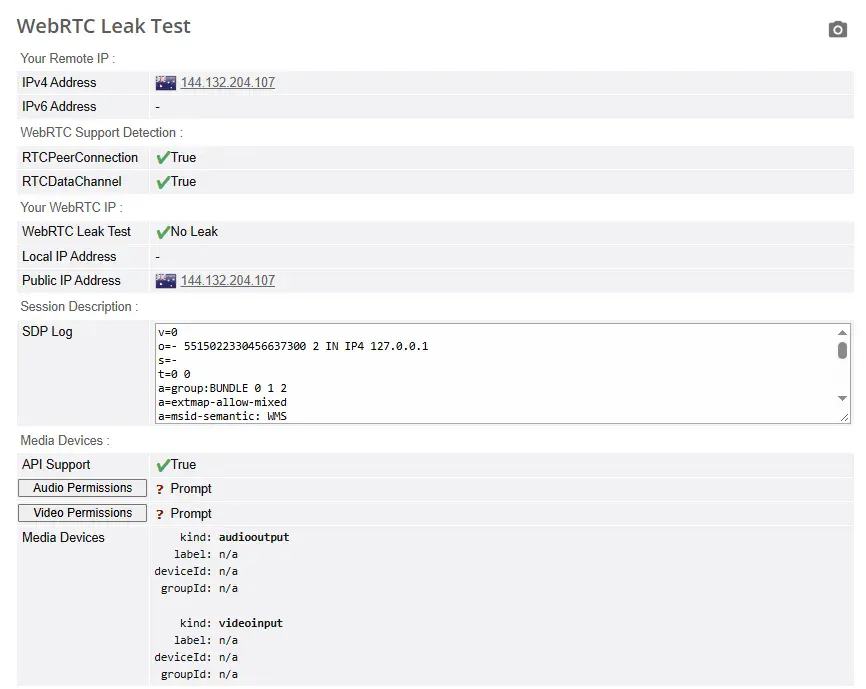
Hidemyacc Profile 在 BrowserLeaks 上的 WebRTC 检测结果
2.2. 创建 Profile 时应选择哪种操作系统?
创建 Profile 时,建议选择与您正在使用的设备相对应的操作系统。例如,如果您的电脑运行 Windows,就为 Profile 选择 Windows。如果实际设备使用 Windows,而 Profile 却设置为 macOS,两种环境之间的差异可能导致部分指纹参数不一致,更容易引起网站的注意。
Hidemyacc 还会在创建 Profile 的界面上直接显示建议使用与设备相同操作系统的提示,帮助您更准确地选择。
3. Free Residential Proxy
3.1. 所有 Hidemyacc 套餐都赠送 Free Residential Proxy
Hidemyacc 向试用套餐及以上的用户赠送 Free Residential Proxy(免费住宅代理),流量额度随套餐递增,从 Mini 套餐的 10 GB 到 Business 套餐的 500 GB。这是共享代理,适合在使用专属代理之前用来测试和熟悉。
这样,您无需额外购买初始流量,就可以直接创建 Profile 并配置代理。各套餐的流量额度和 Profile 数量如下:
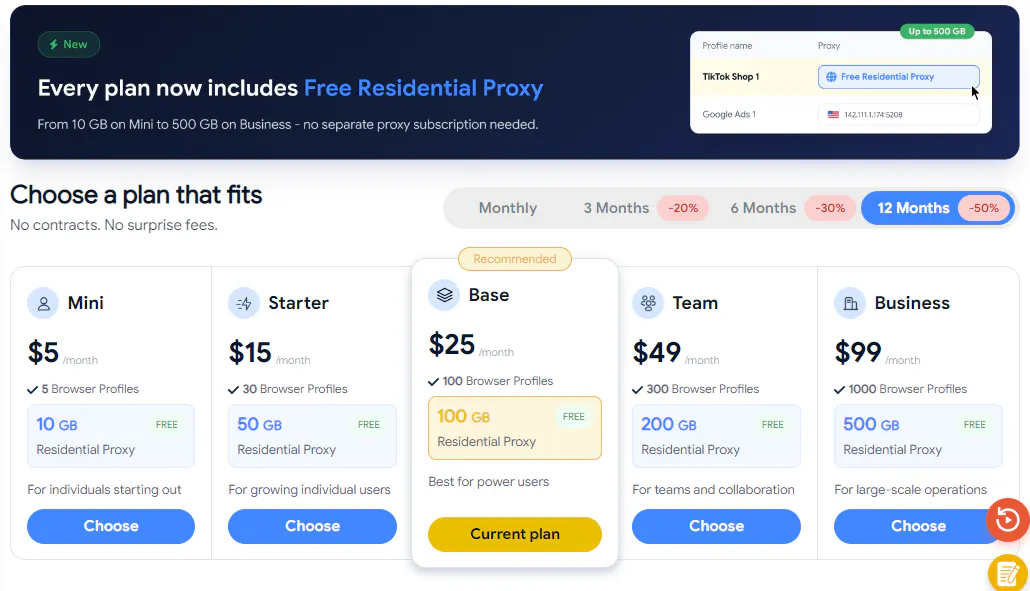
各 Hidemyacc 套餐的 Free Residential Proxy 流量额度
3.2. 创建 Profile 时如何选择 Free Residential Proxy
要使用 Free Residential Proxy,请在创建 Profile 时的 Proxy 标签中选择 Free Proxy,选择 Free Residential 类型,然后选择想使用的国家。打开 Profile 后,您可以在 IPFighter 等工具上检查 IP,查看当前所用代理的信息。
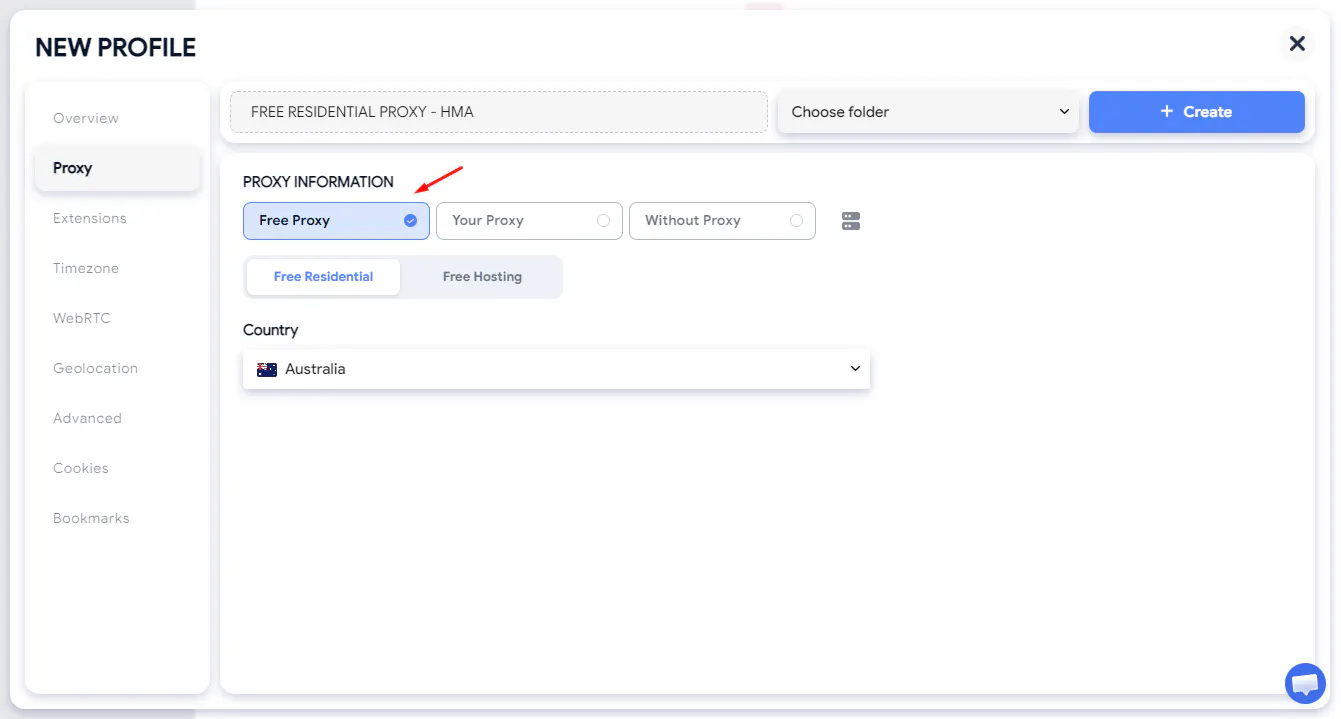
在 Hidemyacc 中创建 Profile 时选择 Free Residential proxy
2026 年 11 月 19 日的检测显示,代理 IP 为 220.244.96.66。IPFighter 显示该 IP 位于澳大利亚悉尼,运营商为 AAPT Limited,连接类型为 Residential,Residential IP 一项为 Yes。IPIN.IO 将该 IP 归类为 Residential ISP。TrustMyIP 将该连接归类为 Consumer or business broadband(家庭或企业宽带),并指出网络名称与该工具所识别的任何托管或 VPN 提供商均不匹配。住宅 IP 是由互联网服务提供商分配给家庭的 IP 地址,不同于服务器的数据中心 IP。检测结果反映的是检测时所分配的 IP。
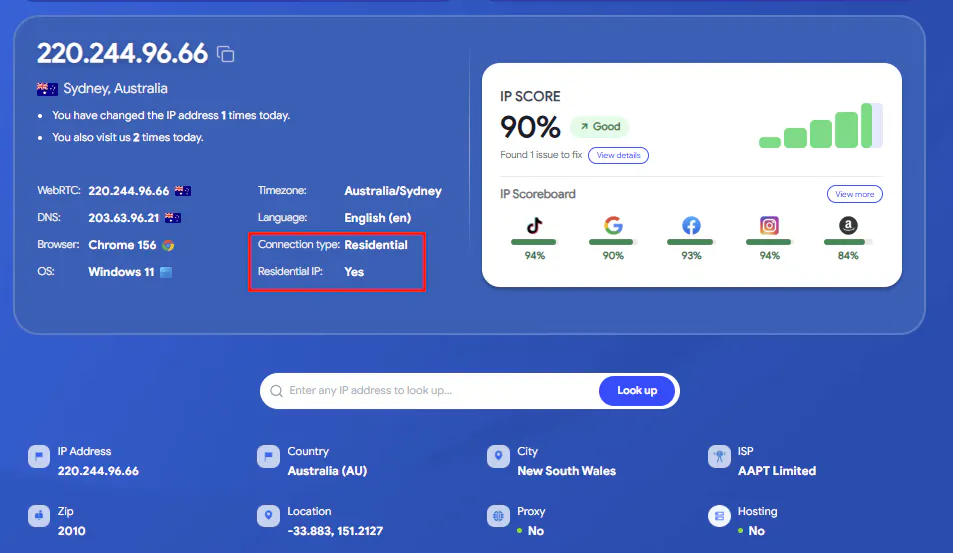
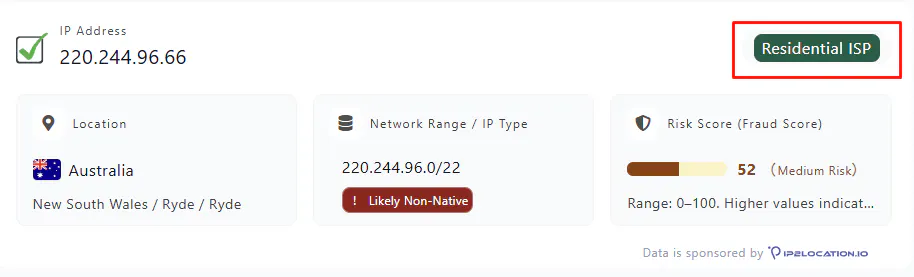
在 IPIN.IO 上检测 Hidemyacc Free Residential Proxy
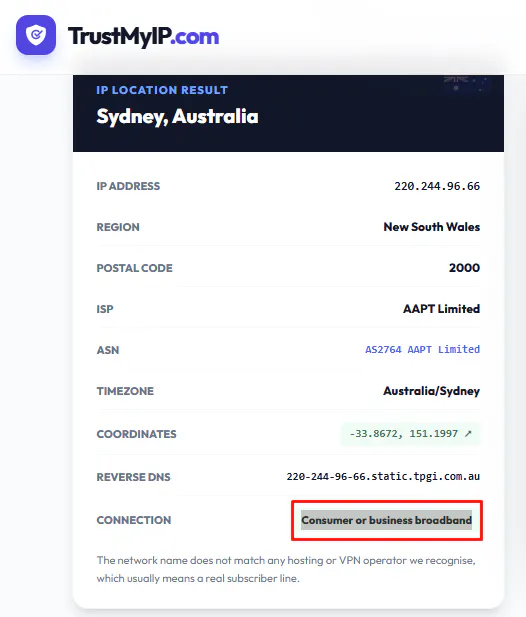
在 TrustMyIP 上检测 Hidemyacc Free Residential Proxy
3.3. 试用套餐与付费套餐的代理流量有何不同?
Hidemyacc 试用套餐为期7 天,并提供500 MB Free Residential Proxy。用完该额度后,试用期内不会再补充。
对于付费账户,代理流量额度会根据所用套餐每月刷新。当月未用完的流量不会累积到下个月。
4. Permission & Limits:更新团队成员的权限和限制
Hidemyacc 新增 Permission & Limits,让团队所有者能够更精细地控制成员的权限和操作限制。只有团队所有者才能为成员配置这些权限,包括删除 Profile 的权限、管理代理的权限以及可创建 Profile 数量的上限。这些设置适用于成员被分配管理的文件夹。
4.1. 团队所有者如何控制成员删除 Profile 的权限?
在被分配管理的文件夹中,团队所有者可以为每位成员设置删除 Profile 的权限。要让 Sub 账户能够删除 Profile,需要同时满足以下两个条件:
账户在 Share permission 中被授予Admin权限。
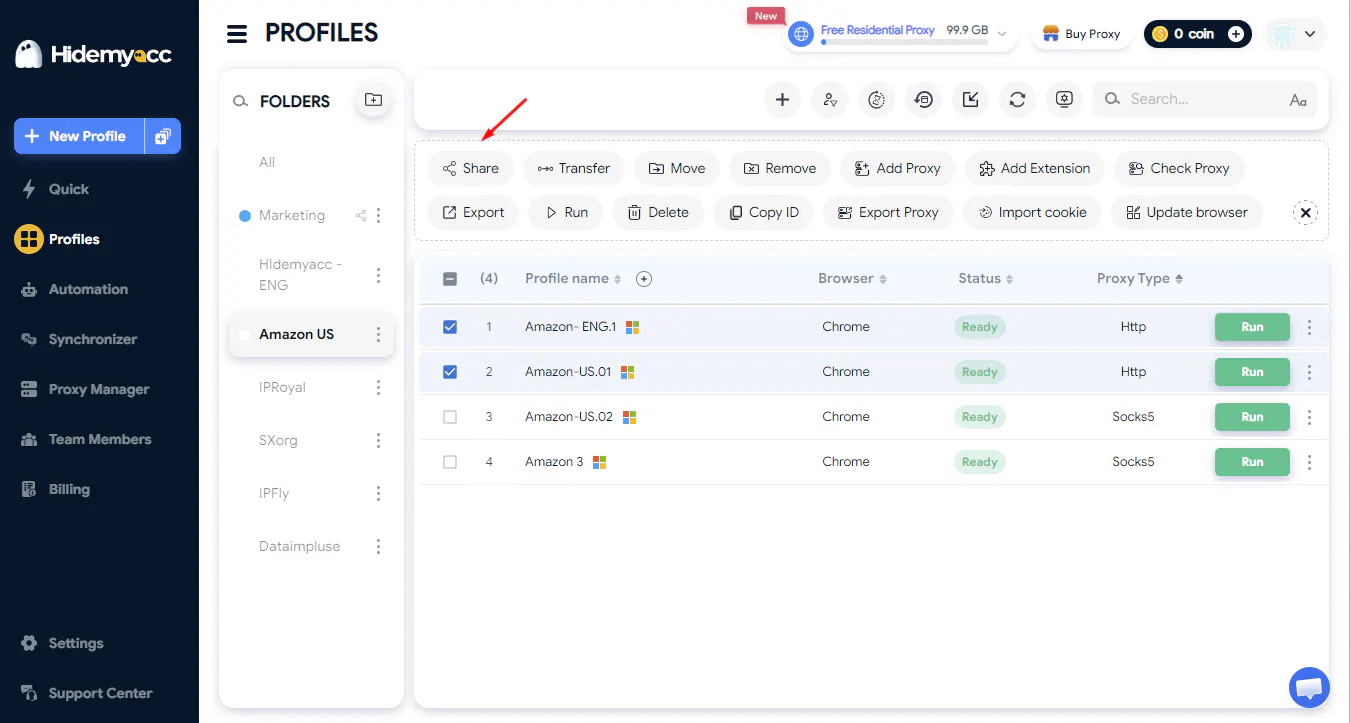
Hidemyacc Profile 管理界面中 Share 按钮的位置
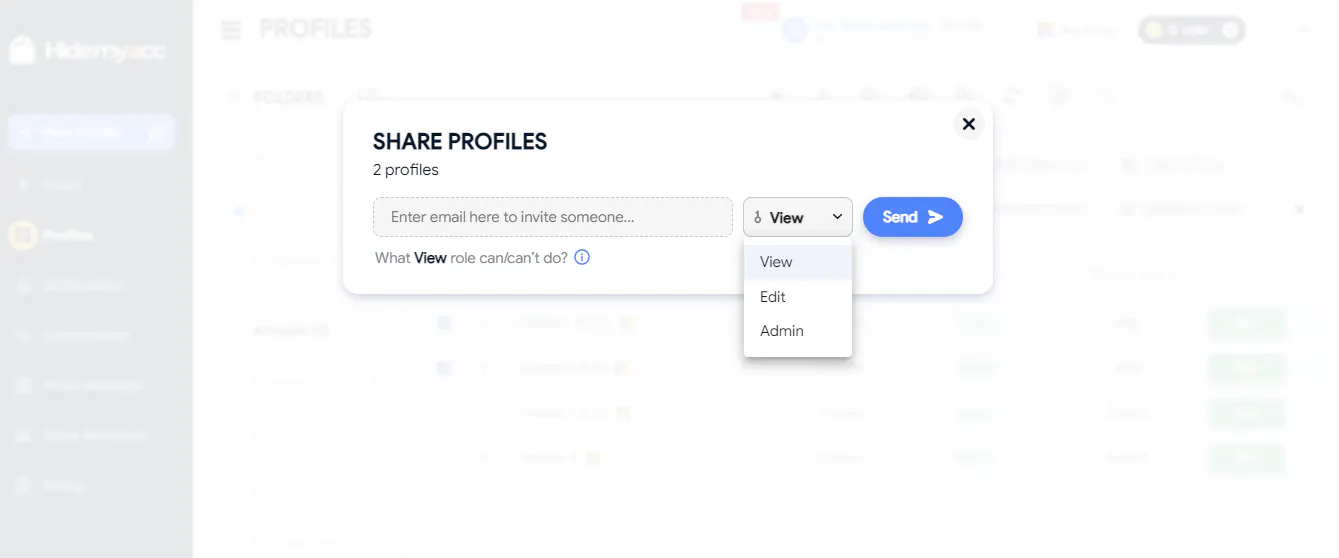 在 Hidemyacc 中共享 Profile 时的 View、Edit 和 Admin 权限级别。
在 Permission & Limits 中开启了Delete选项。
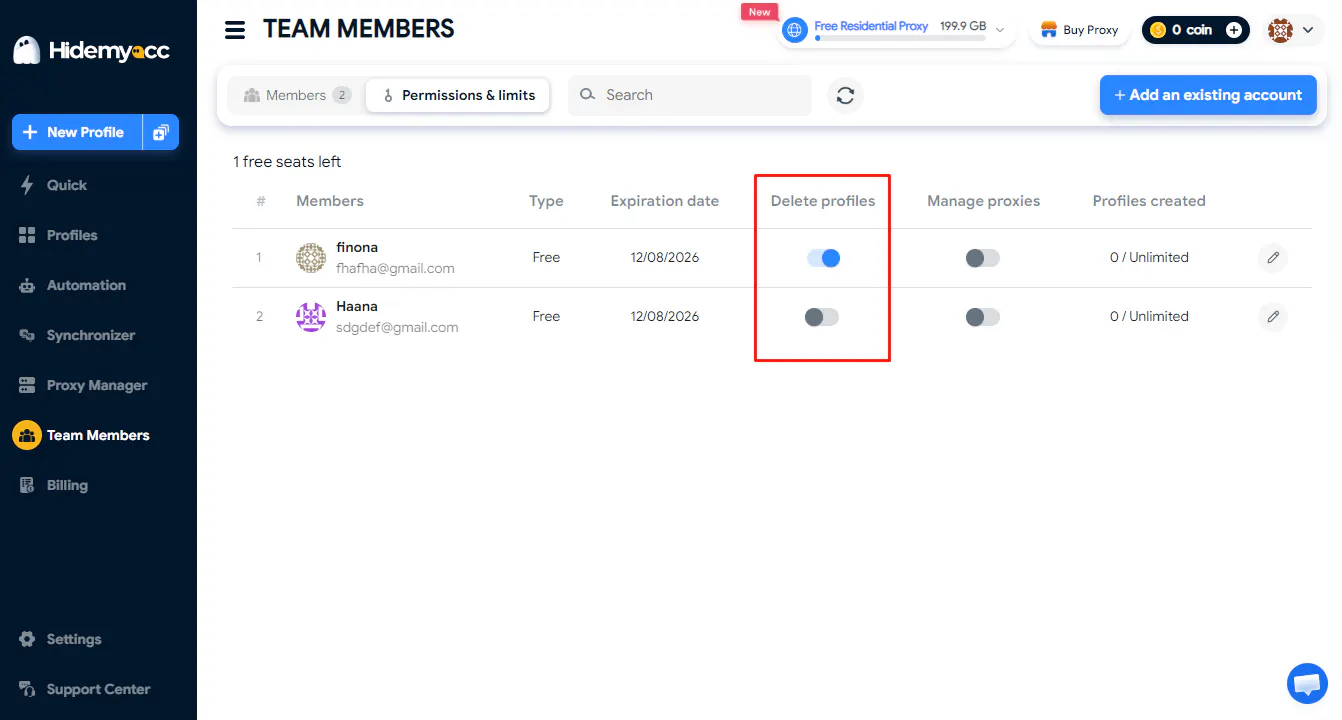
如果在 Share permission 中只被授予View或Edit权限,成员将无法删除 Profile,即使其可以访问相应的文件夹。
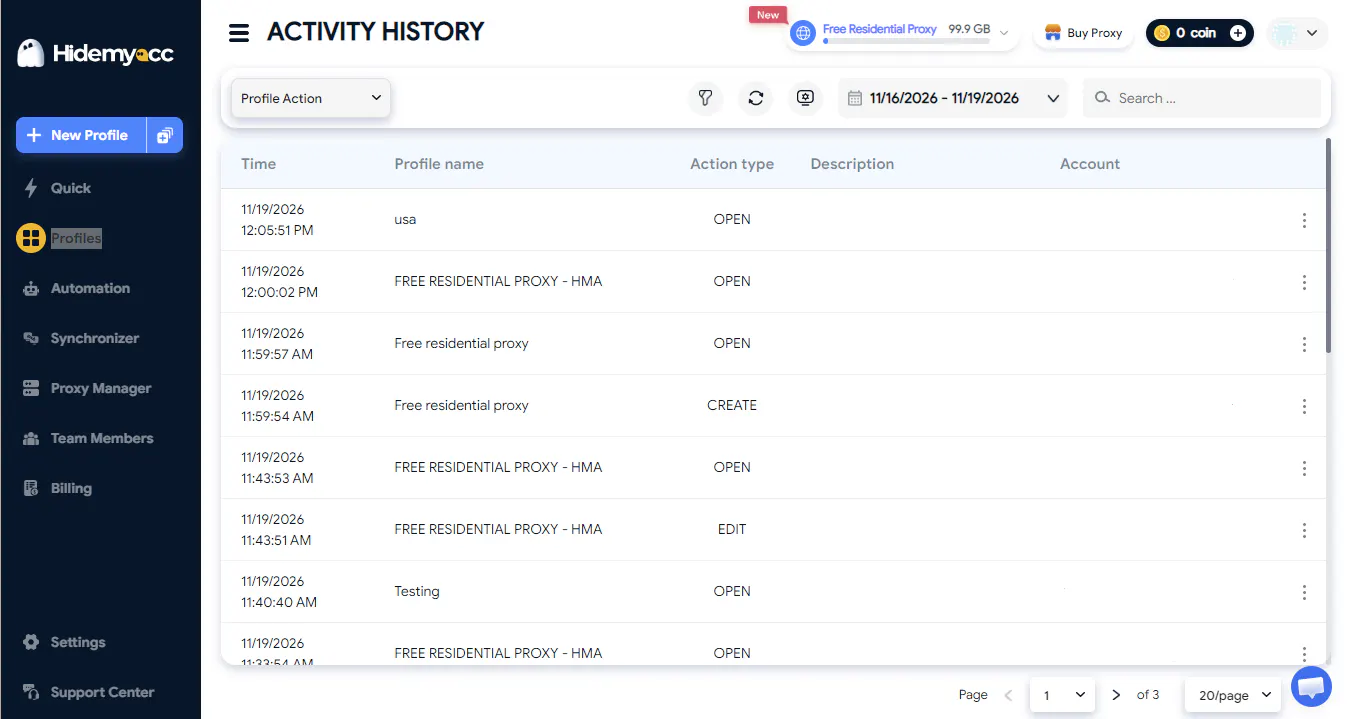
Sub 成员删除 Profile 时,该操作会记录在Activity History中,方便团队所有者跟踪成员的活动。
4.2. Manager proxy 权限有什么变化?
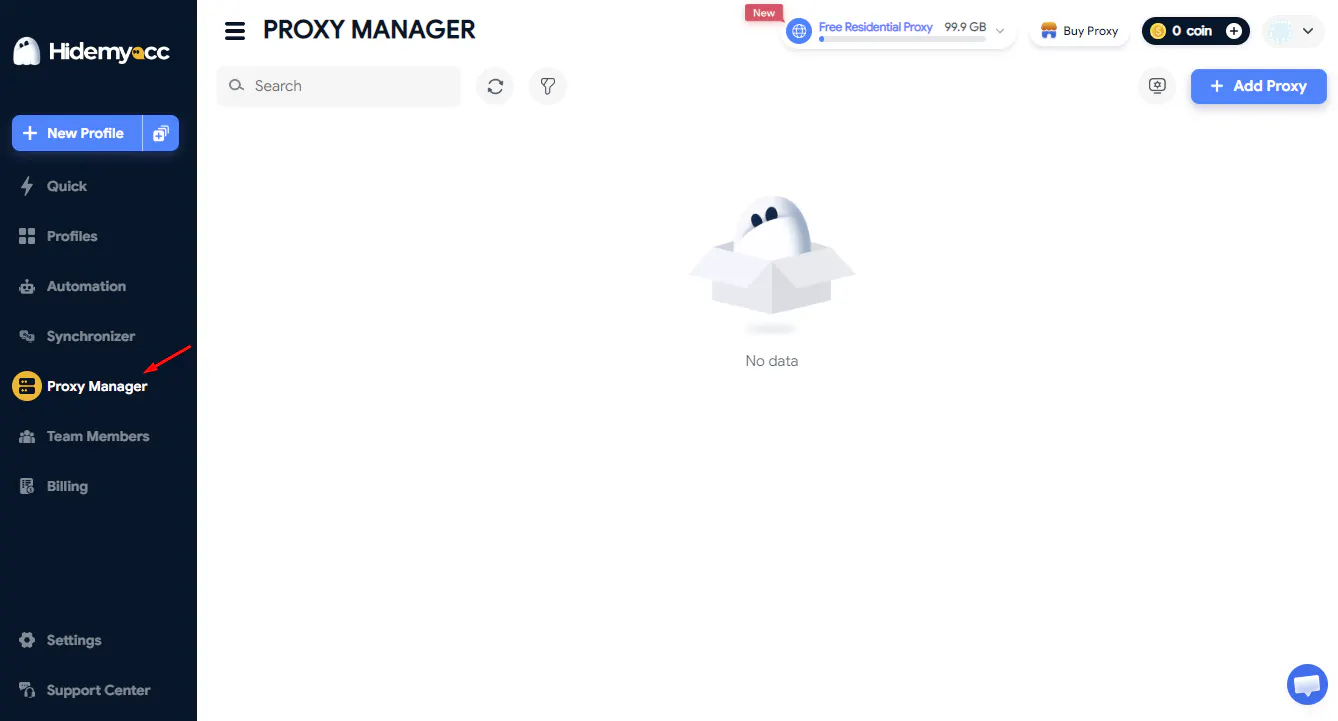
Hidemyacc 用Manager proxy取代了Share proxy权限。团队所有者可以授予该权限,让成员管理整个代理列表,而不再使用之前的 Share proxy 机制。
获得Manager proxy权限后,成员可以编辑和删除列表中的代理。不过,目前代理管理操作尚未记录在 Activity History 中。跟踪代理变更历史的功能将在后续更新中加入。
需要注意的一点是,团队所有者授予 Manager proxy 权限后,代理列表不会立即更新。要让新权限显示出来,成员需要点击 Avatar 重新加载账户信息,然后再重新加载代理列表。Hidemyacc 计划在下一个版本中修复这一刷新问题。
4.3. 团队所有者可以限制成员创建的 Profile 数量吗?
通过Profile Created选项,团队所有者可以设置 Sub 账户在被分配管理的文件夹中允许创建的 Profile 数量上限。这些 Profile 仍计入主套餐的 Profile 总上限,并不是 Sub 账户独立的额度。
例如,如果主套餐的上限为 1,000 个 Profile 且尚未创建任何 Profile,Sub 账户最多可以被允许创建 1,000 个 Profile。如果主套餐已经用掉了一部分额度,Sub 账户可创建的 Profile 数量就取决于套餐中剩余的 Profile 数量。
4.4. 可以把 Share 账户转为 Sub 账户吗?
Hidemyacc 新增Add an existing account选项,允许团队所有者将现有的 Share 账户以 Sub 角色添加到团队中。该功能仅支持将 Share 账户转为 Sub 账户,不适用于使用其他套餐的账户。
转换过程中,验证码会发送到被添加账户的邮箱。如果该账户使用临时邮箱或无法接收验证码,您需要联系 Hidemyacc 客服获取指导。
4.5. Activity History 被移到了哪里?
Hidemyacc 将Activity History移回 Profile 栏目中的原位置。这一改动让您在需要查看账户操作时,更容易找到并访问活动历史。
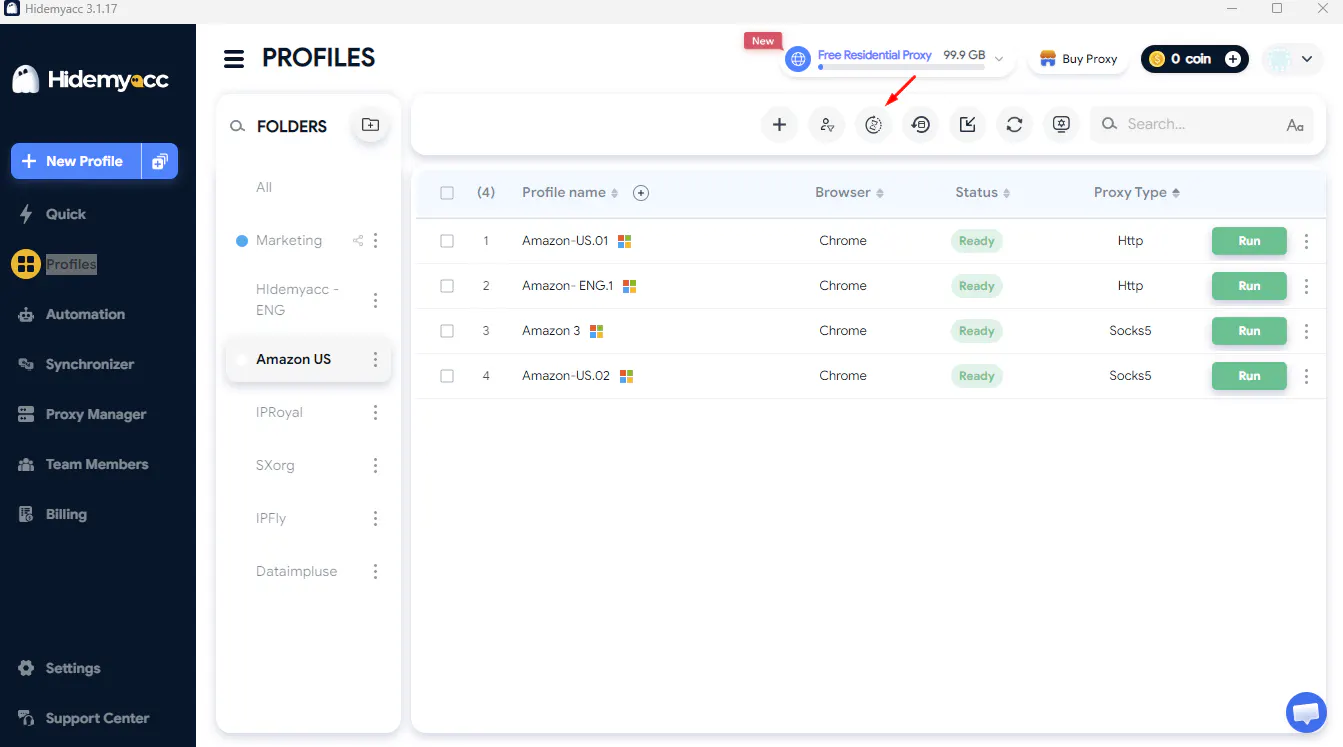
Hidemyacc 中 Activity History 按钮的位置
5. 账户安全策略
5.1. Hidemyacc 要求每 90 天更换一次密码
为了加强账户安全,降低密码泄露或长期使用带来的风险,Hidemyacc 采用90 天密码更换周期。也就是说,您需要在距离上次修改满 90 天后设置新密码。
对于在新策略生效之前创建的账户,Hidemyacc 要求用户在弹窗通知的期限内按新规则更新密码。在此期间,对话框每天出现一次。如果暂时不想修改,可以点击 X 关闭。不过,期限届满后,您必须更新为新密码才能继续使用账户。如果未完成,您将无法继续访问。
对于新账户,密码规则从注册步骤起即适用。您在首次设置密码时需要满足这些要求。
在修改密码的对话框中,您需要输入当前密码、新密码,并再次确认新密码。如果不记得当前密码,请直接在对话框中选择Forgot password,进行找回流程。
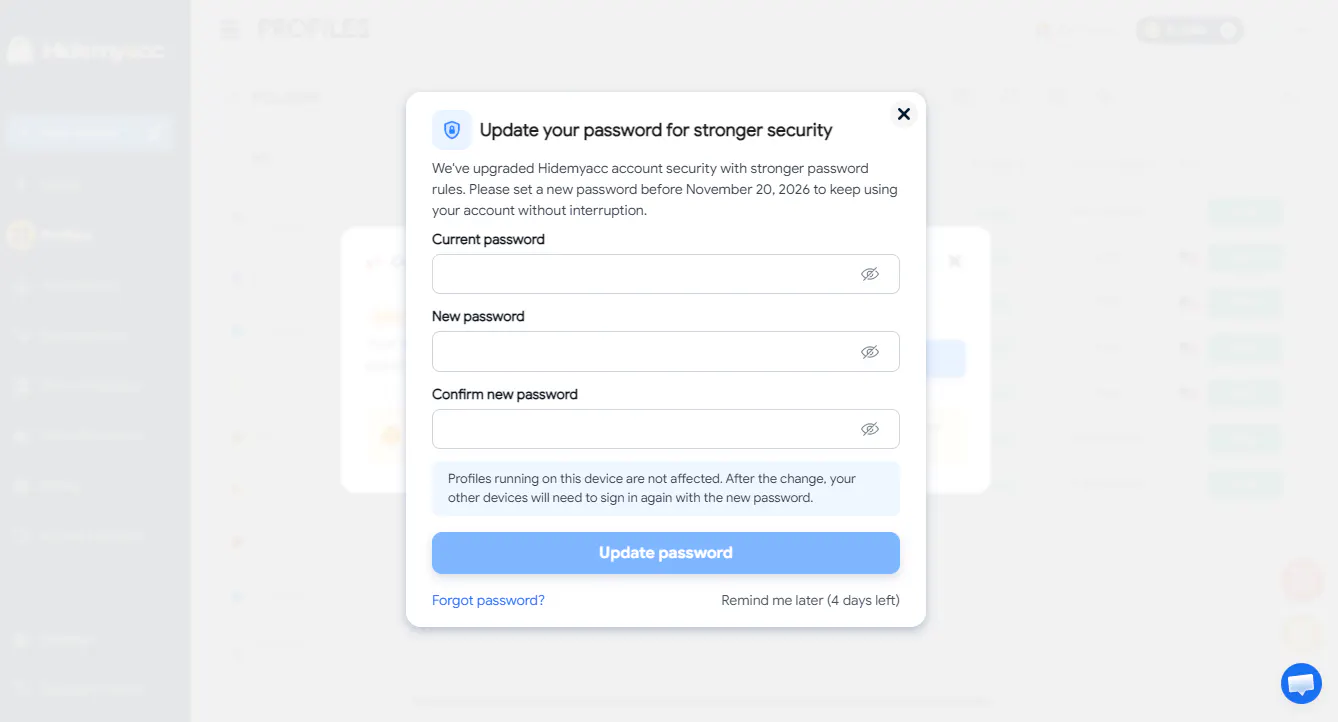
Hidemyacc 中要求更新密码的对话框
自上次修改密码起每满 90 天,Hidemyacc 都会提醒您更新新密码。如果您尚未操作,每次打开应用或登录时都会出现提醒修改密码的对话框,并持续显示,直到您完成修改。
5.2. 修改密码会影响正在运行的 Profile 吗?
修改密码不会影响当前设备上正在运行的 Profile。不过,如果您在其他设备上登录 Hidemyacc 账户,则需要使用新密码重新访问。
5.3. Hidemyacc 新密码的设置规则
除了有效期之外,Hidemyacc 还对新密码提出了具体条件。密码长度需为10 到 128 个字符,同时满足组成和安全性方面的要求。
这些规则适用于新账户和现有账户在注册、修改密码或使用忘记密码功能时。
规则 | 要求 |
长度 | 10 到 128 个字符 |
组成 | 包含大写字母、小写字母、数字和特殊字符。不得使用冒号 |
空格 | 不得包含空格 |
个人信息 | 不得包含用户的邮箱或姓名 |
密码 | 不得与上一个密码相同 |
易猜密码 | 不要使用重复字符或容易猜到的连续字符序列 |
即使您使用的是旧账户,设置新密码时仍需满足上述全部条件。您可以使用密码管理器来生成并保存较长且难以猜测的密码。同时,不建议重复使用其他服务的密码,以降低某个账户登录信息泄露时的风险。
6. 全新产品导览:指导创建首个 Profile
Hidemyacc 新增产品导览,直接在应用界面上指导新用户完成创建 Profile 的操作。该功能仅适用于试用(Trial)账户。注册并首次登录后,产品导览会自动出现,无需您进行任何额外操作。
如果想再次查看指引,可以点击 Profiles 界面右下角的Replay。该按钮只会显示在提供产品导览的账户上。
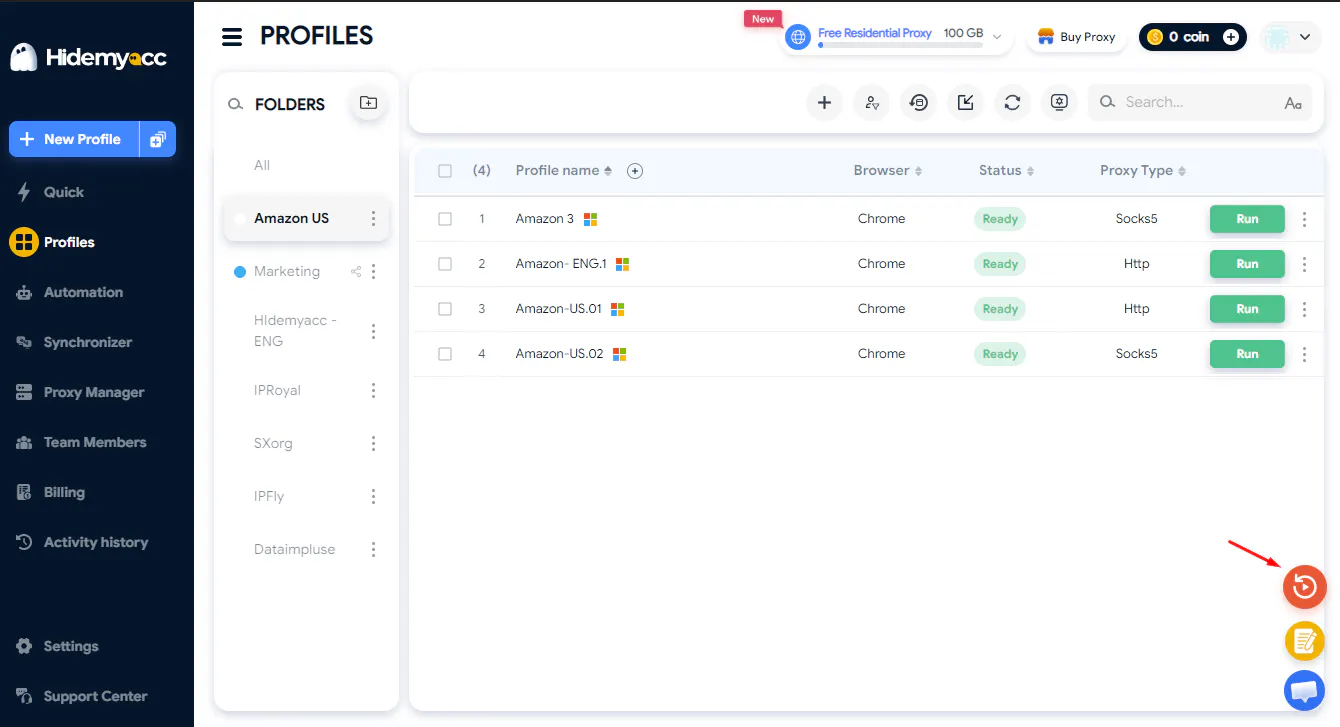
Hidemyacc 中用于重看产品导览的 Replay 按钮
产品导览共8 个步骤,依次引导您完成从创建 Profile、设置代理到运行和停止 Profile 的各项操作。如果您已经熟悉应用的使用方式,可以选择I already know how to use the app跳过指引,不必逐一完成下面的步骤。
步骤 1:开始创建 Profile。 点击 New Profile,打开新建 Profile 的设置界面。
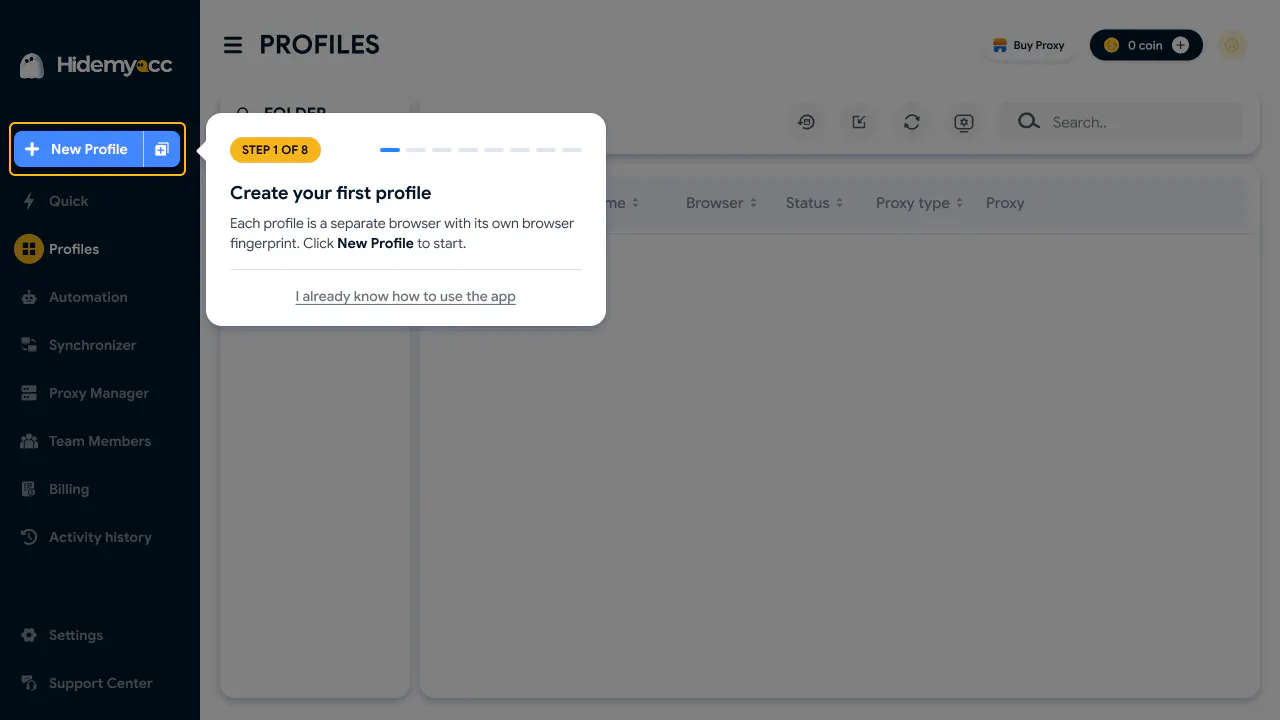
通过 New Profile 按钮开始创建新的 Profile。
步骤 2:为 Profile 命名。 输入便于识别的名称,方便管理。
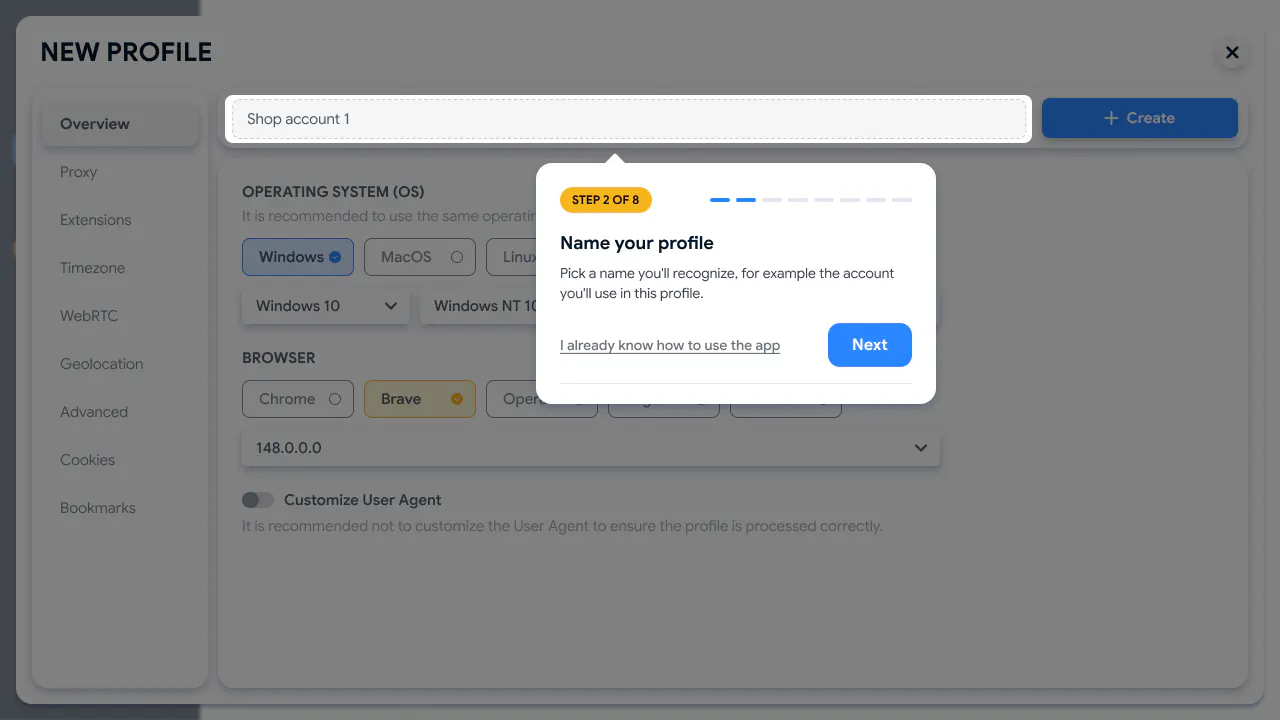
为 Profile 命名,便于管理。
步骤 3:打开 Proxy 栏目。 在 Profile 设置中切换到 Proxy 标签。
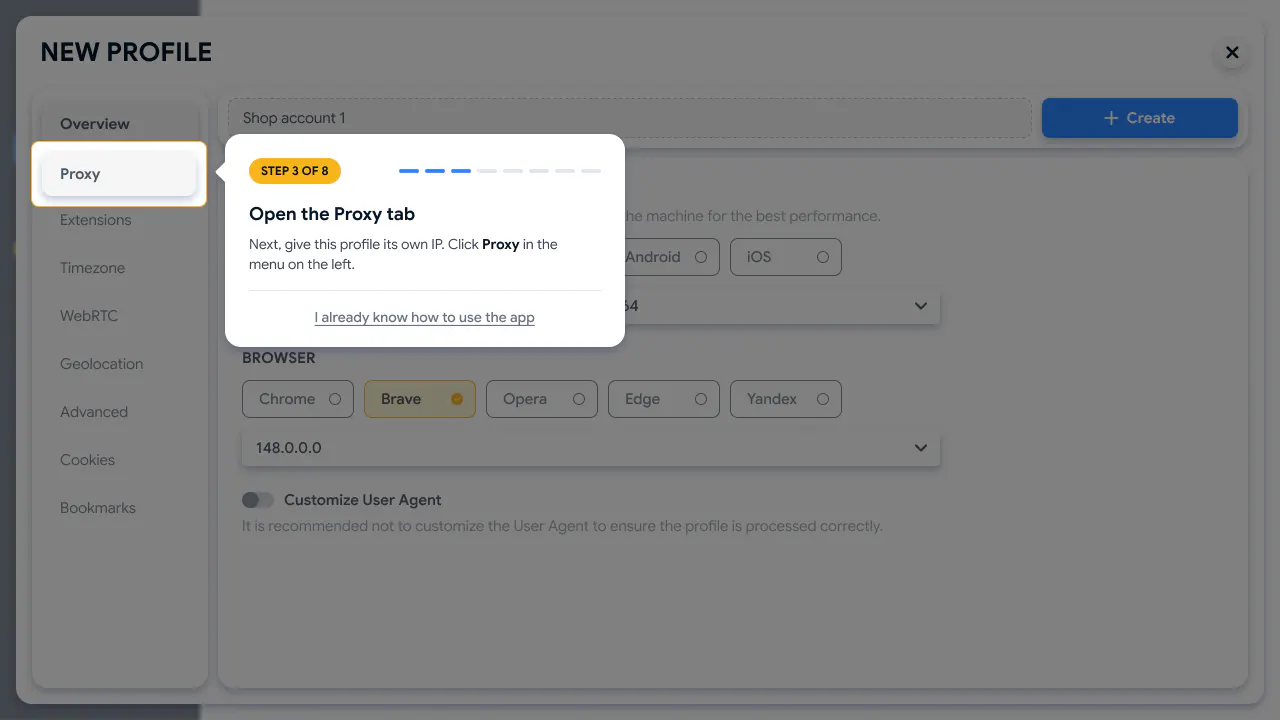
在 Profile 设置中进入 Proxy 标签。
步骤 4:选择代理。 您可以使用 Free Proxy、输入自己的代理,或选择 Without Proxy。
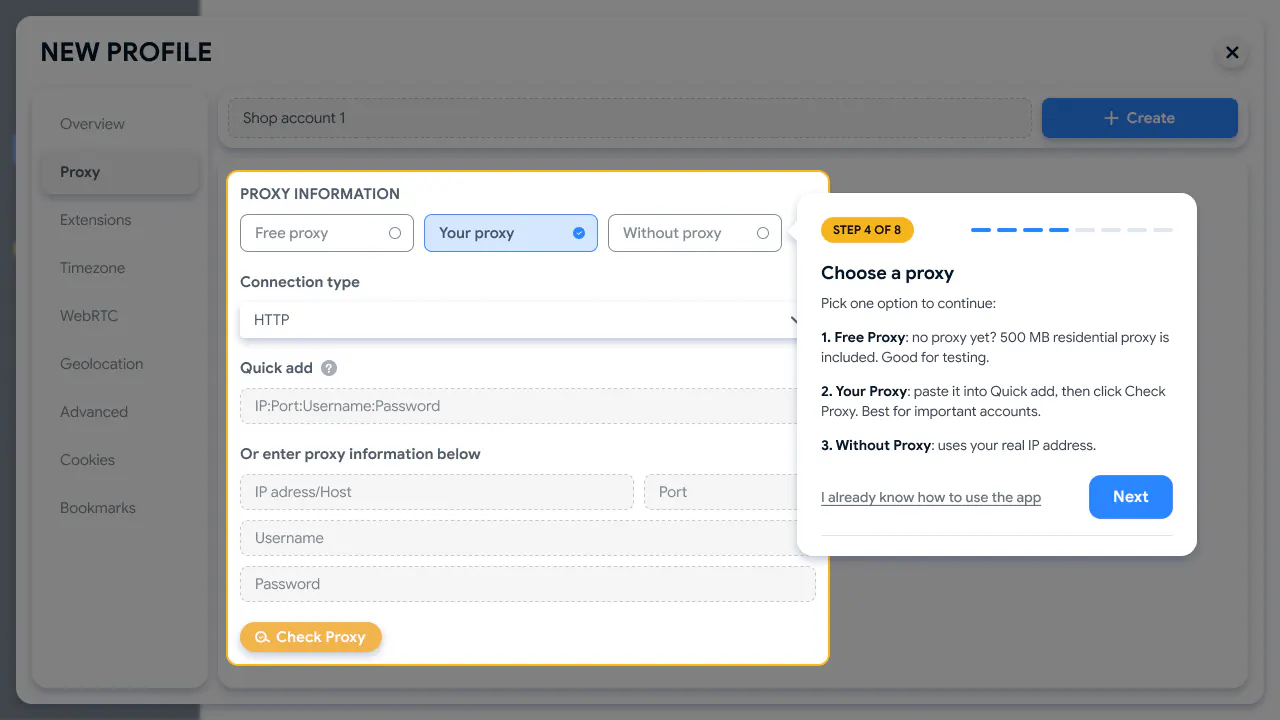
为 Profile 选择代理。
延伸阅读:Hidemyacc 代理使用指南
步骤 5:创建 Profile。 点击 Create,保存刚刚设置好的 Profile。
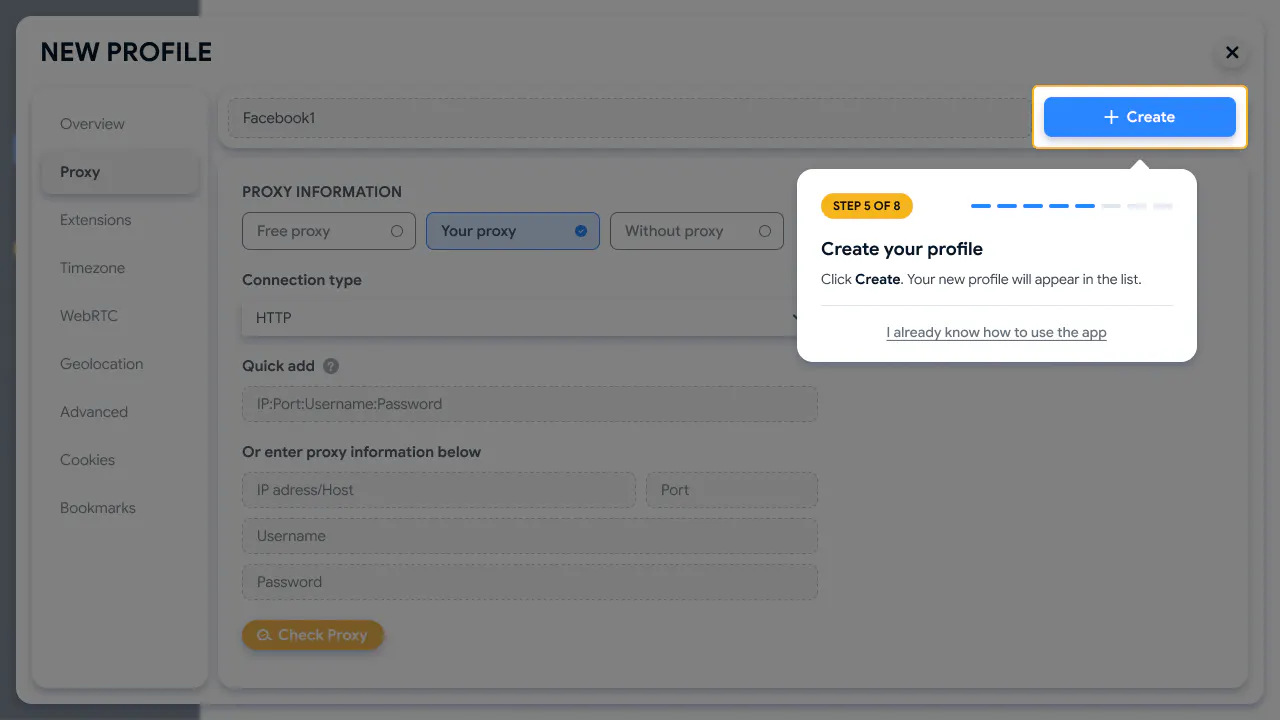
完成设置并创建 Profile。
步骤 6:运行 Profile。 点击 Run,打开该 Profile 的浏览器。
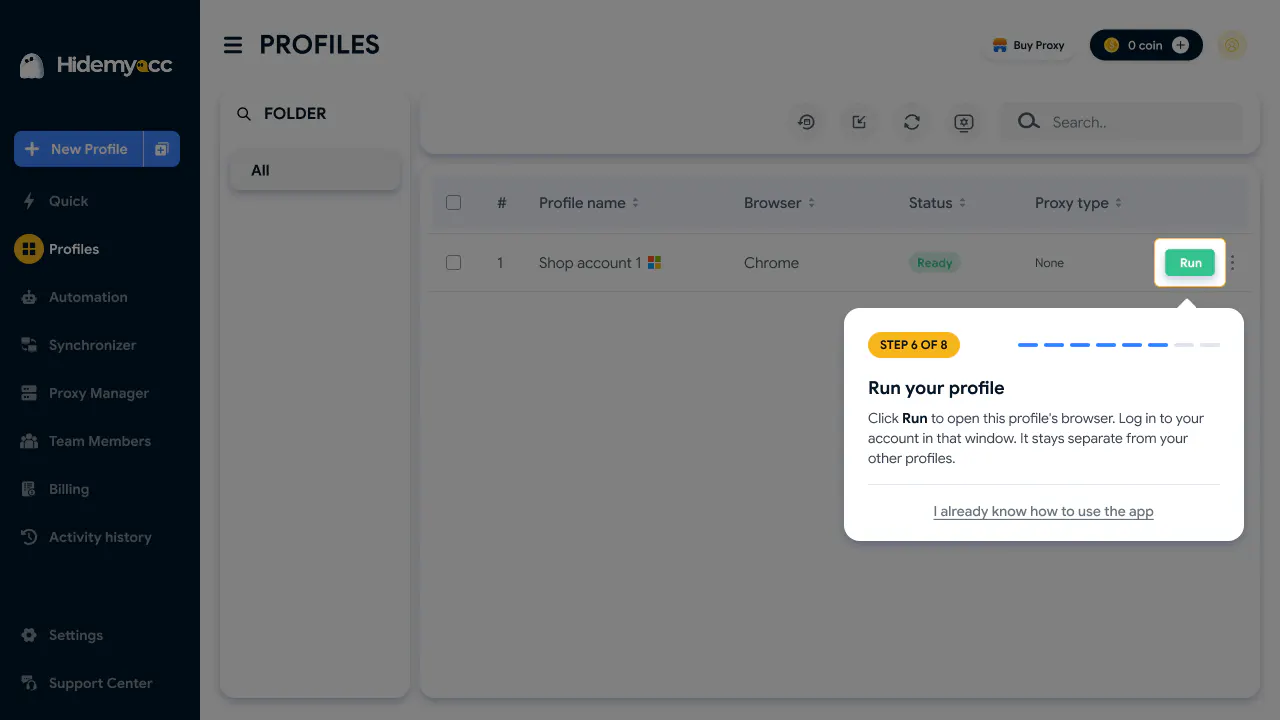
启动刚创建的 Profile。
步骤 7:等待 Profile 就绪。 Hidemyacc 会在打开浏览器之前加载并准备 Profile 数据。
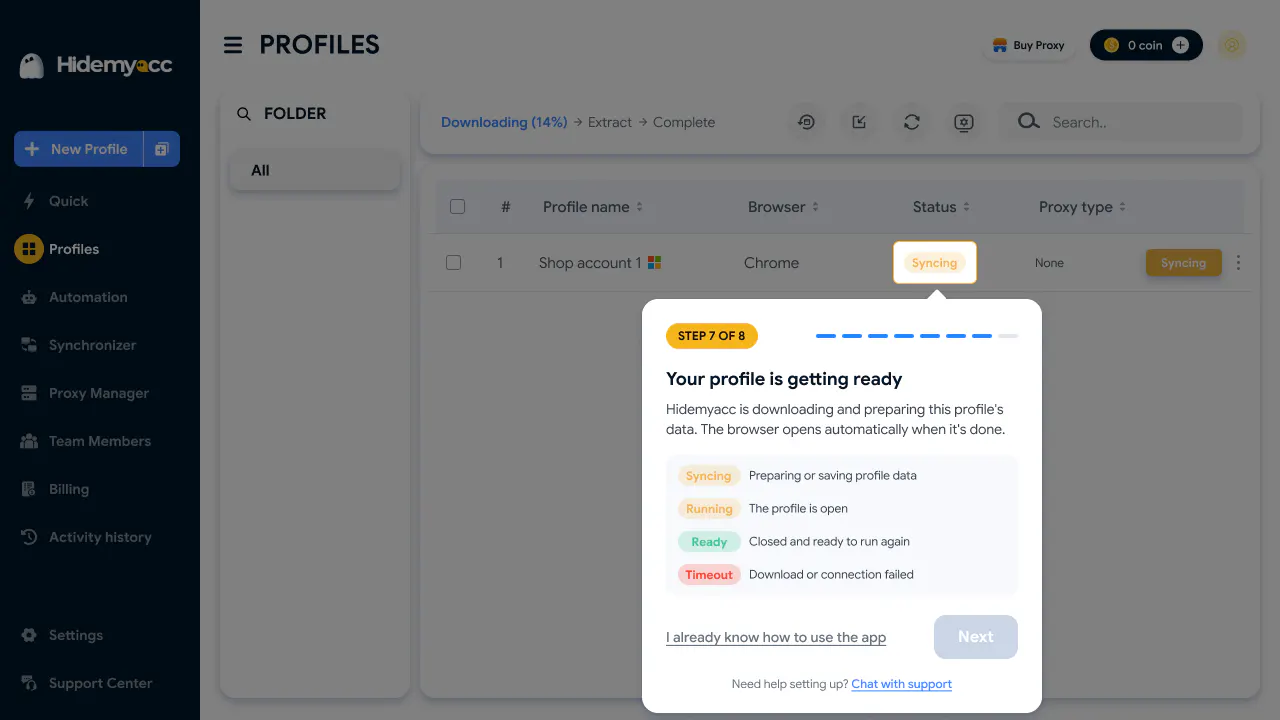 Profile 启动过程中的各种状态。
步骤 8:停止 Profile。 指引您在使用完毕后停止 Profile。
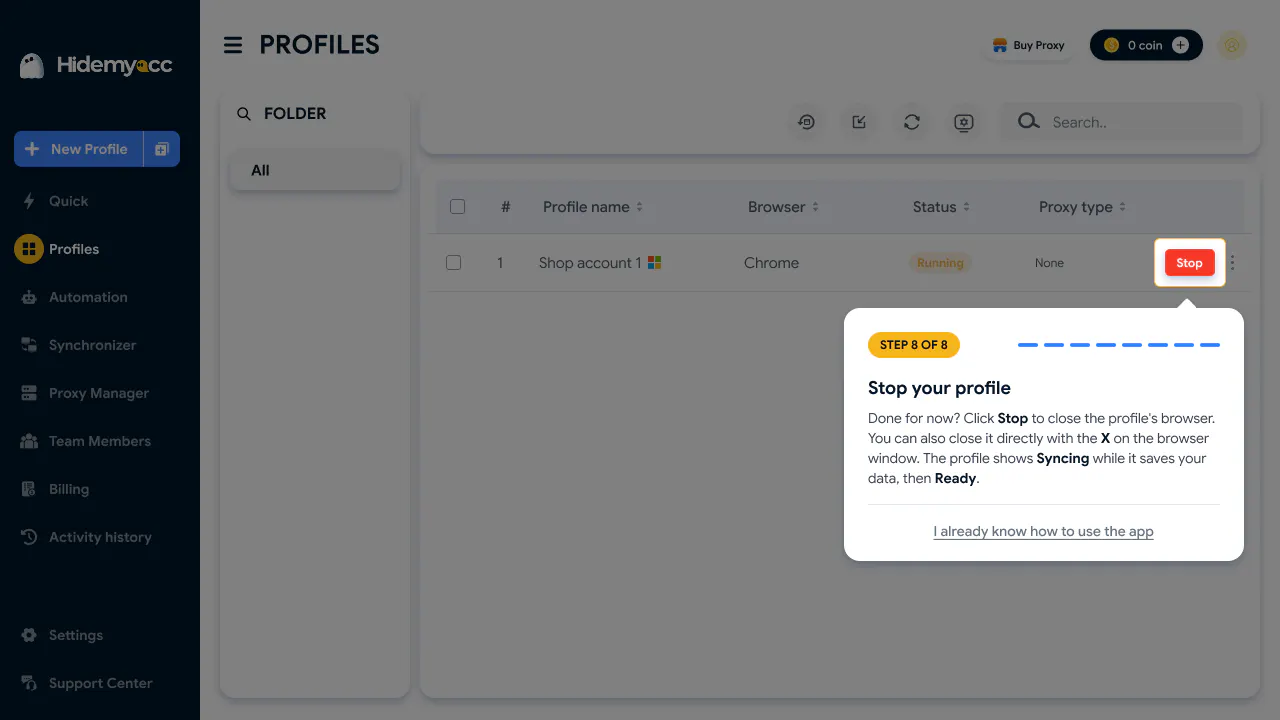
使用后停止 Profile 的指引。
7. 结语
在指纹如同真实设备,新增 Firefox这一主题下,2026 年 11 月的更新为 Hidemyacc 带来了许多值得关注的变化。最突出的是全新的指纹机制,旨在让 Profile 的参数与真实设备环境保持同步;同时新增 Firefox 158.0 和 159.0,扩大了浏览器的可选范围。此外,用户还可以按套餐获得 Free Residential Proxy,使用带有 Permission & Limits 的团队成员管理功能,适用新的密码策略,并通过产品导览熟悉应用。
为了高效使用这些新功能,建议您在创建 Profile 时选择合适的操作系统,检查所获得的代理流量额度,并留意在 Firefox 上安装扩展的条件。如果您管理团队,团队所有者可以为成员被分配管理的文件夹中的每位成员设置权限和 Profile 数量限制。别忘了按时更新密码,以保持对账户的访问。如果您刚开始使用 Hidemyacc,可以从产品导览入手,熟悉 Profile 的设置和管理流程。