¿Alguna vez has estado usando Discord para una llamada de voz o reunión de grupo y tu micrófono de repente se queda sin sonido, aunque no aparece ninguna advertencia de error de hardware? La conversación se interrumpe y la pantalla muestra el mensaje Error 3002 de Discord, lo que deja a muchos confundidos.
De hecho, cuando se encuentran con esta situación, muchas personas suelen pensar erróneamente que el servidor de Discord tiene problemas o que su cuenta tiene problemas de acceso. Sin embargo, el error 3002 de Discord es en realidad solo una forma de Entrada de audio silenciosa (Silent Audio Input), lo que significa que el sistema operativo aún reconoce el micrófono, pero no puede capturar el audio de entrada.
Entonces, ¿cuál es la causa principal del error 3002 de Discord y cómo se puede solucionar por completo? Descubramos los métodos de solución efectivos en detalle con Hidemyacc en el siguiente artículo.
1. ¿Qué es el Error 3002 de Discord y cómo identificarlo?
El Error 3002 de Discord es un problema relacionado con la señal de entrada de audio, también conocido como error de Entrada de audio silenciosa. Al encontrar el error 3002 de Discord, el sistema mostrará un mensaje que dice: "Well, it looks like Discord is not detecting any input from your mic" (Bueno, parece que Discord no detecta ninguna entrada de tu micrófono).

Este mensaje significa que Discord no recibe ninguna señal de audio de tu micrófono. La naturaleza del error radica en que la aplicación aún puede conectarse al dispositivo de grabación, pero no puede grabar sonido cuando el usuario habla.
Para determinar exactamente si el dispositivo está experimentando esta situación, puedes comparar con las siguientes señales de identificación:
- El micrófono sigue mostrando su nombre: El nombre de tu dispositivo de micrófono sigue apareciendo completamente en la configuración de entrada (Dispositivo de entrada / Input Device) de la aplicación de Discord.
- No hay ondas de sonido al probar: Al usar la función "Let’s Check" (Vamos a comprobar) en Discord para probar el micrófono, la barra de ondas de sonido está completamente quieta y no tiene ninguna fluctuación.
- Funciona normalmente en otras aplicaciones: El micrófono sigue grabando claramente cuando se usa en otro software como Zoom, Grabadora de voz o la función de chat de voz en los juegos.
En caso de que el micrófono no tenga errores de hardware y siga grabando bien en otras plataformas, es muy probable que el error 3002 se encuentre en la configuración de audio o en cómo Discord reconoce el dispositivo de entrada.
2. Causas principales del Error 3002 de Discord
Para poder solucionar el error 3002 de Discord, el primer paso es determinar exactamente el origen del problema. Por lo general, este problema provendrá de uno de los tres grupos de causas comunes a continuación:
2.1. Problemas del sistema Windows o Mac
La configuración de audio en el sistema operativo suele ser el primer lugar donde ocurren errores que debes verificar, específicamente incluyendo:
- El volumen de entrada baja a 0: A veces, el sistema operativo puede cambiar automáticamente la configuración de audio después de una actualización o de reiniciar la computadora, lo que lleva el nivel de grabación al mínimo.
- El sistema operativo no ha otorgado acceso al micrófono: Tanto Windows como macOS tienen funciones de seguridad de privacidad muy estrictas. Si no has permitido que la aplicación Discord acceda al micrófono en la configuración del sistema, el software no podrá capturar ningún sonido.
Revisar cuidadosamente la configuración de privacidad y el volumen del sistema te ayudará a eliminar las barreras del software base.
2.2. Problemas del hardware del dispositivo
A veces el error no está en el software, sino que proviene de impactos físicos externos que ignoramos accidentalmente:
- El botón de silencio físico está activado: Muchos auriculares para juegos o micrófonos independientes tienen un botón de silencio físico incorporado. Es muy posible que hayas presionado accidentalmente este botón sin saberlo.
- El puerto de conexión está flojo o polvoriento: El conector de 3,5 mm o el puerto USB que no está completamente insertado, tiene mal contacto o el puerto de la computadora está muy sucio también obstaculiza el proceso de transmisión de la señal de audio.
Solo un pequeño descuido en la conexión física es suficiente para que el micrófono no pueda transmitir la señal a pesar de que la aplicación aún reconoce el dispositivo.
2.3. Problemas del software y la configuración
Por último, los conflictos o las configuraciones incorrectas en la aplicación Discord también son causas frecuentes que provocan la pérdida de sonido:
- La función de filtrado de ruido bloquea la señal: La función de supresión de ruido (Noise Suppression) de Discord a veces actúa con demasiada fuerza, bloqueando accidentalmente incluso las señales de voz de bajo volumen, lo que causa la pérdida de sonido.
- Conflicto con otro software de audio: Ejecutar software de gestión o procesamiento de audio de terceros en paralelo, como VoiceMeeter o Realtek, puede causar conflictos directos de señal con Discord.
- Elegir el dispositivo de entrada incorrecto: Aunque tu micrófono esté conectado correctamente, en la configuración de Discord es posible que se haya seleccionado erróneamente un dispositivo de grabación virtual u otro dispositivo no disponible.
Estos errores de configuración o conflictos de software generalmente no son demasiado complejos, pero son la causa más común del Error 3002 de Discord y se pueden solucionar rápidamente ajustando la configuración adecuadamente.
3. Guía de 8 formas de solucionar el Error 3002 de Discord
Una vez que hayas identificado la causa, puedes seguir los pasos a continuación para resolver completamente el error 3002 de Discord. Estos métodos están ordenados del más simple al más avanzado para ayudarte a ahorrar tiempo.
3.1. Verificar el volumen de entrada (Input volume) y el estado de silencio en Windows
Este es el primer y más importante paso porque la mayoría de los casos de pérdida de sonido se deben a cambios en la configuración del volumen del sistema:
- Ve a la siguiente ruta: Configuración (Settings) > Sistema (System) > Sonido (Sound) > Entrada (Input).
- Aquí, asegúrate de que el micrófono que estás utilizando esté seleccionado y que la barra de volumen de entrada no esté en 0. Además, también debes verificar si el ícono del altavoz muestra una barra diagonal que indica que está silenciado.
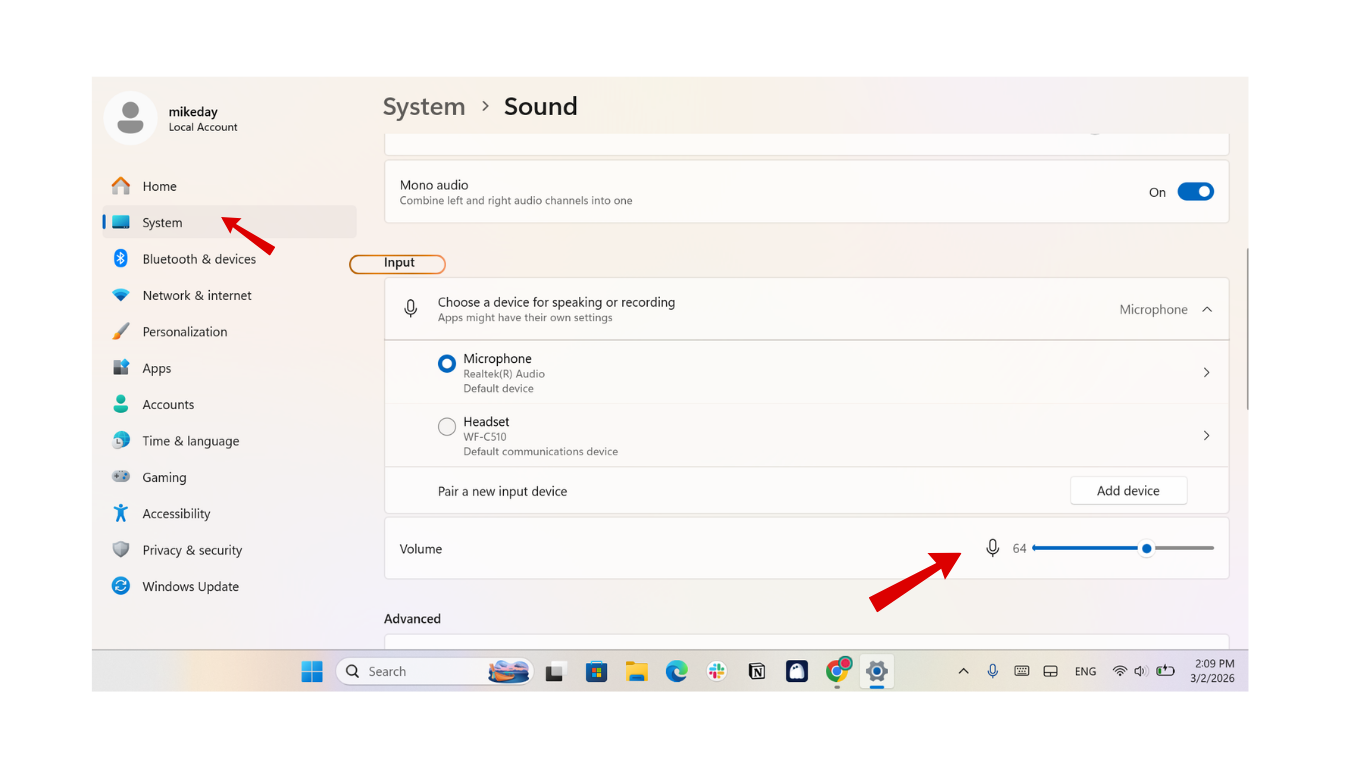
Ajustar el volumen de grabación a un nivel razonable generalmente resolverá el problema de inmediato sin tener que intervenir profundamente en el software.
3.2. Activar el acceso al micrófono para Discord
Si el sistema operativo no ha permitido que la aplicación acceda al hardware, Discord no podrá capturar ninguna señal:
-
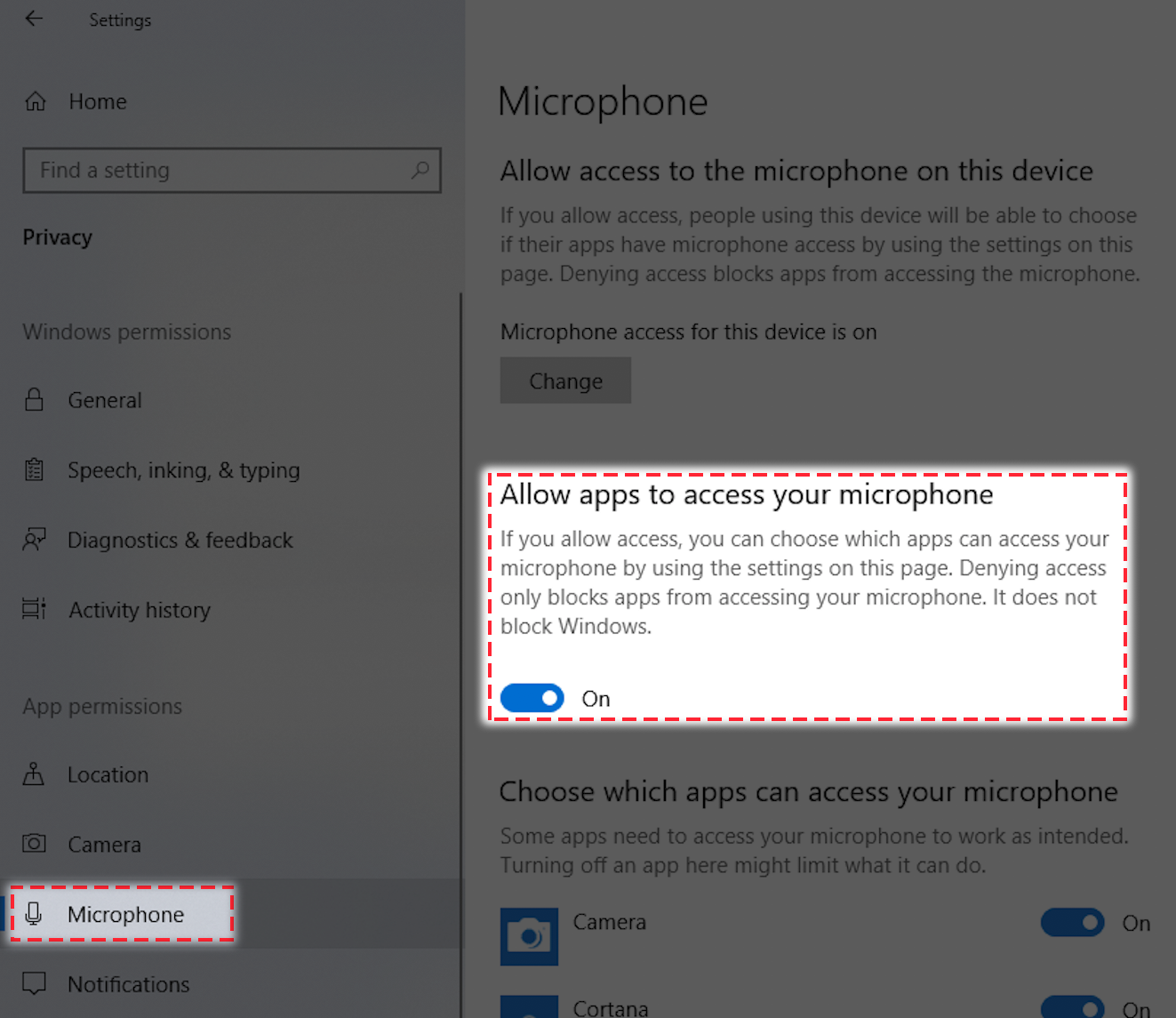
Ve a la ruta: Configuración (Settings) > Privacidad y seguridad (Privacy & Security) > Micrófono (Microphone).
-
Asegúrate de que las opciones Acceso al micrófono (Microphone access) y Permitir que las aplicaciones accedan a tu micrófono (Allow apps to access your microphone) estén en Activado (On). Al mismo tiempo, debes desplazarte hacia abajo en la lista para confirmar que la aplicación Discord tiene permiso.
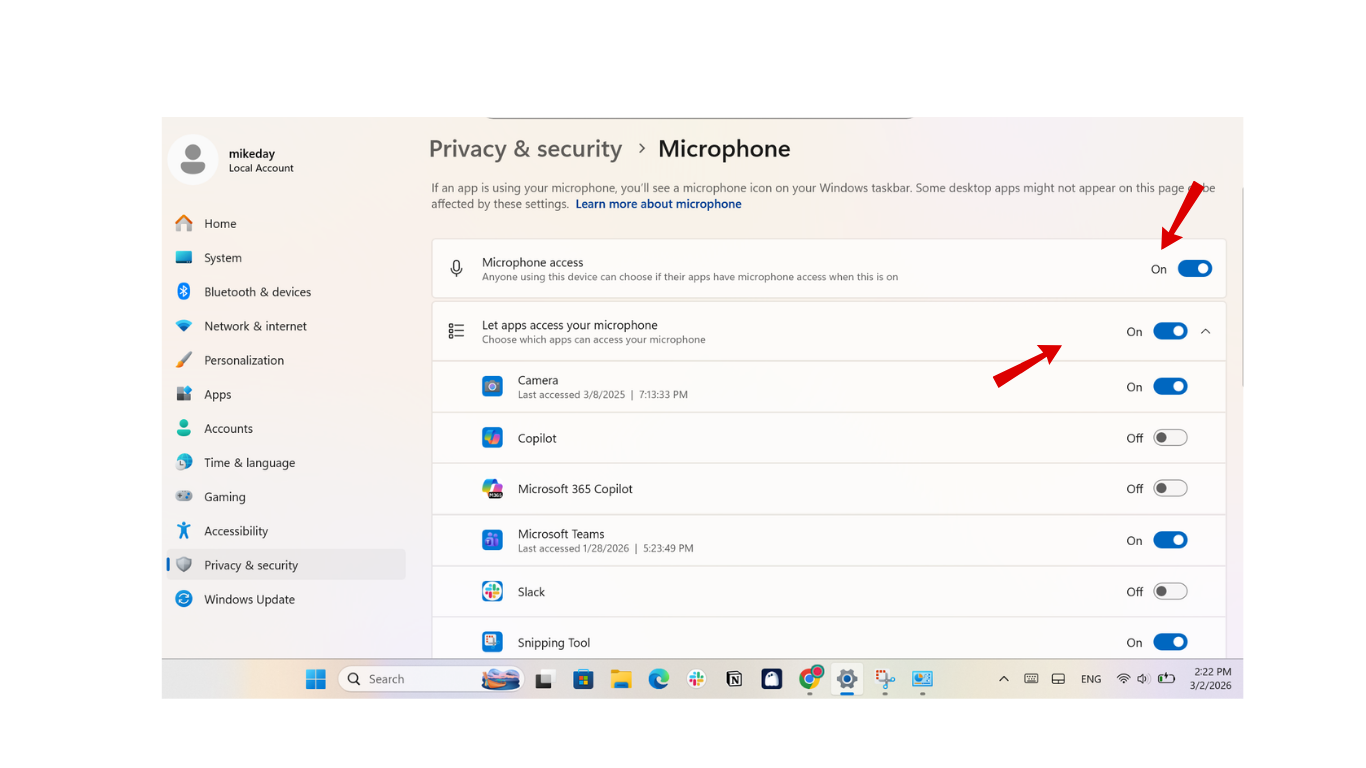
Otorgar permisos de privacidad completos es un requisito previo para que los periféricos puedan comunicarse de manera estable con la aplicación.
3.3. Desactivar el Modo Exclusivo (Exclusive Mode) de Windows
El modo exclusivo a veces hace que otra aplicación tome el control total del micrófono, lo que hace que Discord no pueda reconocer la señal:
-
Realiza esta acción: Panel de control de sonido (Sound Control Panel) > Grabar (Recording) > Haz clic derecho en el micrófono que estás usando > Propiedades (Properties).
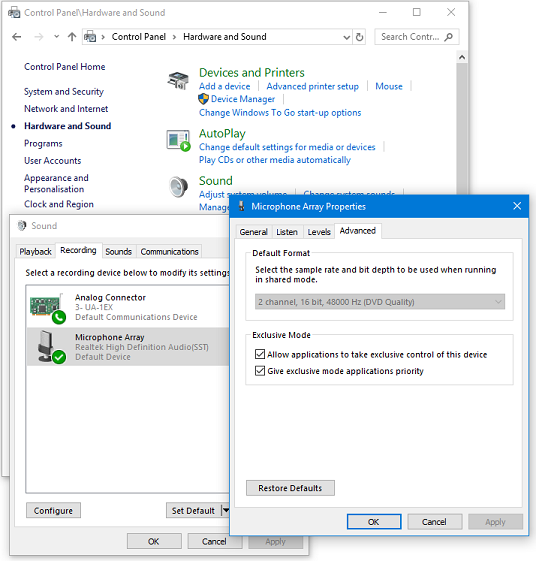
-
En la pestaña Opciones avanzadas (Advanced), desmarca la casilla Permitir que las aplicaciones tomen el control exclusivo de este dispositivo (Allow applications to take exclusive control of this device), luego haz clic en Aplicar (Apply) para guardar.
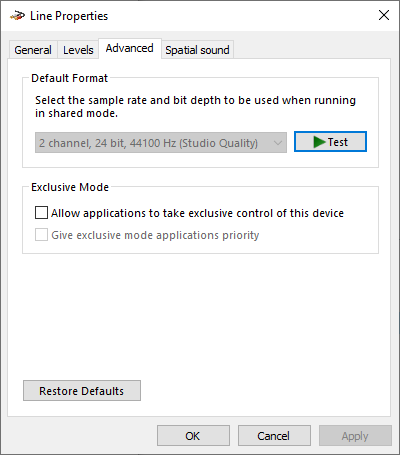
Esta acción ayuda a liberar el dispositivo del control del software que se ejecuta en segundo plano, ayudando así a que Discord funcione de manera más estable.
3.4. Volver a seleccionar el dispositivo de entrada correcto y probar el micrófono directamente
A veces, Discord cambia automáticamente a un dispositivo de grabación virtual o a un micrófono no disponible, lo que provoca el error 3002 de Discord:
- Ve a: Ajustes de usuario (User Settings) > Voz y video (Voice & Video) > Dispositivo de entrada (Input Device). En lugar de dejarlo en Default (Predeterminado), selecciona exactamente el nombre del micrófono que estás utilizando.
- Después de seleccionar, haz clic en el botón Vamos a comprobar (Let’s Check) justo debajo para verificar si la barra de ondas de sonido ha vuelto a funcionar o no.
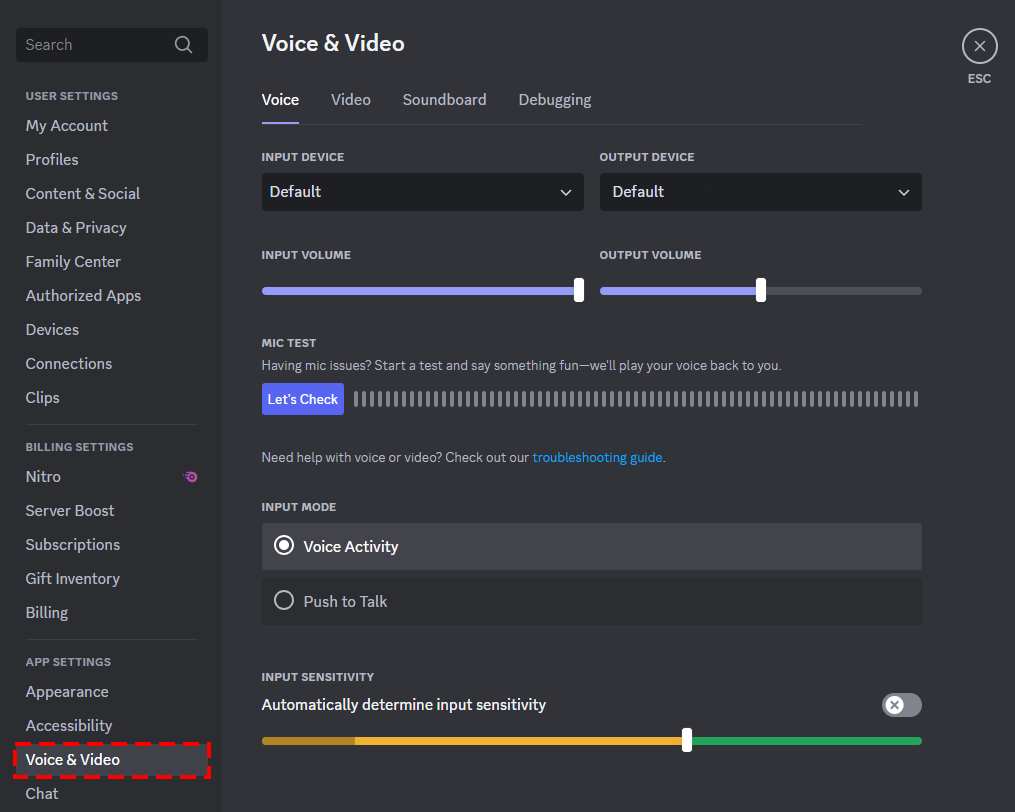
Especificar el dispositivo de grabación ayudará a que la aplicación se concentre en procesar la fuente de señal exacta que deseas.
3.5. Usar la función Restablecer ajustes de voz (Reset Voice Settings)
Si la configuración dentro de la aplicación es demasiado confusa, la forma más rápida es devolver todo al estado predeterminado de fábrica:
- En la sección Voz y video (Voice & Video) de la configuración de Discord, desplázate hasta la parte inferior de la página.
- Aquí verás el botón rojo Restablecer ajustes de voz (Reset Voice Settings). Esta acción restaurará toda la configuración de audio predeterminada de Discord.
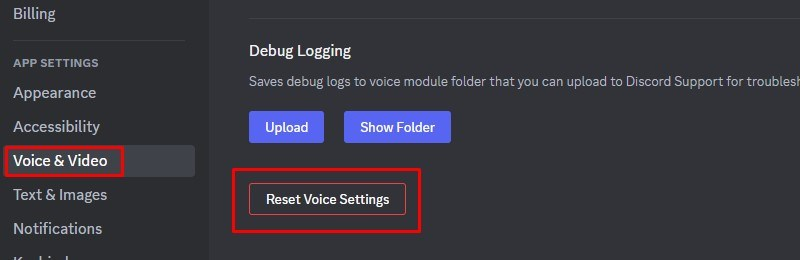
Esta función es extremadamente útil para eliminar conflictos de configuración invisibles que son difíciles de encontrar manualmente. Esto es especialmente importante si estás utilizando esta plataforma para construir una comunidad o buscar oportunidades de monetización en Discord, donde la estabilidad en la comunicación es una prioridad absoluta.
3.6. Desactivar la Supresión de ruido (Noise Suppression) de Discord y el software de procesamiento de audio
Los algoritmos de filtrado de ruido demasiado fuertes a veces funcionan incorrectamente, cancelando accidentalmente tu voz y causando la pérdida de sonido:
- En Ajustes de usuario (User Settings) > Voz y video (Voice & Video), desplázate hasta la sección Avanzado (Advanced).
- Busca la opción Supresión de ruido (Noise Suppression) y cámbiala a Ninguno (None) (o apaga el interruptor).
- Cierra por completo cualquier aplicación de procesamiento de audio de terceros que se ejecute en segundo plano, como VoiceMeeter o Realtek Audio Console, para evitar conflictos.
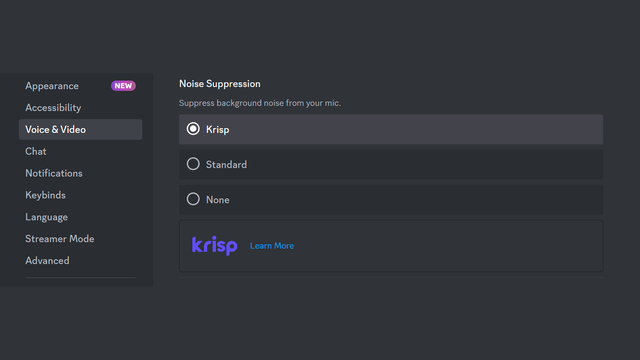
Eliminar estas capas de filtrado intermedias ayuda a que la señal de audio vaya directamente del micrófono a Discord en su forma más original.
3.7. Eliminar la carpeta de caché (Cache) de Discord
Los archivos temporales corruptos o dañados después de un largo período de uso también son un factor que causa códigos de error de audio:
-
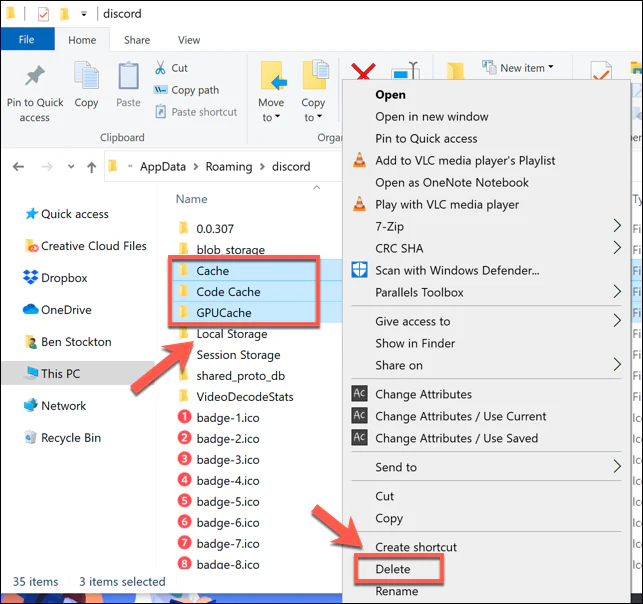
Primero, debes cerrar completamente la aplicación Discord. Luego, presiona la combinación de teclas Windows + R, ingresa la línea de comando %AppData%\Discord y presiona Enter.
-
Busca la carpeta llamada Cache y elimina todo su contenido, luego reinicia la aplicación.
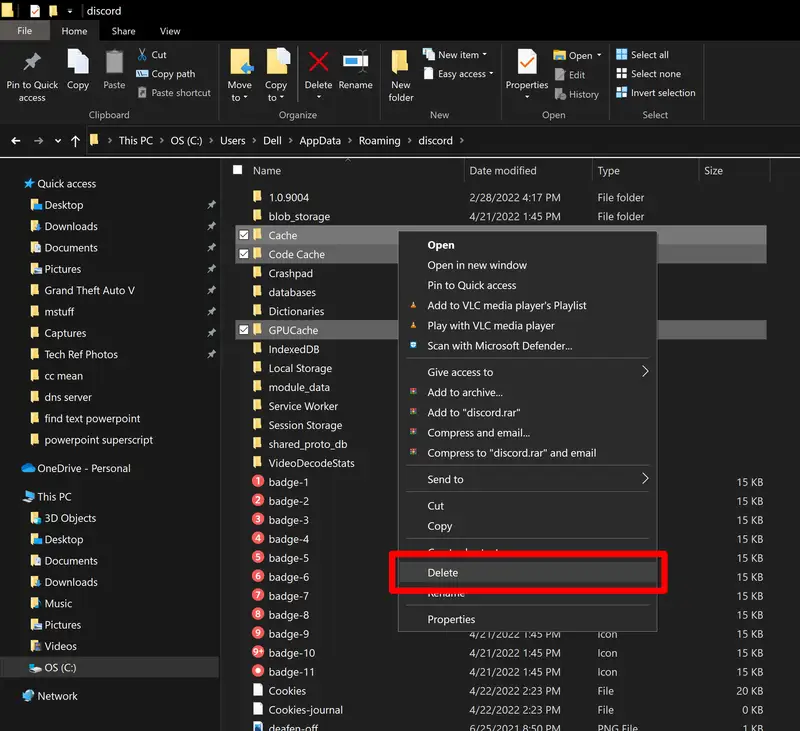
Limpiar el caché no solo ayuda a corregir errores, sino que también hace que la aplicación funcione de manera más fluida y rápida.
3.8. Actualizar o reinstalar el controlador (Driver) de audio
Cuando todas las soluciones anteriores no son efectivas, es muy probable que el controlador de tu dispositivo sea demasiado antiguo o esté defectuoso:
-
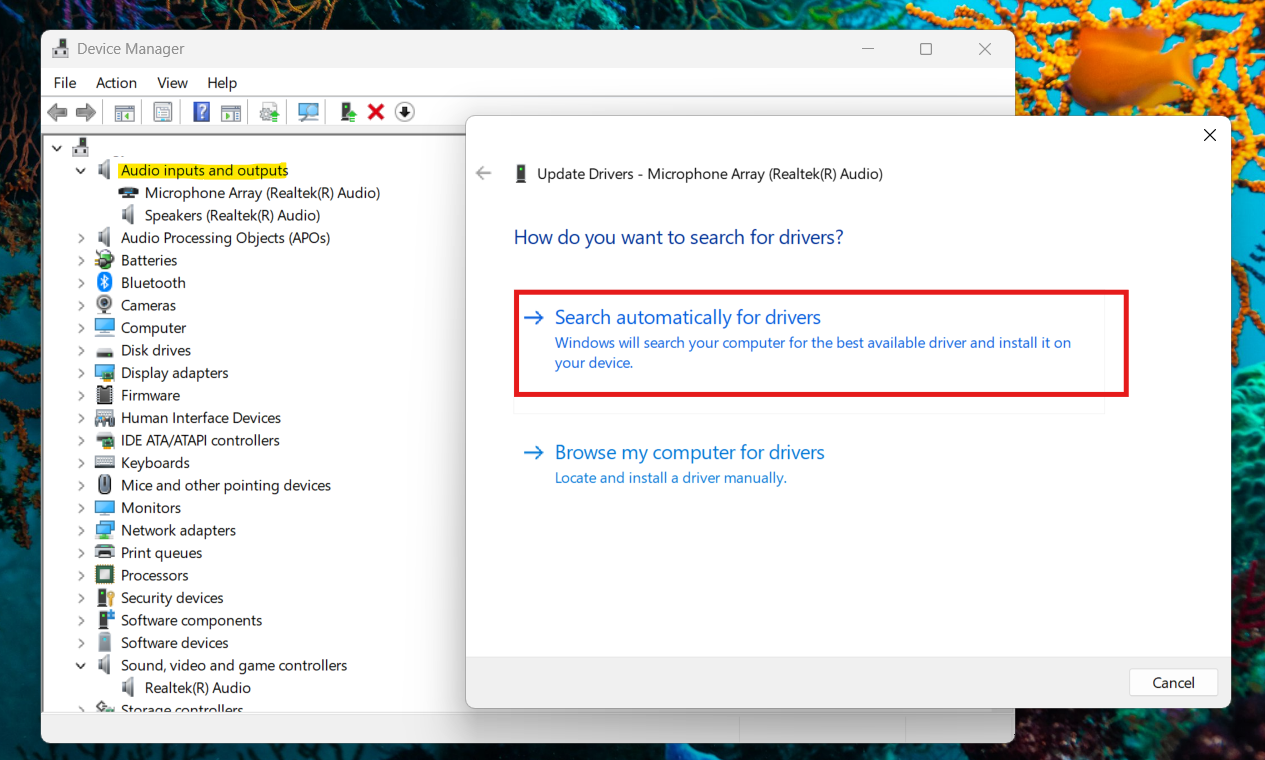
Ve al Administrador de dispositivos (Device Manager) de tu computadora > Entradas y salidas de audio (Audio inputs and outputs) > Haz clic derecho en el nombre del micrófono > Actualizar controlador (Update driver) > Buscar controladores automáticamente (Search automatically for drivers) para que Windows lo busque e instale.
-
Si aún no funciona, puedes visitar la página de inicio del fabricante para descargar la última versión del controlador específicamente para tu modelo de máquina.
Además, para los usuarios profesionales que utilizan con frecuencia un proxy de Discord para administrar varias cuentas, asegúrate de que los controladores del sistema estén siempre actualizados para evitar conflictos técnicos.
Al seguir pacientemente estos pasos de solución de problemas, podrás resolver la situación del micrófono sin sonido y regresar pronto a tus conversaciones en Discord.
4. Cosas que NO DEBES hacer cuando encuentras el error 3002
Cuando el micrófono de repente no tiene sonido, la impaciencia puede llevarte fácilmente a tomar decisiones equivocadas, perdiendo tiempo sin resolver el problema. Aquí hay cosas que debes evitar para que el proceso de manejo del error 3002 de Discord sea más fluido:
- No te apresures a desinstalar la aplicación de Discord: Muchos usuarios tienen la costumbre de eliminar y reinstalar la aplicación tan pronto como ven un error. Sin embargo, dado que este es un error de configuración de audio local en la computadora, reinstalar Discord a menudo es ineficaz y te hace perder el tiempo configurando las opciones personales desde cero.
- No lo confundas con problemas de cuenta: No te apresures a concluir que tienes prohibido el acceso o que el servidor de Discord tiene un problema al ver este código de error. El error 3002 es diferente a problemas como un baneo de IP en Discord o una cuenta deshabilitada. Revisa con calma la configuración de audio antes de preocuparte por problemas de seguridad.
- No te apresures a reemplazar el micrófono: Antes de decidir reemplazar el dispositivo, intenta conectar el micrófono a otra computadora o teléfono. Si sigue funcionando normalmente en otro dispositivo, eso prueba que el error está en el software de tu computadora y no debido a un hardware dañado.
Mantenerse alerta y evitar estos errores te ayudará a concentrarte correctamente en los pasos de solución de problemas técnicos, devolviendo así rápidamente el micrófono a su funcionamiento normal.
5. Conclusión
En resumen, el error 3002 de Discord no es un problema grave relacionado con el hardware o el sistema del servidor. En la mayoría de los casos, solo necesitas verificar y reajustar la configuración de audio en Windows, y configurar correctamente el micrófono en la aplicación Discord siguiendo los pasos anteriores para solucionar la situación del micrófono sin sonido.
Esperamos que estas instrucciones de Hidemyacc te ayuden a solucionar rápidamente el error y continuar usando Discord de manera estable.
Te puede interesar:
- Cómo ejecutar de forma segura múltiples cuentas de Discord sin ser baneado.
- Guía para encontrar cuentas de spam en Discord de forma rápida y segura.
- Cómo gestionar múltiples cuentas de redes sociales sin ser baneado.
6. FAQ
¿Ocurre el error 3002 en la versión web de Discord?
Sí, este error aún puede aparecer si usas Discord en el navegador. Para solucionarlo, debes verificar los permisos de acceso al micrófono del navegador (como Chrome, Edge) haciendo clic en el ícono de candado o en el ícono del micrófono en la barra de direcciones URL.
¿Por qué el micrófono sigue funcionando en otras aplicaciones pero tiene el error 3002 en Discord?
La razón principal es que la configuración del dispositivo de entrada en Discord está reconociendo erróneamente un dispositivo virtual en lugar de tu micrófono real. Además, el algoritmo de filtrado de ruido separado de Discord también puede ser un factor que cause esta diferencia.
¿Eliminar la carpeta de caché me hará perder mis mensajes?
En absoluto. Todos los datos de mensajes y servidores se almacenan en los servidores de Discord. Eliminar el caché es simplemente limpiar los archivos temporales corruptos de tu computadora para que la aplicación funcione de manera más estable.
¿Es más probable que el uso de auriculares Bluetooth encuentre el error 3002?
De hecho, sí. Windows a menudo encuentra conflictos al cambiar entre el modo de música (Estéreo) y el modo de conversación (Manos libres) de los auriculares Bluetooth, lo que hace que Discord a veces no reconozca correctamente la configuración de grabación.
Si has probado todos los métodos anteriores pero el error persiste, ¿qué debes hacer?
Intenta conectar el micrófono a otra computadora. Si el micrófono sigue sin funcionar, es muy probable que el dispositivo tenga un daño de hardware. Si funciona bien en otra máquina, debes considerar reinstalar por completo el controlador de audio o contactar al equipo de soporte de Discord.
¿Está el error 3002 relacionado con el uso de una VPN?
No. El error 3002 es un problema relacionado con la señal de audio local (configuración del dispositivo de grabación, derechos de acceso al micrófono del sistema operativo), no un error de conexión de red. El software de VPN o Fake IP no interfiere con el micrófono en absoluto, por lo que no es necesario que te molestes en apagar la VPN para solucionar este error.