Cambiar tu VPN es un método eficaz para proteger tu identidad, acceder a sitios web bloqueados y mejorar tu privacidad en línea. En esta guía, aprenderás a cambiar tu VPN en computadoras y teléfonos móviles paso a paso para falsificar tu dirección IP de forma fácil y segura, lo que te ayudará a navegar por internet con mayor seguridad.
1. Por qué podrías necesitar cambiar tu VPN
Hay muchas razones prácticas por las que los usuarios necesitan cambiar su conexión VPN:
- Su servidor VPN actual es lento o inestable
- Un sitio web o servicio bloquea su dirección IP existente
- Necesitas acceder a contenido o servicios de otro país
- El servidor de su proveedor de VPN está sobrecargado
- Quieres mayor privacidad o una conexión más segura
Comprender estas razones le ayudará a decidir cómo cambiar su VPN en el momento adecuado y evitar problemas de conexión innecesarios.
2. Cómo cambiar tu VPN en la PC
Se puede cambiar una VPN en una computadora mediante extensiones del navegador, software VPN o configuraciones integradas del sistema.
2.1 Cambiar la VPN usando una extensión del navegador
Paso 1: Instale una extensión VPN confiable para su navegador.
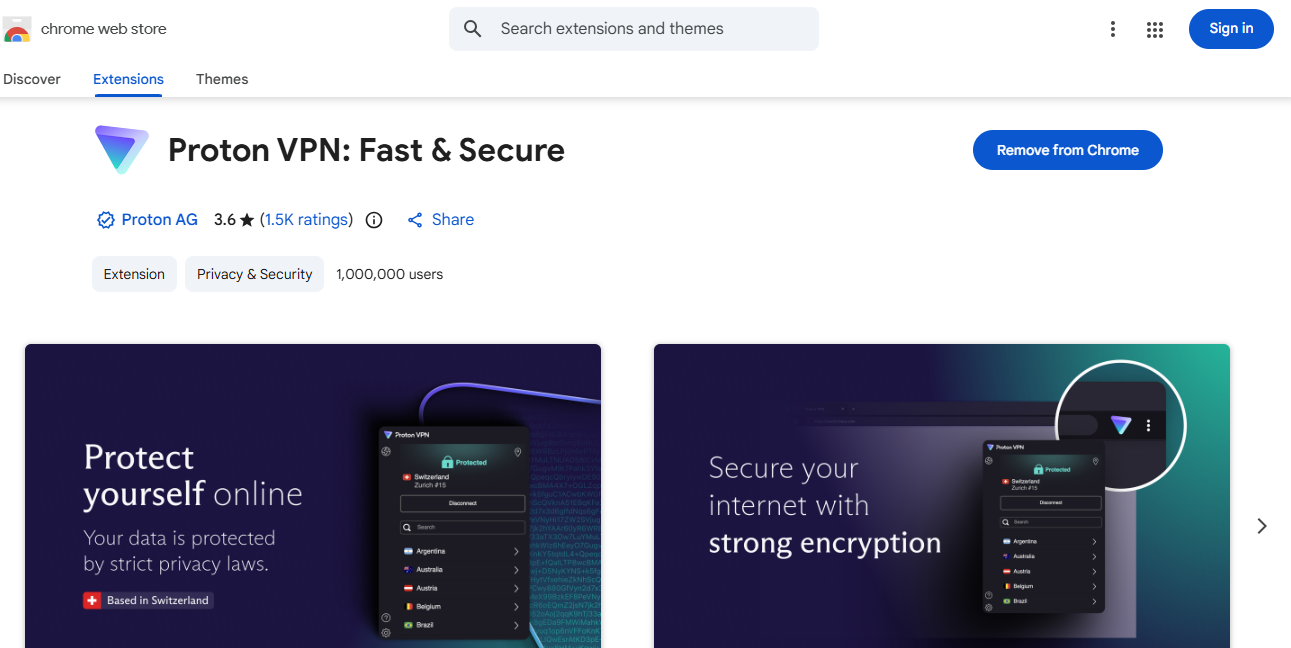
Paso 2, haga clic en el ícono de VPN en la barra de herramientas del navegador.
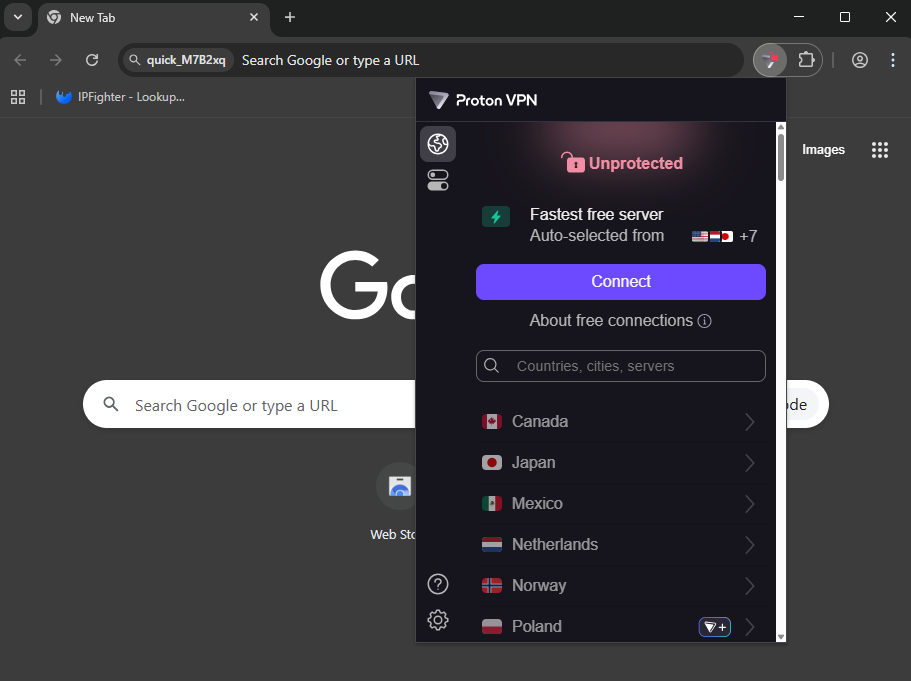
Paso 3, seleccione un país o servidor de la lista.
Paso 4, haga clic en Conectar para cambiar su VPN al instante.
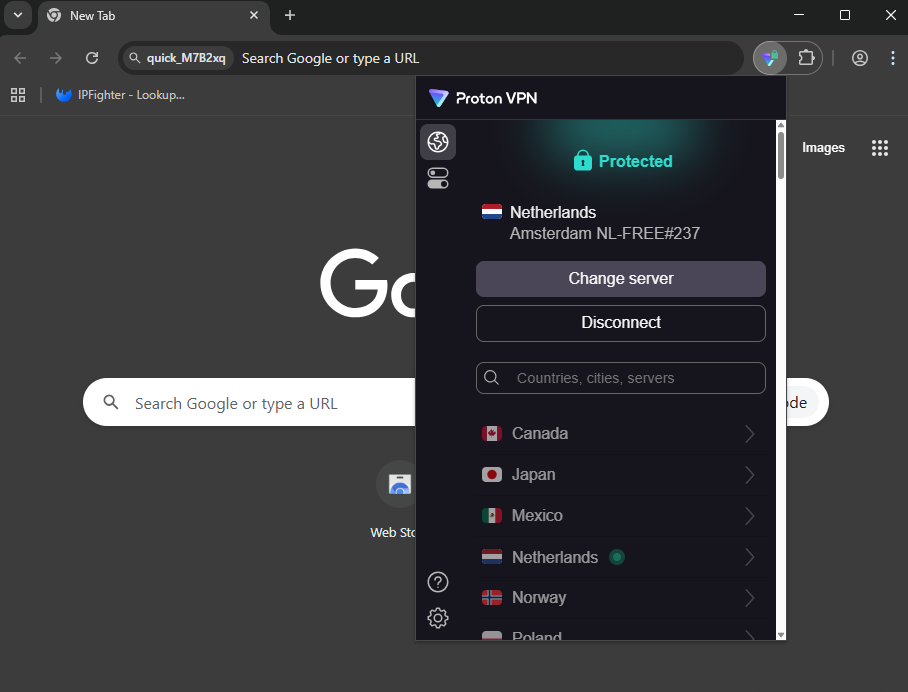
Paso 5, Desconecte o cambie de servidor en cualquier momento con un solo clic.
Este método es rápido y adecuado si solo necesitas cambiar tu VPN para las actividades del navegador.
2.2 Cambiar la VPN usando la configuración integrada de Windows
Paso 1, abra Configuración → Red e Internet → VPN .
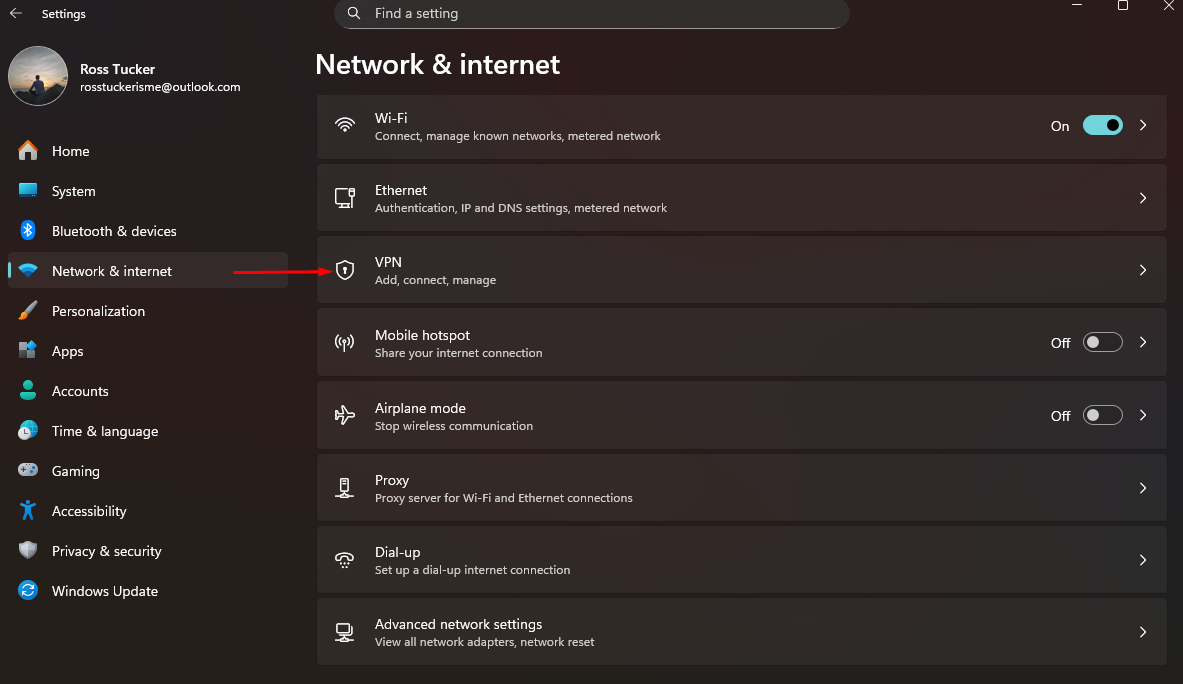
Paso 2: Agrega una nueva conexión VPN usando los detalles de tu proveedor.
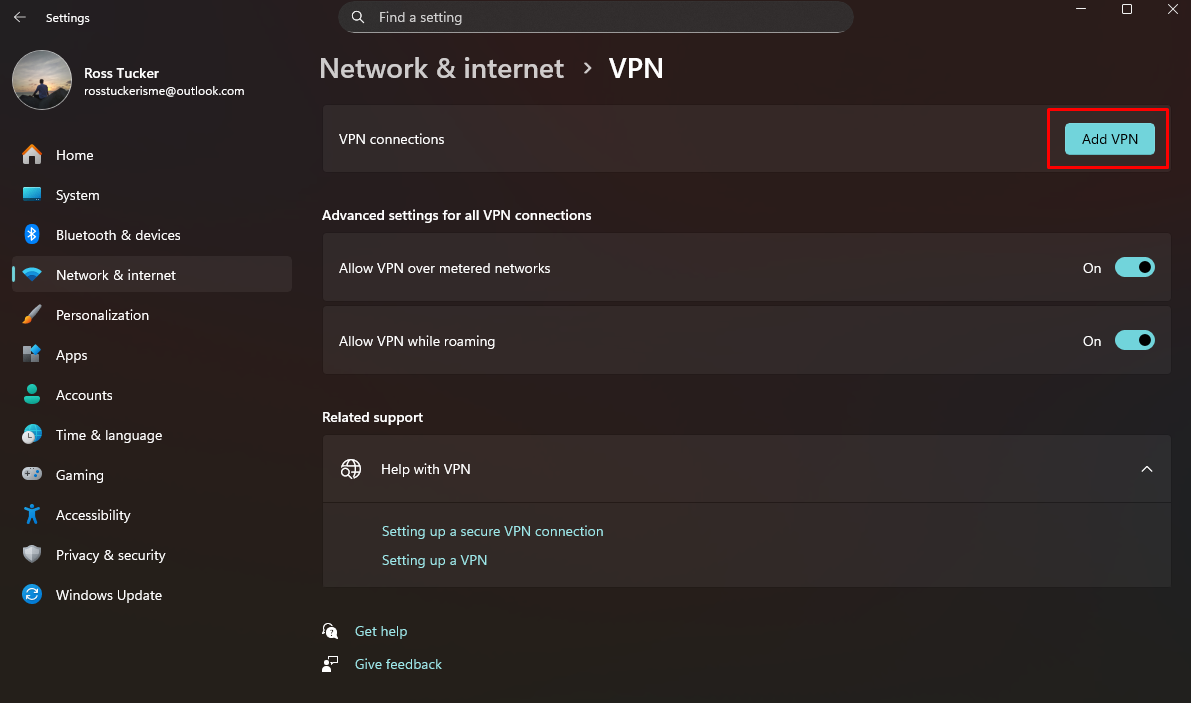
Paso 3, Guarde la configuración y haga clic en Conectar .
Este enfoque es útil si desea protección para todo el sistema y control total sobre cómo cambiar su VPN en una PC.
3. Cómo cambiar tu VPN en el teléfono
Puede cambiar su VPN en dispositivos móviles usando configuraciones integradas o aplicaciones VPN.
3.1 Cómo cambiar tu VPN en iPhone
Paso 1: Accede a la aplicación Configuración en tu iPhone, luego selecciona General y busca Administración de VPN y dispositivos .
Paso 2: Haz clic en la sección VPN para ver una lista de servidores VPN donde puedes cambiar tu dirección IP. La lista mostrará la siguiente información:
- Nombre de configuración de VPN.
- Tipo de VPN: IKEv2, L2TP/IPsec o OpenVPN.
- Estado de la conexión: activa o inactiva.
Paso 3: Seleccione "Añadir configuración VPN" . Si ya ingresó la información de su servidor VPN, simplemente presione el botón de activación o seleccione el tipo de VPN (IKEv2, L2TP/IPsec, OpenVPN) para continuar.
Paso 4: Proporciona la información necesaria para el tipo de VPN al que deseas cambiar, incluyendo la dirección del servidor, el nombre de usuario, la contraseña y demás información requerida. Después, pulsa " Listo" para guardar y luego pulsa el botón de activación. El proceso de cambio de VPN en tu teléfono ha finalizado.
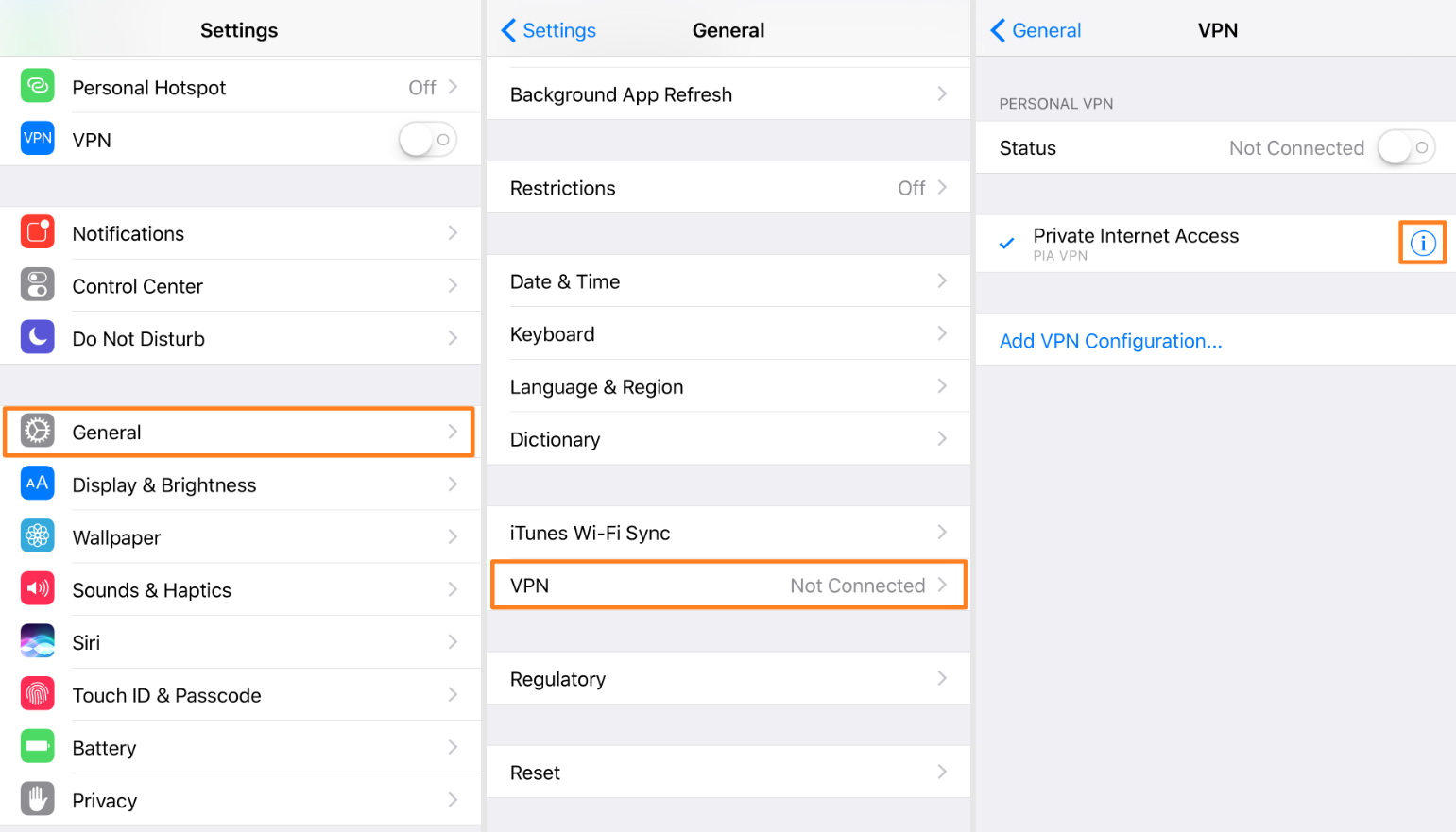
Además de cambiar su VPN como se describe anteriormente, también puede acceder a la App Store y descargar aplicaciones VPN como NordVPN, ExpressVPN, etc. Abra la aplicación y seleccione Ubicación para conectarse a la VPN.
3.2 Cómo cambiar tu VPN en Android
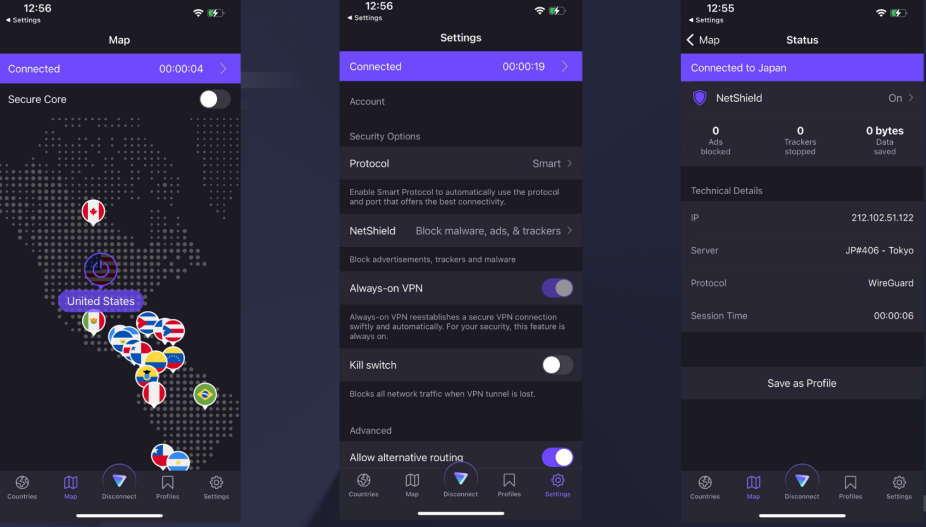
Primero, elige una aplicación VPN confiable y de buena reputación en Google Play Store, como NordVPN, ExpressVPN, ProtonVPN o Snap VPN. A continuación, Hidemyacc te guiará sobre cómo usar Snap VPN para cambiar de VPN en Android:
- Instale una aplicación VPN confiable desde Google Play.
- Abra la aplicación y otorgue los permisos necesarios.
- Elija un servidor o país.
- Toque Conectar para cambiar su VPN.
Esta es la forma más común y flexible de administrar conexiones VPN en Android.
4. ¿Cuándo deberías cambiar tu VPN?
4.1. Denegaciones de acceso al sitio web
Las plataformas de streaming (como Netflix) y las instituciones financieras a menudo incluyen en la "lista negra" direcciones IP de VPN conocidas.
- La señal: Ves errores de "Acceso denegado" o CAPTCHA constantes.
- La acción: cambiar a un servidor diferente en el mismo país o utilizar una IP dedicada para evitar estos bloqueos.
4.2. Caídas significativas de velocidad
La velocidad de Internet puede disminuir si un servidor está sobrecargado o demasiado lejos de su ubicación física.
- La señal: Buffering durante videollamadas o descargas lentas.
- La acción: cambiar a un servidor cercano o cambiar a un protocolo más rápido como WireGuard para reducir la latencia.
4.3. Conmutación específica de la tarea
Tus necesidades de VPN cambian dependiendo de lo que estés haciendo en línea.
- Trabajo: Cambie a un servidor en el país de origen de su empresa para acceder a herramientas internas.
- Pruebas: los desarrolladores deben rotar entre varias IP globales para verificar el contenido o los anuncios localizados.
- Personal: utilice un servidor local para obtener las mejores velocidades mientras navega en las redes sociales.
4.4. Riesgos de privacidad y seguridad
Si su conexión actual no es "a prueba de fugas", sus datos están en riesgo.
- La señal: Una prueba de fuga de DNS o IP revela su ubicación real.
- La acción: desconéctese inmediatamente y cambie a un servidor con funciones Doble VPN (multisalto) o Onion-over-VPN para obtener mayor anonimato.
4.5. Tiempo de inactividad del servidor
Ocasionalmente los servidores se desconectan por mantenimiento o experimentan fallas técnicas.
- La señal: Mensajes frecuentes de “Reconexión” o falla total de la conexión.
- La acción: utilice la función "Conexión rápida" para saltar al servidor saludable más cercano o seleccionar manualmente una ciudad diferente.
5. Cómo comprobar si tu VPN ha cambiado correctamente
5.1. Comprueba tu dirección IP
La forma más directa de confirmar un cambio es comparar su dirección IP antes y después de conectarse.
- Instrucciones: Busca "IPFighter" en Google o utiliza sitios como ipfighter.com
- Éxito: Su dirección IP debe ser completamente diferente a la original.
5.2. Verificar la información del país y del ISP
Una VPN no solo cambia tus números; cambia tu identidad digital.
- Qué buscar: después de cambiar, la ciudad y el país detectados deben coincidir con el servidor VPN que seleccionó.
- Comprobación de ISP: el "Proveedor de servicios de Internet" (ISP) ya no debería mostrar su proveedor local (por ejemplo, Viettel, VNPT, Comcast); debería mostrar el nombre del centro de datos o el proveedor de alojamiento de la VPN.
5.3. Prueba de fugas de DNS y WebRTC
A veces tu IP cambia, pero tu navegador aún "filtra" tu verdadera identidad a través de solicitudes en segundo plano.
- Fuga de DNS: si está conectado a un servidor de EE. UU. pero su prueba de DNS muestra servidores en Vietnam, su privacidad está comprometida.
- Fuga de WebRTC: los navegadores a veces pueden eludir las VPN para revelar su IP local.
- Acción: utilice una herramienta como dnsleaktest.com o ipfighter.com para asegurarse de que solo los servidores de la VPN sean visibles.
5.4. Confirmar el acceso a contenido restringido
La prueba definitiva del "mundo real" es comprobar si la VPN realmente está eludiendo los bloqueos geográficos.
- Cómo hacerlo: Intente acceder a un sitio o servicio que anteriormente estaba bloqueado o que ofrecía contenido diferente (por ejemplo, consultar la biblioteca de Netflix para una región específica).
- Éxito: Si el mensaje "No disponible en tu país" desaparece, tu cambio de VPN está completamente funcional.
6. Errores comunes al cambiar tu VPN
6.1. No poder desconectar la sesión anterior
Ejecutar una nueva conexión VPN mientras la anterior todavía está "activa" o "colgada" puede provocar conflictos de software.
- El riesgo: puede generar un "bucle de enrutamiento" en el que su Internet deja de funcionar por completo o su tráfico vuelve a una conexión no cifrada.
- La solución: siempre haga clic en Desconectar y espere a que el estado se apague antes de seleccionar una nueva ubicación o proveedor.
6.2. Superposición de varias VPN o servidores proxy
El uso de dos aplicaciones VPN diferentes o un proxy de navegador junto con una VPN para todo el sistema puede crear una inestabilidad significativa.
- El riesgo: Esto a menudo provoca "conflictos de direcciones IP" o caídas extremas de velocidad ya que sus datos se cifran varias veces innecesariamente.
- La solución: utilice un solo cliente VPN confiable a la vez para obtener el rendimiento más confiable.
6.3. Confiar en servicios VPN gratuitos
Si bien son tentadores, los VPN gratuitos a menudo tienen servidores saturados y una infraestructura limitada.
- El riesgo: la mayoría de las versiones gratuitas carecen de la tecnología de "Ofuscación" necesaria para eludir los bloqueos modernos, lo que significa que su "nueva" IP podría ya estar en la lista negra.
- La solución: invierta en un servicio pago de buena reputación si necesita acceso constante a la transmisión o a tareas de alta seguridad.
6.4. Ignorar fugas de IP y DNS
El simple hecho de ver el estado "Conectado" no siempre significa que esté oculto.
- El riesgo: una "fuga de DNS" ocurre cuando su tráfico pasa por la VPN, pero sus solicitudes de sitios web aún se envían a través de su ISP local.
- La solución: Realice siempre una comprobación rápida en el servidor
browserleaks.comodnsleaktest.comdespués de cambiarlo para asegurarse de que no se pierdan datos.
6.5. Cambiar de ubicación con demasiada frecuencia
Saltar rápidamente de un servidor en Nueva York a Londres y luego a Tokio en cuestión de minutos puede activar las alarmas de seguridad.
- El riesgo: Los bancos y las cuentas de redes sociales (como Facebook o LinkedIn) pueden marcar su cuenta como "actividad sospechosa" y bloquearla, sospechando que ha sido hackeada.
- Solución: Permanezca en un servidor mientras dure la tarea. Si necesita cambiar, espere unos minutos entre conexiones.
7. FAQ
¿Es seguro cambiar tu VPN con frecuencia?
Sí, pero cambiar con demasiada frecuencia puede provocar bloqueos temporales en algunas plataformas.
¿Cambiar una VPN afecta la velocidad de Internet?
Puede mejorar o reducir la velocidad dependiendo de la calidad y la distancia del servidor.
¿Cambiar la VPN puede provocar que se bloqueen cuentas?
Los cambios frecuentes de IP pueden activar controles de seguridad en algunos servicios.
¿Es mejor cambiar de servidor o proveedor VPN?
Cambie primero los servidores; cambie de proveedor sólo si el rendimiento sigue siendo deficiente.
¿Necesito reiniciar mi dispositivo después de cambiar de VPN?
Generalmente no, pero reiniciar puede ayudar si ocurren problemas de conexión.