In las campañas de marketing digital y las operaciones comerciales a gran escala, poseer y operar múltiples cuentas de correo electrónico de Outlook al mismo tiempo se ha convertido en una parte indispensable para llegar a clientes potenciales. Sin embargo, junto con esta conveniencia viene un dolor de cabeza respecto a la seguridad, ya que los sistemas de escaneo automatizado de Microsoft son cada vez más estrictos, listos para bloquear permanentemente todo el sistema si se detecta duplicación de dispositivos o direcciones de red.
Para ayudarle a optimizar su flujo de trabajo y proteger sus valiosos recursos, este artículo analizará en detalle las soluciones de gestión de correo electrónico más populares en la actualidad, guiándole sobre cómo configurar un entorno de trabajo independiente y limpio para mantener la estabilidad y longevidad de su flota de cuentas.
1. Gestión de múltiples cuentas con la aplicación de escritorio de Outlook
Administrar múltiples cuentas de Outlook utilizando la aplicación de escritorio instalada en su computadora es un método familiar. Este software permite agregar numerosas cuentas de correo electrónico, como Microsoft 365, Outlook.com, Gmail, Yahoo o iCloud, para operar simultáneamente sin restricciones de cantidad.
Proceso de configuración rápida
Para configurar un sistema de correo electrónico centralizado, puede seguir rápidamente estos pasos de instrucciones específicos:
- Abra la aplicación de la plataforma: Primero, debe iniciar el software Outlook Desktop que ha sido preinstalado en su computadora.
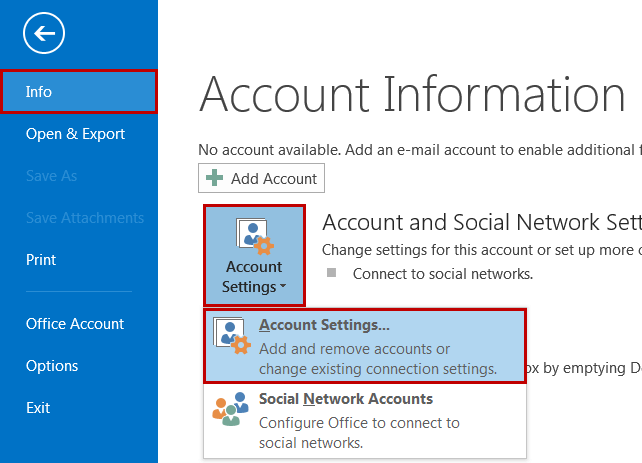
- Acceda al área de administración: En la interfaz principal de trabajo, busque y navegue hasta la configuración de la cuenta del sistema.
-
Añada nuevo y repita la acción: A continuación, haga clic en el comando Add Account para mostrar el cuadro de entrada, complete la información del nuevo correo electrónico y repita este proceso para todas las cuentas posteriores.
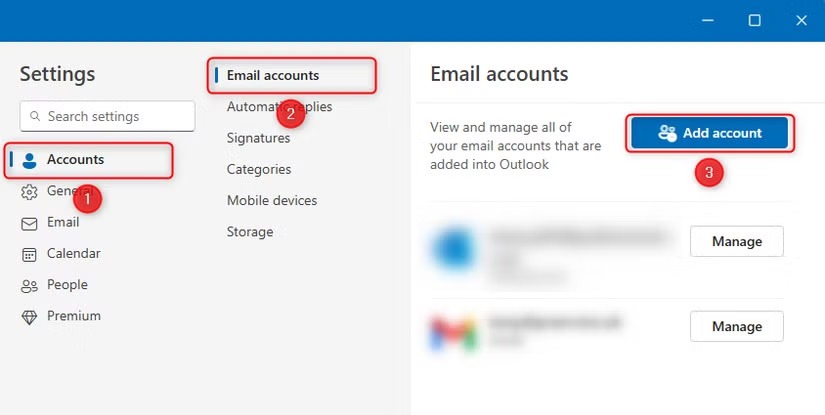
Después de completar los pasos de configuración anteriores, ya puede operar simultáneamente todo su sistema de correo electrónico en un único administrador. En este punto, la nueva interfaz de Outlook le permitirá hacer clic directamente en la foto de perfil en la esquina superior para cambiar de forma rápida y fluida entre las bandejas de entrada. En la versión móvil de Outlook para Android e iOS, la función de un solo toque también hace que el control de datos sea extremadamente rápido.
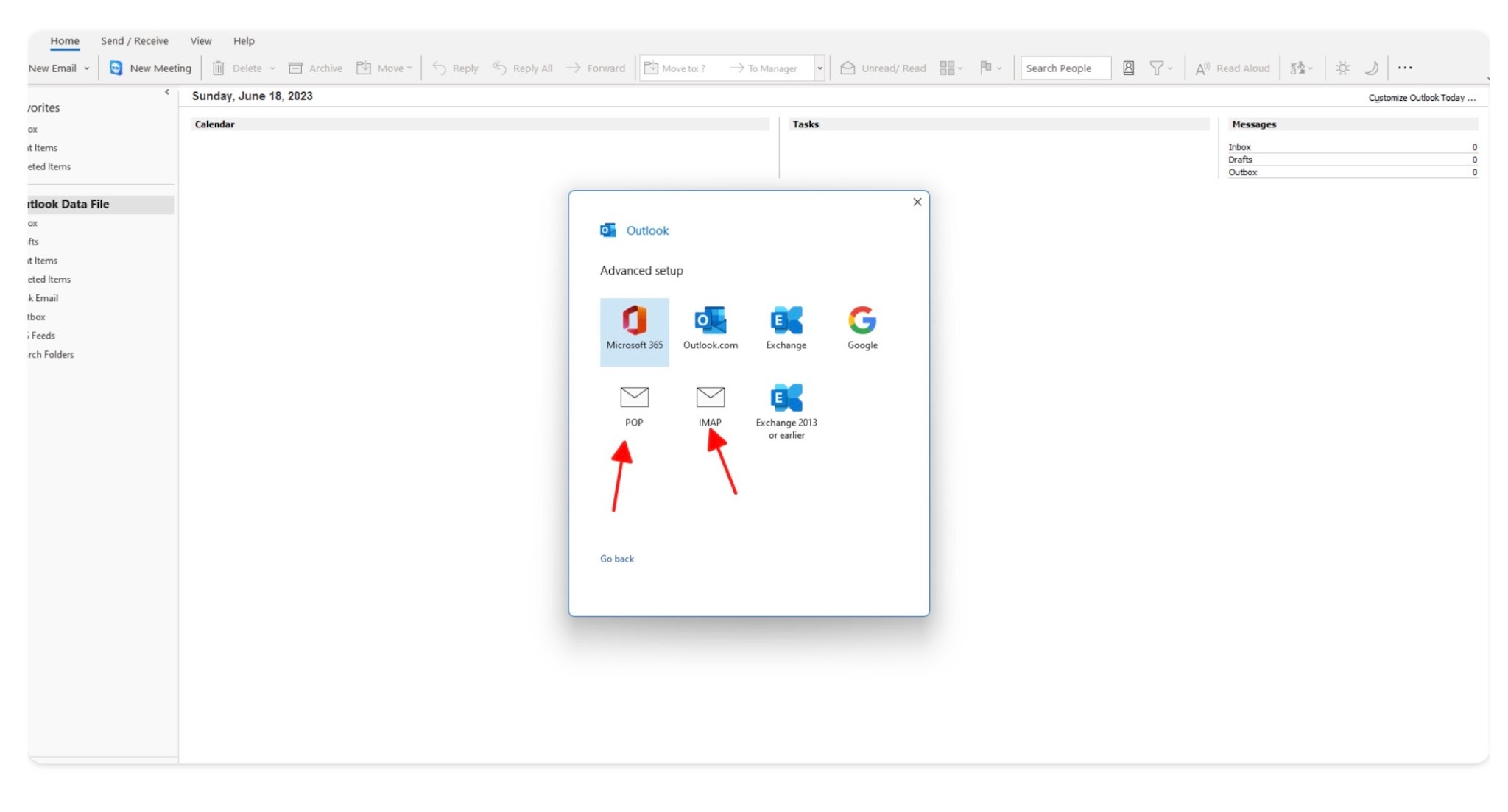
Nota: Al configurar una nueva cuenta, siempre debe priorizar la selección del estándar de conexión IMAP en lugar de POP3 para que el sistema sincronice automáticamente los datos de forma bidireccional entre su computadora y su teléfono, evitando que POP3 descargue los correos en un dispositivo específico y los elimine del servidor, lo que provoca la pérdida de datos.
2. Gestión de múltiples Outlook cuentas mediante la función de auto-reenvío
En lugar de perder tiempo iniciando sesión en cada bandeja de entrada individual, puede aprovechar la función de reenvío automático disponible en la versión web de Outlook para unificar todos los correos electrónicos en un solo lugar. Este método le ayuda a sincronizar todo el flujo de información rápidamente utilizando las funciones de Rules o Auto-forwarding integradas en el sistema.
Cómo configurar el sistema de reenvío
Este mecanismo de agregación de correo electrónico opera de manera simple a través de los siguientes pasos:
- Recepción de correos: Cuando se envía cualquier correo electrónico nuevo a sus cuentas secundarias.
- Reenvío automático: El sistema de Outlook enviará de inmediato y de forma automática una copia de ese correo electrónico.
- Agregación centralizada: Esta copia se reenvía directamente a una cuenta de correo electrónico principal que usted elija como centro de operaciones.
Gracias a esta función, ya no es necesario iniciar sesión en cada cuenta secundaria para verificar los mensajes. Cada día, solo necesita abrir una única bandeja de entrada principal para ver todo el correo entrante de las demás cuentas.
Nota de uso: Cuando responde a un correo electrónico reenviado, Outlook utilizará de forma predeterminada su dirección de correo electrónico principal para enviarlo, en lugar del correo electrónico secundario original que recibió el mensaje, por lo que debe ajustar manualmente la dirección del remitente antes de hacer clic en enviar.
3. Cómo gestionar múltiples cuentas de Outlook en Chrome/Edge
Los navegadores web actuales le permiten crear múltiples perfiles de usuario independientes. Cada perfil opera de forma autónoma como si fuera un navegador completamente nuevo, sin compartir el historial ni los datos de sesión entre sí.
Pasos simples de ejecución
To crear espacios de trabajo separados y evitar la superposición de datos, simplemente siga estos tres pasos:
- Cree nuevos perfiles: Primero, abra el navegador Chrome o Edge y cree nuevos perfiles de usuario.
- Inicie sesión en el correo: A continuación, abra cada perfil, acceda a Outlook e inicie sesión con una cuenta de correo electrónico fija.
- Guarde la contraseña: Finalmente, haga clic en el botón de mantener la sesión iniciada y permita que el navegador guarde la contraseña de esa cuenta.
Una vez completado, todo su sistema de correo electrónico quedará distribuido de forma ordenada en su barra de tareas. Este método es completamente gratuito, fácil de hacer y le ahorra la molestia de tener que iniciar y cerrar sesión constantemente al cambiar de cuenta.
Sin embargo, este método esencialmente sigue compartiendo la misma dirección IP de red y la configuración de hardware de su computadora. Por lo tanto, si abre demasiados perfiles e inicia sesión en numerosas cuentas simultáneamente, el sistema de seguridad de Microsoft aún puede detectar esta duplicación y realizar bloqueos masivos de cuentas para su revisión.
4. Cómo gestionar múltiples cuentas de Outlook con Hidemyacc
Cuando los métodos convencionales ya no satisfacen sus necesidades y sus cuentas se enfrentan al riesgo de ser bloqueadas, cambiar a una solución especializada como el navegador antidetect Hidemyacc es esencial para proteger su infraestructura.
4.1. ¿Cómo apoya Hidemyacc en la gestión de múltiples cuentas de Outlook?
Hidemyacc opera en base a un mecanismo de simulación que crea múltiples configuraciones de navegador independientes. Cada perfil posee un conjunto único de parámetros de computadora, desde el sistema operativo y las fuentes hasta datos técnicos profundos como las huellas digitales de Canvas, WebGL o AudioContext.
Gracias a este mecanismo, el sistema de moderación de Microsoft reconocerá cada una de sus cuentas de Outlook como si estuviera iniciando sesión desde un dispositivo completamente nuevo y limpio. Cuando combina esto adjuntando una dirección de red separada, como un proxy SOCKS5 estático o un proxy residencial a cada perfil, cada correo electrónico poseerá una línea de internet independiente. Esto elimina por completo cualquier rastro de conexión y previene el riesgo de bloqueos en cadena.
4.2. Instrucciones para configurar un entorno seguro para múltiples cuentas
Si desea evitar que las cuentas se bloqueen sin motivo y construir un sistema de correo electrónico que opere de manera estable, configúrelo utilizando el siguiente proceso de cuatro pasos:
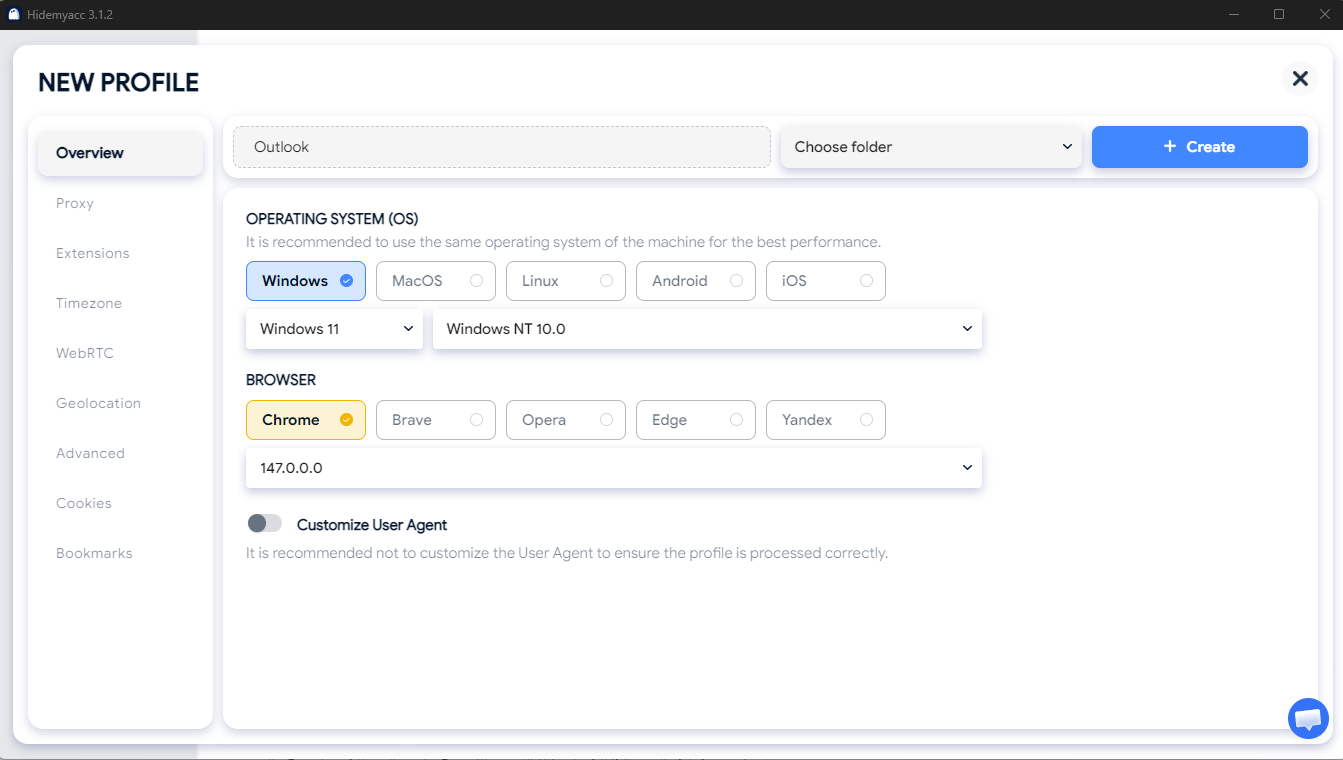
- Paso 1: Inicie Hidemyacc y cree nuevos perfiles de navegador correspondientes a la cantidad de cuentas de Outlook que necesita administrar.
- Paso 2: Configure los parámetros técnicos para cada perfil de modo que el sistema aleatorice automáticamente estos valores, garantizando la máxima naturalidad frente a los filtros de seguridad.
-
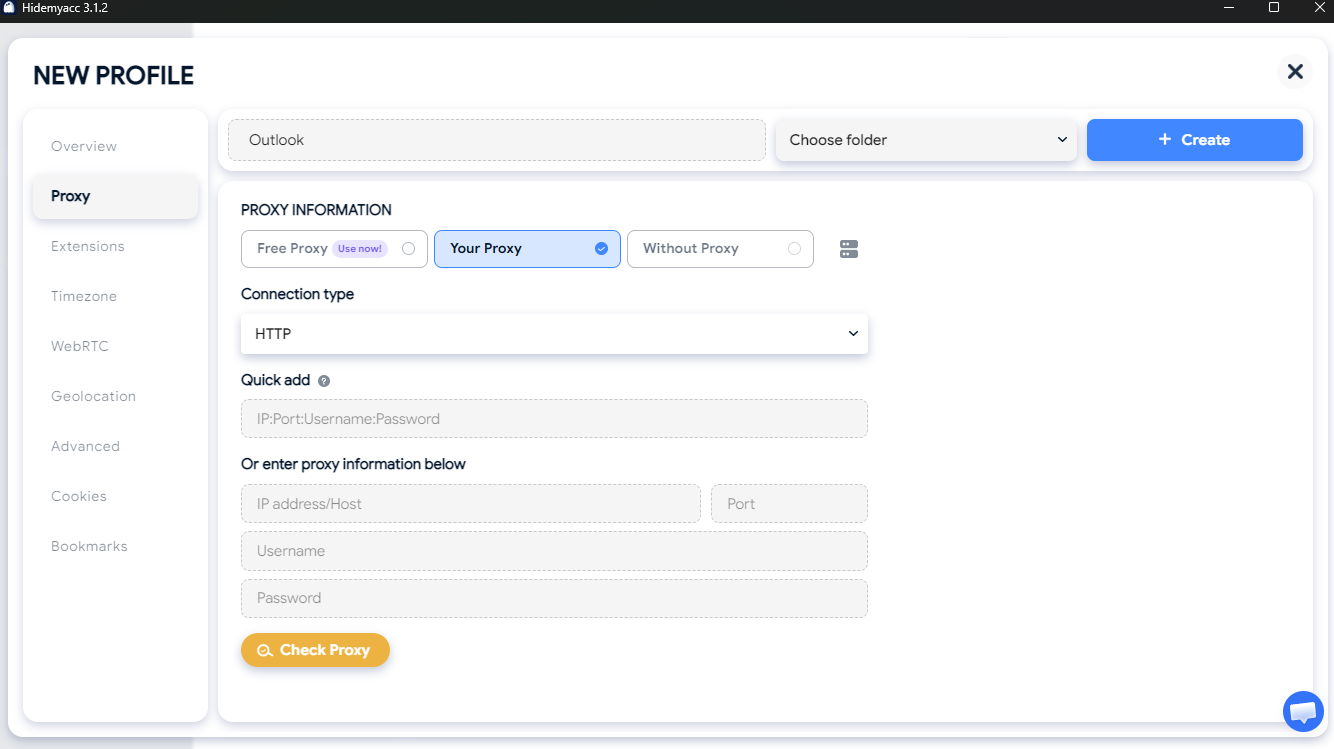
Paso 3: Integre un proxy estático de alta calidad en la sección de configuración de red de cada perfil para fijar una dirección IP separada para cada cuenta.
-
Paso 4: Inicie el perfil, acceda a Outlook, inicie sesión en la cuenta y opere como un usuario normal en un dispositivo completamente nuevo.
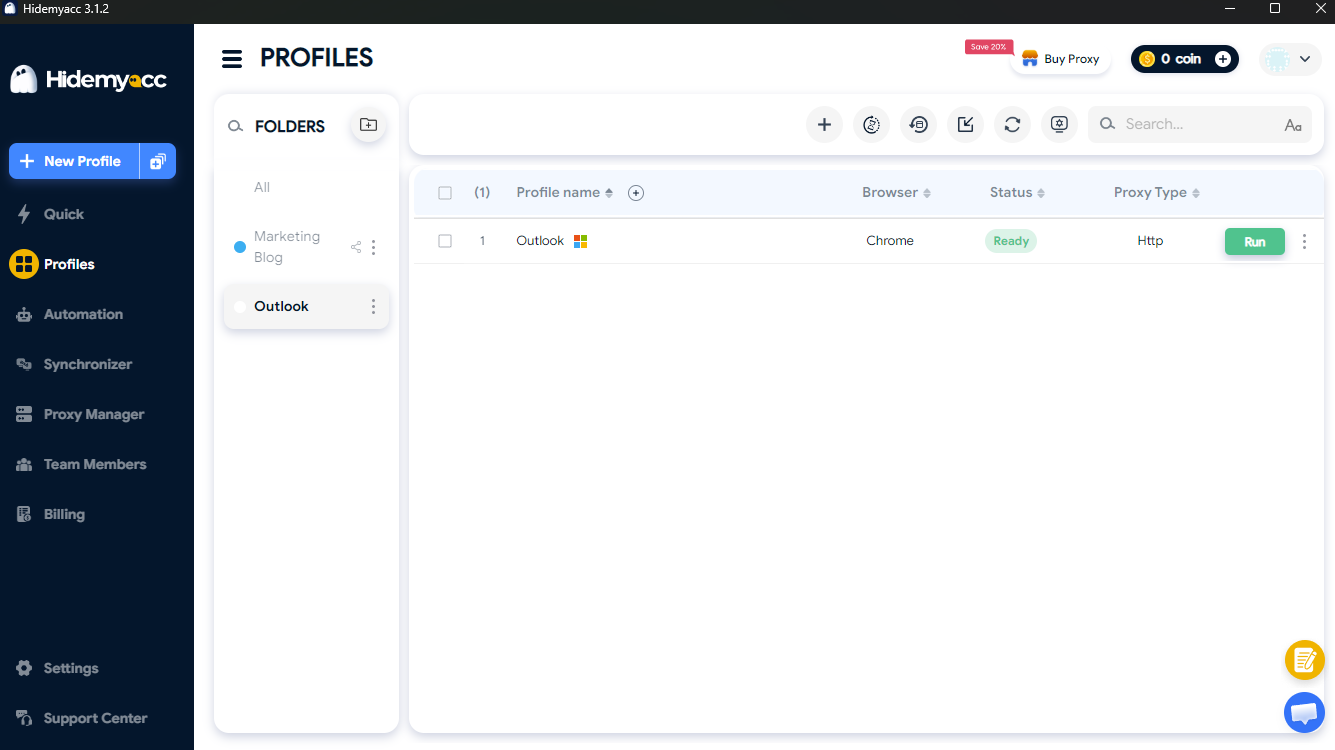
Completar los pasos de configuración anteriores significa que ha creado un sólido escudo protector para sus activos. Ahora, cada cuenta de Outlook tiene un espacio operativo completamente separado, lo que le permite dirigir su negocio cómodamente sin preocuparse por los barridos de cuentas por parte de Microsoft.
4.3. Ventajas de gestionar múltiples cuentas de Outlook con Hidemyacc
En comparación con los métodos manuales convencionales, trasladar su sistema de correo electrónico al navegador antidetect Hidemyacc aporta claros beneficios a los usuarios:
- Máxima seguridad: El software aísla minuciosamente los datos de navegación, las cookies, las direcciones IP y los parámetros de hardware para cada cuenta. Por lo tanto, si una cuenta se bloquea desafortunadamente debido a una violación de la política, las cuentas restantes en Hidemyacc seguirán funcionando normalmente sin preocupaciones de bloqueos en cadena.
- Gestión centralizada inteligente: Toda la lista de cientos de perfiles de navegador se organiza de forma ordenada en una sola interfaz. Esto le permite abrir, cerrar o asignar permisos de equipo de manera sumamente rápida.
- Optimización del hardware: A diferencia de abrir docenas de ventanas tradicionales de Chrome, lo que ralentiza su computadora fácilmente, este software está altamente optimizado para garantizar un funcionamiento fluido del sistema sin consumir memoria RAM excesiva ni causar caídas.
Estas grandes ventajas son la razón por la cual los sistemas de preparación de cuentas a gran escala en la actualidad eligen esta solución para reemplazar los antiguos métodos manuales.
5. Comparación de los métodos predeterminados frente a Hidemyacc para gestionar múltiples cuentas de Outlook
Para ayudarle a decidir fácilmente qué método se adapta mejor a su escala de trabajo actual, eche un vistazo a la tabla de comparación objetiva a continuación:
|
Criterio de comparación |
Aplicación predeterminada Outlook Desktop |
Perfiles de Chrome / Edge |
Reenvío automático (Auto-forwarding) |
Navegador Antidetect Hidemyacc |
|
Escala óptima |
Menos de 5 cuentas. |
De 5 a 15 cuentas. |
De 5 a 10 cuentas. |
Más de 15 cuentas (Cantidad ilimitada). |
|
Costo de inversión |
Gratuito. |
Gratuito. |
Gratuito. |
Licencia de software de pago y tarifas mensuales de mantenimiento de proxy. |
|
Seguridad y privacidad |
Bajo. Depende en gran medida de la frecuencia de actividad de la cuenta. |
Medio. Las cookies están separadas, pero la duplicación de IP y hardware queda expuesta. |
Medio. Solo reenvía datos de correo, no interviene con el hardware. |
Muy alto. Aísla minuciosamente los datos de navegación, las direcciones IP de la red y las configuraciones de hardware. |
|
Requisitos de la PC |
Ligero a una escala pequeña de menos de 5 cuentas. |
Consume mucha RAM si se abren múltiples perfiles simultáneamente. |
No consume recursos de la PC, ya que el procesamiento es completamente basado en la web. |
Excelente optimización de hardware, ejecutando cientos de perfiles de forma fluida. |
|
Conveniencia operativa |
Cómodo cambio en la columna de la lista del lado izquierdo. |
Debe abrir múltiples ventanas de navegador, lo que causa confusión fácilmente durante la operación. |
Muy conveniente para la lectura (solo abre 1 correo principal), pero inconveniente para responder, ya que las direcciones del remitente deben ajustarse manualmente. |
Gestión centralizada de toda la lista en una sola interfaz, extremadamente rápido de abrir y cerrar. |
Basándose en la tabla de comparación anterior, está claro que si solo usa unos pocos correos electrónicos personales básicos, las soluciones gratuitas predeterminadas son más que suficientes. Sin embargo, una vez que decide trabajar en proyectos grandes o ejecutar campañas de marketing con un alto volumen de cuentas, invertir en una herramienta especializada es una opción inteligente para proteger su sistema de activos a largo plazo.
6. ¿Por qué es importante gestionar múltiples cuentas de Outlook?
Al comenzar a trabajar con un gran volumen de correos electrónicos, muchas personas a menudo piensan que solo necesitan iniciar sesión y usarlos. Sin embargo, sin un plan de gestión estructurado y metódico desde el principio, puede encontrarse fácilmente con estos problemas innecesarios:
- Ayuda a dividir el trabajo de manera más profesional: Para las empresas, separar los correos electrónicos para cada departamento específico —como servicio al cliente, contabilidad o recursos humanos— es la mejor manera de garantizar que los flujos de trabajo operativos no se superpongan, facilitando que todos realicen un seguimiento de sus funciones.
- Crea un apalancamiento para las campañas de marketing: Para aquellos que realizan actividades de MMO, ejecutan anuncios o administran flotas de cuentas, un sistema masivo de correos electrónicos de Outlook es la herramienta central. Una gestión centralizada adecuada le ayuda a separar entornos limpios para ejecutar campañas de marketing o registrar cuentas masivas de redes sociales sin temor a escaneos en cadena.
- Supera los filtros de seguridad de Microsoft: El sistema de escaneo automatizado de Microsoft es cada vez más inteligente. Si mantiene el hábito de iniciar y cerrar sesión constantemente en múltiples cuentas en el mismo dispositivo convencional, el sistema activará de inmediato mecanismos automáticos de bloqueo debido a sospechas de comportamientos de intrusión inusuales.
- Minimiza la pérdida de información importante: Cuando las bandejas de entrada están dispersas sin planificación, puede ocurrir fácilmente que se pierdan correos electrónicos críticos de comentarios de socios o que se envíe contenido incorrecto de un proyecto al cliente de otro proyecto.
En general, construir un sistema de gestión estandarizado no solo le ayuda a proteger sus cuentas de correo electrónico de forma segura, sino que también es un factor crítico que determina el éxito y la eficiencia de sus operaciones diarias.
7. Consejos para gestionar múltiples cuentas de Outlook de forma segura
Independientemente de la herramienta utilizada, la mentalidad operativa y el control del comportamiento del usuario son los que dictan la vida útil a largo plazo de su sistema de Outlook:
7.1. Mantener direcciones IP y entornos de inicio de sesión estables
El primer factor y el más importante para evitar que las cuentas se bloqueen es mantener un espacio de inicio de sesión verdaderamente limpio y fijo:
- Principio de red fija: Evite que las cuentas cambien constantemente de ubicación geográfica en plazos cortos; por ejemplo, iniciar sesión desde una provincia y cambiar a otro país unos minutos más tarde. Debe utilizar proxies estáticos de buena reputación para fijar la dirección IP y evitar por completo los proxies públicos gratuitos.
- Entorno limpio fijo: No inicie sesión de forma indiscriminada en múltiples dispositivos desconocidos. Evite abusar de las ventanas de incógnito de los navegadores convencionales porque en realidad siguen compartiendo la misma dirección IP y los mismos parámetros de la computadora, lo que las hace altamente susceptibles a baneo en cadena.
Controlar estrictamente las direcciones de red y los dispositivos de inicio de sesión ayudará a que las cuentas mantengan un estado operativo estable y minimizará el riesgo de ser bloqueadas por los sistemas de seguridad.
7.2. Establecer un proceso seguro de calentamiento de cuentas (Warm-up)
Para garantizar que las cuentas generen una alta credibilidad con el sistema de escaneo de Microsoft, necesita una hoja de ruta de aclimatación y uso natural como un usuario real:
- Fase de adaptación del sistema: Para correos electrónicos recién creados o recién comprados, no los use para ejecutar grandes campañas de inmediato. Durante los primeros 3 a 5 días, realice acciones que simulen a usuarios reales, como leer noticias, suscribirse a boletines informativos y enviar o recibir una pequeña cantidad de correos electrónicos para generar autoridad para la cuenta de correo electrónico.
- Limitar el comportamiento de spam: Absolutamente no envíe contenido de correo electrónico idéntico a demasiados destinatarios al mismo tiempo. Además, se debe restringir al máximo la acción de adjuntar múltiples enlaces extraños o archivos grandes cuando la cuenta aún es nueva.
Este proceso de interacción natural ayudará a que su cuenta sea mejor evaluada por el sistema, lo que le permitirá pasar a cumplir tareas importantes de forma segura.
7.3. Gestionar la información y manejar las alertas científicamente
Finalmente, organizar los datos y mantenerse alerta con las notificaciones del sistema le ayudará a proteger proactivamente sus recursos contra cualquier riesgo potencial:
- Evite compartir información: No configure contraseñas idénticas ni use un solo correo electrónico de recuperación para una masa de cuentas de Outlook para evitar un efecto dominó si ocurre un problema. En su lugar, configure un sistema de correos electrónicos de recuperación cruzada y mantenga registros operativos claros.
- Responda a las alertas de seguridad: Nunca ignore las notificaciones del sistema. Cuando Microsoft envíe una solicitud de verificación de identidad o una alerta de inicio de sesión extraño, manéjela y verifíquela de inmediato. Retrasarlo por demasiado tiempo hace que la cuenta sea altamente vulnerable a bloqueos permanentes.
La prudencia en el almacenamiento de datos y la velocidad en el manejo de los problemas de seguridad son los pasos de defensa finales para ayudarle a controlar su gran sistema de correo electrónico de forma segura.
8. Errores comunes al gestionar múltiples cuentas de Outlook
Además de aplicar consejos operativos seguros, debe reconocer claramente los hábitos erróneos que suelen cometer muchos administradores de grandes sistemas de correo electrónico para prevenirlos a tiempo:
8.1. No separar el propósito y la información de configuración de cada correo electrónico
Muchos usuarios suelen tener el hábito de unificar la información de administración de seguridad por conveniencia, lo que conlleva un riesgo inmenso. Utilizar la misma contraseña o un único correo electrónico de recuperación para cientos de cuentas de Outlook es un error grave. Si una cuenta es atacada desafortunadamente por actores maliciosos o bloqueada por Microsoft, todas las cuentas restantes en el sistema se enfrentarán al riesgo de perderse por completo debido a un efecto en cadena. Por lo tanto, separar la información de seguridad para cada correo electrónico independiente es obligatorio para que pueda aislar los riesgos y proteger las cuentas restantes cuando ocurran incidentes.
8.2. Ignorar las alertas de seguridad y las solicitudes de verificación de Microsoft
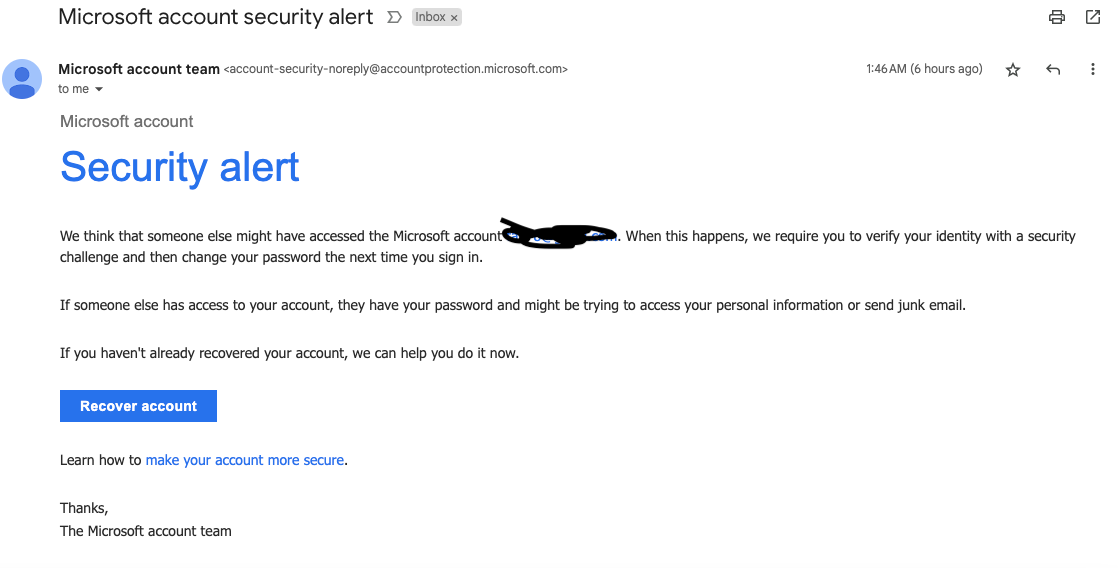
Los sistemas de seguridad automatizados siempre brindan señales de advertencia antes de aplicar medidas estrictas a su cuenta. Cuando Microsoft detecta una actividad de inicio de sesión desde una ubicación desconocida, el sistema envía un correo electrónico de alerta de seguridad o solicita al usuario que actualice un código de verificación. Ignorar estas notificaciones o retrasar el procesamiento por demasiado tiempo hace que el sistema evalúe automáticamente la cuenta como altamente vulnerable a la intrusión, lo que lleva a bloqueos permanentes. Revisar el buzón periódicamente y responder rápidamente a las solicitudes del proveedor le ayudará a mantener la seguridad y una confiabilidad estable para su sistema de correo electrónico.
8.3. Carecer de un sistema claro de almacenamiento y gestión de la información de las cuentas
Al operar un gran volumen de activos, un control de datos deficiente causa directamente pérdidas masivas en su trabajo. Cuando la cantidad de correos electrónicos llega a docenas o cientos, administrar de memoria es imposible. El error que muchos cometen es no registrar información detallada sobre las contraseñas, los códigos de autenticación de dos factores y las direcciones de red adjuntas para cada cuenta. Esto lleva a la confusión de datos, perdiendo tiempo en búsquedas o iniciando sesión a través de la dirección de red incorrecta, lo que elimina la cuenta. Por lo tanto, debe crear proactivamente una tabla científica de almacenamiento de información desde el principio para que el proceso de seguimiento, búsqueda y operación se realice siempre de manera precisa y fluida.
9. Conclusión
Administrar múltiples cuentas de Outlook en el mismo dispositivo es una necesidad esencial para los profesionales de negocios y marketing, pero también conlleva numerosos riesgos de ser escaneado y bloqueado por Microsoft si no se realiza correctamente.
Dependiendo de si su flota es de menos de 5, menos de 15 o más de 15 cuentas, los usuarios deben seleccionar las soluciones adecuadas, como usar el software predeterminado, dividir múltiples perfiles de navegador convencionales o emplear un navegador antidetect combinado con direcciones de red distintas. Para que el sistema de correo electrónico funcione a largo plazo y de forma estable, los usuarios deben establecer un proceso de limpieza del entorno, fijar rutas de red para cada cuenta y cumplir con las políticas de seguridad del emisor.
También le puede interesar:
- ¿Dónde comprar dominios de correo? Las mejores plataformas confiables
- Comprar cuentas de Gmail: Aspectos a saber antes de comprar
- ¿Cuántas cuentas de Gmail puedo tener? Cómo gestionar múltiples cuentas de forma efectiva
- ¿Cómo crear una cuenta de Gmail sin número de teléfono?
- Cómo utilizar herramientas de creación automática de Gmail para gestionar múltiples cuentas de forma efectiva
10. FAQ
1. ¿Cuál es el número máximo de cuentas en las que puedo iniciar sesión en la aplicación de escritorio de Outlook?
Teóricamente, el sistema no limita la cantidad de cuentas de correo electrónico agregadas al software Outlook Desktop. Sin embargo, el límite real depende de la configuración de hardware de su computadora (procesador y capacidad de memoria RAM). Por lo general, cuando los usuarios agregan más de 10 cuentas con grandes volúmenes de datos, el software comenzará a experimentar retrasos, tartamudeos o caídas debido a la sincronización continua de datos.
2. ¿Por qué mi cuenta de Outlook requiere constantemente verificación telefónica o se bloquea?
Hay dos razones principales para esta situación. Primero, los usuarios inician sesión en demasiadas cuentas en la misma dirección de red (IP) o en el mismo navegador, lo que hace que el sistema de seguridad de Microsoft lo evalúe como un comportamiento anormal. Segundo, la cuenta realiza acciones como enviar spam, distribuir contenido idéntico o adjuntar enlaces extraños inmediatamente después de iniciar sesión en un dispositivo nuevo.
3. ¿Es seguro usar pestañas de incógnito en Chrome o Edge para iniciar sesión en múltiples correos electrónicos?
Este método es completamente inseguro si los usuarios desean administrar una gran cantidad de cuentas. Las pestañas de incógnito en la misma ventana del navegador convencional solo se abstienen de guardar el historial de navegación después del cierre, pero siguen compartiendo la misma dirección de red (IP) y la misma huella digital del dispositivo (Browser Fingerprint). El sistema de Microsoft aún puede detectar la relación entre estos correos electrónicos y ejecutar bloqueos en cadena.
4. ¿Qué tipo de proxy es mejor para calentar múltiples cuentas de Outlook sin ser bloqueado?
Los usuarios deben priorizar la selección de proxies estáticos (Static Proxy), como proxies residenciales (Residential Proxy) o proxies móviles (Mobile Proxy) de proveedores confiables. Este tipo de dirección de red posee una alta confiabilidad, lo que ayuda a fijar la ubicación geográfica de cada cuenta y evita cambios constantes de dirección de red que hagan que el sistema de seguridad de Microsoft active bloqueos automáticos de cuentas.
5. ¿Debería usar IMAP o POP3 al agregar una cuenta a Outlook?
Debe utilizar IMAP. IMAP sincroniza los correos electrónicos en todos los dispositivos, mientras que POP3 solo descarga los correos electrónicos en un único dispositivo y puede causar la pérdida de datos fácilmente.