¿Alguna vez ha intentado acceder a un sitio web solo para ser bloqueado por un mensaje frustrante que indica que el Máy chủ Proxy từ chối kết nối (Servidor Proxy rechazó la conexión)? Este error es un obstáculo común para los especialistas en marketing digital, expertos en SEO y usuarios preocupados por la privacidad que confían en las redes proxy para gestionar su presencia en línea. A diferencia de una simple alerta de "conexión fallida", un estado de "rechazado" significa que su navegador llegó con éxito al proxy, pero el servidor rechazó activamente la solicitud. Entender por qué sucede esto y cómo solucionarlo es esencial para mantener un flujo de trabajo fluido.
1. Distinción entre "Conexión rechazada" vs. "Conexión fallida"
Para resolver los problemas de red de manera eficaz, primero debe identificar la naturaleza de la interrupción. Aunque ambos errores le impiden acceder a un sitio web, un Máy chủ Proxy từ chối kết nối tiene un significado técnico muy diferente al de una alerta de "Conexión fallida". Corregir esta distinción le ayuda a aplicar la "medicina" adecuada a la "dolencia" específica que enfrenta su navegador.
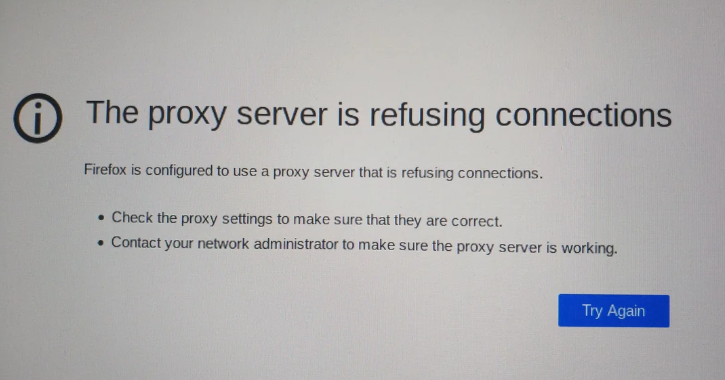
1.1. ¿Qué es una "Conexión rechazada"?
Un Máy chủ Proxy từ chối kết nối ocurre cuando su navegador localiza con éxito el servidor proxy en la red, pero el servidor rechaza explícitamente la solicitud. En este escenario, se intenta el "apretón de manos", pero el servidor dice "No".
-
La realidad técnica: El servidor está en línea y activo.
-
Culpables comunes: Esto suele activarse por problemas de autorización (como la falta de una lista blanca de IP), alcanzar un límite de concurrencia o una falta de coincidencia de puertos donde el servidor está escuchando pero no para el tipo de tráfico que usted está enviando.
1.2. ¿Qué es una "Conexión fallida"?
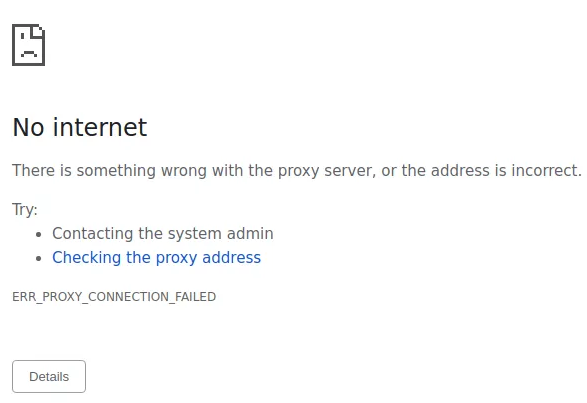
En contraste, un error de "Conexión fallida" (o "Tiempo de espera agotado") significa que su navegador no pudo encontrar ni comunicarse con el servidor proxy en absoluto. No hay comunicación porque la ruta hacia el servidor está rota.
-
La realidad técnica: El servidor es inalcanzable o inexistente.
-
Culpables comunes: Esto suele apuntar a una dirección IP incorrecta, a que el servidor proxy está fuera de línea (caído) o a una pérdida total de la conectividad local a Internet.
1.3. Por qué es importante la distinción
Si trata un Máy chủ Proxy từ chối kết nối como un "servidor muerto" y sigue cambiando su dirección IP, probablemente no logre solucionarlo. En cambio, para un Máy chủ Proxy từ chối kết nối, debe centrarse en sus credenciales y permisos de acceso. Por el contrario, para un error de "Conexión fallida", debe verificar su hardware de Internet o contactar a su proveedor para ver si el servidor está en mantenimiento.
>>>> Obtenga más información sobre:
- Servidor Proxy: ¿Qué es y cómo funciona?
- Infraestructura de Internet: Qué es y por qué es importante
2. Causas comunes detrás del error "Máy chủ Proxy từ chối kết nối"
Comprender el "por qué" detrás de un Máy chủ Proxy từ chối kết nối es la forma más rápida de encontrar una solución. La mayoría de los rechazos no son aleatorios; son el resultado de barreras específicas de seguridad o configuración.
-
Configuración incorrecta
Incluso un solo dígito incorrecto en su número de puerto (por ejemplo, usar 8080 en lugar de 8081) provocará un Máy chủ Proxy từ chối kết nối. El servidor está ahí, pero no está "escuchando" en el puerto que usted proporcionó.
-
Fallos de autenticación y autorización
Si su proveedor de proxy utiliza autenticación basada en IP y su dirección IP personal ha cambiado, el servidor activará un Máy chủ Proxy từ chối kết nối porque no lo reconoce. Del mismo modo, las credenciales "Usuario:Contraseña" caducadas o mal escritas resultarán en un rechazo total.
-
Conflictos con software local
Las suites de seguridad, como Windows Defender o programas antivirus de terceros, a menudo monitorean los puertos de salida. Si perciben el túnel proxy como una amenaza, forzarán un Máy chủ Proxy từ chối kết nối para proteger su sistema.
-
Límites de recursos y cuenta
Muchos servicios de proxy de alto rendimiento limitan el número de "Sesiones concurrentes". Si intenta abrir 101 pestañas en un plan limitado a 100, la solicitud número 101 enfrentará un Máy chủ Proxy từ chối kết nối.
-
Lógica específica del navegador
Navegadores como Firefox o navegadores especializados basados en Tor tienen manejadores de proxy internos. Si el "Tor Launcher" interno o una extensión de proxy como SwitchyOmega fallan, el navegador puede informar un Máy chủ Proxy từ chối kết nối porque la puerta de enlace del proxy local ya no responde.
>>> Descubra:
- ¿Problemas con Internet? Aprenda cómo desactivar el proxy
- ¿Quiénes son los mejores proveedores de proxy? Reseña de los 15 mejores servicios
3. Solución de problemas paso a paso para "Máy chủ Proxy từ chối kết nối"
Ahora que hemos diagnosticado el "por qué", es hora de aplicar el "cómo". Siga estos pasos en orden, pasando de las configuraciones más simples a ajustes de sistema más profundos, para resolver el error Máy chủ Proxy từ chối kết nối.
Paso 1: Verificar las credenciales del proxy y la lista blanca de IP
El asesino "silencioso" más común del acceso al proxy es una dirección IP no autorizada. Si la IP de su oficina o casa cambió recientemente, su proveedor activará un Máy chủ Proxy từ chối kết nối.
- Acción: Inicie sesión en el panel de control de su proveedor de proxy.
- Verificación: Confirme que su IP pública actual esté en la lista blanca.
- Actualización: Si utiliza autenticación por "Usuario:Contraseña", vuelva a introducir sus credenciales en la configuración de proxy de su navegador para asegurarse de que no haya espacios ocultos o errores tipográficos que causen el Máy chủ Proxy từ chối kết nối.
Paso 2: Ajustar la configuración de proxy del SO y del navegador
Diferentes navegadores manejan el tráfico de red de manera distinta, lo que puede llevar a un Máy chủ Proxy từ chối kết nối si los ajustes están mal alineados.
-
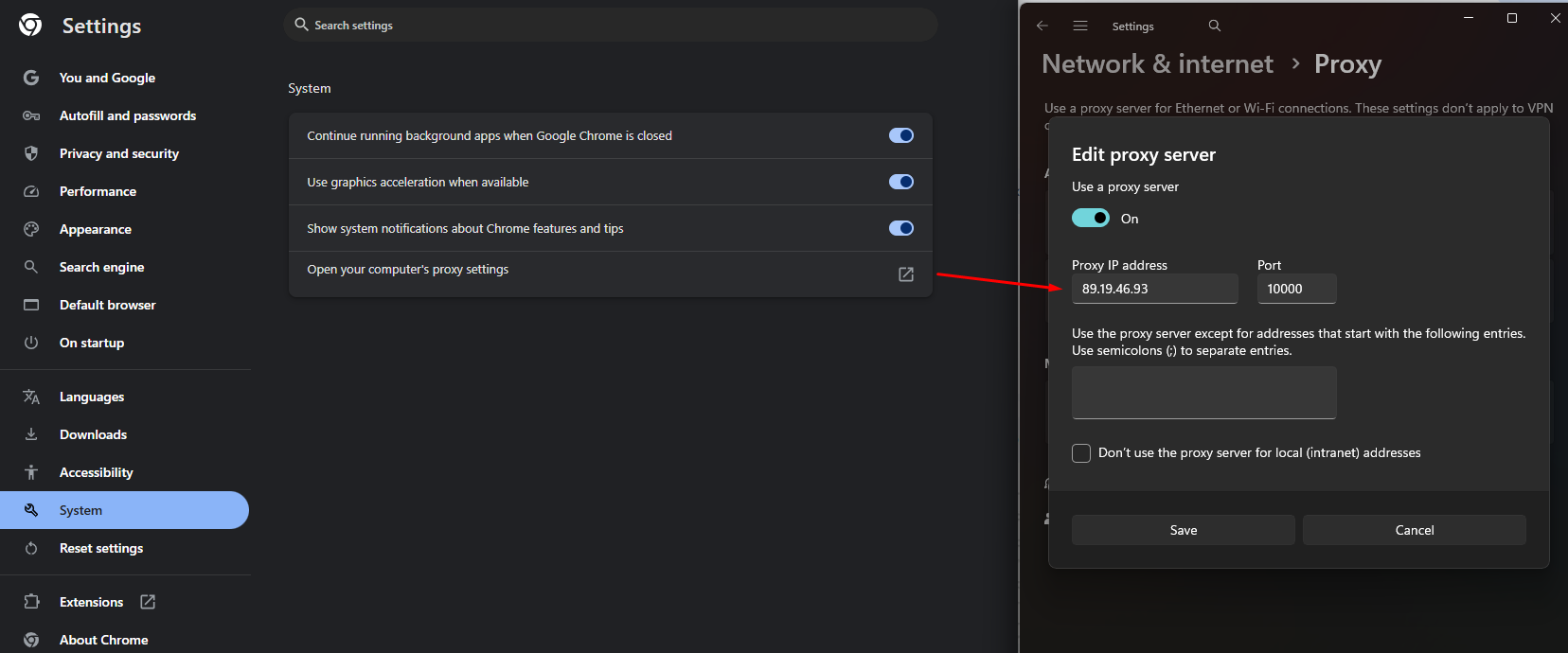
Para Chrome/Edge (Windows): Vaya a Configuración > Sistema > Abrir la configuración de proxy de su computadora. Asegúrese de que la "Configuración manual de proxy" tenga la Dirección y el Puerto correctos. A veces, desactivar "Detectar configuraciones automáticamente" puede solucionar un Máy chủ Proxy từ chối kết nối persistente.
-
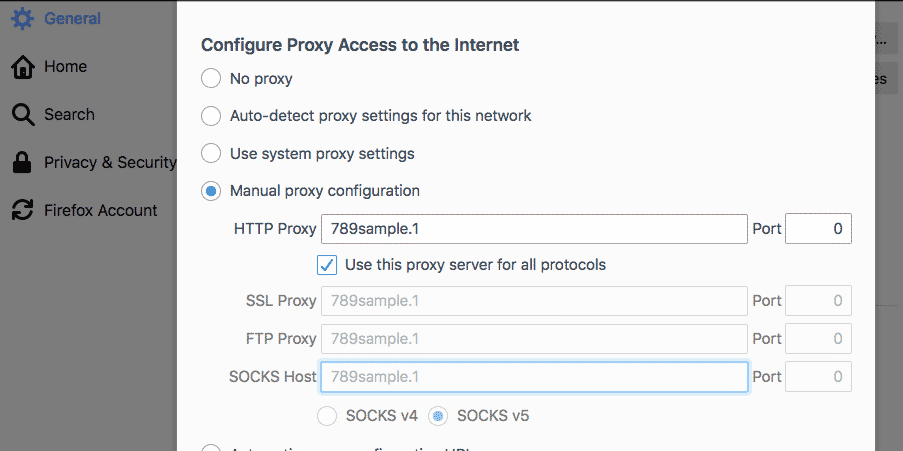
Para Firefox: Firefox opera con su propia pila de red interna. Navegue a Ajustes > Configuración de red. Asegúrese de que los campos "Proxy HTTP" o "Servidor SOCKS" coincidan exactamente con la documentación de su proveedor.
Paso 3: Auditar el software de seguridad y los firewalls
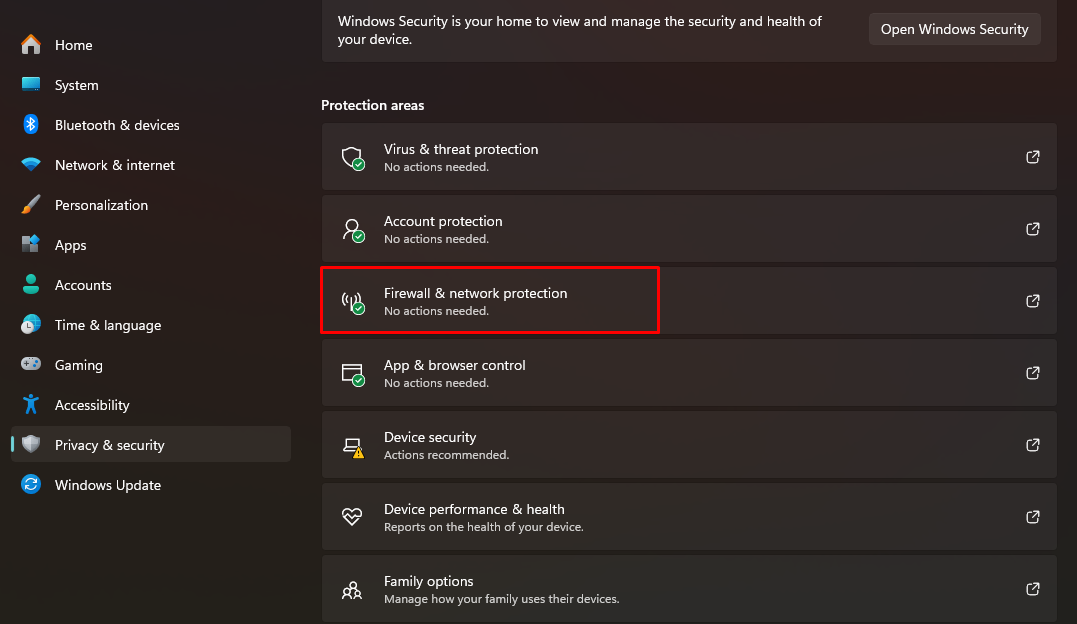
Las herramientas de seguridad locales están diseñadas para bloquear túneles no autorizados. Si marcan el puerto de su proxy (por ejemplo, 8080 o 1080), forzarán un Máy chủ Proxy từ chối kết nối.
- Acción: Desactive temporalmente su Firewall de Windows o el antivirus de terceros (como Norton o Bitdefender).
- Prueba: Si el sitio carga, el software es la causa. Debe añadir la IP y el Puerto de su proxy como una excepción en la "Regla de entrada/salida" para evitar que el Máy chủ Proxy từ chối kết nối vuelva a ocurrir.
>>> Acerca de proxy y firewall:
- Por qué debería verificar la configuración de Proxy y Firewall para una conexión segura
- Cómo verificar la configuración de Proxy y Firewall para un acceso seguro a Internet
Paso 4: Resolver conflictos de extensiones y VPN
El uso de una VPN junto con un administrador de proxy como Proxy SwitchyOmega a menudo resulta en un Máy chủ Proxy từ chối kết nối porque ambas herramientas luchan por el control de la capa de red del navegador.
- Acción: Desactive todo el software VPN y las extensiones de navegador relacionadas con proxies.
- Prueba: Intente conectarse usando solo la configuración nativa del navegador. Si funciona, vuelva a habilitar sus extensiones una por una para encontrar la herramienta específica que causa el Máy chủ Proxy từ chối kết nối.
>>> Proxy vs VPN: Diferencias clave que debe conocer
4. Consideraciones especiales para navegadores profesionales
Para los expertos en SEO y desarrolladores que utilizan entornos especializados, un Máy chủ Proxy từ chối kết nối a menudo requiere un enfoque más técnico.
4.1. Navegador Tor y navegadores de privacidad
En el ecosistema Tor, el error Máy chủ Proxy từ chối kết nối generalmente significa que el "Circuito Tor" o el "Tor Launcher" no pudieron iniciarse.
- Verificación: Asegúrese de que tor.exe se esté ejecutando en su Administrador de Tareas.
- Verificación de puerto: Tor suele escuchar en el puerto 9150 o 9151. Si otra aplicación (como un servidor web local) ha reclamado estos puertos, obtendrá un Máy chủ Proxy từ chối kết nối. Cambiar el puerto en torrc o cerrar la aplicación en conflicto es la solución estándar.
4.2. Navegadores antidetect
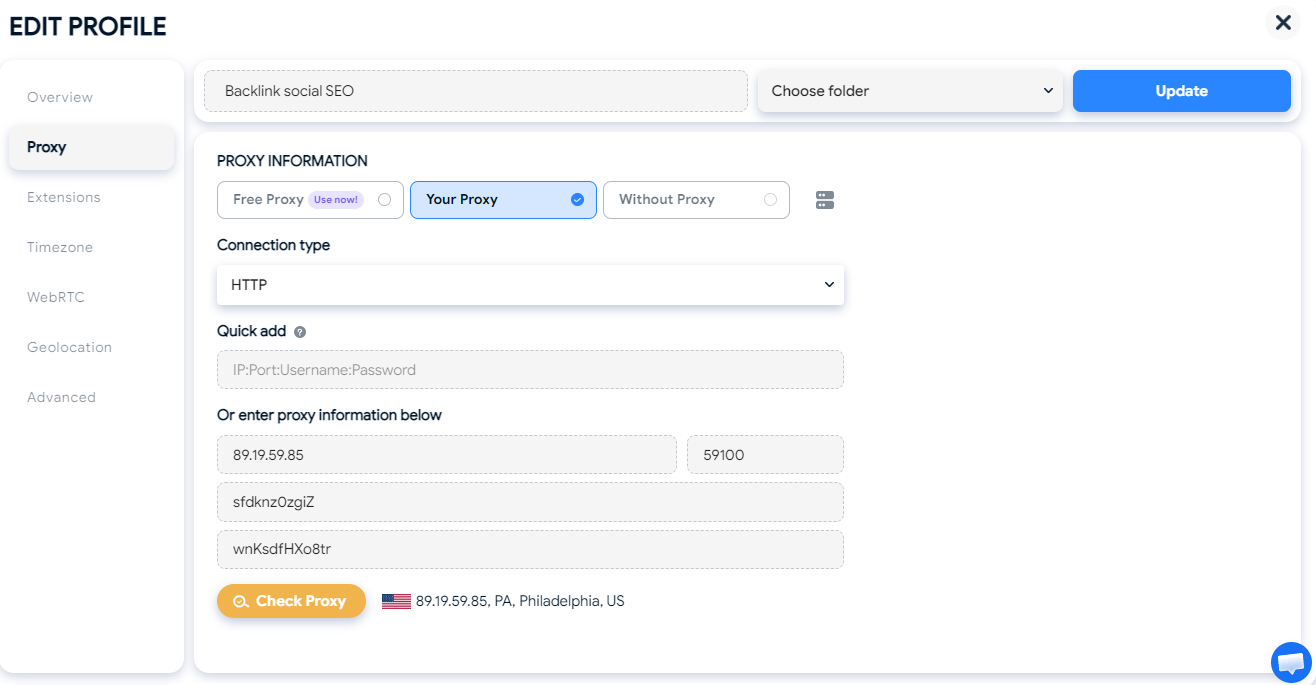
Si gestiona múltiples perfiles y ve un Máy chủ Proxy từ chối kết nối, el problema suele estar ligado al "Proxy Manager" dentro del software.
- Auditoría de perfil: Compruebe si la configuración de proxy del perfil específico ha sido "verificada" (validada) antes de iniciarlo.
- Limpiar caché: A veces, las cookies de autenticación de proxy antiguas permanecen en la caché del perfil, lo que provoca un Máy chủ Proxy từ chối kết nối incluso después de actualizar la contraseña. Limpiar la caché del perfil es muy eficaz aquí.
5. Conclusión
Solucionar un Máy chủ Proxy từ chối kết nối consiste en verificar las cosas una por una. Una vez que sepa que no es un servidor caído, puede dejar de preocuparse de que el Internet no funcione. En su lugar, puede centrarse en las soluciones reales: verificar sus datos de inicio de sesión, corregir errores de puerto o desbloquear su firewall.
Si realiza mucho trabajo en línea, como SEO o gestión de redes sociales, mantener actualizada su lista blanca de IP es clave. Asegurarse de que su software de seguridad no bloquee su proxy también ayudará. Estos sencillos pasos evitarán que el error Máy chủ Proxy từ chối kết nối lo ralentice.
>>> Leer más:
- Bloqueo de IP: Más de 6 formas de solucionarlo y consejos eficaces antibloqueo
- Lista de Proxies Gratis: Más de 15 fuentes confiables de servidores proxy gratuitos
6. FAQ
6.1. ¿Por qué mi servidor proxy rechaza conexiones en Chrome?
En Google Chrome, el error Máy chủ Proxy từ chối kết nối suele ocurrir porque Chrome utiliza la configuración de proxy del sistema de su computadora. Si su configuración de proxy de Windows o macOS tiene una IP desactualizada o el puerto incorrecto, Chrome será bloqueado. Para solucionar esto, vaya a Configuración > Sistema > Abrir la configuración de proxy de su computadora y asegúrese de que los detalles coincidan con la información actual de su proveedor.
6.2. ¿Cómo soluciono "El servidor proxy está rechazando las conexiones" en Firefox?
A diferencia de otros navegadores, Firefox tiene sus propios ajustes de conexión. Si ve este error, vaya a Ajustes > Configuración de red. Compruebe si está seleccionada la "Configuración manual del proxy" y verifique la dirección del proxy HTTP o SOCKS. Si no está utilizando un proxy intencionadamente, cambie el ajuste a "Sin proxy" para restaurar su conexión.
6.3. ¿Puede una VPN causar un Máy chủ Proxy từ chối kết nối?
Sí. Las VPN y los proxies a menudo compiten por el control del tráfico de su red. Si tiene una VPN activa mientras intenta usar un proxy de navegador, puede provocar un Máy chủ Proxy từ chối kết nối. Desactive siempre su VPN antes de usar un proxy, o use una extensión de administrador de proxy para gestionar el enrutamiento correctamente.
6.4. ¿Es un "Máy chủ Proxy từ chối kết nối" una señal de virus?
No necesariamente, pero podría serlo. Algunos programas maliciosos cambian la configuración de proxy de su navegador para redirigir su tráfico a través de un servidor malicioso. Si ese servidor se cae, verá el error Máy chủ Proxy từ chối kết nối. Si no configuró un proxy usted mismo, ejecute un escaneo completo del sistema con su antivirus de inmediato.
6.5. ¿Qué debo hacer si mi navegador Tor dice que el proxy rechaza las conexiones?
Para los usuarios de Tor, un Máy chủ Proxy từ chối kết nối generalmente significa que el proceso Tor (el "motor de fondo") no pudo iniciarse. Intente reiniciar el navegador. Si el problema persiste, verifique si su firewall está bloqueando tor.exe o si otro programa está utilizando el puerto 9150/9151, que Tor necesita para funcionar.