你是否曾在使用 Discord 进行语音通话或团队会议时,麦克风突然没有声音,而且没有任何硬件错误警告?对话被打断,屏幕上显示 Discord 错误 3002 (Discord Error 3002) 的提示,让很多人感到困惑。
实际上,遇到这种情况时,许多人通常会误以为 Discord 服务器出现了故障,或者自己的账号出现了访问问题。然而,Discord 错误 3002 实际上只是一种 无声输入 (Silent Audio Input) 形式,即操作系统仍然能识别到麦克风,但无法捕获输入的音频。
那么导致 Discord 错误 3002 的核心原因是什么?如何彻底解决呢?请随 Hidemyacc 在下文中详细了解有效的处理方法。
1. 什么是 Discord 错误 3002?及识别迹象
Discord 错误 3002 是一个与音频输入信号相关的问题,也被称为无声输入 (Silent Audio Input) 错误。当遇到 Discord 错误 3002 时,系统会显示一条提示信息:“Well, it looks like Discord is not detecting any input from your mic.”(看来 Discord 没有检测到你的麦克风有任何输入。)

该通知意味着 Discord 没有从你的麦克风接收到任何音频信号。该错误的本质在于应用程序仍然能够连接到录音设备,但在用户说话时无法记录声音。
要准确确定设备是否遇到了这种情况,你可以对照以下典型的识别迹象:
- 麦克风仍显示名称: 在 Discord 应用程序的输入设置 (Input Device) 中,你的麦克风设备名称依然完整显示。
- 测试时没有声波: 在 Discord 中使用 Let’s Check 功能测试麦克风时,声波条完全静止,没有任何波动。
- 在其他应用中工作正常: 在 Zoom、录音机或游戏内置语音等其他软件中使用时,麦克风仍然能够清晰录音。
如果麦克风没有任何硬件故障并且在其他平台上录音良好,那么错误 3002 极有可能出在音频设置或 Discord 识别输入设备的方式上。
2. 导致 Discord 错误 3002 的核心原因
为了能够处理 Discord 错误 3002,第一步你需要准确确定问题的根源。通常,此问题源于以下三类常见原因之一:
2.1. Windows 或 Mac 系统问题
操作系统上的音频设置通常是首先产生错误的地方,你应该检查以下内容:
- 输入音量降至 0: 有时操作系统在更新或重启后会自动更改音频配置,导致录音音量被降至最低。
- 操作系统未授予麦克风访问权限: Windows 和 macOS 都有非常严格的隐私安全功能。如果你没有在系统设置中允许 Discord 应用程序使用麦克风的权限,该软件将无法捕获任何声音。
仔细审查系统的隐私和音量设置将帮助你排除来自底层软件的障碍。
2.2. 设备硬件问题
有时错误不在于软件,而是由于我们不小心忽略的外部物理因素:
- 实体静音按钮已开启: 许多游戏耳机或独立麦克风都内置了物理静音按钮。你很可能在不知不觉中误触了此按钮。
- 接口松动或有灰尘: 3.5mm 插孔或 USB 接口没有插到底、接触不良,或者电脑接口上沾满灰尘也会阻碍音频信号的传输。
物理连接上的哪怕一点点疏忽,也足以导致麦克风无法传输信号,即使应用程序仍然能识别该设备。
2.3. 软件和设置问题
最后,Discord 应用程序内部的冲突或配置错误也是导致失去声音的常见原因:
- 降噪功能阻断信号: Discord 的降噪 (Noise Suppression) 功能有时作用过强,无意中也屏蔽了音量较小的语音信号,导致没有声音。
- 与其他音频软件冲突: 同时运行 VoiceMeeter 或 Realtek 等第三方音频管理或处理软件可能会与 Discord 产生直接的信号冲突。
- 选错输入设备: 即使你的麦克风已正确连接,但 Discord 的设置中可能错误地选择了虚拟录音设备或其他不可用的设备。
这些配置错误或软件冲突通常不太复杂,但它们是导致 Discord 错误 3002 最常见的原因,完全可以通过调整合适的设置来快速修复。
3. 修复 Discord 错误 3002 的 8 种方法指南
在确定原因后,你可以依次执行以下步骤来彻底解决 Discord 错误 3002。这些方法按从简单到深入的顺序排列,以帮你节省最多的时间。
3.1. 检查 Windows 中的输入音量 (Input volume) 和静音状态
这是第一步也是最重要的一步,因为大多数无声情况都是由于系统音量设置被更改导致的:
- 请转到此路径:设置 (Settings) > 系统 (System) > 声音 (Sound) > 输入 (Input)。
- 在这里,请确保已选择你正在使用的麦克风,且输入音量 (Input volume) 滑块不在 0 的位置。此外,你还需要检查扬声器图标是否显示有斜线(表示已静音)。
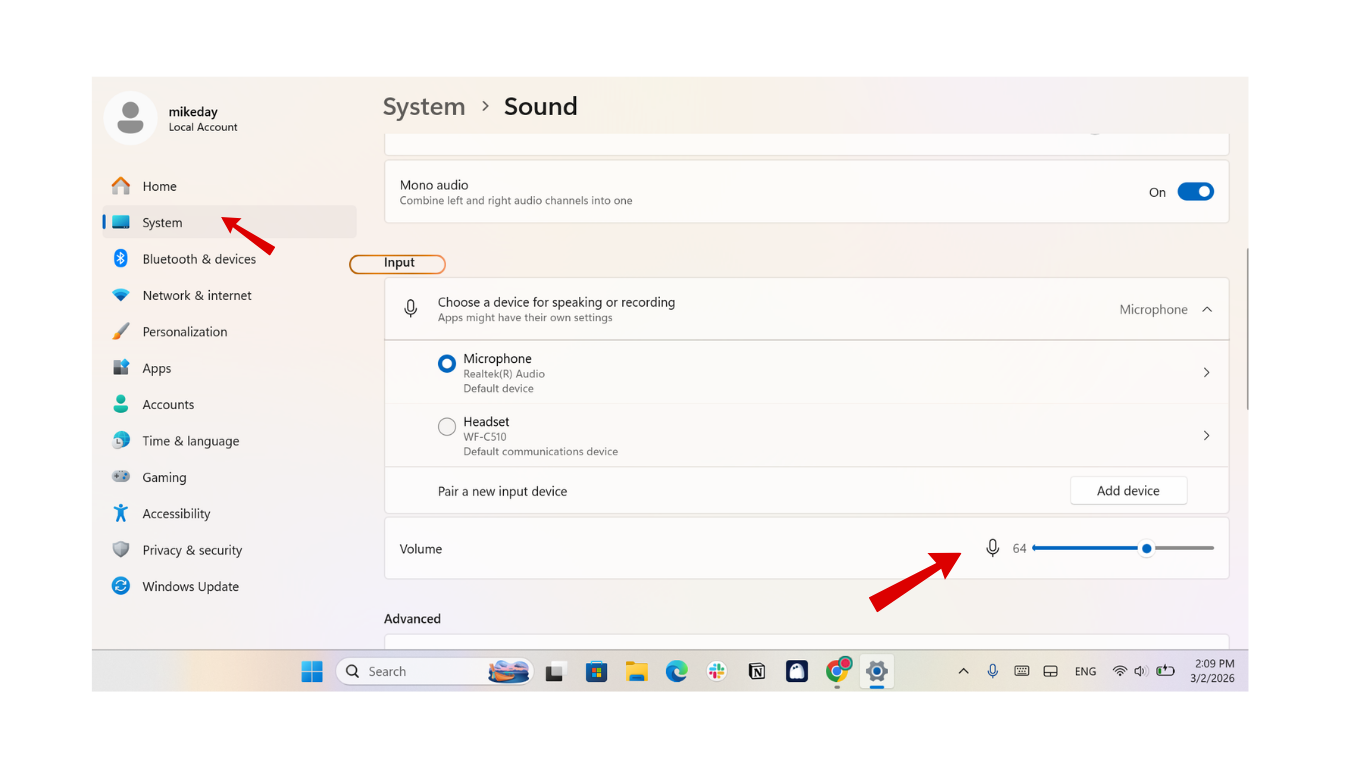
将录音音量重新调整到合理水平通常可以立即解决问题,而无需深入干预软件。
3.2. 为 Discord 开启麦克风访问权限
如果操作系统未允许该应用程序访问硬件,Discord 将无法获取任何信号:
-
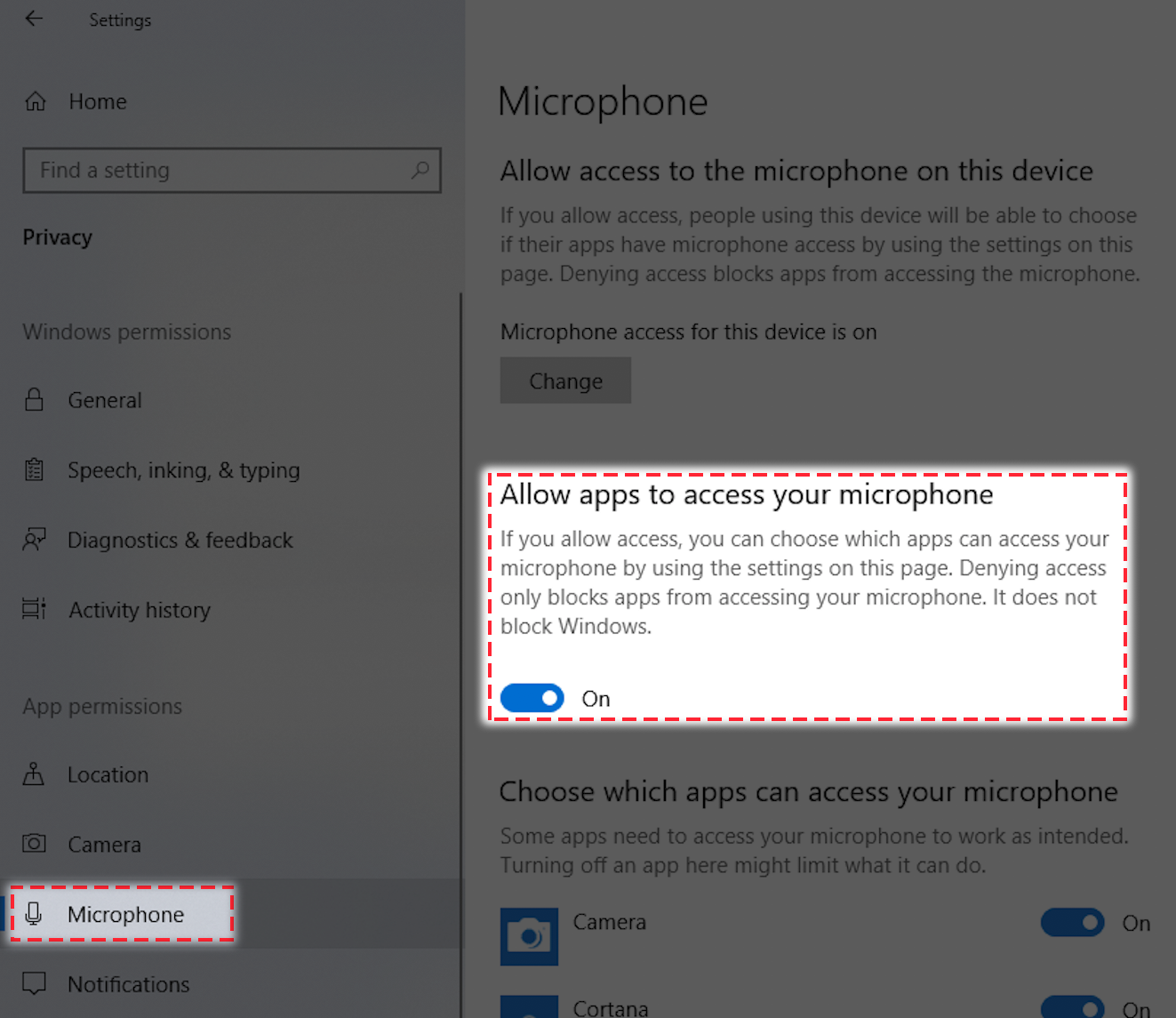
请转到此路径:设置 (Settings) > 隐私和安全性 (Privacy & Security) > 麦克风 (Microphone)。
-
请确保 麦克风访问权限 (Microphone access) 和 允许应用访问你的麦克风 (Allow apps to access your microphone) 选项均处于 开启 (On) 状态。同时,你还需要向下滚动查看列表,以确认 Discord 应用程序已被授权。
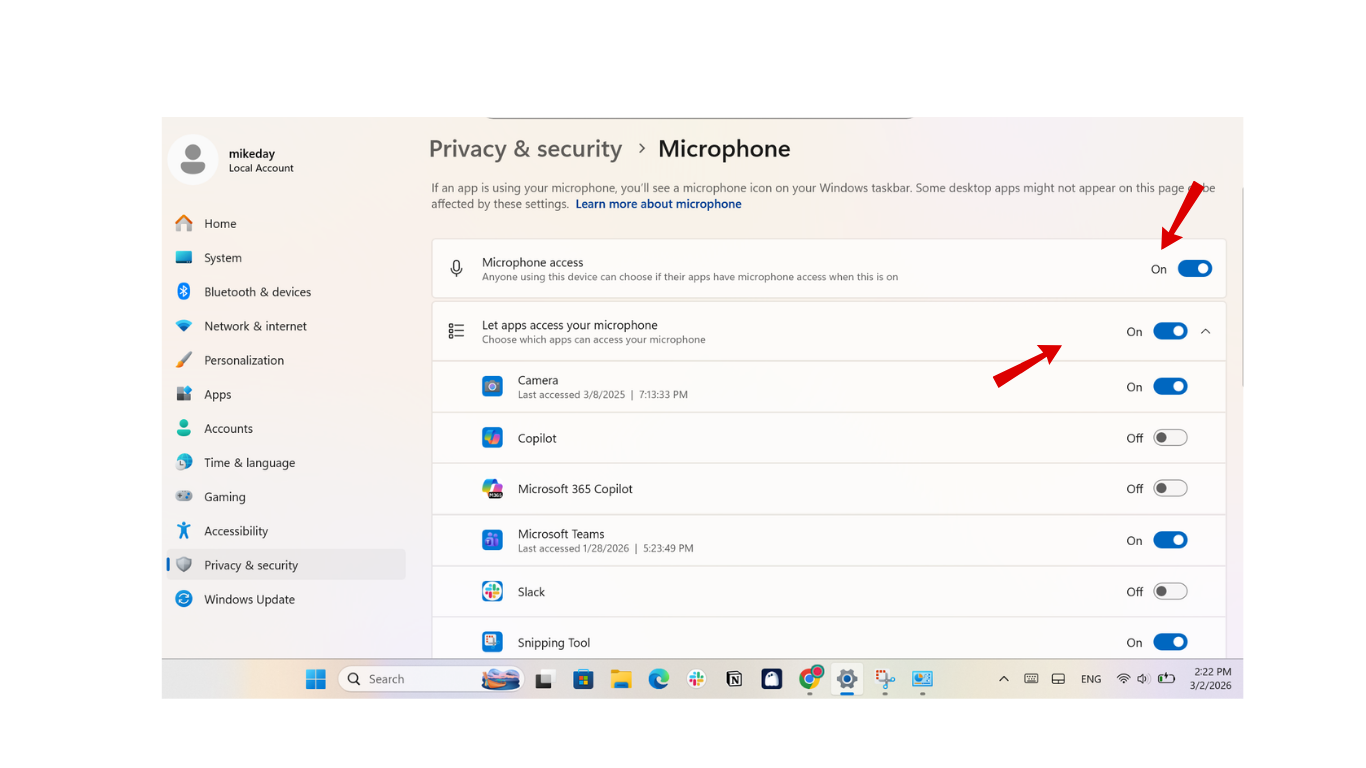
授予充分的隐私权限是外围设备能够与应用程序稳定通信的先决条件。
3.3. 关闭 Windows 的独占模式 (Exclusive Mode)
独占模式有时会导致其他应用程序完全占用麦克风,从而导致 Discord 无法识别信号:
-
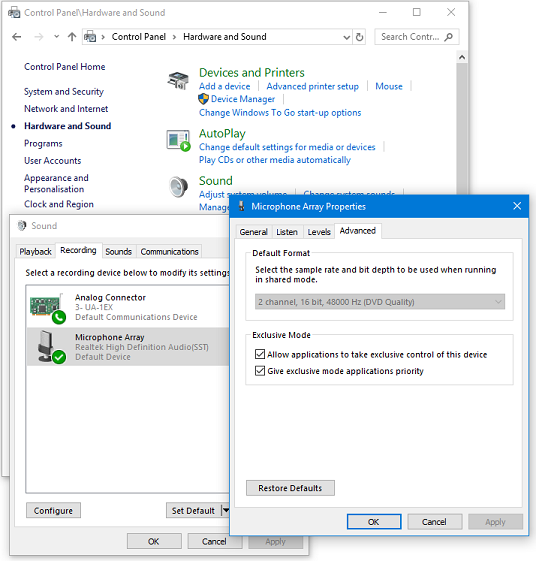
执行以下操作:声音控制面板 (Sound Control Panel) > 录音 (Recording) > 右键单击 正在使用的麦克风 > 属性 (Properties)。
-
在 高级 (Advanced) 选项卡中,取消勾选 允许应用程序独占控制该设备 (Allow applications to take exclusive control of this device),然后点击 应用 (Apply) 进行保存。
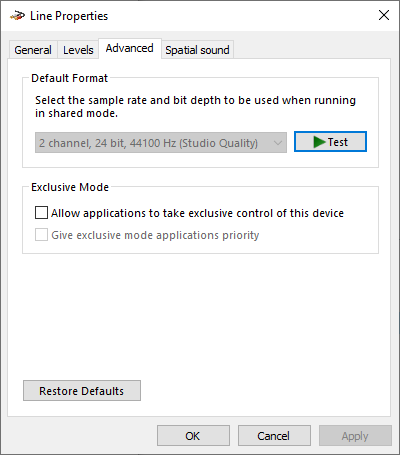
此操作有助于将设备从后台运行软件的占用中释放出来,从而使 Discord 运行得更稳定。
3.4. 重新选择正确的输入设备 (Input Device) 并直接测试麦克风
有时 Discord 会自动切换到虚拟录音设备或不可用的麦克风,导致 Discord 错误 3002:
- 转到:用户设置 (User Settings) > 语音和视频 (Voice & Video) > 输入设备 (Input Device)。不要保留 Default(默认)模式,请准确选择你正在使用的麦克风名称。
- 选择完毕后,点击正下方的 让我们检查一下 (Let’s Check) 按钮,以测试声波是否已恢复活动。
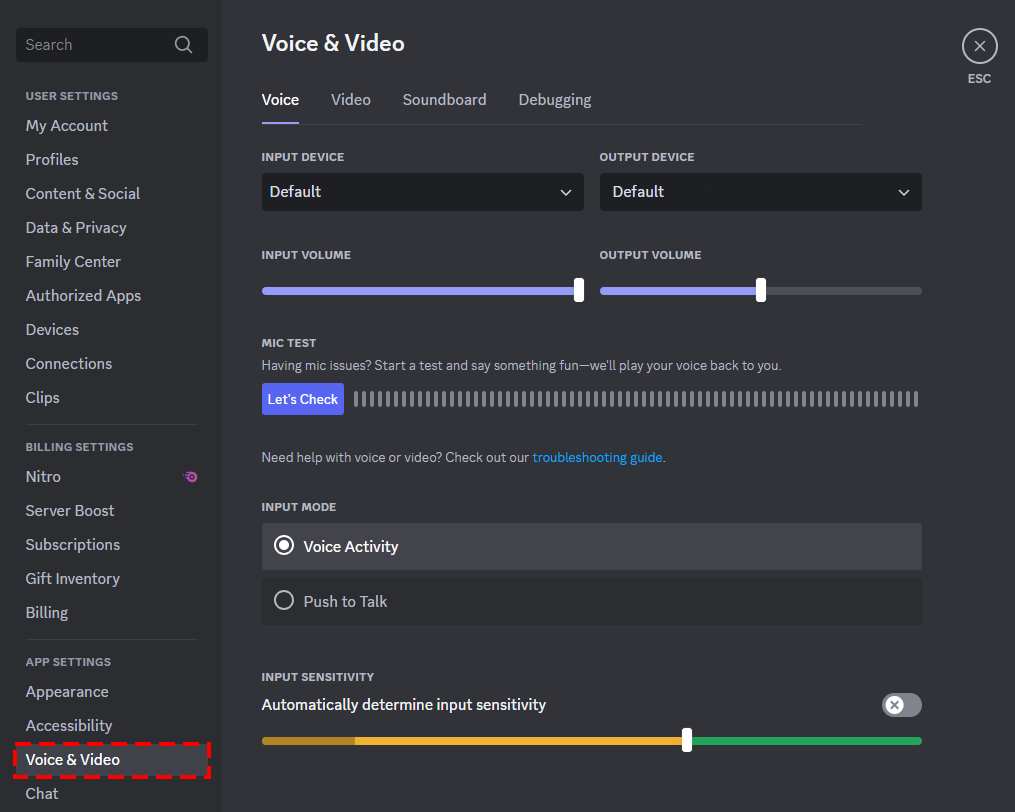
明确指定录音设备将有助于应用程序集中处理你想要使用的确切信号源。
3.5. 使用重置语音设置 (Reset Voice Settings) 功能
如果应用程序内部的设置过于混乱,最快的方法就是将所有内容恢复到出厂默认状态:
- 在 Discord 设置的 语音和视频 (Voice & Video) 部分,向下滚动到页面底部。
- 在这里,你会看到一个红色的 重置语音设置 (Reset Voice Settings) 按钮。此操作将恢复 Discord 的所有默认音频设置。
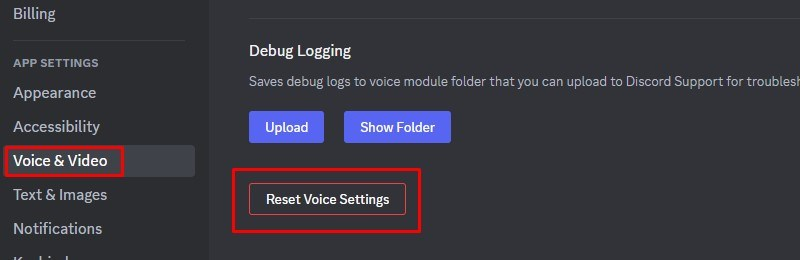
此功能对于消除我们难以手动找出的隐形设置冲突非常有用。如果你正在使用此平台建立社区或寻找在 Discord 上赚钱 的机会(在这些情况下,沟通的稳定性是重中之重),这一点尤为重要。
3.6. 关闭 Discord 降噪功能及其他音频处理软件
过于强烈的噪音过滤算法有时会运行不准确,无意中消除了你的声音并导致失声现象:
- 在 用户设置 (User Settings) > 语音和视频 (Voice & Video) 部分,向下滚动到 高级 (Advanced) 选项。
- 找到 降噪 (Noise Suppression) 选项并将其状态切换为 无 (None)(或关闭开关)。
- 完全关闭在后台运行的第三方音频处理应用程序(如 VoiceMeeter 或 Realtek Audio Console)以避免冲突。
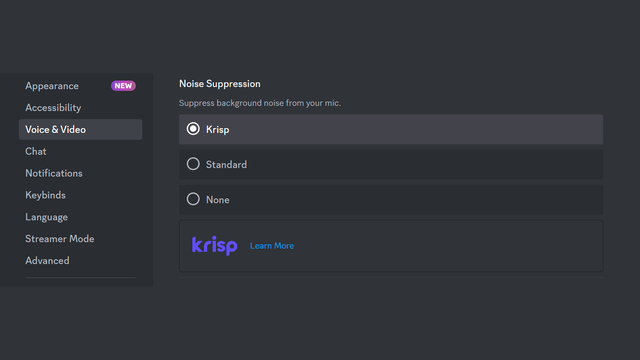
移除这些中间过滤层有助于音频信号以最原始的方式直接从麦克风进入 Discord。
3.7. 清除 Discord 的缓存 (Cache) 文件夹
长时间使用后出现错误或损坏的临时文件也是导致音频错误代码的一个因素:
-
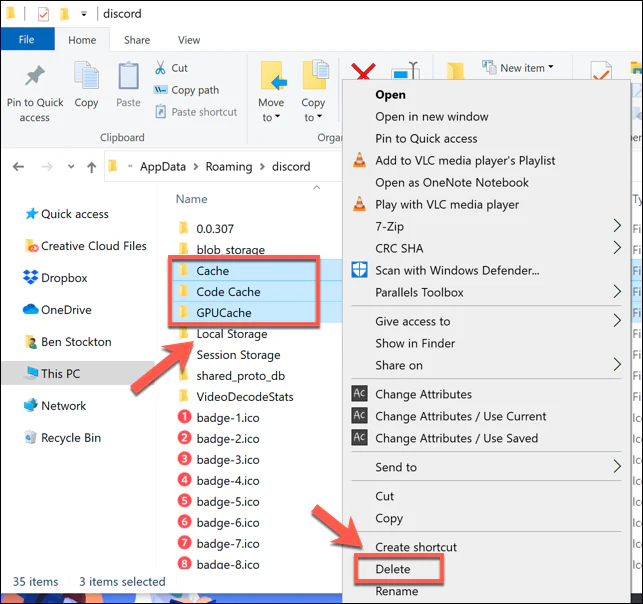
首先,你需要完全关闭 Discord 应用程序。然后,按 Windows + R 组合键,输入命令 %AppData%\Discord 并按 回车 (Enter)。
-
找到名为 Cache 的文件夹并删除里面的所有内容,然后重新启动应用程序。
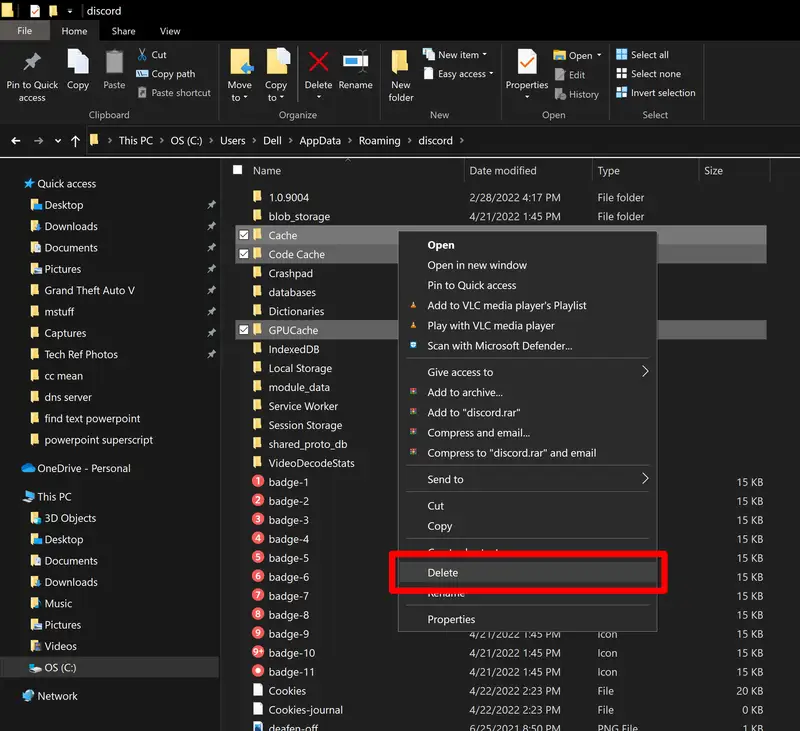
清理缓存不仅有助于修复错误,还能让应用程序运行得更流畅、更快速。
3.8. 更新或重新安装音频驱动程序 (Driver)
当上述所有方案都不见效时,很可能是你的设备驱动程序太旧或存在错误:
-
请进入电脑上的 设备管理器 (Device Manager) > 音频输入和输出 (Audio inputs and outputs) > 右键单击麦克风名称 > 更新驱动程序 (Update driver) > 自动搜索驱动程序 (Search automatically for drivers) 让 Windows 自动查找并安装。
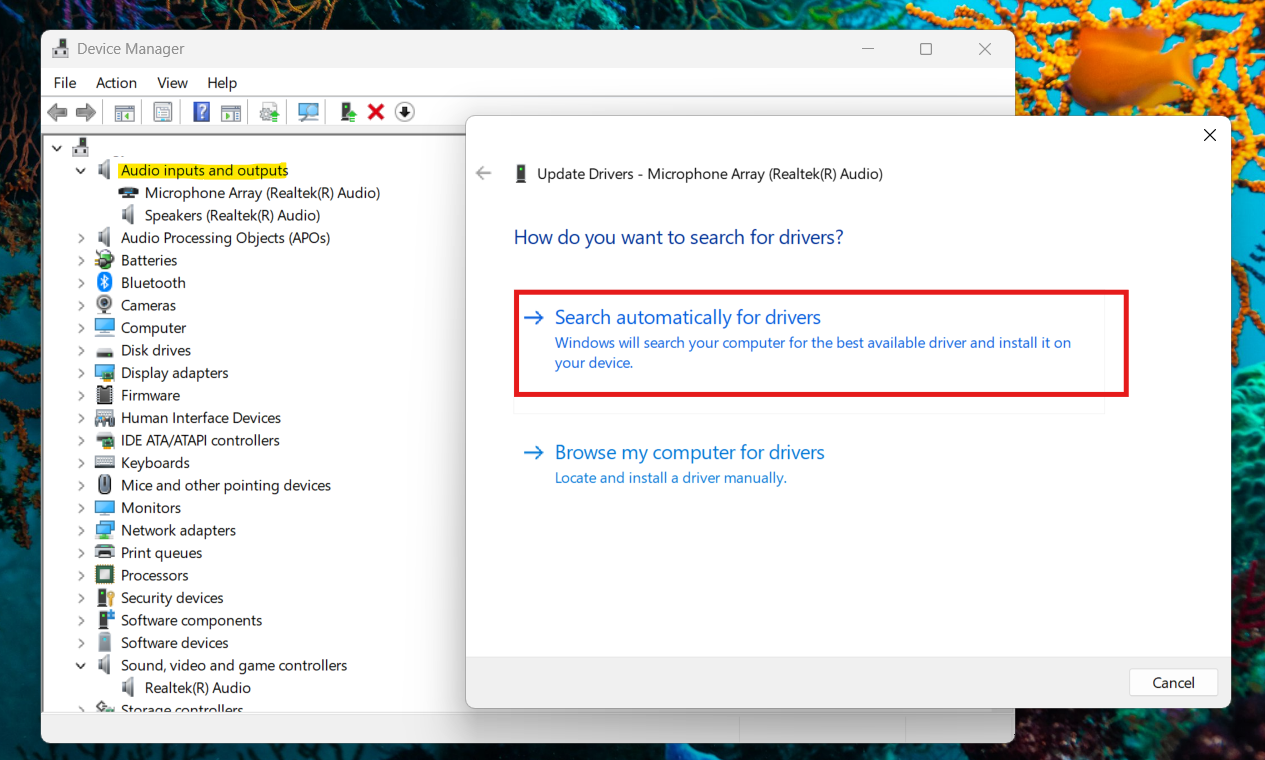
-
如果仍然不行,你可以访问制造商的主页下载专为你设备型号提供的最新驱动程序版本。
此外,对于经常使用 Discord 代理 (Proxy) 管理多账号的专业用户,请确保系统驱动程序始终保持更新,以避免发生技术冲突。
只要耐心依次执行上述排查步骤,你就能解决麦克风无声的情况,并尽快回到 Discord 上的对话中。
4. 遇到错误 3002 时【不应】做的事情
当麦克风突然没声音时,急躁很容易让你做出错误的决定,既浪费时间又无法解决问题。以下是你需要避免的事项,以使处理 Discord 错误 3002 的过程更加顺利:
- 不要急于卸载 Discord 应用: 很多用户习惯一看到报错就删除并重装应用。然而,由于这是电脑上本地音频配置的错误,重装 Discord 通常无济于事,反而会让你白费力气从头重新设置个人选项。
- 不要与账号问题混淆: 当看到此错误代码时,不要急于断定自己被禁止访问或 Discord 服务器出现了故障。错误 3002 不同于在 Discord 上被封 IP或账号被停用等问题。在担心安全问题之前,请冷静检查你的音频设置。
- 不要急着换新麦克风: 在决定更换新设备之前,请尝试将麦克风插到另一台电脑或手机上。如果它在其他设备上仍能正常工作,则证明错误在于你电脑上的软件,而不是硬件损坏。
保持清醒以避免上述错误将有助于你集中精力采取正确的技术排查步骤,从而快速使麦克风恢复正常工作。
5. 结论
总之,Discord 错误 3002 并不是与硬件或服务器系统相关的严重故障。在大多数情况下,你只需要检查并重新调整 Windows 上的音频设置,同时按照上述指南步骤在 Discord 应用程序中正确配置麦克风,即可解决麦克风无声的情况。
希望来自 Hidemyacc 的指南能帮助你快速处理错误并继续稳定地使用 Discord。
你可能感兴趣:
6. FAQ
错误 3002 会在 Discord 网页版上发生吗?
会的,如果你在浏览器上使用 Discord,此错误仍然可能出现。要修复它,你需要点击 URL 地址栏上的锁形图标或麦克风图标,检查浏览器(如 Chrome、Edge 等)的麦克风访问权限。
为什么麦克风在其他应用中可用,但在 Discord 中却报错误 3002?
主要原因是 Discord 中的输入设备设置错误地识别了虚拟设备,而不是你的真实麦克风。此外,Discord 独立的降噪算法也可能是造成这种差异的原因。
清除 Cache 文件夹会让我丢失消息吗?
绝对不会。所有的消息和服务器数据都存储在 Discord 的服务器上。清除缓存仅仅是清理你电脑上损坏的临时文件,以使应用程序运行得更稳定。
使用蓝牙耳机更容易遇到错误 3002 吗?
事实上是的。Windows 在切换蓝牙耳机的听歌模式 (Stereo) 和通话模式 (Hands-free) 时经常会遇到冲突,导致 Discord 有时无法正确识别录音配置。
如果试遍了以上所有方法仍然无法解决报错,该怎么办?
请尝试将麦克风连接到另一台电脑。如果麦克风仍然不起作用,则设备很有可能已出现硬件损坏。如果它在其他机器上运行良好,你应该考虑完全重新安装音频驱动程序或联系 Discord 的支持团队。
错误 3002 与使用 VPN 有关吗?
没有。错误 3002 是与本地音频信号相关的故障(录音设备设置、操作系统的麦克风访问权限),而不是网络连接错误。VPN 或 Fake IP 软件根本不会干预麦克风,因此你无需费力关闭 VPN 来修复此错误。