大多数防关联浏览器都以 Chrome 作为默认浏览器。当需要管理多个账号,或在不同浏览器上测试网站时,只使用 Chrome 可能无法满足全部需求。Firefox 防关联浏览器提供了一个补充选择,让你可以创建多个独立的配置文件,并带有 Firefox 特有的指纹特征。在 2026 年 11 月的更新中,Hidemyacc 已将 Firefox 加入支持的浏览器列表。本文将说明什么是 Firefox 防关联浏览器、使用它的好处、6 个实用场景,以及如何在 Hidemyacc 上创建 Firefox 配置文件。
1. 什么是 Firefox 防关联浏览器?
Firefox 防关联浏览器是一种防关联浏览器,允许你在同一台设备上创建多个独立的 Firefox 配置文件。每个配置文件都可以使用独立的 cookie、网站数据、登录会话、代理和浏览器指纹。
访问网站时,浏览器会提供大量有关设备和使用环境的信息。网站可以把这些信息组合起来识别浏览器,这些信息统称为浏览器指纹。
常用的参数包括:
User Agent:当前使用的浏览器及其版本。
Platform:设备的操作系统。
Screen Resolution:屏幕分辨率。
Language 和 Fonts:语言和字体。
Timezone 和 Geolocation:时区和地理位置。
WebRTC:与网络连接相关的信息。
HTTP Headers:访问网站时发送的信息。
Firefox 防关联浏览器的不同之处在于,配置文件采用的是 Firefox 的特征,而不是 Chrome 的特征。在 Hidemyacc 上,创建配置文件时你可以选择 Firefox 版本和操作系统。
各项指纹参数需要与所选配置相匹配。例如,如果使用位于澳大利亚的代理,你应该检查时区和地理位置,以避免出现不必要的差异。保持一致性有助于减少配置错误,但并不能保证配置文件能躲过所有检测系统。
2. 为什么要使用 Firefox 配置文件,而不是只用 Chrome?
Chrome 是许多防关联浏览器中的热门选择,但 Firefox 同样有自己的优势。你可以把两种浏览器结合起来处理不同的工作,而无需改动正在使用的配置文件。
2.1. 使用多种不同的浏览器
Chrome 使用 Blink 引擎渲染网页,而 Firefox 使用 Gecko 引擎。因此,这两种浏览器在特性和网页处理方式上各有不同。
管理多个配置文件时,你可以把 Chrome 用于现有项目,再为需要 Firefox 环境的工作创建 Firefox 配置文件。这样你就多了一种选择,而不必把全部操作迁移到另一款浏览器上。
将 Firefox 与 Chrome 结合使用可以让工作环境更加多样化,但并不能保证各账号不会被关联。
2.2. 在 Firefox 上测试网站
并不是所有访问者都使用 Chrome。如果只在一种浏览器上测试网站,你可能会漏掉仅在 Firefox 上出现的问题。
例如,一个电商网站在 Chrome 上显示正常,但在 Firefox 中打开时 Add to Cart 按钮出现故障。你可以创建 Firefox 配置文件来排查问题,并对比不同版本之间的结果。
对于需要在多种浏览器上评估用户体验的 QA 团队、网站开发人员和 SEO 专员来说,这是一个很实用的选择。
2.3. 每个账号使用独立的配置文件管理
每个 Firefox 配置文件都可以保存独立的cookie、网站数据和登录会话。这样,在切换你有权管理的各个账号时,就不必反复退出登录。
例如,负责三家客户网站的代理机构可以创建三个对应的配置文件。每个配置文件保存一位客户的数据,有助于减少工作中的混淆。
需要使用不同网络连接时,你还可以为每个配置文件单独设置代理。
3. Hidemyacc 上的 Firefox 配置文件有哪些特点?
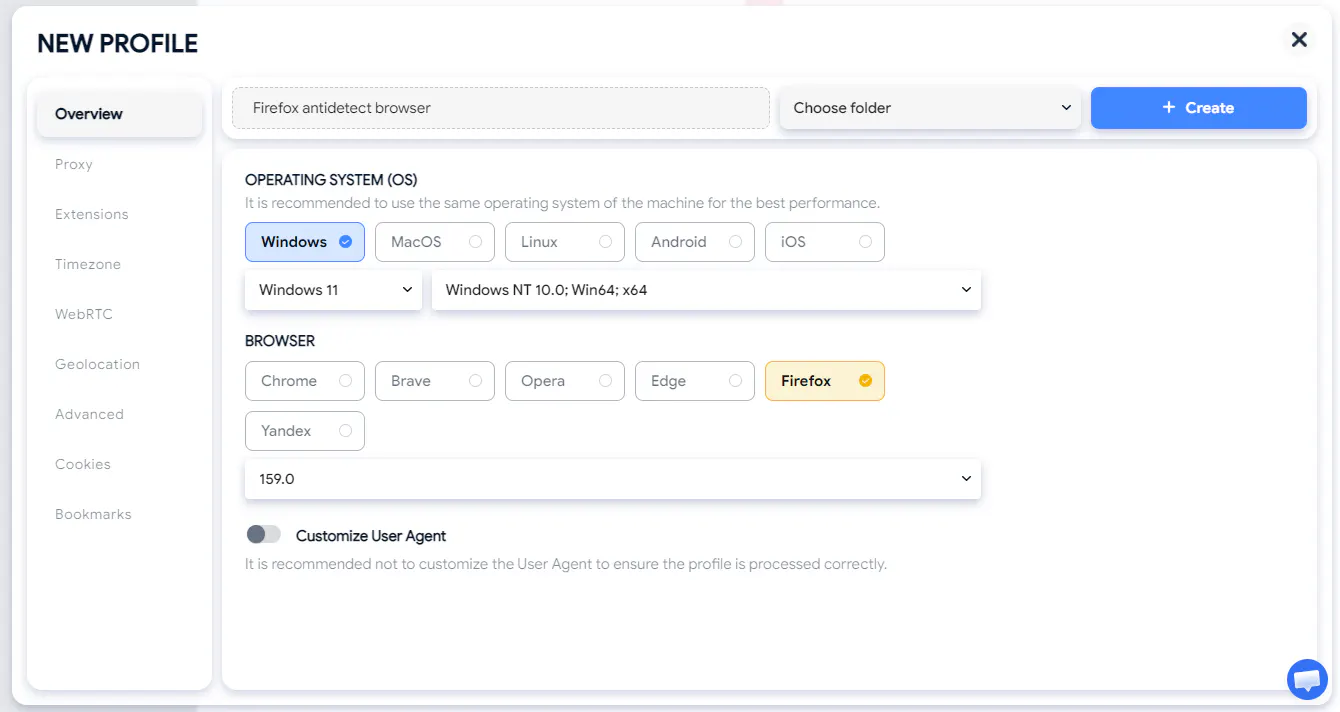
在 2026 年 11 月的更新中,Hidemyacc 已将 Firefox 加入支持的浏览器列表。创建新配置文件时,你可以在 Overview 标签页中选择 Firefox,与 Chrome、Brave、Opera、Edge 和 Yandex 并列。
主要功能包括:
特点 | 支持情况 |
Firefox 版本 | Firefox 158.0 和 159.0 |
操作系统配置 | Windows、macOS、Linux、Android 和 iOS |
配置文件管理 | 创建并管理多个独立的 Firefox 配置文件 |
代理设置 | Free Residential Proxy、自有代理或不使用代理 |
Firefox 扩展 | 通过 Hidemyacc 应用安装 |
版本更新 | 可在同一类浏览器内更新 |
将 Chrome 切换为 Firefox | 已创建的配置文件不支持 |
除 Overview 标签页外,Hidemyacc 还提供 Proxy、Extensions、Timezone、WebRTC、Geolocation、Advanced、Cookies 和 Bookmarks 等配置项。你可以根据工作需要,利用这些选项来调整配置文件。
在 Hidemyacc 上使用 Firefox 时有两点需要特别注意。第一,Firefox 扩展必须通过 Hidemyacc 应用安装,不能直接从 Firefox Add-ons 网站安装。第二,Hidemyacc 允许在同一类浏览器内更新版本,例如在支持的情况下从 Firefox 158.0 更新到 Firefox 159.0。你无法将已创建的 Chrome 配置文件转换为 Firefox,反之亦然,因此在创建新配置文件时就要选对浏览器类型。
4. Hidemyacc 上 Firefox 指纹的检测结果
为了检验 Firefox 指纹是如何被识别的,团队使用 IPFighter、CreepJS 和 Pixelscan 三个工具对 Hidemyacc 上的一个 Firefox 配置文件进行了测试。测试于 2026 年 11 月 18 日进行,配置如下:
参数 | 测试条件 |
浏览器 | Firefox 159.0 |
操作系统 | Windows |
代理类型 | Residential Proxy |
代理位置 | 澳大利亚墨尔本 |
检测日期 | 2026 年 11 月 18 日 |
4.1. 三个检测工具的结果
按上述配置设置好 Firefox 配置文件后,团队使用 IPFighter、CreepJS 和 Pixelscan 进行了检测。每个工具评估的参数各不相同,涵盖浏览器信息、网络连接以及指纹的一致性。下表汇总了三个工具记录到的结果。
工具 | 结果 |
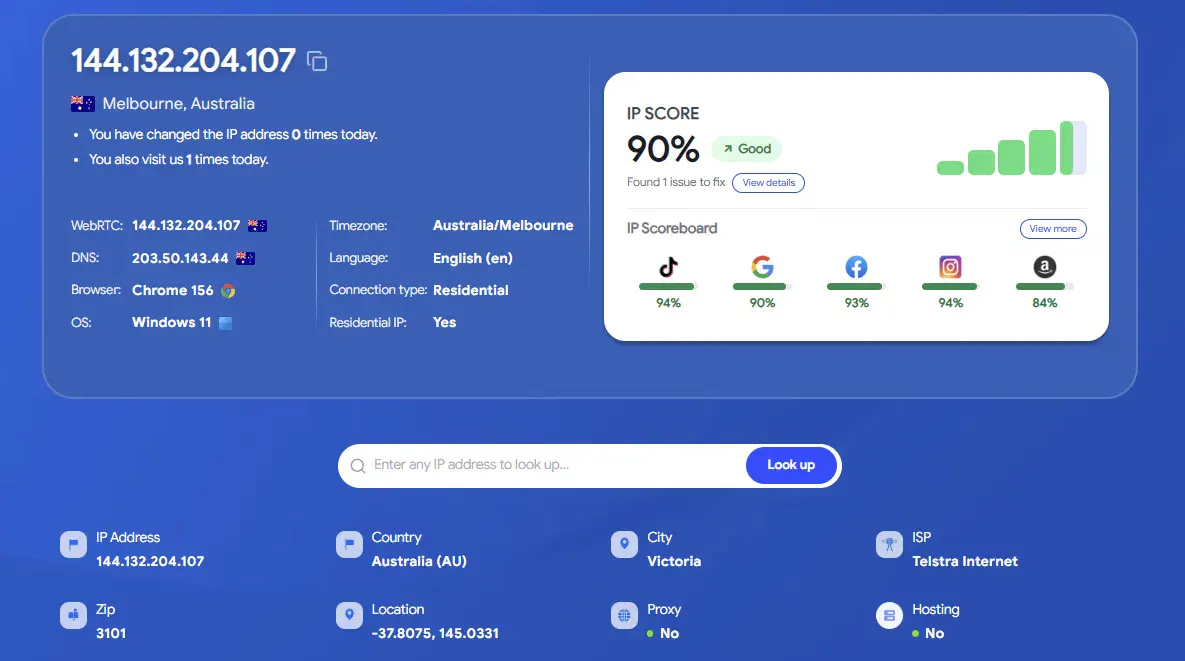
IPFighter | 识别为 Firefox 159、Windows、Australia/Melbourne 时区以及 Residential 连接 |
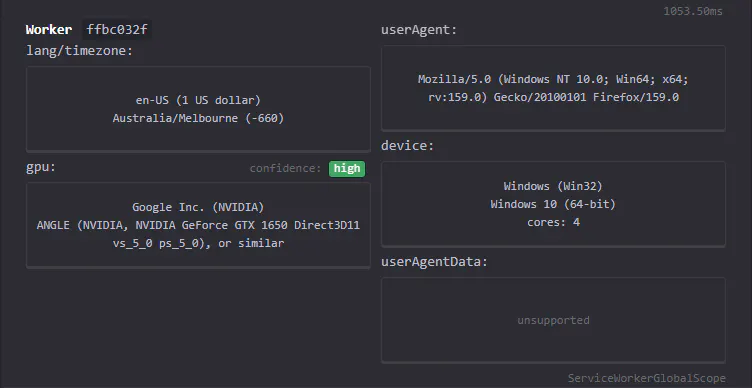
CreepJS | Trust score 93/100,未发现自动化迹象 |
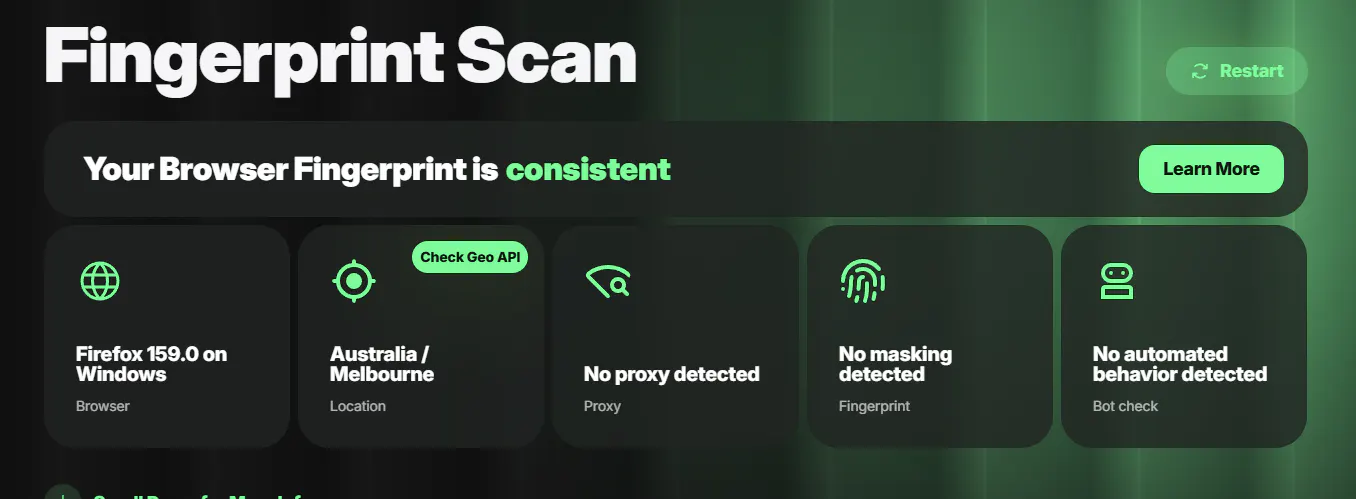
Pixelscan | 指纹一致,位置为墨尔本,未发现 automation |
IPFighter:该工具记录的 Firefox 版本、操作系统、时区和连接类型均与测试配置相符
CreepJS:在本次检测中,Firefox 配置文件的 trust score 为 93/100,且未出现该工具能识别的自动化迹象。详细结果显示,浏览器被识别为 Windows 10(64 位)上的 Firefox 159,语言为 en-US,时区为 Australia/Melbourne,GPU 为 NVIDIA GeForce GTX 1650。浏览器参数和时区与测试配置一致。
Pixelscan:该工具判定指纹一致,并记录位置为澳大利亚墨尔本。
4.2. 检测结果说明了什么?
三个工具的结果表明,Hidemyacc 上的 Firefox 159 被识别出的参数与测试配置相符,包括浏览器、操作系统、时区和网络连接。这说明在本次检测中,各项指纹参数的记录是一致的。
以上结果仅反映某一个特定配置的配置文件。IPFighter、CreepJS 和 Pixelscan 并不能代表各个网站自己的检测系统,因此指纹一致并不能保证账号不会遇到 CAPTCHA 或验证要求。
5. Firefox 防关联浏览器的 6 个实用场景
Firefox 防关联浏览器可以协助处理账号管理、市场调研和网站测试等多种工作。下面是六种使用场景,以及在 Hidemyacc 上部署时的注意事项。
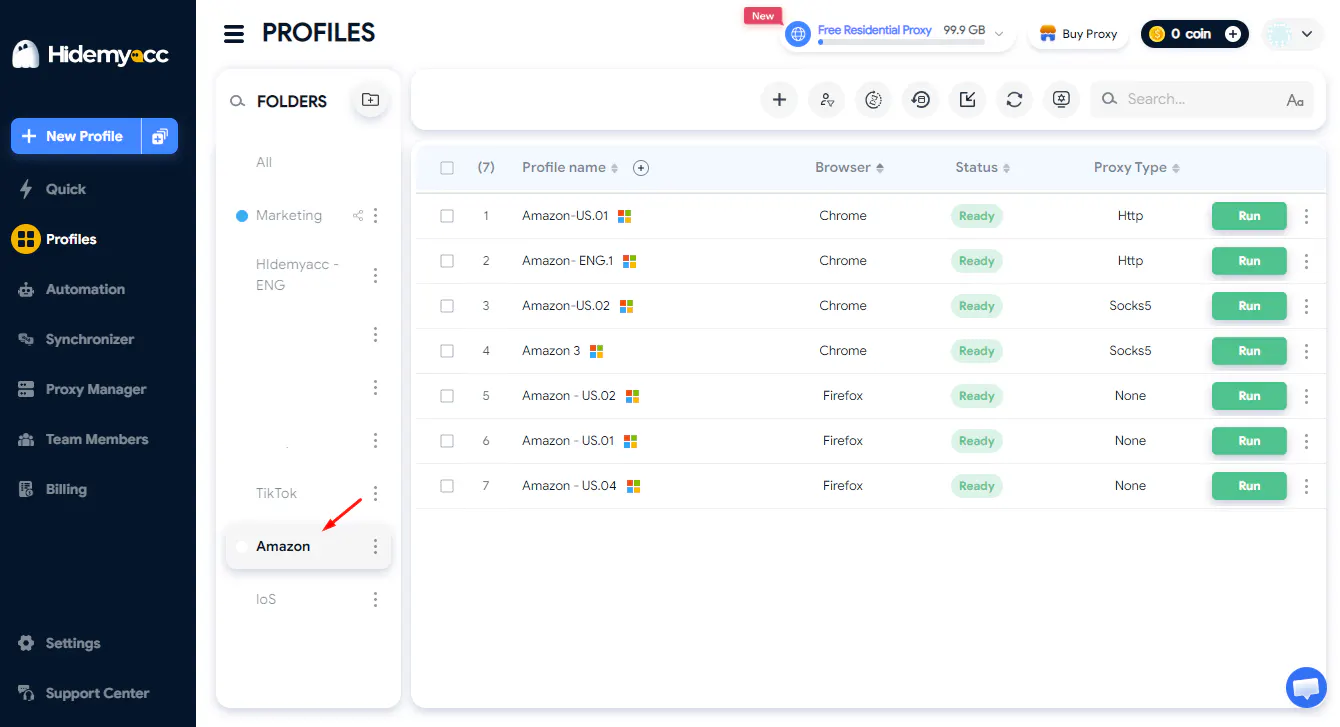
5.1. 管理多个电商账号
卖家和代理机构可能需要管理多家电商店铺。如果共用同一个浏览器,在店铺之间切换时,cookie 和登录会话很容易造成混淆。
使用 Firefox 防关联浏览器,你可以为每家有权管理的店铺创建单独的配置文件。例如,A 店使用 Chrome 配置文件,B 店使用 Firefox 配置文件。每个配置文件保存各自的数据,让你无需不断退出登录就能进入正确的工作环境。
你还可以在 Firefox 和 Chrome 上检查店铺后台的运行情况。
使用建议:按店铺为配置文件命名,保持连接稳定,必要时使用合适的代理。管理多个账号时仍须遵守平台的政策。
5.2. 管理社交媒体账号
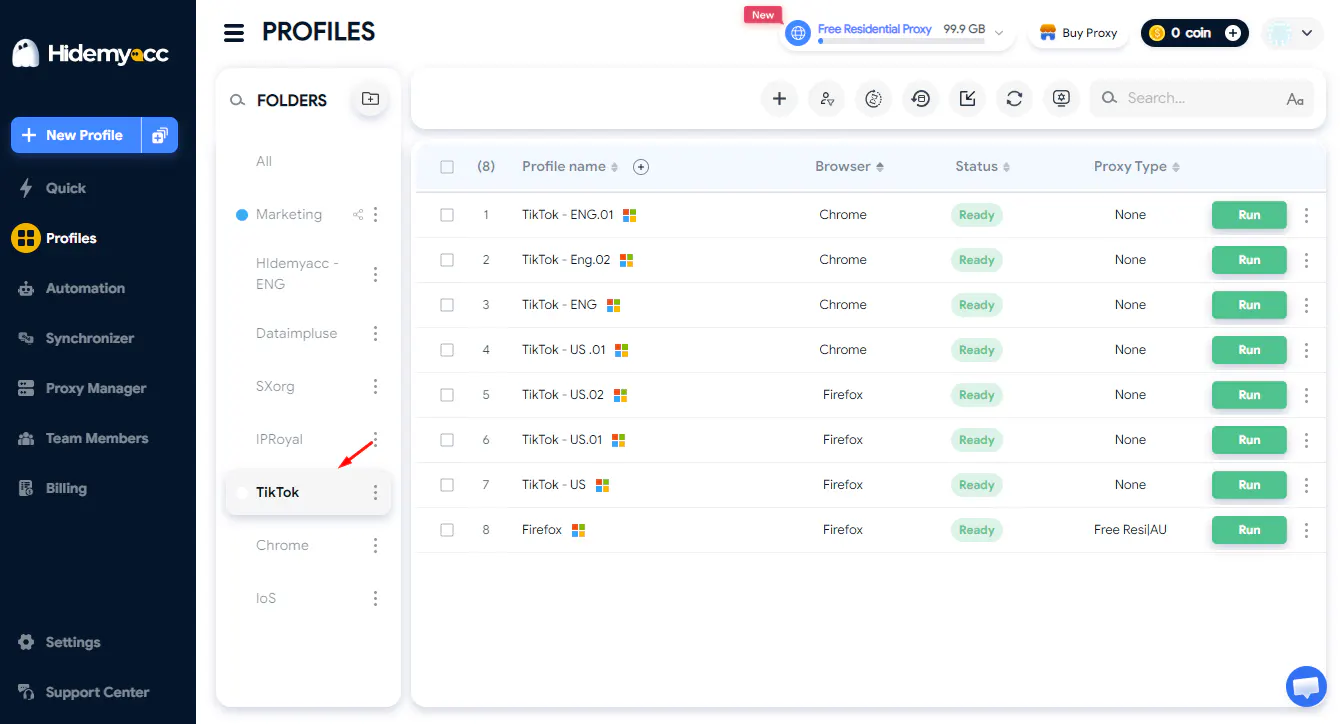
媒体代理机构通常负责多个客户的社交媒体账号。共用同一个浏览器,可能导致员工发错账号,或在切换登录会话时遇到困难。
Firefox 配置文件可以把每个账号的 cookie 和登录数据隔离开来。例如,如果你负责三个品牌,可以创建三个独立的配置文件,并按客户命名。需要发帖或查看通知时,只需打开对应的配置文件即可。
这种管理方式让工作更加清晰,尤其是在多名成员共同参与项目时。
使用建议:优先为每个账号或每组相关账号使用一个配置文件。保持熟悉的网络连接,非必要时避免频繁更换 IP。
5.3. 按地区检查广告和落地页
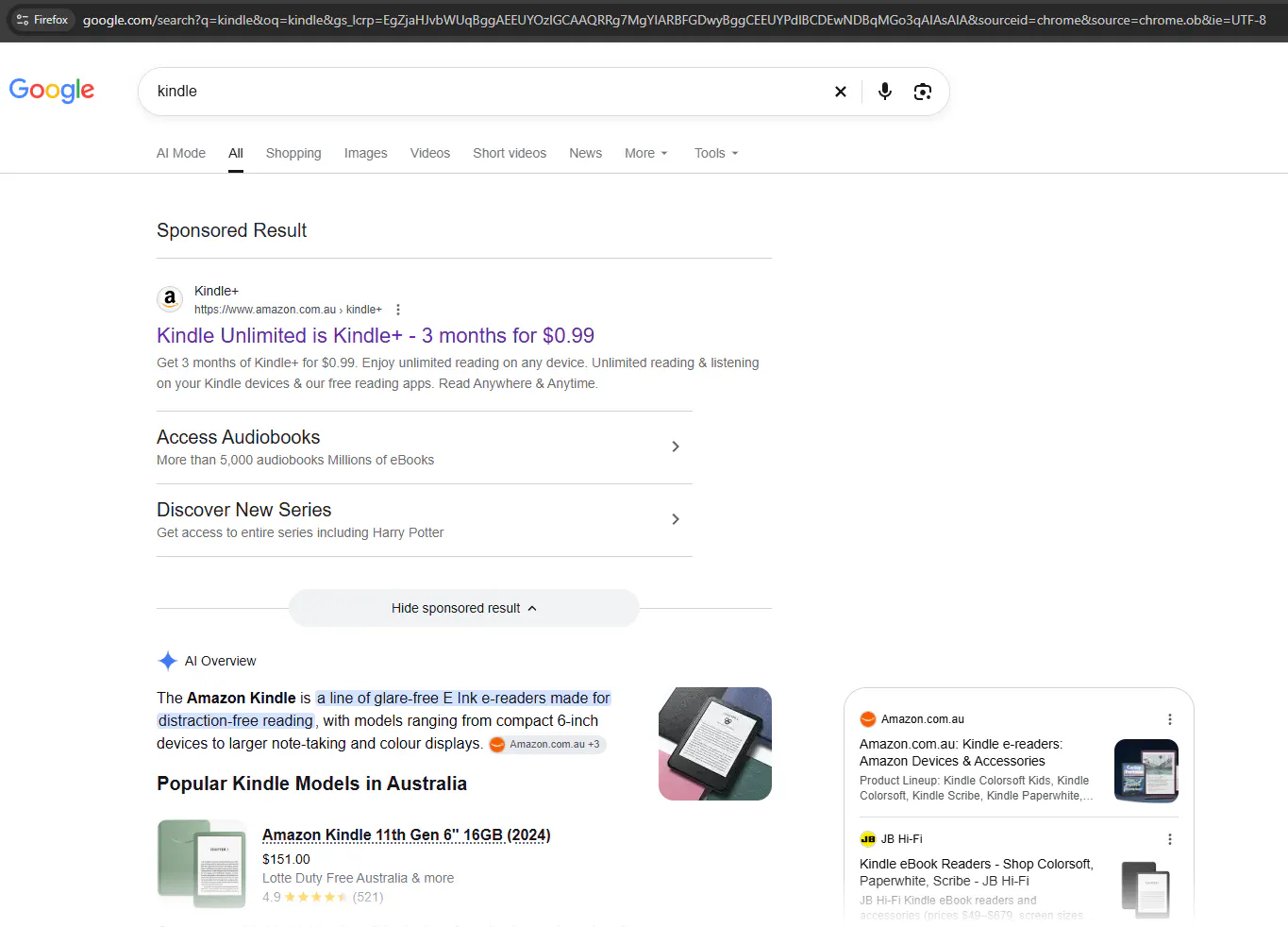
在多个国家开展营销活动时,营销团队需要检查落地页是否为各个市场显示了正确的内容。
例如,在美国和澳大利亚投放的活动,可能使用不同的语言、货币或促销方案。你可以创建 Firefox 配置文件,并搭配各国的代理,来检查落地页的显示效果。
Firefox 还能帮你发现仅在该浏览器上出现的界面或表单问题。这一点在大规模投放广告之前尤其有用。
使用建议:检查代理、时区、语言和地理位置。实际显示的内容还取决于 cookie、账号以及平台投放广告的方式。
5.4. 跟踪产品价格和搜索结果
SEO 专员和市场研究人员经常需要对比多个国家的产品价格或搜索结果。
例如,你想查看某个产品在美国和澳大利亚的价格。Firefox 配置文件搭配对应地区的代理,可以帮你组织独立的调研会话,同时减少先前访问留下的 cookie 带来的影响。
研究 SERP 时,你也可以用 Firefox 查看搜索结果界面,并与 Chrome 进行对照。这些信息有助于评估网站和跟踪市场。
使用建议:记录检查的时间,选择合适的代理,并保持合理的访问频率。采集数据时,你需要遵守网站的条款和访问限制。
5.5. 跨浏览器测试网站
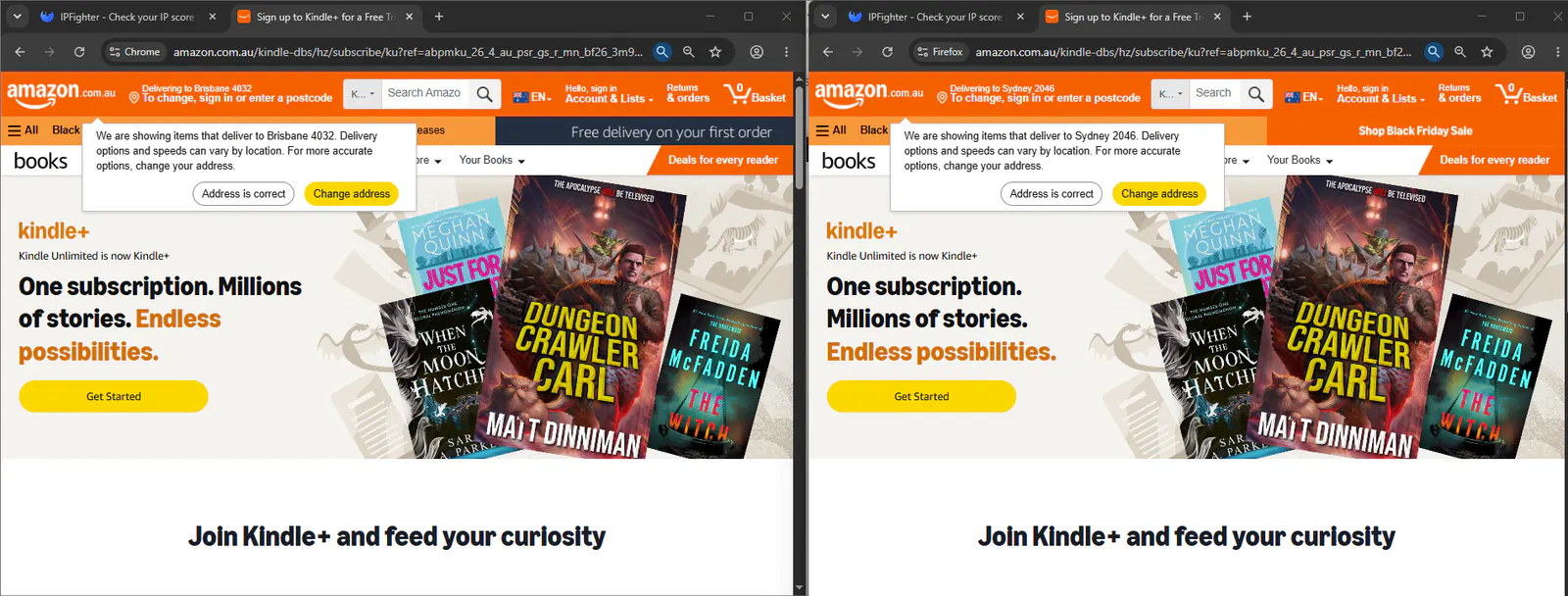
一个网站可能在 Chrome 上运行正常,却在 Firefox 上出错,原因是两种浏览器处理界面和源代码的方式不同。
例如,QA 团队发现 Add to Cart 按钮在 Chrome 上可用,但在 Firefox 上没有反应。此时,你可以分别用 Firefox 158.0 和 159.0 测试网站,以确定该问题是否与浏览器版本有关。
Hidemyacc 允许创建多个用于测试的配置文件,方便 QA 团队保存所需配置并对比结果。这个场景尤其适合需要支持多种浏览器的项目。
使用建议:按版本和操作系统为配置文件命名,例如 QA_FF159_Win。保持测试条件相当,以便更容易找出出错原因。
5.6. 在代理机构和团队中协作
当多名成员共同负责一个项目时,共享浏览器配置文件可以减少重新搭建工作环境的时间。
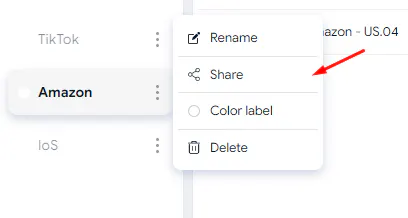
例如,一家代理机构可以为每位客户创建单独的文件夹,保存对应的 Firefox 配置文件,并共享给被分配的员工。Hidemyacc 支持 Share Profile 和 Permission & Limits,让团队负责人可以管理成员在所分配文件夹中的权限。
这样,团队就可以使用共享的配置文件,而无需互相发送 Hidemyacc 的登录密码。
使用建议:按客户创建文件夹,只授予必要的权限。要删除配置文件,成员需要在共享时拥有 Admin 权限,并在 Permission & Limits 中开启 Delete 权限。
6. 如何在 Hidemyacc 上创建 Firefox 配置文件
你可以直接在 Hidemyacc 应用中创建 Firefox 配置文件。开始之前,请先确定想使用的 Firefox 版本,并在需要时准备好代理信息。
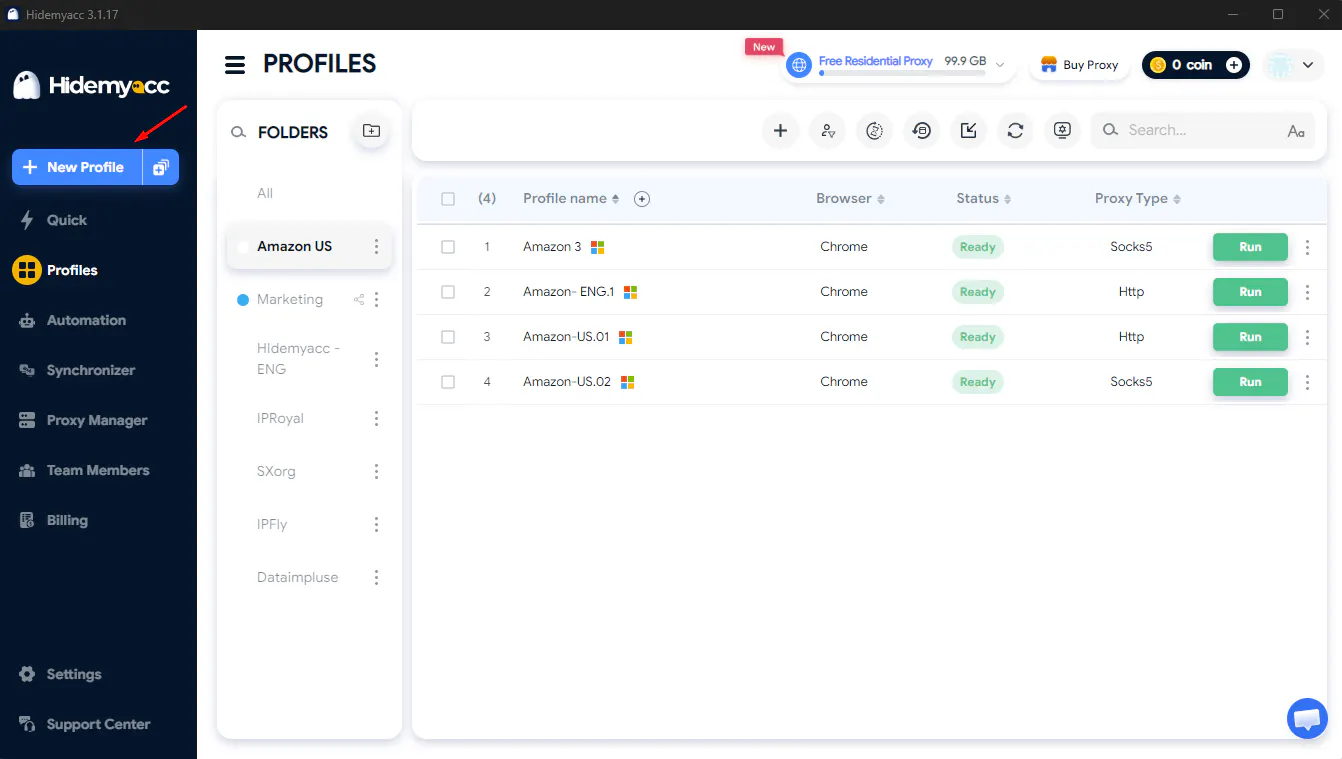
步骤 1. 打开 Hidemyacc 并选择 New Profile
启动应用,进入 Profiles 页面并点击 New Profile。
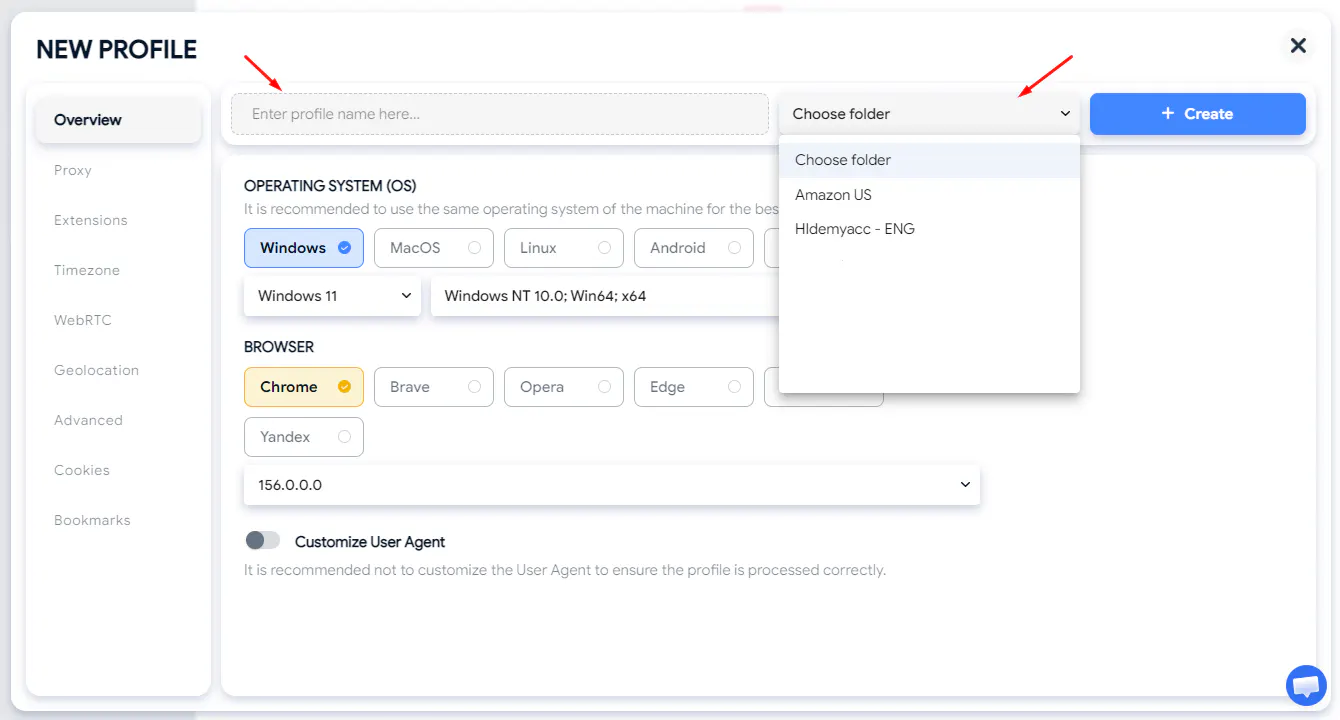
步骤 2. 为配置文件命名并选择文件夹
输入便于识别的名称,例如 Firefox 防关联浏览器。如果管理多个项目,你可以选择对应的文件夹。
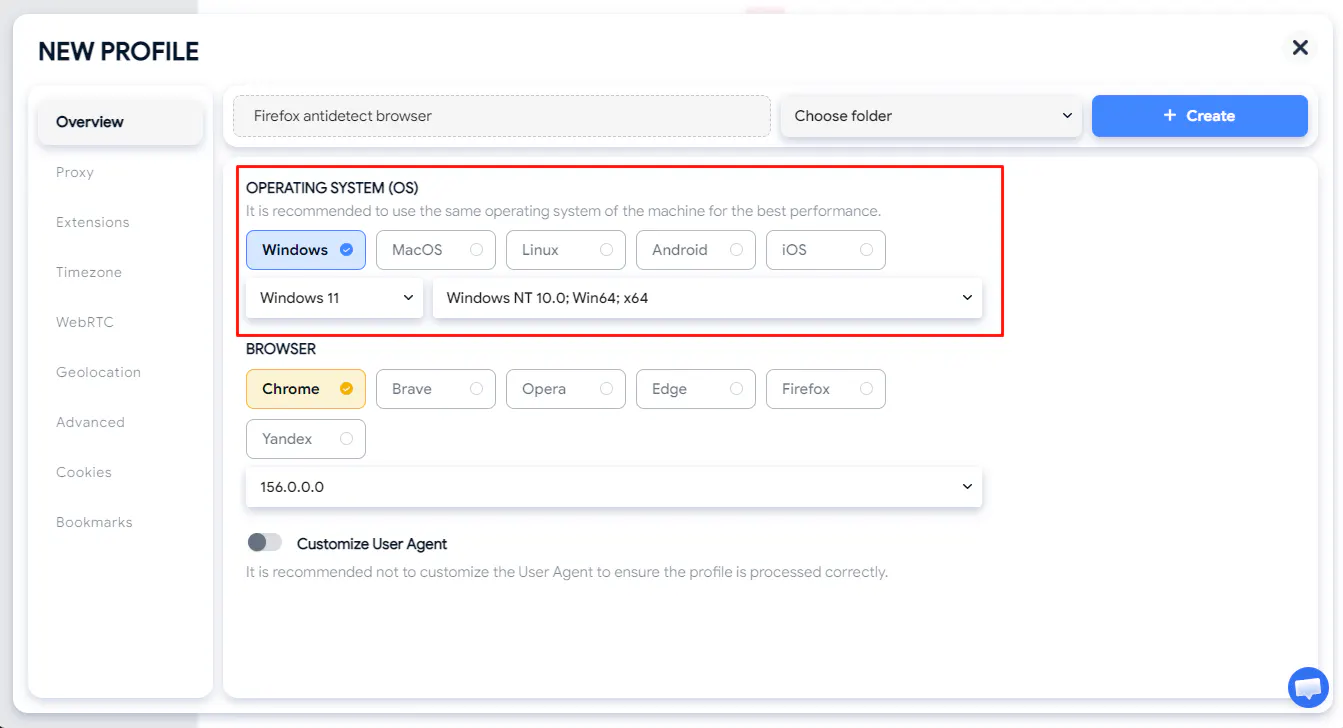
步骤 3. 选择操作系统
在 Overview 标签页中,选择 Windows、macOS、Linux、Android 或 iOS。Hidemyacc 建议选择与你当前所用电脑相同的操作系统。
步骤 4. 选择 Firefox 及浏览器版本
在 Browser 一栏中,选择 Firefox 158.0 或 Firefox 159.0。
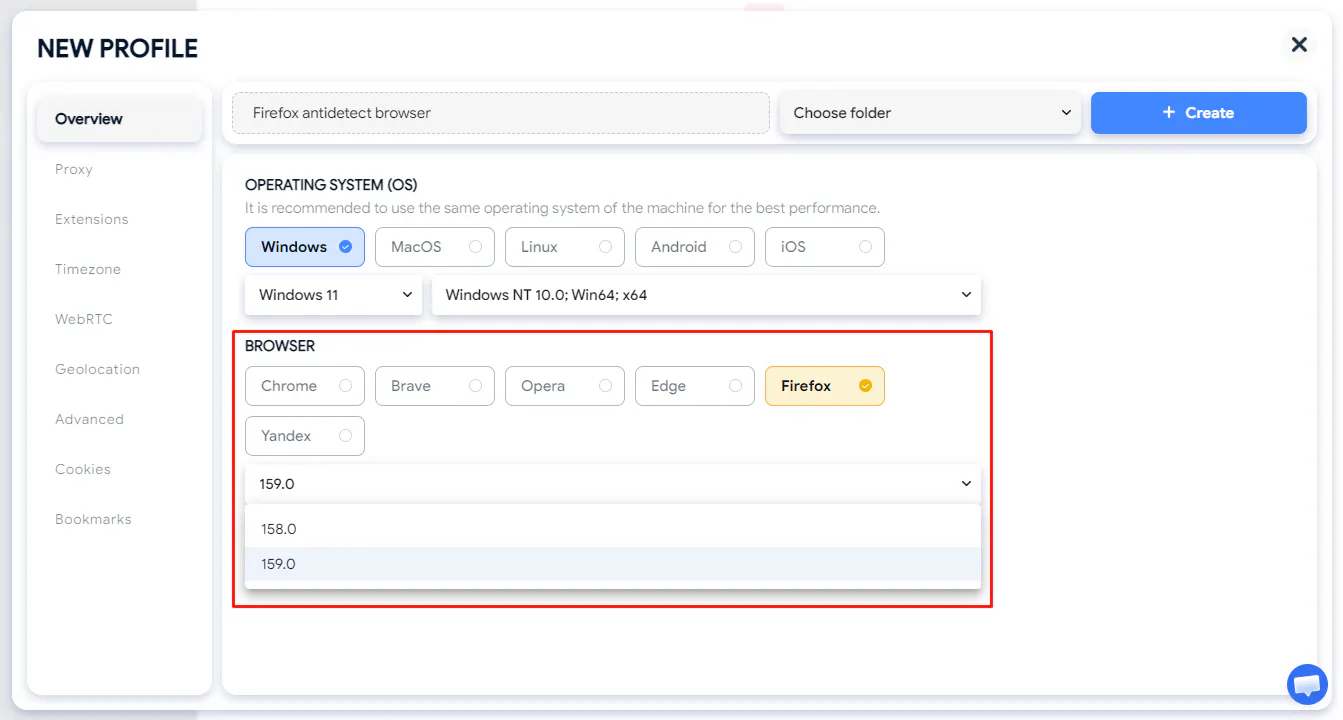
在 Overview 标签页中选择 Firefox 及其版本
步骤 5. 设置代理
打开 Proxy 标签页,并从三种方案中任选其一:
Free Proxy:使用 Hidemyacc 套餐提供的代理。
Your Proxy:输入你自己的代理。
Without Proxy:不使用代理。
如果选择 Free Residential Proxy,你需要选择合适的国家。
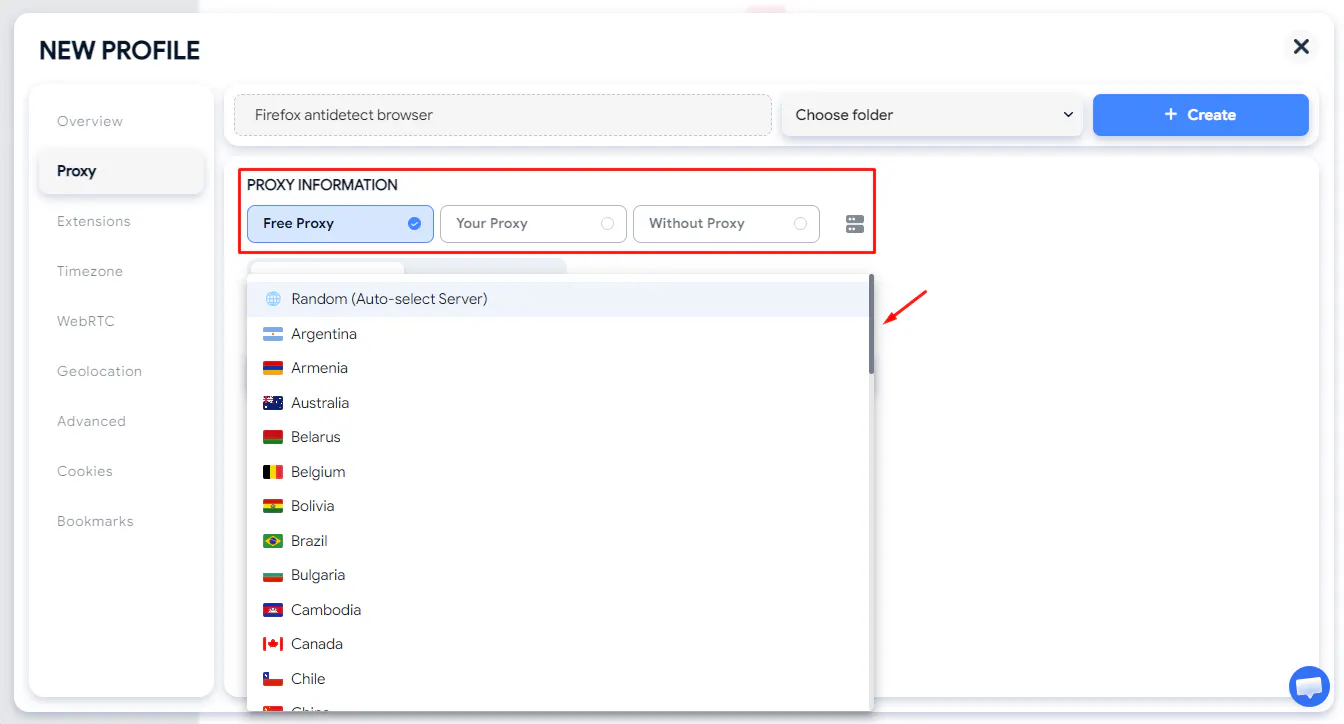
代理设置界面
步骤 6. 检查 Timezone、WebRTC 和 Geolocation
检查时区、WebRTC 和地理位置,使各项参数与连接配置相匹配。
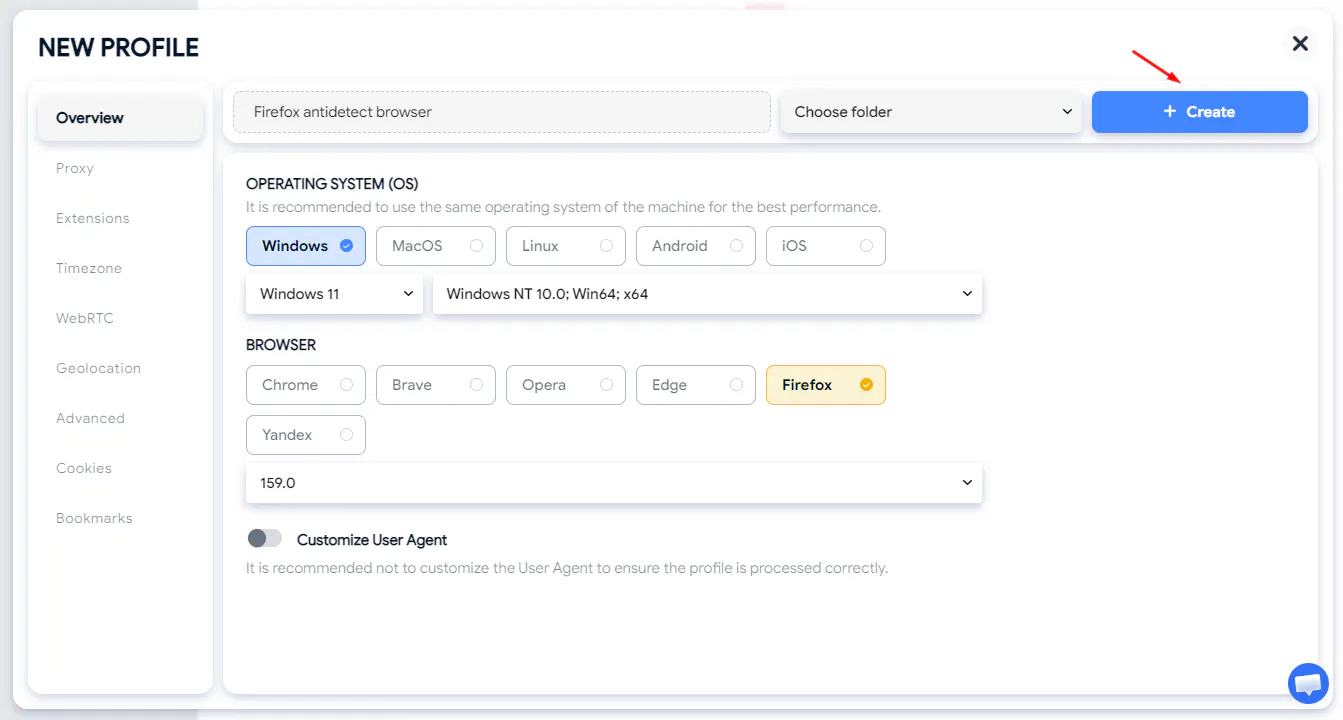
步骤 7. 添加 extensions、cookies 或 bookmarks
设置所需的数据,然后点击 Create。Firefox 扩展必须通过 Hidemyacc 应用安装,不能从 Firefox Add-ons 直接安装。
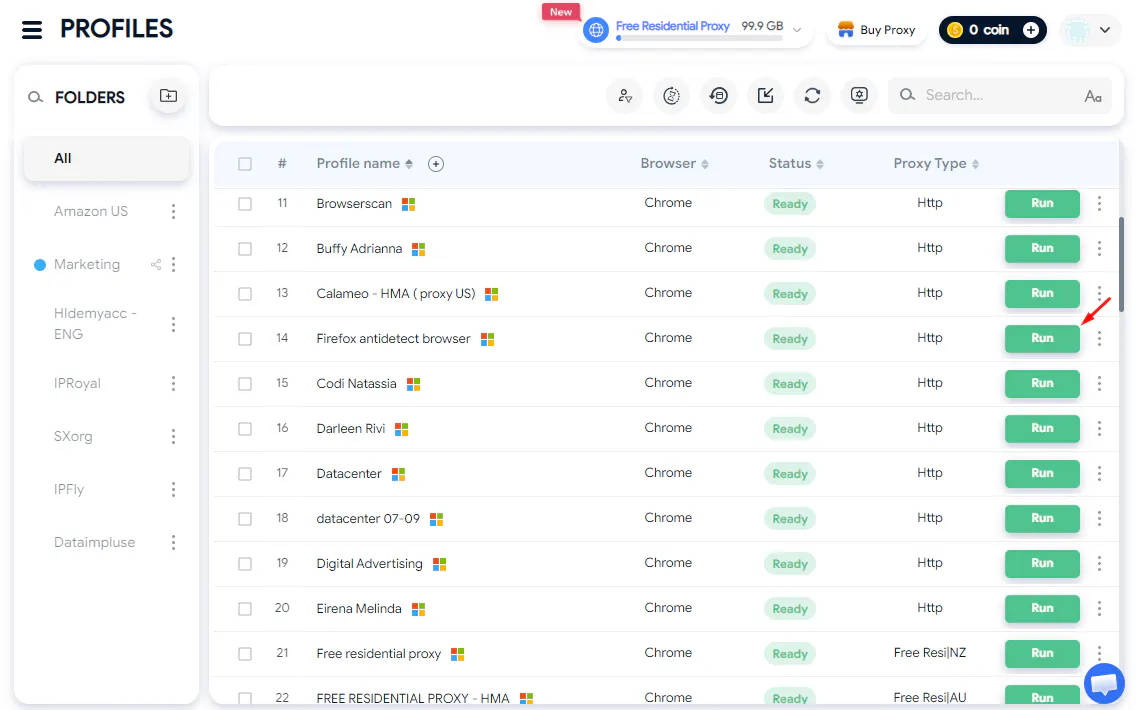
步骤 8. 启动并检查指纹
点击 Run 打开配置文件。然后使用 IPFighter、CreepJS 或 Pixelscan 检查浏览器版本、IP、时区和指纹。
7. 使用 Firefox 防关联浏览器的注意事项
为了让 Firefox 配置文件稳定运行,你应注意以下几点:
保持参数一致:检查代理、时区、语言和地理位置是否相互匹配。
选择合适的操作系统:优先选择与运行 Hidemyacc 的电脑相同的操作系统。
必要时隔离账号:使用独立的配置文件,避免 cookie 和登录会话混淆。
选择受支持的 Firefox 版本:更新前先确认兼容性。
保持账号正常活跃:完成必要的验证,避免异常的批量操作。
大规模部署前先测试:先检查少量配置文件,以发现配置或连接方面的错误。
这些注意事项能帮助你更方便地管理 Firefox 配置文件。使用防关联浏览器并不能保证账号躲过所有检测系统或网站的验证要求。
8. 结论
对于需要管理多个独立配置文件、并在不同浏览器上测试网站的用户,Firefox 防关联浏览器提供了更多选择。借助 Firefox 158.0 和 159.0,Hidemyacc 让你可以在同一个应用中设置指纹、配置代理并管理 Firefox 配置文件。
如果想体验 Firefox,你可以下载防关联浏览器 Hidemyacc,创建第一个 Firefox 配置文件,并在正式用于工作之前检查配置。
了解更多:10 款帮助管理多账号的顶级防关联浏览器
9. FAQ
1. 什么是 Firefox 防关联浏览器?
Firefox 防关联浏览器是一种可以在同一台设备上创建多个独立 Firefox 配置文件的浏览器。每个配置文件都可以保存独立的 cookie、网站数据、登录会话、代理和浏览器指纹。该工具适用于需要管理多个浏览器环境的工作。
2. Hidemyacc 支持 Firefox 吗?
支持。在 2026 年 11 月的更新中,Hidemyacc 已支持 Firefox 158.0 和 159.0。创建新配置文件时你可以选择 Firefox,并提供 Windows、macOS、Linux、Android 和 iOS 五种操作系统配置。
3. Firefox 配置文件比 Chrome 配置文件更好吗?
没有哪一种在所有情况下都更好。当你需要在 Firefox 上测试网站,或想多用一种浏览器时,Firefox 比较合适。而对于需要 Chromium 环境及相应扩展的工作,Chrome 更合适。
4. Firefox 和 Chrome 配置文件可以使用同一个代理吗?
可以,前提是代理服务商允许。使用同一个 IP 时,这些配置文件将共用相同的网络连接信息。如果需要将不同账号或项目的连接隔离开,建议考虑使用独立的代理。
5. Firefox 防关联浏览器能让账号不被检测到吗?
不能。Firefox 防关联浏览器可以帮助管理指纹并隔离配置文件数据,但网站还可能检查 IP、访问行为和账号信息。因此,Firefox 配置文件仍然可能遇到 CAPTCHA 或验证要求。
6. 应该用哪些工具检测 Firefox 指纹?
你可以使用 IPFighter、CreepJS 和 Pixelscan。IPFighter 检查浏览器和连接信息,CreepJS 分析指纹,而 Pixelscan 评估环境的一致性。建议对照多个结果,而不是只依赖某一个分数。
7. 可以在 Hidemyacc 上选择和更新 Firefox 版本吗?
可以。Hidemyacc 支持 Firefox 158.0 和 159.0,并允许在支持的情况下于同一类浏览器内更新版本。你无法将已创建的 Chrome 配置文件转换为 Firefox,需要新建一个配置文件。