Whoer.net 是一款广受欢迎的浏览器匿名度与浏览器指纹检测工具,但许多用户仅关注匿名度得分,而不理解 WebRTC、DNS 或时区的实际含义。本文将详细拆解 Whoer.net 测试报告中的每一项结果,指出哪些异常迹象代表配置冲突,并帮助您在开展多账号管理前全面优化浏览器环境。
1. Whoer.net 测试会展示哪些检测结果?
在 Whoer.net 上运行测试时,报告会提供与您的网络连接和浏览器环境相关的多项检测结果。主要板块包括:
| 检测板块 | 具体含义 | 重要程度 |
|---|---|---|
| Anonymity Score(匿名度得分) | 综合匿名性评分 | 中 |
| IP Address(IP 地址) | 网络身份标识 | 高 |
| DNS | 域名解析服务器 | 高 |
| WebRTC | 检查真实 IP 是否泄露 | 极高 |
| Timezone(时区) | 浏览器系统时区 | 中 |
| Browser Fingerprint(浏览器指纹) | 浏览器软硬件特征标识 | 极高 |
其中,IP 地址、DNS 和 WebRTC 主要反映网络连接层面的状态,而浏览器指纹则展示了浏览器向目标网站暴露的设备识别特征。Whoer 还独立划分了浏览器指纹模块,展示诸如 User-Agent、HTTP 请求头、屏幕信息、语言、时区、WebRTC、JavaScript 及插件等详细数据。
因此,在进行 Whoer 检测时,不应仅仅盯着整体匿名度分数,更重要的是仔细审查所有这些指标彼此之间是否保持逻辑一致。
如果您想深入了解该平台本身的功能特性,可以查阅我们的 Whoer.net 评测,全面了解其核心功能与测试表现。
2. 如何解读 Whoer.net 上的 IP 检测结果
当 Whoer.net 页面加载完毕后,顶部首先会呈现 My IP 概览卡片。这是您应当优先核对的区域,它概括了网站能从您的网络连接与浏览器中直接读取的基础信息。
该卡片不仅显示 IP 地址,还包含地理位置、ISP 运营商、DNS、操作系统、浏览器内核,以及关于代理识别、匿名服务和黑名单状态的多项判定指标:
- 公网 IP:网站能检测到的公开 IP 地址。
- 地理位置:与该 IP 地址绑定的国家、地区或城市。
- ISP:您的互联网服务提供商或代理 IP 供应商。
- Proxy 检测:Whoer 是否检测到您正在使用代理的痕迹。
- Blacklist(黑名单):该 IP 是否出现在风险或垃圾邮件黑名单数据库中。
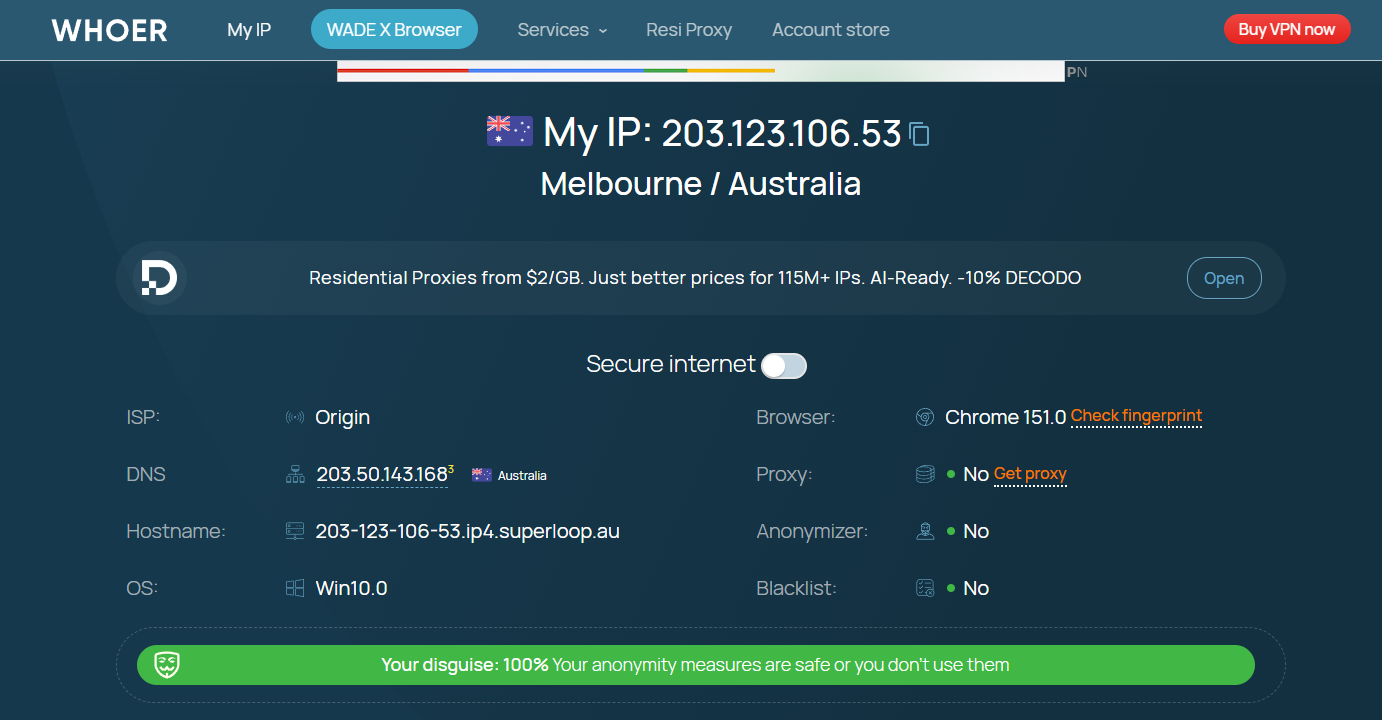
这些核心数据展示了外部网站如何识别您的网络连接。
IP 是 Whoer 检测到的公网 IP 地址。如果使用了 Proxy,此处通常显示代理服务器的 IP 而非本地网络 IP。地理位置显示了该 IP 对应的国家和城市,而 ISP 则标明了拥有该 IP 段的电信运营商或数据中心机构。
在查看结果时,请确保这三项数值与您配置的代理信息相符合。例如,如果您连接了新加坡代理,但 Whoer 仍显示越南的 IP 和 ISP,则说明代理未正常生效。需要注意的是,城市级别的 IP 定位存在一定误差,请勿单凭城市名称的偏差判定 IP 质量。
2.2. DNS 与主机名(Hostname)
在 My IP 卡片中,Whoer 会将 DNS 概括为其解析服务器所在的国家。主机名(Hostname)则是与该 IP 地址关联的服务器域名,有时能直接揭示 IP 供应商的性质。
例如,若 IP 和 DNS 均显示为澳大利亚,则说明网络层配置基本吻合。但如果 IP 位于新加坡,而 DNS 却被解析至越南,这便是一个危险信号,提示您需要在详细 DNS 板块排查是否存在 DNS 泄露。
2.3. 操作系统(OS)与浏览器内核
OS 显示 Whoer 检测出的操作系统版本,Browser 则显示您当前使用的浏览器。在浏览器信息旁,还提供了 Check fingerprint 链接,可直接跳转至详细的浏览器指纹分析界面。
这些数值应当与您的实际运行环境完全一致。如果检测出的浏览器或系统版本与预期不符,请重点检查 User-Agent 与指纹参数设置,切勿仅凭总分下结论。
2.4. Proxy、Anonymizer 与 Blacklist 状态
这三项指标以明确的 Yes/No 状态呈现,反映了 Whoer 对该 IP 质量的初步安全评级。
| 检测结果 | 具体含义 |
|---|---|
| Proxy: No | Whoer 未检测到该 IP 存在明显的代理使用特征。 |
| Proxy: Yes | Whoer 检测到该 IP 属于代理服务器或存在代理特征。 |
| Anonymizer: No | 该 IP 未被标记为匿名代理网络服务。 |
| Anonymizer: Yes | 该 IP 被识别为可能属于商业匿名网络服务。 |
| Blacklist: No | 在 Whoer 调取的黑名单数据库中未查询到该 IP。 |
| Blacklist: Yes | 该 IP 已被收录在 Whoer 检测的一个或多个黑名单数据库中。 |
例如,若卡片显示 Proxy: No、Anonymizer: No、Blacklist: No,表示 Whoer 未检测出代理特征、未将其判定为匿名工具,且未在相关黑名单数据库中发现不良记录。
然而,这仅仅是宏观网络层的检测。一个 IP 即使在这三项中表现完美,仍可能在 DNS、WebRTC 或浏览器指纹一致性上出现重大破绽。因此,绝不能孤立地将这些指标作为评估环境纯净度的唯一标准。
2.5. 伪装度评分(Your Disguise: X%)
在 My IP 卡片底部,您会看到一条名为 Your Disguise: X% 的进度条。这就是 Whoer 平台的匿名度伪装评分。
您可以参考以下区间标准进行评估:
- 70–85%:尚可接受(存在小幅度参数不匹配)
- 85–95%:良好(大部分网络与指纹参数吻合)
- 95–100%:优秀(但并不意味着必须强求 100% 满分)
较高的分数通常代表各项测试结果更加协调一致,但 100% 满分绝不等于无法被网站识别。这仅代表符合 Whoer 自身的评分算法规则,而各大商业网站拥有更加复杂的风控引擎和指纹采集技术。
与其过度纠结 Your Disguise 的百分比,不如继续深入分析下方各板块,排查 IP、DNS、WebRTC 及浏览器指纹是否存在实质性冲突。

3. IP 地址详细信息:各项检测指标代表什么?
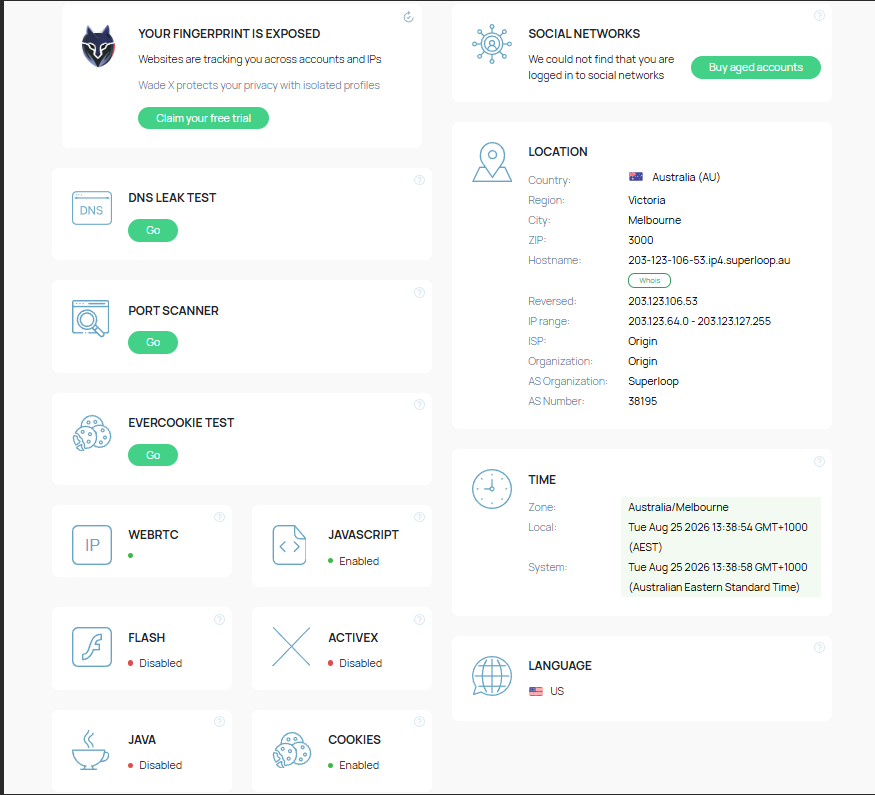
在 My IP 概览卡片下方,Whoer 提供了更为详尽的 IP Address Details 深度检测板块。在这里您可以仔细排查概览中被简化的各项安全机制,尤其是 DNS、端口扫描(Port Scanner)和 Evercookie。
3.1. DNS 解析检测
在详细板块中,Whoer 会展示当前连接正在使用的全部 DNS 解析服务器详情,包括每个 DNS 请求对应的 IP 地址、服务提供商以及所属国家。
在 DNS 检测项顶部,Whoer 通常会返回以下两种状态之一:
- Protected(受保护):DNS 处于保护状态,未发现明显的 DNS 泄露。
- Vulnerable(易受攻击/存在泄露):DNS 未受有效保护,意味着解析服务器可能窥探到您所访问的网站地址。
如果您的 IP 位于澳大利亚,且 DNS 也显示为澳大利亚,表面上看两者基本吻合。然而,身处同一国家并不保证 DNS 完全没有发生泄露。
当您展开详细的 Your IP / Provider / Country 数据列表时,可能会发现请求被分发给了多个不同的上游服务商。例如,列表中可能同时出现 Vocus、Optus 以及 Google,尽管它们都解析为澳大利亚归属。
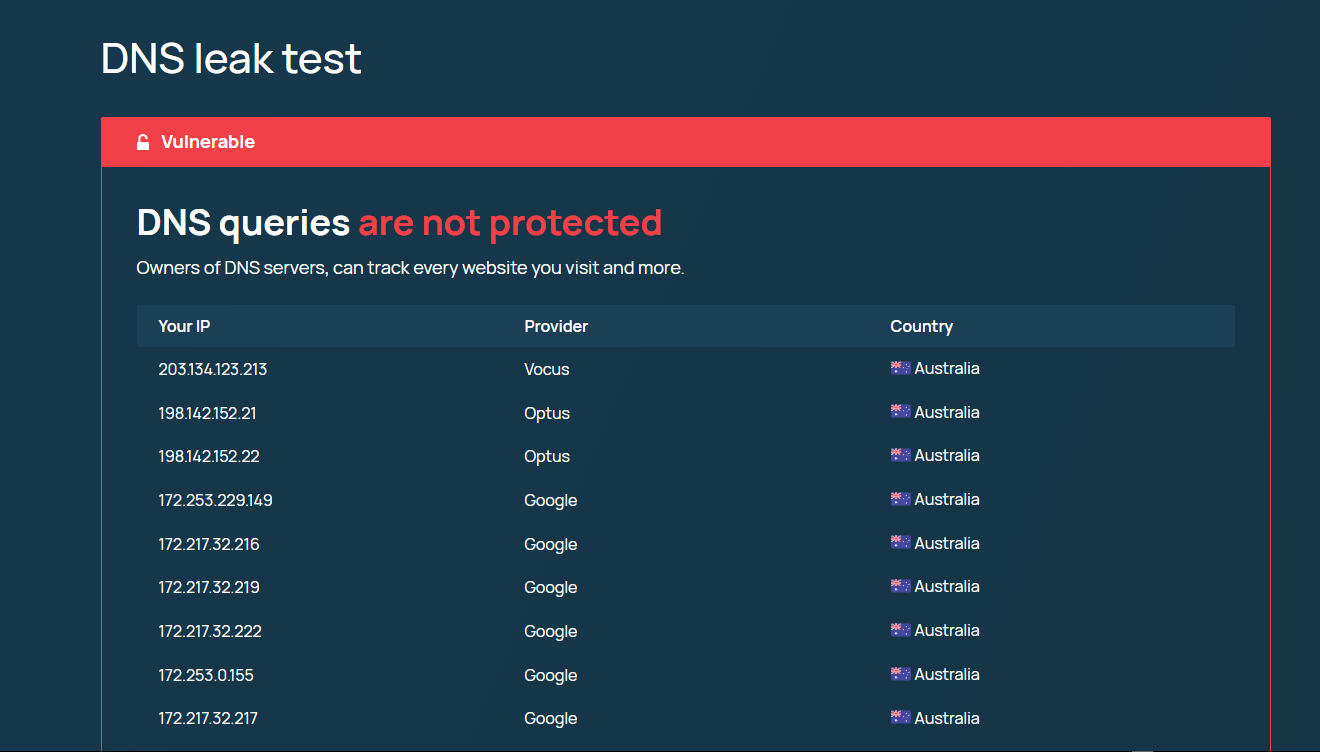
在这种情况下,系统仍会判定为 Vulnerable。问题并不在于 DNS 与 IP 的国家不同,而在于请求被交由多个解析器处理,甚至夹杂着本地初始网络的服务商。这意味着本地运营商或第三方解析器依然能够获知您的 DNS 查询记录。
Whoer 此时会弹出警示“DNS queries are not protected”,提示 DNS 请求缺乏保护,服务器管理者有能力监控您的浏览行为。
因此,在排查 DNS 泄露时,切勿仅看概览卡片上的简略结论。务必展开详细表格,核对 Provider、Country 以及解析服务器的数量,确保 DNS 流量被纯净转发。
3.2. 端口扫描器(Port Scanner)
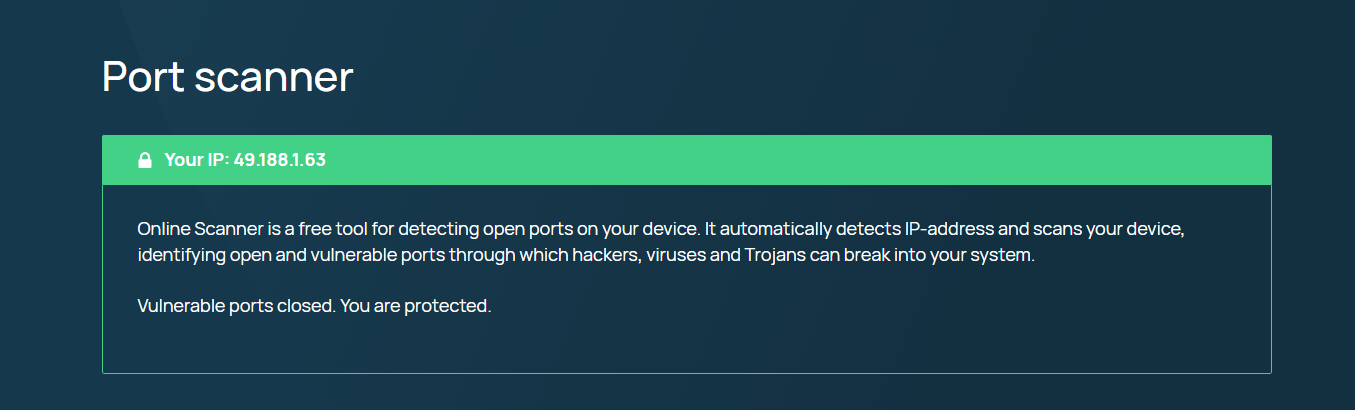
Port Scanner 会检测您设备上的公网开放端口,排查是否存在可能被黑客、恶意软件或木马利用的高危入口。这是一项设备安全检测,而非直接针对浏览器指纹或防关联能力的评估。
Whoer 通常返回以下两种结果之一:
- Vulnerable ports open(高危端口已开放):检测到一个或多个存在风险的开放端口,系统通常以红色警告标出。
- Vulnerable ports closed. You are protected.(高危端口已关闭,处于保护状态):潜在易受攻击的端口均处于关闭状态,通常显示为绿色安全状态。
在检测结果下方,Whoer 会标明当前正在接受扫描的 Your IP 地址。
如果您正在使用 VPS 或远程桌面(RDP),某些端口(如 3389)为了支持远程访问会被特意打开。因此,端口开放并不意味着设备已被攻陷,您需要核实是哪个服务占用了该端口以及是否确有必要开启。
在多账号运营中,异常的开放端口值得关注,因为这可能意味着设备后台运行着不必要的常驻程序。但请记住,Port Scanner 并非浏览器指纹维度的指标;若要评估环境的防关联质量,应将重点放在 WebRTC、时区和浏览器指纹板块。
3.3. Evercookie 持久化测试
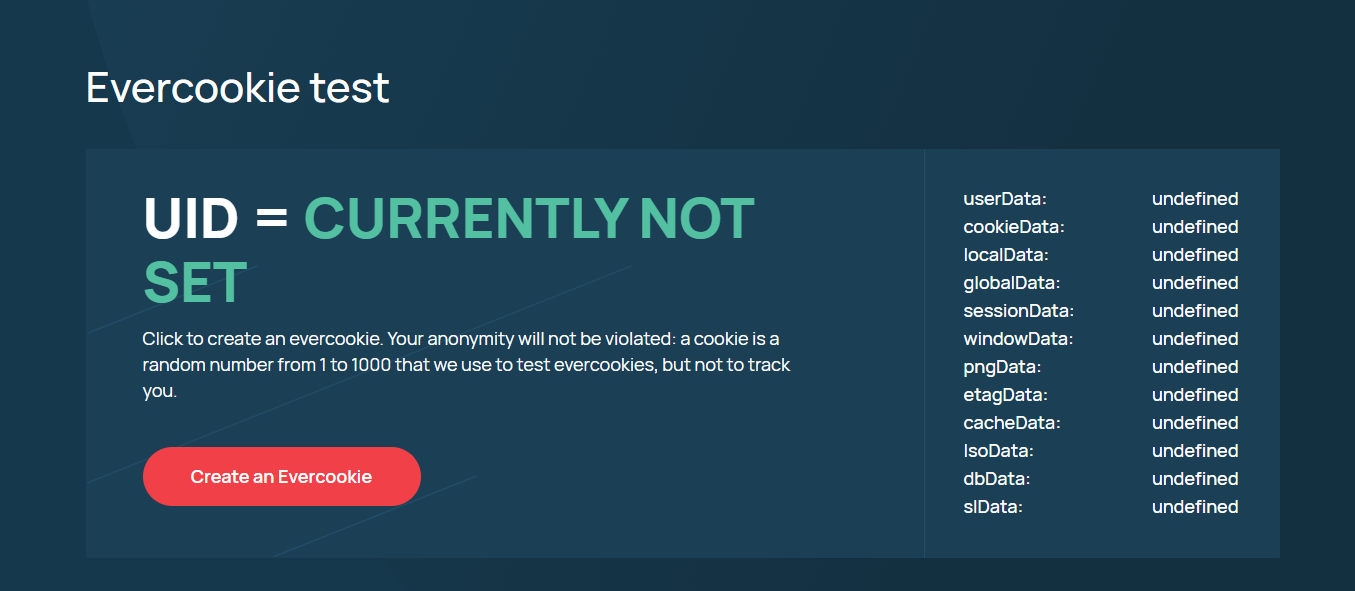
Evercookie Test 用于检测在清空常规 Cookie 后,特定识别代码是否依然能够在浏览器中留存。与 DNS 或端口扫描不同,这是一项交互式测试,需要您主动生成并验证 Evercookie 的复原情况。
第 1 步:生成 Evercookie
初始状态下,Whoer 会显示 UID = CURRENTLY NOT SET 以及 Create an Evercookie 按钮。下方的存储字段如 cookieData、localData、sessionData、windowData 等均显示为 undefined。
点击 Create an Evercookie 后,Whoer 会生成一个随机 UID,并尝试将其注入到浏览器的多种底层存储介质中。
第 2 步:清理常规 Cookie 并重新探测
UID 生成后,Whoer 会提示您通过常规方式清除浏览器 Cookie,随后点击 Rediscover cookies 按钮。系统将检测该 UID 是否能从其他隐蔽存储位置中被重新读取并恢复。
例如,一个形如 977 的 UID 可能会同时出现在 cookieData、localData、sessionData 和 windowData 中。部分老旧技术字段显示为 N/A 或留空,是因为现代浏览器已逐步废弃某些落后的存储机制。
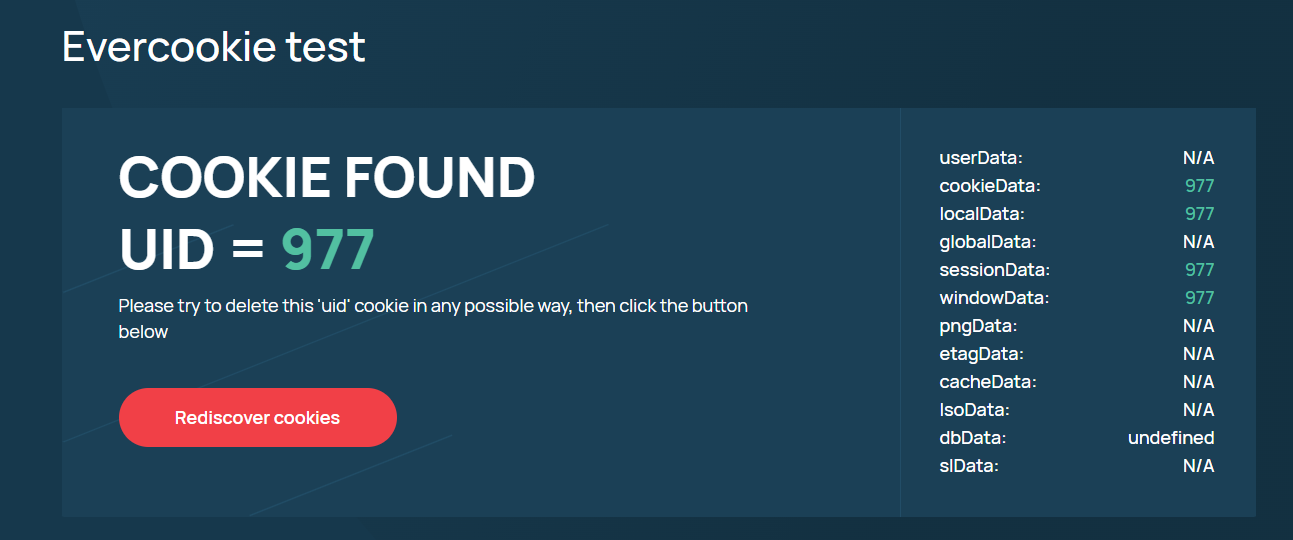
核心结论在于:单纯删除 HTTP Cookie 并不一定能抹除全部的追踪 UID。如果该标识符依然潜伏在 localData、sessionData 或 windowData 中,浏览器就会留下可被跨会话追踪的关联线索。
若想在启用新账号前获得彻底纯净的环境,应当彻底清空与该 Profile 相关的所有底层存储,或者直接生成一个全新的独立浏览器环境,而非仅仅在旧浏览器中清理缓存。
延伸阅读:什么是互联网 Cookie?工作原理详解。
3.4. 其他常规环境检测项
除了 DNS、Port Scanner 和 Evercookie 之外,IP Address Details 板块还包含若干针对浏览器及网络状态的快速检测项:
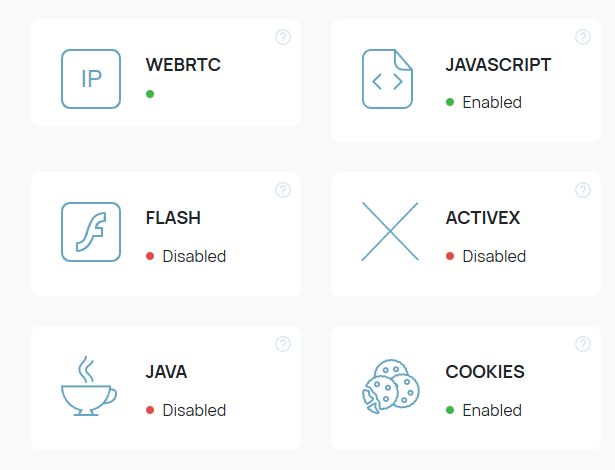
- WebRTC:显示 WebRTC 协议的状态以及是否存在真实 IP 泄露隐患。若此处暴露的 IP 与当前代理 IP 不符,必须立刻重置配置。
- JavaScript:Enabled 表示已开启,Disabled 表示被拦截禁用。现代浏览器绝大多数情况下默认保持 Enabled。
- Cookies:Enabled 表示允许写入 Cookie,Disabled 表示拦截。
- Flash / Java / ActiveX / VBScript:这些属于落后的传统组件。现代浏览器显示为 Disabled 是完全正常的,无需担忧。
- Social Networks:显示 Whoer 是否检测到当前浏览器中留存有特定社交平台的活跃登录会话。
在使用 Proxy 或 VPN 时,WebRTC 是最为关键的排查项,因为它具有绕过代理直连公网并暴露真实 IP 的风险。其他指标则主要用于反映常规功能的开启状态。
如果您想查看 Whoer 采集到的全量浏览器软硬件属性,可以切换至 Extended 标签页或展开 Browser Fingerprint 板块,深入检查屏幕(Screen)、Navigator、HTTP Headers、脚本及插件等详细数据。
延伸阅读:
4. 浏览器指纹板块:各项参数分别代表什么?
紧随其后的 Browser Fingerprint 标签页提供了网站能从您浏览器中读取的深层特征参数。若您想透彻理解浏览器指纹测试到底在检测什么,这是最核心的板块。
4.1. 浏览器核心信息(Browser)
Browser 板块通过 User-Agent 和 HTTP 请求头来确认浏览器的基础身份。
通常包含以下参数:
- Chrome 或 Chromium 内核主版本号
- 操作系统(如 Windows 或 macOS)
- 排版引擎(如 Blink 或 WebKit)
- 发送至服务端的完整 User-Agent 字符串
重点不在于 Chrome 的版本新旧,而在于各参数之间是否相互吻合。例如,若 User-Agent 声称是 Windows 平台上的 Chrome,但底层特性却暴露了其他系统的特征,这种不协调会产生极易被识别的异常指纹。
相关推荐:
4.2. 屏幕与显示属性(Screen)
Screen 板块展示了与显示器及浏览器窗口尺寸相关的物理参数。
| 参数名称 | 具体含义 |
|---|---|
| Resolution | 物理屏幕分辨率 |
| Color Depth | 显示器支持的色彩位数深度 |
| Pixel Depth | 屏幕渲染像素深度 |
| Available Width / Height | 扣除系统任务栏后的可用工作区尺寸 |
| Window Size | 当前浏览器窗口的具体宽高像素 |
这些数值构成了浏览器指纹的一部分。其中,Resolution(分辨率)、Available Width / Height 以及 Window Size 的权重最高。像 Top、Left、AvailTop 等坐标参数的参考意义相对次要。
极罕见的屏幕分辨率或反常的宽高比例组合,会显著增加您浏览器指纹的独特性与可识别度。
4.3. 导航器对象(Navigator)
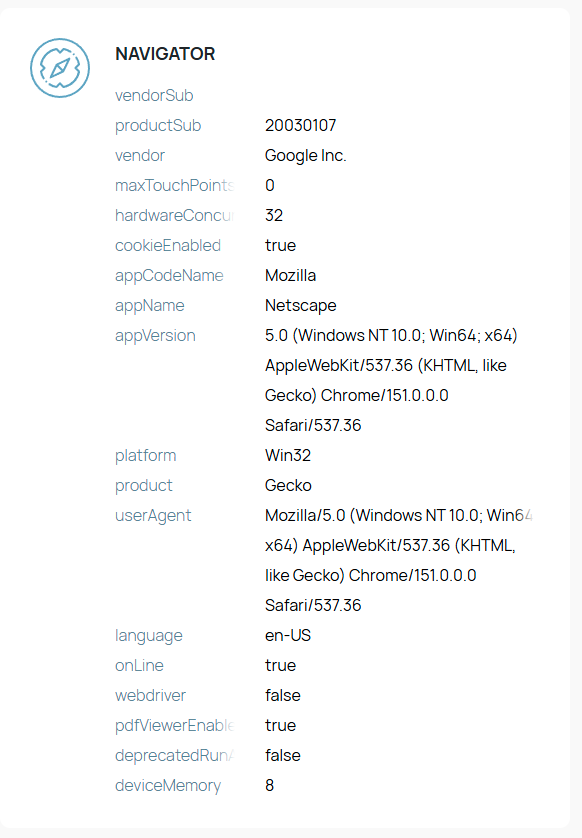
Navigator 板块包含网站可通过 JavaScript 直接从浏览器调取的深层环境属性。
常见核心字段包括:
- Vendor:浏览器供应商标识
- Platform:底层操作系统平台(如 Win32)
- Language:浏览器首选语言
- Hardware Concurrency:浏览器上报的 CPU 逻辑核心线程数
- Device Memory:向网页暴露的设备运行内存(RAM)大小
- WebDriver:标明浏览器是否正受到自动化脚本控制
在使用自动化运维脚本时,WebDriver 是最致命的参数。若其值为 true,会直接向网站发出自动化运行的明显信号;而 false 则表示未向外暴露该自动化标记。
其他如 cookieEnabled、onLine 和 maxTouchPoints 等字段主要描述设备的基础能力。例如,maxTouchPoints: 0 通常代表当前设备不支持触控操作。
4.4. HTTP 请求头(HTTP Headers)
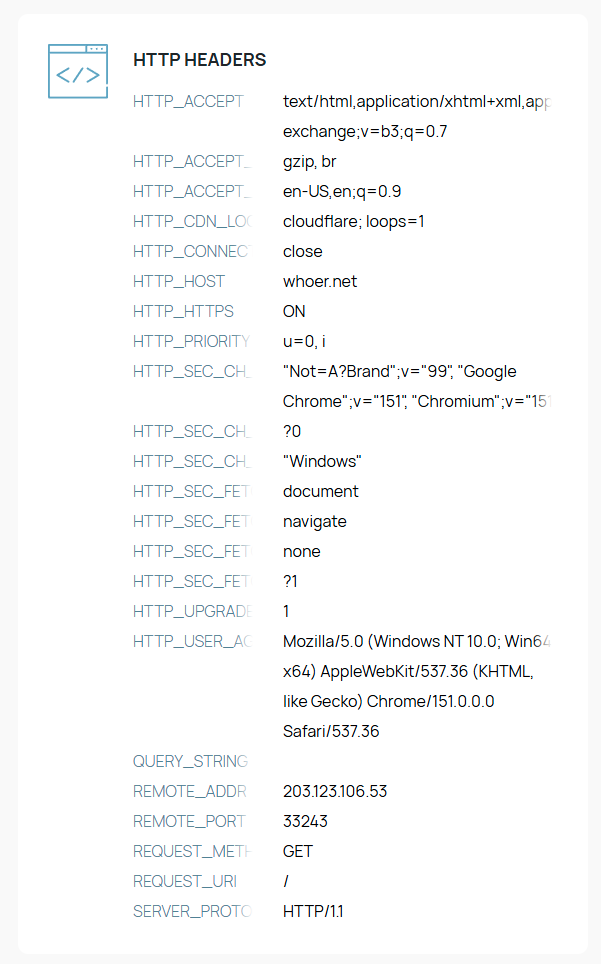
HTTP Headers 是浏览器在发起每一次网络请求时,主动发送给目标网站服务器的元数据。
核心请求头包括:
- User-Agent: 声明浏览器内核与操作系统环境。
- Accept-Language: 浏览器接受的语言优先级列表。
- Sec-CH-UA: 提供额外浏览器版本的客户端提示信息(Client Hints)。
- Accept: 声明浏览器支持解析的 MIME 数据类型。
- REMOTE_ADDR: 目标服务器接收到请求时记录的访问 IP 地址。
一个简单有效的自检方法是:将此处的 REMOTE_ADDR 与第 2 节 My IP 卡片中展示的 IP 进行比对。若二者完全一致,说明网络路由在前后两处均保持统一;若不一致,则需检查网络代理设置。
这些关键请求头必须与您的 User-Agent、系统语言及整体环境相匹配,避免因数据矛盾产生异常指纹。
4.5. 脚本与组件支持(Scripts)
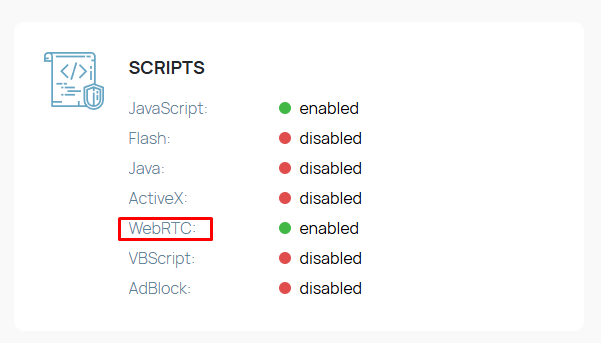
Scripts 板块直观列出了当前浏览器对各项底层技术与功能特性的支持状态。
通常包含:
- JavaScript: Enabled 或 Disabled
- Cookies: Enabled 或 Disabled
- WebRTC: Enabled 或 Disabled
- Flash: Enabled 或 Disabled
- Java: Enabled 或 Disabled
- ActiveX: Enabled 或 Disabled
- VBScript: Enabled 或 Disabled
- AdBlock: Enabled 或 Disabled
在现代主流浏览器中,JavaScript 和 Cookies 默认处于 Enabled 状态,而 Flash、Java、ActiveX 和 VBScript 则普遍处于 Disabled 状态。若未安装广告拦截扩展,AdBlock 显示为 Disabled 属于正常现象。
若您专注于防范 IP 泄露风险,请高度留意 WebRTC。显示 Enabled 并不意味着 IP 一定发生泄露,它仅表示该功能可用,您仍需核对 WebRTC 下方是否暴露了非预期的本地真实 IP。
4.6. 浏览器插件(Plugins)
Plugins 板块列举了 Whoer 能够探测到的内置组件与插件,例如:
- Chrome PDF Viewer
- Chromium PDF Viewer
- Microsoft Edge PDF Viewer
- WebKit PDF
插件列表属于浏览器指纹的一部分,但不应被孤立看待。真正重要的是所有浏览器属性组合在一起时能否形成合理自然的整体特征画像。
在综合审查了 Browser、Screen、Navigator、HTTP Headers、Scripts 和 Plugins 之后,将这些结果与您的 IP、DNS、WebRTC 和时区设置进行整体交叉比对。相比于单纯看一个指纹评分,这种全局核验能够为您的浏览器配置提供更可靠的评估。
5. 通过 Whoer.net 测试是否意味着完全匿名?
答案是否定的。 获得优秀的 Whoer 测试结果,仅代表您当前的软硬件配置通过了 Whoer 平台设定的规则校验,并不意味着任何商业网站都绝对无法识别您的环境或标记您的账号。
例如,即使您的 Your Disguise 达到 100%,在以下情况下仍可能被平台风控识别:
- 多个浏览器 Profile 之间共享了过于相似或反常的底层指纹组合。
- 账号的登录时间、点击间隔或操作频率呈现自动化特征。
- 不同业务账号曾在同一个未彻底隔离的环境中交叉登录。
- 旧的 Cookie、缓存或本地存储数据发生交叉污染。
- 设备历史、IP 信誉或历史会话在各账号之间建立了隐性关联。
请将 Whoer 视为一个配置一致性自检工具,而非绝对匿名的保障。它的实际价值在于帮助您在开展多账号业务前,提前排查出 IP、DNS、WebRTC 和浏览器指纹中存在的配置冲突。
6. 什么时候应该使用 Whoer.net?
Whoer.net 最适合作为在调整浏览器配置前后进行快速自检的工具。常见使用时机包括:
- 在登录多账号之前:在启用 Profile 前核验 IP、DNS、WebRTC 及指纹是否就绪。
- 在更换 Proxy 之后:确认新 IP 生效正常,且没有出现 DNS 或 WebRTC 泄露。
- 在新建浏览器 Profile 之后:在登录任何正式账号前验证环境配置。
- 进行常规 DNS 和 WebRTC 排查:特别是频繁切换不同代理节点或工作环境时。
- 运行自动化脚本之前:排查 WebDriver、User-Agent 以及指纹中是否存在明显的异常标记。
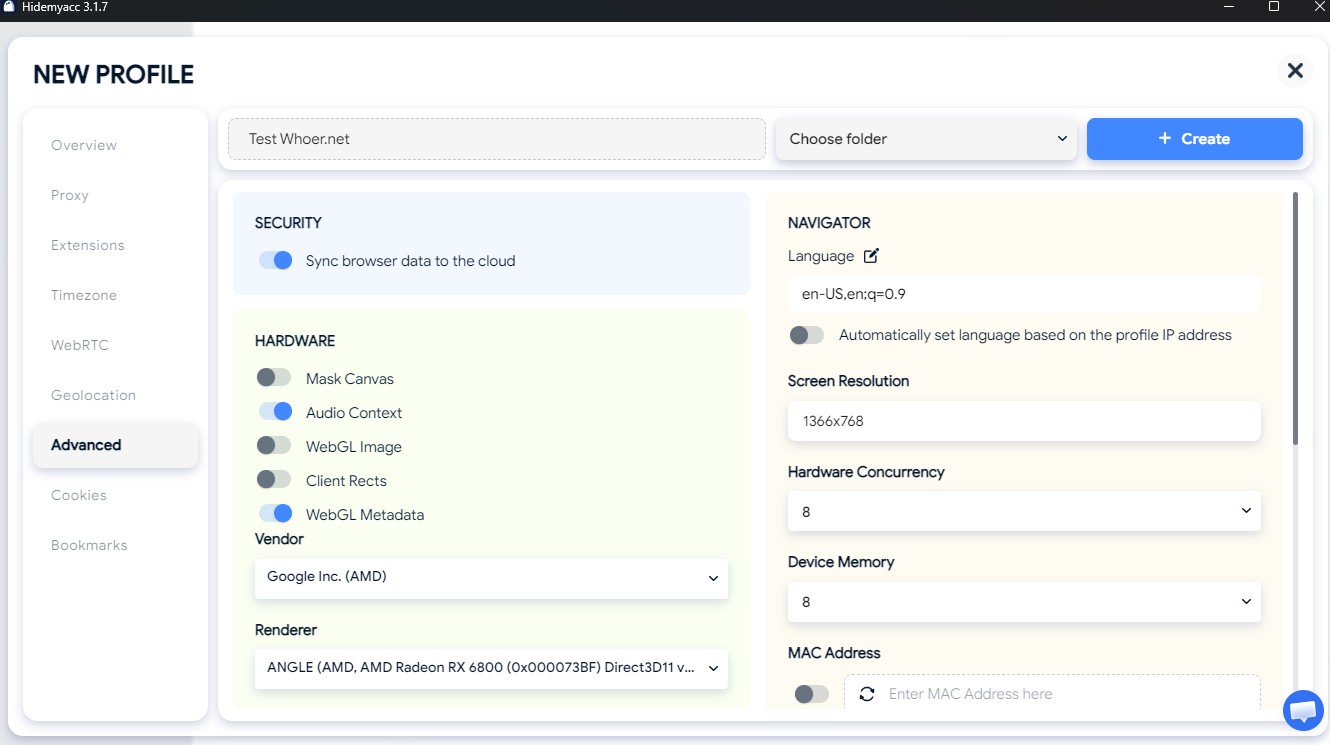
如果您需要频繁创建和管理大量独立的浏览器环境,手动逐项调整各项参数会极其繁琐。防关联浏览器 Hidemyacc 允许您为每个 Profile 创建完全隔离的运行环境,并在初始阶段自动匹配 Proxy、时区、语言及浏览器指纹。
标准高效的工作流非常简单:创建 Profile → 分配专属 Proxy → 自动同步时区与语言 → 生成匹配的指纹 → 在 Whoer.net 上进行最终核验。这一步最终自检能确保每个环境在正式投入业务前表现完全符合预期。
7. 结语
Whoer.net 不仅仅是一个简单的 IP 查询网站,它还能提供关于 DNS、WebRTC 以及浏览器指纹的深度诊断数据。页面上的 Your Disguise 伪装度评分仅是一个宏观汇总指标,不能完全代表环境的真实防关联水平。
与其只看表面分数,不如逐项核对每个具体的检测结果:排查 IP 归属是否准确、DNS 是否发生泄露、WebRTC 是否暴露了真实 IP,以及软硬件指纹是否逻辑协调。
透彻理解 Whoer.net 测试报告中的每一个参数,将帮助您在正式启用浏览器 Profile 前精准调优配置,确保多账号业务安全稳定运行。
8. FAQ
1. Whoer.net 能检测出 VPN 吗?
可以。Whoer.net 会综合检测 IP 属性、DNS 解析记录以及 WebRTC 信息等多维信号,从而识别出潜在的 VPN 或 Proxy 使用痕迹。
2. 什么是“脏 IP”(Dirty IP)?
“脏 IP”是指信誉较差的 IP 地址,通常是因为该 IP 之前曾被用于发送垃圾邮件、违规刷单、欺诈或其他高风险网络活动而被各大安全数据库拉黑。
3. 使用 1.1.1.1 能隐藏我的真实 IP 吗?
不能。1.1.1.1 是公共 DNS 解析服务,而不是 VPN 或 Proxy。它只能改变域名解析的路由方式,无法隐藏您的公网 IP 地址。
4. 如何判断我的真实 IP 是否发生了泄露?
您可以在 Whoer.net 上将主界面展示的 IP 与 WebRTC 模块中暴露的 IP 进行比对。如果在开启代理的情况下依然能看到本地宽带运营商的原生 IP,则说明发生了 IP 泄露。
5. 应该多久运行一次 Whoer.net 测试?
建议在每次更换代理节点、创建新的浏览器 Profile、修改指纹参数或察觉到网络环境出现异常波动时,运行一次检测。
6. Whoer.net 比 BrowserLeaks 更好吗?
两者侧重点不同。Whoer.net 适合快速概览 IP、DNS、WebRTC、匿名度及基础指纹的一致性;而 BrowserLeaks 则针对各项独立的浏览器指纹采集技术提供了更底层、更极客的细分测试。