Muchos creadores, cuando se preparan para transmitir en vivo en TikTok, a menudo se encuentran con una situación frustrante: su Internet funciona perfectamente para navegar por la web o ver videos, pero el sistema muestra un "Error de red"en el momento en que presionan "Ir en vivo". En realidad, un error de red de TikTok Live Studio es un problema muy común que los usuarios enfrentan con frecuencia cuando transmiten desde una computadora. En este artículo, Hidemyacc lo ayudará a identificar las causas fundamentales, le brindará una guía paso a paso sobre cómo solucionarlo rápidamente y compartirá consejos importantes para resolver permanentemente este error en sesiones futuras.
1. Soluciones rápidas para errores de red de tiktok live studio
Estos pasos rápidos de solución de problemas pueden resolver un error de red en TikTok Live Studio en solo unos minutos antes de que tengas que profundizar en la configuración del sistema. Seguirlos en orden le ahorrará tiempo y evitará pasos innecesarios.
1.1. Reinicie y abra tiktok live studio
En muchos casos, se produce un error de red de TikTok Live Studio simplemente porque la aplicación no se inició correctamente.
Siga estos pasos:
- Salga completamente de TikTok Live Studio.
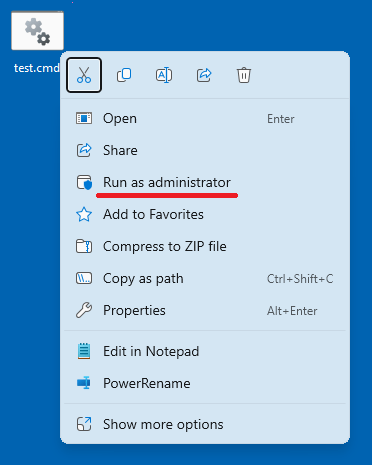
- Vuelva a abrir la aplicación usando Ejecutar como administrador.
- Espere a que la aplicación se cargue por completo antes de hacer clic en "Ir en vivo".
Esto garantiza que Live Studio tenga los permisos necesarios para acceder a su red y a los recursos del sistema.
1.2. Vuelve a conectar tu cuenta de tiktok
A veces, su sesión de inicio de sesión caduca o encuentra un error de autenticación, lo que impide que Live Studio se conecte al servidor.
A continuación se explica cómo manejarlo:
- Cierra sesión en tu cuenta de TikTok dentro de Live Studio.
- Cierra la aplicación.
- Vuelva a abrir y vuelva a iniciar sesión desde cero.
Muchos usuarios consideran que este paso por sí solo es suficiente para corregir el error de red de TikTok Live Studio.
1.3. Deshabilite VPN, servidores proxy y herramientas de red en segundo plano
TikTok es muy sensible a las IP intermediarias. Si detecta una conexión inestable o una IP enmascarada, el sistema puede bloquear su transmisión.
Debes marcar y deshabilitar:
- VPN de escritorio.
- Extensiones VPN basadas en navegador.
- Aplicaciones VPN en segundo plano.
- Proxies configurados en la configuración de su sistema operativo.
Asegúrese de que todos los procesos VPN o proxy en segundo plano estén completamente finalizados.
1.4. Cambiar a una conexión a Internet diferente
Algunos ISP o módems experimentan problemas de enrutamiento temporales. Cambiar su red ayuda a determinar si el problema radica en su línea de Internet específica.
Puedes probar:
- Cambiar de Wi-Fi a una conexión Ethernet (por cable).
- Usando un punto de acceso 4G/5G desde tu teléfono.
- Conexión a una red diferente en su área.
Si puede comenzar a funcionar inmediatamente después de cambiar, el problema está en su proveedor de Internet original, no en TikTok.
1.5. Reinicie su enrutador o módem
Los enrutadores que funcionan durante períodos prolongados pueden desarrollar problemas de NAT o errores de caché de red, lo que afecta directamente la estabilidad de la transmisión en vivo.
Si tiene acceso al hardware:
- Apague el enrutador/módem.
- Espere de 30 a 60 segundos.
- Vuelva a encenderlo y espere a que se estabilice la conexión.
- Reinicie TikTok Live Studio e intente transmitir en vivo nuevamente.
1.6. Reparar la configuración de fecha y hora de Windows
Una hora inexacta del sistema puede provocar errores de autenticación SSL. Esto hace que TikTok Live Studio informe un error de red incluso cuando Internet funciona normalmente.
Siga estos pasos:
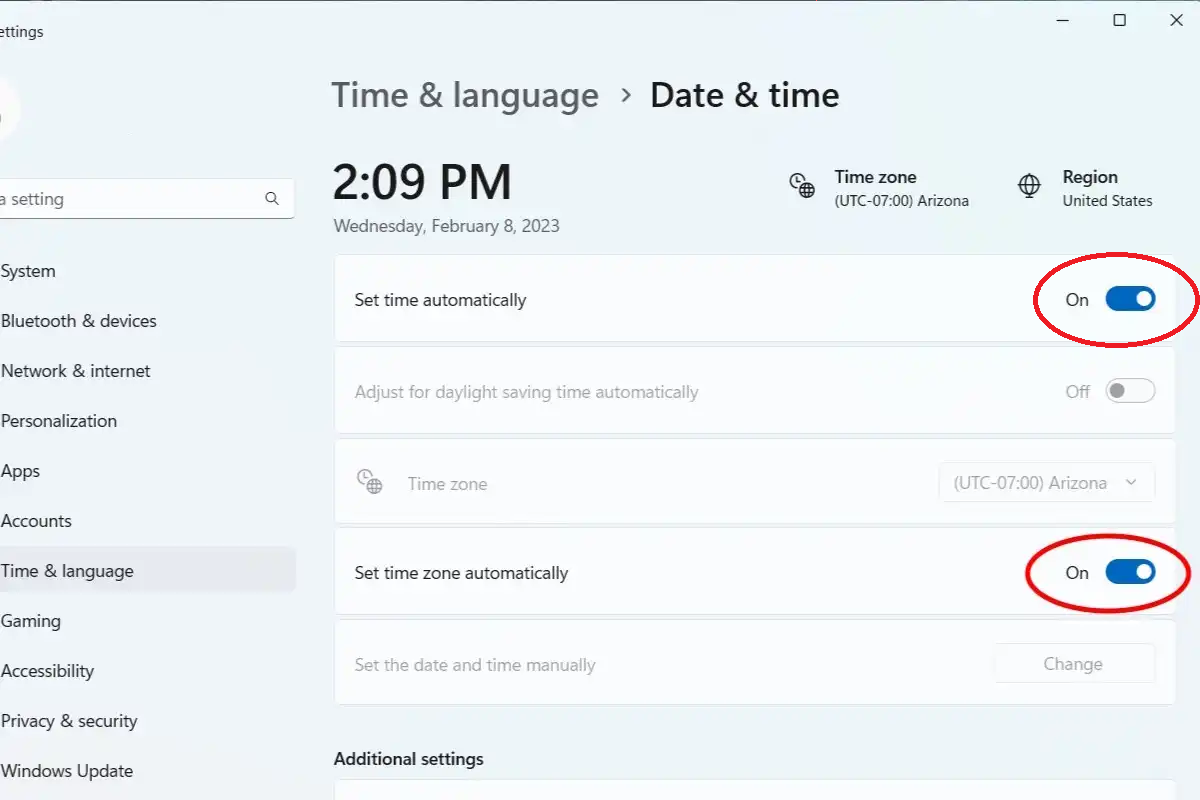
- Abierto Configuración de fecha y hora .
- Activar Establecer la hora automáticamente .
- Activar Establecer zona horaria automáticamente .
- Hacer clic Sincronizar ahora .
Una vez sincronizado, reinicie Live Studio.
1.7. Detenga las aplicaciones que consumen mucho ancho de banda
La transmisión en vivo requiere una velocidad de carga constante. Incluso una aplicación en segundo plano que acabe con tu ancho de banda puede desestabilizar tu transmisión.
Verificar y cerrar:
- Google Drive o Dropbox (durante la sincronización/carga).
- Clientes torrent.
- Software de respaldo en la nube.
- OBS u otras aplicaciones de streaming ejecutándose en segundo plano.
Si ha seguido todos estos pasos y aún ve el error, la causa puede estar más profunda en su sistema. En este punto, debes pasar a las soluciones avanzadas para resolver permanentemente el error de red de TikTok Live Studio.
2. ¿Qué es un error de red en tiktok live studio?
Mucha gente pierde el tiempo en soluciones ineficaces porque no comprenden la naturaleza del problema. Para ahorrar tiempo y esfuerzo, es necesario comprender exactamente qué implica un error de red.
2.1. Un error de red no significa una interrupción total de Internet
Este es el error más común. A El error de red de TikTok Live Studio no significa que Internet no esté funcionando . Es posible que aún puedas navegar por la web, ver vídeos o utilizar la aplicación móvil TikTok con normalidad.
El problema radica en el hecho de que TikTok Live Studio requiere un tipo de protocolo de conexión completamente diferente al de la aplicación móvil.
2.2. ¿Qué necesita tiktok live studio para funcionar sin problemas?
Para transmitir en vivo con éxito, Live Studio requiere tres elementos simultáneos. Si incluso uno falla, el sistema generará un error de red.
Requisitos de estudio en vivo:
- Una conexión continua, estable y sin interrupciones.
- Un "apretón de manos"exitoso con los servidores de TikTok.
- Capacidad de carga de datos en tiempo real con baja latencia.
Si su velocidad de carga fluctúa, el protocolo de enlace falla o su dirección IP es inestable, la transmisión en vivo se bloqueará de inmediato.
2.3. Mensajes de error de red comunes en Live Studio
TikTok no utiliza una sola alerta. Dependiendo de la situación específica, puede encontrar varias versiones del error.
Notificaciones vistas comúnmente:
- "Error de red"
- “Sin conexión a internet”
- “No se puede conectar”
Independientemente de la redacción, el problema central sigue siendo el mismo: Live Studio no puede mantener una conexión de transmisión con el servidor.
>>> Artículos relacionados:
- ¿Está bloqueada tu cuenta de TikTok? Cómo recurrirlo y recuperarlo rápidamente
- TikTok Shadowban: señales y cómo manejarlo
- ¿Por qué no puedo agregar enlaces de productos en TikTok?
3. ¿Por qué tiktok live studio es más sensible que la aplicación tiktok?
Para comprender por qué se produce un error de red de TikTok Live Studio con tanta frecuencia, es necesario observar las diferencias principales entre el software Live Studio y la aplicación móvil de TikTok. Aquí hay una explicación técnica presentada de una manera fácil de entender.
3.1. La aplicación tiktok funciona con un mecanismo de carga de contenido.
La aplicación TikTok utiliza principalmente un mecanismo basado en descargas. El contenido se descarga en pequeños segmentos y se almacena temporalmente en caché en su dispositivo.
Características de la aplicación TikTok:
- Se centra principalmente en la descarga de datos.
- Requiere muy poco ancho de banda de carga.
- Puede tolerar una breve inestabilidad de la red.
- Utiliza el almacenamiento en búfer para ocultar la latencia.
Debido a esto, la aplicación continúa funcionando normalmente incluso si su red fluctúa.
3.2. Tiktok Live Studio requiere una estricta conectividad de transmisión en vivo
Por el contrario, TikTok Live Studio utiliza un mecanismo de transmisión en tiempo real. Cada bit de datos de video y audio debe enviarse al servidor continuamente.
Requisitos de estudio en vivo:
- Carga continua e ininterrumpida.
- Baja latencia con estabilidad segundo a segundo.
- Una conexión directa y persistente a los servidores de transmisión en vivo de TikTok.
Incluso un cuello de botella menor hará que el sistema active inmediatamente un error de red.
3.3. Factores que afectan el estudio en vivo pero no la aplicación tiktok
Hay muchos componentes del sistema que la aplicación TikTok prácticamente ignora, mientras que Live Studio depende en gran medida de ellos. Estos factores suelen ser los culpables ocultos de un error de red de TikTok Live Studio.
Factores comunes que causan errores:
- Cortafuegos o antivirus : Bloqueando la conexión de streaming.
- Controladores de red obsoletos : Provocando conflictos de hardware.
- DNS inestable : Respuestas del servidor lentas o inconsistentes.
- Configuraciones de proxy residual : Configuraciones sobrantes en el sistema operativo.
Si bien estos factores generalmente no interfieren con la visualización de videos, se convierten en barreras importantes para la transmisión en vivo.
La conclusión no es si su red puede "acceder a Internet", sino que los estándares de conexión requeridos por TikTok Live Studio son significativamente más altos. Live Studio funciona como un canal de transmisión directa bidireccional; si incluso un componente intermediario interfiere, la conexión se rechaza. Esto explica por qué los errores de red son mucho más frecuentes en Live Studio que en la aplicación móvil. Para solucionarlo definitivamente, debes verificar los factores técnicos específicos en los que se basa la transmisión en vivo.
4. Causas comunes de errores de red de tiktok live studio
Si las soluciones rápidas no han funcionado, es probable que el problema se deba a una raíz técnica más profunda. Esta sección le ayuda a identificar la causa exacta para evitar perder el tiempo en soluciones equivocadas.
4.1. Errores de DNS y problemas relacionados con el enrutador
DNS traduce el dominio de TikTok en una dirección IP. Cuando falla el DNS, Live Studio no puede conectarse al servidor correcto.
Los problemas comunes incluyen:
- DNS resolviendo incorrectamente dominios de TikTok.
- Tiempos de respuesta de DNS lentos o inestables.
- El enrutador almacena una caché DNS obsoleta que no se ha actualizado.
Estos errores a menudo no afectan la navegación web habitual, pero con frecuencia desencadenan un error de red de TikTok Live Studio durante una transmisión.
4.2. Firewall o antivirus que bloquea tiktok live studio
Los sistemas de seguridad pueden marcar Live Studio como una aplicación no reconocida, especialmente después de una instalación nueva o una actualización.
Desencadenantes comunes:
- Firewall de Windows Defender que bloquea las conexiones salientes.
- El software antivirus interfiere con las aplicaciones de transmisión en tiempo real.
- Permisos de red insuficientes otorgados a Live Studio.
Cuando se bloquea, Live Studio informará un error de red inmediatamente.
4.3. VPN, proxies o servicios DNS de filtrado de contenidos
Las herramientas intermediarias a menudo interrumpen el flujo de conexión. TikTok Live Studio es particularmente sensible al enrutamiento no directo.
Escenarios frecuentes:
- VPN que crean enrutamiento circular, lo que aumenta la latencia.
- Proxies incorrectamente configurados o "fantasmas".
- Filtros DNS o DNS de Adblock que bloquean dominios de TikTok.
Incluso si una VPN funciona para otras aplicaciones, aún puede causar un error de red en TikTok Live Studio.
4.4. Software desactualizado o archivos de instalación dañados
Es posible que las versiones antiguas ya no sean compatibles con los nuevos protocolos de servidor. Además, los archivos de instalación dañados pueden interrumpir la conectividad.
Signos comunes:
- El error ocurre en el momento exacto en que haces clic en "Ir en vivo".
- Cambiar de red no ayuda.
- La aplicación se comporta de forma general inestable.
En estos casos, es fundamental una reinstalación limpia de la aplicación.
4.5. Conflictos de actualización de Windows o problemas con el controlador de red
Ciertas actualizaciones de Windows cambian la pila de red. De manera similar, los controladores de red obsoletos o corruptos tienen un impacto negativo directo.
Causas comunes:
- Windows Update altera las configuraciones de red.
- Controladores de red incompatibles.
- Conflictos entre controladores y software de transmisión.
Por lo general, estos problemas solo afectan la transmisión en vivo, dejando intacta la navegación web habitual.
4.6. Restricciones de elegibilidad de cuentas de TikTok
No todas las cuentas pueden utilizar Live Studio. TikTok tiene requisitos y limitaciones específicos para la transmisión en vivo.
Casos potenciales:
- La cuenta no cumple con los criterios para activarse.
- La función Live Studio está restringida para ese usuario específico.
- La cuenta está bajo una restricción o prohibición temporal.
En estos casos, el "error de red"es sólo un síntoma superficial, no la causa real.
4.7. Interrupciones o mantenimiento del servidor de TikTok
A veces el problema no está en tu parte. Los servidores de TikTok pueden experimentar interrupciones locales o mantenimiento programado.
Cómo saberlo:
- Muchos usuarios reportan el mismo error al mismo tiempo.
- El error persiste en diferentes redes y dispositivos.
- Los errores aparecen a nivel global o regional a la vez.
Si este es el caso, la única solución es esperar a que TikTok lo solucione.
5. Pasos avanzados de solución de problemas para resolver la mayoría de los errores de la PC
Si las soluciones rápidas resultan ineficaces, es muy probable que el sistema Windows o la configuración de red hayan encontrado un error importante. Estos pasos avanzados están diseñados para resolver el error de red de TikTok Live Studio más a fondo centrándose en las configuraciones del sistema y los protocolos de red.
5.1. Vaciar DNS en Windows
Limpiar el DNS borra el caché de DNS obsoleto de su computadora. Cuando este caché está dañado o almacena la dirección IP incorrecta, Live Studio no puede conectarse al servidor correcto.
Debes vaciar DNS cuando:
- El error aparece repentinamente a pesar de transmisiones exitosas anteriores.
- Cambiaste de red, pero el error persiste.
- Sospechas que el DNS no resuelve correctamente los dominios de TikTok.
Una vez que se vacía el DNS, Windows solicitará información de DNS nueva y actualizada.
5.2. Restablecer la pila de red de Windows (Winsock / TCP-IP)
La pila de red es la base de todas las conexiones de red en Windows. Si esta pila se daña, las aplicaciones de streaming suelen ser las primeras en sufrir.
Realizar un reinicio hará lo siguiente:
- Actualiza el catálogo de Winsock.
- Restablezca las configuraciones de TCP/IP a sus valores predeterminados.
- Elimine los conflictos de red persistentes.
Nota: Debe reiniciar su computadora después de realizar un reinicio para que los cambios surtan efecto.
5.3. Cambie a Google DNS o Cloudflare DNS
Los servidores DNS predeterminados del ISP a veces pueden ser lentos o inestables, lo que afecta directamente la conectividad de transmisión en vivo de TikTok.
Beneficios de cambiar DNS:
- Resolución más rápida de dominios de TikTok.
- Se redujeron los errores de tiempo de espera durante el proceso de "apretón de manos".
- Conexiones más estables para cargas en tiempo real.
Direcciones DNS recomendadas:
- DNS de Google : 8.8.8.8 - 8.8.4.4
- DNS de nube : 1.1.1.1 - 1.0.0.1
Después de cambiar esta configuración, se recomienda reiniciar su red o computadora.
5.4. Permitir TikTok Live Studio a través del firewall de Windows
El Firewall de Windows puede bloquear silenciosamente nuevas aplicaciones. Si Live Studio está bloqueado, no podrá conectarse físicamente al servidor.
Qué comprobar:
- La lista de aplicaciones bloqueadas en la configuración del Firewall.
- Permisos de acceso a la red para redes públicas y privadas.
- Reglas de entrada y salida relacionadas con Live Studio.
Asegúrese de que TikTok Live Studio tenga permisos completos de red.
5.5. Verifique la configuración del antivirus o del software de seguridad
Algunos programas antivirus señalan las aplicaciones de streaming como riesgos para la seguridad, interfiriendo con la conexión sin que el usuario se dé cuenta.
Cómo manejar esto:
- Desactive temporalmente su antivirus para probar la conexión.
- Si la transmisión funciona, agregue Live Studio a la Lista blanca/Exclusiones.
- Evite el escaneo antivirus en tiempo real mientras transmite en vivo.
5.6. Reinstale el estudio en vivo de TikTok
A veces, simplemente eliminar la aplicación no es suficiente; Los archivos de configuración sobrantes pueden seguir provocando errores.
El proceso de reinstalación correcto:
- Desinstale TikTok Live Studio.
- Elimine las carpetas sobrantes en AppData y ProgramData.
- Reinicie su computadora.
- Descargue e instale la última versión de la fuente oficial.
Este método es muy eficaz para errores causados por archivos de aplicación dañados.
5.7. Actualizar Windows y controladores de red.
Los controladores de red obsoletos o defectuosos pueden sabotear una transmisión en vivo, especialmente después de una actualización importante de Windows.
Debería:
- Busque las últimas actualizaciones de Windows.
- Actualice sus controladores de Wi-Fi o Ethernet.
- Priorice los controladores oficiales del sitio web del fabricante.
5.8. Intente iniciar sesión con una cuenta de TikTok diferente
Este paso ayuda a aislar la causa raíz: ¿es el sistema o la cuenta?
Cómo probar:
- Cierra sesión en tu cuenta actual.
- Inicie sesión con una cuenta de TikTok diferente.
- Intente "Ir en vivo"usando la misma PC y red.
Si la segunda cuenta funciona, el problema radica en la elegibilidad específica de su cuenta de TikTok, no en su computadora. Seguir estos pasos resolverá la gran mayoría de los casos de error de red de TikTok Live Studio en la PC.
6. Requisitos de configuración del estudio en vivo de TikTok para verificar
En muchos casos, un error de red de TikTok Live Studio no se debe a una configuración incorrecta. Más bien, se debe a que no se cumplen los requisitos mínimos del sistema o de la cuenta. Fundamentalmente, estos problemas suelen mostrar un mensaje genérico de "error de red", lo que genera una confusión significativa.
6.1. Requisitos mínimos de hardware informático
El rendimiento de TikTok Live Studio depende en gran medida del hardware de su computadora. Si su dispositivo no cumple con las siguientes especificaciones mínimas, los retrasos o errores de conexión son casi inevitables.
Configuración mínima para transmisión en vivo:
- UPC : Intel Core i3 9.ª generación / Ryzen 5 serie 3000 o superior.
- GPU : Serie GTX 10 / AMD Radeon o superior.
- RAM : 8 GB o más.
- SO : Windows 10 o superior.
Si su máquina no cumple con estas especificaciones, es posible que la aplicación se abra, pero probablemente no se active.
6.2. Requisitos de Internet para una transmisión estable
La transmisión en vivo no sólo requiere altas velocidades; Requiere estabilidad constante. Este es el factor externo más común detrás de un error de red de TikTok Live Studio.
Requisitos recomendados:
-
Velocidad de carga : Al menos 5 Mbps o más.
-
Estado latente : Ping bajo y estable.
-
Pérdida de paquetes : Cero pérdida de paquetes durante cargas prolongadas.
Un ping alto o velocidades de carga inconsistentes harán que Live Studio pierda su conexión con el servidor, incluso si aún puede navegar por sitios web normalmente.
6.3. Requisitos de la cuenta TikTok
No todas las cuentas son elegibles para usar Live Studio. TikTok aplica condiciones y restricciones específicas para la transmisión basada en PC.
Asegúrese de lo siguiente:
- A la cuenta se le ha otorgado acceso EN VIVO.
- Las funciones de transmisión en vivo no están restringidas ni deshabilitadas.
- Actualmente, la cuenta no se encuentra bajo advertencia ni suspensión temporal.
Si la cuenta no es elegible, Live Studio aún puede generar un mensaje de error de red genérico. En este escenario, el problema radica en el estado de la cuenta y no en la red o la computadora. Verificar estos requisitos de antemano le ayudará a evitar solucionar problemas en la dirección equivocada.
7. ¿El error es causado por los servidores de TikTok o por tu configuración?
Distinguir la causa raíz le evitará perder horas solucionando problemas innecesarios. Muchos creadores reinstalan la aplicación varias veces solo para darse cuenta de que el problema no era de su parte. Esta sección le ayuda a determinar rápidamente si la falla es de TikTok o de su sistema personal.
7.1. Señales de que los servidores de Tiktok están experimentando problemas
Un error de red de TikTok Live Studio no siempre es culpa tuya. Cuando los servidores de TikTok tienen problemas, el software responde con un mensaje que se parece exactamente a un problema de red local.
Signos comunes de problemas en el lado del servidor:
- Varios creadores informan el mismo error exactamente al mismo tiempo.
- Puedes iniciar sesión en Live Studio normalmente, pero la conexión falla solo cuando presionas "Ir en vivo".
- El error persiste incluso después de cambiar a una red diferente o a una computadora diferente.
En estos casos, modificar la configuración de su sistema no producirá ningún resultado.
7.2. Cómo probar rápidamente si el fallo está en el servidor o en tu dispositivo
Puede identificar el origen del problema en sólo unos minutos sin necesidad de restablecer o reinstalar nada inmediatamente.
Métodos de prueba efectivos:
- Inicie sesión en la misma cuenta en un dispositivo diferente.
- Intente transmitir en vivo usando una red completamente diferente (por ejemplo, un punto de acceso móvil).
- Consulta foros comunitarios, grupos de Discord o grupos de usuarios de TikTok.
Si muchos usuarios experimentan problemas idénticos, es casi seguro que se trata de un problema del lado del servidor.
7.3. ¿Qué hacer cuando el error es causado por los servidores de tiktok?
Una vez que hayas confirmado que el error no es tuyo, deja de ajustar la configuración del sistema. Hacer demasiados cambios puede crear conflictos técnicos nuevos y reales.
El enfoque correcto:
- Espere a que TikTok resuelva el problema.
- Inténtelo de nuevo después de un breve intervalo.
- Evite desinstalaciones constantes o reinicios repetidos de la red.
Cuando el servidor no funciona, la paciencia es la única solución real.
>>> Conozca otros errores de las redes sociales:
- ¿IP prohibida en Discord? Causas y formas más efectivas de desbloquear.
- "Tuvimos un error en el servidor"en Reddit: una guía sobre cómo solucionarlo.
- ¿No puedes verificar tu cuenta de LinkedIn? Solución detallada paso a paso.
8. Conclusión
Un error de red de TikTok Live Studio suele ser menos complicado de lo que parece. Sin embargo, solucionar problemas en la dirección incorrecta puede hacer perder una cantidad significativa de tiempo sin solucionar realmente el problema. Cuando encuentre este problema, priorice las soluciones rápidas y vuelva a verificar la configuración de su hardware y el estado de su cuenta. Si el problema persiste, pasa a soluciones avanzadas o verifica la estabilidad de los servidores de TikTok.
Esperamos que las instrucciones de este artículo te ayuden a identificar con precisión la causa y solucionar el error de red de TikTok Live Studio más rápido, garantizando que tus transmisiones en vivo se ejecuten sin más interrupciones.
9. FAQ
1. ¿Por qué TikTok sigue informando un error de red?
Este error ocurre cuando TikTok Live Studio no puede mantener una conexión estable de transmisión en vivo con el servidor, incluso si su Internet general sigue funcionando.
2. ¿Por qué TikTok Live Studio dice que no hay conexión a Internet?
Esta notificación aparece cuando el proceso de carga de la aplicación está bloqueado o cuando falla el proceso de "apretón de manos"con el servidor.
3. ¿Por qué TikTok dice que no hay Internet aunque mi Wi-Fi esté encendido?
Si bien su Wi-Fi puede funcionar para navegar, la transmisión de carga específica requerida para video en vivo puede ser inestable o estar interferida por DNS, firewalls o VPN.
4. ¿Cómo soluciono un error de TikTok Live Studio?
Comience reiniciando Live Studio, deshabilitando cualquier VPN o Proxies, verificando su conexión a Internet y volviendo a iniciar sesión en su cuenta de TikTok.
5. ¿Cuáles son los requisitos mínimos para utilizar TikTok Live Studio?
Recomendamos Windows 10 o superior, una CPU Intel i3 de novena generación o superior, al menos 8 GB de RAM y una conexión a Internet estable con altas velocidades de carga.
6. ¿La actualización de TikTok ayuda a corregir errores de conexión?
Sí, las actualizaciones frecuentemente resuelven errores de compatibilidad y mejoran la estabilidad de la conexión con los servidores de TikTok.
7. ¿Es seguro borrar el caché de TikTok?
Sí, borrar el caché es perfectamente seguro y no afectará su cuenta ni ningún dato esencial.
8. ¿Cómo borro el caché de TikTok Live Studio en una PC?
La forma más eficaz es desinstalar la aplicación, eliminar las carpetas restantes en el directorio AppData y luego realizar una instalación limpia de la última versión.