
Отключить VPN не так сложно, как многие думают. Просто следуйте подробным инструкциям, и у вас всё получится. В этой статье антидетект-браузер Hidemyacc поделится с вами простыми шагами по отключению VPN на различных устройствах, что поможет вам легко контролировать своё сетевое подключение всего за несколько нажатий.
1. Как отключить VPN на iPhone
Вопрос о том, как отключить VPN на iPhone, безусловно, интересует многих пользователей iOS. Чтобы процесс отключения VPN прошёл проще, вы можете воспользоваться двумя нижеописанными способами.
Способ 1:
Шаг 1: Разблокируйте iPhone и откройте приложение «Настройки».
Шаг 2: Прокрутите вниз и выберите пункт VPN из списка настроек.
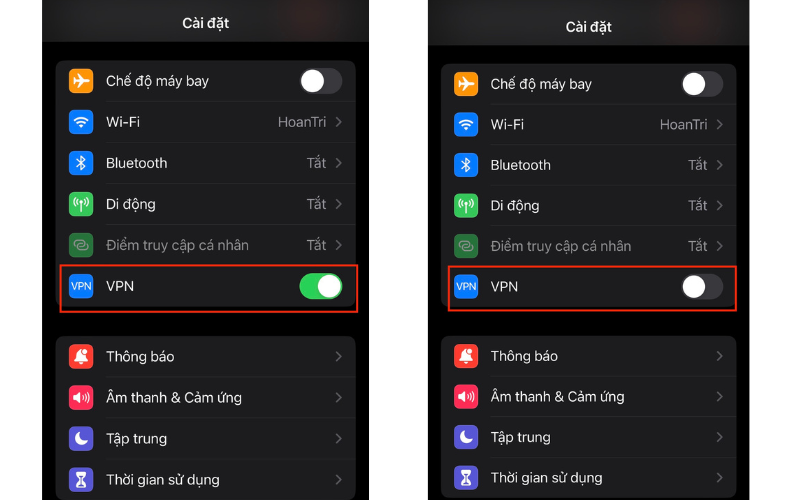
Шаг 3: Здесь вам просто нужно переключить тумблер влево, чтобы отключить VPN.
Способ 2:
Шаг 1: Откройте приложение «Настройки» на вашем iPhone.
Шаг 2: Прокрутите вниз и выберите пункт Основные.
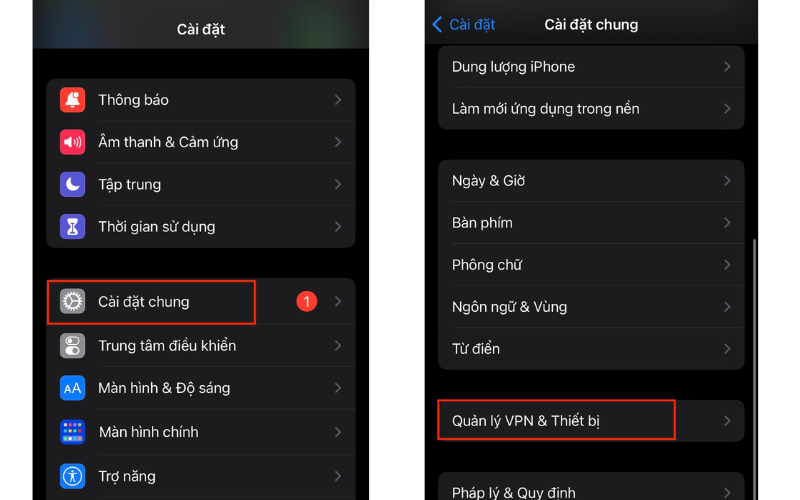
Шаг 3: В меню «Основные» нажмите «VPN и управление устройством». Затем нажмите VPN.
Шаг 4: Найдите и выберите активное подключение VPN, которое вы хотите отключить.
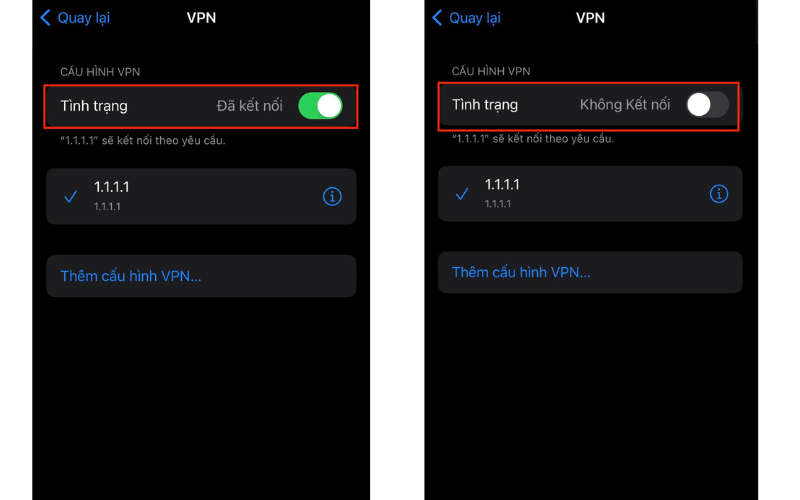
Шаг 5: В разделе КОНФИГУРАЦИЯ VPN измените состояние VPN с «Подключено» на «Отключено». Таким образом, процесс отключения VPN на iPhone завершён.
Кроме того, вы можете загрузить такие VPN-приложения, как NordVPN, Proton VPN и другие. После этого можно отключить VPN напрямую в этих приложениях, нажав кнопку Turn off. Этот способ работает не только на iPhone - вы также можете использовать его на телефонах Android или компьютерах под управлением Windows и macOS.
>>> СМОТРИТЕ ТАКЖЕ: Простые способы включить VPN на iPhone, Android и компьютерах
2. Как отключить VPN на телефонах Android
Если вы хотите узнать, как отключить VPN на Samsung или других устройствах Android, ознакомьтесь с подробной инструкцией ниже, чтобы сделать это легко и быстро:
Шаг 1: Разблокируйте телефон, откройте Настройки, затем выберите Подключения и общий доступ.
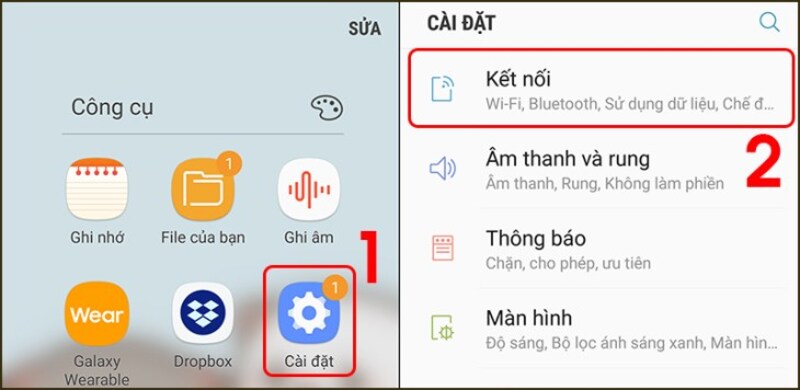
Шаг 2: Прокрутите вниз и выберите VPN.
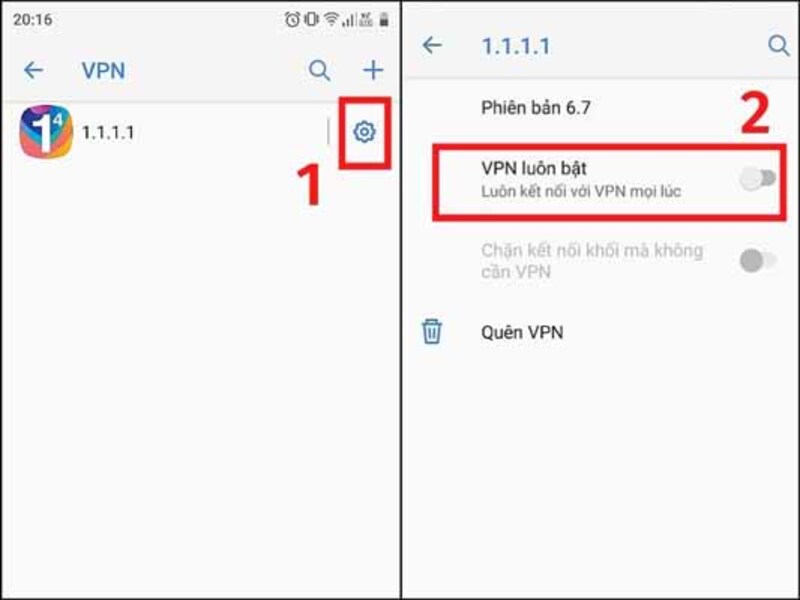
Шаг 3: Нажмите и удерживайте VPN-подключение, которое хотите отключить, затем выберите Disconnect. На этом процесс отключения VPN на вашем телефоне завершён.
3. Как отключить VPN на компьютерах под Windows
На компьютерах Windows VPN является важным инструментом для защиты личной информации и безопасного просмотра интернета. Поэтому, чтобы вы могли легко управлять своим подключением, ниже приведена инструкция, которая покажет, как отключить VPN всего за несколько простых шагов:
Шаг 1: Посмотрите в нижний правый угол экрана - вы увидите значок сети в виде компьютера или сигнала Wi-Fi.
Шаг 2: Щёлкните по нему правой кнопкой мыши и выберите Открыть параметры сети и интернета.
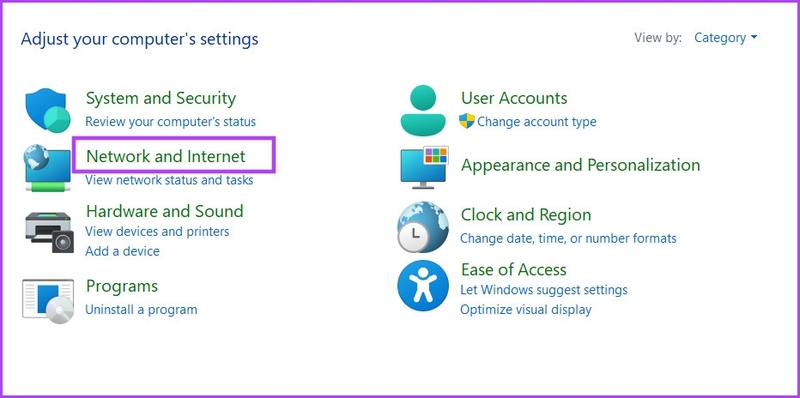
Шаг 3: В окне «Параметры» найдите и выберите пункт VPN в меню слева.
Шаг 4: Появится список VPN-подключений. Найдите VPN-подключение, которое хотите отключить, и нажмите на него.
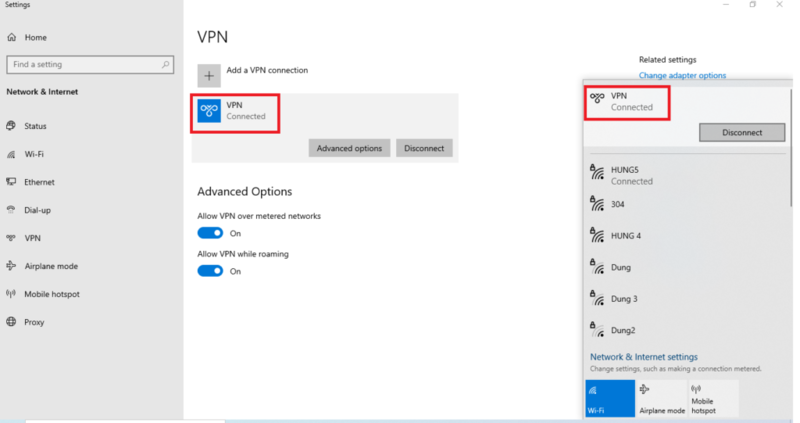
Шаг 5: Нажмите кнопку Disconnect, чтобы завершить отключение VPN на вашем компьютере.
4. Как отключить VPN на macOS
Для компьютеров Apple процесс отключения VPN обычно выполняется следующим образом:
Шаг 1: Нажмите на значок Apple в левом верхнем углу экрана и выберите Системные настройки.
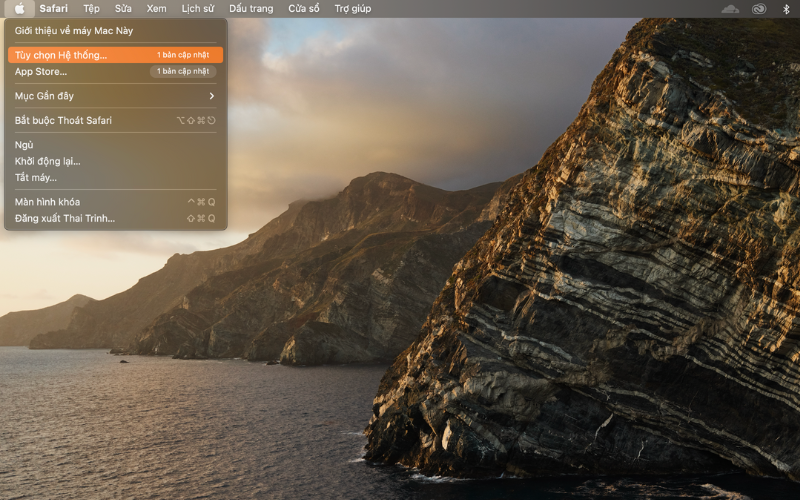
Шаг 2: В окне «Системные настройки» найдите и нажмите значок Сеть (символ глобуса).
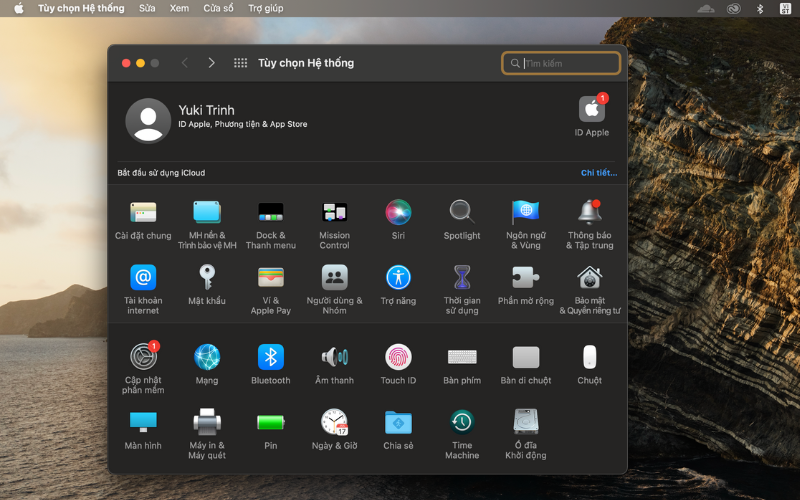
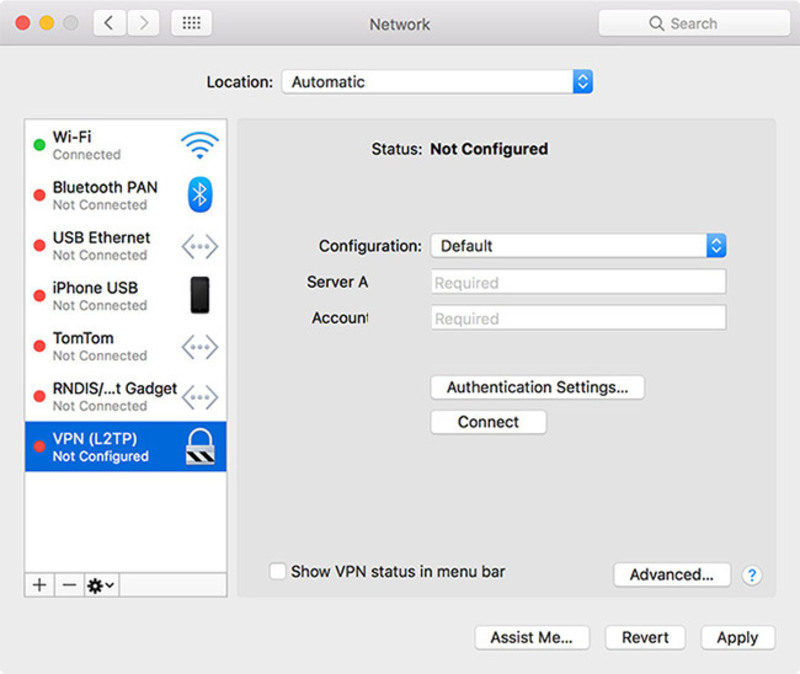
Шаг 3: В левой колонке появится список подключений. Найдите и выберите VPN.
Шаг 4: Нажмите кнопку Отключить, чтобы завершить отключение VPN на вашем ноутбуке.
5. Преимущества отключения VPN
Хотя использование VPN обеспечивает множество преимуществ с точки зрения безопасности и конфиденциальности, его отключение также может дать пользователям определённые выгоды, например:
- Более высокая скорость интернета: VPN шифрует ваши данные и направляет трафик через промежуточный сервер, что иногда может замедлять соединение. Когда вы отключаете VPN, вы можете пользоваться интернетом с более плавной и быстрой скоростью.
- Более стабильное подключение: VPN может вызывать перебои или проблемы с соединением, что влияет на качество работы в сети. Отключение VPN помогает сделать подключение более стабильным.
- Меньше задержек в играх: Использование VPN может увеличивать задержку при игре онлайн. Отключив VPN, вы сможете наслаждаться более быстрым и плавным игровым процессом.
6. Когда следует отключать VPN?
Вам не всегда нужно держать VPN включённым. В некоторых случаях его отключение может даже улучшить качество подключения. Давайте разберёмся, когда стоит отключать VPN, чтобы получить наилучшую производительность:
- Когда соединение медленное: Если вы замечаете, что скорость интернета значительно падает при использовании VPN, попробуйте отключить его, чтобы проверить, улучшится ли скорость. Иногда маршрутизация трафика через сервер VPN может замедлять соединение.
- Когда доступ к сервисам заблокирован: Некоторые онлайн-сервисы, особенно стриминговые платформы и банковские приложения, часто блокируют VPN для повышения безопасности. В таких случаях вам нужно отключить VPN на iPhone, Android или компьютере.
- Когда вы дома и используете частную Wi-Fi сеть: Если вы пользуетесь личным домашним Wi-Fi, обычно нет необходимости держать VPN включённым. В отличие от общественных сетей, ваша домашняя сеть, настроенная вами же, как правило, гораздо безопаснее.
Хотя VPN является популярным выбором для обеспечения онлайн-безопасности, если вы работаете в сфере MMO (Make Money Online), вам потребуется более оптимальное решение для управления несколькими аккаунтами по доступной цене. Поэтому вместо VPN вам стоит использовать встроенную функцию Proxy в антидетект-браузере Hidemyacc.
Антидетект-браузер Hidemyacc обеспечивает повышенную анонимность, маскируя параметры отпечатка браузера, что позволяет безопасно и эффективно управлять несколькими профилями. Откройте для себя возможности Hidemyacc, скачав программу и воспользовавшись 7-дневной бесплатной пробной версией!
Выше приведена полная пошаговая инструкция по отключению VPN на различных устройствах, которой Hidemyacc хотел поделиться с вами. Надеемся, эта информация поможет вам легко отключить VPN на вашем устройстве. Если вы хотите узнать больше об антидетект-браузере, свяжитесь с Hidemyacc для получения дополнительной консультации!
>>> СВЯЗАННЫЕ СТАТЬИ: