Ищете простой способ включить VPN на iPhone, Android или компьютере? В этой статье Antidetect browser Hidemyacc пошагово расскажет, как настроить VPN на популярных устройствах, чтобы защитить конфиденциальность и повысить безопасность при работе в интернете. Узнайте больше прямо сейчас!
1. Как включить VPN на iPhone
Чтобы легко включить VPN на вашем iPhone, выполните следующие шаги:
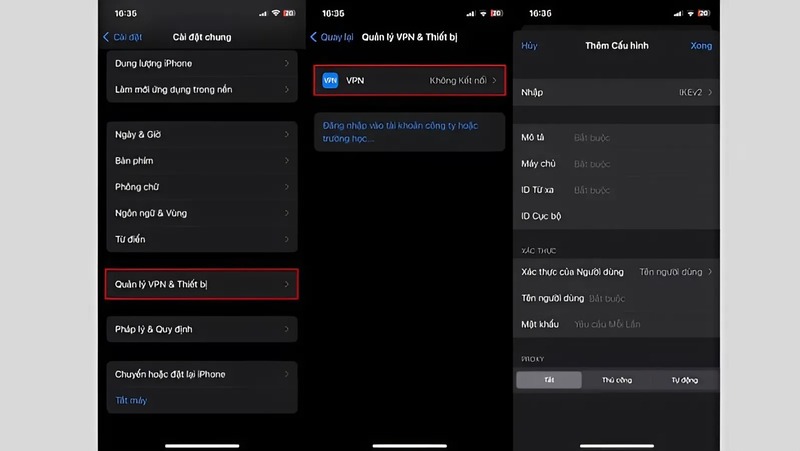
Шаг 1: Перейдите в «Настройки», затем выберите «Основные» и нажмите «VPN и управление устройством».
Шаг 2: Нажмите «VPN», затем выберите «Добавить конфигурацию VPN».
Шаг 3: Введите всю необходимую информацию для настройки и нажмите «Готово».
После этого включите переключатель, чтобы подключиться к вашей виртуальной частной сети.
>>>> УЗНАТЬ БОЛЬШЕ: Что такое VPN? Преимущества, настройка и подробное руководство по установке
2. Как включить VPN на Android
Включить VPN на Android очень просто. Ниже приведено подробное руководство по ручной настройке VPN:
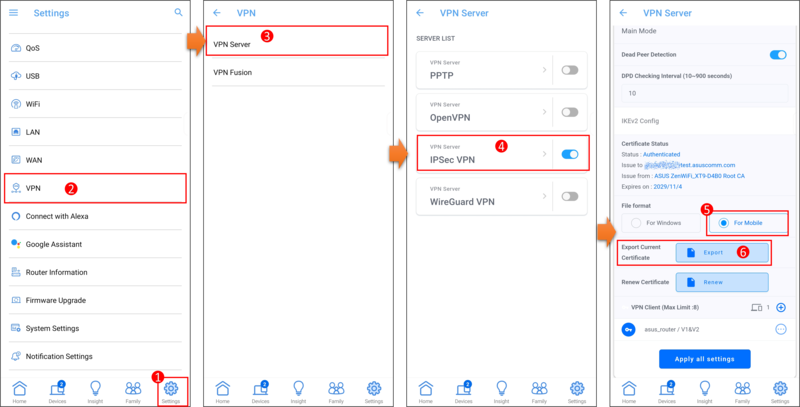
Шаг 1: Откройте «Настройки» на вашем телефоне, затем выберите «Сеть и Интернет» и найдите раздел VPN. Нажмите на значок «+» (Добавить VPN), чтобы ввести данные для нового подключения.
Шаг 2: Введите информацию о сервере, к которому вы хотите подключиться, затем нажмите «Сохранить», чтобы вернуться к списку VPN.
Шаг 3: Выберите только что созданное VPN-подключение и нажмите «Подключиться», чтобы начать его использование.
Шаг 4: Чтобы отключить VPN на телефоне Android, снова выберите имя VPN и нажмите «Отключиться».
3. Как настроить и включить VPN на компьютере с Windows 10
Ниже приведено пошаговое руководство по настройке и включению VPN на ПК с Windows 10:
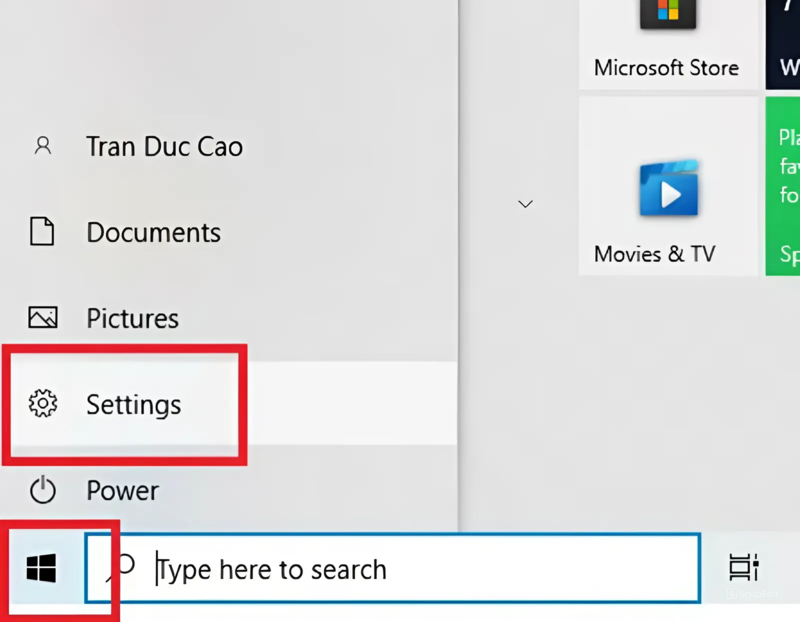
Шаг 1: Нажмите кнопку «Пуск» на главном экране, затем выберите «Параметры».
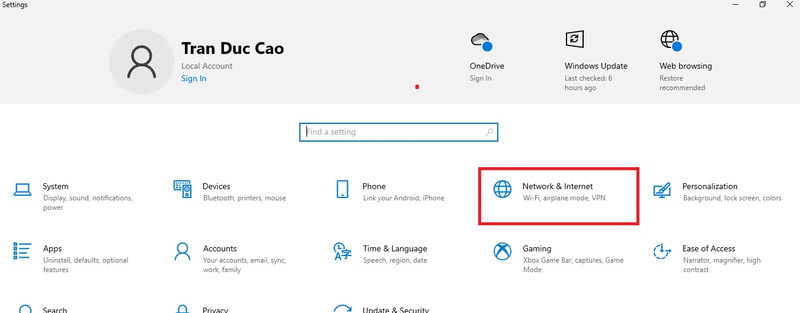
Шаг 2: В окне «Параметры Windows» выберите «Сеть и Интернет».
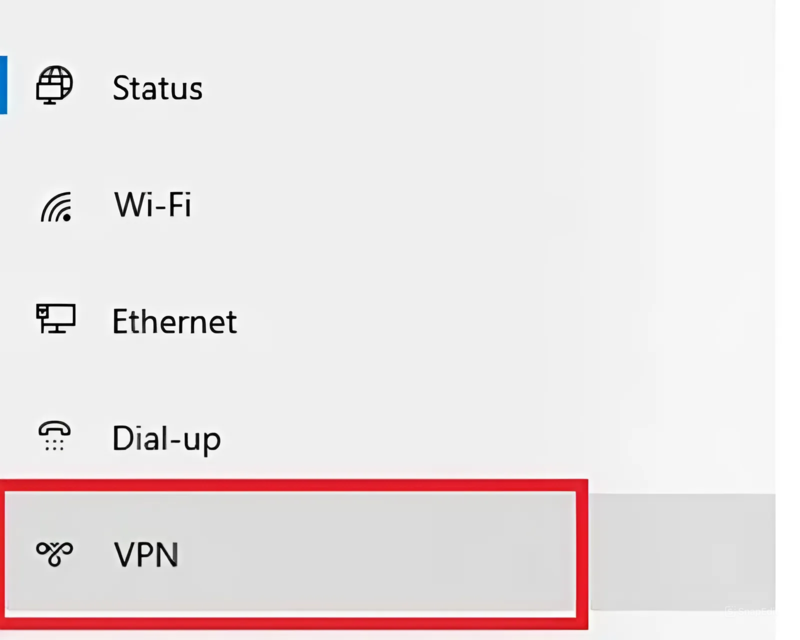
Шаг 3: Затем выберите VPN из списка слева.
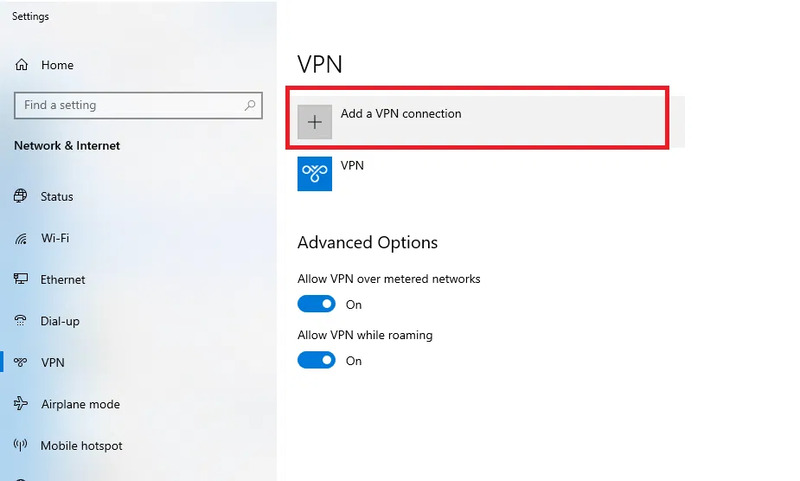
Шаг 4: В разделе настройки VPN нажмите «Добавить VPN-подключение».
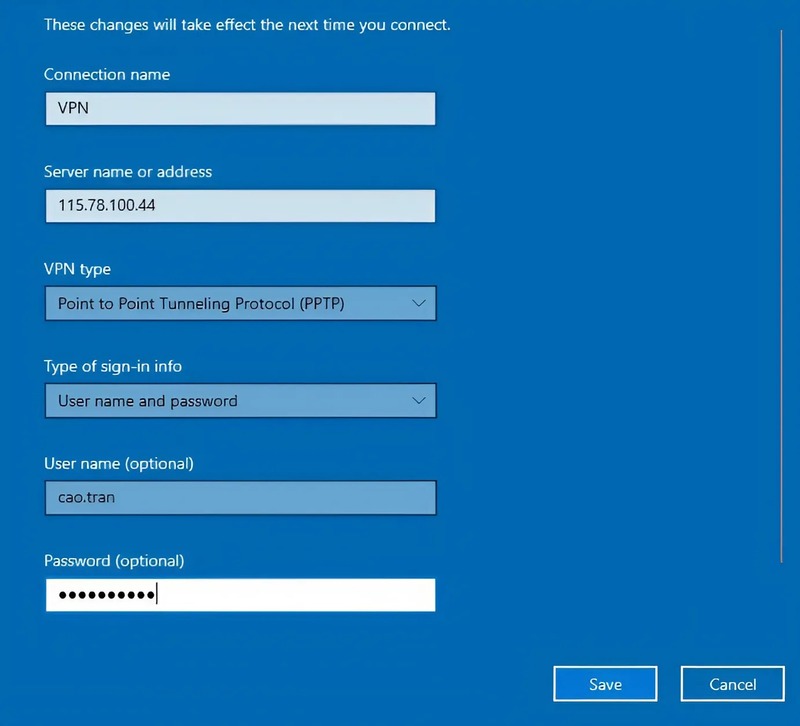
Шаг 5: Введите необходимую информацию в интерфейсе «Добавить VPN-подключение»:
- Поставщик VPN: выберите Windows (встроенный).
- Имя подключения: укажите название VPN-подключения, которое вы хотите создать.
- Имя сервера или адрес: введите имя сервера или IP-адрес (например, 115.78.100.44).
- Тип VPN: выберите PPTP (Point to Point Tunneling Protocol). В зависимости от провайдера также могут быть доступны распространённые протоколы, такие как PPTP, L2TP/IPSec, SSTP или OpenVPN.
- Тип данных для входа: выберите Имя пользователя и пароль.
- Имя пользователя: введите ваше имя пользователя (например, cao.tran).
- Пароль: введите ваш пароль (например, abcd@1234).
После ввода всей информации нажмите «Сохранить», чтобы сохранить настройки.
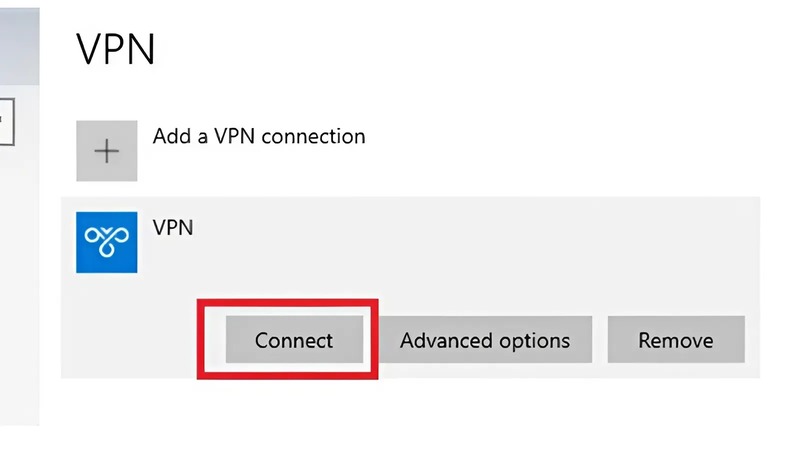
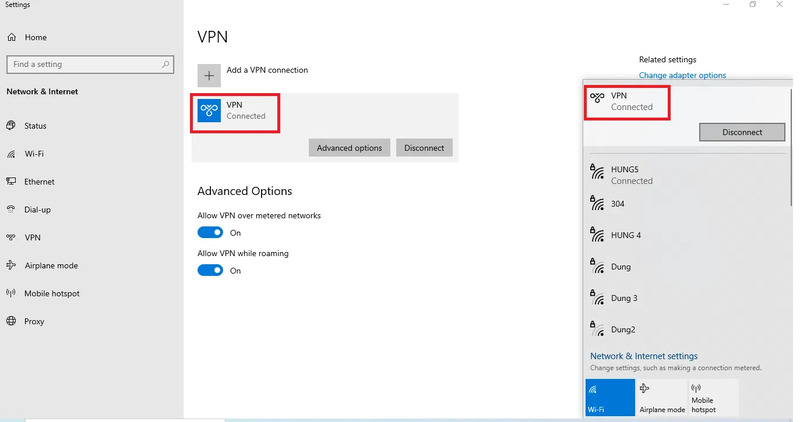
Шаг 6: После завершения настройки подключитесь к VPN. В списке VPN выберите нужное подключение и нажмите «Подключиться».
Вы также можете нажать на значок сети в углу экрана, выбрать нужную VPN и затем нажать «Подключиться».
Шаг 7: Если статус VPN отображает «Подключено», это означает, что вы успешно подключились.
>>> СВЯЗАННАЯ СТАТЬЯ: Как изменить VPN на телефонах и ПК для эффективной маскировки IP-адреса
4. Как включить VPN на ноутбуке MacBook
Чтобы настроить и включить VPN на Mac, выполните следующие шаги:
Шаг 1: На Mac откройте меню Apple и выберите «Настройки системы». Затем нажмите «Пункт управления» в боковой панели (возможно, потребуется прокрутить страницу вниз).
Шаг 2: Перейдите в раздел «Только строка меню», нажмите на выпадающее меню рядом с VPN и выберите один из вариантов:
- Показать статус VPN в строке меню: выберите «Показать в строке меню».
- Скрыть статус VPN в строке меню: выберите «Не показывать в строке меню».
Примечание: если VPN ещё не настроен на вашем Mac, этот параметр может быть недоступен.
Шаг 3: Чтобы быстро удалить значок статуса VPN из строки меню, удерживайте клавишу Command, нажмите на значок и перетащите его за пределы строки меню.