Если вы просматриваете веб-страницы и ваш браузер показывает ошибку DNS_Probe_Finished_Bad_Config, из-за которой прерывается доступ к информации, не волнуйтесь. В этой статье Antidetect Browser от Hidemyacc расскажет, как быстро и эффективно исправить эту ошибку. Если вас это интересует — обязательно прочитайте!
1. Что такое ошибка DNS_Probe_Finished_Bad_Config?
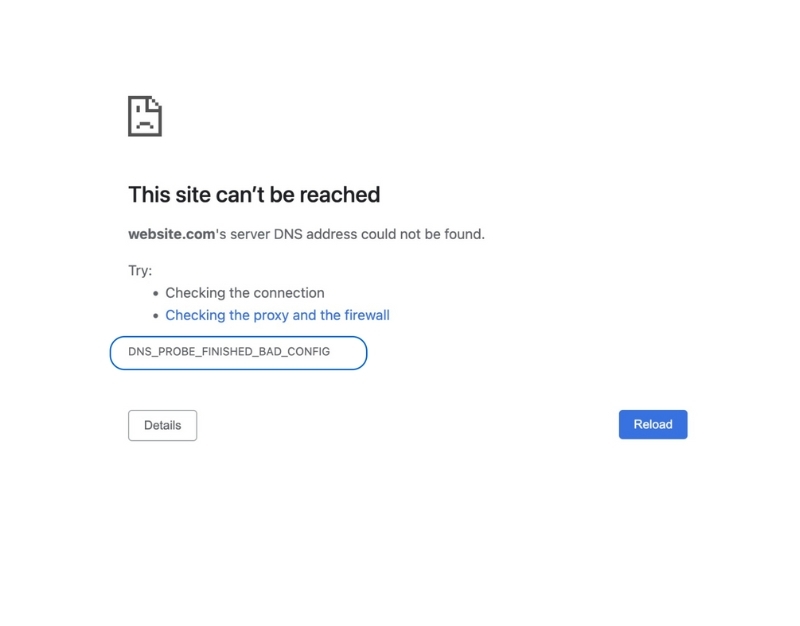
DNS_Probe_Finished_Bad_Config — это ошибка сетевого подключения, которая обычно появляется при проблемах с конфигурацией DNS (DNS отвечает за маршрутизацию интернет-трафика и связывает серверы имён, URL-адреса и IP-адреса с серверами).
Эта ошибка возникает, когда DNS не может подключиться к сети в любом браузере или операционной системе, таких как Chrome, Windows, macOS или мобильные устройства, работающие на Android и iOS.
2. Причины ошибки DNS_Probe_Finished_Bad_Config
Ошибка DNS_Probe_Finished_Bad_Config может возникать по следующим причинам:
- Изменения в сетевой конфигурации
- Сбои или изменения настроек роутера
- Плагины браузера (например, VPN), вызывающие ошибки IP или DNS
- Блокировка со стороны антивируса или брандмауэра
- Повреждённые файлы на устройстве
- Проблемы с оптоволоконной сетью
- Технические работы на сайте
>>>> СМОТРИТЕ ТАКЖЕ:
- Flush DNS: как очистить кеш DNS на компьютере и в браузере
- Что такое DNS-зона? Преимущества и эффективные методы управления
3. Семь подробных способов исправить ошибку DNS_Probe_Finished_Bad_Config
При появлении ошибки DNS_Probe_Finished_Bad_Config сначала убедитесь, что сетевой кабель, модем и роутер работают исправно. Если всё в порядке, но ошибка сохраняется, попробуйте один из семи способов ниже.
3.1 Перезагрузка роутера
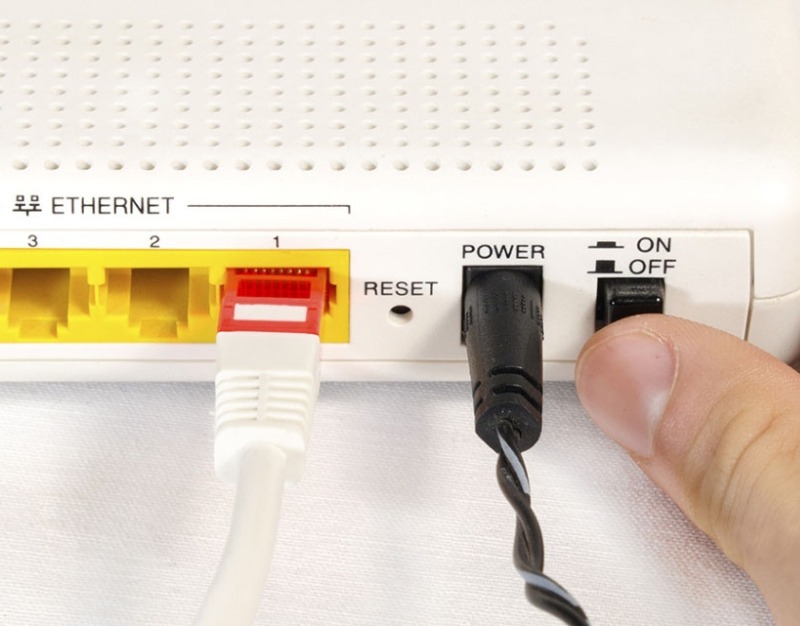
Перезагрузка роутера — простой и эффективный способ устранить ошибку. Иногда сетевые устройства работают некорректно из-за конфликта IP-адресов или нестабильного соединения. Перезагрузка помогает обновить IP и восстановить подключение.
Для этого нажмите кнопку питания на роутере, выключите его на 10–15 секунд, затем снова включите. Также рекомендуется перезагрузить компьютер, чтобы система корректно восстановила сетевое соединение.
3.2 Очистить DNS-кэш и обновить IP
Если ошибка DNS_Probe_Finished_Bad_Config возникает из-за недавних изменений в настройках DNS, возможно, система всё ещё использует старый кэш. Чтобы исправить проблему, выполните следующие действия:
Для Windows
Шаг 1: Откройте меню Пуск, введите “cmd” и запустите приложение Командная строка (Command Prompt).
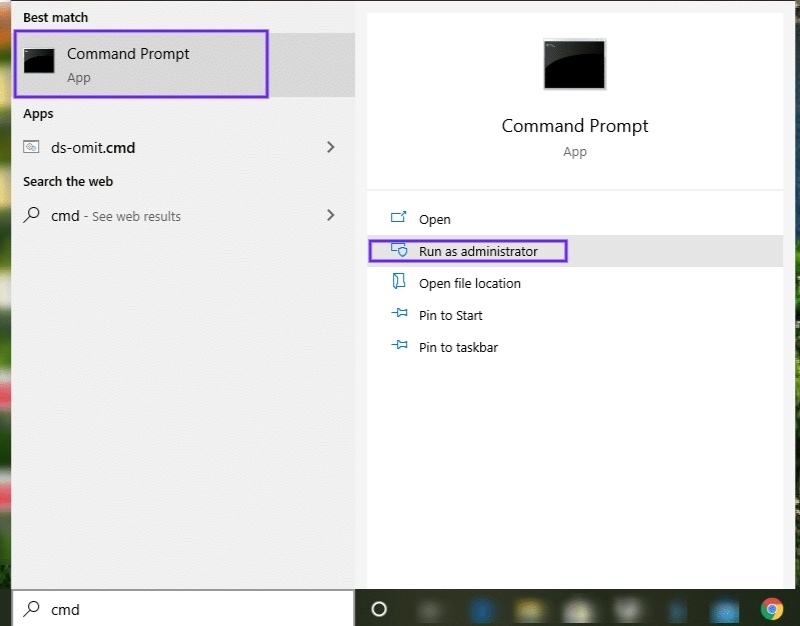
Шаг 2: В окне Командной строки введите следующие команды:
-
ipconfig /flushdns
-
ipconfig /release
-
ipconfig /renew
Для macOS
Шаг 1: Откройте приложение Terminal, перейдя в Launchpad → Utilities (Утилиты) → Terminal.
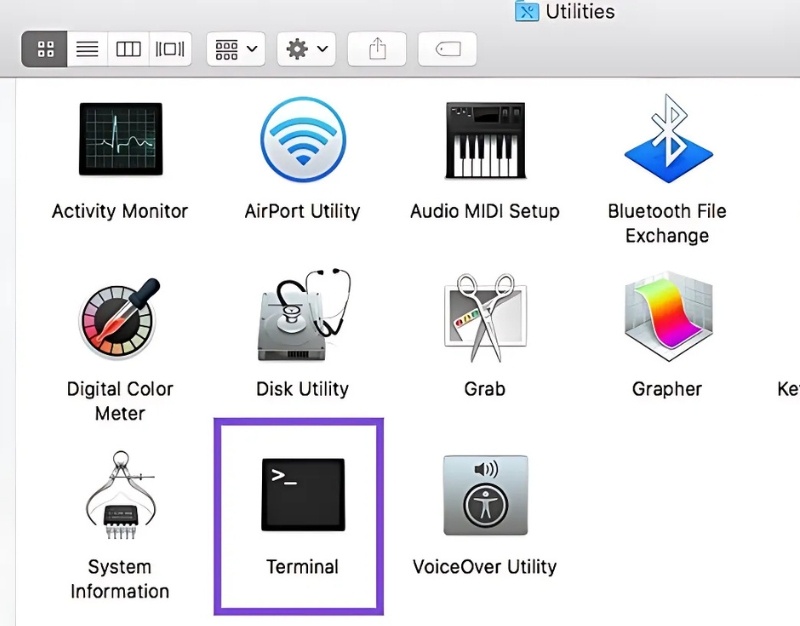
Шаг 2: В интерфейсе Terminal введите следующие команды:
- Для macOS 10.11 и новее: sudo killall -HUP mDNSResponder
- Для macOS Yosemite 10.10 – 10.10.3: sudo discoveryutil mdnsflushcache
- Для macOS Mavericks, Mountain Lion, Lion: sudo killall -HUP mDNSResponder
- Для macOS Snow Leopard: sudo dnscacheutil -flushcache
Шаг 3: Чтобы обновить IP-адрес, нажмите значок Apple в левом верхнем углу → выберите System Preferences (Системные настройки) → Network (Сеть) → Advanced (Дополнительно) → нажмите Renew DHCP Lease (Обновить аренду DHCP).
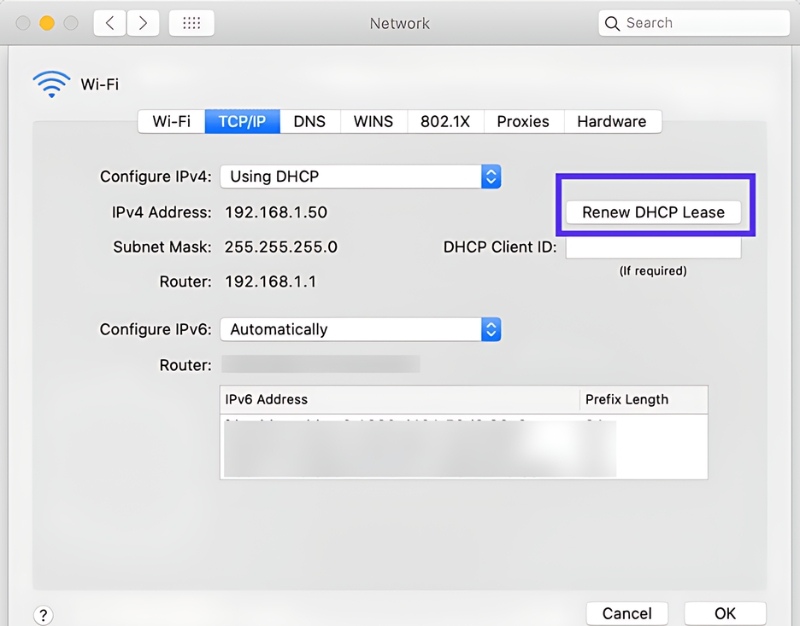
Для Android
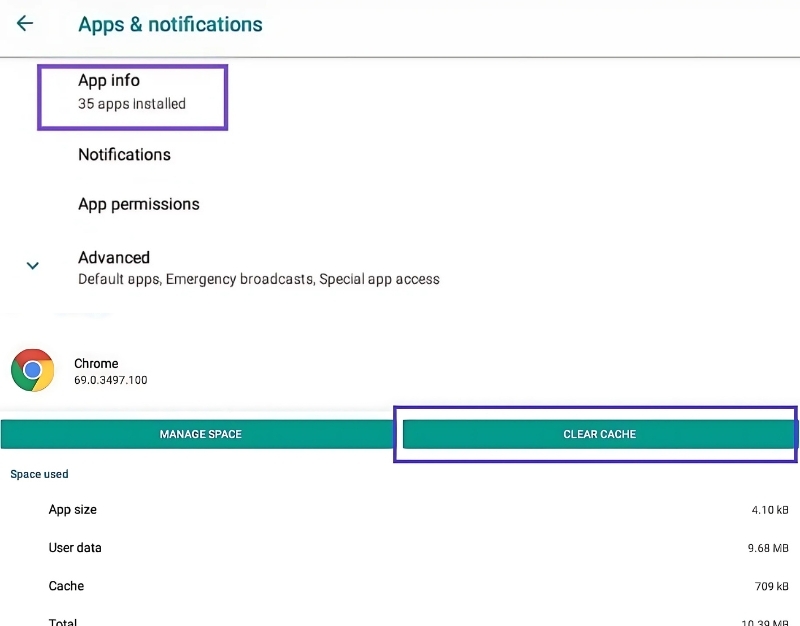
Шаг 1: Перейдите в Settings (Настройки) → Applications (Приложения) → App info (Сведения о приложении).
Шаг 2: В списке приложений выберите Chrome или любой другой используемый браузер → выберите Storage (Хранилище) → нажмите Clear Cache (Очистить кэш).
>>>> СМОТРИТЕ ТАКЖЕ:
- Что такое AdGuard DNS? Как установить AdGuard DNS на всех устройствах
- Что такое Chrome net internals DNS? Как очистить кэш DNS в Chrome
3.3 Отключение расширений браузера
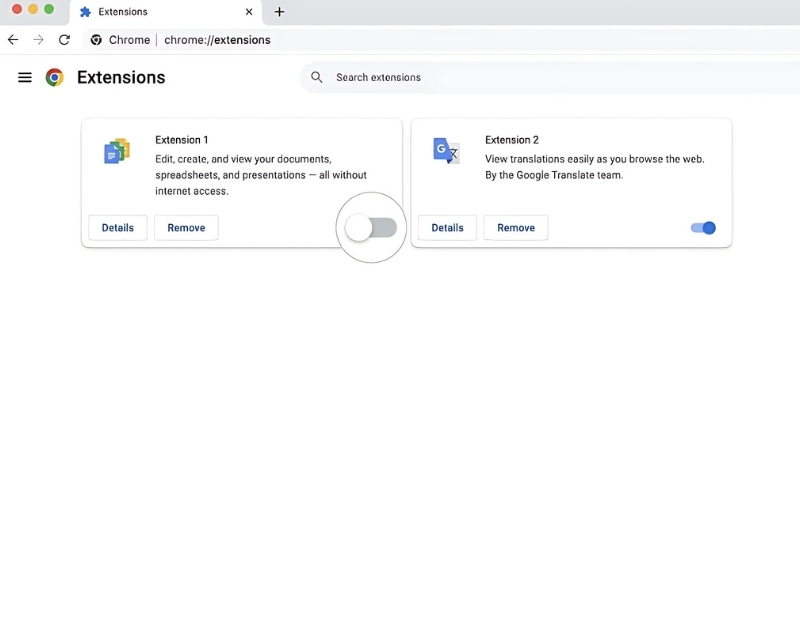
Расширения браузера могут значительно улучшать работу в интернете — блокировать рекламу, управлять паролями или помогать делать заметки. Однако в некоторых случаях они могут мешать соединению с сайтом, вызывая ошибку DNS_Probe_Finished_Bad_Config. Чтобы отключить расширения, выполните следующие шаги:
Шаг 1: Откройте Меню в браузере (в правом верхнем углу) → выберите Tools (Инструменты) → нажмите Extensions (Расширения).
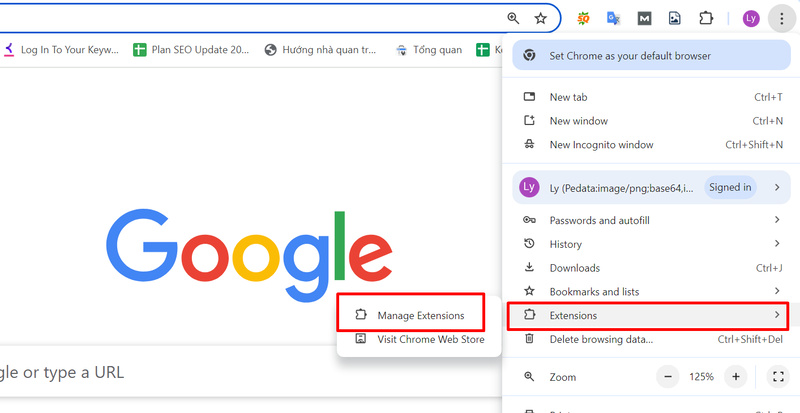
Шаг 2: Здесь вы увидите список расширений — отключите те, которыми не пользуетесь.
3.4 Обновление браузера
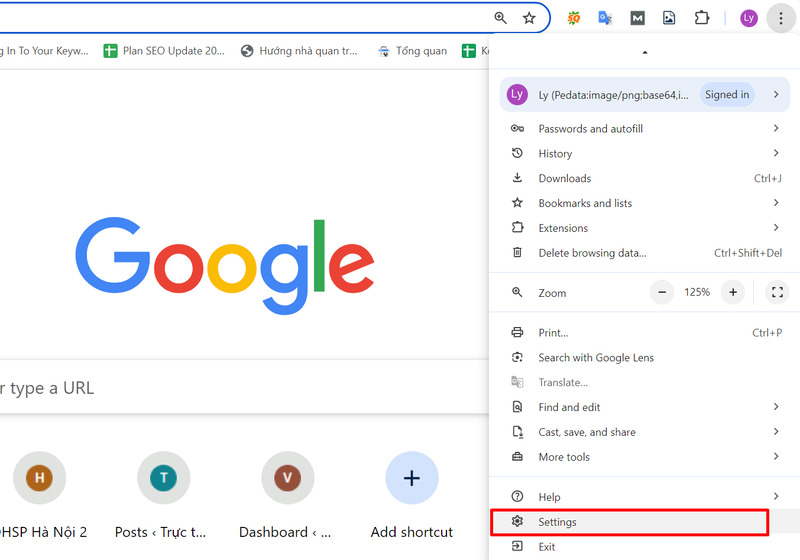
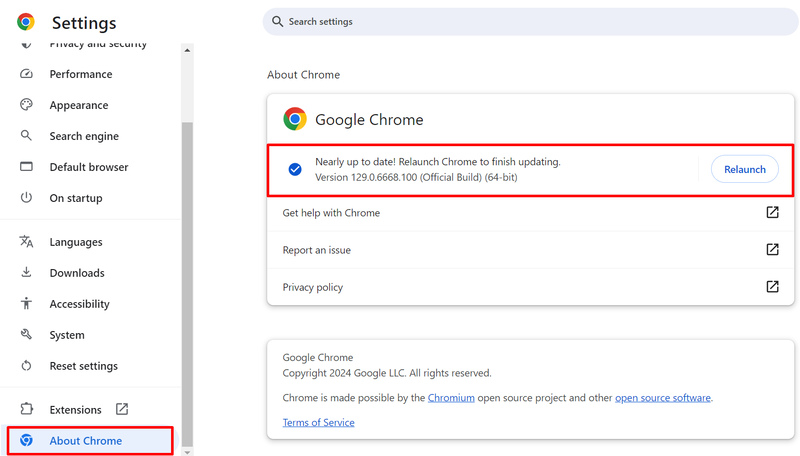
Использование устаревшей версии браузера может вызывать ошибки подключения из-за несовместимости с новыми веб-протоколами или стандартами. Чтобы обновить браузер, выполните следующие действия:
Шаг 1: Нажмите на иконку с тремя точками в правом верхнем углу экрана → выберите Settings (Настройки).
Шаг 2: Выберите About Chrome (О Chrome) → нажмите Update Google Chrome (Обновить Google Chrome).
3.5 Отключение антивирусного ПО и брандмауэра
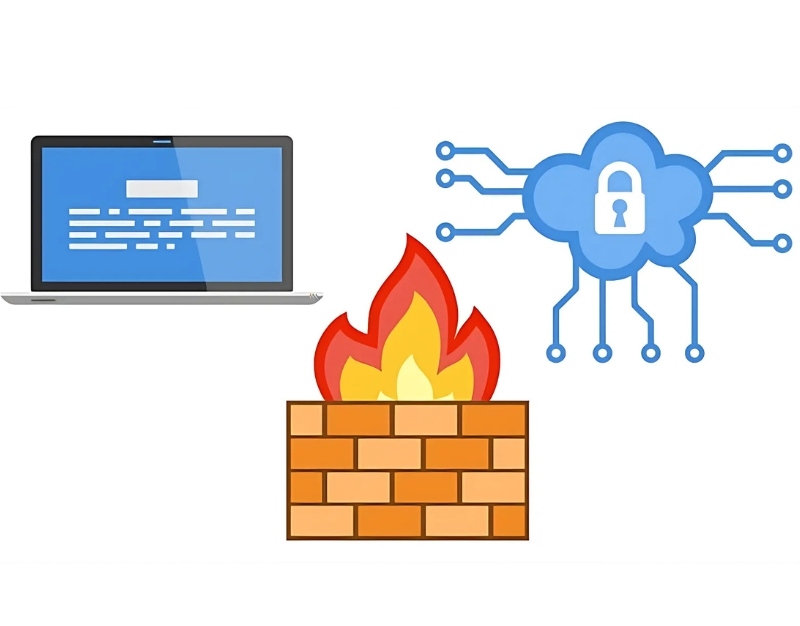
Антивирусные программы и брандмауэры иногда могут конфликтовать с сетевыми настройками и вызывать ошибку DNS_Probe_Finished_Bad_Config. Чтобы проверить это, временно отключите одно из этих приложений и попробуйте перезагрузить страницу.
Если ошибка исчезнет, значит, проблема была вызвана защитным ПО. В этом случае можно обратиться в службу поддержки или заменить программу. Также, если проблема возникает только на определённых сайтах, добавьте эти сайты в белый список вашего антивируса или брандмауэра.
>>>> УЗНАЙТЕ БОЛЬШЕ:
- Что такое Google DNS? Подробное руководство по изменению Google DNS на разных устройствах
- Что такое DNS 1.1.1.1? Как быстро установить и изменить DNS 1.1.1.1
3.6 Изменение конфигурации DNS
Если вы попробовали все предыдущие методы, но ошибка браузера всё ещё появляется, вы можете изменить конфигурацию DNS, выполнив следующие действия:
Шаг 1: Щёлкните по иконке сети в правом нижнем углу экрана → выберите Open Network and Sharing Center (Открыть Центр управления сетями и общим доступом).
Шаг 2: В окне Network (Сеть) → выберите Properties (Свойства).
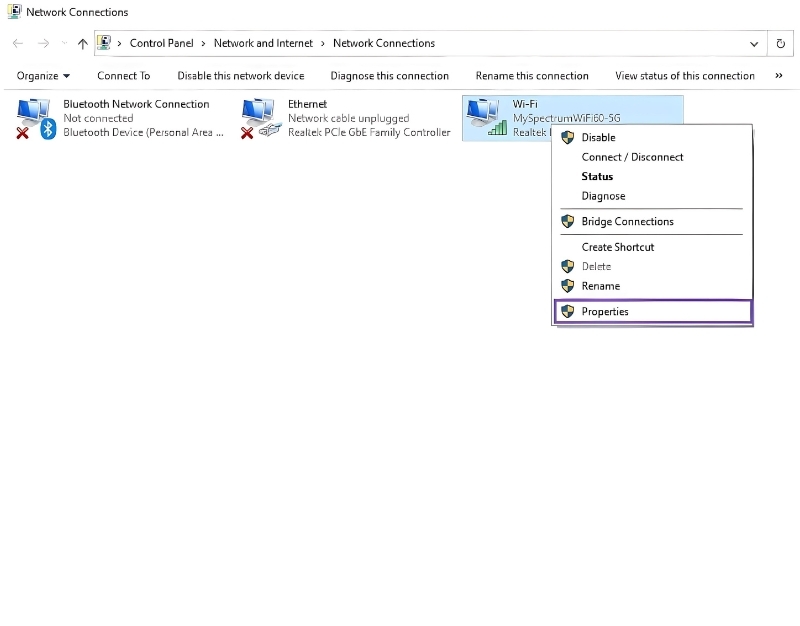
Шаг 3: В разделе Networking (Сеть) выберите Internet Protocol Version 4 (TCP/IPv4) → нажмите Properties (Свойства).
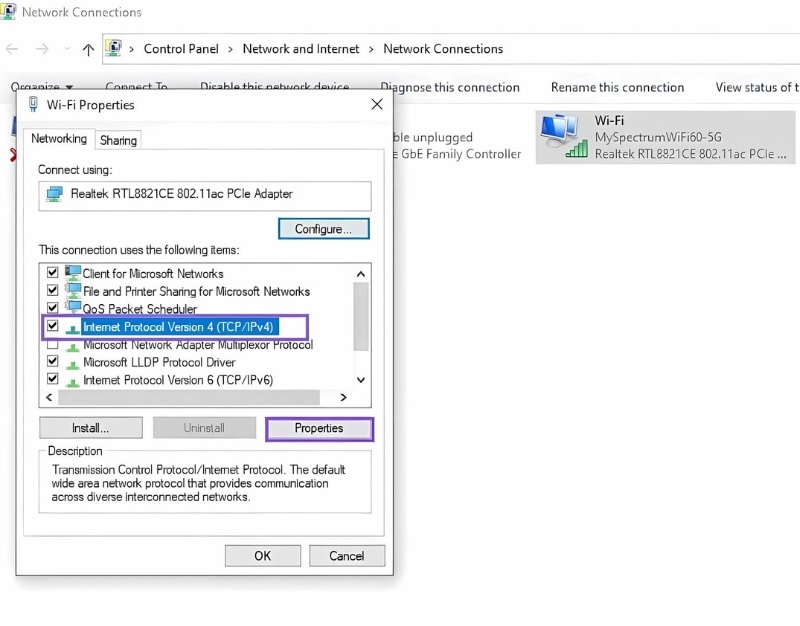
Шаг 4: В разделе Use the following DNS server addresses (Использовать следующие адреса DNS-серверов) введите 8.8.8.8 и 8.8.4.4 соответственно → нажмите OK (ОК).
3.7 Обновление сетевого драйвера
Если вы уже попробовали все вышеперечисленные методы, но проблема всё ещё не решена, вы можете обновить сетевой драйвер, чтобы быстро исправить ошибку DNS_Probe_Finished_Bad_Config. Для обновления драйвера выполните следующие шаги:
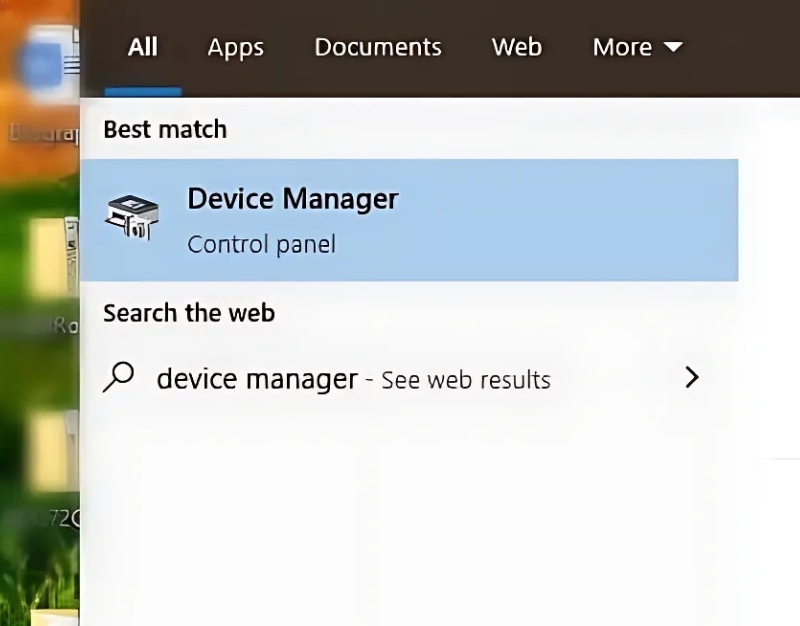
Шаг 1: В Меню Пуск выберите Device Manager (Диспетчер устройств).
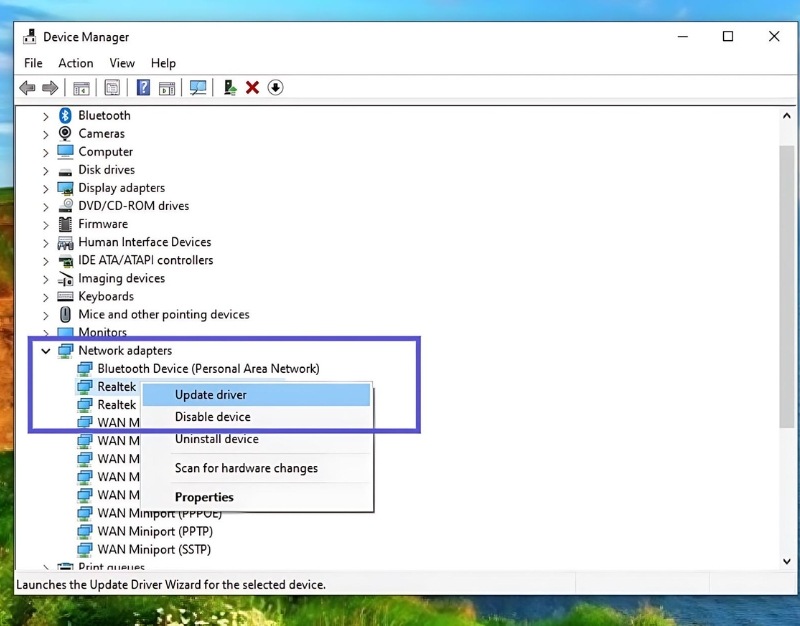
Шаг 2: Выберите Network Adapters (Сетевые адаптеры) → щёлкните правой кнопкой мыши по вашему сетевому драйверу → выберите Update Driver (Обновить драйвер).
Шаг 3: Перезагрузите компьютер, чтобы проверить, сохраняется ли ошибка.
С помощью этой статьи Hidemyacc показал, как эффективно исправить ошибку DNS_Probe_Finished_Bad_Config в браузере на вашем компьютере. Надеемся, что эта информация поможет вам быстро решить проблему и обеспечить более стабильное подключение к Интернету. Если у вас возникнут дополнительные вопросы, не стесняйтесь обращаться в Hidemyacc для получения оперативной поддержки.
>>>> СВЯЗАННЫЕ СТАТЬИ: