AdGuard DNS — это бесплатное DNS-решение, которое помогает пользователям блокировать рекламу и защищать свои учетные записи от вредоносных программ. AdGuard DNS работает, фильтруя запросы на доступ к небезопасным или надоедливым веб-сайтам. В этой статье мы рассмотрим, что такое AdGuard DNS, и дадим подробные инструкции по его установке на различные устройства, такие как компьютеры и телефоны, работающие под управлением разных операционных систем.
1. Что такое Adguard DNS?
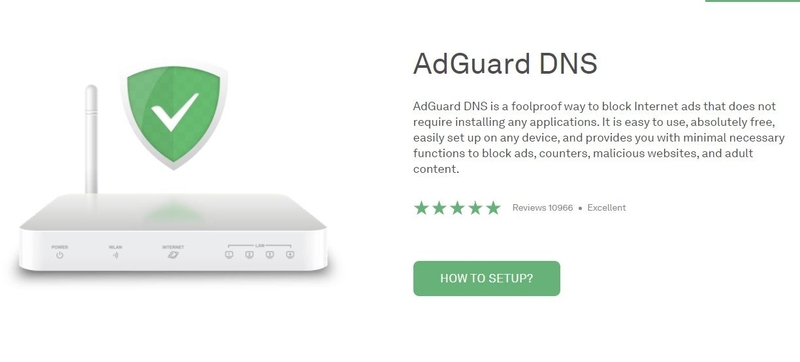
AdGuard DNS — это DNS-сервис от AdGuard, который помогает блокировать рекламу и защищать пользователей от онлайн-угроз. Используя DNS-серверы AdGuard вместо серверов по умолчанию, он способен фильтровать рекламу и блокировать вредоносные веб-сайты еще до того, как ваше устройство подключится к ним. Это улучшает работу в интернете и повышает безопасность.
2. Преимущества и недостатки Adguard DNS
AdGuard DNS — полезное решение для блокировки рекламы и защиты учетных записей пользователей. Однако, как и любой другой сервис, AdGuard DNS имеет свои преимущества и недостатки. Ниже приведена сравнительная таблица сильных и слабых сторон AdGuard DNS .
| Плюсы | Минусы |
| Простая установка: AdGuard DNS не требует установки программного обеспечения или приложений, достаточно просто изменить настройки DNS . | Блокирует не всю рекламу: бесплатная версия AdGuard DNS не может блокировать все типы рекламы. |
| Абсолютно бесплатно: это сервис с открытым исходным кодом, доступный для использования всем желающим. | Препятствия для доступа: Для доступа к некоторым веб-сайтам требуется отключить блокировщики рекламы. |
| Высокий уровень безопасности: Сервис использует современные стандарты шифрования, такие как DNSCrypt, DNS-over-TLS и DNS-over-HTTPS. | Влияние на веб-макет: блокировка рекламы может привести к появлению пустого пространства или нарушению макета веб-страниц. |
| Простое управление: предлагает режимы «По умолчанию» и «Семейный», что упрощает родителям управление доступом детей. | Ограничения по использованию: Вы можете выбрать только одну из двух бесплатных версий: VPN или DNS. |
| Совместимость с различными устройствами: поддерживает большинство устройств, включая телефоны, компьютеры и планшеты. | Ограниченные возможности управления: для доступа ко всем функциям пользователям необходимо приобрести дополнительные услуги. |
| Безопасность данных: AdGuard утверждает, что не регистрирует и не хранит данные пользователей. | |
| Повышенная скорость: AdGuard DNS блокирует рекламу, что помогает ускорить загрузку веб-сайтов. |
>>>> ПОДРОБНЕЕ:
- Что такое DNS ? Функции, механизмы работы и способы эффективного использования.
- Что такое DNS Google ? Подробное руководство по изменению DNS Google на различных устройствах.
3. Режимы работы AdGuard DNS
AdGuard DNS предоставляет пользователям несколько режимов, которые можно легко настроить в соответствии с личными потребностями, обеспечивая гибкость в управлении и безопасности в интернете. Ниже перечислены основные режимы, доступные в AdGuard DNS:
- Режим по умолчанию: Это режим по умолчанию, который блокирует рекламу, предотвращает заражение вредоносным ПО и защищает пользователей от веб-сайтов с вредоносным содержимым.
- Защита семьи: ограниченный режим, предназначенный для защиты детей. Этот режим блокирует контент, не подходящий для семейного просмотра, например, сайты для взрослых или вредоносные ресурсы.
- Без фильтрации: В этом режиме AdGuard DNS не выполняет никакой блокировки, позволяя пользователям сохранять доступ без фильтрации.
- Пользовательский режим: Пользователи могут настраивать список блокировки по своему усмотрению, выбирая типы контента для блокировки или обхода в зависимости от личных потребностей.
- Режим ускорения (DNS-over-HTTPS/DNS-over-TLS): повышается безопасность, поскольку данные DNS шифруются, что предотвращает отслеживание ваших DNS- запросов третьими лицами.
- Журнал DNS-запросов: При активации этот режим позволяет записывать историю DNS- запросов, помогая пользователям отслеживать и проверять сетевую активность.
Описанные выше режимы обеспечивают гибкость в управлении безопасностью и удобством просмотра для пользователей, удовлетворяя различные потребности в отношении безопасности и управления контентом.
>>>> ДОПОЛНИТЕЛЬНАЯ ИНФОРМАЦИЯ:
- Что такое DNS 1.1 1.1 ? Как быстро настроить и изменить DNS 1.1 1.1?
- Просто и быстро измените DNS в Windows 10, 11 и Mac.
- Что такое DNS-зона? Преимущества и эффективное управление DNS-зоной
4. Как установить AdGuard DNS на компьютеры
Для использования AdGuard DNS на компьютерах с операционными системами Windows , macOS или Ubuntu достаточно выполнить несколько простых шагов настройки, описанных ниже:
4.1. Установите AdGuard DNS для Windows
Для операционной системы Windows вы можете выполнить следующие действия, чтобы установить AdGuard DNS на свой компьютер:
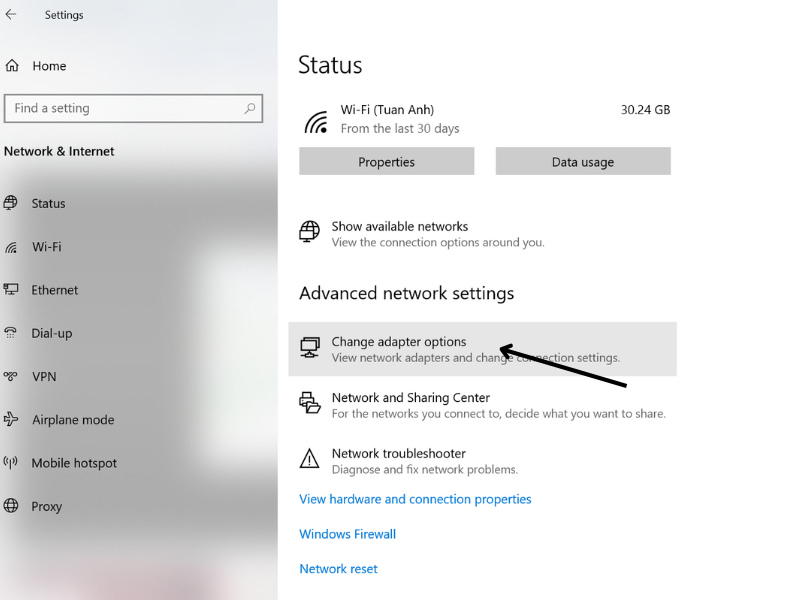
Шаг 1: Откройте параметры сети: Щелкните правой кнопкой мыши значок сети на панели задач Windows и выберите «Открыть параметры сети и интернета» . Затем выберите «Сеть и интернет» и нажмите « Изменить параметры адаптера» .
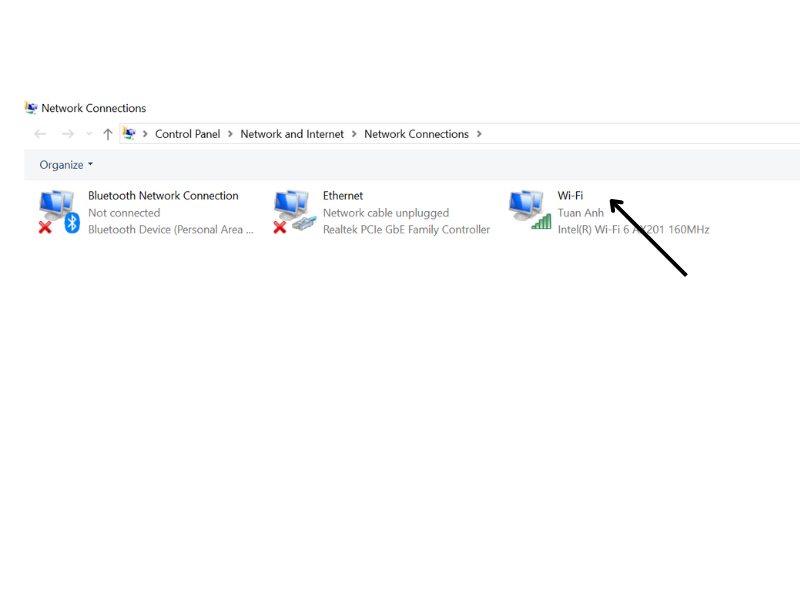
Шаг 2: Выбор сетевого подключения: Щелкните правой кнопкой мыши по используемому в данный момент сетевому подключению (Wi-Fi или Ethernet) и выберите «Изменить параметры подключения» .
Шаг 3: Настройка DNS: Выберите протокол интернет-версии 4 (TCP/IPv4) и нажмите «Свойства» . В разделе « Использовать следующие адреса DNS-серверов » введите адреса DNS-серверов AdGuard:
- Предпочитаемый DNS-сервер: 176.103.130.130
- Альтернативный DNS-сервер: 176.103.130.131
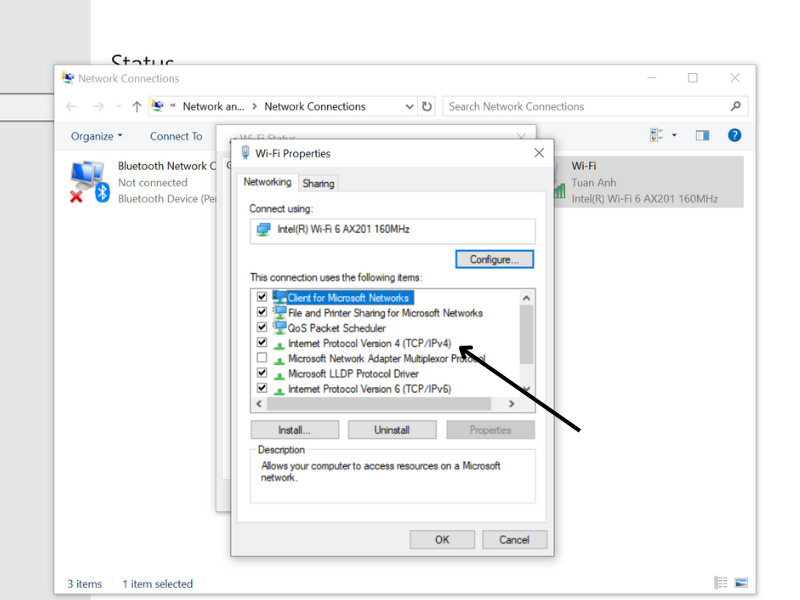
Шаг 4: Сохранение настроек: Нажмите OK и выберите «Закрыть» , чтобы завершить процесс установки.
4.2. Установите AdGuard DNS для macOS
Ниже приведены шаги, которые помогут вам установить AdGuard DNS для пользователей macOS :
Шаг 1: Откройте сетевые настройки: Пользователи переходят в «Системные настройки» (или «Системные предпочтения ») и выбирают «Сеть» .
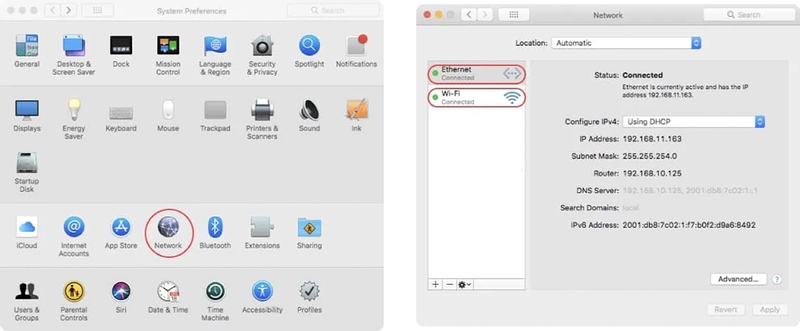
Шаг 2: Выберите сеть для настройки DNS: выберите Wi-Fi или Ethernet -соединение, которое хотите настроить, затем нажмите «Дополнительно» и выберите вкладку DNS .
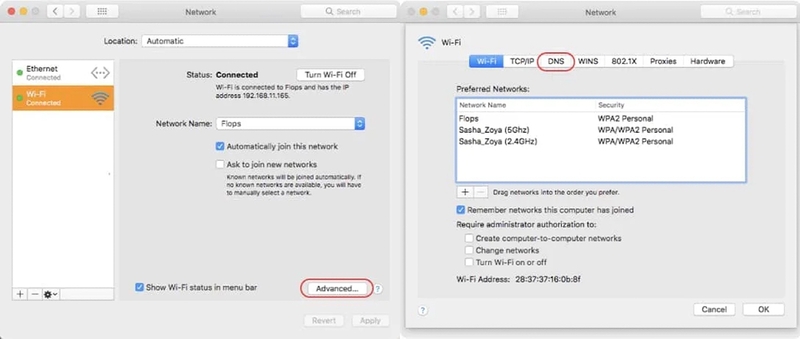
Шаг 3: Добавление DNS-серверов AdGuard: Нажмите значок «+» , чтобы добавить DNS-адреса:
- Предпочитаемый DNS-сервер: 176.103.130.130
- Альтернативный DNS-сервер: 176.103.130.131
Шаг 4: Сохранение информации: Нажмите ОК , чтобы сохранить настройки.
4.3. Установите AdGuard DNS для Ubuntu
В операционной системе Ubuntu вы можете установить AdGuard DNS , следуя приведенным ниже подробным инструкциям:
Шаг 1: Откройте сетевые настройки: перейдите в «Настройки» , затем выберите «Сеть» .
Шаг 2: Выберите сетевое подключение: Щелкните по типу подключения, которое хотите настроить ( Wi-Fi или Ethernet ).
Шаг 3: Настройка DNS: Выберите вкладку IPv4 , затем выберите «Только автоматические (DHCP) адреса» . Введите DNS-адреса AdGuard :
- Предпочитаемый DNS-сервер: 176.103.130.130
- Альтернативный DNS-сервер: 176.103.130.131
Шаг 4: Применить и сохранить: Нажмите «Применить» , чтобы сохранить изменения и завершить установку.
При установке AdGuard DNS на компьютер вы также можете загрузить программное обеспечение AdGuard DNS , которое расширит возможности блокировки рекламы и защиты конфиденциальности, предотвратит отслеживание и увеличит скорость просмотра веб-страниц, помогая вам безопаснее и плавнее пользоваться интернетом.
Статьи по теме:
-
Эффективные способы изменения DNS для блокировки рекламы на телефонах и компьютерах.
- Как исправить ошибку dns_probe_finished_nxdomain на мобильных телефонах
5. Как установить AdGuard DNS на мобильные телефоны
Установка AdGuard DNS на мобильные телефоны поможет вам блокировать рекламу и защитить ваше устройство от онлайн-угроз. Ниже приведено подробное руководство по установке AdGuard DNS на Android и iOS .
5.1. Установите AdGuard DNS для Android
Пользователи могут загрузить AdGuard DNS на устройства Android , выполнив следующие действия:
Шаг 1: Загрузите приложение AdGuard: Сначала загрузите приложение AdGuard из магазина Google Play . После установки откройте приложение и перейдите в Настройки .
Шаг 2: Включите фильтрацию DNS: В разделе «Фильтрация DNS» вы увидите список DNS-серверов. Выберите AdGuard DNS или AdGuard DNS Family Protection , чтобы блокировать рекламу и защитить свою семью от неприемлемого контента.
Шаг 3: Используйте выбранный DNS-сервер: Нажмите « Использовать этот сервер» , чтобы начать использовать AdGuard DNS на вашем устройстве.
Если вы не используете приложение, вы можете установить AdGuard DNS на Android вручную следующим образом:
- Шаг 1: На главном экране перейдите в Настройки > Wi-Fi.
- Шаг 2: Выберите используемую вами сеть Wi-Fi, нажмите и удерживайте ее, затем выберите «Изменить сеть».
- Шаг 3: В дополнительных параметрах измените настройки IP-адреса с DHCP на статический.
- Шаг 4: Затем введите DNS-адреса AdGuard следующим образом:
- DNS 1: 176.103.130.130
- DNS 2: 176.103.130.131
- Шаг 5: Нажмите «Сохранить», чтобы сохранить изменения.
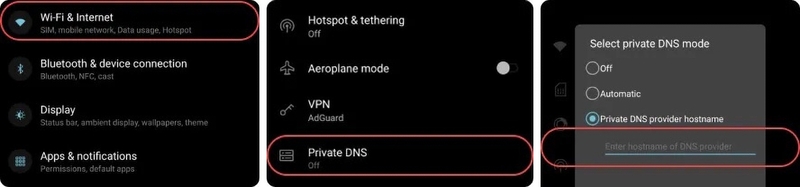
5.2. Установите AdGuard DNS для iOS
Для операционной системы iOS вы можете установить AdGuard DNS , следуя этим инструкциям :
Шаг 1: Загрузите AdGuard для iOS: Откройте App Store и загрузите приложение AdGuard для iOS . После установки откройте приложение и перейдите в раздел «Защита от отслеживания» .
Шаг 2: Включите защиту DNS: В меню «Защита от отслеживания» включите переключатель и перейдите в раздел «Шифрование DNS» .
Шаг 3: Выбор DNS: Здесь вы можете выбрать AdGuard DNS или AdGuard DNS Family в зависимости от ваших потребностей в защите.
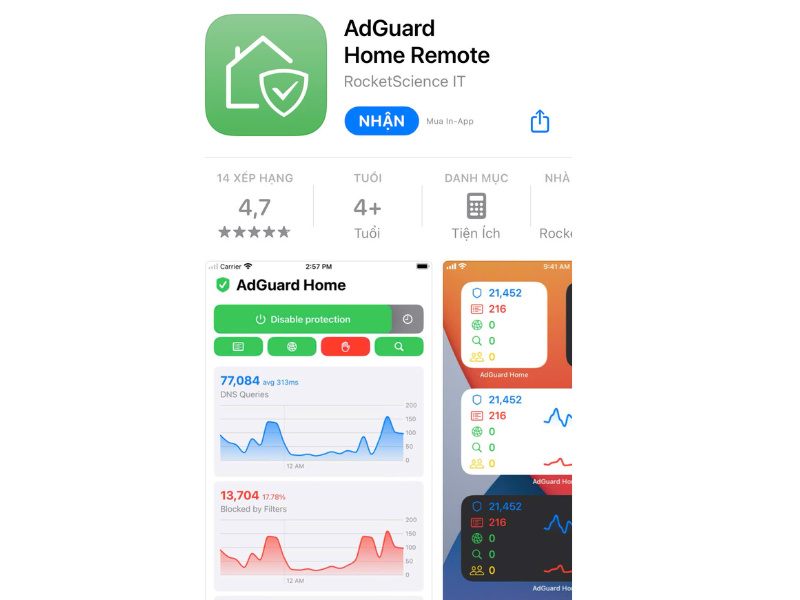
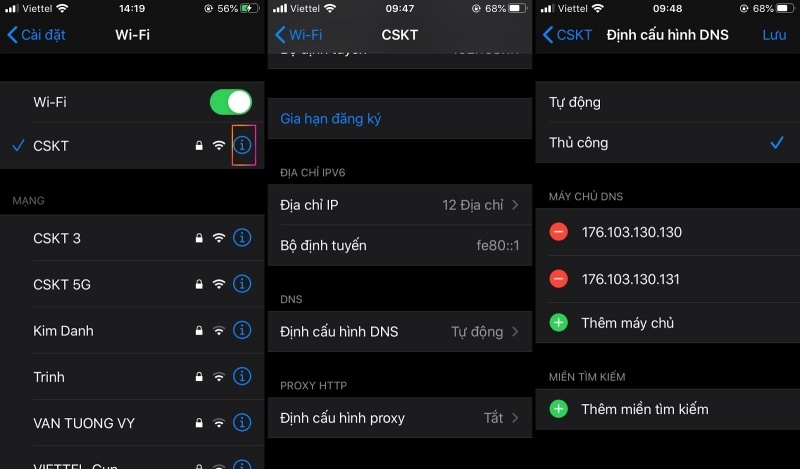
Вы также можете установить AdGuard DNS для iOS вручную , не используя приложение, выполнив следующие шаги:
Шаг 1: Откройте «Настройки» с главного экрана.
Шаг 2: После этого выберите Wi-Fi и нажмите на название сети Wi-Fi, к которой вы подключены.
Шаг 3: Найдите поле DNS и введите DNS-адреса:
- DNS 1: 176.103.130.130
- DNS 2: 176.103.130.131
Шаг 4: Нажмите «Сохранить» для завершения.
Установка AdGuard DNS — это простое, но эффективное решение для защиты ваших устройств от рекламы и потенциальных угроз в интернете. Мы надеемся, что информация в этой статье поможет вам настроить AdGuard DNS на любой операционной системе, чтобы наслаждаться безопасным просмотром веб-страниц без надоедливой рекламы. Если у вас возникнут дополнительные вопросы, немедленно обратитесь за поддержкой в Antidetect Browser Hidemyacc!
>>>> СТАТЬИ НА ОДНУ И ТОЙ ЖЕ ТЕМУ: