Очистка DNS — один из эффективных методов, помогающих пользователям исправлять ошибки при доступе к веб-сайтам, такие как 404 Page Not Found, 502 Bad Gateway и т.д. Итак, что такое очистка DNS и как её использовать? Обратимся к статье ниже от Antidetect Browser Hidemyacc!
1. Что такое Flush DNS?
Очистка DNS-кэша — это, проще говоря, процесс удаления данных из DNS-кэша на компьютере. При использовании Интернета, если веб-сайт меняет свой IP-адрес или переезжает на другой сервер, но DNS-кэш по-прежнему хранит старую информацию, это приведет к ошибкам доступа.
В результате, даже при нормальном сетевом соединении, вы можете столкнуться с ситуацией, когда не сможете получить доступ к веб-сайту, и система отобразит ошибку 404 «Страница не найдена». Поэтому задача Flush DNS — помочь компьютеру обновить информацию и быстро получить доступ к веб-сайту.

2. Что такое DNS-кэш?
DNS-кэш — это временное хранилище, устанавливаемое в операционных системах, таких как Windows и macOS, и используемое для хранения всей информации, связанной с разрешением доменных имен. DNS-серверы преобразуют доменные имена из текстового формата в числовые IP-адреса, чтобы компьютерные системы могли их обрабатывать. Когда вы открываете веб-сайт, ваш браузер автоматически связывается с серверами имен для выполнения этого процесса.
Однако постоянный поиск DNS-серверов может занимать много времени и иногда приводить к перегрузке сервера. В результате системы часто выдают ошибки, такие как «DNS-сервер не отвечает» или «dns_probe_finished_nxdomain».
Таким образом, кэш DNS помогает хранить информацию о ранее просмотренных записях DNS, при этом каждая запись имеет определенное время жизни (TTL). В течение периода TTL система может отвечать на DNS-запросы непосредственно из кэша, не обращаясь повторно к DNS-серверу, что значительно увеличивает скорость доступа к сети.

>>>> ПОДРОБНЕЕ:
- Что такое зона DNS ? Преимущества и эффективное управление зонами DNS.
- Что такое AdGuard DNS ? Как установить AdGuard DNS на все устройства?
3. Почему следует регулярно очищать кэш DNS?
Поскольку записи остаются в кэше до истечения срока действия TTL, пользователям следует регулярно очищать кэш DNS по следующим причинам:
- Скрытие поисковой активности. Отслеживание активности пользователей на веб-сайтах часто осуществляется с помощью JavaScript и файлов cookie, но кэш DNS также является потенциальной целью для злоумышленников. Через кэш DNS злоумышленники могут собирать ваши личные данные и историю просмотров. Чем больше информации и конкретных адресов хранится в кэше, тем более уязвимым становится пользователь для утечек данных. Поэтому следует регулярно очищать кэш DNS для защиты вашей конфиденциальности.
- Предотвращение подмены DNS-серверов и кибератак. Из соображений безопасности пользователям необходимо часто очищать кэш DNS (очистка DNS в Windows). Информация, хранящаяся в кэше, очень прозрачна; если злоумышленники получат доступ к кэшу DNS, они смогут легко подделать записи и перенаправить вас на вредоносные веб-сайты, содержащие вирусы, для кражи конфиденциальной информации, такой как данные для входа в банковские системы.
- Быстрое решение технических проблем. Для операционных систем, таких как Windows или macOS, очистка DNS является эффективным решением, когда пользователи сталкиваются с проблемами доступа к веб-приложениям. Это вызвано устаревшими записями в кэше DNS, которые могут препятствовать отображению веб-сайтом правильной версии, поскольку домен может быть сохранен с устаревшим или некорректным IP-адресом.
Очистка кэша DNS помогает системе переподключиться к соответствующему DNS-серверу, что позволяет приложениям снова нормально функционировать. Кроме того, пользователи могут проверить текущий кэш DNS, введя команду «ipconfig /displaydns» в командной строке в системах Windows.

>>>> СМОТРИТЕ ТАКЖЕ:
- Что такое внутренние DNS-серверы Chrome ? Как очистить кэш DNS в Chrome?
- Что такое DNS Google ? Подробное руководство по изменению DNS Google на нескольких устройствах.
4. Как очистить кэш DNS на компьютере
Для поддержания производительности и безопасности при использовании Интернета крайне важно регулярно очищать кэш DNS. Ниже Hidemyacc расскажет вам, как очистить кэш DNS в двух популярных операционных системах: macOS и Windows.
4.1 Руководство по очистке DNS-сервера в macOS
Пользователям операционной системы macOS следует выполнить следующие действия для очистки кэша на компьютере:
Шаг 1: Нажмите комбинацию клавиш «CMD + Space», чтобы открыть поиск Spotlight.
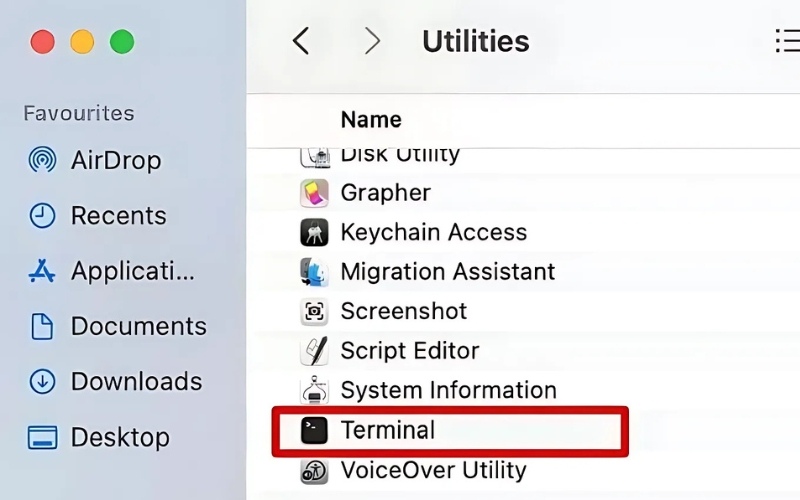
Шаг 2: Введите «Терминал» или откройте приложение «Терминал» в папке «Другие» в Launchpad.
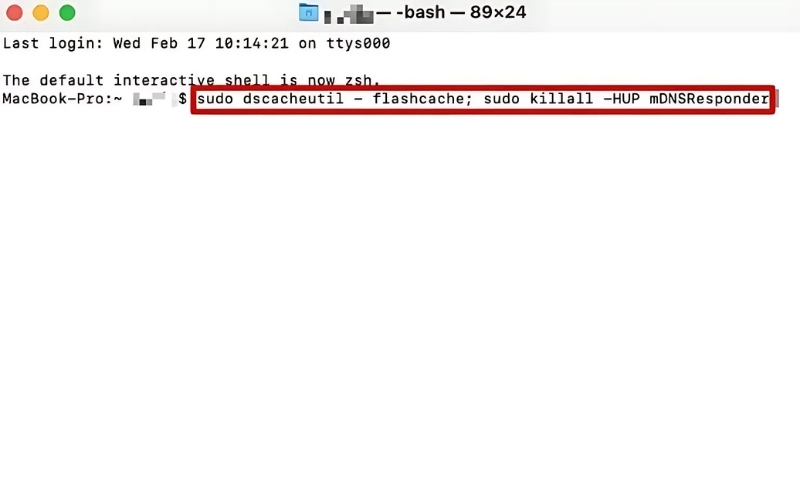
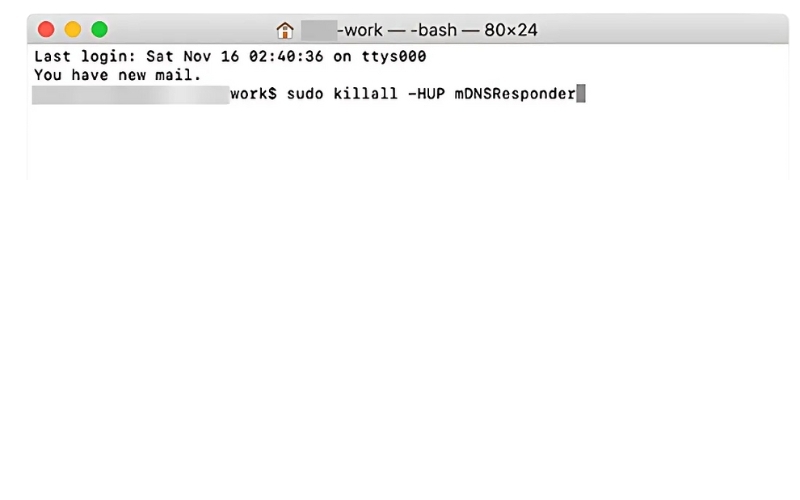
Шаг 3: В окне терминала введите команду: “ sudo dscacheutil -flushcache; sudo killall -HUP mDNSResponder .”
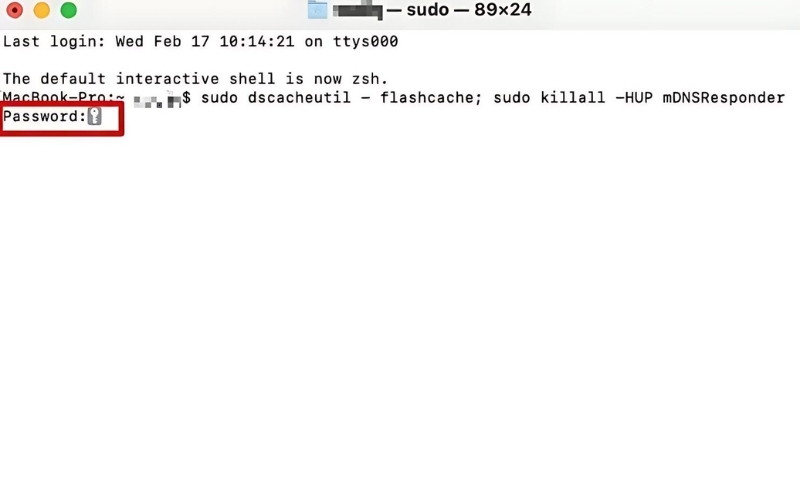
Шаг 4: Войдите в свой аккаунт.
Шаг 5: После успешного входа в систему система сообщит об успешной очистке кэша DNS.
4.2 Как очистить кэш DNS в Windows
Для пользователей операционной системы Windows для очистки кэша DNS необходимо выполнить следующие действия:
Шаг 1: Откройте диалоговое окно «Выполнить», нажав комбинацию клавиш Windows + R.
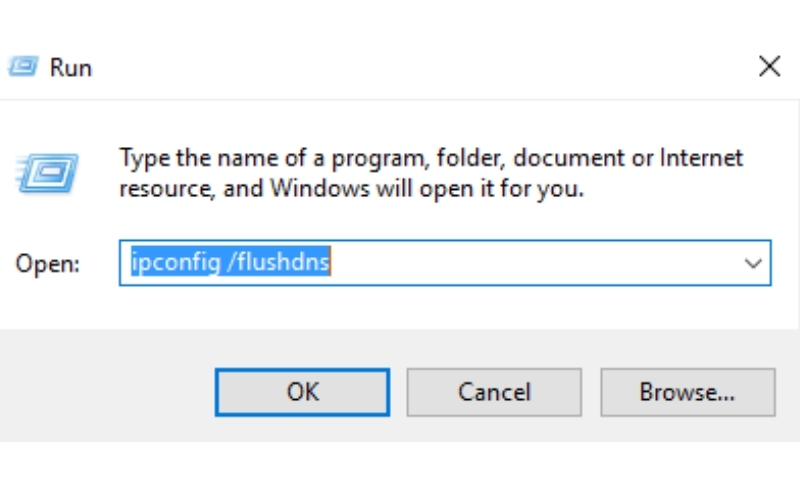
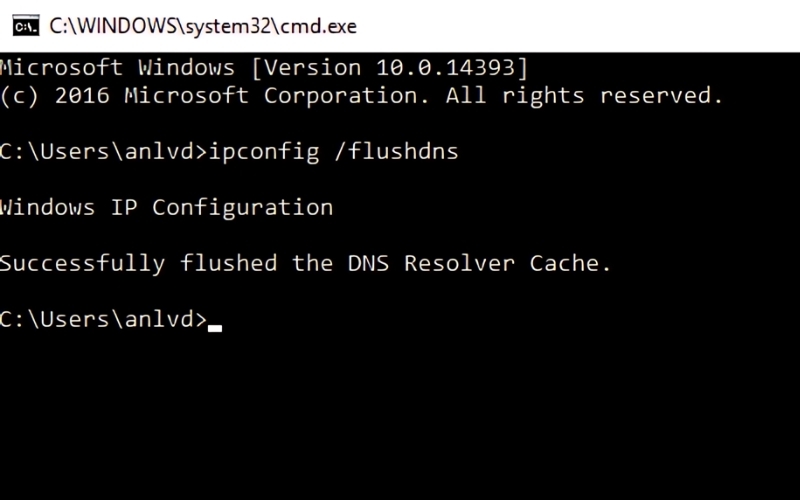
Шаг 2: Введите “ipconfig /flushdns” и нажмите Enter.
Шаг 3: Нажмите комбинацию клавиш Ctrl + L , чтобы запустить Chrome, и переместите курсор в адресную строку браузера.
Шаг 4: Введите следующий URL-адрес в адресную строку и нажмите Enter: chrome://net-internals/#dns
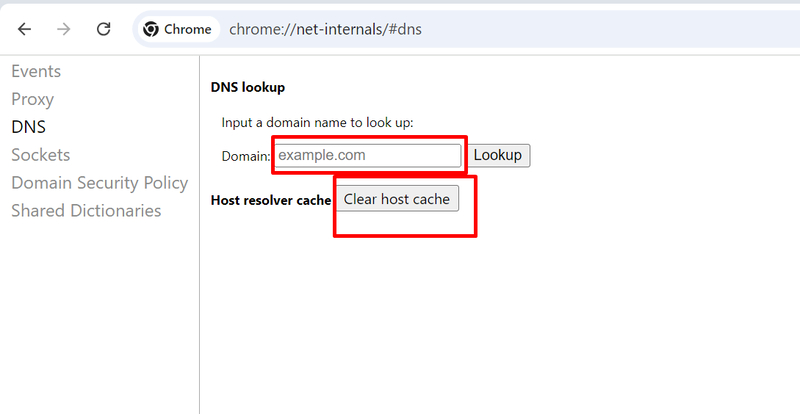
Шаг 5: Нажмите «Очистить кэш хоста» , чтобы удалить список ранее посещенных веб-сайтов.
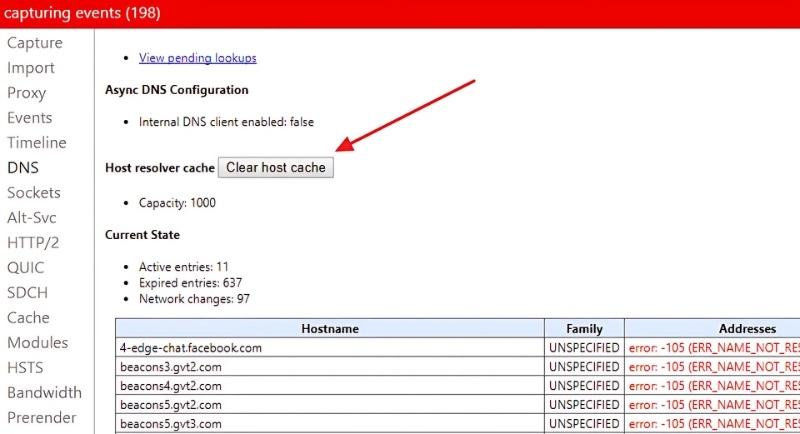
Шаг 7: Последовательно нажмите кнопки « Закрыть неактивные сокеты» и «Очистить пулы сокетов» , чтобы закрыть все сокеты браузера.
>>>> УЗНАТЬ БОЛЬШЕ:
- Что такое DNS 1.1 1.1 ? Как быстро установить и изменить DNS 1.1.1.1
- Просто и быстро измените DNS в Windows 10, 11 и Mac
- DNS-сервер не отвечает? 15 эффективных способов решения проблемы
5. Как очистить DNS-кэш в браузерах
Помимо очистки DNS-кэша на вашем компьютере, вы также можете выполнить это действие в таких браузерах, как Chrome, Firefox, CocCoc и т. д., чтобы свести к минимуму ошибки «404 страница не найдена» или «502 неверный шлюз» при доступе к Интернету. Ниже приведены наиболее подробные инструкции по очистке DNS-кэша в различных браузерах.
5.1 Для браузера Chrome
Если вы используете браузер Google Chrome для доступа к Интернету, вот пошаговая инструкция по быстрой очистке кэша DNS.
Шаг 1: Нажмите на значок «три точки» в правом верхнем углу экрана Google.
Шаг 2: Нажмите «Дополнительные инструменты» и выберите «Очистить данные браузера…».
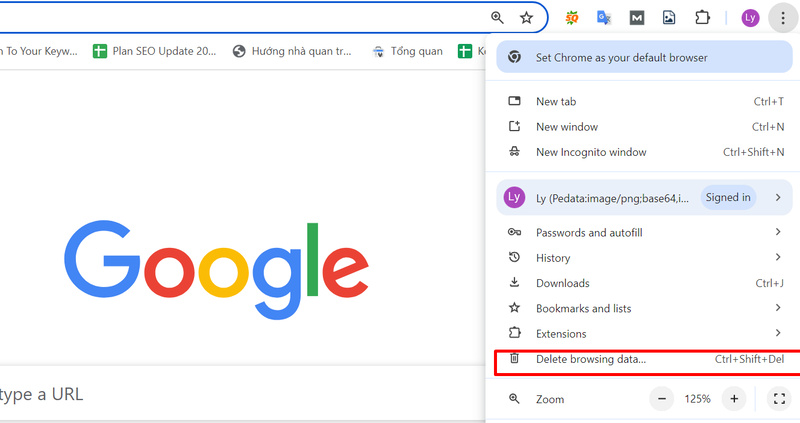
Шаг 3: Выберите временной диапазон , выберите данные, которые хотите удалить , и нажмите «Очистить данные» .
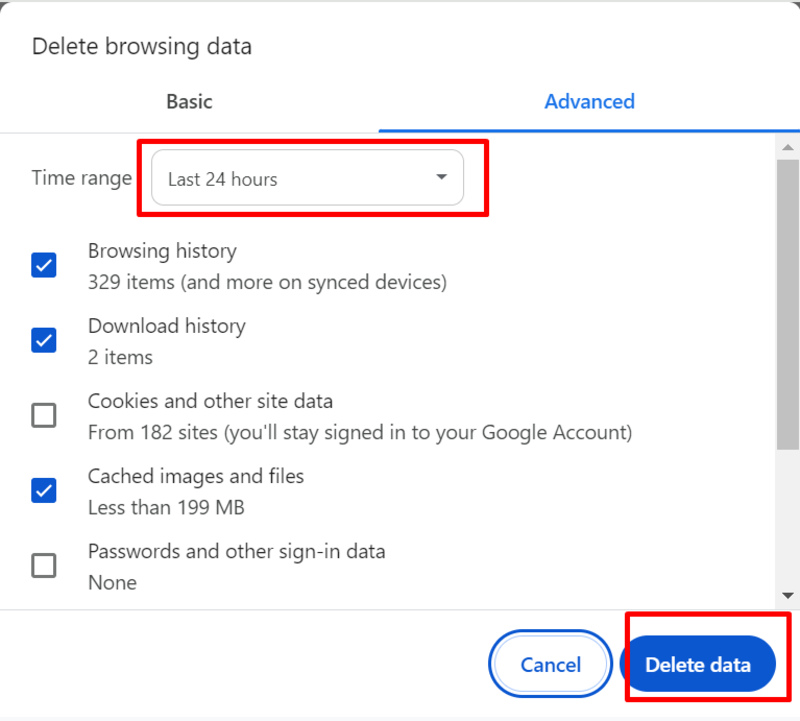
Кроме того, если вы хотите удалить историю посещений веб-сайтов и файлы cookie, перейдите на вкладку «Дополнительно», чтобы настроить параметры браузера.
5.2 Для браузера Firefox
Чтобы очистить кэш в браузере Firefox, выполните следующие действия:
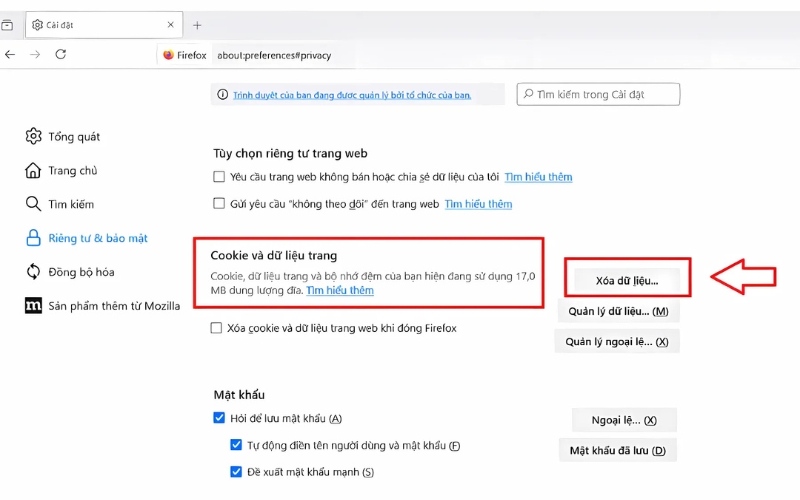
Шаг 1: Откройте браузер Firefox. Введите в поле поиска « about:preferences#privacy », чтобы открыть страницу « Конфиденциальность и безопасность ».
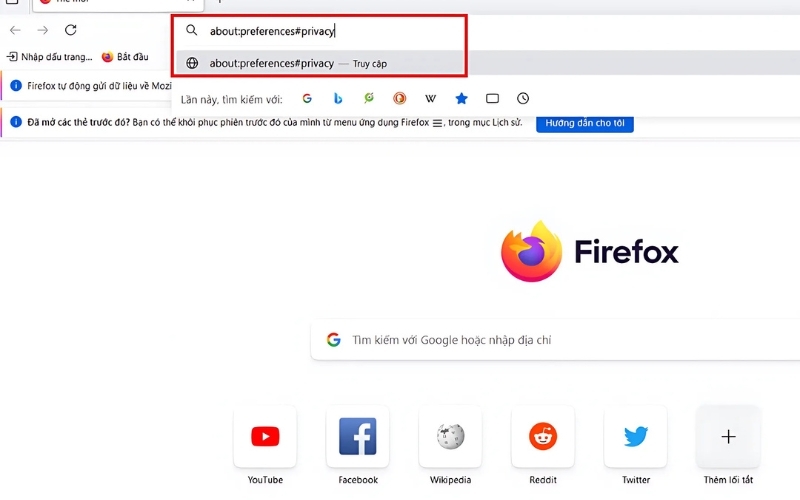
Шаг 2: Найдите раздел «Файлы cookie и данные сайтов» и выберите «Очистить данные» .
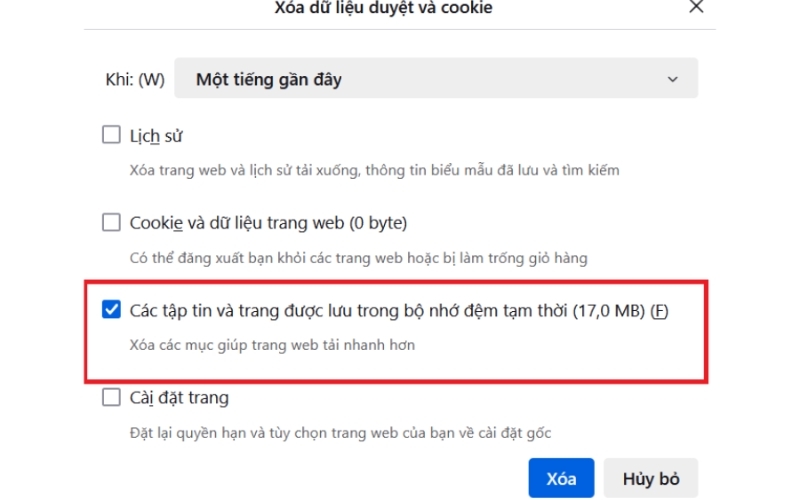
Шаг 3: В разделе «Очистить данные» выберите «Кэшированное веб-содержимое» .
5.3 Для браузера Coc Coc
Шаг 1: Откройте браузер Coc Coc , нажав комбинацию клавиш Ctrl + H.
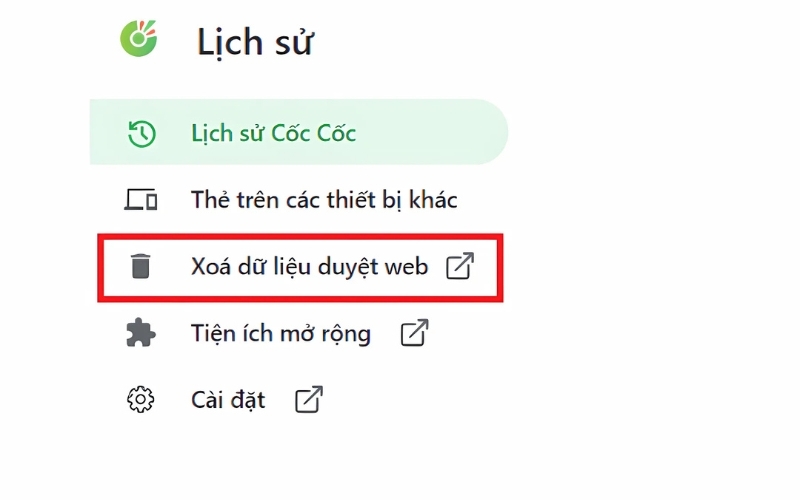
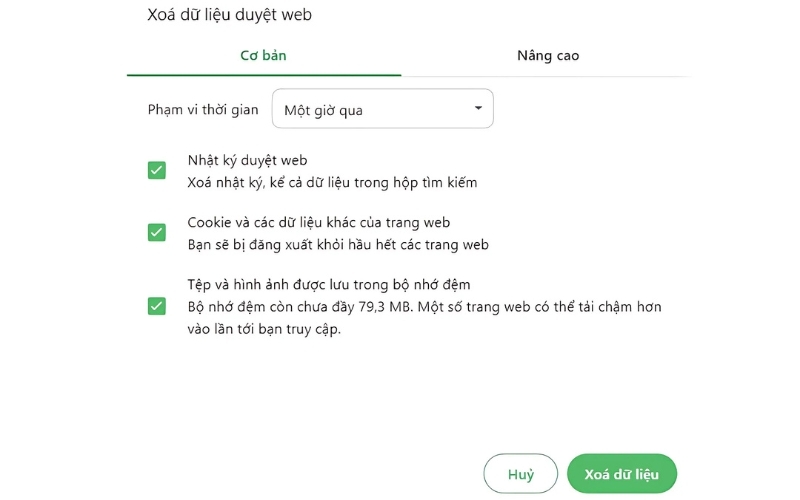
Шаг 2: Выберите временной диапазон — выберите «Очистить данные».
В статье выше Hidemyacc объяснил, что такое Flush DNS и как очистить кэш DNS в вашем браузере и на компьютере. Мы надеемся, что эта полезная информация поможет вам быстро исправить ошибки доступа и повысить безопасность данных, связанных с DNS. Если у вас возникнут какие-либо вопросы о Hidemyacc, пожалуйста, свяжитесь с нами для получения самой быстрой помощи!
>>>> СТАТЬИ ПО ТЕМЕ: