Whoer.net — популярный сервис для проверки анонимности и цифрового отпечатка браузера, однако многие пользователи обращают внимание только на итоговый процент маскировки, не понимая реального значения WebRTC, DNS или часового пояса. В этой статье подробно разобран каждый показатель проверки на Whoer.net, указаны признаки некорректной конфигурации и даны рекомендации по оптимизации профилей перед ведением мультиаккаунтов.
1. Какие результаты показывает тест Whoer.net?
При запуске теста на Whoer.net отчет предоставляет комплексные данные о сетевом соединении и параметрах браузера. Основные разделы включают:
| Раздел | Что означает | Важность |
|---|---|---|
| Anonymity Score | Общий рейтинг анонимности | Средняя |
| IP Address | Идентификатор сети | Высокая |
| DNS | Сервер преобразования доменных имен | Высокая |
| WebRTC | Проверка на утечку IP | Критическая |
| Timezone | Часовой пояс системы и браузера | Средняя |
| Browser Fingerprint | Параметры цифрового отпечатка браузера | Критическая |
IP-адрес, DNS и WebRTC отражают сетевое состояние подключения, в то время как Browser Fingerprint показывает идентификационные параметры оборудования и программной среды. Whoer также выносит детальные параметры отпечатка в отдельный блок, отображая User-Agent, HTTP-заголовки, характеристики экрана, язык, часовой пояс, WebRTC, JavaScript и установленные плагины.
Поэтому при анализе результатов теста Whoer не следует ориентироваться только на процент маскировки: намного важнее убедиться, что все параметры логически согласованы между собой.
Подробнее о возможностях платформы читайте в нашем обзоре Whoer.net с разбором его функций и инструментов тестирования.
2. Как интерпретировать результаты проверки IP на Whoer.net
Сразу после загрузки страницы Whoer.net отображается сводный блок My IP. Это первый раздел для аудита, так как он содержит базовую информацию, считываемую сайтами при подключении.
В блоке отображается не только IP-адрес, но и геолокация, провайдер (ISP), DNS, операционная система, браузер, а также индикаторы обнаружения прокси, анонимайзеров и спам-баз:
- Публичный IP: Внешний сетевой адрес, видимый целевым сайтам.
- Локация: Страна, регион или город, привязанные к IP-адресу.
- ISP: Интернет-провайдер или поставщик прокси-сервера.
- Proxy Detection: Признаки использования прокси, зафиксированные сервисом.
- Blacklist: Наличие IP-адреса в базах спама и повышенного риска.
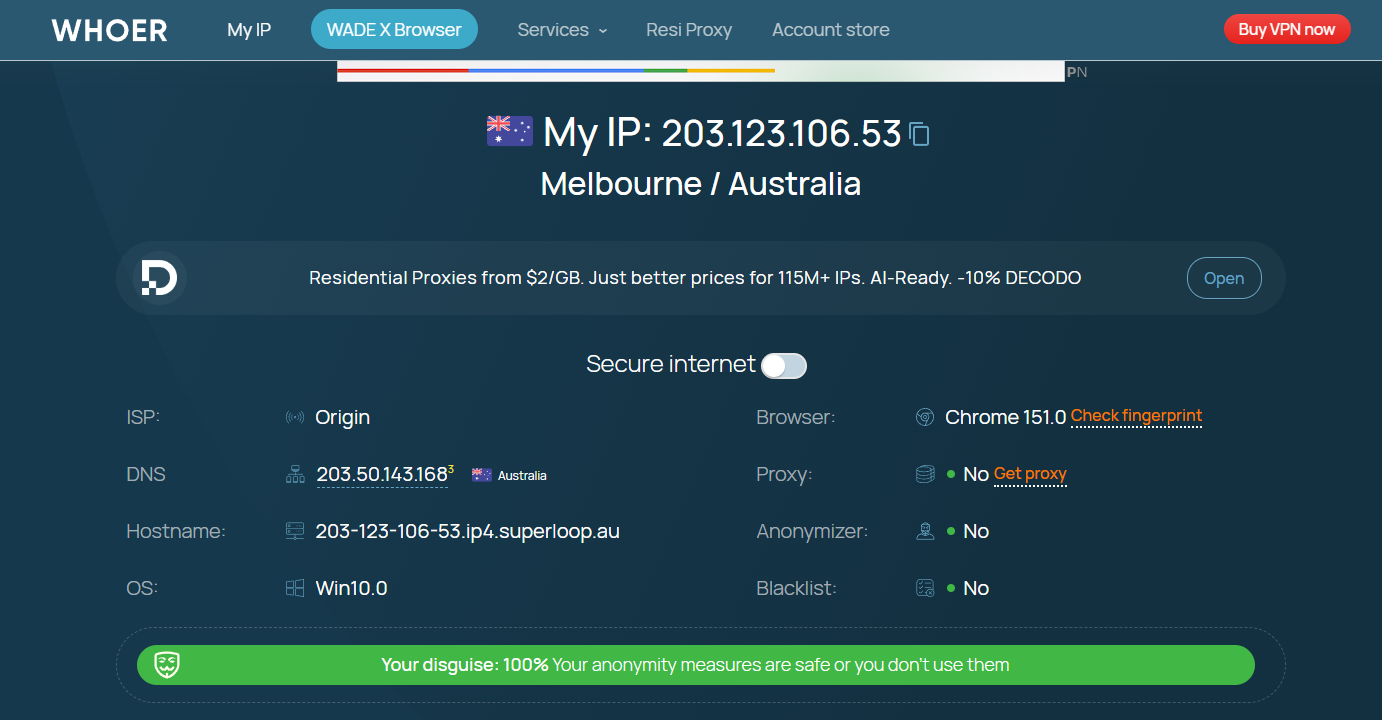
Эти параметры формируют первичное представление сайтов о вашем сетевом подключении.
IP — это публичный адрес, зафиксированный сервисом. При использовании прокси здесь должен отображаться IP-адрес промежуточного сервера, а не ваш исходный адрес. Location показывает страну и город, а ISP определяет организацию-владельца диапазона адресов.
При проверке убедитесь, что эти три параметра полностью соответствуют характеристикам используемого прокси. Например, при подключении сингапурского прокси появление вьетнамского IP или провайдера говорит о некорректной работе туннеля. При этом определение города по базам данных может содержать погрешности, поэтому оценивать качество прокси только по городу не стоит.
2.2. DNS и Hostname
В блоке My IP параметр DNS указывает страну резолвера, обрабатывающего запросы. Hostname содержит доменное имя сервера, привязанного к IP, и иногда указывает на хостинг-провайдера.
Если IP и DNS определяются в одной стране (например, в Австралии), конфигурация выглядит естественно. Если же IP находится в Сингапуре, а DNS указывает на Вьетнам, необходимо проверить соединение на предмет утечки в расширенном блоке DNS.
2.3. Операционная система (OS) и браузер
Параметр OS определяет операционную систему, а Browser указывает используемый браузер. Рядом расположена ссылка Check fingerprint для перехода к подробному техническому анализу цифрового отпечатка.
Эти данные должны полностью совпадать с конфигурацией рабочей среды. При обнаружении расхождений между реальной системой и определяемыми данными следует скорректировать User-Agent и настройки фингерпринта.
2.4. Индикаторы Proxy, Anonymizer и Blacklist
Эти три пункта имеют статус Yes/No и показывают первичную оценку IP-адреса алгоритмами Whoer.
| Результат | Значение |
|---|---|
| Proxy: No | Признаков использования прокси не обнаружено. |
| Proxy: Yes | Обнаружены технические признаки принадлежности IP к прокси-серверу. |
| Anonymizer: No | IP не числится в базах публичных анонимайзеров. |
| Anonymizer: Yes | IP классифицирован как относящийся к сервисам анонимизации. |
| Blacklist: No | IP отсутствует в проверяемых черных списках. |
| Blacklist: Yes | IP найден в одной или нескольких базах спама и блокировок. |
Значения Proxy: No, Anonymizer: No, Blacklist: No означают, что IP прошел базовую проверку на благонадежность по внутренним базам сервиса.
Однако успешное прохождение этой проверки относится только к сетевому уровню. Адрес с чистой историей может сопровождаться утечками через DNS, WebRTC или содержать аномалии в отпечатке браузера, поэтому ограничиваться только этой оценкой нельзя.
2.5. Процент маскировки (Your Disguise: X%)
В нижней части блока My IP расположена шкала Your Disguise: X%, отражающая расчетную оценку маскировки Whoer.
Ориентировочные диапазоны шкалы:
- 70–85%: Удовлетворительно (присутствуют мелкие расхождения параметров)
- 85–95%: Хорошо (основные сетевые и системные параметры согласованы)
- 95–100%: Отлично (при этом достижение 100% не является строго обязательным)
Высокий балл свидетельствует о хорошей согласованности параметров в рамках тестов самого Whoer. Тем не менее 100% не означает полную невидимость для коммерческих сайтов, использующих собственные сложные антифрод-алгоритмы.
Вместо погони за 100% маскировкой необходимо последовательно проверить детальные разделы отчета на предмет реальных технических конфликтов.

3. Детализация IP-адреса: разбор показателей
Под блоком My IP расположен раздел IP Address Details с подробной информацией о сетевой безопасности. Здесь представлены расширенные тесты DNS, Port Scanner и Evercookie.
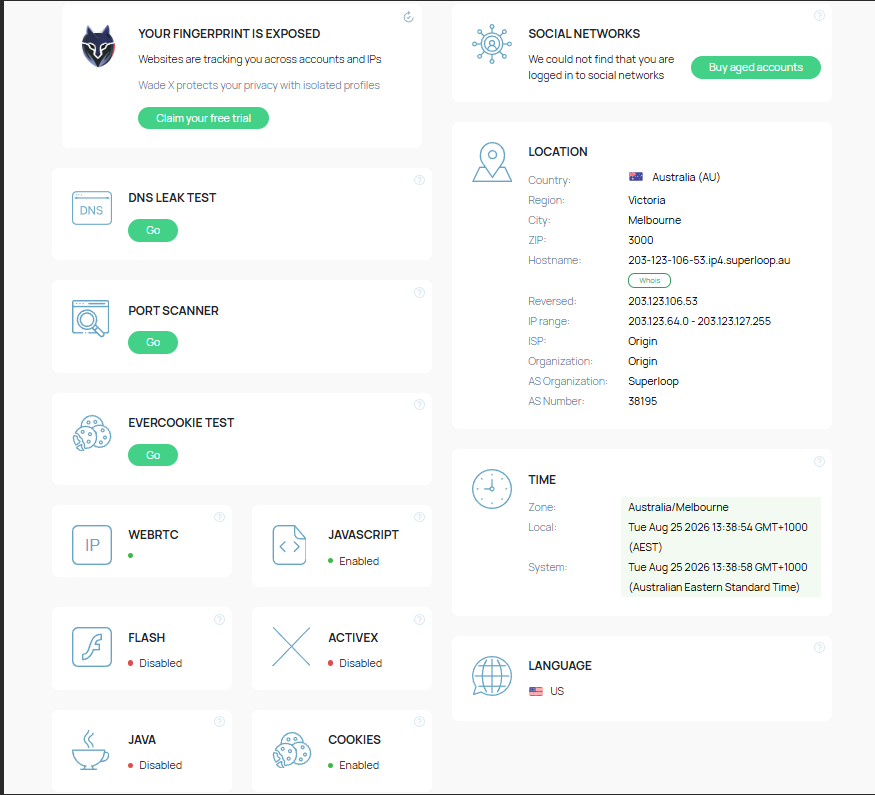
3.1. Анализ DNS
В этом блоке Whoer отображает полные сведения об используемых серверах DNS, включая IP-адрес, поставщика услуг и страну для каждого запроса.
В верхней части теста DNS отображается один из двух статусов:
- Protected: DNS защищен, явных утечек не обнаружено.
- Vulnerable: DNS уязвим, существует риск перехвата и мониторинга посещаемых сайтов резолверами.
Совпадение страны IP и DNS (например, оба в Австралии) выглядит корректно, однако это не гарантирует полное отсутствие утечек.
В развернутой таблице Your IP / Provider / Country запросы могут распределяться между несколькими провайдерами (например, Vocus, Optus и Google одновременно в рамках одного региона).
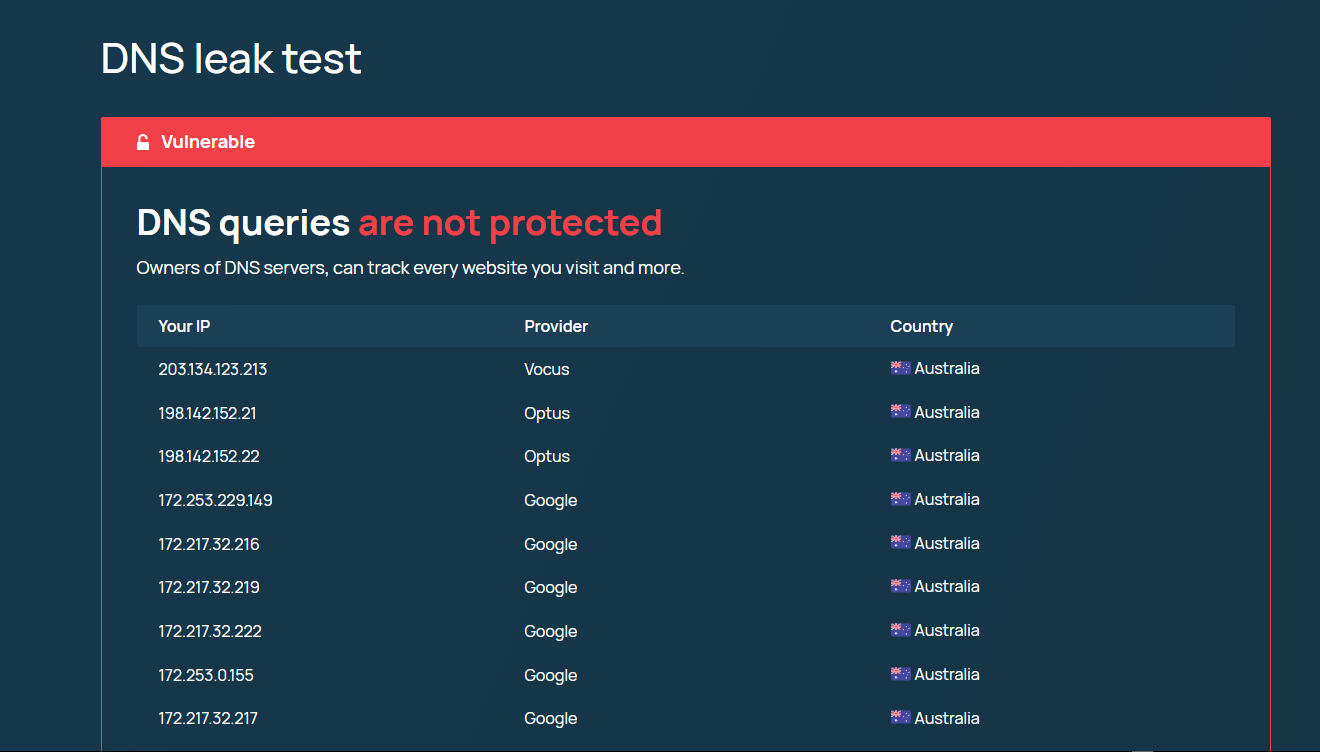
В таком случае статус может оставаться Vulnerable. Проблема заключается в обработке запросов несколькими несвязанными резолверами, среди которых могут присутствовать узлы вашего исходного провайдера. Это означает, что локальный ISP сохраняет доступ к истории DNS-запросов.
Сервис выводит предупреждение «DNS queries are not protected», свидетельствующее о незащищенности маршрутизации запросов.
Для корректной диагностики DNS-утечек всегда открывайте полную таблицу, проверяя список серверов, их принадлежность и страну.
3.2. Сканер портов (Port Scanner)
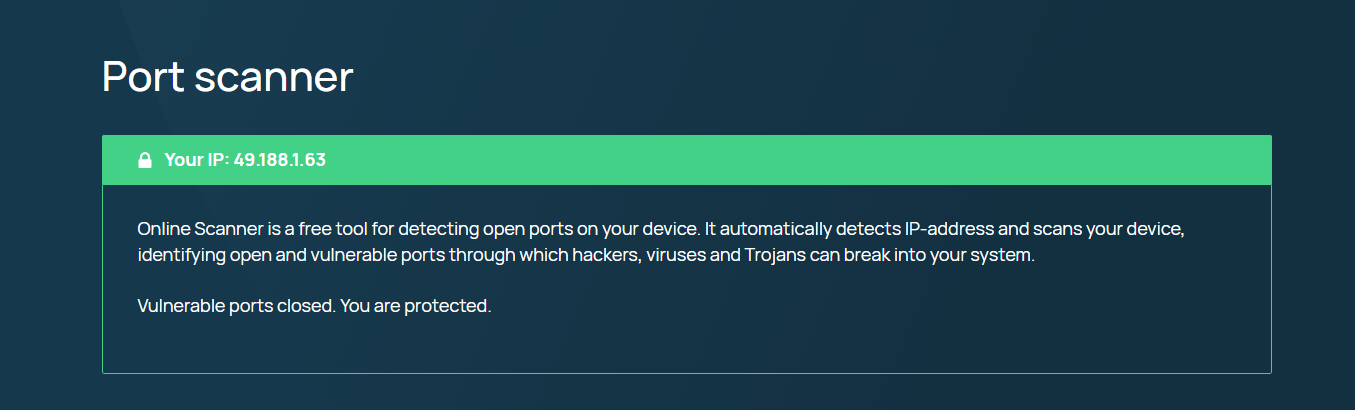
Port Scanner проверяет публичные сетевые порты устройства на предмет доступности для внешних подключений, оценивая риски несанкционированного доступа. Это тест безопасности сетевого интерфейса, а не оценка параметров цифрового отпечатка.
Возможные результаты проверки:
- Vulnerable ports open: Открыт один или несколько потенциально уязвимых портов (статус предупреждения, выделяется красным).
- Vulnerable ports closed. You are protected.: Потенциально опасные порты закрыты, рисков не обнаружено (выделяется зеленым).
Под статусом указывается Your IP — адрес, который подвергался сканированию.
При использовании VPS или RDP определенные порты (например, 3389) открываются намеренно для обеспечения удаленного доступа. Сам по себе открытый порт не означает взлом, однако требует понимания, какая служба его использует.
В мультиаккаунтинге нестандартные открытые порты могут указывать на лишние фоновые процессы. Тем не менее для маскировки браузера приоритетными остаются разделы WebRTC, Timezone и Browser Fingerprint.
3.3. Тестирование Evercookie
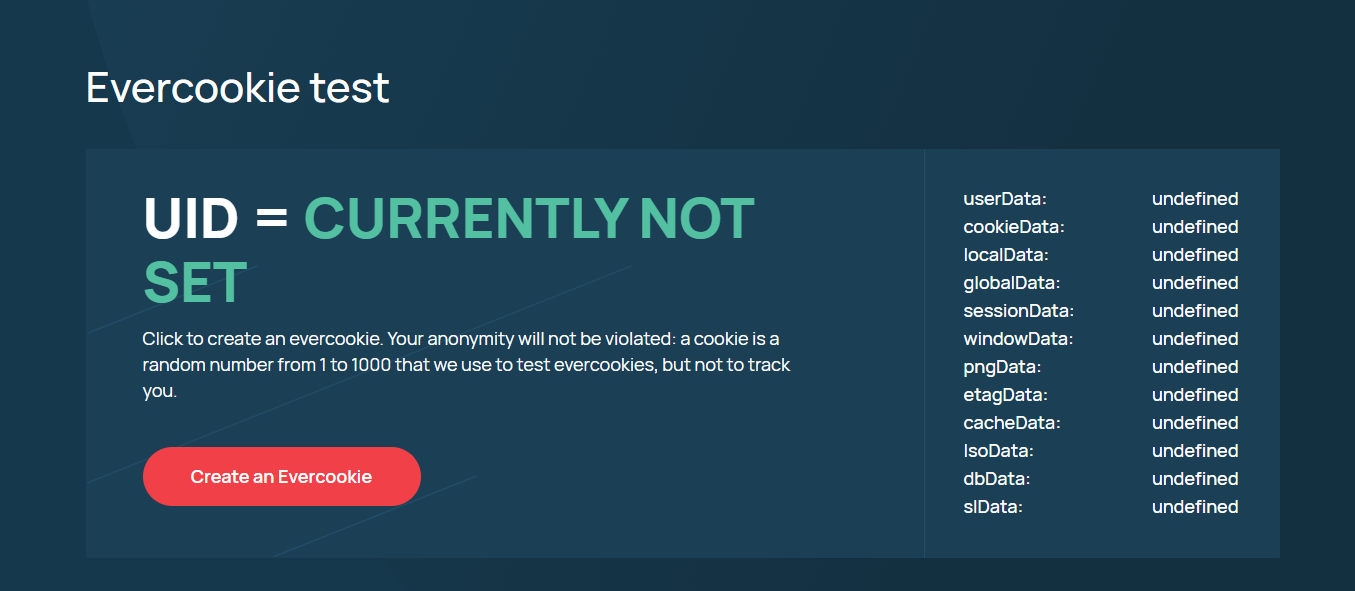
Evercookie Test проверяет способность идентификаторов сохраняться в браузерных хранилищах после удаления стандартных файлов cookie. Это интерактивный тест, требующий ручного запуска генерации и проверки данных.
Шаг 1: Создание Evercookie
В исходном состоянии отображается статус UID = CURRENTLY NOT SET и кнопка Create an Evercookie, а поля cookieData, localData, sessionData и windowData имеют значение undefined.
При нажатии на Create an Evercookie генерируется случайный идентификатор UID, который записывается в различные типы локального хранилища браузера.
Шаг 2: Удаление cookie и повторное обнаружение
После создания UID сервис предлагает очистить cookie стандартными средствами браузера и нажать кнопку Rediscover cookies. Система проверяет, восстановится ли идентификатор из других областей памяти.
Например, значение UID (допустим, 977) может одновременно считываться из cookieData, localData, sessionData и windowData. Некоторые поля могут оставаться пустыми или иметь статус N/A из-за отказа современных браузеров от устаревших технологий хранения.
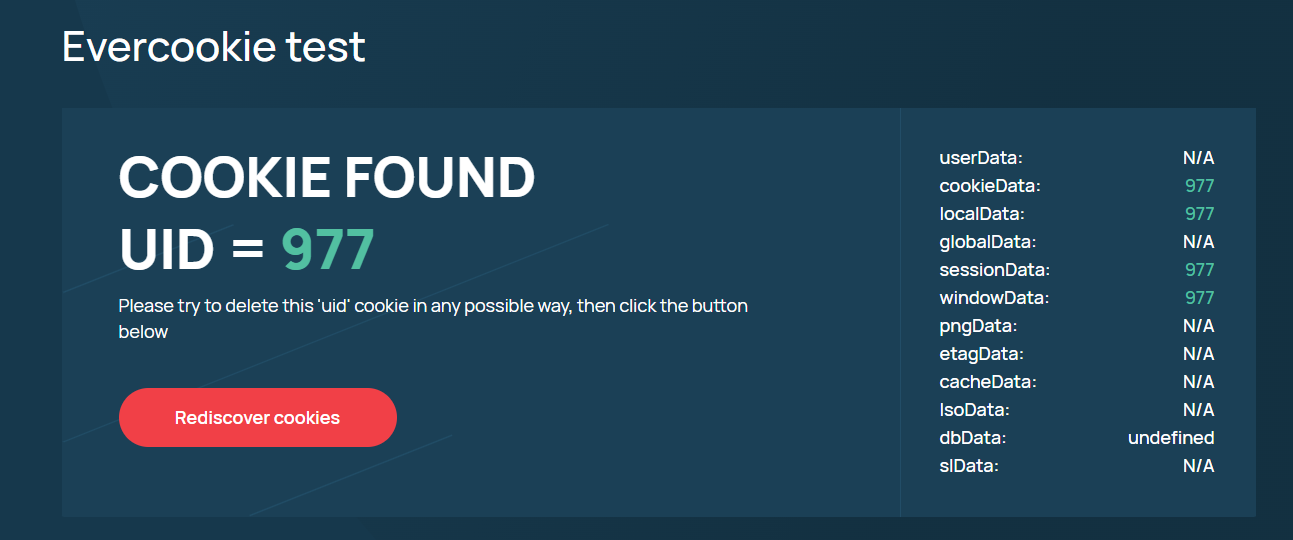
Главный вывод теста: удаление только HTTP-cookie не уничтожает UID полностью. Наличие следов в localData или sessionData позволяет сайтам идентифицировать профиль при повторном посещении.
Для обеспечения полной чистоты рабочей среды перед запуском нового аккаунта следует использовать изолированные профили браузера, а не ограничиваться ручной очисткой истории.
Подробнее: Что такое интернет-куки? Принципы работы и риски.
3.4. Дополнительные параметры экспресс-проверки
Помимо основных тестов, блок IP Address Details включает ряд быстрых системных индикаторов:
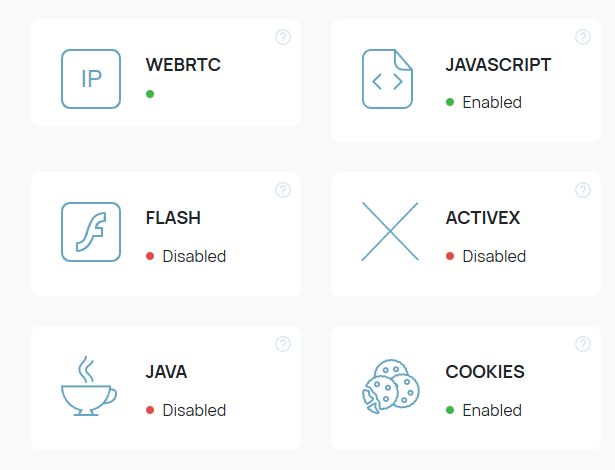
- WebRTC: Статус протокола и наличие утечки реального IP. Если отображаемый адрес не совпадает с прокси, конфигурация требует исправления.
- JavaScript: Статус поддержки выполнения скриптов (Enabled/Disabled). В современных браузерах всегда включен.
- Cookies: Разрешение на запись файлов cookie (Enabled/Disabled).
- Flash / Java / ActiveX / VBScript: Устаревшие технологии. Статус Disabled является штатным для современных систем.
- Social Networks: Наличие активных авторизованных сессий в популярных социальных сетях.
Среди этих пунктов критическое значение имеет WebRTC, способный передавать реальный IP в обход прокси-сервера. Остальные параметры носят информационный характер.
Полный набор параметров цифрового отпечатка представлен на вкладке Extended и в блоке Browser Fingerprint (параметры Screen, Navigator, HTTP Headers, скрипты и плагины).
Полезные материалы:
- Что такое WebRTC? Принципы работы и сферы применения
- Что такое утечка WebRTC? Почему реальный IP виден даже при включенном VPN или прокси
4. Цифровой отпечаток браузера: разбор параметров
Вкладка Browser Fingerprint содержит глубокий срез технической информации, которую сайты считывают при посещении. Это ключевой раздел для понимания того, как формируется цифровой профиль устройства.
4.1. Браузер (Browser)
В разделе Browser определяются параметры обозревателя на основе User-Agent и HTTP-заголовков.
Список отображаемых данных:
- Версия ядра Chrome / Chromium
- Операционная система (Windows, macOS и др.)
- Движок рендеринга (Blink, WebKit)
- Строка User-Agent, передаваемая серверам
Критически важна внутренняя непротиворечивость этих данных: если User-Agent сообщает о Windows, а связанные системные вызовы указывают на другую ОС, формируется аномальный отпечаток, мгновенно вызывающий подозрение систем защиты.
Читайте также:
- Что такое Browser Fingerprint? Способы защиты от идентификации
- Какую информацию сайты видят о вас? Анализ фингерпринта
4.2. Параметры экрана (Screen)
В блоке Screen представлены параметры дисплея и рабочей области окна браузера.
| Параметр | Значение |
|---|---|
| Resolution | Физическое разрешение дисплея |
| Color Depth | Глубина цветопередачи экрана |
| Pixel Depth | Битовая глубина пикселей при отрисовке |
| Available Width / Height | Доступная область экрана без системных панелей |
| Window Size | Текущий размер окна браузера в пикселях |
Наибольший вес в фингерпринте имеют Resolution, Available Width / Height и Window Size. Координаты расположения окна (Top, Left, AvailTop) имеют второстепенное значение.
Редкие разрешения экрана или неестественные пропорции видимой области делают цифровой отпечаток уникальным и легко отслеживаемым.
4.3. Объект Navigator
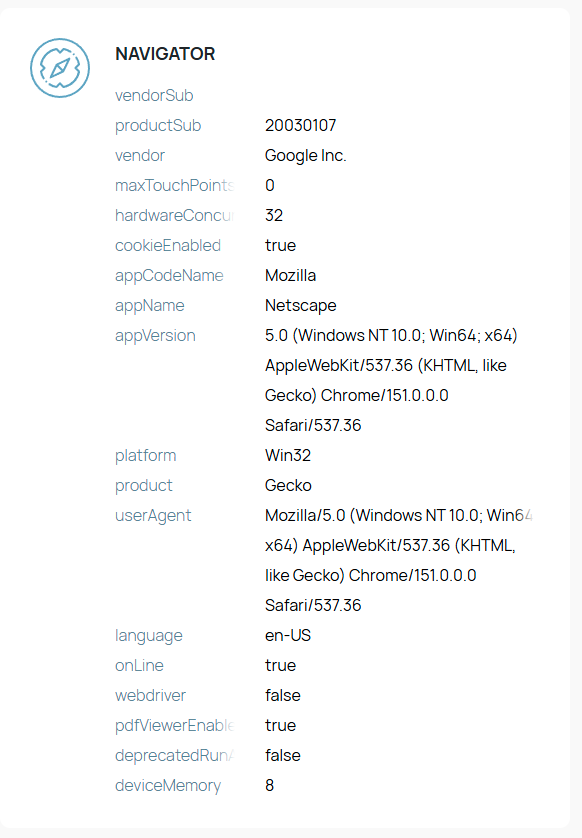
Раздел Navigator объединяет JavaScript-свойства окружения, доступные сайтам через браузерный API.
Основные поля объекта:
- Vendor: Разработчик браузера
- Platform: Аппаратная платформа ОС (например, Win32)
- Language: Язык интерфейса браузера
- Hardware Concurrency: Количество логических ядер процессора
- Device Memory: Объем оперативной памяти устройства
- WebDriver: Флаг управления браузером средствами автоматизации
При использовании автоматизированных скриптов флаг WebDriver имеет первостепенное значение. Значение true напрямую сообщает сайту об автоматическом управлении браузером, в то время как значение false указывает на стандартный запуск.
Параметры cookieEnabled, onLine и maxTouchPoints отражают базовые возможности устройства (например, maxTouchPoints: 0 указывает на отсутствие сенсорного экрана).
4.4. Заголовки HTTP (HTTP Headers)
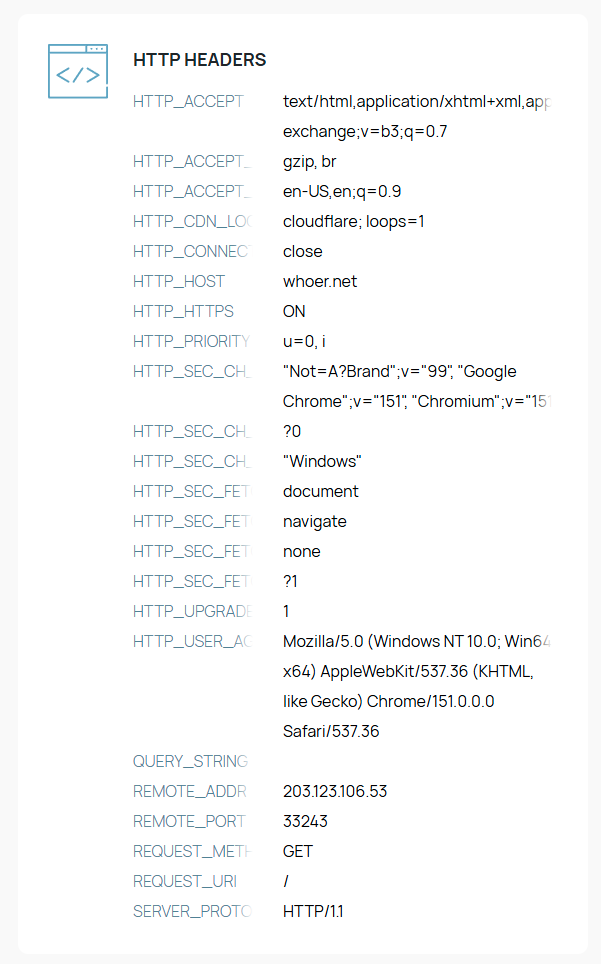
HTTP-заголовки передаются браузером веб-серверу при каждом сетевом запросе.
Ключевые заголовки:
- User-Agent: Идентификационная строка браузера и ОС.
- Accept-Language: Приоритетные языки пользователя.
- Sec-CH-UA: Клиентские подсказки (Client Hints) о версии браузера.
- Accept: Поддерживаемые типы контента.
- REMOTE_ADDR: IP-адрес клиента, зафиксированный принимающим сервером.
Быстрый способ самопроверки — сопоставить значение REMOTE_ADDR с IP-адресом из верхнего блока My IP. При их полном совпадении маршрутизация корректна; при расхождении требуется проверить настройки прокси.
Заголовки должны строго соответствовать выбранному языку, региону IP и заявленной версии браузера.
4.5. Скрипты и системные компоненты (Scripts)
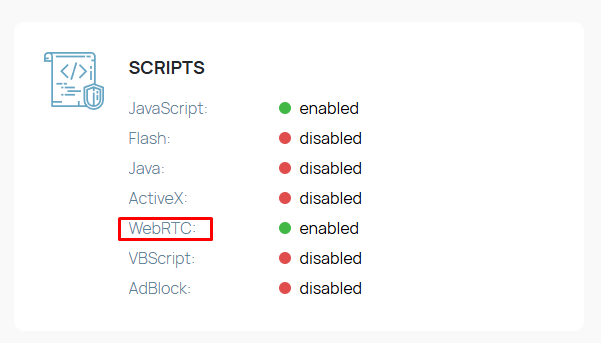
Раздел Scripts отображает статус поддержки веб-технологий и модулей браузера.
Список параметров:
- JavaScript: Enabled / Disabled
- Cookies: Enabled / Disabled
- WebRTC: Enabled / Disabled
- Flash: Enabled / Disabled
- Java: Enabled / Disabled
- ActiveX: Enabled / Disabled
- VBScript: Enabled / Disabled
- AdBlock: Enabled / Disabled
В актуальных браузерах JavaScript и Cookies находятся в статусе Enabled, а Flash, Java, ActiveX и VBScript — в Disabled. Статус AdBlock: Disabled является нормальным при отсутствии блокировщиков рекламы.
Статус WebRTC: Enabled свидетельствует лишь о доступности технологии. Главное — проверить, чтобы в блоке WebRTC не фигурировал реальный IP-адрес вашего провайдера.
4.6. Плагины браузера (Plugins)
В блоке Plugins перечислены встроенные компоненты, обнаруженные сервисом:
- Chrome PDF Viewer
- Chromium PDF Viewer
- Microsoft Edge PDF Viewer
- WebKit PDF
Плагины дополняют общий цифровой отпечаток, однако их нельзя оценивать изолированно. Значение имеет естественность и согласованность всей совокупности характеристик браузера.
Сопоставив данные разделов Browser, Screen, Navigator, HTTP Headers, Scripts и Plugins с параметрами IP, DNS, WebRTC и Timezone, вы получите объективную оценку качества маскировки профиля.
5. Означает ли успешный тест на Whoer.net полную анонимность?
Нет. Успешный результат теста подтверждает только то, что текущая конфигурация соответствует критериям проверок сервиса Whoer. Это не гарантирует отсутствие детекта со стороны сложных антифрод-систем.
Аккаунты могут быть связаны даже при показателе Your Disguise: 100% в следующих случаях:
- Несколько профилей имеют аномально похожие или сгенерированные аппаратные фингерпринты.
- Поведенческие паттерны пользователя напоминают работу автоматических скриптов.
- Разные аккаунты запускались в одной среде без полной изоляции данных.
- В хранилище остались старые куки или остаточные идентификаторы сессий.
- История входов, цифровой след оборудования или репутация IP создают устойчивые связи между учетными записями.
Whoer.net следует использовать как инструмент первичной проверки конфигурации, а не абсолютную гарантию защиты. Его задача — помочь выявить утечки IP, DNS, WebRTC и расхождения параметров до начала работы с важными учетными записями.
6. Когда необходимо использовать Whoer.net?
Whoer.net оптимален для экспресс-аудита сетевого окружения при любых изменениях конфигурации. Основные сценарии:
- Перед авторизацией в рабочих аккаунтах: Проверка IP, DNS, WebRTC и параметров фингерпринта.
- После смены прокси: Контроль определения новой локации и отсутствия сетевых утечек.
- После создания нового профиля: Верификация параметров до начала работы.
- При регулярном аудите DNS и WebRTC: Особенно при частой ротации прокси-серверов.
- Перед запуском сценариев автоматизации: Проверка флага WebDriver, User-Agent и структуры заголовков.
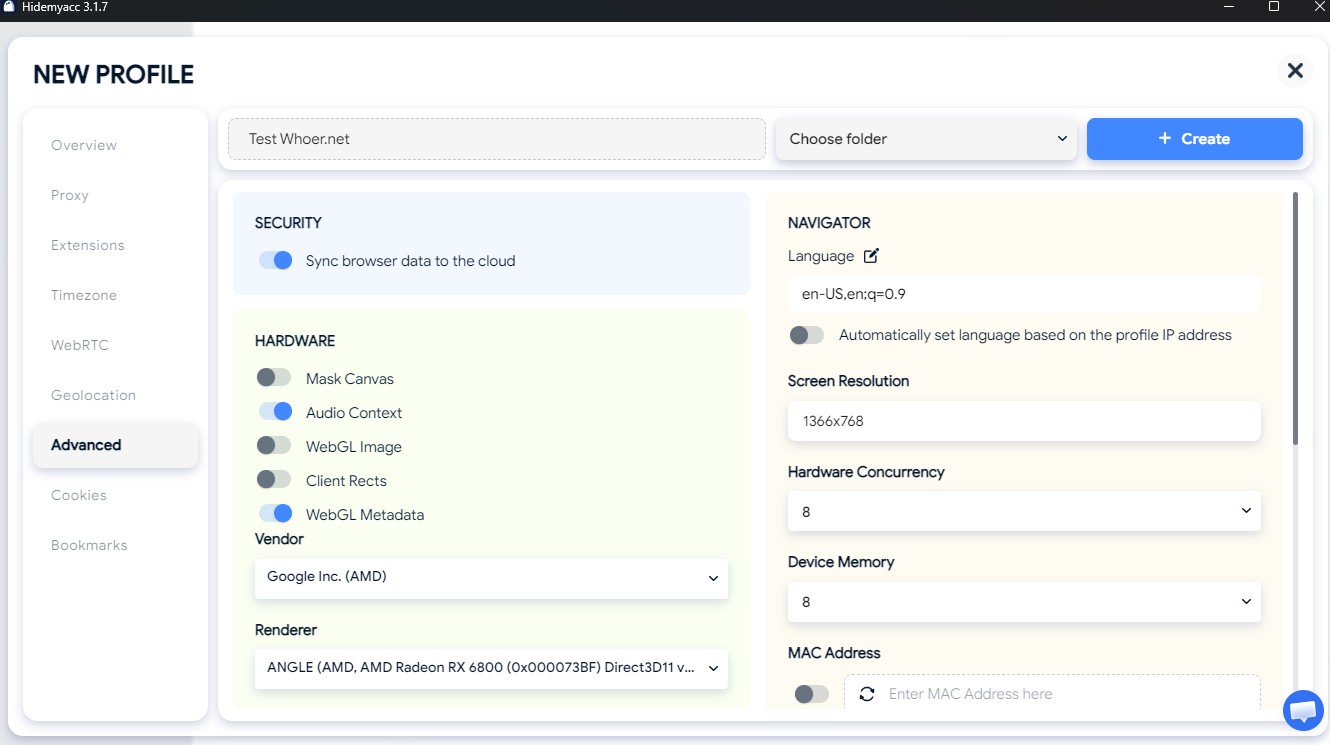
При регулярной работе с десятками профилей ручная настройка параметров неэффективна. Антидетект-браузер Hidemyacc позволяет создавать изолированные профили с автоматической подгонкой прокси, таймзоны, языка и фингерпринта под заданные параметры.
Стандартный алгоритм работы: создание профиля → назначение прокси → синхронизация часового пояса и языка → настройка отпечатка → контрольный тест на Whoer.net. Финальная проверка подтверждает корректность работы профиля перед боевым использованием.
7. Заключение
Whoer.net — это комплексный инструмент сетевой диагностики, предоставляющий глубокие данные о DNS, WebRTC и цифровом отпечатке браузера. Показатель Your Disguise / Anonymity Score носит ориентировочный характер и не отражает реальную стойкость профиля к системам детекта.
Вместо ориентации на общий балл анализируйте каждый параметр отдельно: точность геолокации IP, отсутствие утечек DNS, изоляцию реального адреса в WebRTC и согласованность параметров фингерпринта.
Понимание структуры отчета Whoer.net помогает грамотно настраивать и проверять рабочие профили перед масштабированием мультиаккаунтинга.
8. FAQ
1. Определяет ли Whoer.net использование VPN?
Да. Сервис анализирует открытые базы диапазонов адресов, несоответствия между DNS и IP, а также системные параметры WebRTC для выявления признаков VPN и прокси.
2. Что такое «грязный» IP-адрес?
Это адрес с низкой репутацией в базах безопасности (Blacklist), ранее замеченный в спам-рассылках, мошеннических действиях или подозрительной сетевой активности.
3. Скрывает ли публичный DNS 1.1.1.1 реальный IP-адрес?
Нет. 1.1.1.1 — это служба разрешения доменных имен, а не VPN или прокси. Она изменяет маршрут обработки DNS-запросов, но не маскирует ваш публичный IP.
4. Как определить наличие утечки IP-адреса?
Сравните публичный IP-адрес из верхнего блока Whoer.net со значением в строке WebRTC. Если в WebRTC отображается исходный адрес вашего провайдера при включенном прокси, имеет место утечка IP.
5. Как часто следует проверять соединение на Whoer.net?
Проверку рекомендуется выполнять при каждой смене прокси, генерации нового профиля, корректировке системных отпечатков или возникновении сбоев в работе сети.
6. Превосходит ли Whoer.net сервис BrowserLeaks?
Сервисы дополняют друг друга: Whoer.net удобен для быстрого комплексного обзора сети, DNS, WebRTC и маскировки, тогда как BrowserLeaks предлагает узкоспециализированные технические тесты для отдельных аппаратных API браузера.