
更改 Windows 10 的 DNS 设置可以提高浏览速度、缩短页面加载时间,并增强隐私保护。通过简单的步骤更新 DNS 配置,用户可以优化网络性能并提升安全性。本文将由 Antidetect browser Hidemyacc 提供详细指南,帮助您有效地更改 Windows 10 的 DNS 设置,获得更流畅、更安全的互联网体验。
1.什么时候需要更改Windows 10 DNS?
在许多特定情况下,您应该考虑更改计算机上的 DNS 以改善您的 Internet 体验。以下是一些主要原因:
-
提高网页浏览速度:某些 DNS 服务器的处理能力比互联网服务提供商 (ISP) 的默认 DNS 更快。更改为 Google 或 Cloudflare DNS 可能会有所帮助 提高连接速度 并减少页面加载时间,特别是当当前 DNS 过载或不是最佳时。
-
保护您的隐私:使用 ISP 的 DNS 时,您的所有网页浏览活动都可以被跟踪。 在 Windows 10 上更改 DNS 切换到不存储访问历史记录的 DNS 服务将帮助您更好地保护您的个人信息。
-
绕过内容阻止:根据政府要求,某些网站可能会被提供商的 DNS 阻止。切换到国际 DNS 可以让您 访问受限内容 无需使用复杂的工具。
-
解决网络问题:有时,连接问题可能是由 DNS 服务器过载或故障引起的。 更改 DNS Windows 10 是解决这一问题的快速有效的方法。

总体来说,工作 更改 DNS 不仅有助于提高网络速度,还可以保护隐私并克服访问限制。让我们探索一下步骤 如何更改 Windows 10 的 DNS 详细信息请参见下一节。
2.如何详细更改Windows 10 DNS以帮助提高网络速度
在 Windows 10 上更改 DNS 不仅有助于提高互联网连接速度,还可以增强对被阻止网站的访问。以下是有关如何通过两种方法更改 Windows 10 上的 DNS 的详细说明:使用“设置”和通过“控制面板”。
2.1.如何在 Windows 10 的“设置”中更改 DNS
要通过“设置”更改 DNS,请按照下列步骤操作:
第 1 步:打开网络设置
按 Windows 键 + I 或单击“开始”菜单图标并选择 “设置”。在“设置”窗口中,找到并选择 《网络与互联网》。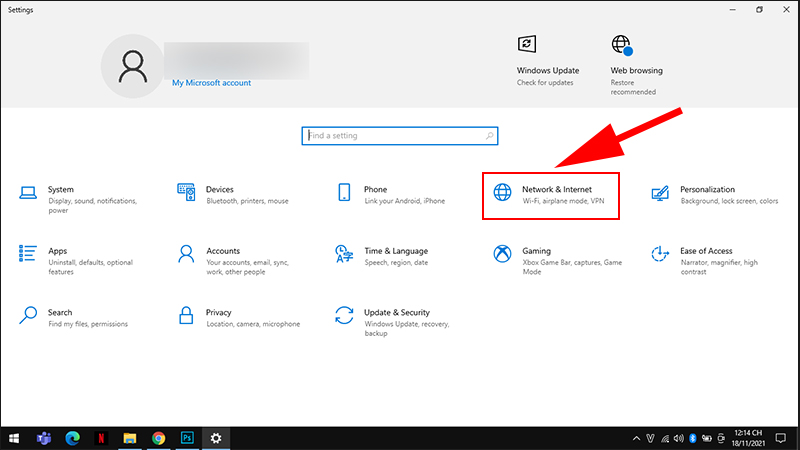
第 2 步:选择网络连接
根据您使用的连接,从左侧菜单中选择 Wi-Fi 或以太网。单击按钮 “特性” 当前连接下。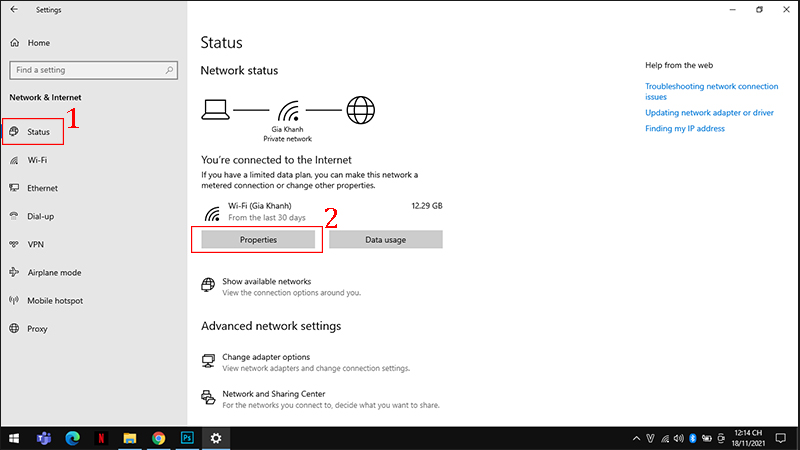
步骤 3:编辑 IP 设置
向下滚动并找到该部分 “IP设置”。按 “编辑”,然后从模式切换 “自动(DHCP)” 桑 “手动的”。步骤 4:输入新的 DNS 地址
打开 IPv4 开关并在框中输入新的 DNS 地址 “首选 DNS” 和 “备用 DNS”。例如:-
谷歌 DNS:8.8.8.8 和 8.8.4.4
-
Cloudflare DNS:1.1.1.1 和 1.0.0.1
单击“保存”保存更改。
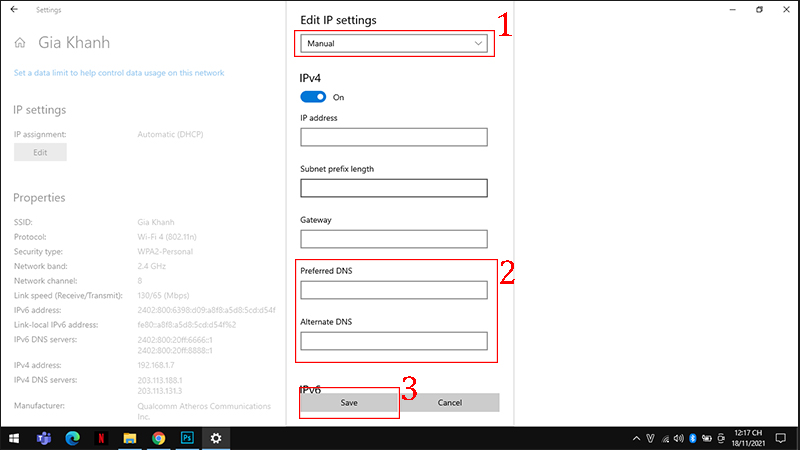
第 5 步:重新启动计算机
重新启动计算机以应用更改。第 6 步:测试新的 DNS
重启后检查DNS是否更新成功。2.2.如何在控制面板中更改 Windows 10 的 DNS
如果您想通过控制面板更改 DNS,请按照下列步骤操作:
第一步:打开网络和共享中心
右键单击屏幕右上角的网络图标,然后选择 “开放网络与共享中心”。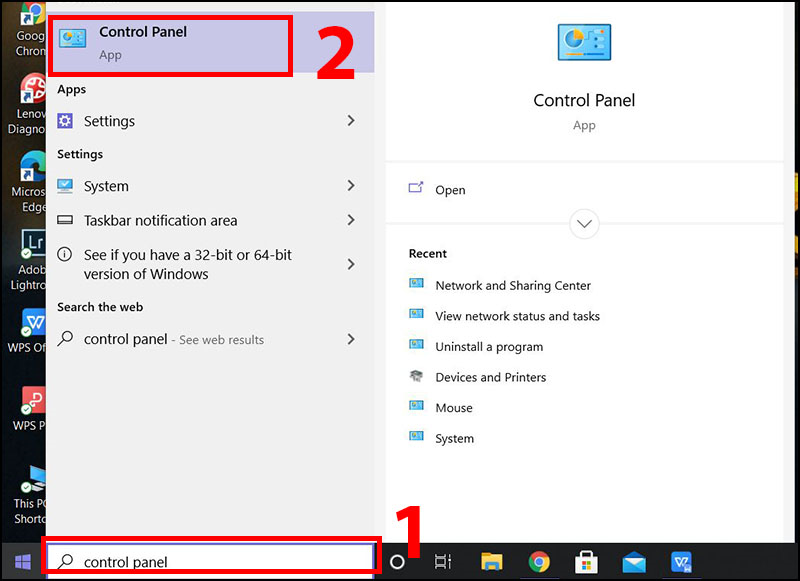
第 2 步:访问属性
橱窗里 “开放网络与共享中心”, 按 “更改适配器设置”。右键单击您正在使用的网络图标并选择 “特性”。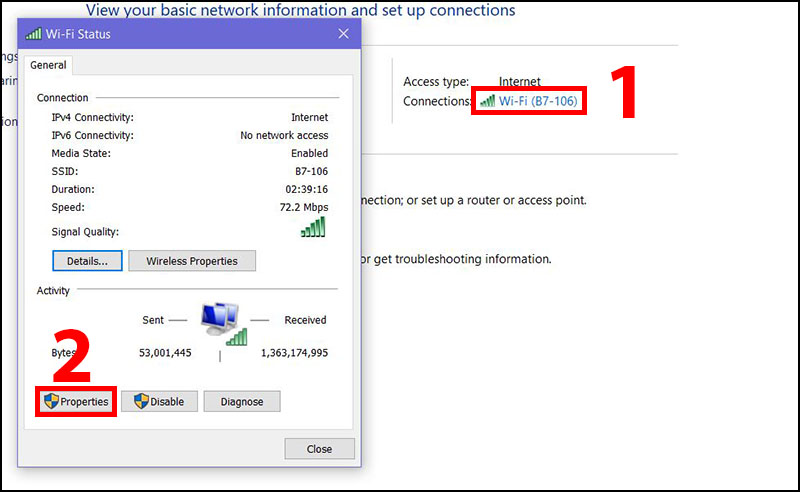
步骤 3:更改 DNS 地址
橱窗里 “Wi-Fi 属性”, 选择 “互联网协议版本 4 (TCP/IPv4)” 并按 “特性”。选择单元格 “使用以下IP地址” 并填写需要更改的DNS信息。一些常见的 DNS 范围包括:-
OpenDNS:208.67.220.220 和 208.67.222.222
-
谷歌 DNS:8.8.8.8 和 8.8.4.4
-
DNS.监视:84.200.69.80 和 84.200.70.40
-
威瑞信公共 DNS:64.6.64.6 和 64.6.65.6
如果您想使用 Google DNS,请输入:
-
首选 DNS 服务器:8.8.8.8
-
备用 DNS:8.8.4.4
按 “好的” 来完成。
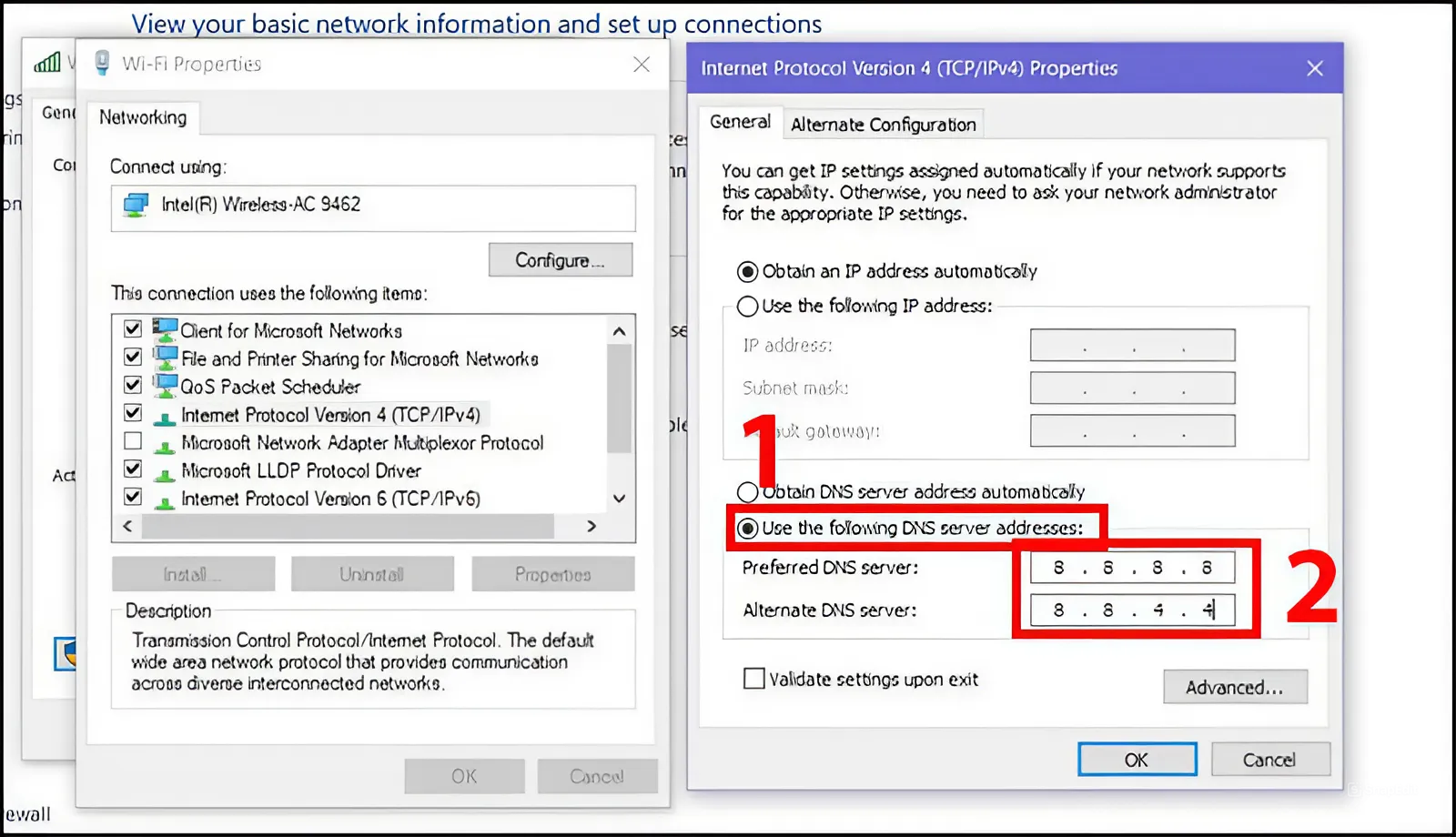
按照上述步骤,您将轻松更改 Windows 10 上的 DNS。
3.现在流行一些高速DNS
更改 DNS 地址是改善互联网访问的有效方法,尤其是对于受限制的网站。以下是受许多用户欢迎的高速免费 DNS 列表:
1 - 谷歌DNS
-
IPv4: 首选 DNS 服务器:8.8.8.8 / 备用 DNS:8.8.4.4
-
IPv6: 首选 DNS 服务器:2001:4860:4860::8888 / 备用 DNS:2001:4860:4860::8844
2 - 域名解析服务
-
首选 DNS 服务器:203.162.4.191
-
备用 DNS:203.162.4.190
3 - DNS 越南电信
-
首选 DNS 服务器:203.113.131.1
-
备用 DNS:203.113.131.2
4 - 域名系统FPT
-
首选 DNS 服务器:210.245.24.20
-
备用 DNS:210.245.24.22
5 - DNS开放DNS
-
首选 DNS 服务器:208.67.222.222
-
备用 DNS:208.67.220.220
6 - DNS 云flare
-
IPv4: 首选 DNS 服务器:1.1.1.1 / 备用 DNS:1.0.0.1
-
IPv6: 首选 DNS 服务器:2606:4700:4700::1111 / 备用 DNS 服务器:2606:4700:4700::1001
7 - DNS 诺顿
-
首选 DNS 服务器:198.153.192.1
-
备用 DNS:198.153.194.15
8 - DNS 缺点
-
首选 DNS 服务器:156.154.70.1
-
备用 DNS:156.154.71.1
9 - DNS 网络名称
-
203.162.7.89
-
203.162.6.71
-
203.162.0.181
-
203.162.0.24
-
203.162.22.2
-
203.162.7.131
-
203.162.21.114
-
203.162.7.89
-
203.162.7.71
10 - DNS虚拟网络接口卡
-
203.162.57.105
-
203.162.57.107
-
203.162.57.108
11 - DNS高科技
-
209.126.152.184
-
216.98.138.163
-
209.126.152.185
12 - DNS 威瑞森
-
4.2.2.1
-
4.2.2.2
-
4.2.2.3
-
4.2.2.4
-
4.2.2.5
-
4.2.2.6
4. 更改 DNS 的替代解决方案
在寻找优化网络连接的方法时,许多人会考虑更改 DNS。但是,更改 DNS 仅有助于提高页面加载速度,而无法更改浏览器指纹参数。因此,对于MMO创作者来说,当他们必须创建和管理多个帐户时,他们仍然可以被网站跟踪。
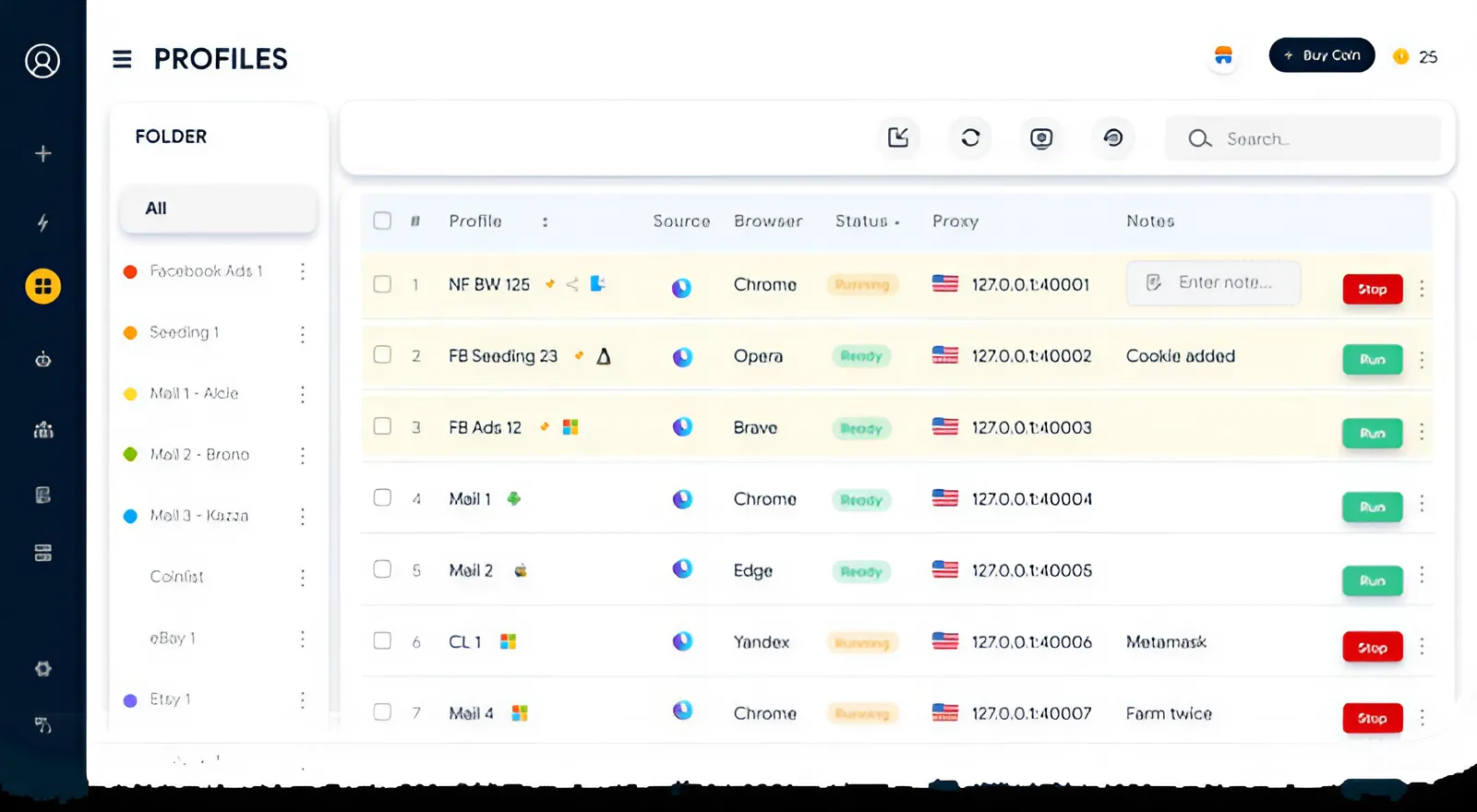
如果您想提高访问速度并提高安全性,用户应优先使用代理与 Hidemyacc 等反检测浏览器工具相结合。 使用 Hidemyacc 不仅可以为您提供完美的匿名性,还可以提供高度的安全性和灵活性。通过浏览器指纹屏蔽,您可以为每个帐户创建新的身份。这对于管理多个帐户而不被网站怀疑或检测到非常重要。
此外,Hidemyacc 还具有代理集成功能,使您可以轻松更改 IP 地址并更顺畅地访问网站,不受任何限制。
学习与应用 如何更改 Windows 10 的 DNS 不仅可以帮助您提高网络速度,还可以增强对受限制网站的访问。通过上述详细说明,您可以轻松更改 DNS 设置,享受更流畅的上网体验。尝试不同的 DNS 地址以找到最适合您需求的解决方案,或者干脆选择使用 Hidemyacc!预祝您申请成功!
>>>