Chrome Net Internals DNS 是 Chrome 浏览器的一项高级功能,允许用户管理浏览器的 DNS 缓存与解析机制。Chrome Net Internals DNS 的核心作用之一是清理 DNS 缓存,从而提升网络安全性并优化网页浏览体验。在本文中,Antidetect Browser Hidemyacc 将全面介绍 Chrome Net Internals DNS 的相关知识,并指导如何通过该功能高效清除 DNS 缓存。立即阅读了解详情。
1. 什么是 Chrome Net Internals DNS?
Chrome Net Internals DNS(访问地址为 chrome://net-internals/#dns)是 Google Chrome 浏览器内部专用的系统诊断与管理页面,用户可通过该界面直接调用 Net-Internals 网络工具。这是一项面向进阶用户的技术功能,旨在帮助用户监控与管理浏览器层面的 DNS 缓存记录。
通过 Chrome Net Internals DNS,用户可以:
- 查看 DNS 解析记录:直观显示已暂存的主机域名、对应 IP 地址以及各项记录的过期时效。
- 清理 DNS 缓存数据:通过一键清除本地 DNS 缓存,排查并修复网站无法正常加载或连接超时的故障。
- 检测域名解析耗时:测量并评估浏览器在查询特定站点对应 IP 地址时所需的解析时间。
DNS 缓存(DNS Cache)是指操作系统或浏览器用于临时存放已访问网站 IP 地址的本地数据存储库。每当访问某个网页时,浏览器会优先检索 DNS 缓存,若能直接读取已记录的 IP 地址,即可显著加快页面的网络连接建立速度。
然而,当网站服务器 IP 发生迁移、DNS 记录变更或本地缓存数据受损时,用户在重新访问该站点时可能会遭遇网络错误。在这些情况下,必须手动刷新 DNS 缓存以重建连接,确保设备能够从权威 DNS 服务器拉取最新的解析数据。
>>>> 延伸阅读:什么是 DNS 1.1.1.1?快速设置与修改 DNS 1.1.1.1 全攻略

Chrome Net Internals DNS 允许用户在 Chrome 浏览器中调用 Net-Internals 内部诊断工具
2. 使用 chrome://net-internals/#dns 的主要优势
工具 chrome://net-internals/#dns 为 Chrome 用户提供了深度的 DNS 控制能力,能够全方位改善日常网页浏览体验。
- 加快网页加载速度:定期清理陈旧的 DNS 缓存记录有助于解决解析冲突,缩短页面请求排队时间,确保域名解析始终保持最新状态。
- 强化网络连接安全:实时审查当前活跃的 DNS 查询记录,便于及时捕获可疑解析行为,有效防范 DNS 劫持(DNS Spoofing)等恶意攻击。
- 高效排查网络故障:该工具能够协助技术人员诊断连通性异常,迅速定位并排除因域名解析失败引发的各种页面错误。
- 掌握主动配置权限:用户能够自主管理和重置浏览器的 DNS 缓存策略,摆脱对本地宽带运营商(ISP)默认 DNS 缓存周期的被动依赖。

>>>> 精彩推荐:
- 什么是 DNS 8.8.8.8?轻松更改 Google DNS 8.8.8.8 图文教程
- 如何解决 iPhone 提示此网络正在阻止加密 DNS 流量的故障
3. 如何通过 chrome://net-internals/#dns 清除 Chrome 中的 DNS 缓存
以下是利用 Chrome Net Internals DNS 自行清空浏览器 DNS 缓存的操作步骤:
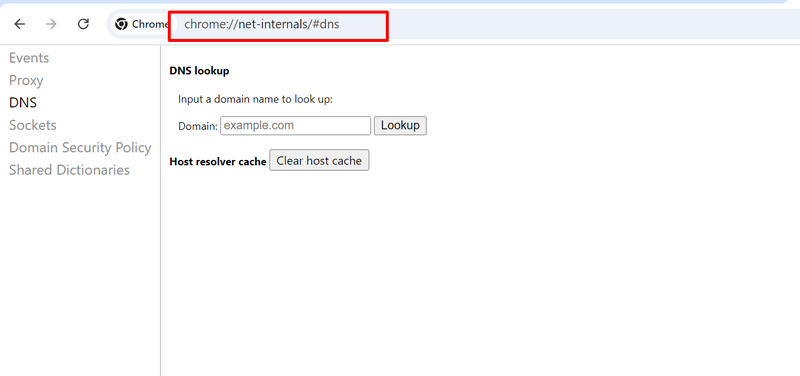
第 1 步:打开 Chrome 并进入 DNS 诊断页面:
按下快捷键 Ctrl + L 定位到浏览器顶部地址栏,输入 chrome://net-internals/#dns 并按下 Enter 回车键。
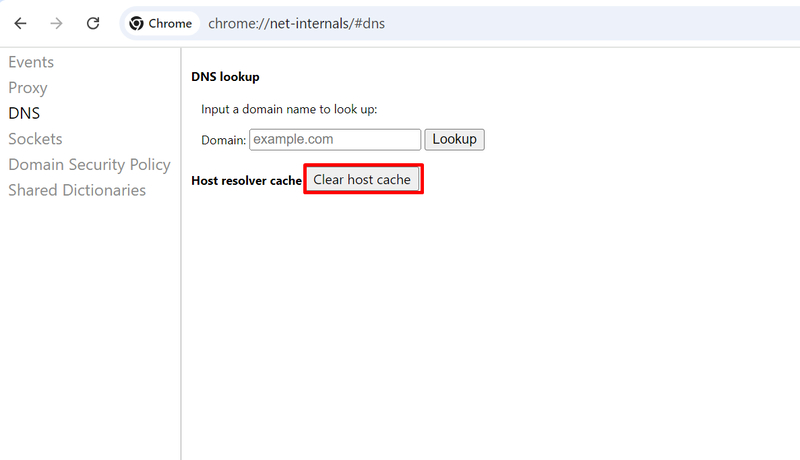
第 2 步:清除 DNS 主机缓存:
在 Chrome 的 DNS 管理界面中会列出当前活跃的主机解析记录,找到并点击 Clear host cache 按钮,即可彻底清空整个浏览器的 DNS 缓存池。
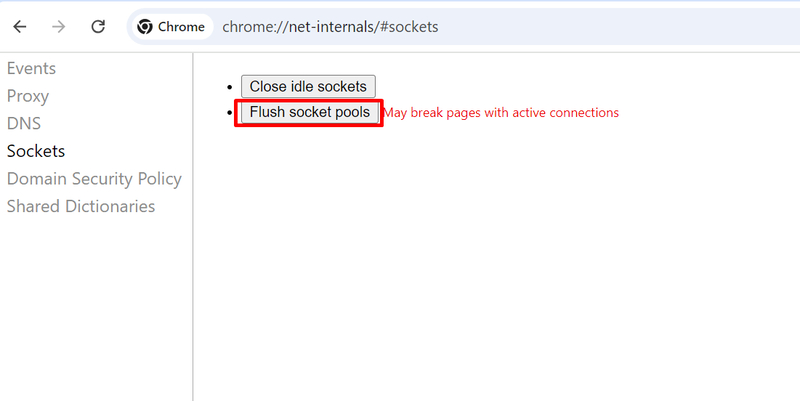
第 3 步:清空套接字连接池(可选步骤):
为了彻底清除可能残留的底层连接状态,可以在地址栏中输入 chrome://net-internals/#sockets 并按下 Enter。随后点击页面中的 Flush socket pools 按钮,完成套接字缓存的刷新。
完成上述步骤后,便成功清除了 Chrome 内部的 DNS 缓存和套接字连接,有助于消除网络连接故障并提升整体浏览响应效率。
>>>> 了解更多:
- 手机端 dns_probe_finished_nxdomain 错误排查与修复方法
- 什么是 Google DNS?跨设备修改 Google DNS 详细指引
- 什么是 DNS 区域(Zone DNS)?核心优势与高效管理方案解析
4. 使用 Chrome Net Internals DNS 的注意事项
利用 Chrome Net Internals DNS 来维护 DNS 缓存具有显著的排障价值,但在日常操作中仍需留意以下几个关键细节,以避免引发非预期的网络异常。
4.1. 应当在何时清理 DNS 缓存?
仅建议在遇到实际网络障碍时(如个别网页打不开、域名指向未生效或变更了本地网络连接参数)执行 DNS 缓存清理。过于频繁地清空缓存往往适得其反,因为浏览器在丢失缓存后必须重新向远程服务器发起查询请求,反而会暂时拉长页面的加载周期。
4.2. 调整系统级 DNS 设置时保持审慎
更换更优质的公共 DNS 确实能提高抗劫持能力与连接速率,但一旦输入错误的 DNS 服务器地址,将直接导致整台设备断网。因此在修改网络参数前,务必对 DNS 运作机制有充分认知,必要时可咨询网络管理员或 IT 专业人员。
4.3. 留意异常的 DNS 查询指向
在 Net-Internals 页面实时审查 DNS 解析流向有助于提前发现潜在威胁。若在记录中察觉到大量指向未知、不受信任或高危 IP 地址的查询请求,应及时启动杀毒软件排查,防范系统遭到恶意软件入侵。

希望本文能帮助深入掌握 Chrome Net Internals DNS 的核心逻辑,并在 Chrome 出现域名解析异常时能够从容应对。借助 chrome://net-internals/#dns,无需安装任何第三方插件即可轻松调控浏览器的 DNS 缓存体系。若对 Chrome Net Internals DNS 仍有任何疑问,欢迎随时联系防关联浏览器 Hidemyacc 获取专业技术支持!
>>>> 同类主题文章: