刷新 DNS是帮助用户解决网站访问错误(例如 404 页面未找到、502 错误网关等)的有效方法之一。那么,什么是刷新 DNS 以及如何使用它呢?让我们参考以下由Antidetect Browser Hidemyacc 提供的文章!
1. 什么是 Flush DNS?
刷新 DNS 可以简单地理解为清除计算机上的 DNS 缓存。在使用互联网时,如果网站的 IP 地址发生变化或迁移到其他服务器,但 DNS 缓存仍然存储着旧信息,就会导致访问错误。
因此,即使您的网络连接正常,也可能遇到无法访问网站的情况,系统会显示“404 页面未找到”错误。所以,刷新 DNS 的作用就是帮助计算机更新信息,从而快速成功访问网站。

2. 什么是 DNS 缓存?
DNS缓存是安装在Windows和macOS等操作系统上的临时存储空间,用于存储所有与域名解析相关的信息。DNS服务器的作用是将域名从文本格式转换为数字IP地址,以便计算机系统能够处理它们。当您打开一个网站时,您的浏览器会自动联系域名服务器来执行此过程。
然而,频繁查询 DNS 会非常耗时,有时还会导致服务器过载。因此,系统经常会报告诸如“DNS 服务器无响应”或“dns_probe_finished_nxdomain”之类的错误。
因此,DNS缓存有助于存储先前查询过的DNS记录信息,每条记录都有一个特定的生存时间(TTL)。在TTL有效期内,系统可以直接从缓存中响应DNS查询,而无需再次联系DNS服务器,从而显著提高网络访问速度。

>>>> 查看更多:
- 什么是区域 DNS?区域 DNS 管理的优势和有效方法
- 什么是AdGuard DNS?如何在所有设备上安装 AdGuard DNS?
3. 为什么应该定期刷新 DNS?
由于条目会一直存储在缓存中直到 TTL 过期,用户应定期刷新 DNS,原因如下:
- 隐藏搜索活动网站追踪用户活动通常通过 JavaScript 和 Cookie 实现,但 DNS 缓存也是恶意攻击者的潜在目标。攻击者可以通过 DNS 缓存收集您的个人数据和浏览历史记录。缓存中存储的信息和具体地址越多,用户就越容易遭受数据泄露。因此,您应该定期刷新 DNS 以保护您的隐私。
- 出于安全考虑,用户必须经常清除 DNS 缓存(清除 DNS 窗口)。缓存中存储的信息高度透明;如果恶意用户获得 DNS 缓存的访问权限,他们很容易伪造条目,将用户重定向到包含病毒的恶意网站,从而窃取敏感信息,例如银行登录数据。
- 快速解决技术问题:对于 Windows 或 macOS 等操作系统,当用户访问 Web 应用程序遇到问题时,刷新 DNS 是一种有效的解决方案。这是由于 DNS 缓存中存在旧条目,导致网站无法显示正确版本,因为域名可能保存了过时或错误的 IP 地址。
清除 DNS 缓存有助于系统重新连接到相应的 DNS 服务器,从而使应用程序恢复正常运行。此外,用户还可以通过在 Windows 系统的命令提示符中输入命令“ipconfig /displaydns”来检查当前的 DNS 缓存。

>>>>另请参阅:
- Chrome 网络内部 DNS是什么? 如何在 Chrome 中清除 DNS 缓存
- 什么是 Google DNS?详细指南:如何在多台设备上更改 Google DNS
4. 如何清除计算机上的 DNS 缓存
为了确保上网时的性能和安全性,定期清除 DNS 缓存至关重要。下面,Hidemyacc 将指导您如何在两种常用的操作系统 macOS 和 Windows 上清除 DNS 缓存。
4.1 macOS 刷新 DNS 指南
对于使用 macOS 操作系统的用户,请按照以下步骤清除电脑缓存:
步骤 1:按下“CMD + 空格”组合键打开 Spotlight 搜索。
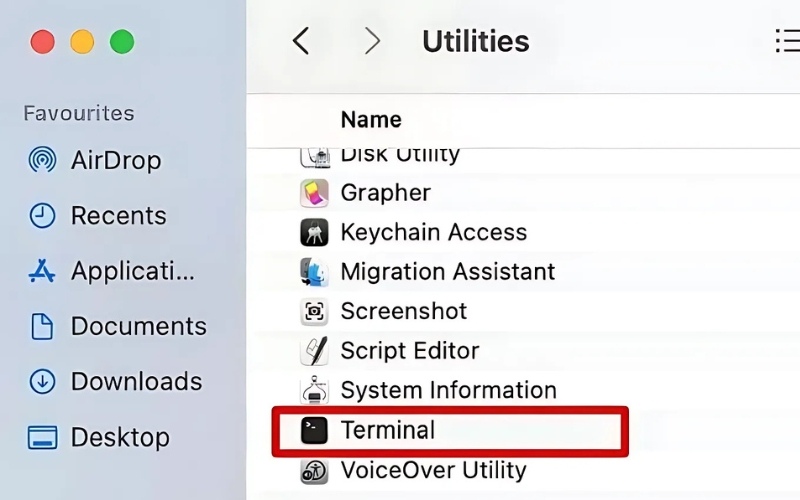
步骤 2:输入“终端”,或者您可以打开 Launchpad 的 Other 文件夹中的终端应用程序。
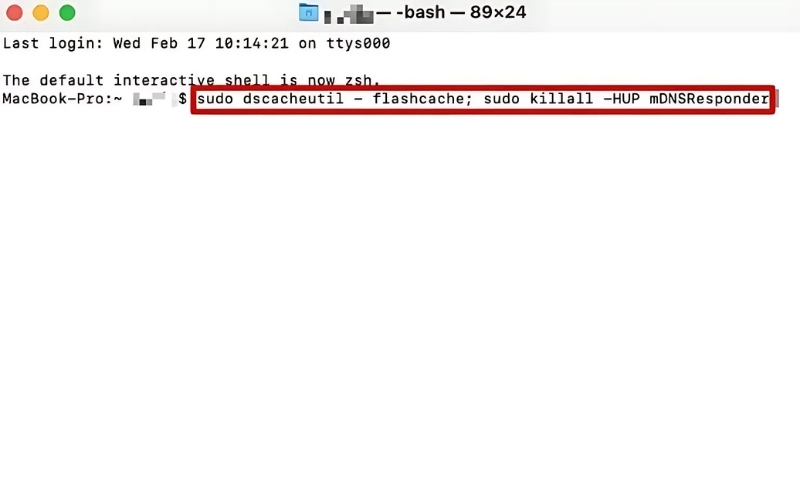
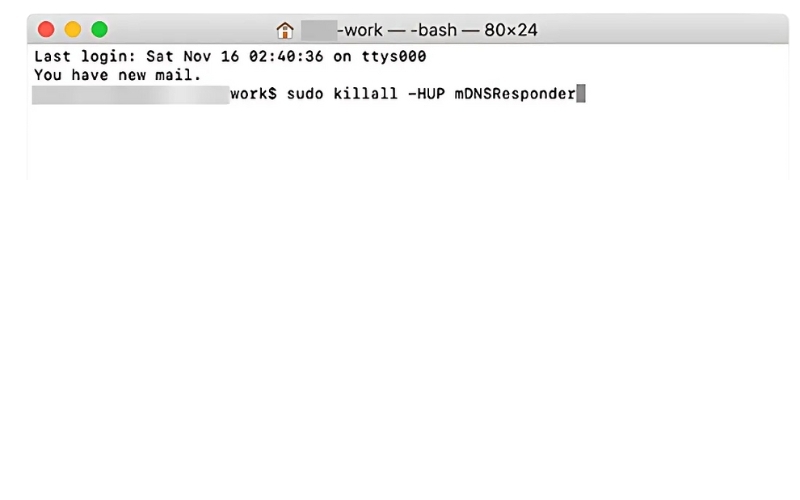
步骤 3:在终端窗口中,输入命令:“ sudo dscacheutil -flushcache; sudo killall -HUP mDNSResponder ”。
第四步: 登录您的账户。
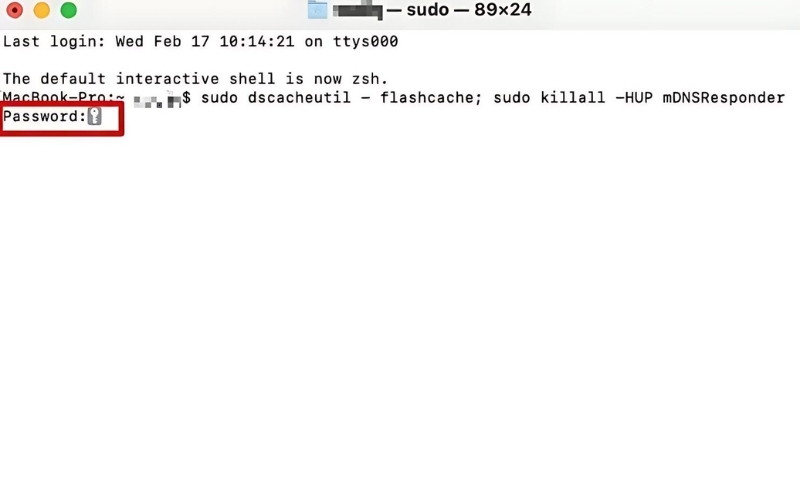
步骤 5: 登录成功后,系统将报告 DNS 缓存已成功清除。
4.2 如何清除 Windows 上的 DNS 缓存
对于使用 Windows 操作系统的用户,要清除 DNS 缓存,需要执行以下步骤:
步骤 1:按 Windows + R 键组合打开“运行”对话框。
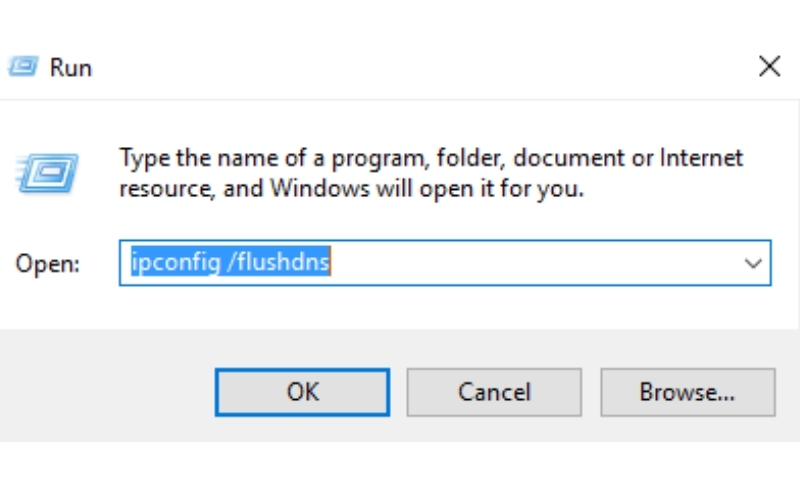
步骤 2: 输入“ipconfig /flushdns”并按Enter 键。
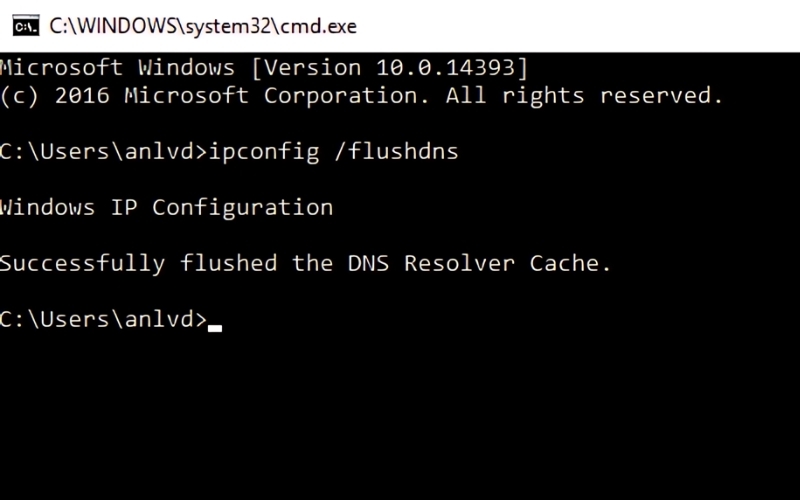
步骤 3:按Ctrl + L组合键启动 Chrome,并将光标移动到 URL 地址栏。
步骤 4:在地址栏中 输入以下 URL 并按 Enter 键:chrome://net-internals/#dns
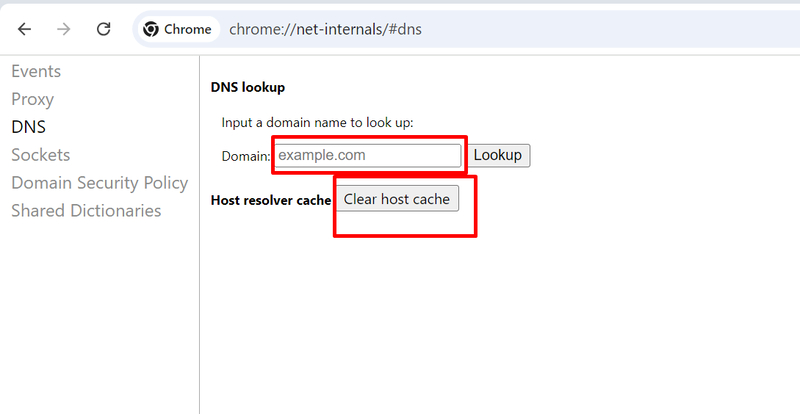
步骤 5: 点击“清除主机缓存”删除以前访问过的网站列表。
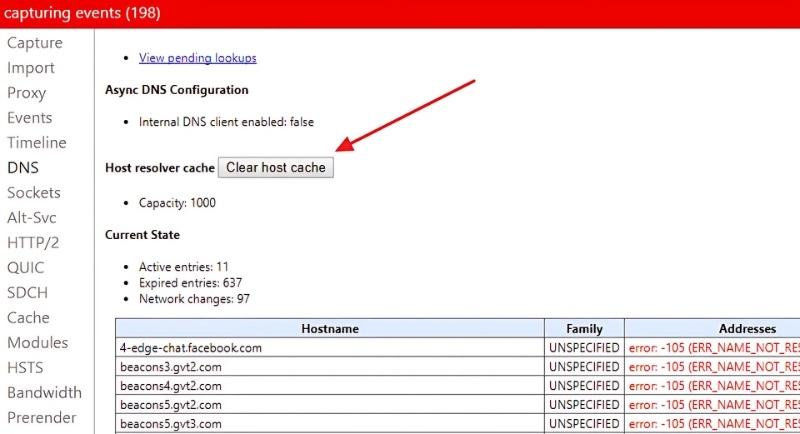
步骤 7:依次单击“关闭空闲套接字”和“刷新套接字池”按钮,关闭所有浏览器套接字。
>>>>了解更多:
- 什么是DNS 1.1.1? 如何快速安装和更改 DNS 1.1.1.1
- 轻松快速地在 Win 10、11 和 Mac 上更改 DNS
- DNS 服务器无响应?15 种有效修复方法
5. 如何清除浏览器的 DNS 缓存
除了清除计算机上的 DNS 缓存外,您还可以对 Chrome、Firefox、Coc Coc 等浏览器执行此操作,以最大程度地减少访问互联网时出现的“404 页面未找到”或“502 错误网关”等错误。以下是在几种浏览器上清除 DNS 缓存的详细说明。
5.1 适用于 Chrome 浏览器
如果您使用谷歌Chrome浏览器访问互联网,以下是快速清除DNS缓存的步骤,供您参考。
步骤 1:点击 Google 屏幕右上角的“三个点”图标。
步骤 2:点击“更多工具” - 选择“清除浏览数据…”
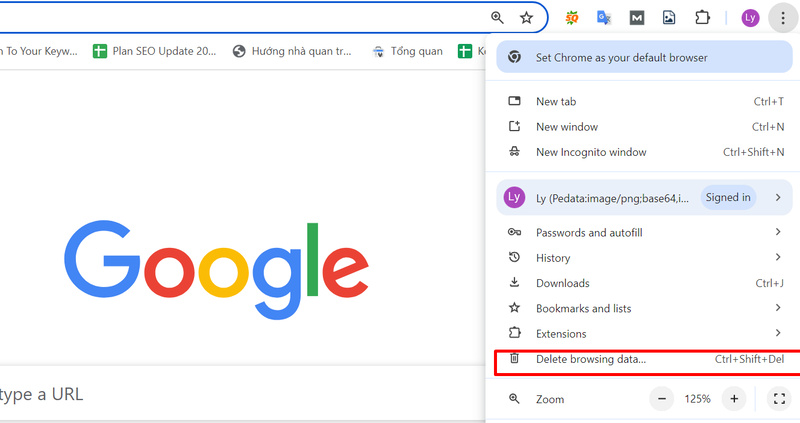
步骤 3: 选择时间范围- 选择要删除的数据- 点击清除数据。
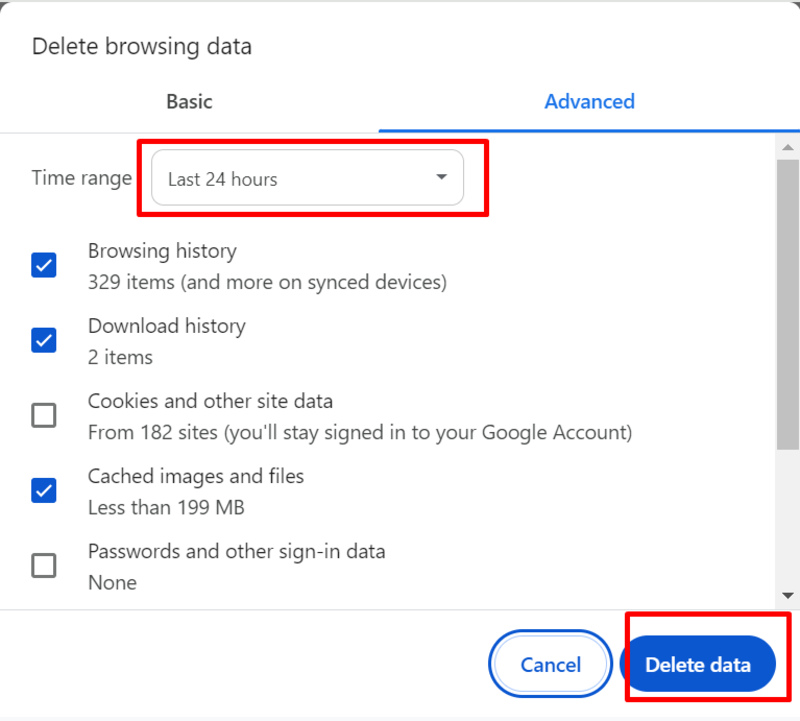
此外,如果您想删除网站历史记录和 cookie,请转到“高级”选项卡配置浏览器设置。
5.2 适用于火狐浏览器
要清除 Firefox 浏览器的缓存,您需要按照以下步骤操作:
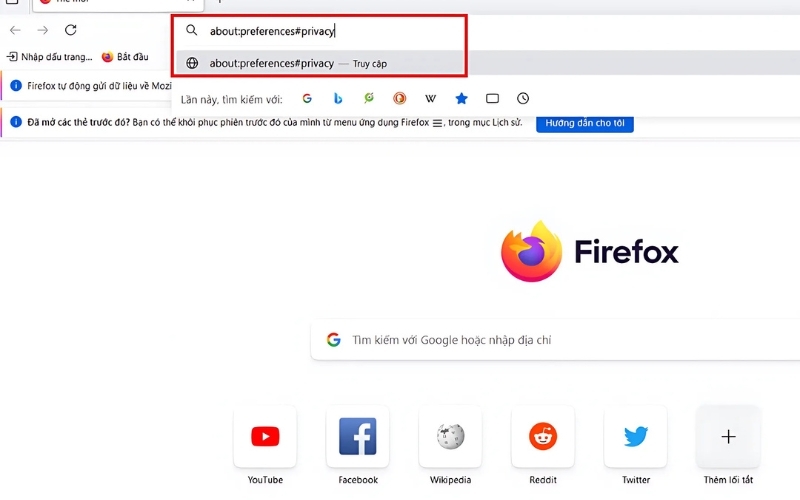
步骤 1:打开 Firefox 浏览器 -在搜索框中输入“ about:preferences#privacy ”以打开“隐私和安全”页面。
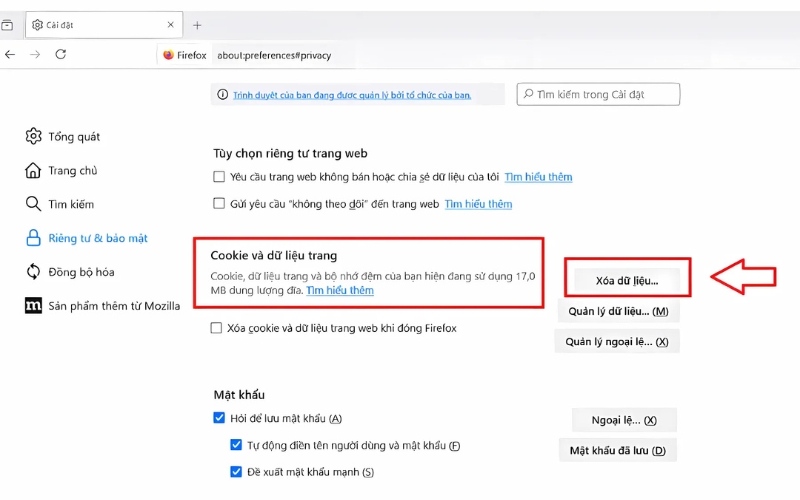
步骤 2: 找到“Cookie 和网站数据”部分 - 选择“清除数据”。
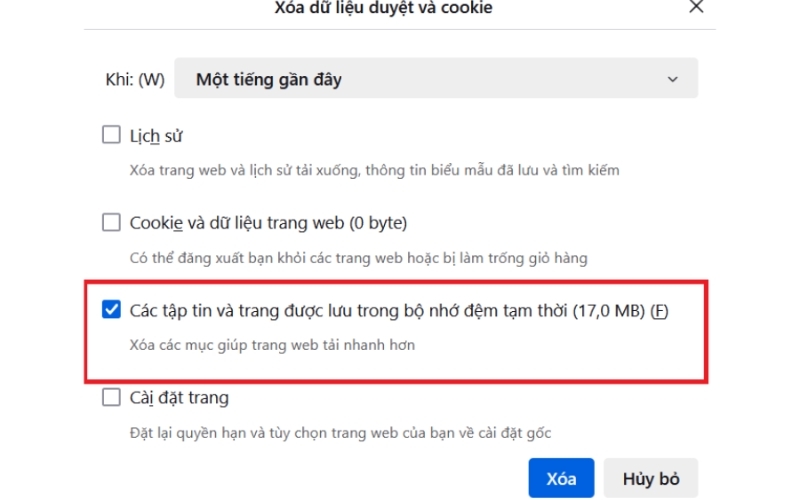
步骤 3:在清除数据部分 选择缓存的 Web 内容。
5.3 适用于 Coc Coc 浏览器
步骤 1:打开Coc Coc浏览器 - 按Ctrl + H键组合。
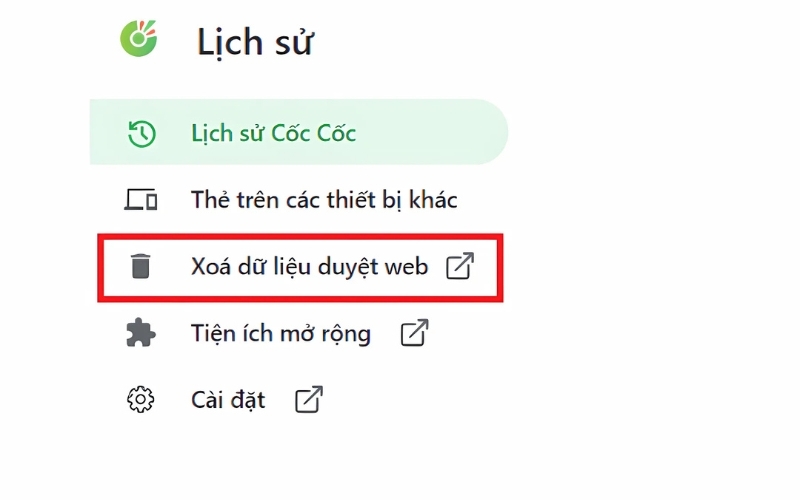
步骤 2: 选择时间范围- 选择“清除数据”
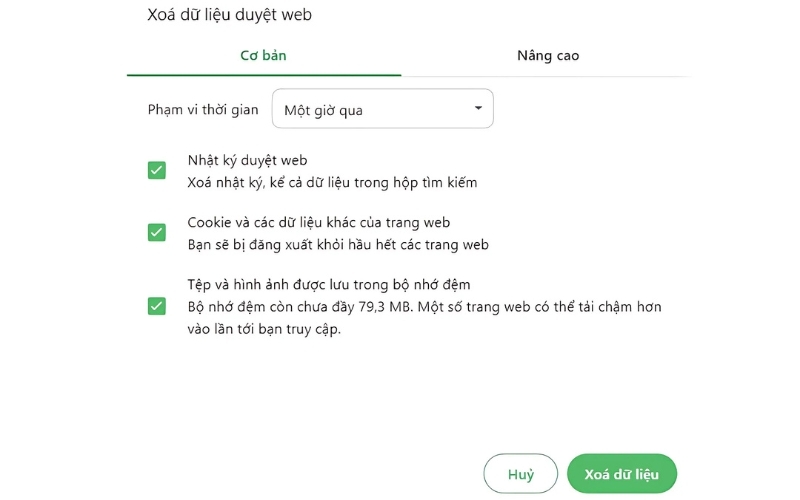
在上面的文章中,Hidemyacc 解释了什么是“刷新 DNS”以及如何清除浏览器和计算机上的 DNS 缓存。我们希望这些有用的信息能帮助您快速修复访问错误并增强与 DNS 相关的数据安全性。如果您对 Hidemyacc 有任何疑问,请联系我们以获得最快捷的帮助!
>>>> 相关文章: