您是否曾在使用 Google Chrome 浏览器时遇到过 ERR_CACHE_MISS 错误,导致无法继续访问网站或重新提交数据?这是一个相当常见的错误,通常发生在浏览器缓存出现问题或页面重新加载期间。这可能会影响您的用户体验,尤其是在填写表单、登录或执行重要操作时。
别担心,在本文中,Hidemyacc 将帮助您了解 ERR_CACHE_MISS 错误是什么,为什么会发生这种情况,以及如何快速轻松地修复它,以便您可以再次正常访问网站。
1. ERR_CACHE_MISS 错误是什么?
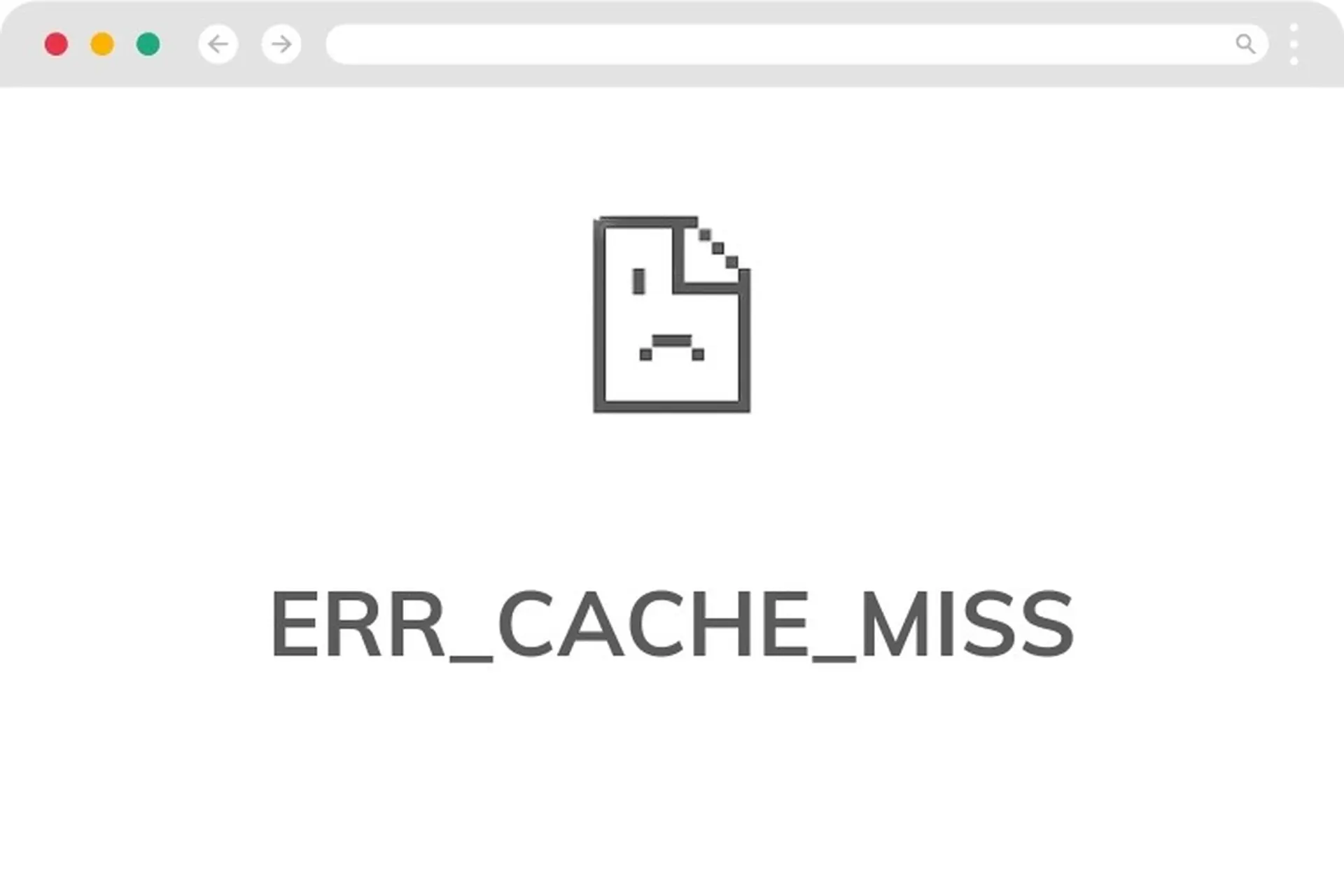
ERR_CACHE_MISS 错误是 Google Chrome 浏览器中常见的错误信息,与缓存系统直接相关。缓存负责存储临时数据,以帮助网站在后续访问时更快地加载。但是,当 Chrome 无法访问或使用这些数据时,就会出现 ERR_CACHE_MISS 错误。
实际上,此错误通常发生在您重新加载页面时,尤其是在提交表单数据(例如登录、付款或信息输入)之后。浏览器随后会请求确认以重新提交数据。如果由于缓存或错误请求导致此过程失败,则会显示 ERR_CACHE_MISS 错误消息,从而阻止您继续访问该页面。
查看更多:
2. ERR_CACHE_MISS 错误的常见原因
ERR_CACHE_MISS 错误可能由多种原因引起,与浏览器、扩展程序或网络连接有关。以下是最常见的原因:
- 缓存文件过期或损坏:Chrome 使用缓存来加快页面加载速度。但是,当这些数据损坏、不同步或过期时,浏览器将无法使用,从而导致错误。
- 重新提交表单:当您在输入数据(例如付款或登录信息)后重新加载页面时,Chrome 会要求您重新提交信息。此过程有时会导致冲突,并产生 ERR_CACHE_MISS 错误。
- 浏览器扩展程序冲突:某些扩展程序,例如广告拦截器、VPN 或安全工具,可能会干扰 Chrome 处理请求和缓存的方式,从而导致错误。
- 网络或连接问题:不稳定的互联网连接、DNS 错误或网络中断可能会阻止数据正常加载或缓存。
- Chrome 版本过旧:使用较旧的浏览器可能会导致与现代网站的兼容性问题,从而在处理缓存数据时出现错误。
3. 如何修复 Chrome 浏览器上的 ERR_CACHE_MISS 错误
如果您遇到此错误,请尝试以下方法快速修复:
3.1. 清除缓存和 Cookie
这是处理缓存相关错误的最简单、最有效的方法。
- 请前往“设置”→“隐私和安全”→“删除浏览数据”
- 选择缓存的图片和文件以及 Cookie
- 按“删除数据”键删除数据。
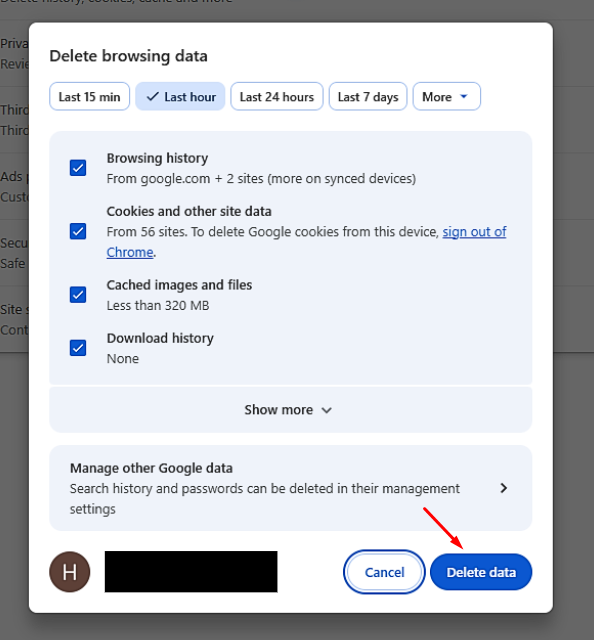
完成后,重新加载页面以检查错误是否已修复。
3.2. 正确重新加载页面。
很多情况下,出现错误仅仅是因为页面没有正确重新加载。
- 按 Ctrl + F5 执行强制重新加载(重新加载会绕过缓存)。
- 发送数据时请避免多次按F5键。
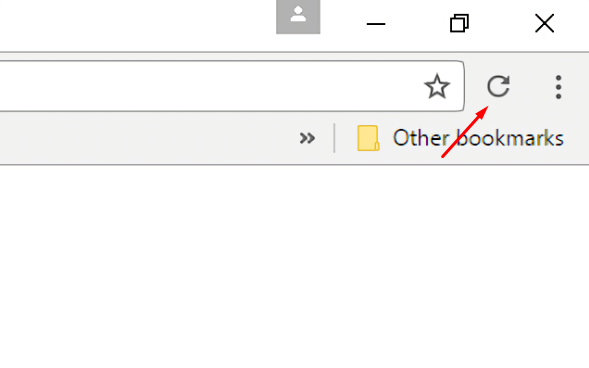
这种方法允许 Chrome 从服务器重新加载所有新数据,而不是使用旧的缓存。
3.3. 禁用浏览器扩展程序
扩展功能可能会引发冲突。
- 点击Chrome浏览器右上角的三个点。
- 将鼠标悬停在“扩展”部分上。
- 点击“管理扩展程序”
- 关闭所有扩展程序。
- 重启Chrome浏览器并检查。
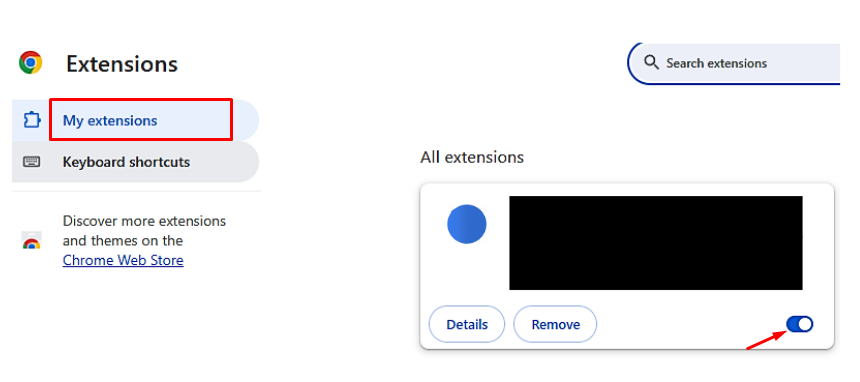
如果错误消失,您可以重新启用每个扩展程序来找出具体原因。
3.4. 恢复 Chrome 设置
如果以上方法均无效,您可以将浏览器重置为默认设置。
- Truy cập 设置 → 重置设置
- 选择“将设置恢复为原始默认值”
- 选择重置设置
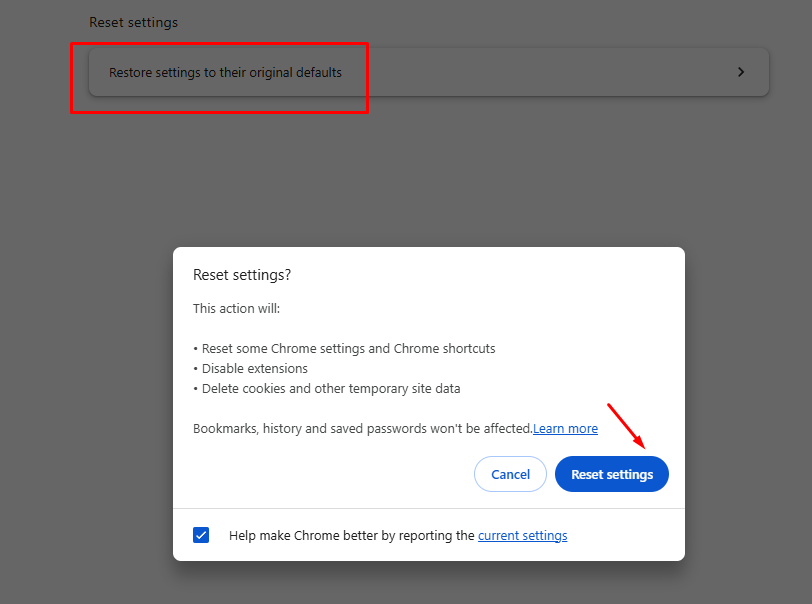
这将有助于消除浏览器中任何隐藏的配置错误或冲突。
4. 如何避免将来出现 ERR_CACHE_MISS 错误
为了最大限度地减少 ERR_CACHE_MISS 错误的再次发生,您应该养成以下习惯:
-
定期清理缓存:
- 每周清除一次缓存,或者当浏览器出现运行缓慢的迹象时就清除缓存。
- 避免随着时间的推移积累错误数据。
-
请定期更新您的浏览器:
- 请务必使用最新版本的Chrome浏览器。
- 修复漏洞并提升性能。
-
请检查您的网络连接:
- 上网时请确保网络连接稳定。
- 尽量减少发送数据或加载页面时的中断。
保持这些简单的习惯将大大降低您遇到 ERR_CACHE_MISS 错误的几率,同时还能提供更流畅、更稳定的网页浏览体验。
点击此处阅读更多相关文章:
- 互联网上的 Cookie 是如何定义的?它们是如何工作的?
- 如何在几款常用浏览器(Chrome、Firefox、Microsoft Edge)上管理 Cookie 设置
- 如何在 Chrome、Safari 和 Firefox 上启用第三方 Cookie 的说明。
5. 结论
Chrome浏览器的ERR_CACHE_MISS错误虽然不是什么大问题,但可能会令人沮丧,并影响用户体验。其主要原因通常是缓存损坏、扩展程序冲突或网络连接不稳定。
只需几个简单的步骤,例如清除缓存、正确重新加载页面或重置浏览器,即可快速修复此错误并继续正常使用 Chrome。
6. FAQ
1. 如何修复 ERR_CACHE_MISS 错误?
您可以通过清除缓存、使用 Ctrl + F5 重新加载页面、禁用扩展程序或将 Chrome 重置为默认设置来解决此错误。
2. 如何修复缓存错误?
请在“清除浏览数据”部分清除浏览器缓存,并确保您的浏览器始终更新到最新版本。
3. ERR_CACHE_MISS 错误是什么意思?
当浏览器无法使用缓存数据重新加载网页时,就会出现此错误。
4. 要按哪个按钮才能清除缓存?
前往“设置”→“隐私”→“清除浏览数据”,然后选择“缓存”并点击“清除数据”。
5. 为什么会反复出现 ERR_CACHE_MISS 错误?
该错误可能由于缓存损坏、扩展程序冲突、网络不稳定或浏览器版本过旧而再次出现。