您是否遇到网站登录问题、页面布局错乱或某些重要功能无法加载的情况?这是一个常见问题,尤其是在现代浏览器默认阻止第三方 Cookie 以增强用户隐私的情况下。
隐私固然重要,但这些限制往往会影响您的浏览体验,或导致某些网络服务无法正常运行。快速启用第三方 Cookie 即可在几秒钟内解决这些技术问题。在本指南中,Hidemyacc 将逐步指导您完成 Chrome、Safari 和 Firefox 等主流浏览器的设置过程,让您轻松上手。
1. 什么是第三方 Cookie?
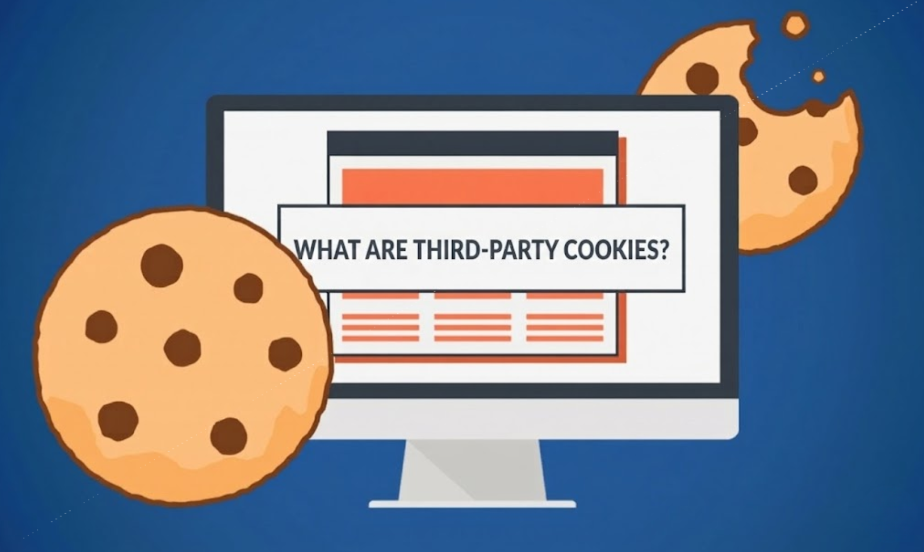
第三方 Cookie 是由您当前访问的网站以外的其他域名创建的小型数据文件。换句话说,当您浏览网站时,除了网站自身的“第一方”Cookie 之外,还可能存在来自第三方提供商(例如广告平台、社交网络或分析工具)的 Cookie。
这些 Cookie 主要用于:
- 追踪用户在多个网站上的行为。
- 根据您的兴趣投放个性化广告。
- 支持集成功能,例如“使用 Google 登录”或 Facebook 登录。
- 收集用于衡量和网站分析的数据。
例如:如果您访问某个电子商务网站,之后在 Facebook 或其他平台上看到该产品的广告,则很可能使用了第三方 cookie 来跟踪您的活动。
虽然第三方 Cookie 在现代互联网生态系统中发挥着至关重要的作用,但由于其跟踪功能,许多浏览器默认限制或阻止了它们。
如果您发现某些功能无法正常工作,可能需要阅读更多内容:
- 互联网 Cookie 的定义:它们是如何工作的?
- 如何在浏览器中管理 Cookie 设置:Chrome、Firefox 和 Edge
- 第一方 Cookie 和第三方 Cookie 有什么区别?(详细解释)
2. 何时应该启用第三方 Cookie?
你不一定总是需要启用它们,但在某些情况下,了解如何启用第三方 cookie 对于网站的正常运行至关重要。
启用 Cookie 的常见情况包括:
- 登录问题:您无法登录您的帐户或保持登录状态。
- 功能故障:表单、弹出窗口或结账按钮等基本元素无法加载。
- 网站显示错误:网站显示“异常”,缺少内容或页面布局不完整。
- 社交登录失败:您无法使用“使用 Google 登录”或“使用 Facebook 登录”服务。
- 跟踪和分析方面的不足:营销工具或广告平台无法准确记录数据。
用户常常误以为某个网站宕机或出现故障,而实际上,只是浏览器阻止了必要的第三方 cookie。
如果您遇到上述任何问题,在尝试更复杂的技术修复之前,检查您的设置并启用第三方 Cookie 是一个简单而有效的初步步骤。
查看更多:
3. 如何在 Chrome 浏览器中启用第三方 Cookie
作为全球最受欢迎的浏览器,谷歌Chrome浏览器拥有严格的Cookie控制机制来保护用户数据。但是,如果网站无法正常加载,您可以按照以下简单步骤调整设置。
在桌面(Windows)上
-
打开 Chrome 浏览器,点击右上角的三点图标(菜单)。
-
选择设置。
-
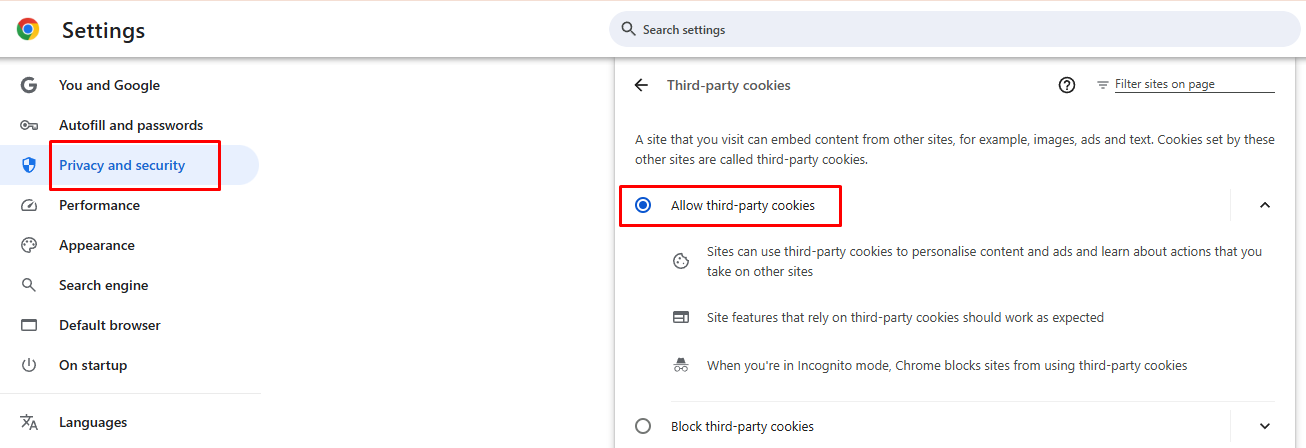
转到左侧边栏的“隐私和安全”。
-
点击“第三方 Cookie”。
-
选择“允许第三方 Cookie”。
在安卓设备上
-
打开Chrome应用。
-
点击右上角的三个点,然后选择“设置”。
-
向下滚动并点击“网站设置”。
-
点击“Cookie”(或“第三方 Cookie”)。
-
将设置切换为“允许”。
专业提示:完成以上步骤后,请刷新网页。大多数情况下,只需了解如何启用第三方 Cookie 即可立即解决登录问题并显示错误。
阅读更多相关博客:
4. 如何在Safari浏览器上启用第三方Cookie
Safari 以其严格的智能防跟踪 (ITP) 功能而闻名,尤其是在苹果设备上。因此,它对第三方 Cookie 的拦截力度通常比其他浏览器更大。
在 macOS(MacBook 和 iMac)上
-
启动Safari浏览器。
-
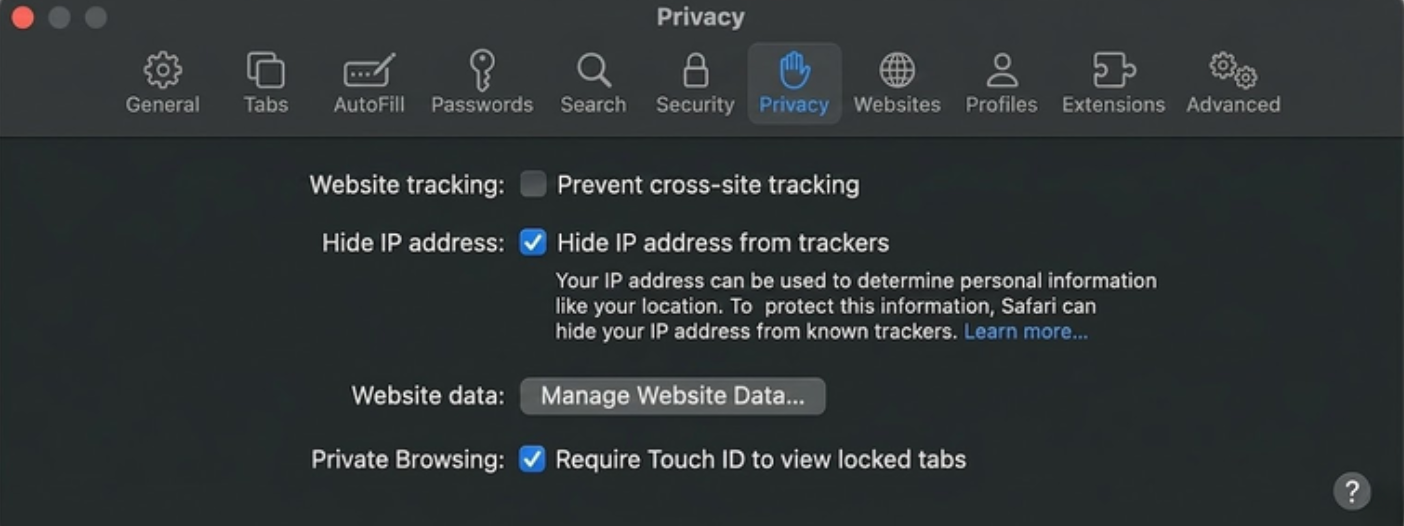
点击顶部菜单栏中的 Safari,然后选择“设置”(以前称为“偏好设置”)。
-
点击“隐私”选项卡。
-
取消勾选“防止跨站点跟踪”复选框。
在 iPhone 和 iPad 上
-
打开设备上的“设置”应用。
-
向下滚动并点击 Safari。
-
在“隐私与安全”部分,找到“防止跨站跟踪”。
-
将开关拨到“关闭”位置。
注意:调整这些设置后,请记得重新加载网站,以确保各项功能正确加载并允许使用 Cookie。
5. 如何在 Firefox 上启用第三方 Cookie
Firefox 以其隐私优先的理念而闻名,通常通过其增强跟踪保护 (ETP) 功能限制第三方 cookie。
要调整这些设置并允许使用 Cookie,请按照以下步骤操作:
-
打开火狐浏览器。
-
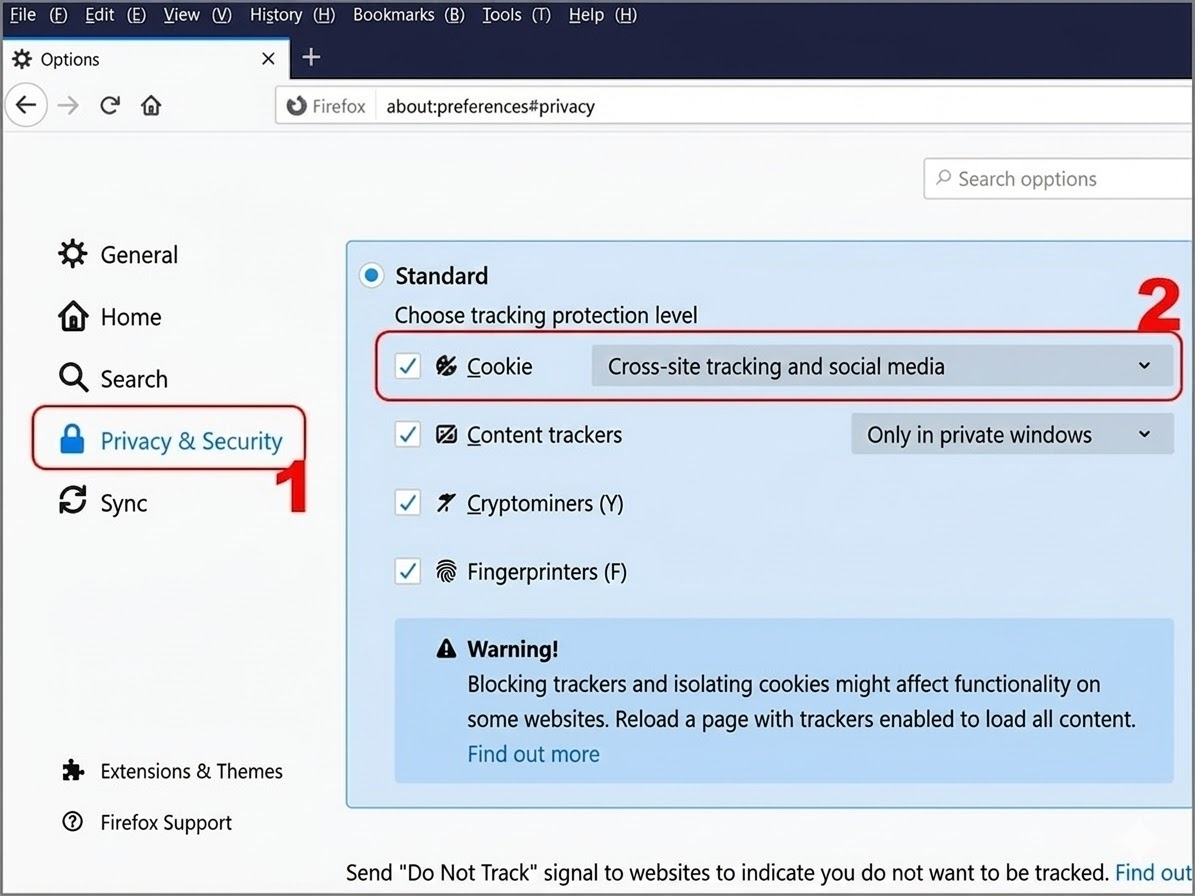
点击汉堡菜单(三条横线),然后选择“设置”。
-
点击左侧菜单中的“隐私与安全”。
-
在“增强跟踪保护”部分,选择“标准”模式(而不是“严格”模式)。
另一种方法:
- 向下滚动至“Cookie 和网站数据”部分。
- 如果您只想允许特定网站使用 Cookie,请点击“管理例外”。
完成后,请重新访问之前遇到问题的网站,以确认问题是否已解决。了解如何在 Firefox 中启用第三方 Cookie 通常是解决登录页面“循环”或交互元素缺失等问题的最快捷方法。
6. 启用第三方 Cookie 时需要考虑的重要事项
了解如何启用第三方 Cookie 可以修复常见的网站错误并改善您的浏览体验,但重要的是要在功能性和您的在线隐私和安全之间取得平衡。
以下几点需要注意:
- 用户追踪:第三方 Cookie 可以追踪您在不同网站上的浏览习惯。
- 定向广告:您的数据通常会被用于构建用户画像,以便投放个性化广告。
- 数据收集:有些网站可能会收集比您最初意识到的更多的信息。
- 跨平台监控:您可以在各种平台和社交网络上被跟踪。
如何安全使用cookies:
为了在不损害您安全的前提下享受流畅的浏览体验,我们建议您遵循以下最佳实践:
- 按需启用:仅当特定网站需要第三方 Cookie 才能正常运行时才启用它们。
- 使用后禁用:完成任务(例如付款或登录)后,请考虑再次禁用它们。
- 使用特定于网站的例外:不要使用全局“允许”设置,而是手动仅允许受信任的网站使用 Cookie。
有效管理 Cookie 设置可以避免安全风险,同时确保您喜爱的网络服务能够正常运行。
您还应该了解更多关于以下内容的信息:
7. 结论
学习如何启用第三方 Cookie 是解决常见浏览问题的快捷有效方法,例如登录失败、网站性能不稳定或功能缺失。然而,这种便利也带来了一定的隐私风险。
归根结底,与其启用第三方 Cookie,不如了解何时需要使用它们。通过明智地管理您的设置,您既可以享受流畅的网络体验,又能确保个人数据的安全。
8. FAQ
1. 第三方 Cookie 安全吗?
不完全是这样。虽然它们有很多用途,例如让你在不同服务之间保持登录状态,但它们也可以用来追踪你在网络上的浏览习惯。
2. 我应该始终启用第三方 Cookie 吗?
不。为了更好地保护隐私,建议仅在必要时启用它们,并在完成任务后禁用它们。
3. 为什么我启用 cookie 后网站仍然无法正常运行?
如果您已按照步骤启用第三方 Cookie,但网站仍然无法加载,则问题可能是由浏览器缓存损坏、广告拦截扩展程序或严格的防火墙设置引起的。
4. 我可以只为一个特定网站启用第三方 Cookie 吗?
是的。大多数现代浏览器,例如 Chrome 和 Firefox,都允许您添加“例外”或“白名单”,这样您就可以只允许受信任的网站使用 Cookie,而阻止其他所有网站的 Cookie。
5. 如果我清除 cookie 会发生什么?
清除 cookie 后,您可能会退出帐户,并且任何个性化的网站偏好设置(例如购物车中的商品或深色模式设置)都可能会被重置。