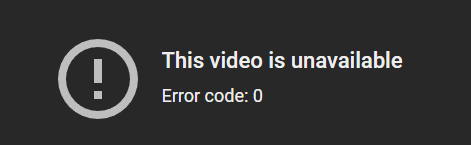
你点击了一个 YouTube 视频,但屏幕没有正常播放,而是显示“此 YouTube 视频不可用。错误代码:0”。刷新页面不起作用,切换到另一个视频时,有些播放正常,有些则不行,这让这个错误变得更加令人困惑。这通常是一个相当通用的播放错误,但在大多数情况下,可以很快得到解决。本文将解释什么是错误代码:0,它为什么会出现,以及修复它的最快方法,以便你能重新开始观看视频。
1. 什么是“此 YouTube 视频不可用。错误代码:0”?
这是当 YouTube 无法加载或播放视频时发生的错误,但它没有指明确切原因。此错误可能源于你的浏览器、YouTube 应用、网络、扩展程序、VPN 或视频本身。
由于这是一个相当通用的错误,你应该检查每种可能性,而不是假设 YouTube 完全宕机。在许多情况下,通过几个基本步骤就可以快速修复该错误。
2. YouTube “错误代码:0”的常见原因
在修复之前,你应该了解此错误通常来自何处,以便选择正确的解决方案。
- 网络连接微弱或不稳定:如果你的网络断断续续,YouTube 可能无法加载视频数据,并显示错误而不是正常播放。
- 缓存、Cookie 或应用数据损坏:旧的或损坏的数据会导致 YouTube 播放器发送错误的请求或加载视频不完整。
- 扩展程序阻止 YouTube 脚本:广告拦截器、隐私扩展程序或脚本拦截器等扩展程序可能会阻止视频播放所需的必要元素。
- 浏览器或 YouTube 应用版本过低:旧版本可能不再完全兼容 YouTube 当前播放视频的方式。
- VPN 或代理导致播放错误:VPN 或代理可能会中断内容加载、更改你的访问区域或导致某些视频被屏蔽。
- 视频已被删除、设为私有或受区域限制:如果只有一个视频显示错误而其他视频播放正常,问题可能出在视频本身。
- YouTube 遇到临时故障:有时错误出在 YouTube 端,通常只持续很短时间。
由于这是一个相当通用的错误,你应该先从最简单的可能性开始检查。
3. “此 YouTube 视频不可用。错误代码:0”错误的快速修复方法
3.1. 重新加载页面或重新打开应用
这是最基本的方法,但如果错误只是暂时的播放故障,它会非常有效。
- 在电脑上,关闭 YouTube 标签页并重新打开
- 点击重新加载页面
- 在手机上,滑动关闭应用并重新打开
- 尝试再次播放同一个视频
如果视频在此步骤后可以播放,那么错误可能只是视频加载不完整。
3.2. 检查你的互联网连接
对于错误代码:0,网络断断续续是一个非常常见的原因。在考虑更大的问题之前,你应该仔细检查你的连接。
- 打开另一个网站或另一个视频来测试网络
- 从 Wi-Fi 切换到移动数据,或反之亦然
- 如果你正在使用 Wi-Fi,请重启你的调制解调器或路由器
- 待网络更稳定后再次尝试播放视频
如果其他页面加载也很慢,或者每个视频都转圈很久,那么问题可能出在你的网络上,而不仅仅是 YouTube。
3.3. 清除浏览器上的 YouTube 缓存和 Cookie
有时错误不在视频本身,而在于浏览器中保存的旧数据。当缓存或 Cookie 损坏时,YouTube 可能会错误地加载视频。
- 打开浏览器设置
- 进入隐私或浏览数据选项
- 清除缓存和 Cookie
- 或者如果你的浏览器支持,专门清除 youtube.com 的数据
- 重新打开 YouTube 并尝试播放视频
如果你在同一个浏览器上反复遇到该错误,此方法尤其值得一试。
3.4. 禁用扩展程序,尤其是广告拦截器
在许多情况下,错误代码:0 的出现是因为扩展程序干扰了视频播放器。广告拦截器或脚本拦截器是你应该检查的第一组。
- 打开扩展程序管理页面
- 临时禁用所有扩展程序
- 重新加载 YouTube
- 如果视频可以播放,请逐个重新启用扩展程序以找到罪魁祸首
- 优先检查广告拦截器、隐私拦截器和脚本拦截器
如果禁用扩展程序后错误消失,你就确定了问题出在浏览器上,而不是视频本身。
3.5. 使用无痕模式或尝试其他浏览器
当不确定错误是由扩展程序、Cookie 还是当前的浏览器配置引起时,最快的方法是尝试一个更干净的环境。
- 在无痕窗口中打开 YouTube
- 尝试再次播放视频
- 如果仍然失败,请切换到另一个浏览器,如 Firefox、Edge 或 Chrome
- 对比错误是只发生在某一个浏览器上,还是所有浏览器都有
如果视频只在一个浏览器上失败,你就大大缩小了原因范围,修复起来也会更容易。
3.6. 更新你的浏览器或 YouTube 应用
旧版本有时不再能很好地兼容 YouTube 当前播放视频的方式。这就是为什么你不应该跳过更新步骤。
- 在电脑上,检查浏览器更新
- 在手机上,通过 App Store 或 Google Play 更新 YouTube 应用
- 如果应用已是最新但仍报错,请尝试卸载并重新安装
当错误出现在长时间未更新浏览器或应用之后,这一步通常更有帮助。
3.7. 禁用 VPN 或代理
如果你正在使用 VPN 或代理,你也应该尝试将其禁用。在某些情况下,这种中间连接会导致视频加载错误或受到区域限制。
- 断开你的 VPN 或代理
- 重新加载 YouTube 页面
- 尝试再次播放视频
- 如果你需要使用 VPN,请尝试切换到不同的服务器
如果禁用 VPN 后视频可以播放,那么原因可能与你的访问区域或重定向连接有关。
3.8. 检查视频是否仍为公开状态
错误并不总是来自你这一端。如果只有一个视频显示错误而其他视频仍可观看,你应该检查视频本身。
- 尝试打开同一频道的另一个视频
- 检查视频链接是否仍然存在
- 查看是否有提示说明视频已设为私有、已删除或在你所在的地区不可用
如果其他视频播放正常,你可能不需要修复你的设备;简而言之,该视频已无法观看。
3.9. 检查 YouTube 是否正在经历大规模宕机
在尝试了基本步骤仍未成功后,你应该考虑错误出在 YouTube 端的可能性。这虽然不是最常见的情况,但确实会发生。
- 搜索“YouTube down”或“YouTube error code 0”
- 查看 DownDetector 等服务中断报告网站
- 查看是否有其他用户遇到类似的错误
- 等待一段时间后再试
如果许多人同时报告该错误,很有可能你只需要等待 YouTube 修复其系统。
4. 按设备分类的“错误代码:0”修复方法
根据你使用的设备,故障排除的优先级顺序略有不同。
- 在电脑上: 优先考虑重新加载页面、清除缓存、禁用扩展程序、更换浏览器
- 在手机上: 优先考虑关闭并重新打开应用、更新应用、清除应用缓存、更换网络
- 在智能电视或流媒体设备上: 优先考虑退出 YouTube 应用、重启设备、检查网络、更新应用或固件
遵循适合你设备的正确步骤将比盲目尝试所有方法更节省时间。
5. 无法自行修复错误的情况
错误并不总是在你这边。在某些情况下,用户几乎无法自行解决。
- 视频已被删除
- 视频被设为私有
- 视频被国家/地区屏蔽
- YouTube 遇到服务器端错误
- 你的账号或设备受到临时限制
如果其他视频播放正常,且只有一段视频报错,原因极大概率不在你的设备上。
6. 如何在未来减少遇到此错误的机会
你无法完全避免错误代码:0,但可以通过一些简单的习惯来降低其再次发生的可能性。
- 定期更新你的浏览器和 YouTube 应用
- 不要使用过多的脚本拦截扩展程序
- 定期清理缓存
- 仅在绝对必要时才开启 VPN
- 观看视频时使用稳定的网络
- 如果你经常遇到播放错误,请保留一个备用浏览器
这些小步骤通常足以让 YouTube 在日常使用中运行得更稳定。
>>>> 参考:6 大口碑好、速度快的 YouTube 代理服务
7. 结论
“此 YouTube 视频不可用。错误代码:0”是一个相当通用的错误,但大多数情况可以通过重新加载页面、检查网络、清除缓存、禁用扩展程序或更新应用等基本步骤快速解决。如果你尝试了所有方法仍然无效,你应该考虑视频不再公开或 YouTube 正在经历系统错误的可能性。
>>>> 了解更多:
- 如何管理多个社交媒体账号而不被封禁?
- 修复 YouTube 视频不可用错误 - 代码 4 的指南
- 什么是 YouTube 错误代码 15?原因及修复方法
8. 常见问题解答
1. “此 YouTube 视频不可用。错误代码:0”是什么意思?
这是当 YouTube 无法完成加载或播放视频的请求时发生的错误,但它没有指明确切的原因。
2. 为什么只有一个视频报错,而其他视频仍可观看?
在这种情况下,原因可能在于视频本身,例如,该视频已被删除、设为私有或受区域限制。
3. 禁用广告拦截器是否有助于修复错误代码:0?
是有帮助的。在许多情况下,出现此错误是因为广告拦截器或脚本拦截扩展程序阻止了 YouTube 正确加载视频播放器。
4. 错误代码:0 是由网络引起的吗?
可能是。网络连接微弱或不稳定是最常见的原因之一。
5. 我应该先尝试哪种方法?
你应该从最快的步骤开始:重新加载页面或重新打开应用,检查网络,然后再进行清除缓存和禁用扩展程序。
6. 使用 VPN 会导致此错误吗?
可能会。VPN 或代理有时会中断视频加载,或导致内容因区域受限。
7. 如果是由于 YouTube 引起,此错误需要多长时间才能自行解决?
如果错误出在 YouTube 端,通常会在几分钟到几小时内修复,具体取决于事故的严重程度。