Descubre cómo Hidemyacc Automation simplifica la gestión de múltiples cuentas, ahorrándote tiempo y esfuerzo, todo sin necesidad de conocimientos de programación. Sumérgete en esta publicación del blog para aprender más sobre cómo Hidemyacc Automation puede ayudarte.
¿Qué es Hidemyacc Automation?
Hidemyacc Automation es una función completamente nueva en la versión 3.0 que te ayuda a ahorrar tiempo, esfuerzo y dinero en tareas repetitivas como Cookie Bot, creación de cuentas, navegación web y más.
Solo necesitas arrastrar y soltar los comandos; no se requieren conocimientos de programación. Hidemyacc ejecutará automáticamente los scripts en los perfiles seleccionados y realizará las tareas repetitivas según tus requisitos.
>>> Leer más sobre:
- ¿Por qué necesitas utilizar Hidemyacc?
- Saluda al navegador Antidetect de Hidemyacc - Ghosty
- Hidemyacc Versión 3.0: ¿Qué nos espera en esta gran actualización?
Crea nuevos scripts con acciones de arrastrar y soltar
Para utilizar la función Automation de manera efectiva, debes familiarizarte con estos comandos. Aquí tienes una breve explicación de cada uno.
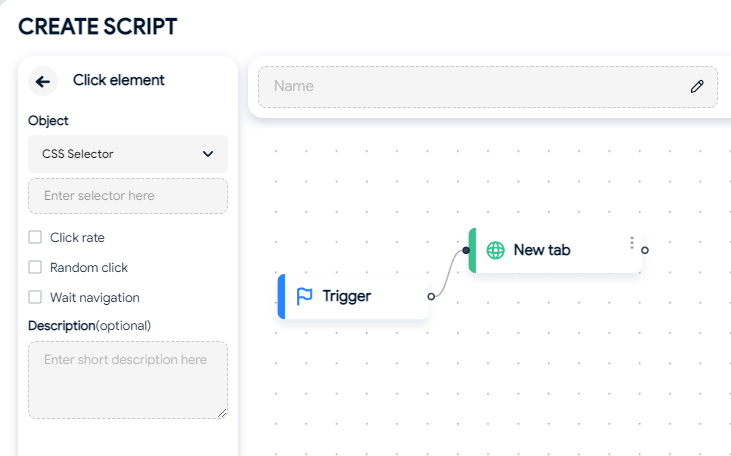
Nueva pestaña
Introduce la URL del sitio web que quieres que el Script abra. Haz clic en el ícono de “tres puntos” para editar el comando.
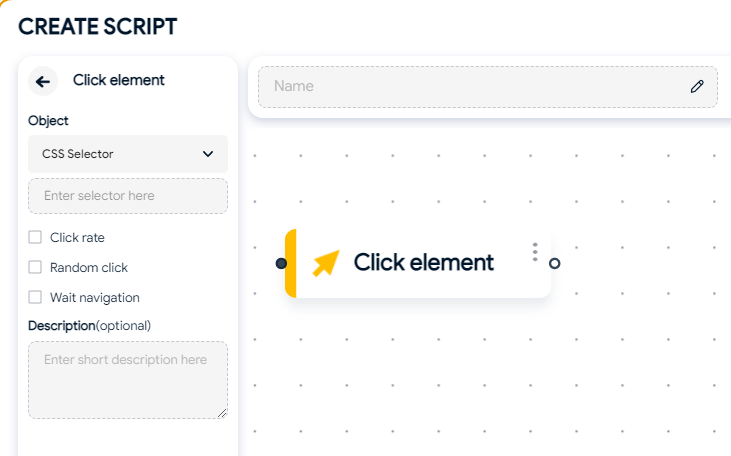
Hacer clic en elemento
Utiliza este comando para que tu perfil haga clic en un selector específico. Debes pegar el selector en el que deseas hacer clic. Puedes usar un Selector CSS o un Xpath para obtener el selector.
Para obtener el selector, sigue estos pasos:
- Accede al sitio web donde deseas obtener el selector y haz clic derecho, luego selecciona “Inspect” (Inspeccionar).
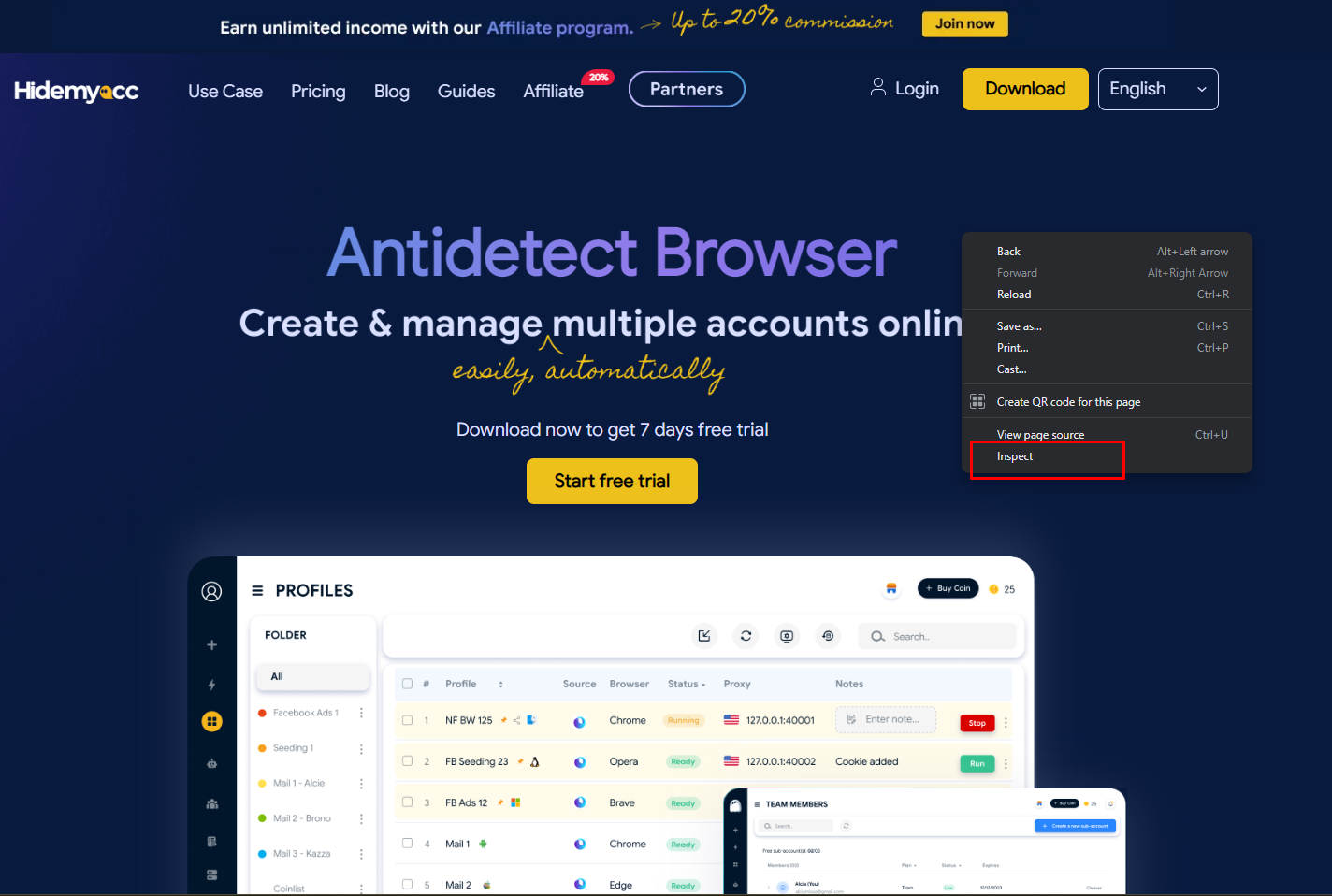
- Elige el elemento en el que deseas hacer clic.
- Copia el selector o el Xpath (según tu preferencia de selector).
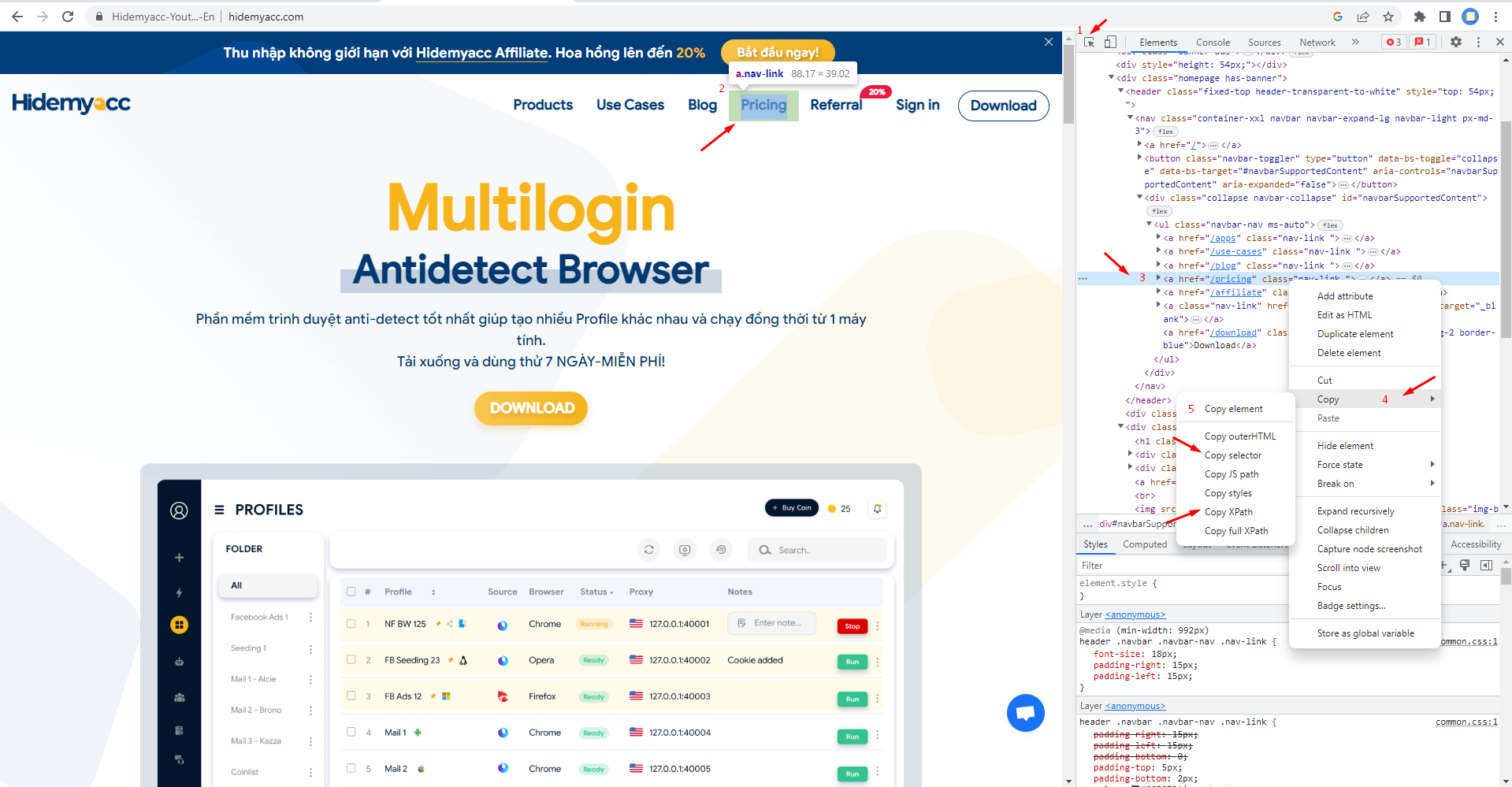
Además, puedes personalizar algunos parámetros:
-
Tasa de clic: La tasa de éxito al hacer clic en el selector.
-
Clic aleatorio: Hace clic de manera aleatoria en el selector.
-
Esperar navegación: Espera a que la página web termine de cargar.
Escribir (Type)
Simula el comportamiento de escribir texto en el selector que elijas. Debes pegar el selector en el que deseas ingresar el texto y escribir el contenido que quieres introducir.
La velocidad de escritura se aleatoriza entre 100 ms y 300 ms.
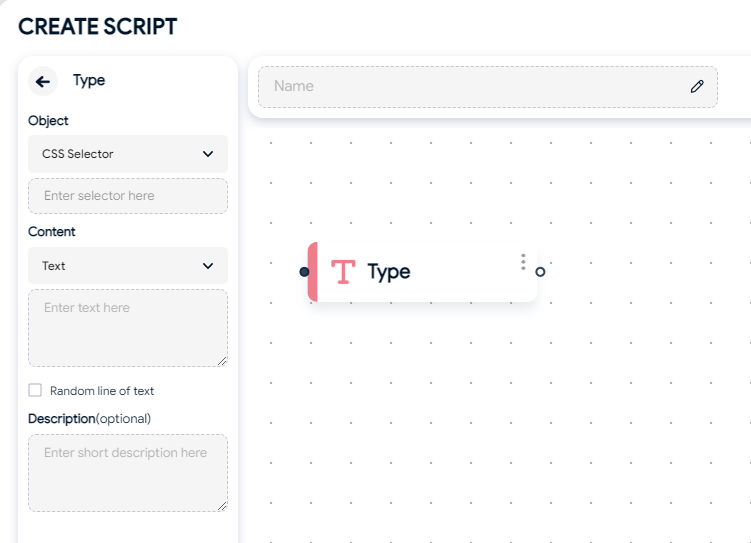
- Puedes introducir texto de las siguientes maneras:
-
Escribir: Introducir el texto manualmente.
-
Elegir desde archivo: Solo se pueden subir archivos
.txt. Puedes elegir seleccionar el texto de forma aleatoria por líneas o de arriba hacia abajo (Top-down).
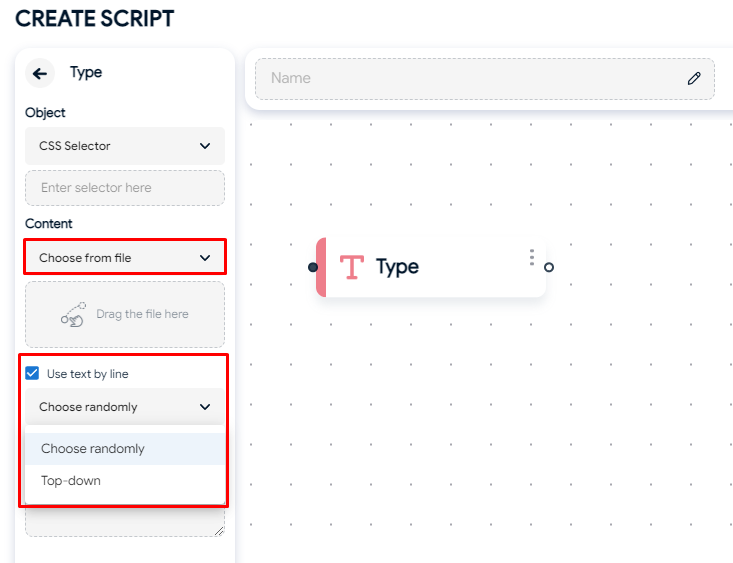
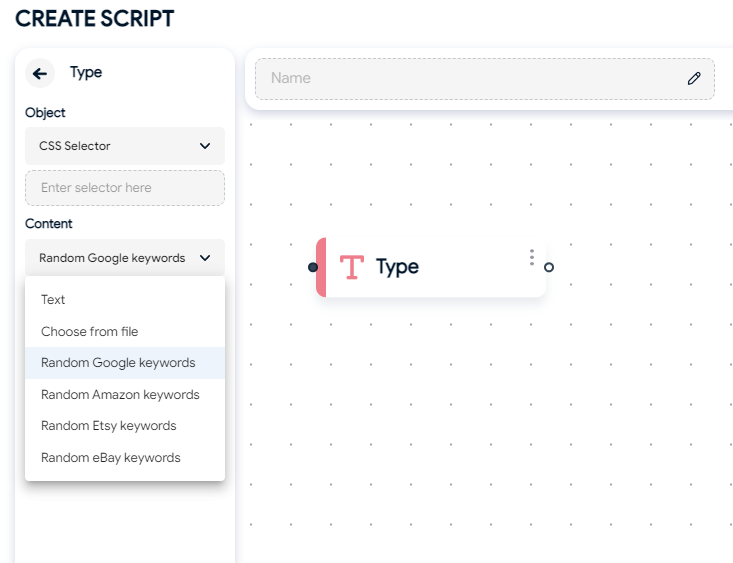
- También puedes elegir:
-
Palabras clave aleatorias de Google: Introduce palabras clave aleatorias de Google desde el servidor.
-
Palabras clave aleatorias de Amazon: Introduce palabras clave aleatorias del sitio web de Amazon.
-
Palabras clave aleatorias de Etsy: Introduce palabras clave aleatorias del sitio web de Etsy.
-
Palabras clave aleatorias de eBay: Introduce palabras clave aleatorias del sitio web de eBay.
-
Línea de texto aleatoria: Selecciona una línea de texto de forma aleatoria.
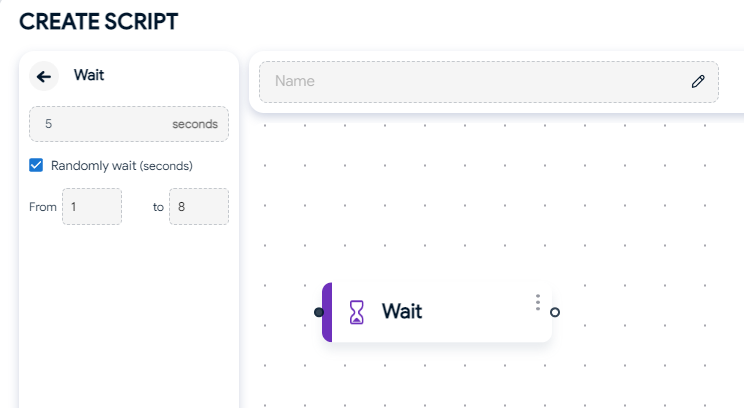
Esperar (Wait)
Tu perfil esperará los segundos específicos que elijas antes de continuar con la siguiente acción.
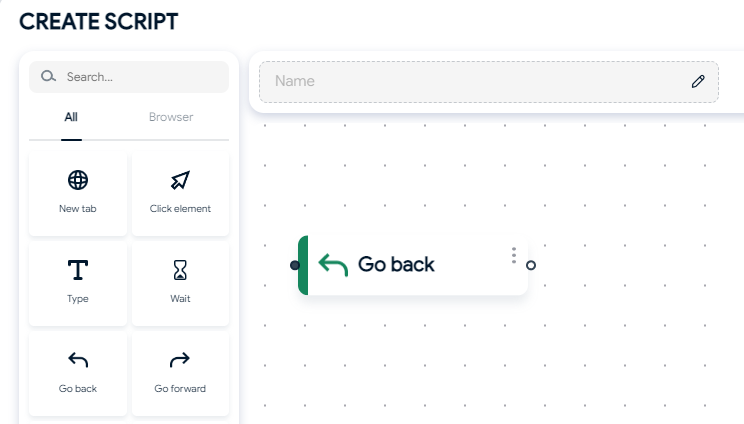
Volver atrás
Este comando te ayuda a regresar a la página anterior.
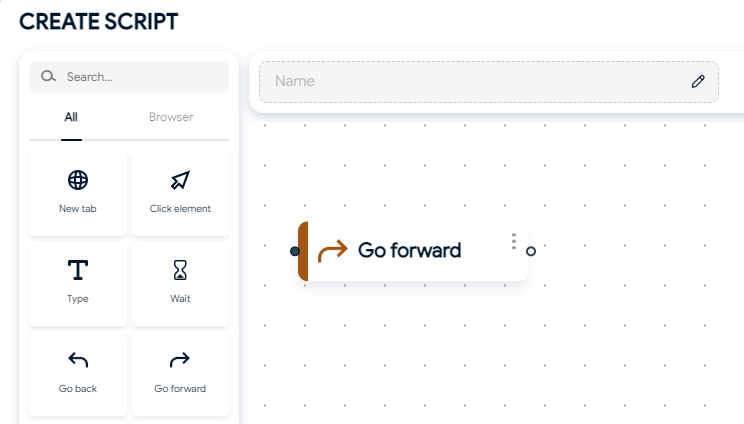
Avanzar
Avanza a la siguiente página de la pestaña.
Deslizar hacia arriba (SwipeUp)
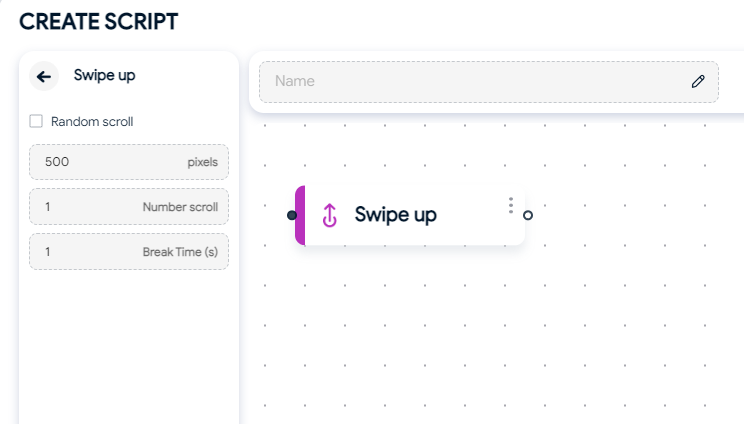
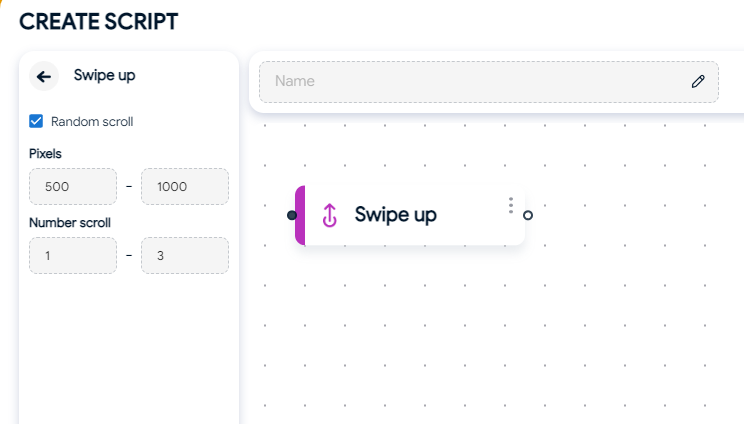
Desplaza la página web hacia arriba de forma vertical con una cantidad específica de píxeles. Puedes aleatorizar el valor de píxeles y el número de desplazamientos, o elegir parámetros fijos:
-
500 píxeles
-
Número de desplazamientos: 1 (desplazar 500 píxeles una vez)
-
Tiempo de pausa (s): 1 (número de segundos de pausa entre cada desplazamiento)
Deslizar hacia abajo (SwipeDown)
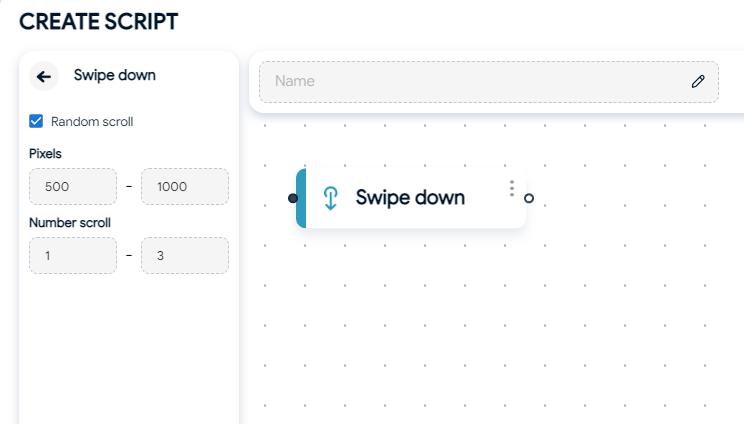
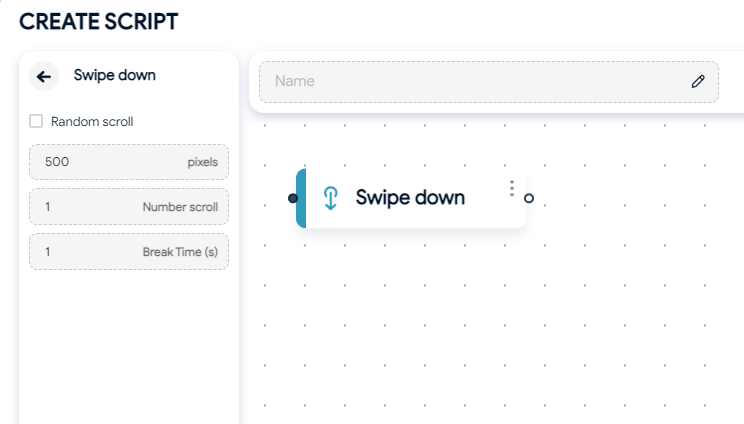
Desplaza la página web hacia abajo de forma vertical con una cantidad específica de píxeles. Puedes aleatorizar el valor de píxeles y el número de desplazamientos, o elegir parámetros fijos:
-
500 píxeles
-
Número de desplazamientos: 1 (desplazar 500 píxeles una vez)
-
Tiempo de pausa (s): 1 (número de segundos de pausa entre cada desplazamiento)
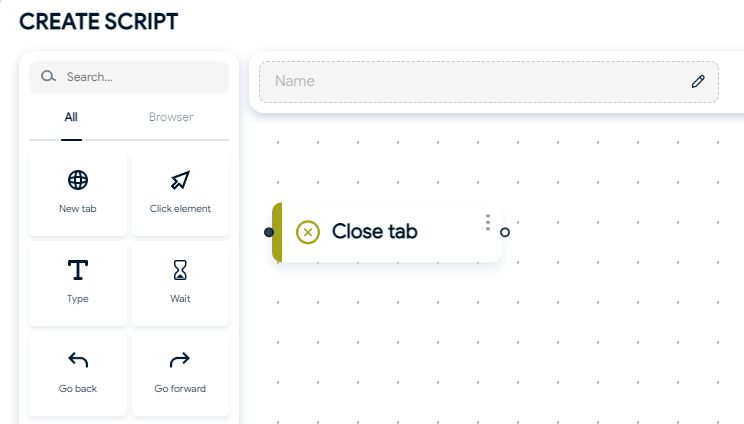
Cerrar pestaña
Cierra la pestaña que está abierta actualmente.
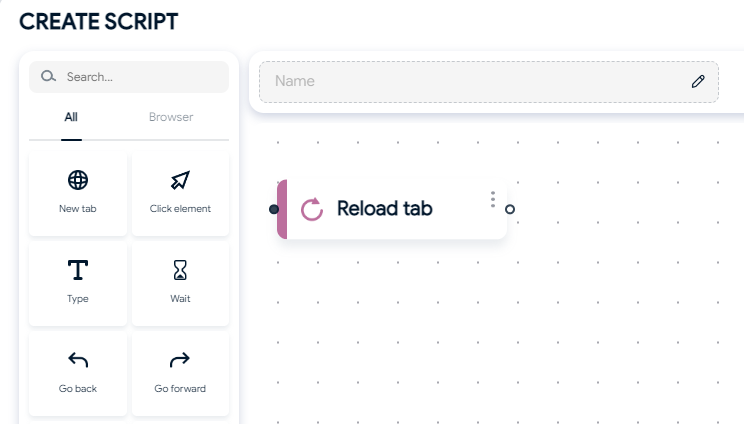
Recargar pestaña
Actualiza la página web que está abierta actualmente.
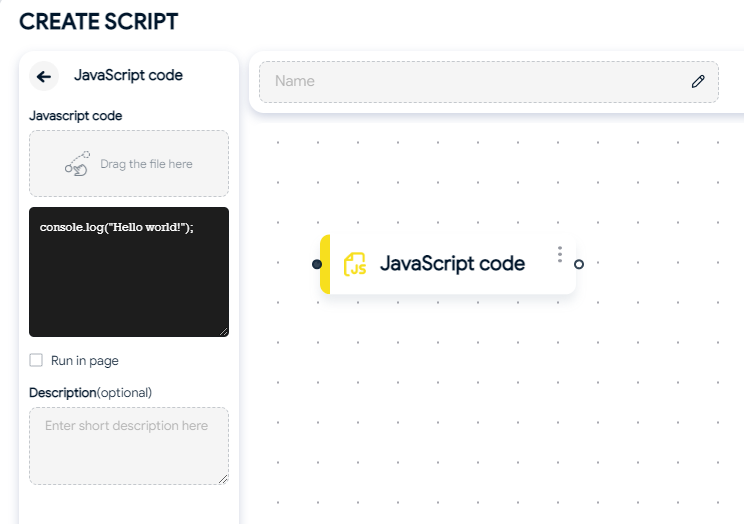
Código JavaScript
Puedes subir un archivo JavaScript o escribir tu propio código.
- Ejecutar en la página: Ejecuta comandos que se pueden usar en las herramientas de desarrollador (DevTools) de la página web.
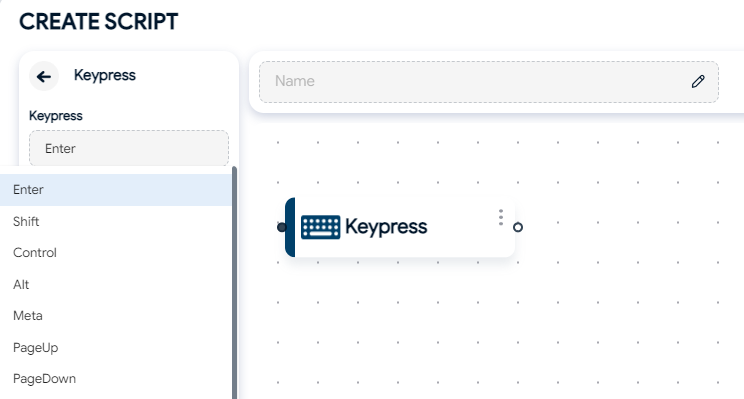
Pulsación de teclas (Keypress)
Simula acciones de pulsación de teclas del teclado. Las teclas compatibles incluyen: Enter, Shift, Control, Alt, Meta, PageUp, PageDown, ArrowLeft, ArrowUp, Escape, Delete, Home, End, Space, CapsLock. También puedes agregar las teclas que desees.
Ejecutar scripts de automatización
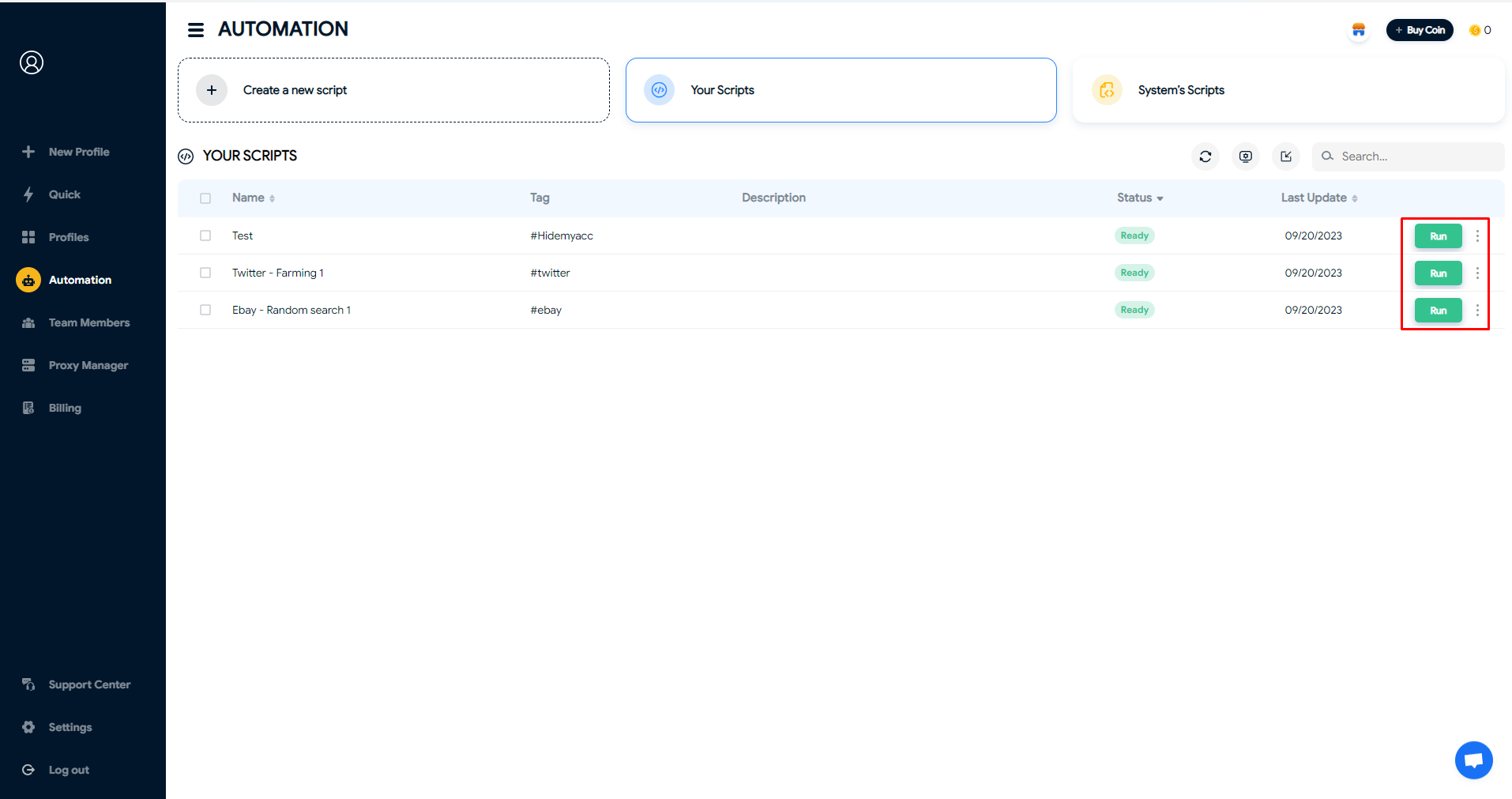
Para ejecutar el script que has creado y que ahora está guardado en “Tus scripts”, sigue estos pasos:
- Selecciona “Ejecutar” script.
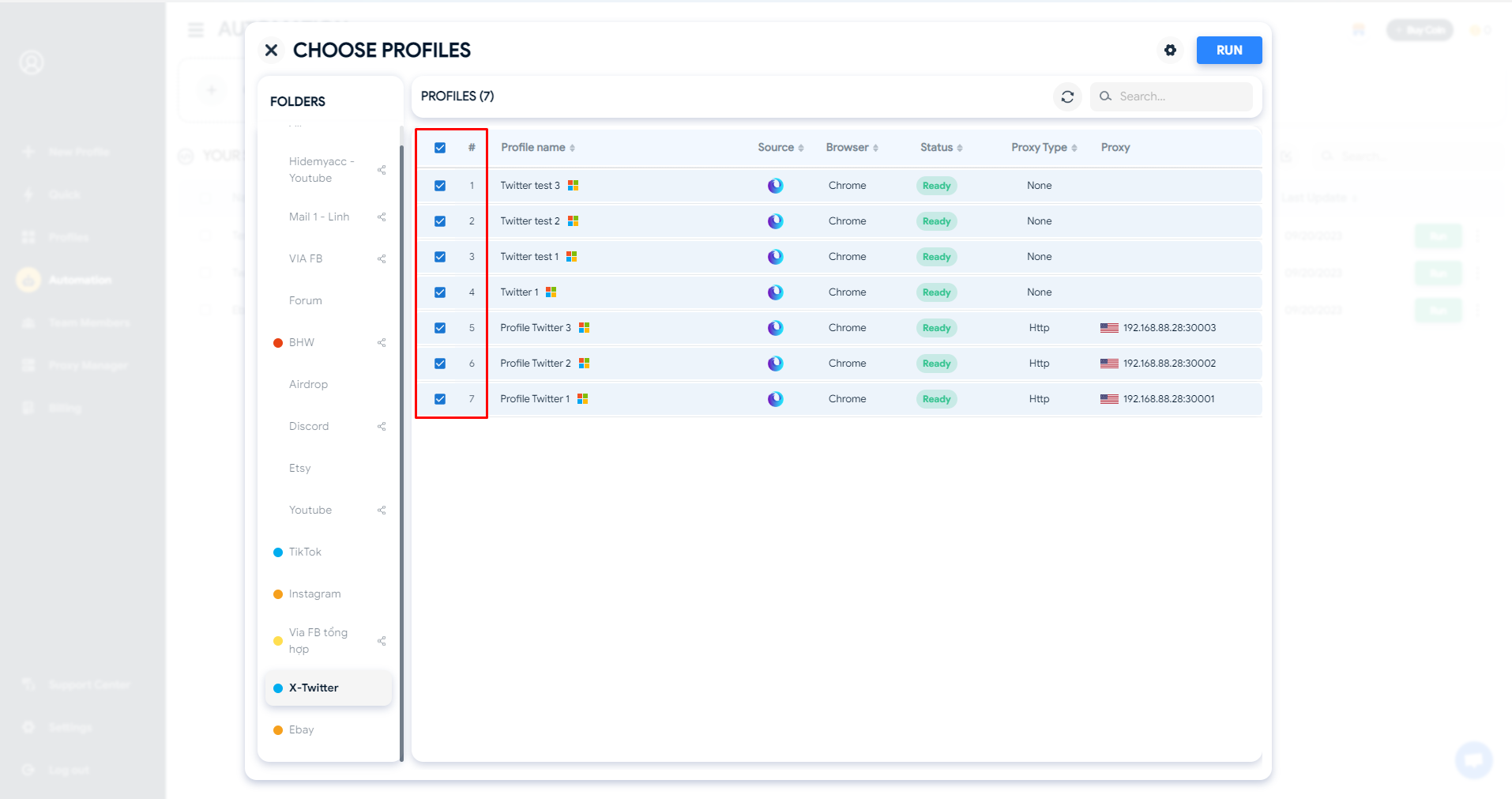
2. Elige los perfiles en los que deseas ejecutar el script.
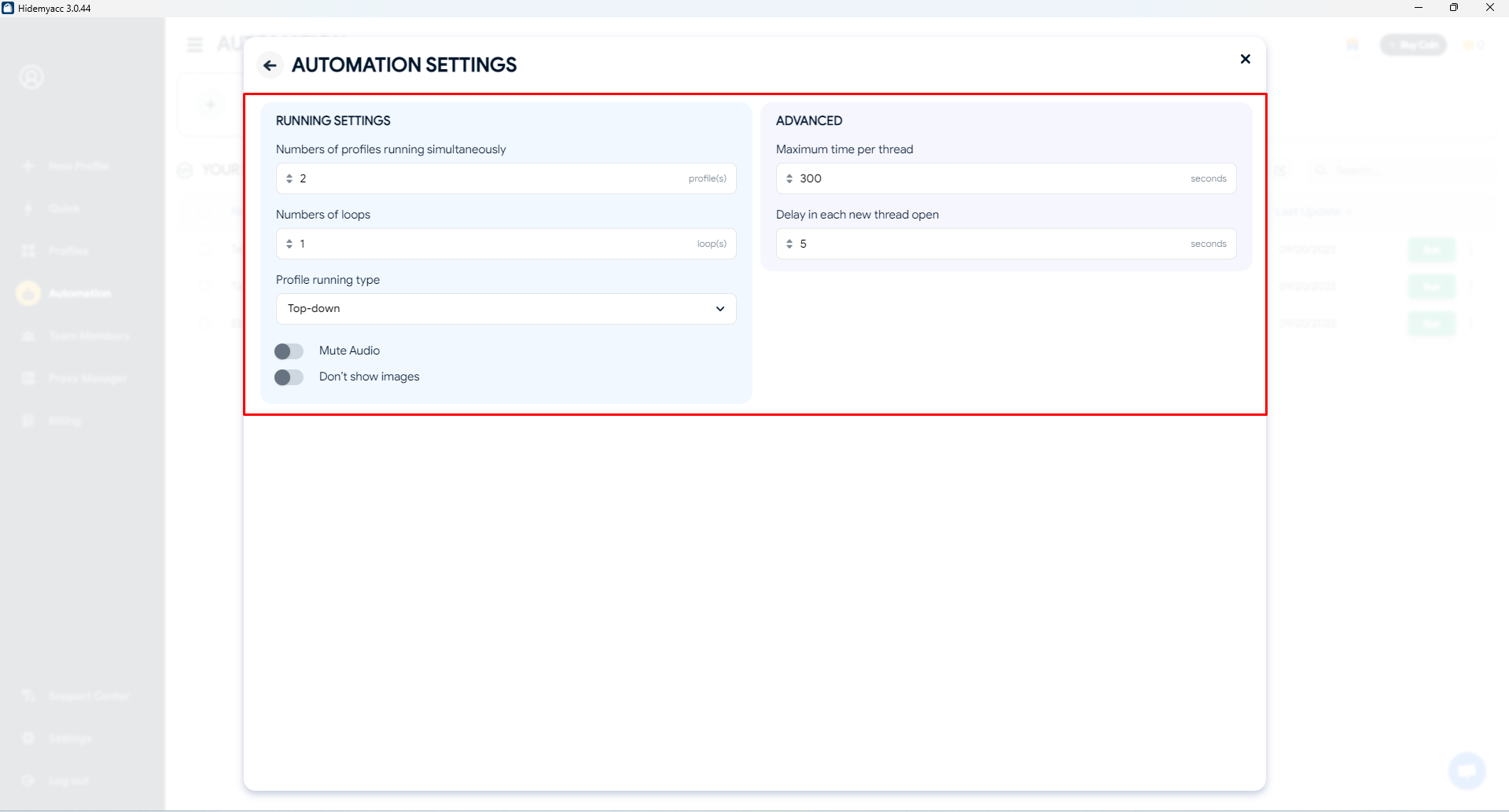
Configuración de Automatización
Aquí puedes establecer algunos parámetros antes de iniciar el script para los perfiles seleccionados.
-
Número de perfiles ejecutándose simultáneamente: Hasta 10 perfiles.
-
Número de ciclos (loops): La cantidad de veces que el script se ejecutará en los perfiles seleccionados.
-
Tipo de ejecución de perfiles: Hay dos opciones: ejecutar los perfiles uno por uno de arriba hacia abajo (Top-down) o ejecutarlos de forma aleatoria (Random).
-
Silenciar audio: Desactiva el sonido en los sitios web abiertos.
-
No mostrar imágenes: Evita que se muestren imágenes en los sitios web abiertos.
-
Tiempo máximo por hilo: El tiempo máximo de ejecución para un hilo. Si el script no termina dentro de este tiempo, los perfiles igualmente se cerrarán.
-
Retardo al abrir cada nuevo hilo: Puedes elegir el tiempo para abrir el siguiente perfil.
3. Haz clic en “Ejecutar” para comenzar a ejecutar el script.
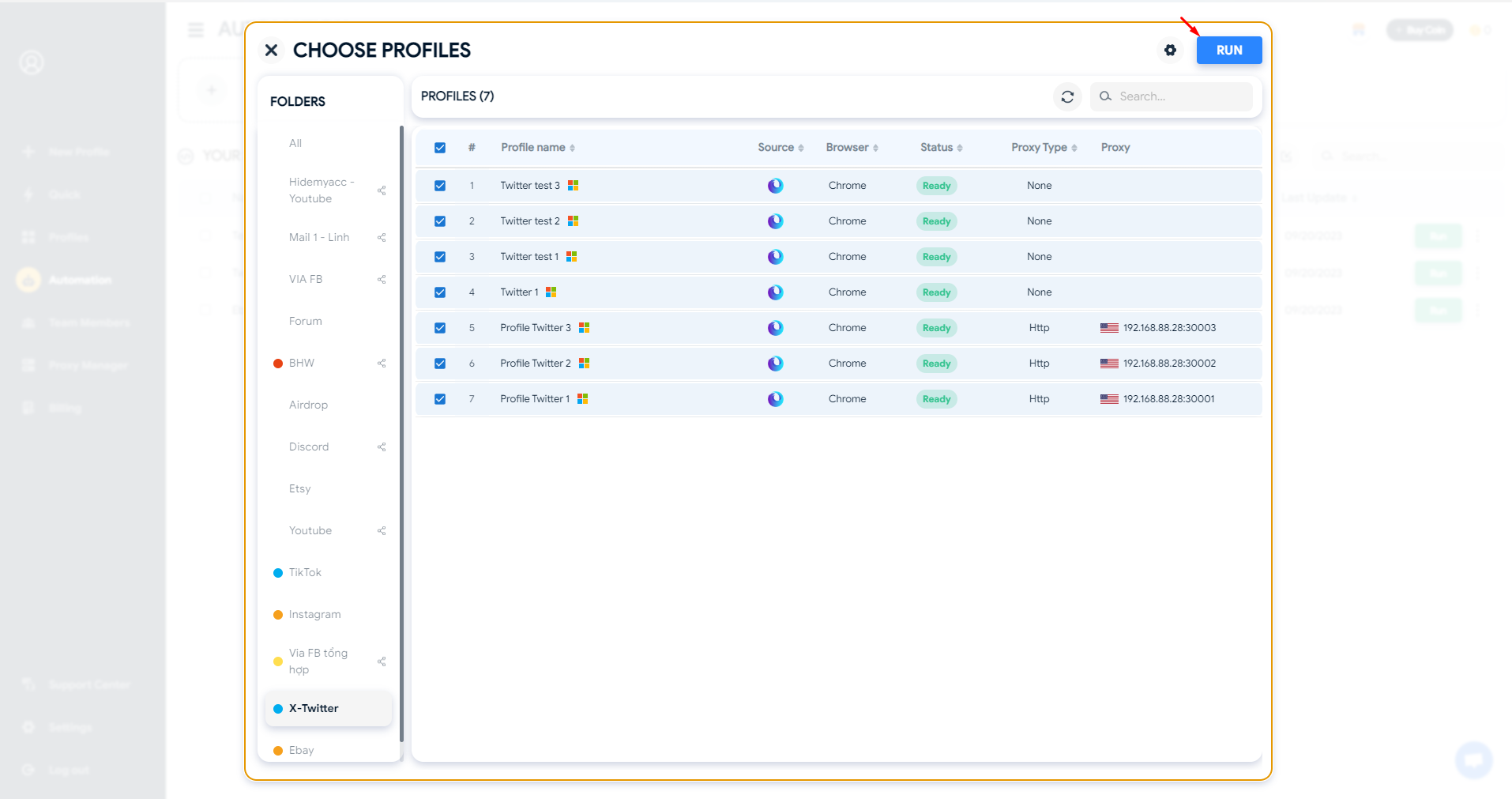
En este punto, el script de automatización se ejecutará según la configuración que hayas establecido.
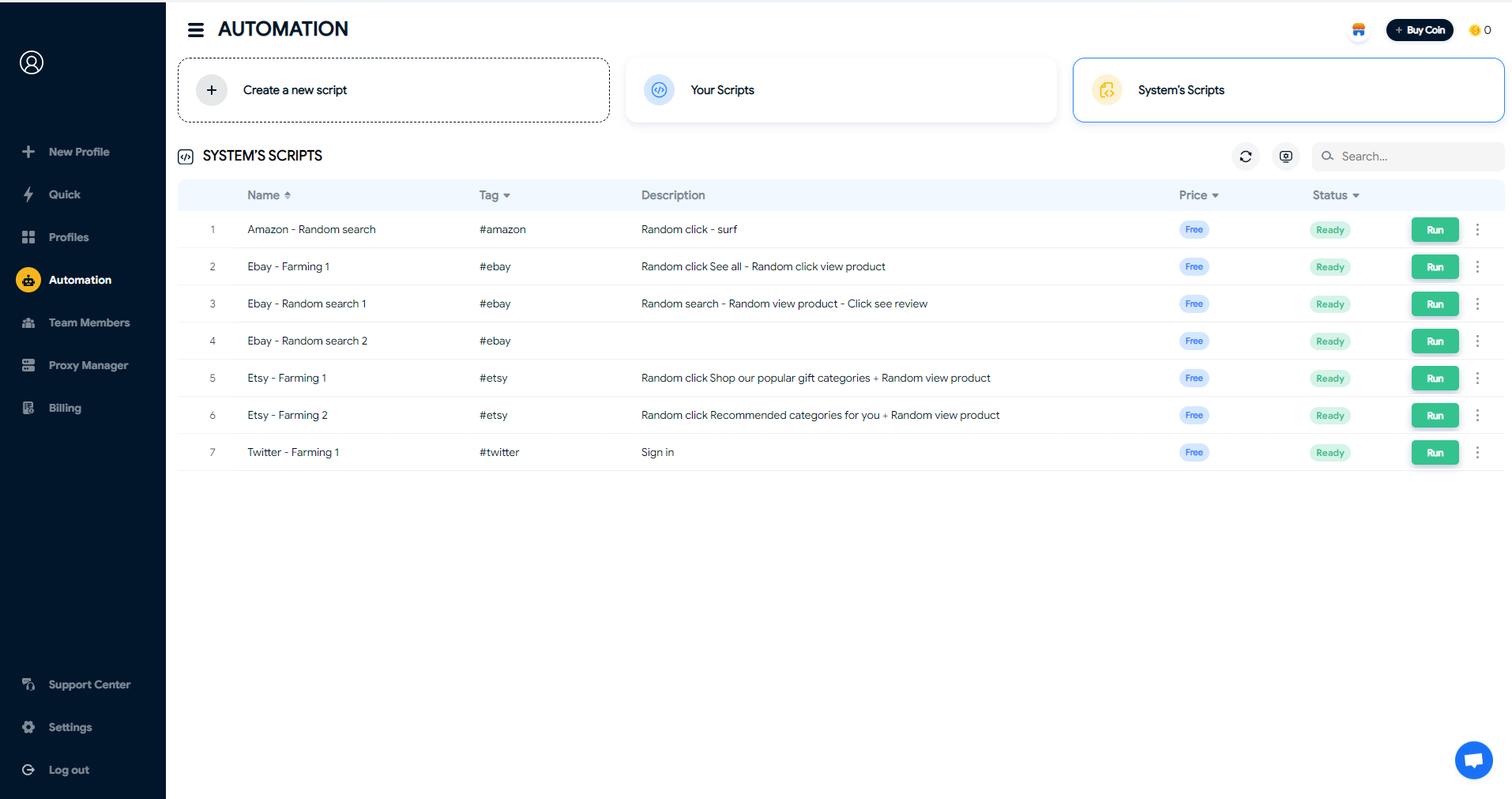
Utiliza los scripts del sistema – Todos son gratuitos
Hidemyacc ofrece scripts de automatización gratuitos, tu fuente ideal para una amplia variedad de scripts que puedes utilizar y personalizar según tus necesidades específicas.
Si no estás familiarizado con la creación de scripts de automatización mediante arrastrar y soltar, puedes consultar estos scripts del sistema. Puedes ajustar la información según tus requerimientos.
Importar/Exportar tus scripts
Importar scripts autoprogramados
Puedes importar scripts autoprogramados en formato JSON o Puppeteer para ejecutarlos en Hidemyacc. En la sección “Tus scripts”, haz clic en el ícono “Importar script”.

Puedes importar dos tipos de scripts:
-
Script de texto: Este es un archivo
.txtexportado desde el script de arrastrar y soltar creado en Hidemyacc. Puedes usar esta función para importar scripts exportados desde otras cuentas de Hidemyacc. -
Script de Puppeteer: Puedes subir un archivo o escribir tu propio código en la sección inferior.


Exportar scripts
Para exportar los scripts de arrastrar y soltar, haz clic en “Editar” script y luego selecciona “Exportar”.


El script exportado se cifrará como un archivo .txt. Puedes importar este script para ejecutarlo en otras cuentas de Hidemyacc.

Nota: No realices ninguna modificación en el archivo exportado.
Para ver pasos más detallados sobre cómo crear un script de automatización, consulta la lista de videos tutoriales de automatización en el canal de YouTube de Hidemyacc o sigue el enlace aquí.