Chrome Net Internals DNS es una función avanzada de Chrome que permite a los usuarios gestionar el DNS del navegador. Una de las funciones esenciales de Chrome Net Internals DNS es borrar la memoria caché de DNS, mejorando la seguridad y optimizando la experiencia de navegación web. En el siguiente artículo, el navegador antidetect Hidemyacc ofrecerá toda la información sobre Chrome Net Internals DNS, así como la forma de utilizarlo para vaciar la caché de DNS de manera eficaz. Consúltelo ahora.
1. ¿Qué es Chrome Net Internals DNS?
Chrome Net Internals DNS (accesible en chrome://net-internals/#dns) es una URL especial dentro del navegador Google Chrome que permite a los usuarios acceder a la herramienta de diagnóstico Net-Internals. Se trata de una función avanzada diseñada para ayudar a monitorizar y administrar la memoria caché de DNS interna del navegador.
A través de Chrome Net Internals DNS, usted puede:
- Ver los registros DNS: Muestra los nombres de dominio, las direcciones IP y el tiempo de expiración de los registros DNS almacenados.
- Borrar la memoria caché de DNS: Ayuda a solucionar problemas de conexión con sitios web mediante la eliminación de los registros DNS almacenados en caché.
- Comprobar el tiempo de resolución de DNS: Evalúa el tiempo que necesita el navegador para buscar y resolver la dirección IP de un sitio web.
La caché de DNS (DNS Cache) es un repositorio temporal que guarda las direcciones IP de los sitios web a los que el equipo ha accedido previamente. Al ingresar a un sitio web, el navegador consulta primero esta memoria caché en busca de la dirección IP registrada, acelerando el proceso de conexión.
Sin embargo, cuando la dirección IP de una página web cambia o la memoria caché presenta errores, pueden surgir fallos al intentar acceder nuevamente a dicho sitio. En tales circunstancias, es necesario vaciar la caché de DNS para restablecer la conexión y garantizar que el dispositivo obtenga los datos actualizados directamente desde el servidor DNS.
>>>> LEA TAMBIÉN: ¿Qué es DNS 1.1.1.1? Cómo configurar y cambiar a DNS 1.1.1.1 rápidamente

Chrome Net Internals DNS permite acceder a las herramientas de Net-Internals dentro del navegador Chrome
2. Ventajas de Chrome://net-internals/#dns
La herramienta chrome://net-internals/#dns ofrece múltiples beneficios en la gestión del DNS para los usuarios de Chrome, optimizando la experiencia general de navegación.
- Mejora de la velocidad de navegación: Vaciar la memoria caché de DNS elimina registros obsoletos, acelera el tiempo de carga de las páginas y garantiza que la información de resolución se mantenga actualizada.
- Mayor seguridad: El seguimiento de las consultas DNS facilita la detección de actividades sospechosas, previniendo ataques como la suplantación de DNS (DNS Spoofing).
- Resolución de problemas de red: Esta función asiste en el análisis y corrección de fallos de conectividad, permitiendo solventar rápidamente errores vinculados al DNS.
- Gestión proactiva del DNS: Los usuarios pueden personalizar y controlar el uso del DNS sin depender exclusivamente de la configuración predeterminada de su proveedor de servicios de Internet (ISP).

>>>> NO SE PIERDA:
- ¿Qué es DNS 8.8.8.8? Guía sencilla para cambiar a DNS 8.8.8.8
- Cómo corregir el error Esta red está bloqueando el tráfico DNS cifrado en iPhone
3. Cómo utilizar chrome://net-internals/#dns para borrar la caché de DNS en Chrome
A continuación se detallan los pasos prácticos para limpiar la caché de DNS utilizando Chrome Net Internals DNS:
Paso 1: Abrir Chrome y acceder a la sección de DNS:
Presione Ctrl + L para situar el cursor en la barra de direcciones, escriba chrome://net-internals/#dns y pulse Enter.
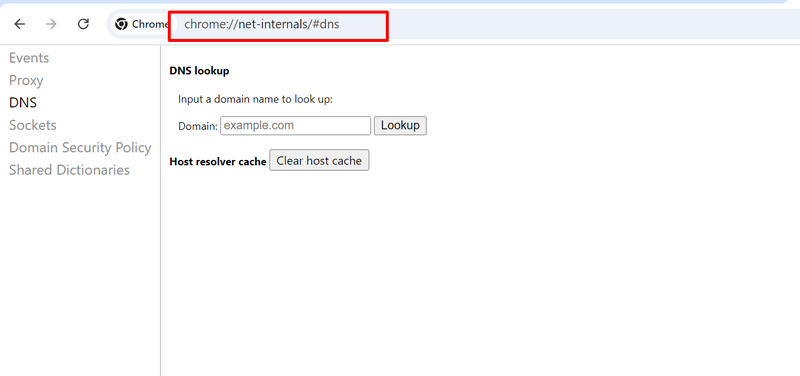
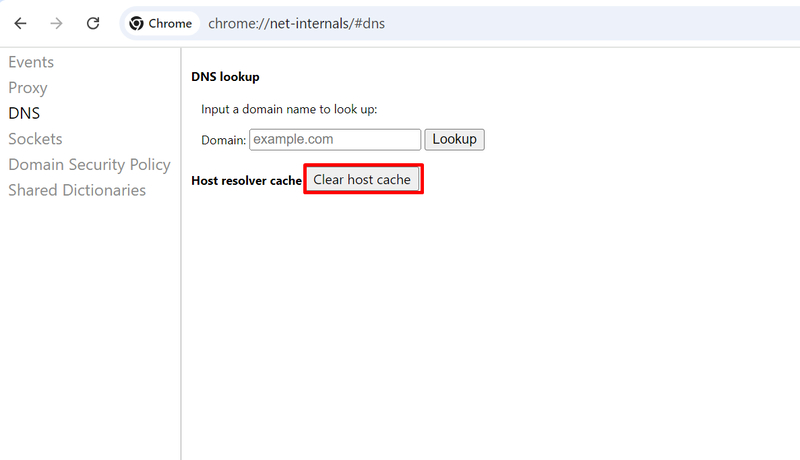
Paso 2: Borrar la caché de DNS:
En la interfaz de DNS de Chrome se mostrará el listado de registros de host activos. Localice y haga clic en el botón Clear host cache para purgar por completo la memoria caché de DNS.
Paso 3: Vaciar los grupos de sockets (paso opcional):
Para purgar también los sockets de conexión, introduzca chrome://net-internals/#sockets en la barra de direcciones y pulse Enter. Posteriormente, haga clic en el botón Flush socket pools para completar el vaciado de la caché de sockets.
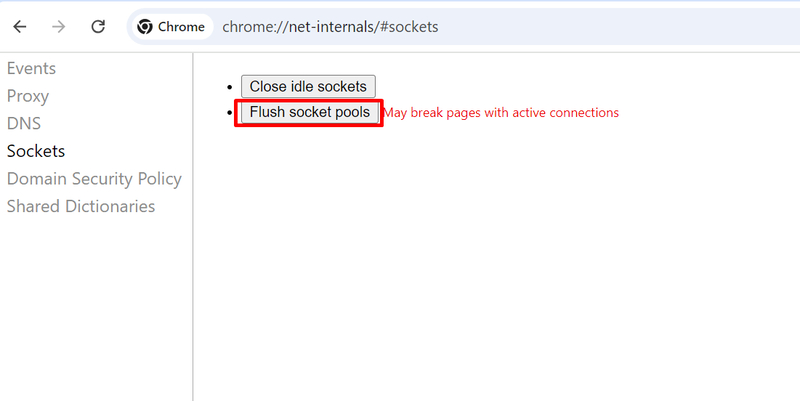
Con este procedimiento habrá eliminado correctamente la caché de DNS y los grupos de sockets en Chrome, solucionando fallos de conexión y mejorando la fluidez de navegación.
>>>> MÁS INFORMACIÓN:
- Cómo solucionar el error dns_probe_finished_nxdomain en teléfonos móviles
- ¿Qué es Google DNS? Guía detallada para cambiar a Google DNS en varios dispositivos
- ¿Qué es una zona DNS? Beneficios y cómo administrar zonas DNS de forma eficaz
4. Consideraciones importantes al utilizar Chrome Net Internals DNS
El empleo de Chrome Net Internals DNS para gestionar la caché brinda múltiples ventajas, pero requiere tener en cuenta ciertas pautas para evitar inconvenientes técnicos.
4.1. ¿Cuándo se debe borrar la caché de DNS?
Se recomienda vaciar la caché de DNS únicamente cuando se presenten anomalías concretas, como la imposibilidad de cargar determinados sitios web o tras haber modificado parámetros de red. Realizar esta acción con excesiva frecuencia puede resultar contraproducente, ralentizando temporalmente la carga de las páginas mientras el navegador reconstruye los registros correspondientes.
4.2. Precaución al modificar la configuración de DNS
Cambiar de servidores DNS puede aportar mejoras en seguridad y velocidad; no obstante, una configuración incorrecta puede interrumpir el acceso a Internet. Por consiguiente, asegúrese de comprender el funcionamiento del sistema DNS antes de aplicar cambios, o consulte a un especialista técnico si fuera necesario.
4.3. Supervisión de consultas DNS
La revisión en tiempo real de las consultas de resolución ayuda a detectar comportamientos inusuales. En caso de advertir peticiones dirigidas hacia direcciones IP no seguras o desconocidas, tome medidas inmediatas para proteger su entorno de posibles amenazas informáticas.

Esperamos que este contenido le permita comprender a fondo el funcionamiento de Chrome Net Internals DNS y facilite la resolución de incidencias en Chrome. Utilizar chrome://net-internals/#dns le permite gestionar la caché de resolución del navegador sin requerir software de terceros. Si tiene dudas adicionales sobre Chrome Net Internals DNS, ¡póngase en contacto con el navegador antidetect Hidemyacc para obtener soporte detallado!
>>>> ARTÍCULOS RELACIONADOS: