Limpiar DNS es uno de los métodos más efectivos para ayudar a los usuarios a corregir errores cuando no pueden acceder a sitios web, como 404 Página no encontrada, 502 Puerta de enlace incorrecta... Entonces, ¿qué es Limpiar DNS y cómo se usa? ¡Consulte el artículo a continuación de Antidetect Browser Hidemyacc!
1. ¿Qué es Flush DNS?
Limpiar DNS puede entenderse simplemente como el proceso de borrar la caché DNS de una computadora. Al usar Internet, si un sitio web cambia su dirección IP o se traslada a otro servidor, pero la caché DNS aún conserva la información anterior, se producirán errores de acceso.
Como resultado, aunque su conexión de red sea normal, podría encontrarse con una situación en la que no pueda acceder al sitio web y el sistema muestre un error "404 Página no encontrada". Por lo tanto, Flush DNS ayuda a su computadora a actualizar la información y acceder al sitio web rápidamente.
 Limpiar DNS es el proceso de borrar la caché de DNS en una computadora.
2. ¿Qué es la caché DNS?
La caché DNS es un almacenamiento temporal instalado en sistemas operativos como Windows y macOS que almacena toda la información relacionada con la resolución de nombres de dominio. Los servidores DNS convierten los nombres de dominio de formato de texto a direcciones IP numéricas para que los sistemas informáticos puedan procesarlos. Al abrir un sitio web, el navegador contacta automáticamente con los servidores de nombres para realizar este proceso.
Sin embargo, consultar constantemente el DNS puede consumir mucho tiempo y, en ocasiones, provocar la sobrecarga del servidor. Como resultado, los sistemas suelen informar errores como "El servidor DNS no responde" o "dns_probe_finished_nxdomain".
Por lo tanto, la caché DNS ayuda a almacenar información sobre registros DNS buscados previamente, y cada registro tiene un tiempo de vida (TTL) específico. Durante este tiempo, el sistema puede responder consultas DNS directamente desde la caché sin necesidad de volver a contactar con el servidor DNS, lo que aumenta significativamente la velocidad de acceso a la red.
 La caché DNS es un almacenamiento temporal instalado en computadoras y navegadores de Internet.
>>>> VER MÁS:
- ¿Qué es el DNS de zona ? Beneficios y gestión eficaz de zonas DNS
- ¿Qué es AdGuard DNS ? Cómo instalar AdGuard DNS en todos los dispositivos
3. ¿Por qué deberías limpiar regularmente el DNS?
Dado que las entradas permanecen almacenadas en la memoria caché hasta que expira el TTL, los usuarios deben vaciar el DNS periódicamente por los siguientes motivos:
- Ocultar actividades de búsqueda. El seguimiento de la actividad del usuario en sitios web suele realizarse mediante JavaScript y cookies, pero la caché DNS también es un objetivo potencial para los ciberdelincuentes. A través de la caché DNS, los atacantes pueden recopilar tus datos personales e historial de navegación. Cuanta más información y direcciones específicas se almacenen en la caché, más vulnerable será un usuario a las filtraciones de datos. Por lo tanto, deberías vaciar el DNS regularmente para proteger tu privacidad.
 Flush DNS ayuda a los usuarios a ocultar sus actividades de búsqueda en el sistema de red.
-
Prevención de suplantación de identidad y ciberataques. Por motivos de seguridad, los usuarios deben borrar frecuentemente su caché DNS (Borrar DNS en Windows). La información almacenada en la caché es altamente transparente; si un atacante accede a ella, puede falsificar fácilmente las entradas y redirigir al usuario a sitios web maliciosos que contienen virus para robar información confidencial, como datos de acceso bancario.
-
Solución rápida de problemas técnicos. En sistemas operativos como Windows o macOS, Flush DNS es una solución eficaz cuando los usuarios tienen problemas para acceder a aplicaciones web. Esto se debe a entradas antiguas en la caché DNS que pueden impedir que un sitio web muestre la versión correcta, ya que el dominio podría estar guardado con una dirección IP desactualizada o incorrecta.
Borrar la caché DNS ayuda al sistema a reconectarse al servidor DNS adecuado, lo que permite que las aplicaciones vuelvan a funcionar con normalidad. Además, los usuarios pueden comprobar la caché DNS actual introduciendo el comando "ipconfig /displaydns" en el símbolo del sistema en sistemas Windows.
 Borrar la caché le ayudará a resolver rápidamente errores técnicos.
>>>> VER TAMBIÉN:
- ¿Qué es el DNS interno de Chrome ? Cómo borrar la caché DNS en Chrome
- ¿Qué es el DNS de Google ? Guía detallada para cambiar el DNS de Google en varios dispositivos.
4. Cómo vaciar la caché DNS de tu ordenador
Para mantener el rendimiento y la seguridad al usar Internet, es fundamental vaciar la caché DNS regularmente. A continuación, Hidemyacc te guiará sobre cómo vaciar la caché DNS en dos sistemas operativos populares: macOS y Windows.
4.1 Guía para vaciar DNS en macOS
Para los usuarios del sistema operativo macOS, siga estos pasos para borrar el caché de su computadora:
Paso 1: Presione la combinación de teclas “CMD + Espacio” para abrir Spotlight Search.
Paso 2: Escribe “Terminal” o puedes abrir la aplicación Terminal en la carpeta Otros de Launchpad.
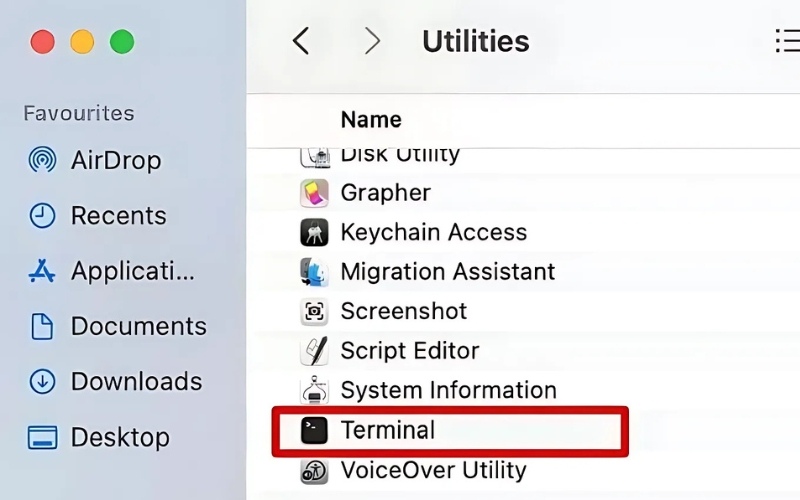 Guía sobre cómo borrar la caché en el navegador macOS
Paso 3: En la ventana de Terminal , escriba el comando: “ sudo dscacheutil -flushcache; sudo killall -HUP mDNSResponder .”
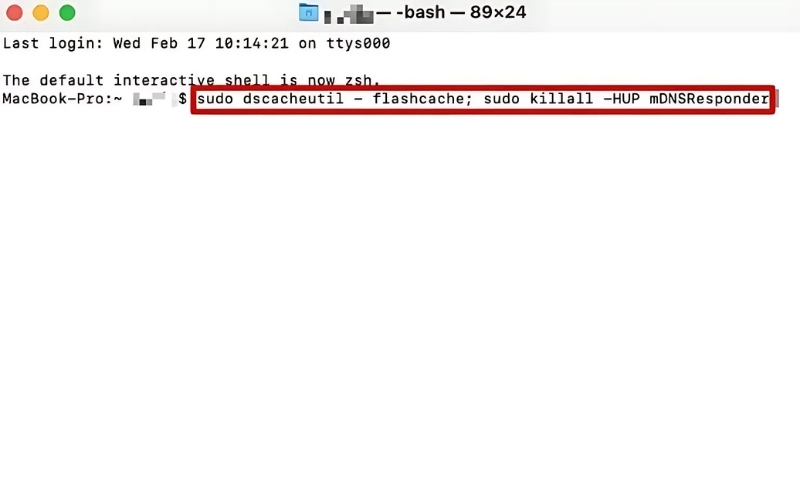 Escriba el comando “sudo dscacheutil -flushcache; sudo killall -HUP mDNSResponder” en la ventana de Terminal.
Paso 4: Inicia sesión en tu cuenta.
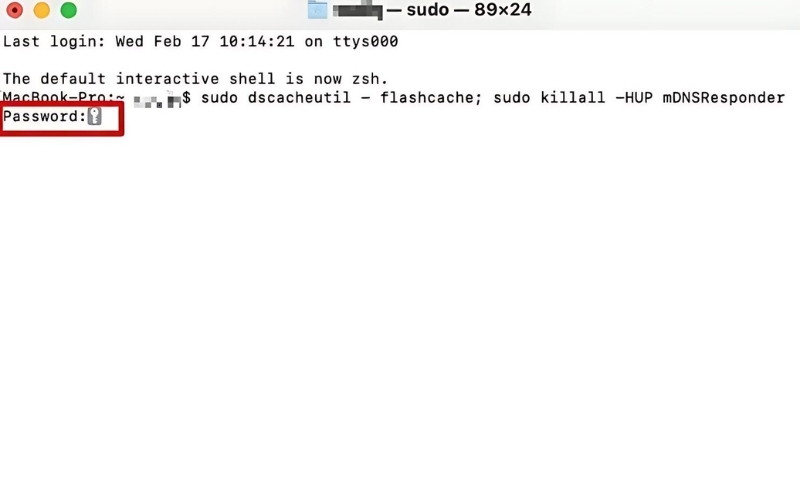 El sistema solicitará al usuario que inicie sesión en su cuenta.
Paso 5: Una vez que haya iniciado sesión correctamente, el sistema informará que la caché de DNS se ha borrado correctamente.
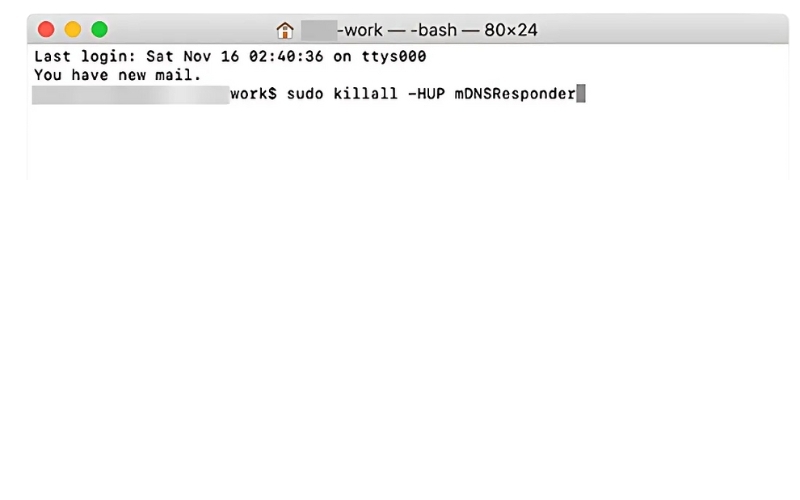 Después de iniciar sesión correctamente en la cuenta, el sistema borrará la caché de DNS.
4.2 Cómo borrar la caché DNS en Windows
Para aquellos que utilizan el sistema operativo Windows, para borrar la caché DNS, deben realizar los siguientes pasos:
Paso 1: Abra el cuadro de diálogo Ejecutar presionando la combinación de teclas Windows + R.
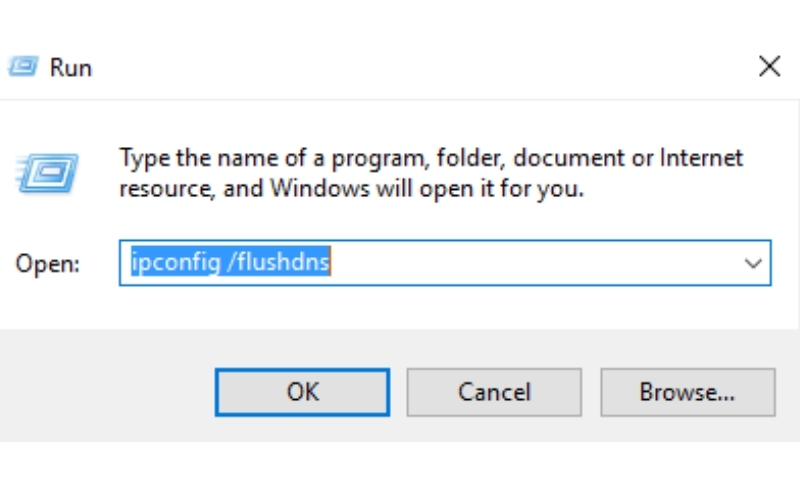 Abra el cuadro de diálogo EJECUTAR utilizando la combinación de teclas Windows + R.
Paso 2: Escriba “ipconfig /flushdns” y presione Enter.
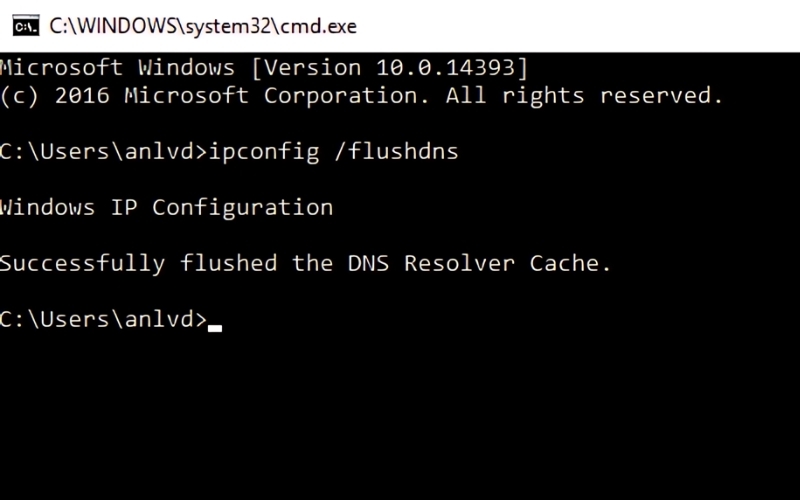 Escriba “ipconfig /flushdns” en el cuadro de diálogo del símbolo del sistema.
Paso 3: Presione la combinación de teclas Ctrl + L para iniciar Chrome y mover el cursor a la barra de direcciones URL.
Paso 4: Ingrese la siguiente URL en la barra de direcciones y presione Enter: chrome://net-internals/#dns
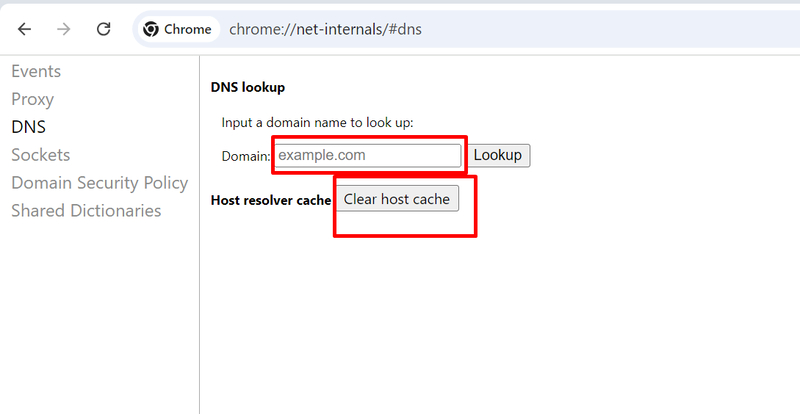 El usuario ingresa la ruta URL chrome://net-internals/#dns en el navegador.
Paso 5: Haga clic en Borrar caché de host para eliminar la lista de sitios web visitados anteriormente.
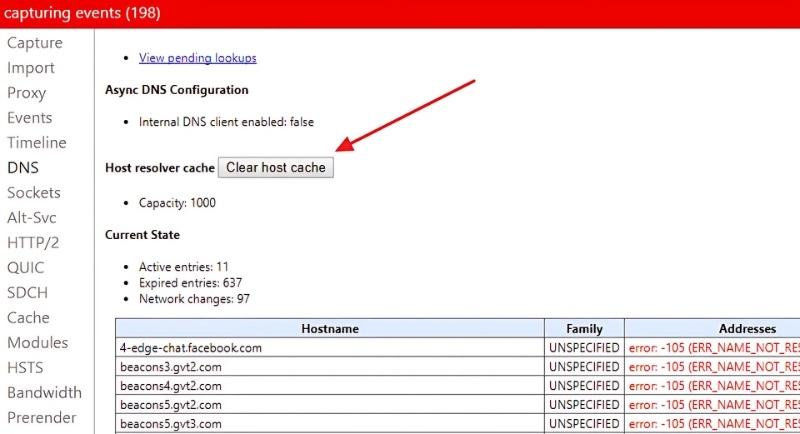 Haga clic en Borrar caché de host para eliminar la lista de sitios web visitados y direcciones IP a las que accedió.
Paso 7: haga clic en los botones Cerrar sockets inactivos y Vaciar grupos de sockets en secuencia para cerrar todos los sockets del navegador.
>>>> MÁS INFORMACIÓN:
- ¿Qué es DNS 1.1 ? Cómo instalar y cambiar DNS 1.1.1.1 rápidamente
- Cambiar DNS en Win 10, 11 y Mac de forma sencilla y rápida
- ¿El servidor DNS no responde? 15 maneras efectivas de solucionarlo
5. Cómo vaciar la caché DNS de los navegadores
Además de borrar la caché DNS de tu ordenador, también puedes realizar esta acción en navegadores como Chrome, Firefox, Chrome, etc., para minimizar los errores "404 página no encontrada" o "502 puerta de enlace incorrecta" al acceder a internet. A continuación, encontrarás las instrucciones más detalladas sobre cómo borrar la caché DNS en varios navegadores.
5.1 Para el navegador Chrome
Si está utilizando el navegador Google Chrome para acceder a Internet, aquí se muestran los pasos para vaciar rápidamente la caché de DNS para su referencia.
Paso 1: Haz clic en el ícono de “tres puntos” en la esquina superior derecha de la pantalla de Google.
Paso 2: Haga clic en Más herramientas y seleccione Borrar datos de navegación…
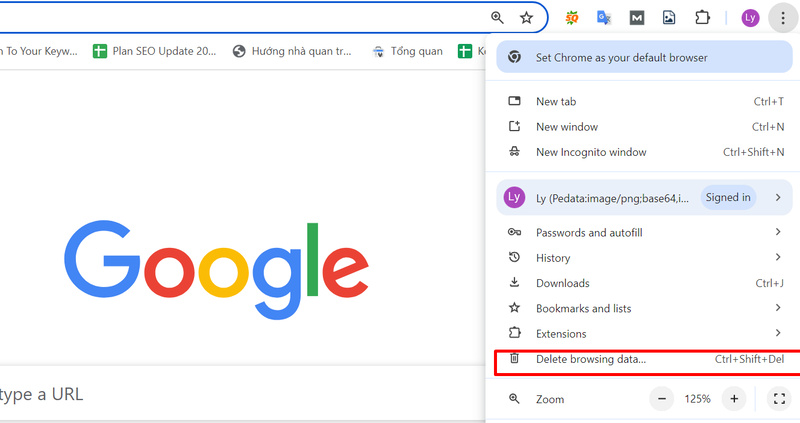 Borrar datos de navegación en Google Chrome
Paso 3: Seleccione el rango de tiempo - elija los datos que desea eliminar - haga clic en Borrar datos .
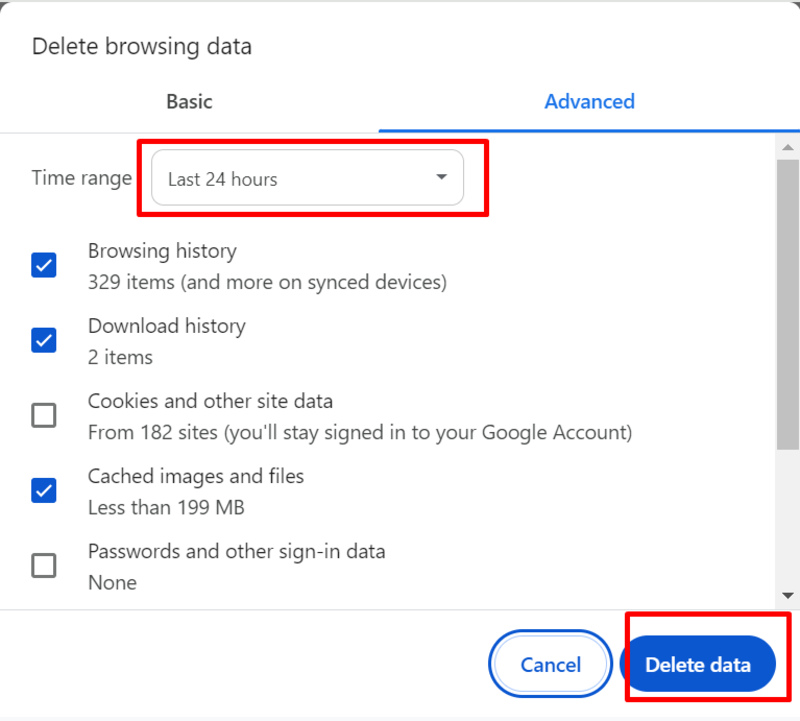 Seleccione el rango de tiempo para borrar los datos.
Además, si desea eliminar el historial del sitio web y las cookies, vaya a la pestaña Avanzada para configurar los ajustes de su navegador.
5.2 Para el navegador Firefox
Para borrar la caché del navegador Firefox, debes seguir estos pasos:
Paso 1: Abra el navegador Firefox. Escriba “ about:preferences#privacy ” en el cuadro de búsqueda para abrir la página “ Privacidad y seguridad ”.
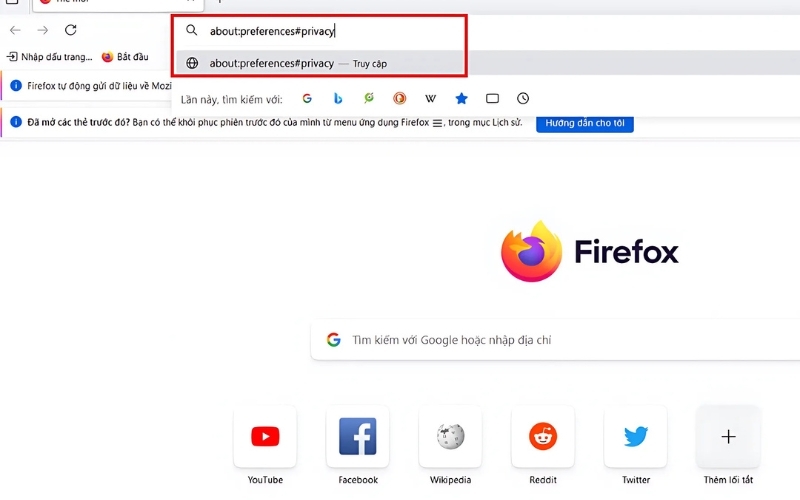 Borrar el DNS de Windows en el navegador Firefox
Paso 2: Busque la sección Cookies y datos del sitio ; seleccione Borrar datos .
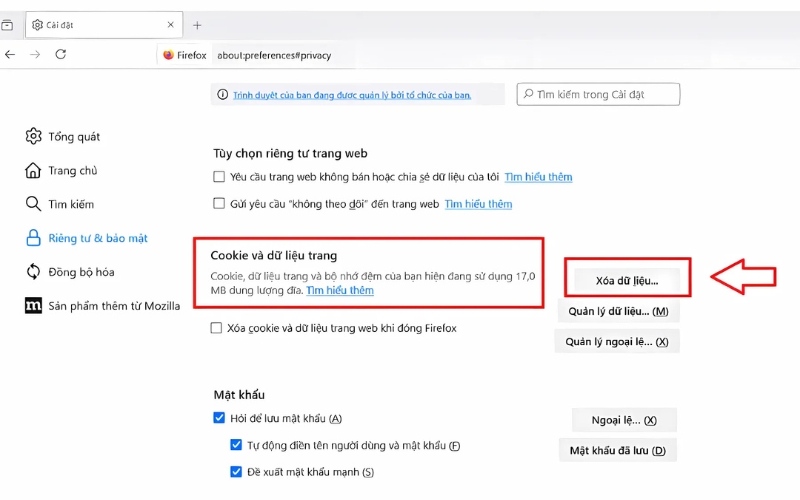 Busque la sección Cookies y datos del sitio para borrar los datos.
Paso 3: Seleccione Contenido web en caché en la sección borrar datos.
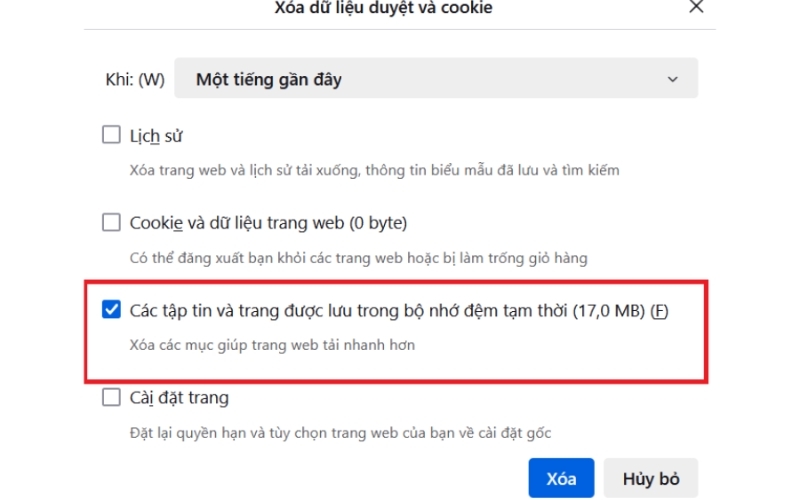 Seleccione la sección de archivos almacenados para borrar los datos en la memoria temporal.
5.3 Para el navegador Coc Coc
Paso 1: Abra el navegador Coc Coc : presione la combinación de teclas Ctrl + H.
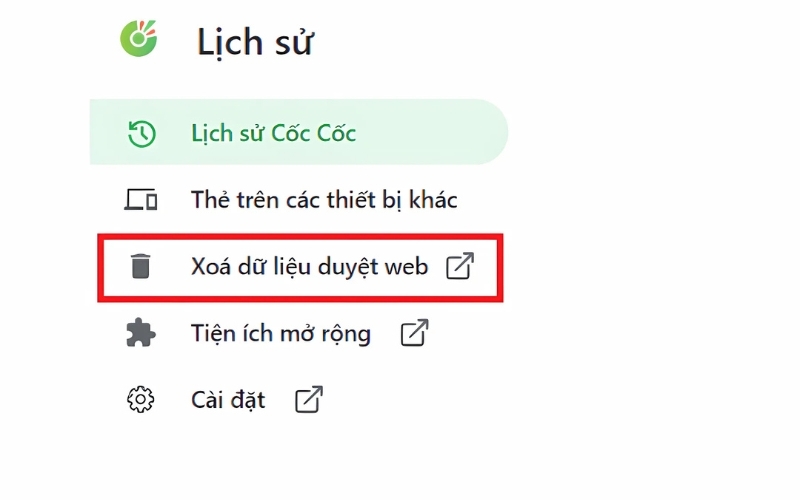 Abra el navegador Coc Coc
Paso 2: Seleccione el rango de tiempo - seleccione Borrar datos
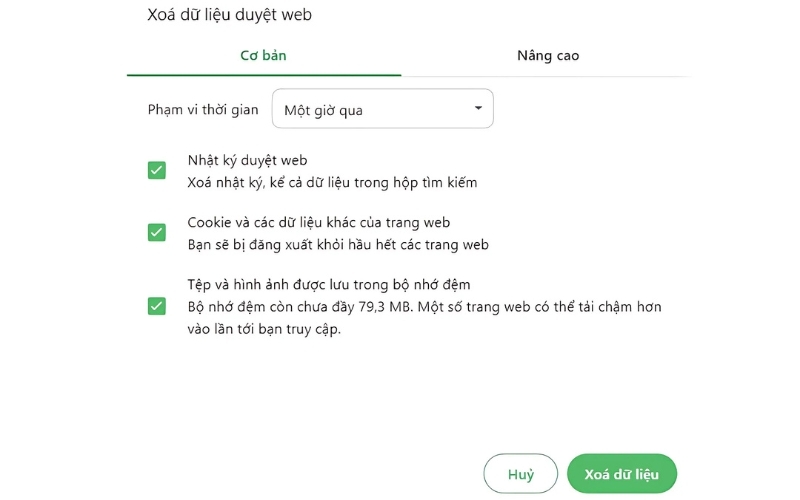 Seleccione el rango de tiempo y borre los datos
En el artículo anterior, Hidemyacc explicó qué es vaciar DNS y cómo borrar la caché DNS de su navegador y computadora. Esperamos que esta información útil le ayude a corregir rápidamente errores de acceso y a mejorar la seguridad de sus datos relacionados con el DNS. Si tiene alguna pregunta sobre Hidemyacc, contáctenos para obtener la asistencia más rápida.
>>>> ARTÍCULOS RELACIONADOS: