El error err_tunnel_connection_failed suele aparecer cuando navegas por la web con Chrome u otros navegadores. Este error interrumpe el acceso al sitio web, causando molestias a los usuarios. Las causas principales suelen estar relacionadas con el proxy, la VPN o la configuración de red. Afortunadamente, puedes solucionar este error por ti mismo en solo unos minutos sin necesidad de un experto.
In este artículo, Hidemyacc explicará claramente qué es el error err_tunnel_connection_failed, por qué ocurre y las formas más efectivas de solucionarlo. Sigue leyendo para corregirlo rápidamente y volver a navegar con normalidad.
1. ¿Qué es Err_Tunnel_Connection_Failed?
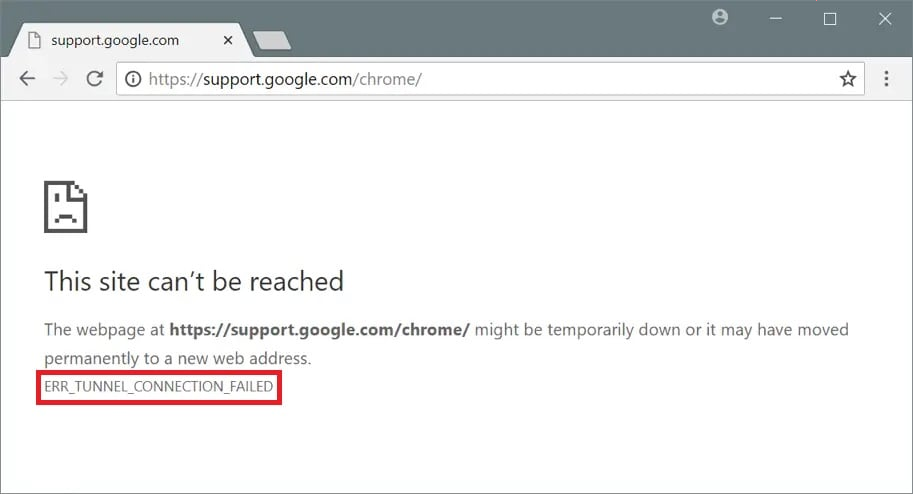
El error err_tunnel_connection_failed es un mensaje de error del navegador cuando no puede establecer una conexión de túnel segura con el servidor del sitio web.
Un túnel es una vía de transmisión de datos cifrada y protegida. Cuando el túnel falla, no puedes acceder a la página web aunque la conexión a internet sea normal.
Este error suele aparecer en Google Chrome, pero también puede ocurrir en Microsoft Edge y otros navegadores.
2. Causas del error Err_Tunnel_Connection_Failed
Para solucionar el error err_tunnel_connection_failed de manera efectiva, es necesario conocer claramente las causas que lo provocan. Comprender la causa correcta te ayudará a elegir la solución adecuada y evitará que pierdas tiempo probando métodos innecesarios. Si tienes conocimientos adicionales sobre la infraestructura de internet, te será más fácil encontrar el origen del error y solucionarlo rápidamente.
2.1. Configuración de proxy incorrecta o activada innecesariamente
Un proxy es un servidor intermediario que ayuda a las computadoras a conectarse con los sitios web. Cuando el proxy está activado con una configuración errónea o se usa sin necesidad, el navegador no puede establecer el túnel seguro.
Esta es la causa más común del error err_tunnel_connection_failed. Muchos usuarios dejan activada accidentalmente la detección automática de proxy o mantienen configuraciones de proxy antiguas que aún están activas.
Como resultado, el navegador informa el error incluso cuando la conexión a internet es normal. Verificar y desactivar el proxy suele resolver el error rápidamente.
2.2. El uso de VPN causa conflictos
VPN cambia la ruta de transmisión de datos redirigiendo el tráfico a través de sus servidores. Cuando la VPN funciona de manera inestable o entra en conflicto con la configuración del navegador, no se puede establecer el túnel de conexión.
El error err_tunnel_connection_failed a menudo aparece justo cuando el usuario activa la VPN. En muchos casos, basta con desactivar la VPN temporalmente para que el error desaparezca. Si usas una VPN con frecuencia, verifica la configuración o prueba con otro proveedor para evitar conflictos recurrentes.
2.3. Problemas de DNS y caché de red
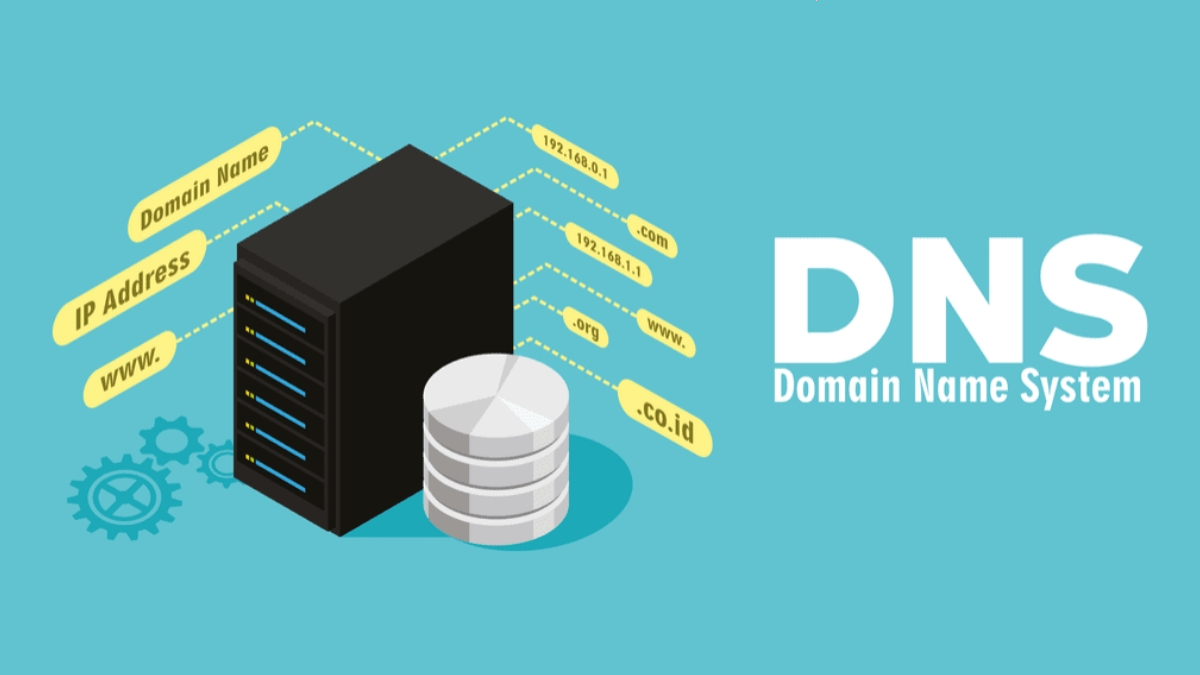
DNS se encarga de traducir los nombres de dominio en direcciones IP para que el navegador se conecte al servidor. Cuando el DNS falla o el caché de DNS está desactualizado, el navegador no puede encontrar la ruta correcta al sitio web.
Además, el caché del navegador acumulado durante mucho tiempo también obstaculiza la creación de un túnel seguro. Como resultado, aparece el error err_tunnel_connection_failed aunque la red esté bien. Limpiar el caché y reiniciar el DNS suele ser muy efectivo para corregir este error.
2.4. Interferencia de la configuración de red o software de seguridad
Los firewalls, antivirus y las configuraciones de red del sistema a veces bloquean o interrumpen el proceso de creación del túnel. Estos programas están diseñados para proteger la computadora, pero pueden malinterpretar y bloquear conexiones válidas.
Además, los datos del navegador obsoletos o dañados también contribuyen al error err_tunnel_connection_failed. Si estás ejecutando varias capas de seguridad al mismo tiempo, el riesgo de conflicto aumenta. Revisar y ajustar su configuración suele ayudar a solucionar el error rápidamente.
3. Cómo solucionar el error Err_Tunnel_Connection_Failed de forma efectiva
Una vez comprendidas las causas, puedes aplicar los siguientes pasos de solución en orden, de lo más sencillo a lo más complejo. La mayoría de los usuarios solo necesitan realizar los primeros 1 o 2 pasos para resolver el problema.
3.1. Desactivar el proxy en la computadora
El proxy es un servidor intermediario que a menudo causa conflictos con el túnel de conexión. Desactivar el proxy ayuda a que el navegador se conecte directamente y elimina la causa más común del error err_tunnel_connection_failed.
-
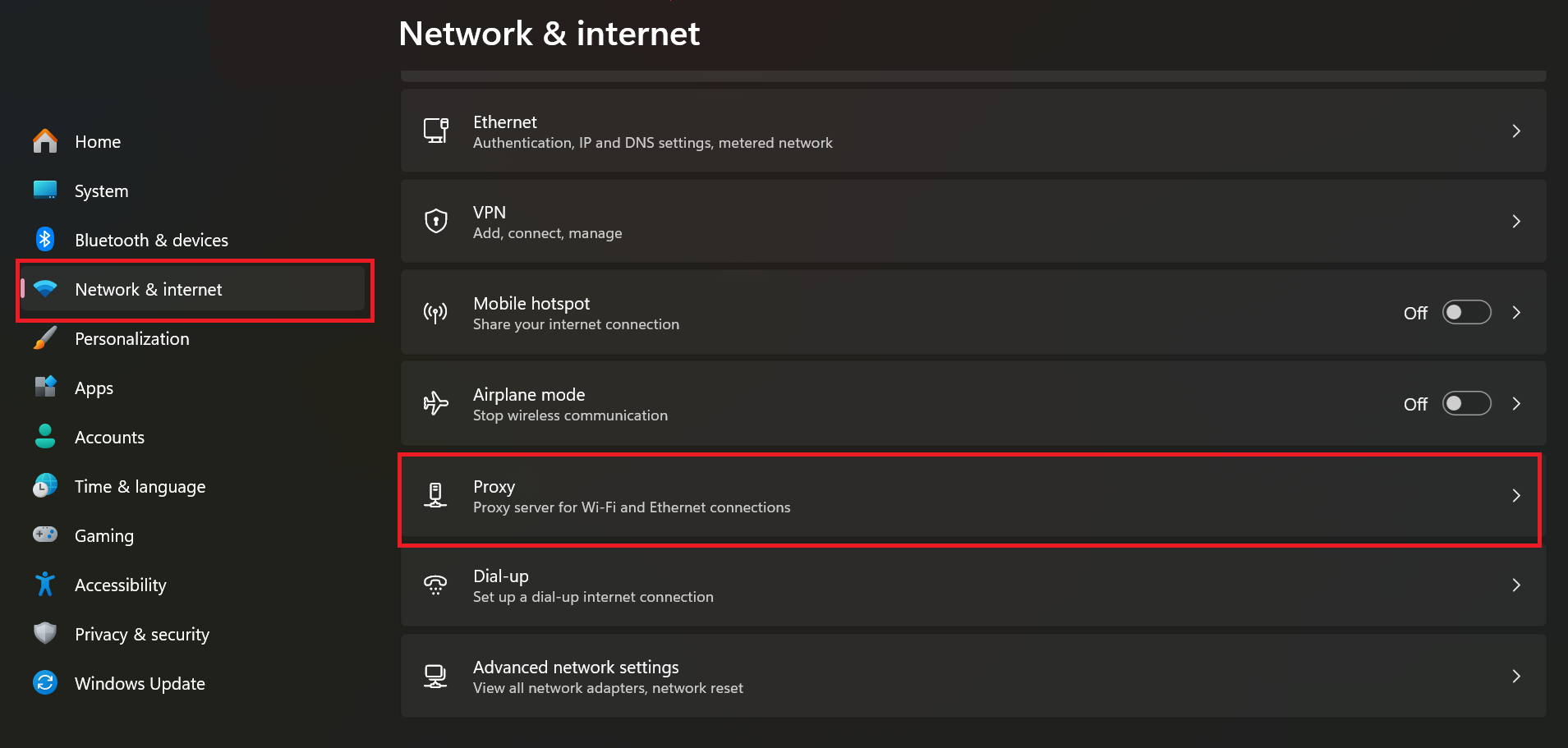
Abre Configuración → Red e Internet → Proxy.
-
Desactiva completamente las dos opciones: “Usar servidor proxy” y “Detectar configuración automáticamente”.
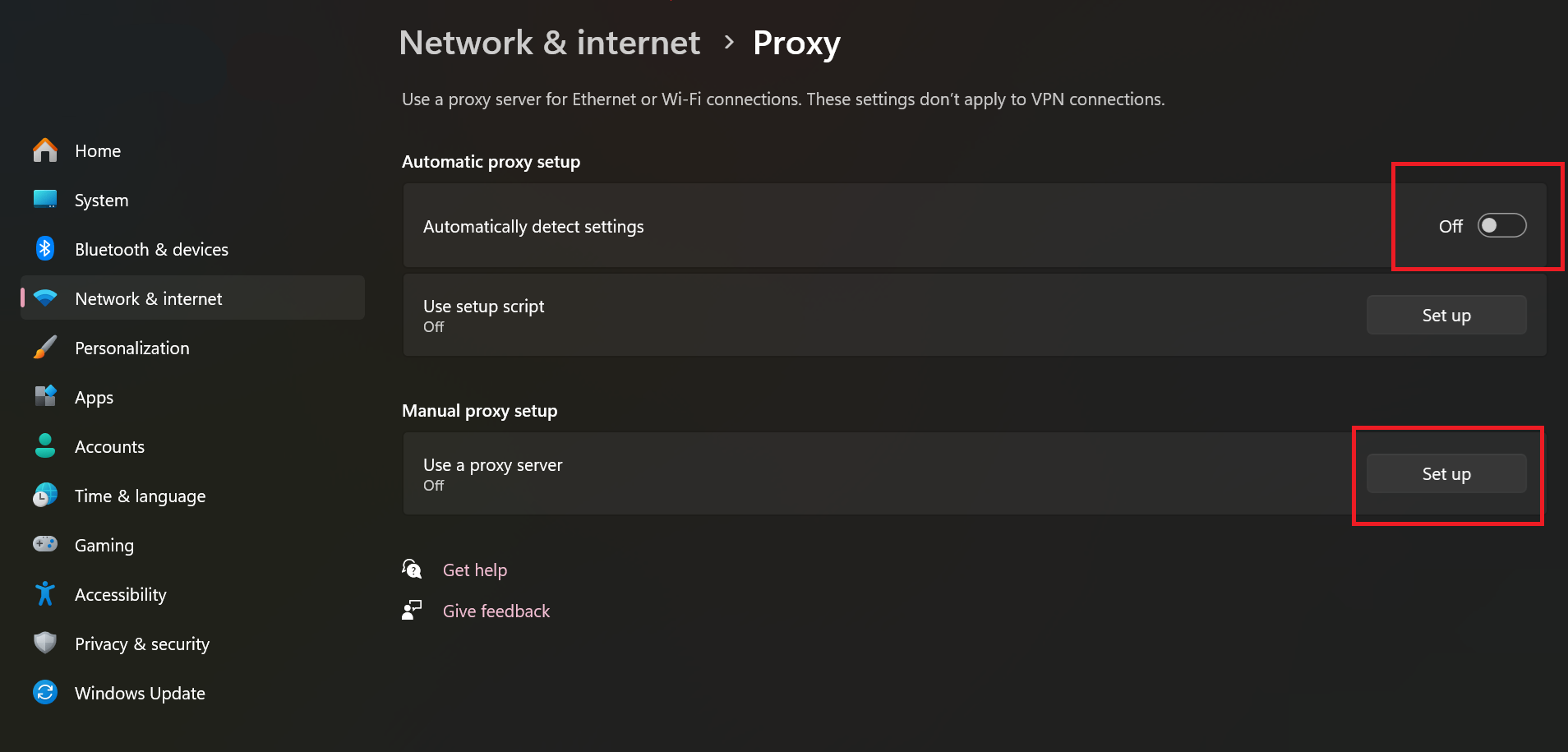
Luego, reinicia Google Chrome e intenta acceder al sitio web.
3.2. Desactivar la VPN temporalmente
Las VPN suelen cambiar la ruta de datos y pueden causar conflictos con el túnel del navegador. Muchas personas solo experimentan el error err_tunnel_connection_failed cuando la VPN está activada.
Cierra completamente la aplicación VPN. Intenta abrir el sitio web de nuevo inmediatamente después.
Si el error desaparece, debes revisar la configuración de tu VPN o cambiar de proveedor para evitar que se repita.
3.3. Limpiar caché y restablecer la configuración de red
El caché de red y el DNS antiguo suelen dificultar el establecimiento de un túnel seguro. Restablecer la configuración de red limpiará los conflictos ocultos y ayudará al navegador a volver a conectarse desde cero.
Abre el Símbolo del sistema con privilegios de Administrador (clic derecho y selecciona Ejecutar como administrador).
Ejecuta los siguientes comandos uno por uno, presionando Enter después de cada uno:
- ipconfig /flushdns
- netsh winsock reset
- netsh int ip reset
Después de ejecutar todos los comandos, reinicia la computadora. Abre Chrome y verifica si el error err_tunnel_connection_failed ha desaparecido. Este paso suele ser muy efectivo cuando los métodos anteriores no funcionaron.
3.4. Cambiar el servidor DNS
Un DNS antiguo o con errores a menudo impide que el navegador establezca el túnel de conexión. Reemplazarlo por el DNS de Google ayudará a solucionar rápidamente el error err_tunnel_connection_failed en Windows 11.
Cómo hacerlo en Windows 11:
-
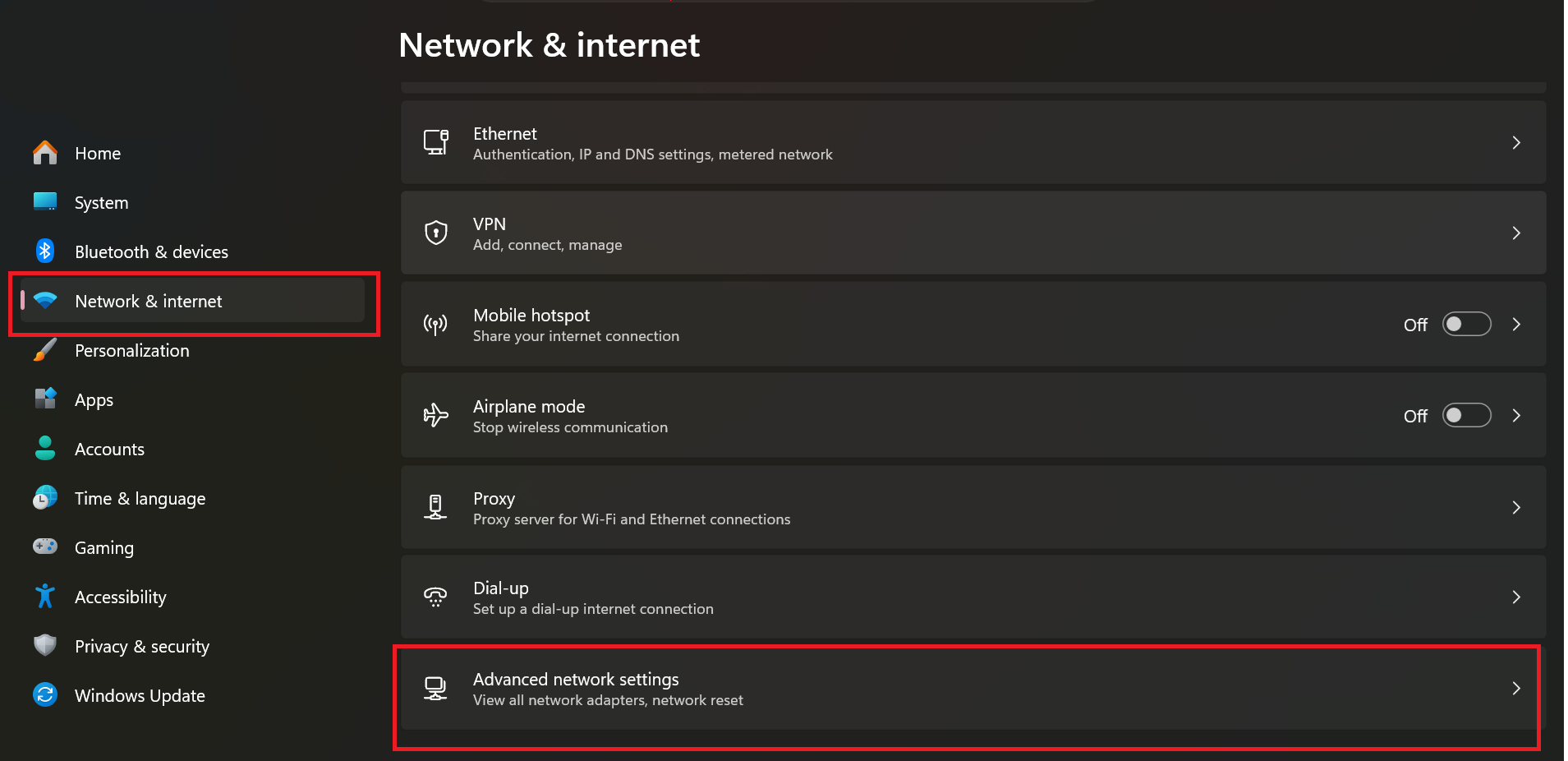
Ve a Configuración → selecciona Red e internet → selecciona Configuración de red avanzada
-
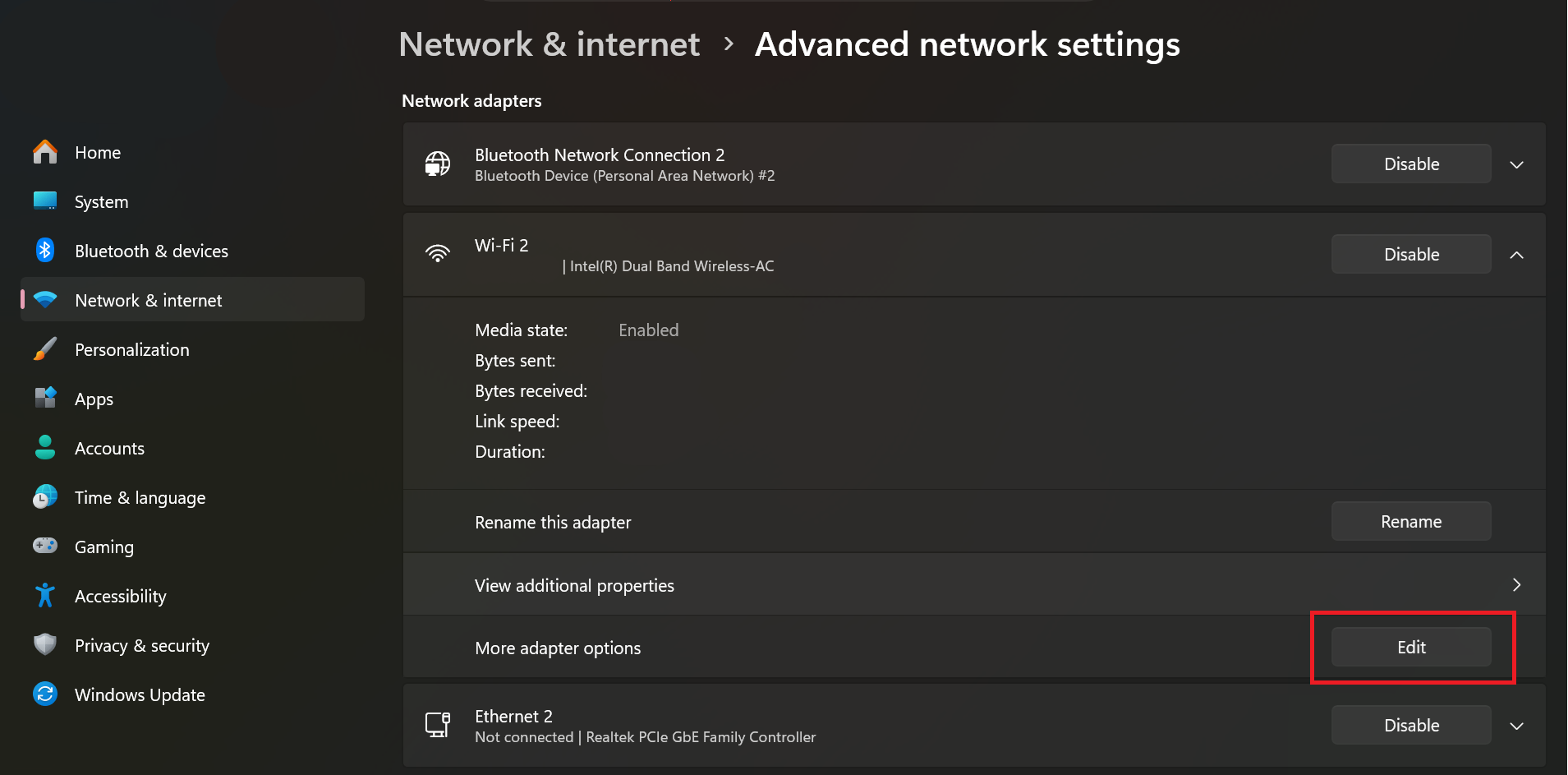
Haz clic en la conexión de red que estés usando (Wi-Fi o Ethernet) > en el cuadro de Más opciones de adaptador, selecciona Editar.
-
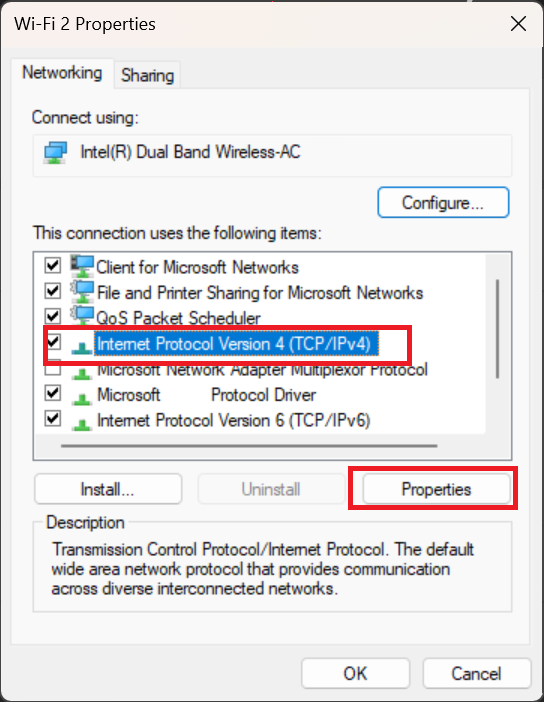
Selecciona Protocolo de Internet versión 4 (TCP/IPv4) > presiona Propiedades.
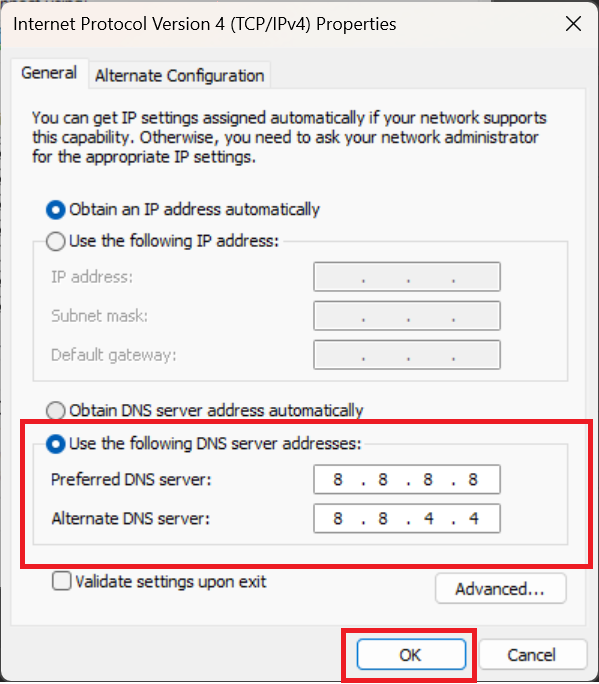
- Marca la casilla “Usar las siguientes direcciones de servidor DNS”.
- Ingresa la información: Servidor DNS preferido: 8.8.8.8; Servidor DNS alternativo: 8.8.4.4
- Presiona Aceptar para guardar los cambios.
-
Vuelve a abrir Google Chrome e intenta acceder al sitio web.
El DNS 8.8.8.8 es el DNS público y gratuito de Google. Es rápido, estable y millones de usuarios confían en él para solucionar errores de conexión. Este paso suele resolver por completo el problema de DNS que causa el error err_tunnel_connection_failed.
Nota: Si usas Wi-Fi público, el cambio de DNS solo se aplica temporalmente a la conexión actual.
3.5. Borrar datos de navegación y restablecer Chrome
Los datos de caché, las cookies y las configuraciones antiguas en Chrome a menudo se acumulan y entorpecen el túnel de conexión. Borrar los datos y restablecer el navegador ayudará a que Chrome vuelva a funcionar limpiamente.
Cómo hacerlo en Google Chrome:
-
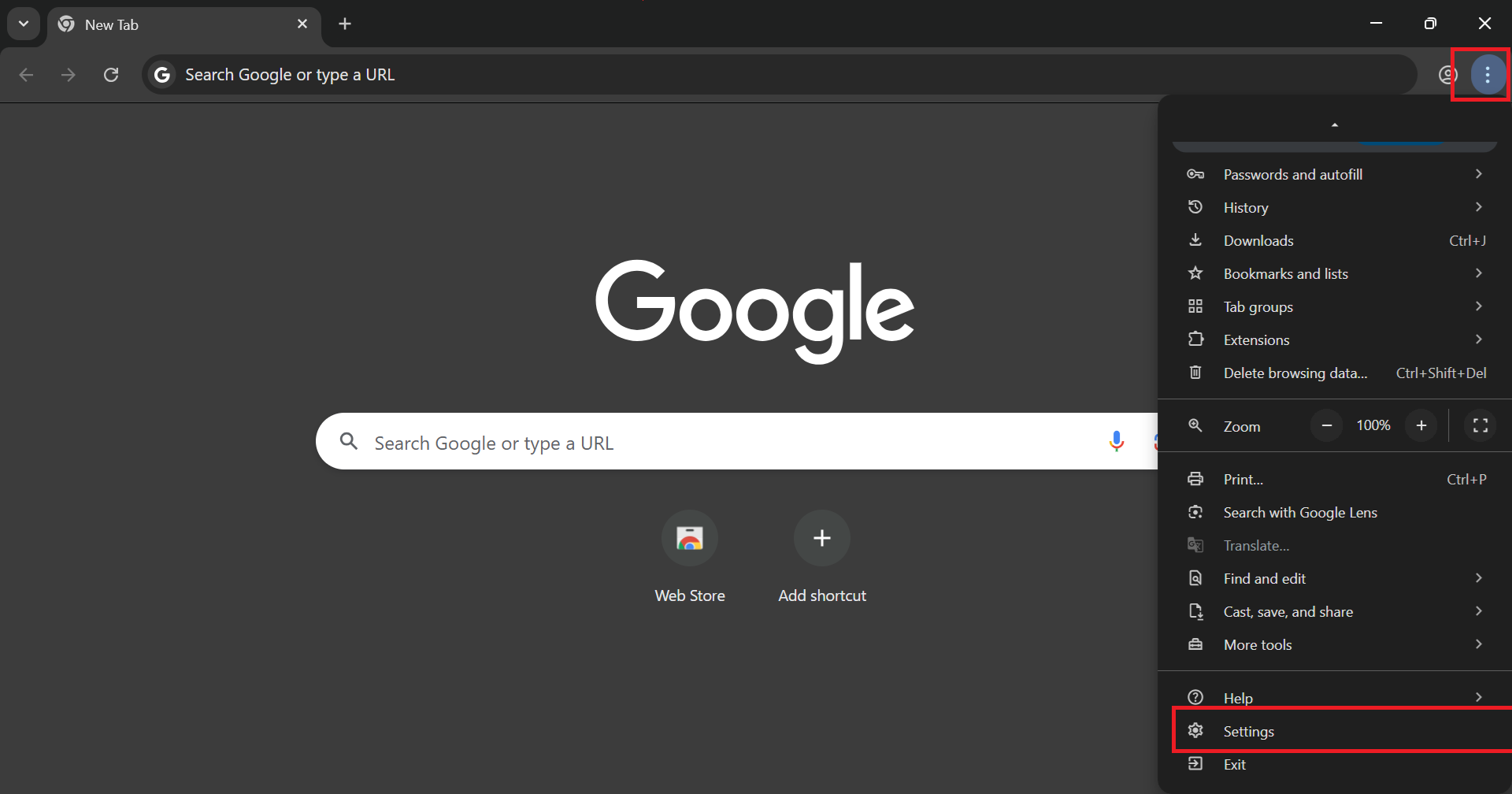
Abre Chrome, haz clic en los tres puntos de la esquina superior derecha → selecciona Configuración.
-
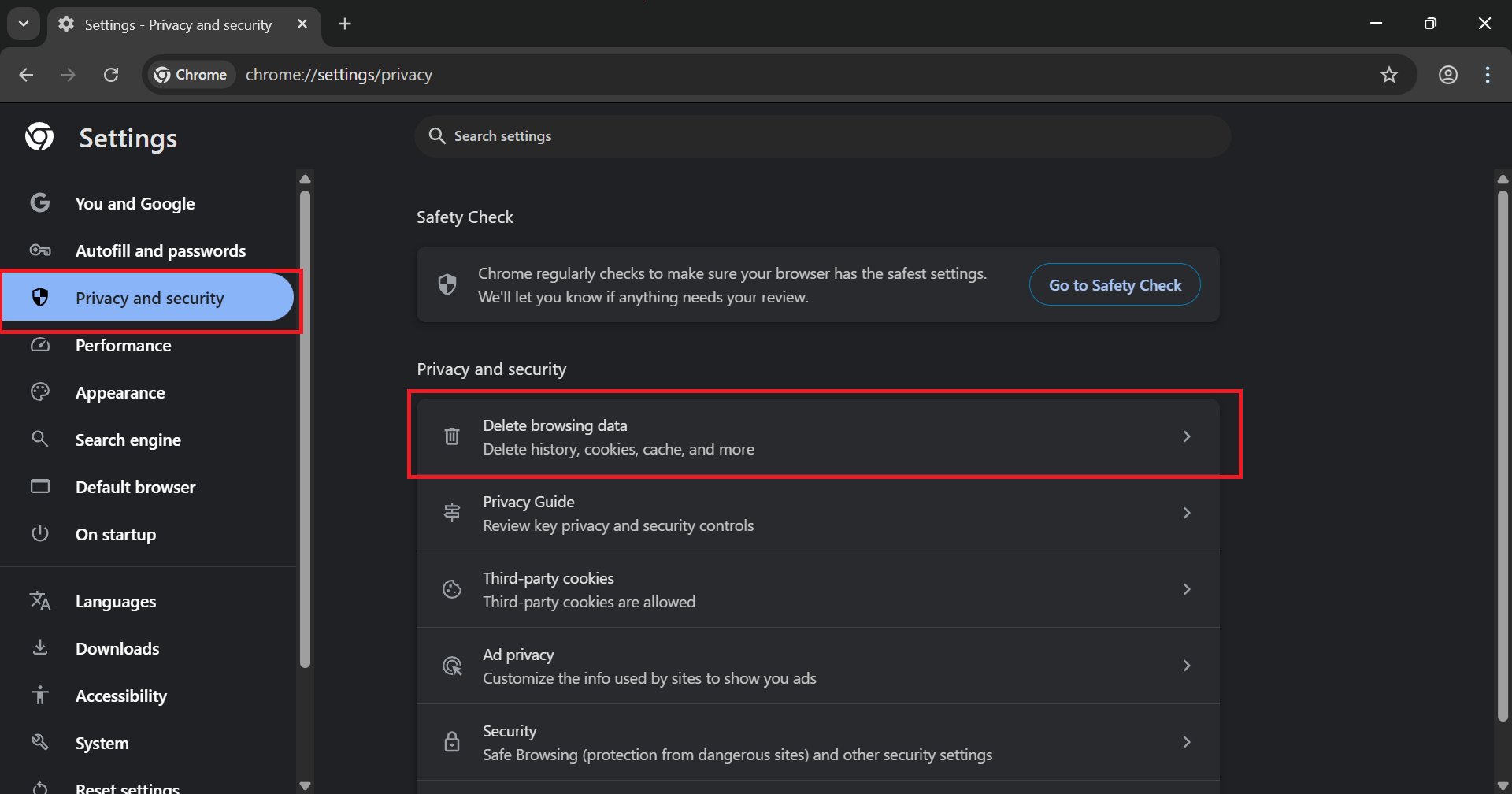
Selecciona Privacidad y seguridad → Borrar datos de navegación.
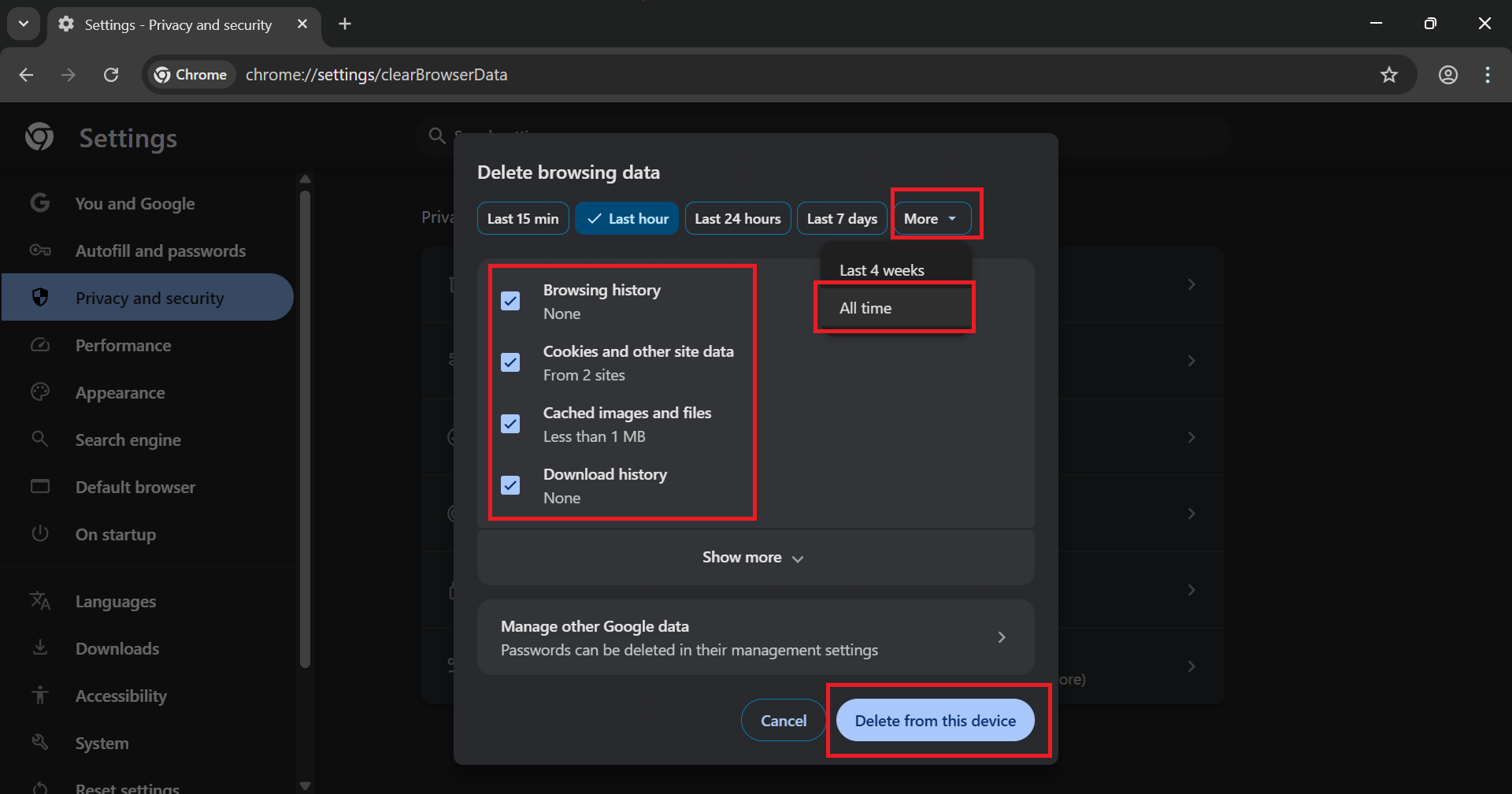
- En la pestaña Básico, marca Archivos e imágenes almacenados en caché y Cookies y otros datos de sitios.
- Selecciona el intervalo de tiempo: Desde siempre → presiona Borrar datos.
Si el error err_tunnel_connection_failed persiste, continúa con el restablecimiento de Chrome:
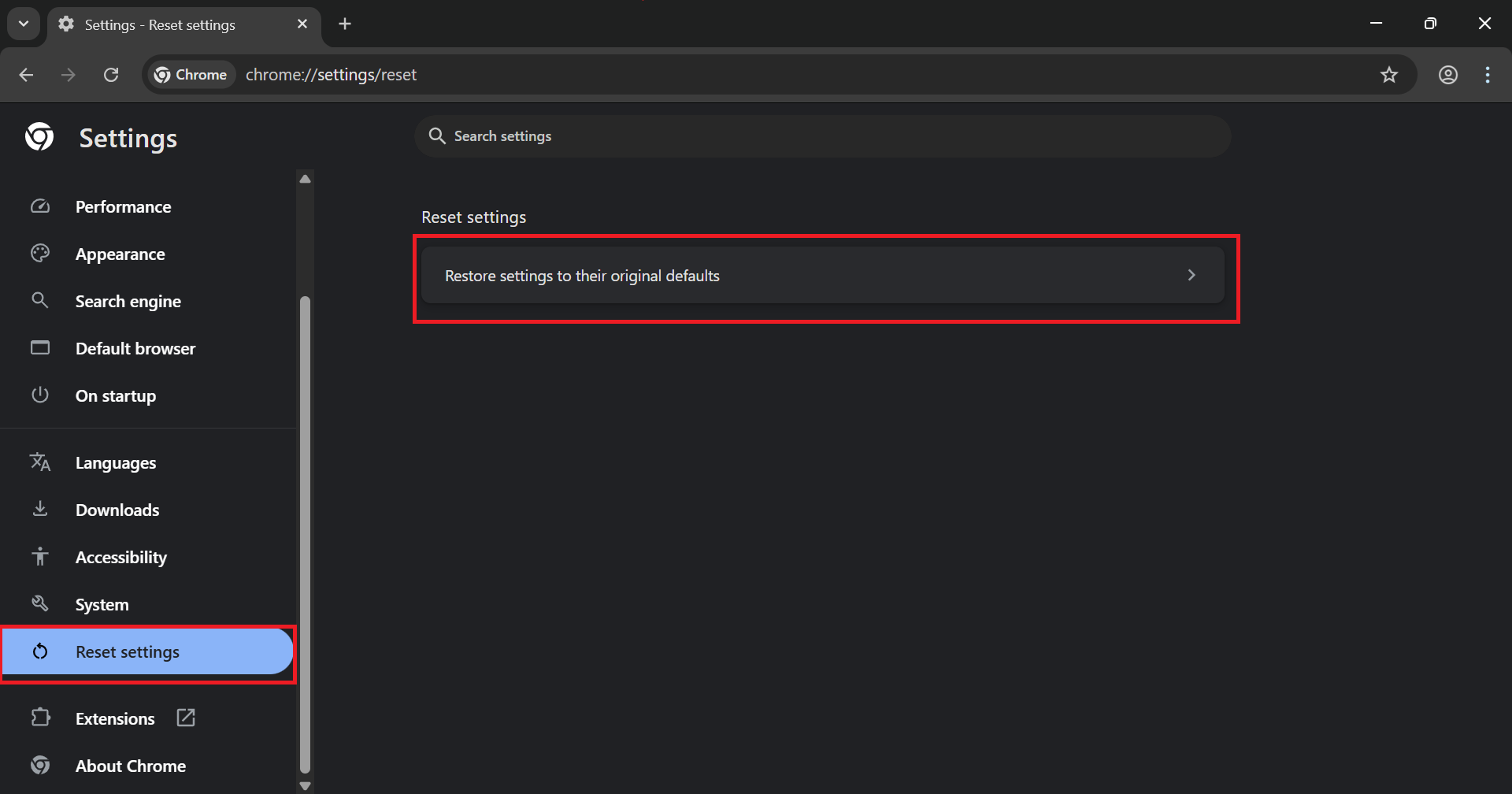
- Ve a Configuración → Restablecer configuración.
- Selecciona Restaurar los valores predeterminados originales de la configuración → presiona Restablecer configuración.
-
Al finalizar, reinicia Chrome e intenta acceder al sitio web.
Este paso suele ser efectivo cuando el caché y los datos del navegador son la causa principal del error.
3.6. Actualizar Chrome y revisar el software de seguridad
Una versión antigua de Chrome o un software de seguridad demasiado estricto a menudo causan conflictos con el túnel de conexión. Actualizar Chrome y ajustar la seguridad ayudará a solucionar el error err_tunnel_connection_failed de raíz.
Cómo hacerlo:
- Abre Google Chrome, haz clic en los tres puntos de la esquina superior derecha → selecciona Ayuda → Información de Google Chrome.
- Chrome buscará y descargará automáticamente la última actualización.
- Al terminar, presiona Reiniciar para volver a cargar el navegador.
A continuación, revisa el software de seguridad:
- Desactiva temporalmente el antivirus (Windows Defender o software de terceros).
- Abre el sitio web para comprobar si persiste el error.
- Si el error desaparece, ve a la configuración de tu antivirus → añade Google Chrome a la lista de excepciones o lista blanca (whitelist).
- Revisa el Firewall de Windows y añade también a Chrome a la lista de permitidos si es necesario.
Este paso es especialmente efectivo si el error err_tunnel_connection_failed continúa después de los intentos anteriores.
Nota: Solo desactiva el antivirus temporalmente para las pruebas. No debe permanecer desactivado a largo plazo para garantizar la seguridad de la computadora.
4. Cómo prevenir el error Err_Tunnel_Connection_Failed en el futuro
Solucionar el error solo resuelve el problema temporalmente. Para evitar que el error err_tunnel_connection_failed vuelva a aparecer, debes establecer hábitos y configuraciones adecuadas desde el principio.
4.1. Usar Proxy y VPN correctamente
Usar proxies y VPNs de forma incorrecta es una de las razones comunes por las que el error err_tunnel_connection_failed se repite. Controlar los hábitos de uso ayudará a evitar conflictos de túnel de manera efectiva:
- Activa el proxy o la VPN solo cuando sea realmente necesario para el trabajo o para acceder a contenido bloqueado.
- Elige proveedores de VPN con buena reputación, velocidades estables y soporte de actualizaciones frecuentes.
- Actualiza la aplicación VPN a la versión más reciente para corregir errores de compatibilidad.
- Evita ejecutar varios proxies o VPNs simultáneamente en la misma computadora.
Una aplicación correcta ayudará a que el túnel de conexión funcione sin problemas y minimizará el riesgo de encontrarte con el error err_tunnel_connection_failed en el futuro.
4.2. Mantener limpios el DNS y el caché de red
Un DNS desactualizado o el caché acumulado hacen que el error err_tunnel_connection_failed sea propenso a repetirse. Mantener limpios el DNS y el caché ayuda a que el túnel de conexión permanezca estable.
Establece el DNS de Google como predeterminado yendo a Configuración de red e internet > Configuración de red avanzada > Asignación de servidor DNS > Editar e ingresa 8.8.8.8 y 8.8.4.4.
Borra periódicamente el caché del navegador en Chrome a través de Configuración > Privacidad y seguridad > Borrar datos de navegación.
Ejecuta comandos de restablecimiento de red 1 o 2 veces al mes usando el Símbolo del sistema con derechos de administrador.
Revisa y limpia manualmente el caché de DNS cuando notes conexiones lentas o cuando aparezca un error de túnel.
Realizar estos pasos regularmente ayudará a mantener una conexión de red limpia y reducirá significativamente las posibilidades de volver a ver el error err_tunnel_connection_failed.
4.3. Actualizar el navegador y el sistema regularmente
Las versiones antiguas de Chrome o un Windows 11 sin actualizar suelen contener errores de compatibilidad que provocan el err_tunnel_connection_failed. Las actualizaciones periódicas ayudan a corregir vulnerabilidades y mejoran la capacidad de crear un túnel estable:
- Busca siempre actualizaciones de Chrome yendo a los tres puntos → Ayuda → Información de Google Chrome.
- Activa la actualización automática de Chrome para recibir la versión más reciente en cuanto esté disponible.
- Actualiza Windows 11 mediante Configuración → Windows Update → Buscar actualizaciones.
- Al mismo tiempo, actualiza los controladores (drivers) de red en el Administrador de dispositivos para evitar conflictos de hardware.
Realizar actualizaciones frecuentes mantendrá el sistema y el navegador funcionando sin problemas, minimizando el riesgo de que el error err_tunnel_connection_failed regrese.
4.4. Configurar el software de seguridad de manera razonable
El software antivirus, Windows Defender y los firewalls a veces interfieren en exceso con el proceso de creación del túnel, causando el error err_tunnel_connection_failed. Una configuración razonable ayudará a equilibrar la seguridad de la red y el rendimiento de la navegación en Windows 11:
- Añade Google Chrome a la lista de excepciones (Exclusiones/Lista blanca) de tu antivirus y de Seguridad de Windows.
- Permite que Chrome pase a través del Firewall de Windows.
- Evita instalar demasiados programas de seguridad que se solapen en la misma computadora con Windows 11.
- Mantén el antivirus y el firewall siempre actualizados a sus versiones más recientes.
Configurar el software de seguridad de manera científica reducirá significativamente el riesgo de conflictos y te ayudará a evitar el error err_tunnel_connection_failed en el futuro.
Después de haber solucionado el error, es recomendable que te informes sobre otros posibles fallos para que, si ocurren en el futuro, puedas corregirlos más rápido:
- Cómo solucionar el error de autenticación de proxy 2606 rápidamente
- Qué es el código de error HTTP 429 Too Many Requests y cómo evitarlo
- ¿Qué es un error de Proxy? Causas y soluciones efectivas
- Cómo corregir el error dns_probe_finished_nxdomain en el teléfono
5. Conclusión
El error err_tunnel_connection_failed es un problema común pero que puede solucionarse por completo de forma rápida. Al comprender claramente las causas relacionadas con el proxy, la VPN, el DNS y el software de seguridad, ya conoces los pasos más efectivos para solucionarlo.
Aplicar las soluciones en el orden correcto y mantener hábitos de prevención ayudará a que el túnel de conexión se mantenga estable. Toma medidas hoy mismo para navegar de forma más fluida sin preocuparte por el error err_tunnel_connection_failed.
6. FAQ
1. ¿Es peligroso el error err_tunnel_connection_failed?
El error err_tunnel_connection_failed no es peligroso en absoluto. Solo interrumpe la conexión del túnel y no afecta los datos de la computadora ni implica virus.
2. ¿El error err_tunnel_connection_failed solo ocurre en Chrome?
El error err_tunnel_connection_failed es más común en Chrome, pero también puede aparecer en Edge o Firefox. Las causas principales siguen siendo el proxy, la VPN o el DNS.
3. ¿Desactivar el proxy ralentiza la velocidad de internet?
Desactivar el proxy normalmente no reduce la velocidad. Al contrario, la conexión directa suele ser más rápida al eliminar capas intermedias innecesarias.
4. ¿Es seguro y gratuito cambiar al DNS de Google?
El DNS de Google es completamente seguro, gratuito y lo utilizan millones de personas. Puedes cambiarlo en cualquier momento sin temor a perder datos.
5. ¿Qué pasa si intento todos los pasos y el error err_tunnel_connection_failed persiste?
Si el error continúa, intenta reiniciar el router o contacta a tu proveedor de internet. En casos poco comunes, reinstalar Chrome o Windows lo resolverá por completo.
6. ¿El error err_tunnel_connection_failed es causado por un virus?
En la mayoría de los casos, no es causado por un virus. Sin embargo, un antivirus o firewall demasiado estricto es una causa común del error de túnel.
7. ¿Cuál es la forma más efectiva de prevenir el error err_tunnel_connection_failed?
La forma más efectiva es actualizar Chrome y Windows con frecuencia, usar las VPN correctamente y mantener el DNS de Google como predeterminado. Hacer esto con regularidad reducirá casi por completo el riesgo de encontrarte con el error err_tunnel_connection_failed.