Chắc hẳn trong lúc làm việc, bạn đã từng ít nhất một lần gặp phải tình trạng trình duyệt báo lỗi kết nối dù đã cài đặt Proxy rất cẩn thận. Lỗi proxy là một rào cản khá khó chịu, khiến mọi công việc bị đình trệ. Thực tế, rắc rối này có thể đến từ việc cấu hình máy tính chưa chuẩn, máy chủ trung gian bị sập hoặc do chính website bạn muốn vào đang chủ động chặn truy cập.
Trong bài viết này, hãy cùng tìm hiểu quy trình 5 bước chẩn đoán nhanh chóng, tiêu chí chọn nhà cung cấp uy tín và bí quyết vận hành proxy ổn định thông qua trình duyệt ẩn danh Hidemyacc.
1. Khái niệm lỗi proxy
Lỗi proxy là tình trạng trình duyệt hoặc các phần mềm ứng dụng trên thiết bị không thể hoàn thành quá trình kết nối internet thông qua máy chủ trung gian. Sự cố này khiến yêu cầu truy cập bị chặn lại giữa chừng, làm cho trang web đích không thể nhận lệnh và hoàn toàn không thể tải dữ liệu lên màn hình.
Về cơ bản, bạn có thể hình dung luồng dữ liệu của chúng ta di chuyển theo một đường thẳng rất trật tự. Thông tin sẽ bắt đầu xuất phát từ thiết bị cá nhân của bạn, truyền đi qua máy chủ trung gian, rồi sau đó mới chạm đến hệ thống máy chủ của trang web mục tiêu. Đây cũng là cách mà hạ tầng internet xử lý và định tuyến dữ liệu trong rất nhiều tình huống truy cập hàng ngày.
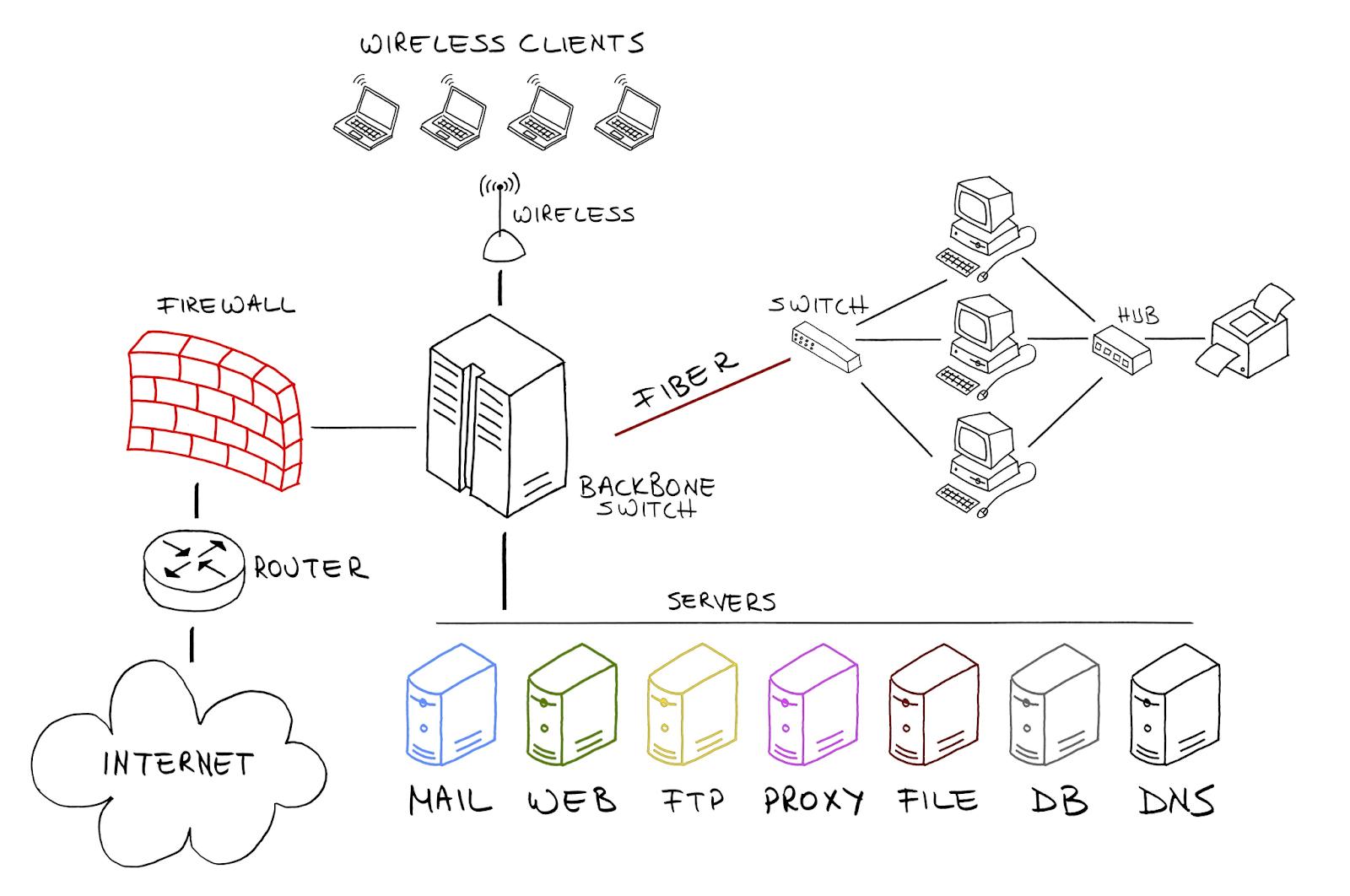
Mạng lưới này là một chuỗi liên kết vô cùng chặt chẽ. Bất kỳ sự gián đoạn, lỗi cài đặt thông số hoặc lệnh từ chối truy cập nào xảy ra tại một trong ba mắt xích trên đều làm đứt gãy toàn bộ quá trình giao tiếp. Hệ quả tất yếu là luồng dữ liệu bị tắc nghẽn, dẫn đến việc màn hình hiển thị ngay các thông báo lỗi hệ thống.
Nếu bạn chưa hiểu rõ proxy là gì và nó hoạt động ra sao trong quá trình truyền dữ liệu, hãy đọc thêm trước khi đi sâu vào các lỗi thường gặp.
2. Những nguyên nhân chính gây ra lỗi Proxy
Có rất nhiều lý do khiến đường truyền mạng bị gián đoạn. Để khắc phục nhanh chóng, chúng ta cần xác định chính xác vấn đề đang nằm ở đâu. Dưới đây là bốn nhóm nguyên nhân phổ biến nhất khiến bạn gặp rắc rối với kết nối của mình.
2.1. Lỗi tại thiết bị hoặc trình duyệt
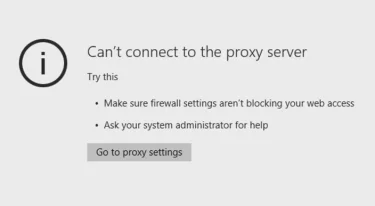
Dấu hiệu dễ nhận biết nhất là máy tính của bạn hoàn toàn không truy cập được mạng hoặc hệ thống báo lỗi trực tiếp trên trình duyệt.
Nguyên nhân cốt lõi thường xoay quanh việc hệ thống đã bật mạng trung gian nhưng lại bỏ trống dữ liệu, hoặc cấu hình sai địa chỉ mạng và cổng kết nối. Ngoài ra, xung đột giữa proxy với VPN, tiện ích chặn quảng cáo, trình chặn fingerprint hoặc cấu hình mạng cũ trên hệ điều hành cũng có thể khiến kết nối thất bại dù thông số proxy vẫn đúng. Chỉ cần sai địa chỉ IP hoặc cổng kết nối (port), hệ thống proxy cũng có thể ngừng hoạt động ngay từ bước đầu tiên.
2.2. Lỗi tại máy chủ proxy
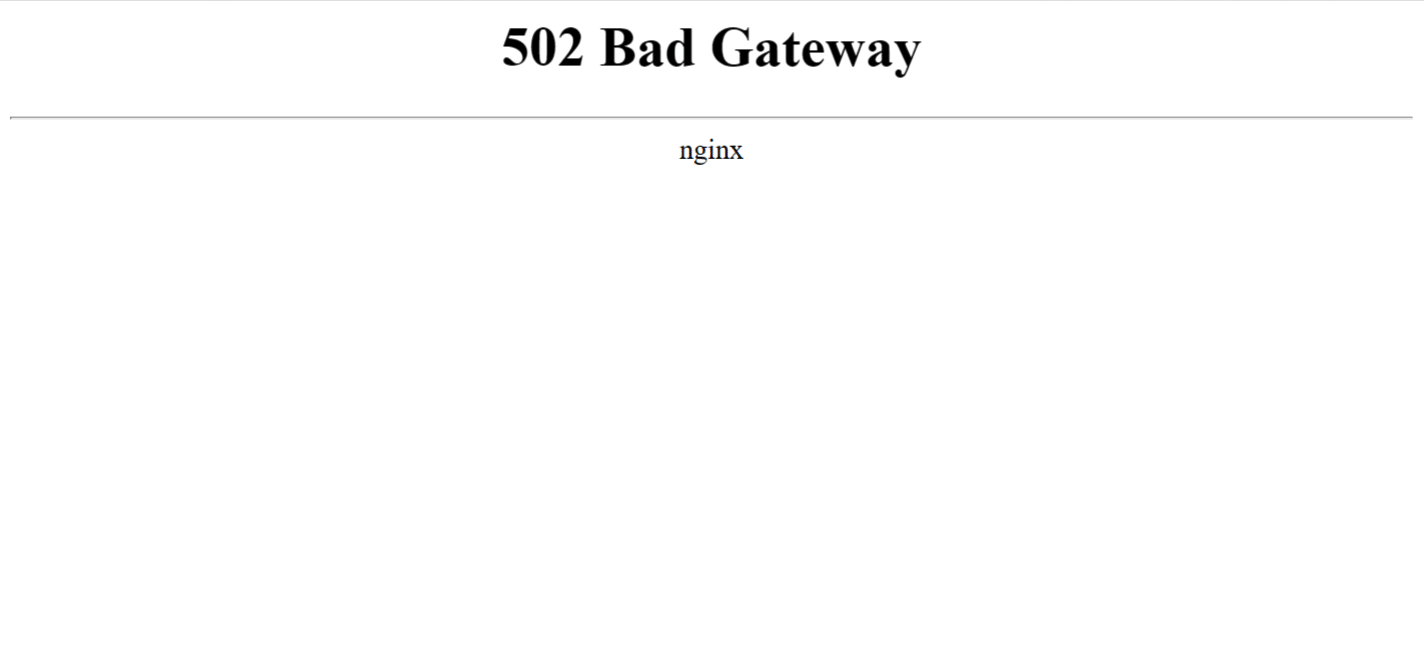
Dấu hiệu dễ nhận biết nhất là proxy vẫn được cấu hình đúng nhưng kết nối thường xuyên bị timeout, truy cập lúc được lúc không hoặc trả về các mã lỗi như 502, 503, 504.
Nguyên nhân cốt lõi thường đến từ việc máy chủ proxy bị quá tải, IP đã chết, cổng kết nối không còn hoạt động hoặc nhà cung cấp đang gặp sự cố hạ tầng. Trong một số trường hợp, proxy vẫn phản hồi nhưng tốc độ rất chậm do băng thông bị giới hạn hoặc vị trí máy chủ quá xa so với khu vực truy cập.
2.3. Lỗi tại trang web mục tiêu
Dấu hiệu nhận biết rõ nhất là hệ thống chỉ chặn truy cập cục bộ ở một số trang nhất định, hoặc liên tục yêu cầu bạn phải xác minh hình ảnh bảo mật.
Nguyên nhân thường xuất phát từ hệ thống phòng vệ của trang web. Khi phát hiện lưu lượng truy cập tự động hoặc có dấu hiệu bất thường, các trang web này sẽ chủ động chặn địa chỉ IP mà bạn đang dùng để bảo vệ hệ thống dữ liệu của họ.
2.4. Lỗi do hệ thống mạng và tường lửa
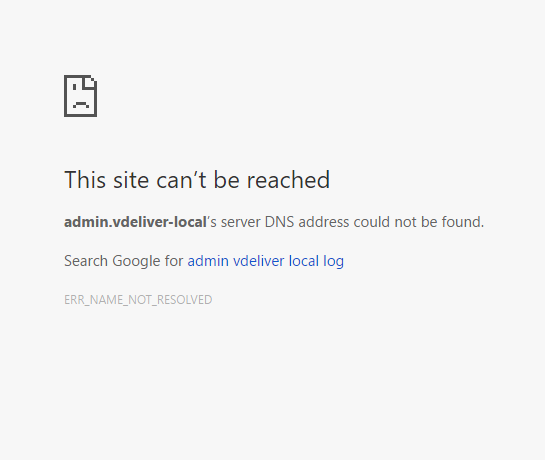
Dấu hiệu cơ bản là máy tính nhận được thông báo từ chối kết nối ngay từ đầu hoặc không thể phân giải tên miền của trang web.
Sự cố này chủ yếu do hệ thống tường lửa bảo mật của máy tính hoặc mạng nội bộ đang ngăn chặn các cổng giao tiếp. Thêm vào đó, việc đường truyền mạng internet bị giới hạn băng thông hoặc thiếu ổn định cũng là những nguyên nhân chính khiến bạn không thể truy cập thành công.
3. Phân loại chi tiết các mã lỗi proxy theo từng nhóm
Khi sự cố xảy ra, màn hình thường hiển thị các mã số đặc thù. Thay vì bối rối trước những con số lạ lẫm này, bạn chỉ cần đối chiếu với bảng tổng hợp dưới đây là có thể biết được vấn đề đang nằm ở đâu. Việc nắm rõ ý nghĩa của từng nhóm lỗi proxy sẽ giúp bạn tiết kiệm rất nhiều thời gian tìm kiếm nguyên nhân và hướng xử lý.
|
Nhóm mã lỗi |
Mã phổ biến |
Bản chất và Nguyên nhân gốc |
|
3xx Chuyển hướng/ cache |
301, 302, 304, 307 |
Website đã đổi sang địa chỉ mới hoặc trình duyệt đang dùng dữ liệu cũ khiến bạn không thấy được nội dung mới nhất. |
|
4xx Lỗi người dùng |
400, 401, 404, 407 |
Bạn điền sai địa chỉ web, sai thông tin đăng nhập hoặc chưa thêm địa chỉ mạng của mình vào danh sách được phép truy cập. |
|
4xx Bị chặn/ giới hạn |
403, 429 |
Website chủ động chặn truy cập vì nghi ngờ địa chỉ mạng có dấu hiệu bất thường hoặc do bạn gửi yêu cầu quá nhanh trong thời gian ngắn. |
|
5xx Lỗi máy chủ |
500, 502, 503, 504 |
Sự cố đến từ máy chủ của nhà cung cấp proxy hoặc chính website đích đang quá tải hay đang bảo trì hệ thống. |
|
Lỗi mạng khác |
DNS Error, Refused |
Đường truyền mạng bị gián đoạn hoặc thiết bị gặp sự cố kết nối khiến hệ thống không thể tìm thấy địa chỉ trang web. |
Chỉ cần đối chiếu chính xác mã số hiển thị với bảng tổng hợp này, bạn đã có thể hình dung ngay được điểm nghẽn của luồng truy cập đang nằm ở khâu nào.
4. Cách kiểm tra nhanh và khoanh vùng lỗi proxy
Để không mất nhiều thời gian phỏng đoán, bạn hoàn toàn có thể tự chẩn đoán lỗi proxy theo một quy trình loại trừ dần. Việc đi theo các bước dưới đây sẽ giúp bạn khoanh vùng và tìm ra nguyên nhân sự cố một cách chính xác nhất.
Bước 1: Tắt proxy để kiểm tra chéo
Việc đầu tiên và cũng là thao tác đơn giản nhất bạn nên làm là tắt hẳn kết nối proxy trên thiết bị, sau đó thử vào lại trang web đang bị lỗi.
Nếu lúc này trang web tải được bình thường, chúng ta có thể khẳng định sự cố đang nằm ở hệ thống proxy. Ngược lại, nếu trang web vẫn không chịu hiển thị, nguyên nhân rất có thể do đường truyền mạng internet của bạn đang bị yếu hoặc bản thân trang web đó đang bị sập tạm thời.
Bạn có thể tham khảo cách tắt proxy để thực hiện thao tác kiểm tra này một cách chính xác.
Bước 2: Kiểm tra tình trạng hoạt động của proxy độc lập
Bước tiếp theo, bạn hãy sử dụng các công cụ kiểm tra IP, cổng kết nối hoặc gửi yêu cầu trực tiếp qua proxy. Thao tác này sẽ giúp bạn xác định được trạng thái hoạt động thực tế của proxy. Trong trường hợp hệ thống không trả về bất kỳ kết quả nào hoặc thông báo lỗi vượt quá thời gian chờ, điều đó đồng nghĩa với việc máy chủ proxy đã ngừng hoạt động hoàn toàn.
Bước 3: Truy cập thử các trang web mục tiêu khác
Lúc này, bạn cần giữ nguyên kết nối proxy đang dùng và thử truy cập vào một vài trang web ngẫu nhiên khác để làm phép đối chiếu. Nếu bạn nhận thấy chỉ có duy nhất một trang web báo lỗi còn các trang khác vẫn vào mượt mà, khả năng rất cao là hệ thống phòng thủ của trang web đó đã chủ động chặn địa chỉ IP mạng mà bạn đang sử dụng.
Bước 4: Rà soát thông tin xác thực tài khoản
Việc kiểm tra lại độ chính xác tuyệt đối của tên đăng nhập và mật khẩu cấu hình là một thao tác bắt buộc không thể bỏ qua. Đồng thời, bạn cũng cần xác minh kỹ xem nhà cung cấp proxy có yêu cầu bạn phải đưa địa chỉ IP thiết bị hiện tại vào danh sách cho phép truy cập hay không, vì đây là điểm thiếu sót rất hay gây ra sự cố mất mạng.
Bước 5: Chẩn đoán chuyên sâu bằng mã lệnh hệ thống
Nếu bạn rành một chút về kỹ thuật, bạn có thể sử dụng các lệnh kiểm tra mạng độc lập ngay trên màn hình dòng lệnh để gửi yêu cầu truy cập thẳng đến máy chủ. Nếu lệnh kiểm tra này báo lỗi từ chối, sự cố chắc chắn bắt nguồn từ hệ thống mạng lưới máy tính hoặc từ chính máy chủ proxy.
Còn nếu lệnh kiểm tra trả về kết quả tốt nhưng trình duyệt của bạn vẫn liên tục báo lỗi proxy, vấn đề lúc này lại nằm ở phần mềm duyệt web hoặc do các tiện ích mở rộng đang hoạt động ngầm gây xung đột với nhau.
5. Biện pháp khắc phục lỗi proxy triệt để
Sau khi đã áp dụng các bước kiểm tra và khoanh vùng được nguyên nhân ở phần trên, việc tiếp theo là áp dụng đúng giải pháp. Dưới đây là những cách xử lý cụ thể cho từng trường hợp giúp bạn khôi phục đường truyền một cách nhanh chóng nhất.
5.1. Xử lý sự cố trên thiết bị cá nhân
Khi gặp trục trặc, nơi đầu tiên bạn cần kiểm tra chính là chiếc máy tính và trình duyệt đang sử dụng với các bước cơ bản sau đây.
- Cài đặt lại các thông số mạng: Bạn hãy truy cập vào phần thiết lập mạng của máy tính hoặc trình duyệt để kiểm tra lại toàn bộ thông tin. Việc đảm bảo địa chỉ IP và cổng kết nối khớp hoàn toàn với dữ liệu từ nhà cung cấp sẽ giúp bạn giảm đáng kể nguy cơ phát sinh lỗi proxy.
- Làm sạch trình duyệt: Bạn nên chủ động xóa hết bộ nhớ đệm và dữ liệu trang web đang lưu trữ. Thao tác này giúp loại bỏ những tệp tin cũ đang bị lỗi, từ đó giải quyết triệt để tình trạng xung đột khi hệ thống cố gắng tạo kết nối mới.
- Kiểm tra các phần mềm chặn mạng: Bạn hãy thử tạm tắt các tiện ích mở rộng lạ hoặc các phần mềm diệt virus có tính năng kiểm soát truy cập trên máy tính để xem chúng có phải là tác nhân đang âm thầm chặn kết nối hay không.
Chỉ với vài thao tác dọn dẹp và thiết lập lại hệ thống cá nhân này, phần lớn các sự cố kết nối lặt vặt sẽ được giải quyết nhanh gọn.
5.2. Khắc phục vấn đề từ phía nhà cung cấp proxy
Nếu lỗi không nằm ở thiết bị của bạn, rất có thể nguyên nhân bắt nguồn từ hệ thống dịch vụ mạng mà bạn đang thuê. Lúc này, bạn hãy thực hiện các thao tác đối chiếu sau.
- Kiểm tra thông tin xác thực: Bạn cần đảm bảo tên đăng nhập và mật khẩu đang sử dụng là chính xác tuyệt đối. Nếu bạn dùng cơ chế xác thực thông qua danh sách địa chỉ mạng an toàn, hãy nhớ cập nhật ngay địa chỉ IP hiện tại của thiết bị lên hệ thống quản lý của nhà cung cấp.
- Thay đổi loại hình kết nối: Tùy vào mục đích sử dụng, bạn có thể cân nhắc việc chuyển đổi giữa proxy dân cư và proxy datacenter để đạt được độ tin cậy tốt nhất cho tài khoản. Proxy dân cư thường có độ tin cậy cao hơn và ít bị đánh dấu bất thường hơn so với proxy trung tâm dữ liệu.
- Liên hệ hỗ trợ kỹ thuật: Trong trường hợp máy chủ bị sập hoặc gặp trục trặc về cổng giao tiếp, cách hiệu quả nhất là bạn gửi yêu cầu hỗ trợ trực tiếp để nhà cung cấp kiểm tra và sửa lỗi hệ thống hạ tầng mạng của họ.
Việc phối hợp chặt chẽ và chủ động cập nhật thông tin với bên cung cấp dịch vụ sẽ giúp bạn duy trì đường truyền luôn trong trạng thái ổn định nhất.
5.3. Vượt qua rào cản từ trang web đích
Đối với các trường hợp hệ thống trả về mã lỗi 403 hoặc 429 do website đích chủ động chặn, bạn cần áp dụng ngay các kỹ thuật chuyên sâu dưới đây để giảm nguy cơ bị chặn.
- Sử dụng cơ chế tự động đổi địa chỉ: Bạn nên thiết lập hệ thống tự động thay đổi địa chỉ IP luân phiên sau mỗi lần truy cập. Giải pháp này giúp trang web đích không đánh giá lưu lượng truy cập bất thường hay hành vi lặp đi lặp lại từ một nguồn duy nhất.
- Chỉnh sửa thông tin trình duyệt: Bạn hãy cài đặt các thông số nhận diện trình duyệt sao cho thật giống với người dùng thật và ưu tiên sử dụng địa chỉ mạng đến từ nhiều khu vực địa lý khác nhau để tăng độ uy tín.
- Điều chỉnh tần suất truy cập: Bạn cần cài đặt thêm khoảng thời gian chờ ngẫu nhiên giữa các lần gửi yêu cầu. Việc này giúp giảm tải cho máy chủ đích và không làm kích hoạt cơ chế chống hệ thống rác của trang web.
Bằng cách tối ưu hóa các thông số và mô phỏng chính xác hành vi của người dùng thật qua các bước trên, bạn sẽ dễ dàng đáp ứng được các tiêu chuẩn bảo mật khắt khe và duy trì kết nối thành công.
5.4. Giải quyết rắc rối về mạng và tường lửa
Đôi khi, chính hệ thống bảo vệ mạng nội bộ lại là tác nhân ngăn cản luồng dữ liệu của bạn đi ra ngoài internet. Để khắc phục, bạn hãy làm theo các hướng dẫn thiết lập sau.
- Cấp quyền ưu tiên trên tường lửa: Bạn nên tiến hành kiểm tra cài đặt proxy và tường lửa để chắc chắn rằng dịch vụ hoặc phần mềm mình đang dùng đã được đưa vào danh sách an toàn trong phần cài đặt. Thao tác này giúp luồng dữ liệu đi qua dễ dàng mà không bị chặn lại.
- Chỉnh lại hệ thống dẫn truyền mạng: Bạn có thể chuyển sang sử dụng các địa chỉ tên miền ổn định và phổ biến của Google hoặc Cloudflare. Việc này sẽ giúp quá trình phân giải tên miền nhanh hơn, từ đó khắc phục lỗi proxy và giúp đường truyền chạy mượt mà hơn.Nếu lỗi đến từ máy chủ tên miền, hãy áp dụng các bước sửa lỗi dns server không phản hồi để luồng dữ liệu lưu thông trơn tru hơn.
Khi đã mở đúng cổng kết nối trên tường lửa và chọn được đường dẫn truyền tốt, luồng dữ liệu của bạn sẽ lưu thông trơn tru và không còn hiện tượng từ chối kết nối nữa.
6. Cách phòng tránh lỗi proxy hiệu quả
Để duy trì sự ổn định lâu dài và không phải liên tục đi tìm cách xử lý sự cố, bạn cần xây dựng một quy trình vận hành chuẩn chỉnh ngay từ đầu. Dưới đây là những kinh nghiệm thực tế giúp hệ thống của bạn luôn hoạt động trơn tru và mượt mà nhất.
6.1. Kiểm tra trạng thái proxy trước khi sử dụng
Bước chuẩn bị luôn đóng vai trò quyết định. Trước khi bắt tay vào làm việc, bạn hãy dành chút thời gian kiểm tra lại hệ thống với hai thao tác cơ bản sau.
- Sử dụng công cụ kiểm tra: Bạn nên dùng các công cụ trực tuyến hoặc tập lệnh chuyên dụng để rà soát xem địa chỉ IP có còn hoạt động ổn định và đúng vị trí địa lý mình mong muốn hay không trước khi đưa vào cấu hình chính thức.
- Xác minh danh sách cho phép: Nếu bạn sử dụng cơ chế bảo mật thông qua địa chỉ IP, hãy đảm bảo địa chỉ mạng thật của thiết bị đã được cập nhật chính xác trên bảng điều khiển của nhà cung cấp dịch vụ.
Thói quen rà soát này tuy nhỏ nhưng lại là lá chắn đầu tiên giúp bạn chủ động ngăn chặn lỗi proxy ngay từ vạch xuất phát.
6.2. Chiến lược sử dụng địa chỉ IP thông minh
Việc phân bổ luồng mạng sao cho khéo léo quyết định trực tiếp đến tỷ lệ kết nối thành công của toàn hệ thống. Dưới đây là ba chiến lược an toàn mà bạn có thể tham khảo:
- Áp dụng cơ chế luân phiên thay đổi địa chỉ: Thay vì dùng cố định một địa chỉ IP duy nhất, bạn nên sử dụng proxy xoay và thiết lập hệ thống tự động thay đổi IP sau mỗi lần yêu cầu hoặc sau một khoảng thời gian nhất định. Việc này giúp giảm tải cho từng IP và tránh việc bị website đích đưa vào danh sách đen chặn truy cập.
- Lựa chọn loại proxy phù hợp: Đối với các tác vụ quan trọng hoặc khi cần truy cập các trang web có hệ thống bảo mật cao, bạn nên ưu tiên dùng mạng dân cư thay vì mạng trung tâm dữ liệu để tăng độ tin cậy và chân thực.
- Lựa chọn giao thức kết nối mạnh mẽ: Với các tác vụ nặng như nuôi tài khoản hay thu thập dữ liệu tự động, bạn cũng nên cân nhắc HTTP vs SOCKS proxy để chọn giao thức ổn định hơn. Khả năng bảo mật cao và xử lý dữ liệu linh hoạt của giao thức này sẽ giúp giảm thiểu tối đa các lỗi proxy liên quan đến việc bị từ chối truy cập.
Tùy thuộc vào tính chất công việc, việc linh hoạt kết hợp các chiến lược này sẽ giúp luồng dữ liệu của bạn luôn thông suốt và an toàn tuyệt đối.
6.3. Tối ưu hóa hành vi truy cập (Human-like Behavior)
Các trang web hiện đại có khả năng phân tích hành vi người dùng rất tinh vi. Để không bị nhận diện là công cụ tự động, bạn cần tối ưu hóa các thao tác theo hướng dẫn sau.
- Giãn cách thời gian gửi yêu cầu: Bạn nên cài đặt một khoảng thời gian trễ ngẫu nhiên giữa các lần gửi lệnh truy cập. Việc này mô phỏng rất tự nhiên hành vi lướt web chậm rãi của người dùng thật, giúp bạn tránh việc kích hoạt hệ thống bảo vệ chống quá tải của website.
- Cấu hình thông tin trình duyệt: Bạn hãy sử dụng các bộ thông số nhận diện trình duyệt phổ biến và nhớ cập nhật thường xuyên, giúp cấu hình truy cập trở nên nhất quán và tự nhiên hơn
Khi hành vi lướt web của bạn càng tự nhiên và giống con người, tỷ lệ bị các hệ thống bảo mật quét trúng và chặn lại sẽ càng thấp.
6.4. Giải pháp quản lý chuyên nghiệp với Hidemyacc
Nếu bạn đang quản lý hàng trăm tài khoản cùng lúc, việc cài đặt thủ công từng bước chắc chắn sẽ tốn rất nhiều thời gian và dễ dẫn đến sai sót. Lúc này, chuyển đổi sang một nền tảng quản lý chuyên dụng như Hidemyacc là lựa chọn hoàn hảo nhất.
- Quản lý thông số phần cứng trình duyệt: Phần mềm cho phép bạn tạo ra hàng ngàn hồ sơ với các thông số hệ thống độc lập. Điều này giúp hệ thống bảo mật của website không thể phát hiện ra điểm bất thường, từ đó triệt tiêu tận gốc các lỗi proxy gây gián đoạn công việc.
- Tích hợp trình kiểm tra và đổi IP tự động: Công cụ này hỗ trợ bạn kiểm tra trạng thái hoạt động của mạng ngay trên giao diện trực quan, đồng thời tự động hóa toàn bộ quá trình xoay vòng thay đổi IP cho từng hồ sơ trình duyệt riêng biệt.
- Môi trường làm việc tách biệt tuyệt đối: Mỗi tài khoản của bạn sẽ hoạt động trong một môi trường sạch. Nhờ đó, bạn có thể quản lý tập trung hàng loạt cấu hình kết nối mà không bao giờ phải lo ngại về vấn đề trùng lặp dữ liệu hay bị website giới hạn tần suất truy cập.
Với những người thường xuyên làm việc cùng proxy, một công cụ quản lý tập trung sẽ giúp tiết kiệm thời gian và giảm đáng kể các lỗi cấu hình lặp lại.
7. Kết luận
Lỗi proxy không phải lúc nào cũng đến từ chính proxy. Trong nhiều trường hợp, nguyên nhân có thể nằm ở thiết bị, DNS, tường lửa, website đích hoặc cách cấu hình trình duyệt.
Khi nắm được quy trình kiểm tra đúng thứ tự, bạn sẽ rút ngắn đáng kể thời gian xử lý sự cố và hạn chế việc gián đoạn công việc. Nếu thường xuyên làm việc với nhiều tài khoản hoặc nhiều cấu hình mạng khác nhau, việc sử dụng công cụ quản lý phù hợp cũng sẽ giúp hệ thống ổn định hơn về lâu dài.
8. FAQ
1. Tại sao proxy vẫn hoạt động nhưng tốc độ truy cập lại rất chậm?
Do máy chủ trung gian quá tải hoặc khoảng cách vật lý quá xa. Ngoài ra, đường truyền mạng gốc không ổn định cũng ảnh hưởng trực tiếp đến tốc độ chung.
2. Việc sử dụng nhiều proxy cùng lúc có giúp giảm lỗi không?
Có, cơ chế xoay vòng giúp giảm tỷ lệ bị website chặn. Tuy nhiên, cần cấu hình chính xác để tránh xung đột phần mềm hoặc lỗi xác thực hàng loạt.
3. Làm thế nào để biết một địa chỉ mạng đã bị đưa vào danh sách đen?
Dấu hiệu là liên tục nhận mã lỗi 403 hoặc yêu cầu Captcha dày đặc. Người dùng có thể dùng các trang kiểm tra độ uy tín (IP Score) để xác nhận.
4. Tại sao thông tin đăng nhập đúng nhưng vẫn báo lỗi xác thực 407?
Thường do IP cá nhân chưa được thêm vào danh sách trắng (Whitelist) hoặc máy chủ trung gian đang gặp sự cố dữ liệu xác thực tạm thời.
5. Proxy dân cư và proxy trung tâm dữ liệu loại nào ít bị lỗi hơn?
Proxy dân cư ít lỗi hơn vì có độ tin cậy như người dùng thật. Proxy trung tâm dữ liệu tốc độ cao nhưng dễ bị hệ thống phòng vệ của website phát hiện và chặn.
6. Tại sao dùng Proxy dân cư rồi mà vẫn bị website chặn truy cập?
Do website không chỉ kiểm tra IP mà còn quét dấu vân tay trình duyệt (Fingerprint). Nếu các thông số như WebGL, Canvas không khớp với IP, hệ thống sẽ báo lỗi 403.
7. Giao thức SOCKS5 có giúp giảm lỗi kết nối hơn HTTP không?
Có, SOCKS5 xử lý dữ liệu linh hoạt và bảo mật hơn, đặc biệt hiệu quả cho các tác vụ nặng. Sử dụng SOCKS5 kết hợp với trình duyệt ẩn danh sẽ giúp duy trì kết nối ổn định và ít bị website nghi ngờ hơn.