Whoer.net es una herramienta muy utilizada para comprobar el anonimato y la huella digital del navegador, pero muchos usuarios solo se fijan en la puntuación de anonimato sin comprender el significado de WebRTC, DNS o la zona horaria. Este artículo explica cada resultado de una prueba en Whoer.net, muestra qué señales indican una configuración anómala y le ayuda a optimizar su navegador antes de gestionar múltiples cuentas.
1. ¿Qué resultados muestra la prueba de Whoer.net?
Al ejecutar una prueba en Whoer.net, el informe proporciona diversos resultados relacionados con su conexión y el entorno del navegador. Las secciones principales incluyen:
| Sección | Qué significa | Importancia |
|---|---|---|
| Anonymity Score | Puntuación global de anonimato | Media |
| IP Address | Identidad de la red | Alta |
| DNS | Servidor de resolución de nombres de dominio | Alta |
| WebRTC | Comprobación de fugas de IP | Muy alta |
| Timezone | Zona horaria del navegador | Media |
| Browser Fingerprint | Características de la huella digital del navegador | Muy alta |
Entre estos parámetros, la dirección IP, DNS y WebRTC reflejan principalmente el estado de su conexión de red, mientras que Browser Fingerprint muestra las características de identificación que su navegador expone a los sitios web. Whoer también desglosa la sección de huella digital para detallar User-Agent, encabezados HTTP, información de pantalla, idioma, zona horaria, WebRTC, JavaScript y complementos.
Por lo tanto, al realizar una prueba en Whoer, no debe centrarse únicamente en la puntuación de anonimato. Lo fundamental es comprobar que todos estos indicadores mantengan una coherencia lógica entre sí.
Si desea obtener más información sobre la plataforma, consulte nuestra reseña de Whoer.net para conocer en detalle sus funciones y capacidades de análisis.
2. Cómo interpretar los resultados de IP en Whoer.net
En cuanto Whoer.net termina de cargar, verá la tarjeta de resumen My IP. Esta es la primera sección que debe revisar, ya que ofrece una visión general de los datos básicos que los sitios web pueden obtener de su conexión y navegador.
La tarjeta no solo muestra su dirección IP, sino también su ubicación, ISP, DNS, sistema operativo, navegador y varios indicadores de estado relacionados con proxies, anonimizadores y listas negras:
- IP pública: La dirección IP visible para los sitios web.
- Ubicación: El país, región o ciudad asociada a la dirección IP.
- ISP: Su proveedor de servicios de Internet o proveedor de proxy.
- Detección de Proxy: Si Whoer detecta indicios del uso de un proxy.
- Lista negra (Blacklist): Si la IP figura en bases de datos de riesgo o spam.
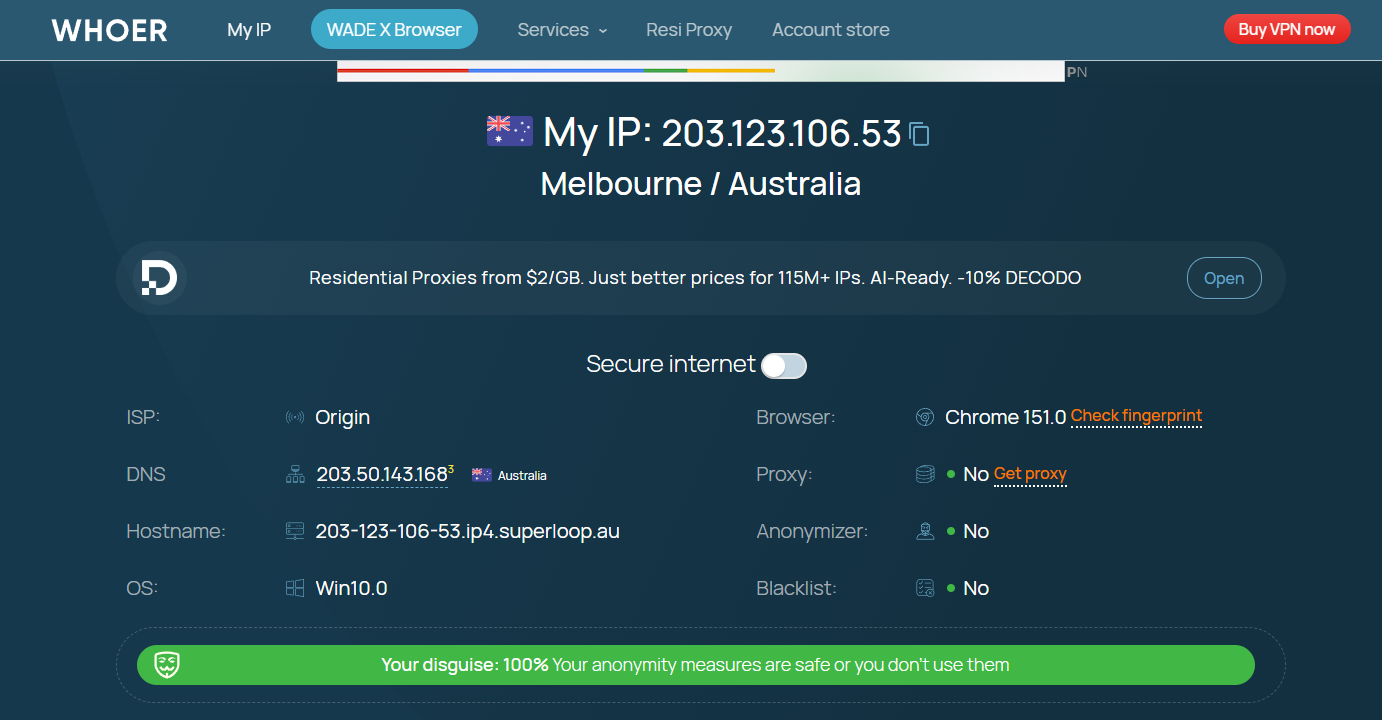
Estos tres datos reflejan cómo los sitios web perciben su conexión de red.
IP es la dirección IP pública detectada por Whoer. Si está utilizando un proxy, normalmente se mostrará la IP del proxy en lugar de su IP local. Location muestra el país y la ciudad asociados a esa IP, mientras que ISP identifica al proveedor de servicios de Internet o a la organización propietaria del rango de IP.
Al revisar los resultados, asegúrese de que estos tres valores coincidan con el proxy que está utilizando. Por ejemplo, si está conectado a un proxy de Singapur pero Whoer sigue mostrando una IP e ISP de Vietnam, es posible que el proxy no esté funcionando correctamente. Tenga en cuenta que la geolocalización a nivel de ciudad no siempre es exacta, por lo que no debe juzgar una IP basándose únicamente en el nombre de la ciudad.
2.2. DNS y Hostname
En la tarjeta My IP, Whoer resume el DNS indicando el país del solucionador de DNS. Hostname es el nombre del servidor asociado a la dirección IP y, en ocasiones, puede revelar el proveedor del servicio.
Por ejemplo, si tanto la IP como el DNS figuran en Australia, la configuración de red suele ser coherente. Si la IP está en Singapur pero el DNS se detecta en Vietnam, es una señal de que debe investigar una posible fuga en la sección detallada de DNS.
2.3. Sistema operativo y navegador
OS identifica el sistema operativo detectado por Whoer, mientras que Browser muestra el navegador que está utilizando. Junto a la información del navegador, también encontrará el enlace Check fingerprint, que abre el análisis detallado de la huella digital.
Estos valores deben coincidir con su entorno real de navegación. Si el navegador o el sistema operativo detectados no son correctos, revise su User-Agent y los ajustes de huella digital en lugar de confiar solo en la puntuación general.
2.4. Proxy, Anonymizer y Blacklist
Estos tres indicadores aparecen como estados simples de Yes/No y muestran cómo evalúa Whoer su dirección IP.
| Resultado | Significado |
|---|---|
| Proxy: No | Whoer no detecta que la IP pertenezca a un proxy. |
| Proxy: Yes | Whoer detecta señales de que la IP pertenece a un proxy. |
| Anonymizer: No | La IP no se reconoce como un servicio anonimizador. |
| Anonymizer: Yes | La IP se identifica como perteneciente a un posible servicio de anonimato. |
| Blacklist: No | La IP no figura en las bases de datos de listas negras consultadas por Whoer. |
| Blacklist: Yes | La IP aparece en una o más listas negras consultadas por Whoer. |
Por ejemplo, si la tarjeta muestra Proxy: No, Anonymizer: No, Blacklist: No, significa que Whoer no detectó el uso de proxy, no clasificó la IP como anonimizador y no la encontró en las listas negras consultadas.
Sin embargo, esta es solo una evaluación general de la red. Una IP puede superar estas tres comprobaciones y presentar problemas de coherencia en DNS, WebRTC o en la huella digital. Por ello, estos indicadores nunca deben ser el único criterio para evaluar su configuración.
2.5. Puntuación de anonimato (Your Disguise: X%)
En la parte inferior de la tarjeta My IP verá la barra Your Disguise: X%. Esta es la puntuación de anonimato de Whoer, representada como porcentaje de camuflaje.
Puede utilizar estos rangos como referencia general:
- 70–85%: Aceptable
- 85–95%: Bueno
- 95–100%: Muy bueno, aunque no es imprescindible alcanzar el 100%
Una puntuación más alta suele indicar que los resultados de la prueba son más coherentes entre sí, pero un 100% no garantiza que sea imposible de detectar. Es solo el criterio de puntuación propio de Whoer, y diferentes sitios web aplican métodos de detección y huella digital mucho más complejos.
En lugar de centrarse únicamente en el porcentaje de Your Disguise, continúe revisando las secciones individuales a continuación para identificar fallos en su IP, DNS, WebRTC o huella digital.

3. Detalles de la dirección IP: ¿Qué significa cada resultado?
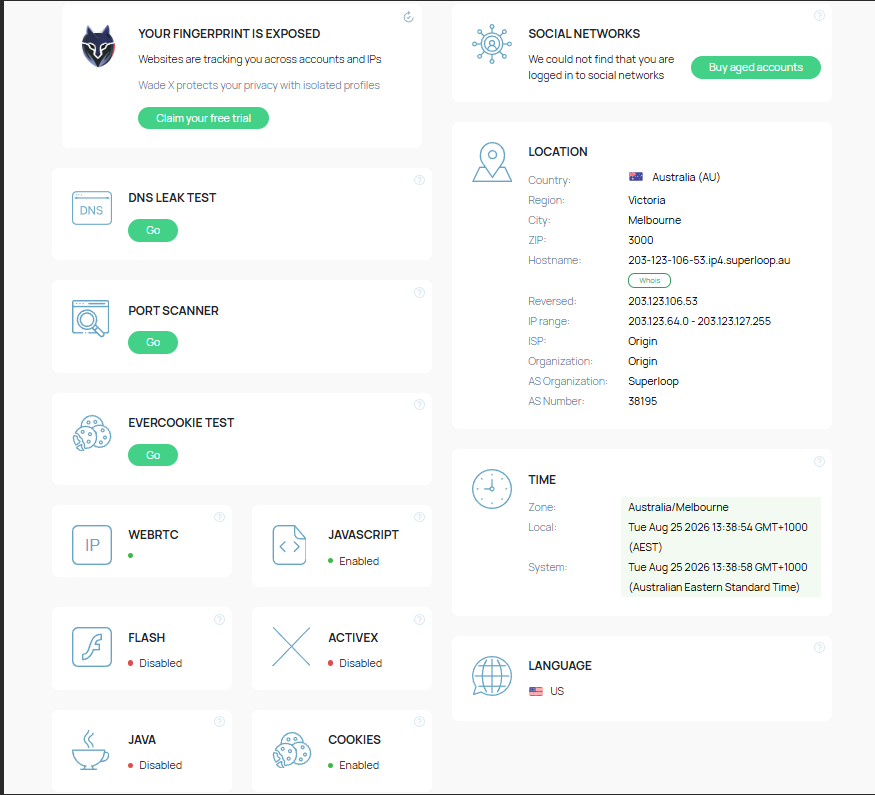
Debajo de la tarjeta My IP, Whoer ofrece la sección IP Address Details con información de red y comprobaciones de seguridad más exhaustivas. Aquí es donde puede examinar los elementos resumidos en la tarjeta inicial, especialmente DNS, Port Scanner y Evercookie.
3.1. DNS
En esta sección detallada, Whoer muestra información completa sobre el solucionador de DNS que utiliza su conexión. Puede ver la dirección IP, el proveedor y el país de cada solicitud DNS.
En la parte superior de la prueba de DNS, Whoer puede indicar dos estados:
- Protected: Su DNS está protegido y no se detectan fugas de DNS.
- Vulnerable: Su DNS parece desprotegido, lo que significa que los solucionadores de DNS podrían ver los sitios web que visita.
Si su IP está ubicada en Australia y el DNS también marca Australia, ambos resultados son aparentemente coherentes. Sin embargo, estar en el mismo país no garantiza que su DNS no esté filtrando datos.
Al desplegar la tabla detallada Your IP / Provider / Country, es posible que vea múltiples solicitudes DNS gestionadas por distintos proveedores. Por ejemplo, la lista puede incluir entidades como Vocus, Optus y Google, aunque todas resuelvan en Australia.
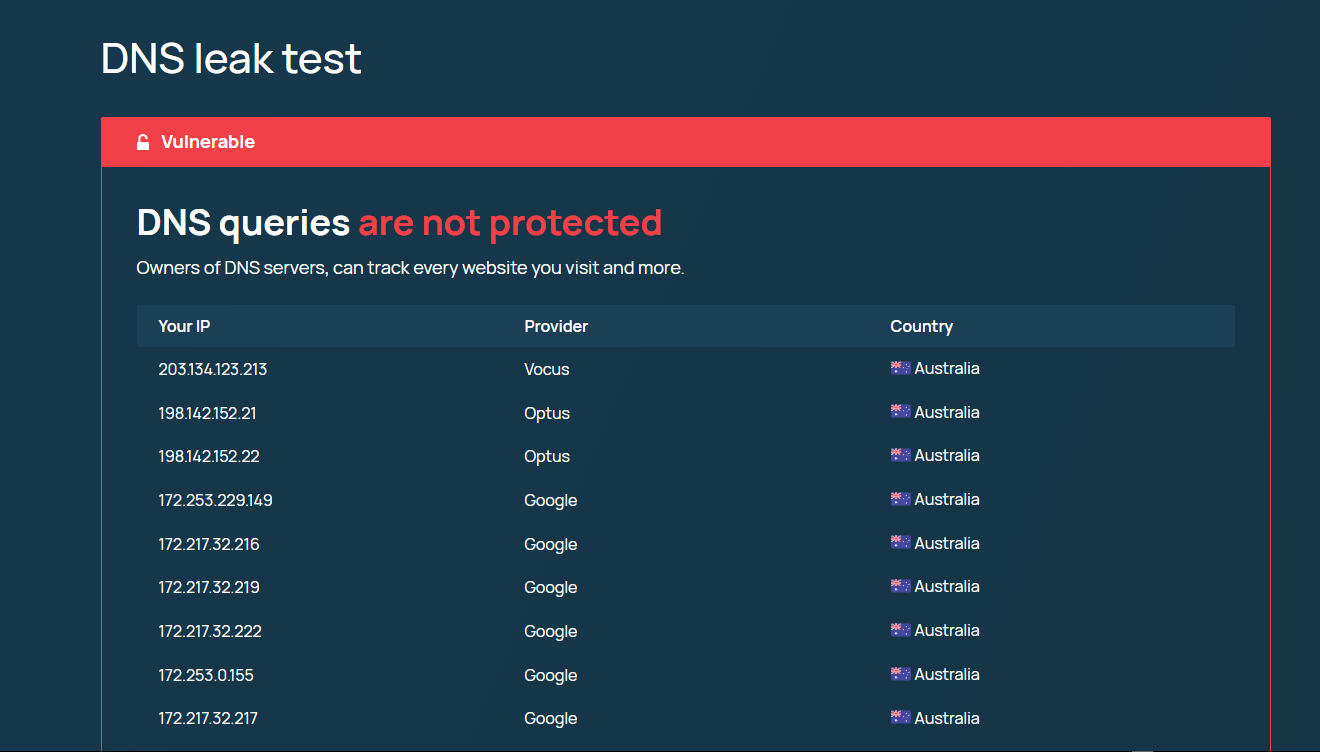
En este caso, el resultado puede figurar como Vulnerable. El inconveniente no es que el DNS esté en un país diferente al de la IP, sino que sus solicitudes están siendo gestionadas por múltiples solucionadores, incluido el proveedor de su red local original. Esto implica que su ISP o dichos proveedores pueden registrar sus consultas DNS.
Whoer también mostrará la advertencia “DNS queries are not protected”, señalando que las solicitudes DNS no están protegidas y el administrador del servidor DNS podría monitorizar su navegación.
Por lo tanto, al verificar fugas de DNS, no se limite a la línea simplificada de la tarjeta My IP. Abra la tabla detallada y revise el proveedor, el país y la cantidad de solucionadores DNS para comprobar que el tráfico se esté enrutando debidamente.
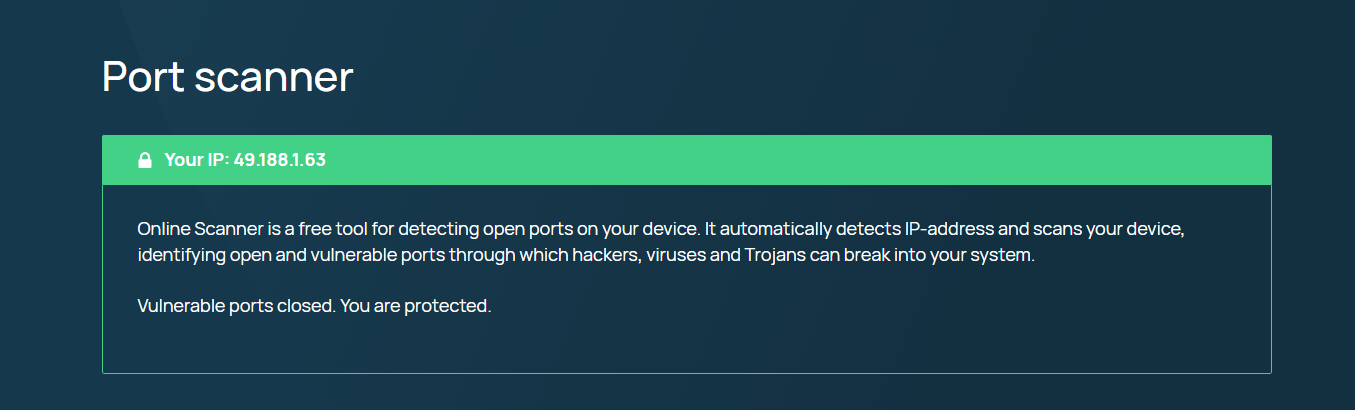
3.2. Escáner de puertos (Port Scanner)
Port Scanner comprueba qué puertos de red están abiertos en su dispositivo para identificar aquellos que podrían constituir un punto de entrada para malware, troyanos o accesos no autorizados. Es una prueba de seguridad del dispositivo y no una métrica directa de huella digital o capacidad antidetect.
Whoer suele mostrar uno de estos dos resultados:
- Vulnerable ports open: Uno o más puertos potencialmente vulnerables están abiertos. Es un estado de advertencia y suele mostrarse en color rojo.
- Vulnerable ports closed. You are protected.: Los puertos potencialmente vulnerables están cerrados y Whoer no detecta riesgos en esta prueba. Suele mostrarse en color verde.
Debajo del resultado, Whoer también muestra Your IP para indicar qué dirección IP se está analizando.
Si utiliza un VPS o escritorio remoto (RDP), algunos puertos pueden estar abiertos de forma deliberada para permitir el acceso remoto. Por ello, un puerto abierto no implica necesariamente una vulneración del sistema. Debe identificar qué servicio utiliza el puerto y si es indispensable mantenerlo activo.
En entornos multicuenta, los puertos abiertos inusuales deben revisarse porque pueden delatar servicios innecesarios en ejecución. No obstante, Port Scanner no es una métrica de huella digital. Para evaluar la detectabilidad de su navegador, céntrese en las secciones de WebRTC, Timezone y Browser Fingerprint.
3.3. Prueba de Evercookie (Evercookie Test)
Evercookie Test comprueba si un código de identificación permanece en el navegador después de haber borrado las cookies convencionales. A diferencia de DNS o Port Scanner, esta es una prueba interactiva en la que debe crear y comprobar activamente la persistencia de Evercookie.
Paso 1: Crear una Evercookie
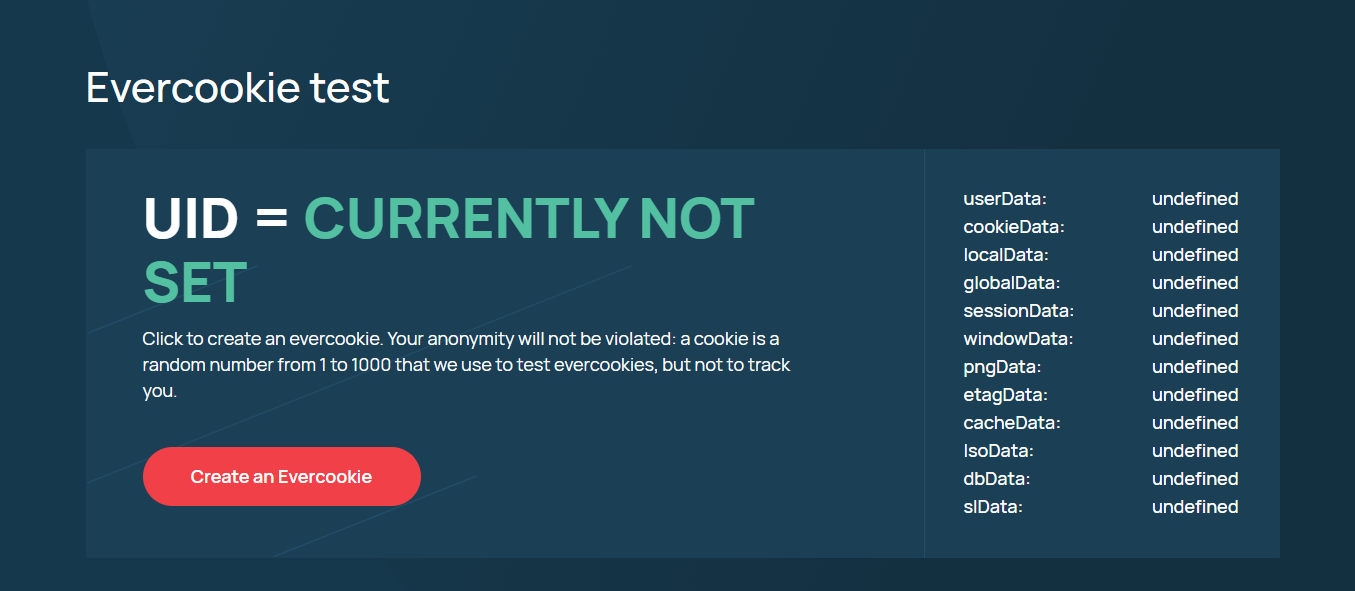
Inicialmente, Whoer muestra UID = CURRENTLY NOT SET junto al botón Create an Evercookie. Los campos de almacenamiento como cookieData, localData, sessionData, windowData y otros aparecen como undefined.
Al hacer clic en Create an Evercookie, Whoer genera un UID aleatorio e intenta almacenarlo a través de múltiples mecanismos de almacenamiento del navegador.
Paso 2: Borrar y redescubrir cookies
Una vez creado el UID, Whoer le solicita que elimine las cookies mediante su método habitual y haga clic en Rediscover cookies. El sistema comprobará si el mismo UID se puede recuperar desde otras ubicaciones de almacenamiento del navegador.
Por ejemplo, un UID como 977 puede aparecer simultáneamente en cookieData, localData, sessionData y windowData. Algunos campos pueden mostrar N/A o quedar vacíos debido a que ciertas tecnologías de almacenamiento obsoletas ya no son compatibles con los navegadores modernos.
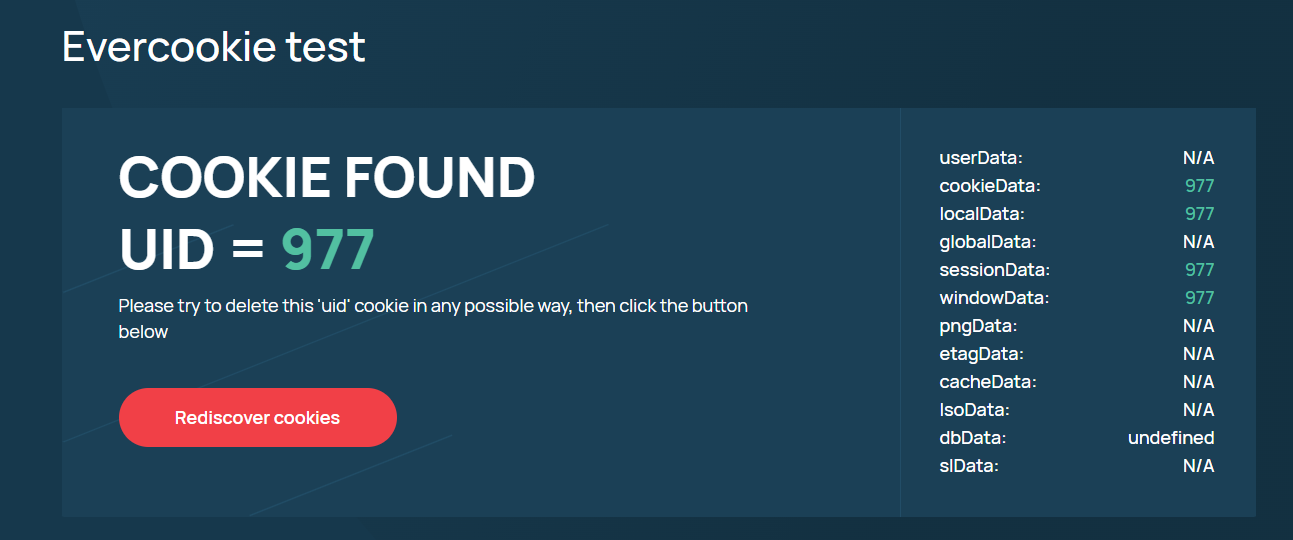
La conclusión fundamental es que eliminar los datos de las cookies tradicionales no borra por completo el UID. Si el UID se sigue encontrando en localData, sessionData o windowData, su navegador mantendrá un rastro identificable.
Si busca un entorno completamente limpio antes de utilizar un nuevo perfil de navegador, debe vaciar todo el almacenamiento asociado a ese perfil o recurrir a un perfil de navegador nuevo e independiente en lugar de limitarse a borrar cookies convencionales.
Más información: ¿Qué son las cookies de Internet?
3.4. Otras comprobaciones rápidas
Además de DNS, Port Scanner y Evercookie, la sección IP Address Details incluye varias verificaciones rápidas de estado de red y navegador:
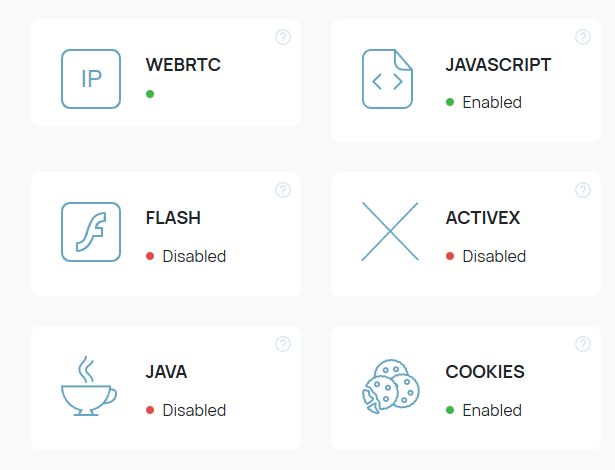
- WebRTC: Muestra el estado de WebRTC y si su IP real se está filtrando. Si WebRTC expone una IP distinta a la que está utilizando en su proxy, debe revisar la configuración.
- JavaScript: Enabled significa que JavaScript está activado, mientras que Disabled indica que está bloqueado. La mayoría de los navegadores modernos mantienen JavaScript habilitado.
- Cookies: Enabled indica que se permiten cookies, mientras que Disabled señala su bloqueo.
- Flash / Java / ActiveX / VBScript: Son tecnologías obsoletas. El estado Disabled es normal en navegadores actuales y no debe ser motivo de preocupación.
- Social Networks: Indica si Whoer detecta sesiones activas de inicio de sesión en ciertas redes sociales.
Entre estas comprobaciones, WebRTC es la más crítica al utilizar proxies o VPNs, ya que puede revelar directamente su IP real. Los demás indicadores señalan principalmente qué funciones del navegador están activas o inactivas.
Si desea examinar el conjunto completo de atributos que recopila Whoer, pase a la pestaña Extended o abra la sección Browser Fingerprint, donde encontrará datos pormenorizados sobre Screen, Navigator, HTTP Headers, Scripts y Plugins.
Más información:
- ¿Qué es WebRTC? Cómo funciona y principales ventajas.
- ¿Qué es una fuga de WebRTC? Por qué su IP real puede quedar expuesta incluso con una VPN o proxy.
4. Huella digital del navegador: ¿Qué significa cada parámetro?
Tras la sección de detalles de IP, la pestaña Browser Fingerprint ofrece un desglose exhaustivo de los datos que los sitios web pueden leer de su navegador. Esta es la sección más relevante si desea entender qué evalúa realmente una prueba de huella digital.
4.1. Browser
La sección Browser identifica su navegador mediante el User-Agent y los encabezados HTTP.
Generalmente incluye:
- Versión de Chrome o Chromium
- Sistema operativo como Windows o macOS
- Motor del navegador como Blink o WebKit
- La cadena User-Agent enviada a los sitios web
Lo determinante no es la versión en sí, sino la coherencia entre todos estos valores. Por ejemplo, si el User-Agent declara ser Chrome en Windows pero otros atributos reflejan un entorno distinto, esa discordancia generará una huella digital anómala.
Artículos relacionados:
- ¿Qué es el Browser Fingerprint? Cómo evitar el rastreo por huella digital.
- ¿Qué información pueden ver los sitios web sobre usted? Comprender las huellas digitales.
4.2. Screen
La sección Screen muestra las propiedades relativas a su monitor y a la ventana del navegador.
| Parámetro | Significado |
|---|---|
| Resolution | Resolución física de la pantalla |
| Color Depth | Profundidad de color admitida por la pantalla |
| Pixel Depth | Profundidad de píxeles utilizada en el renderizado |
| Available Width / Height | Área de visualización útil sin la interfaz del sistema |
| Window Size | Dimensiones actuales de la ventana del navegador |
Estos valores forman parte de su huella digital. Resolution, Available Width / Height y Window Size tienen el mayor impacto en la identificación. Coordenadas como Top, Left, AvailTop y AvailLeft suelen ser secundarias.
Una resolución poco común o una combinación atípica de valores de pantalla puede hacer que su huella digital resulte mucho más singular y rastreable.
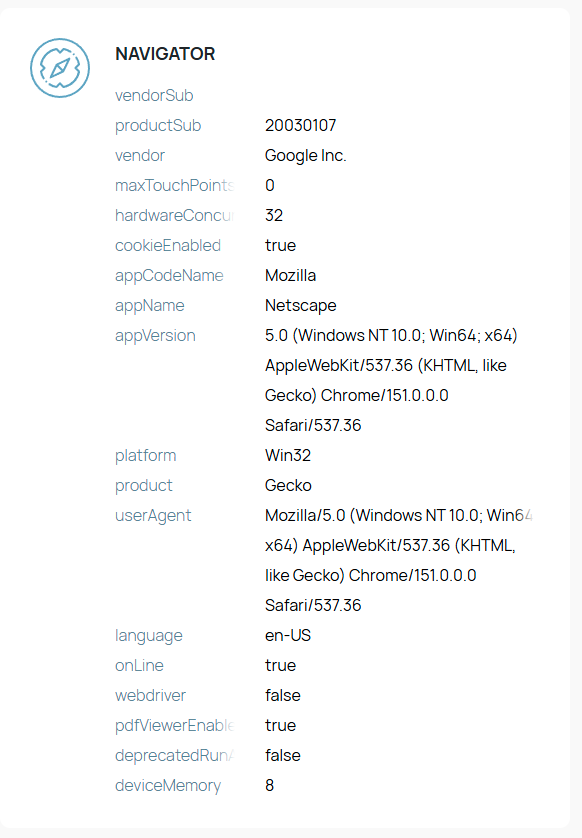
4.3. Navigator
La sección Navigator contiene las propiedades de JavaScript que los sitios web pueden leer directamente desde su navegador.
Los campos comunes incluyen:
- Vendor: Proveedor del navegador
- Platform: Plataforma del sistema operativo, como Win32
- Language: Idioma del navegador
- Hardware Concurrency: Número de hilos de CPU informados por el navegador
- Device Memory: Cantidad de memoria RAM expuesta
- WebDriver: Indica si el navegador declara estar bajo control de herramientas de automatización
Entre ellos, WebDriver es el más crítico si utiliza scripts de automatización. El valor true actúa como una señal clara de navegador automatizado, mientras que false indica que no se expone dicha bandera.
Otros campos como cookieEnabled, onLine y maxTouchPoints describen capacidades básicas del dispositivo y tienen menor peso en la unicidad de la huella. Por ejemplo, maxTouchPoints: 0 suele indicar que el equipo no cuenta con pantalla táctil.
4.4. Encabezados HTTP (HTTP Headers)
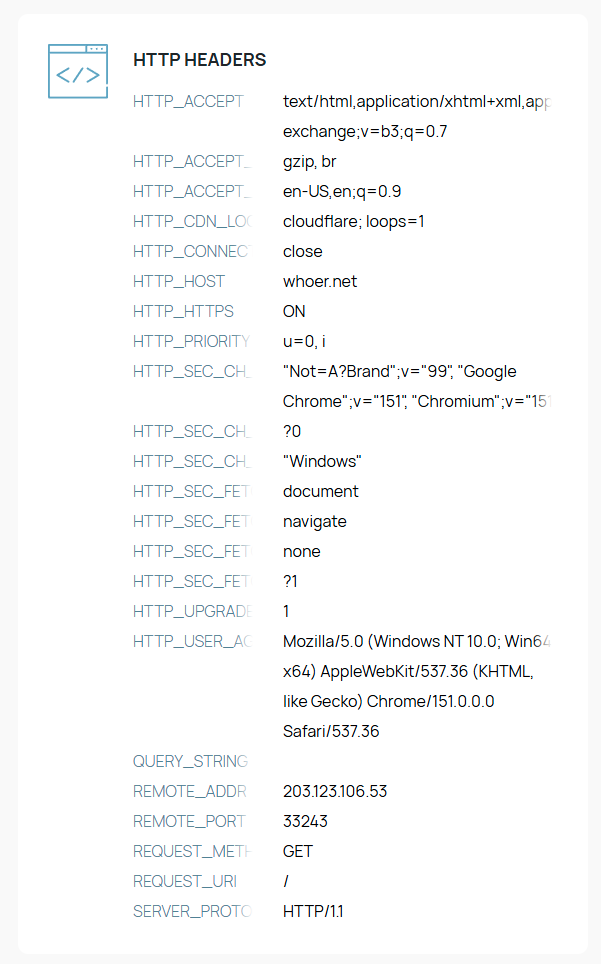
Los encabezados HTTP son fragmentos de información que el navegador envía al servidor web en cada solicitud.
Entre los más importantes destacan:
- User-Agent: Identifica su navegador y sistema operativo.
- Accept-Language: El idioma de preferencia configurado en el navegador.
- Sec-CH-UA: Sugerencias de cliente (Client Hints) con información adicional del navegador.
- Accept: Tipos de contenido que el navegador puede procesar.
- REMOTE_ADDR: La dirección IP que el servidor recibe de su conexión.
Una comprobación rápida muy útil consiste en comparar REMOTE_ADDR con la IP mostrada en la tarjeta My IP de la Sección 2. Si coinciden, su conexión mantiene la coherencia. Si difieren, debe revisar la configuración de su red o proxy.
Asimismo, estos encabezados deben guardar concordancia con su User-Agent, idioma y entorno global para evitar señales contradictorias.
4.5. Scripts
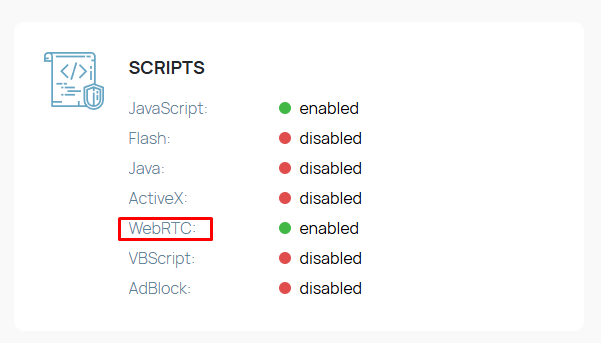
La sección Scripts muestra la compatibilidad y el estado de diversas tecnologías dentro de su navegador.
Suele incluir:
- JavaScript: Enabled o Disabled
- Cookies: Enabled o Disabled
- WebRTC: Enabled o Disabled
- Flash: Enabled o Disabled
- Java: Enabled o Disabled
- ActiveX: Enabled o Disabled
- VBScript: Enabled o Disabled
- AdBlock: Enabled o Disabled
En navegadores modernos, JavaScript y Cookies suelen estar en Enabled, mientras que Flash, Java, ActiveX y VBScript figuran en Disabled. AdBlock: Disabled es habitual si el perfil no tiene instalado un bloqueador de publicidad.
Para prevenir fugas de IP, preste especial atención a WebRTC. El estado Enabled no significa automáticamente que su IP real se esté filtrando, sino que la función está disponible; debe comprobar si en los detalles se expone una dirección IP imprevista.
4.6. Plugins
La sección Plugins enumera los complementos y componentes integrados detectados por Whoer, tales como:
- Chrome PDF Viewer
- Chromium PDF Viewer
- Microsoft Edge PDF Viewer
- WebKit PDF
Los complementos forman parte de su huella digital, pero no deben evaluarse de forma aislada. Lo relevante es que todos los atributos del navegador conformen un perfil coherente y verosímil.
Tras analizar Browser, Screen, Navigator, HTTP Headers, Scripts y Plugins, compare esos datos con su IP, DNS, WebRTC y zona horaria. Esto proporciona una evaluación mucho más rigurosa de su perfil que guiarse únicamente por una puntuación numérica.
5. ¿Aprobar la prueba de Whoer.net significa ser completamente anónimo?
No. Obtener un buen resultado en Whoer solo significa que su configuración actual supera los filtros específicos evaluados por la plataforma. No garantiza que cualquier sitio web sea incapaz de identificar su navegador o vincular sus cuentas.
Por ejemplo, puede obtener Your Disguise: 100% y seguir siendo detectado si:
- Múltiples perfiles de navegador comparten huellas digitales idénticas o anómalas.
- Su comportamiento de navegación o interacción presenta patrones automatizados.
- Se han utilizado diferentes cuentas dentro de un mismo entorno no aislado.
- Persisten cookies antiguas o residuos de datos de navegación.
- El historial del dispositivo, la IP o las sesiones generan conexiones detectables entre cuentas.
Considere Whoer como una herramienta de comprobación de configuración, no como una garantía de anonimato absoluto. Su utilidad radica en detectar fallos en IP, DNS, WebRTC y huella digital antes de utilizar un perfil para tareas que requieran aislamiento.
6. ¿Cuándo conviene utilizar Whoer.net?
Whoer.net es idóneo para revisiones rápidas antes y después de aplicar cambios en la configuración. Sus usos más comunes son:
- Antes de iniciar sesión en múltiples cuentas: Verificar IP, DNS, WebRTC y huella digital antes de operar.
- Tras cambiar de proxy: Confirmar que la nueva IP se detecta bien y no hay fugas de DNS o WebRTC.
- Tras crear un perfil de navegador: Validar la coherencia del entorno antes de acceder a servicios reales.
- Revisiones periódicas de DNS y WebRTC: Especialmente si se cambian proxies o entornos con frecuencia.
- Antes de ejecutar automatizaciones: Revisar que WebDriver, User-Agent y huella no presenten inconsistencias.
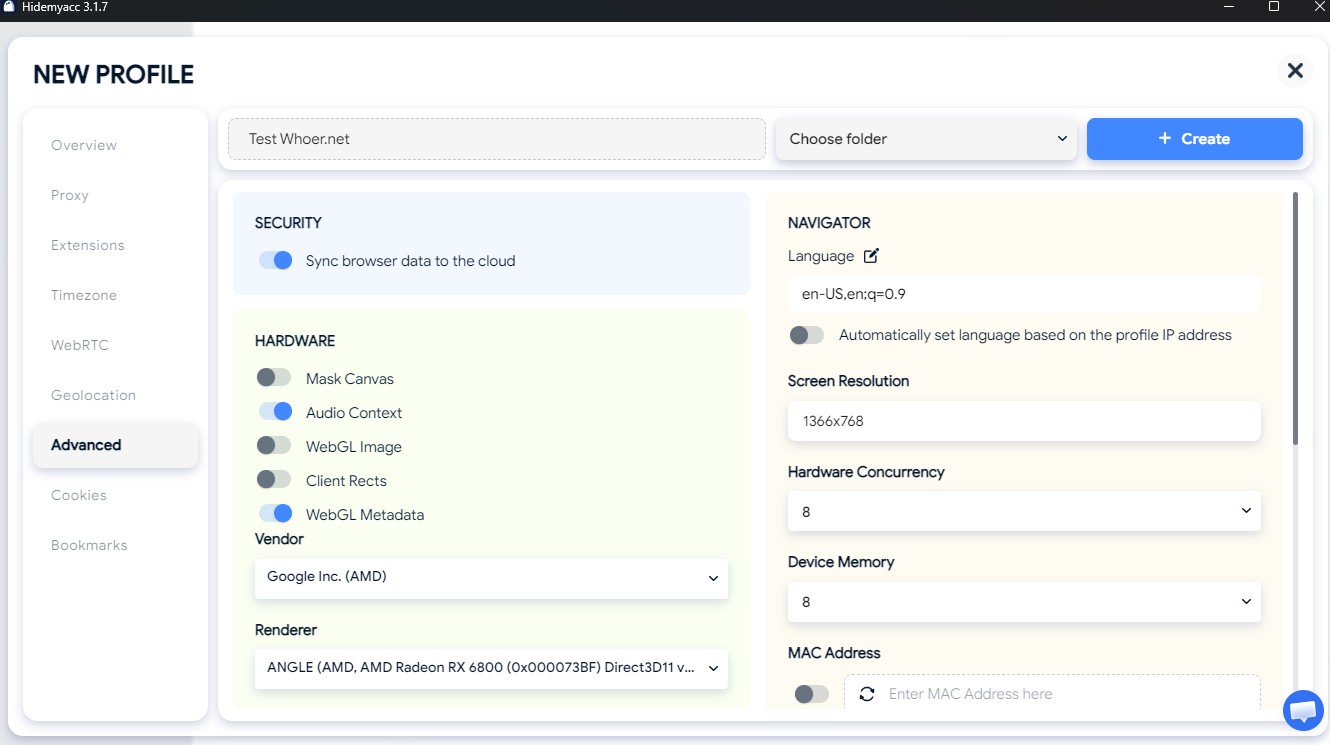
Si crea y gestiona habitualmente múltiples perfiles, ajustar cada parámetro manualmente puede resultar lento. El navegador antidetect Hidemyacc permite crear entornos aislados para cada perfil y configurar parámetros como proxy, zona horaria, idioma y huella digital desde el inicio.
El flujo de trabajo recomendado es sencillo: crear el perfil → asignar el proxy → sincronizar zona horaria e idioma → ajustar la huella → comprobar el perfil en Whoer.net. Esta verificación final confirma que el perfil responde como se espera antes de su uso operativo.
7. Conclusión
Whoer.net es más que un simple verificador de IP; proporciona información detallada sobre DNS, WebRTC y la huella digital del navegador. La puntuación Your Disguise o Anonymity Score es únicamente un resumen orientativo y no refleja el nivel total de anonimato de su entorno.
En lugar de centrarse solo en la puntuación, revise cada resultado de forma individual para identificar el origen de cualquier discrepancia: si la IP es correcta, si hay fugas de DNS, si WebRTC expone su IP real y si la huella digital es coherente.
Comprender cada parámetro de la prueba de Whoer.net le ayudará a verificar y optimizar la configuración de su navegador antes de trabajar con sus perfiles.
8. FAQ
1. ¿Detecta Whoer.net el uso de VPNs?
Sí. Whoer.net analiza señales como la dirección IP, DNS e información de WebRTC para identificar posibles conexiones mediante VPN o proxy.
2. ¿Qué es una dirección IP sucia?
Una IP sucia es aquella que tiene mala reputación debido a que ha estado asociada previamente a actividades sospechosas, spam, fraude o abusos en la red.
3. ¿Oculta 1.1.1.1 su dirección IP?
No. 1.1.1.1 es un servicio de resolución de DNS, no una VPN ni un proxy. Modifica la vía de resolución de consultas DNS, pero no oculta su dirección IP pública.
4. ¿Cómo saber si se ha filtrado mi IP?
Puede comprobar su IP en Whoer.net y comparar la IP mostrada en el resultado principal con la información expuesta en el apartado WebRTC. Si su IP real de proveedor local aparece mientras usa un proxy o VPN, existe una fuga de IP.
5. ¿Con qué frecuencia se debe realizar una prueba en Whoer.net?
Se recomienda ejecutar una prueba cada vez que cambie de proxy, cree un nuevo perfil de navegador, modifique parámetros de huella digital o detecte comportamientos inusuales en su entorno de red.
6. ¿Es mejor Whoer.net que BrowserLeaks?
No necesariamente. Whoer.net es muy práctico para obtener una visión general rápida de IP, DNS, WebRTC, anonimato y huella digital, mientras que BrowserLeaks ofrece análisis más especializados y técnicos para tecnologías de huella individuales.