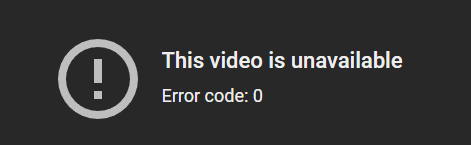
Haces clic en un video de YouTube, pero en lugar de reproducirse normalmente, la pantalla solo muestra "Este video de YouTube no está disponible. Código de error: 0". Recargar no funciona, al cambiar a otro video ves que algunos se reproducen bien mientras que otros no, lo que hace que este error sea aún más confuso. Por lo general, este es un error de reproducción bastante genérico, pero en la mayoría de los casos, se puede resolver rápidamente. Este artículo explicará qué es el Código de error: 0, por qué aparece y las formas más rápidas de solucionarlo para que puedas volver a ver tus videos.
1. ¿Qué es "Este video de YouTube no está disponible. Código de error: 0"?
Este es un error que ocurre cuando YouTube no puede cargar o reproducir un video, pero no especifica la causa exacta. Este error puede originarse en tu navegador, la aplicación de YouTube, tu red, extensiones, una VPN o el video en sí.
Debido a que este es un error bastante genérico, debes verificar cada posibilidad en lugar de asumir que YouTube está completamente caído. En muchos casos, el error se puede solucionar con bastante rapidez con unos pocos pasos básicos.
2. Causas comunes del "Código de error: 0" de YouTube
Antes de solucionarlo, debes saber de dónde suele provenir este error para elegir la solución adecuada.
- Conexión de red débil o inestable: Si tu red es intermitente, es posible que YouTube no pueda cargar los datos del video y muestre un error en lugar de reproducirse normalmente.
- Caché, cookies o datos de la aplicación dañados: Los datos antiguos o corruptos pueden hacer que el reproductor de YouTube envíe solicitudes incorrectas o cargue el video de forma incompleta.
- Extensiones que bloquean scripts de YouTube: Las extensiones como bloqueadores de anuncios, extensiones de privacidad o bloqueadores de scripts pueden bloquear elementos necesarios para que el video se reproduzca.
- Navegador o aplicación de YouTube desactualizados: Es posible que una versión anterior ya no sea totalmente compatible con la forma en que YouTube reproduce videos actualmente.
- VPN o proxy que causa errores de reproducción: Una VPN o proxy puede interrumpir la carga de contenido, cambiar tu región de acceso o hacer que ciertos videos sean bloqueados.
- El video ha sido eliminado, configurado como privado o tiene restricción regional: Si solo un video muestra un error mientras otros se reproducen bien, es probable que el problema resida en el video mismo.
- YouTube está experimentando un fallo temporal: A veces el error es por parte de YouTube, y suele durar poco tiempo.
Dado que este es un error bastante genérico, debes verificar primero las posibilidades más simples.
3. Soluciones rápidas para el error "Este video de YouTube no está disponible. Código de error: 0"
3.1. Recargar la página o reabrir la aplicación
Este es el método más básico, pero bastante efectivo si el error es solo un fallo de reproducción temporal.
- En una computadora, cierra la pestaña de YouTube y vuelve a abrirla
- Haz clic en recargar página
- En un teléfono, desliza para cerrar la aplicación y vuelve a abrirla
- Intenta reproducir el mismo video de nuevo
Si el video se reproduce después de este paso, es probable que el error fuera solo una carga incompleta del video.
3.2. Verifica tu conexión a internet
Con el Código de error: 0, una red intermitente es una causa muy común. Antes de pensar en un problema mayor, debes verificar dos veces tu conexión.
- Abre otro sitio web u otro video para probar la red
- Cambia de Wi-Fi a datos móviles o viceversa
- Reinicia tu módem o router si estás usando Wi-Fi
- Prueba el video de nuevo una vez que la red sea más estable
Si otras páginas también cargan lento o cada video se queda cargando mucho tiempo, el problema probablemente sea tu red, no solo YouTube.
3.3. Borrar la caché y las cookies de YouTube en tu navegador
A veces el error no es del video sino de los datos antiguos guardados en tu navegador. Cuando la caché o las cookies se corrompen, YouTube puede cargar el video incorrectamente.
- Abre la configuración de tu navegador
- Ve a privacidad o datos de navegación
- Borra la caché y las cookies
- O borra los datos específicamente para youtube.com si tu navegador lo permite
- Vuelve a abrir YouTube e intenta reproducir el video
Este método vale la pena intentarlo especialmente si experimentas el error repetidamente en el mismo navegador.
3.4. Desactivar extensiones, especialmente bloqueadores de anuncios
En muchos casos, el Código de error: 0 aparece porque una extensión interfiere con el reproductor de video. Los bloqueadores de anuncios o de scripts son el primer grupo que debes verificar.
- Abre tu página de gestión de extensiones
- Desactiva temporalmente todas las extensiones
- Recarga YouTube
- Si el video se reproduce, vuelve a activar cada extensión una por una para encontrar al culpable
- Prioriza la revisión de bloqueadores de anuncios, de privacidad y de scripts
Si el error desaparece tras desactivar una extensión, habrás identificado que el problema reside en el navegador y no en el video mismo.
3.5. Usa el modo incógnito o prueba con otro navegador
Cuando no está claro si el error se debe a una extensión, a las cookies o a la configuración actual de tu navegador, la forma más rápida es probar un entorno más limpio.
- Abre YouTube en una ventana de incógnito
- Intenta reproducir el video de nuevo
- Si sigue fallando, cambia a otro navegador como Firefox, Edge o Chrome
- Compara si el error solo ocurre en un navegador o en todos
Si el video solo falla en un navegador, habrás reducido significativamente la causa y será más fácil de solucionar.
3.6. Actualiza tu navegador o la aplicación de YouTube
Las versiones antiguas a veces ya no mantienen una buena compatibilidad con la forma en que YouTube reproduce videos actualmente. Por eso no debes saltarte el paso de la actualización.
- En una computadora, busca actualizaciones del navegador
- En un teléfono, actualiza la aplicación de YouTube a través de la App Store o Google Play
- Si la aplicación está actualizada pero sigue dando error, intenta desinstalarla y volverla a instalar
Este paso suele ser más útil cuando el error aparece después de un largo período sin actualizar tu navegador o aplicación.
3.7. Desactivar VPN o proxy
Si estás usando una VPN o proxy, también deberías intentar desactivarlo. En algunos casos, esta conexión intermediaria hace que el video se cargue incorrectamente o tenga restricción regional.
- Desconecta tu VPN o proxy
- Recarga la página de YouTube
- Intenta reproducir el video de nuevo
- Si necesitas usar una VPN, intenta cambiar a un servidor diferente
Si el video se reproduce después de desactivar la VPN, la causa probablemente esté relacionada con tu región de acceso o la conexión redirigida.
3.8. Comprueba si el video sigue siendo público
El error no siempre proviene de tu lado. Si solo un único video muestra un error mientras otros se pueden seguir viendo, debes verificar el video mismo.
- Intenta abrir otro video del mismo canal
- Comprueba si el enlace del video aún existe
- Mira si hay un aviso de que el video es privado, eliminado o no está disponible en tu región
Si otros videos se reproducen normalmente, es posible que no necesites arreglar tu dispositivo; simplemente, ese video ya no se puede ver.
3.9. Comprueba si YouTube está experimentando una caída generalizada
Después de intentar los pasos básicos sin éxito, debes considerar la posibilidad de que el error sea de YouTube. Este no es el escenario más común, pero puede suceder.
- Busca "YouTube caído" o "YouTube error code 0"
- Consulta sitios de informes de interrupciones del servicio como DownDetector
- Mira si otros usuarios están experimentando errores similares
- Espera un poco e inténtalo de nuevo
Si muchas personas informan del error al mismo tiempo, es muy probable que solo tengas que esperar a que YouTube arregle su sistema.
4. Cómo solucionar el "Código de error: 0" según el dispositivo
Dependiendo del dispositivo que estés usando, el orden de prioridad para la resolución de problemas es ligeramente diferente.
- En una computadora: prioriza recargar la página, borrar la caché, desactivar extensiones, cambiar de navegador
- En un teléfono: prioriza cerrar y reabrir la aplicación, actualizar la aplicación, borrar la caché de la aplicación, cambiar de red
- En un Smart TV o dispositivo de streaming: prioriza salir de la aplicación de YouTube, reiniciar el dispositivo, verificar la red, actualizar la aplicación o el firmware
Seguir los pasos adecuados para tu dispositivo te ahorrará más tiempo que intentar todo a la vez.
5. Casos en los que no puedes solucionar el error por ti mismo
El error no siempre está de tu lado. Hay casos en los que los usuarios casi no pueden resolverlo por sí mismos.
- El video ha sido eliminado
- El video está configurado como privado
- El video está bloqueado por país
- YouTube está experimentando un error en el servidor
- Tu cuenta o dispositivo está restringido temporalmente
Si otros videos se reproducen normalmente y solo un video tiene un error, es muy probable que la causa no sea tu dispositivo.
6. Cómo minimizar el riesgo de encontrar este error en el futuro
No puedes evitar por completo el Código de error: 0, pero puedes reducir la probabilidad de que vuelva a ocurrir con unos pocos hábitos simples.
- Actualiza tu navegador y la aplicación de YouTube regularmente
- No uses demasiadas extensiones de bloqueo de scripts
- Limpia la caché periódicamente
- Solo enciende la VPN cuando sea absolutamente necesario
- Usa una red estable cuando veas videos
- Mantén un navegador de respaldo si encuentras errores de reproducción con frecuencia
Estos pequeños pasos suelen ser suficientes para que YouTube funcione de forma más estable durante el uso diario.
>>>> REFERENCIA: Los 6 mejores servicios de proxy para YouTube rápidos y fiables
7. Conclusión
"Este video de YouTube no está disponible. Código de error: 0" es un error bastante genérico, pero la mayoría de los casos se pueden resolver rápidamente con pasos básicos como recargar la página, verificar la red, borrar la caché, desactivar extensiones o actualizar la aplicación. Si has intentado todo y sigue sin funcionar, deberías considerar la posibilidad de que el video ya no sea público o que YouTube esté experimentando un error del sistema.
>>>> MÁS INFORMACIÓN:
- ¿Cómo gestionar varias cuentas de redes sociales sin ser baneado?
- Guía para solucionar el error de video de YouTube no disponible - Código 4
- ¿Qué es el código de error 15 de YouTube? Causas y cómo solucionarlo
8. Preguntas frecuentes
1. ¿Qué significa "Este video de YouTube no está disponible. Código de error: 0"?
Este es un error que ocurre cuando YouTube no puede completar la solicitud para cargar o reproducir un video, pero no especifica la causa exacta.
2. ¿Por qué solo un video tiene error mientras otros se pueden seguir viendo?
En este caso, la causa podría residir en el video mismo, por ejemplo, el video ha sido eliminado, configurado como privado o tiene restricción regional.
3. ¿Desactivar los bloqueadores de anuncios ayuda a solucionar el Código de error: 0?
Puede ayudar. En muchos casos, el error aparece porque un bloqueador de anuncios o una extensión de bloqueo de scripts impide que YouTube cargue correctamente el reproductor de video.
4. ¿El Código de error: 0 es causado por la red?
Puede serlo. Una conexión débil o inestable es una de las causas más comunes.
5. ¿Qué método debería probar primero?
Debes comenzar con los pasos más rápidos: recargar la página o reabrir la aplicación, verificar la red y luego pasar a borrar la caché y desactivar las extensiones.
6. ¿Usar una VPN causa este error?
Puede ser. Una VPN o proxy a veces interrumpe la carga del video o hace que el contenido sea restringido por región.
7. ¿Cuánto tarda en resolverse este error si se debe a YouTube?
Si el error es por parte de YouTube, suele solucionarse en unos minutos o unas pocas horas, dependiendo de la gravedad de la incidencia.