Андроид эмулятор на ПК уже давно перестал служить только для игр. Сегодня пользователи могут применять эти инструменты для запуска мобильных приложений, тестирования программного обеспечения, работы в сфере MMO или управления несколькими аккаунтами одновременно. Однако среди множества вариантов, таких как BlueStacks, LDPlayer, MuMu Player или Android Studio Emulator, какое решение подойдет именно под ваши потребности и конфигурацию компьютера? Данная статья поможет вам сравнить, оценить и выбрать подходящий инструмент.
1. Что такое андроид эмулятор на ПК?
Андроид эмулятор на ПК — это программное обеспечение, которое создает виртуальную среду Android внутри операционной системы Windows или macOS. Благодаря этому пользователи могут устанавливать и использовать приложения для Android прямо на компьютере без необходимости иметь под рукой телефон или планшет.
При использовании эмулятора можно скачивать приложения из Google Play или устанавливать APK-файлы так же, как и на реальном устройстве Android. Приложения будут работать в изолированной среде, но при этом продолжат задействовать аппаратные ресурсы компьютера, такие как процессор, оперативная память и видеокарта.
Как работает эмулятор Android?
По сути, программа-эмулятор создает виртуальное устройство Android внутри компьютера. У этого устройства есть виртуальный процессор, виртуальная оперативная память, виртуальное хранилище и виртуальный экран для имитации работы телефона Android.
Для повышения производительности большинство современных программ используют технологию аппаратной виртуализации от Intel или AMD, которую обычно называют VT. Эта технология позволяет эмулятору более эффективно использовать системные ресурсы, помогая приложениям и играм работать гораздо плавнее.
По этой причине многие программы-эмуляторы рекомендуют пользователям включить функцию VT в BIOS для достижения лучшей производительности.
Кому следует использовать эмулятор Android?
Эмуляторы Android подходят для многих различных групп пользователей.
- Геймеры, которые хотят играть в мобильные игры, такие как PUBG Mobile, Free Fire или Call of Duty Mobile, на большом экране. Использование клавиатуры и мыши также помогает делать действия более точными по сравнению с игрой непосредственно на телефоне.
- Обычные пользователи, которым необходимо запускать приложения, доступные только на Android, но они не хотят постоянно использовать телефон. Например, банковские приложения, социальные сети или рабочие инструменты.
- Разработчики, которым необходимо тестировать приложения на нескольких версиях Android и различных типах устройств в процессе разработки продукта.
- Специалисты по MMO, арбитражу трафика или маркетингу, которым необходимо управлять несколькими аккаунтами одновременно на одном компьютере для оптимизации эффективности своей работы.
Если вы часто используете приложения Android или хотите работать на большом экране, эмулятор Android может сделать вашу работу и пользовательский опыт гораздо более удобными.
2. Критерии выбора программы-эмулятора Android
В настоящее время на рынке представлено множество эмуляторов Android. Однако у каждого инструмента есть свои сильные стороны. Перед выбором следует учесть несколько важных критериев, приведенных ниже.
- Уровень потребления ресурсов, таких как оперативная память и процессор.
- Стабильность при запуске приложений и игр.
- Совместимость со многими типами приложений Android.
- Поддержка различных версий Android.
- Функции многооконности и многозадачности.
- Возможность работы на Windows или macOS.
- Минимальная конфигурация, необходимая для использования.
Оценка на основе этих критериев поможет вам выбрать программное обеспечение, подходящее как для ваших потребностей, так и для текущей конфигурации вашего компьютера.

3. Лучшие программы-эмуляторы Android на компьютер на сегодняшний день
3.1 BlueStacks
BlueStacks — один из самых популярных эмуляторов Android на сегодняшний день. Этот инструмент выбирают многие благодаря его отличной совместимости практически со всеми играми и приложениями Android, а также интуитивно понятному интерфейсу, который легко освоить даже новичкам.
Поддерживаемые версии Android: Android 9, Android 11
Поддерживаемые операционные системы: Windows, macOS (BlueStacks Air)
Минимальная конфигурация: 8 ГБ оперативной памяти, SSD-накопитель
Прежде чем выбрать BlueStacks, вы можете ознакомиться с некоторыми его преимуществами и ограничениями ниже.
Преимущества
- Совместимость с подавляющим большинством современных игр и приложений Android.
- Интуитивно понятный и простой в использовании интерфейс.
- Поддержка маппинга клавиш (key mapping), что оптимизирует игровой процесс с клавиатурой и мышью.
- Позволяет настраивать FPS и многие другие параметры производительности.
- Встроенный магазин Google Play для быстрой установки приложений.
- Регулярно обновляется для улучшения производительности и совместимости.
Недостатки
- Потребляет больше оперативной памяти и ресурсов процессора, чем большинство конкурентов.
- Лучше всего работает на компьютерах средней и высокой ценовой категории.
- Бесплатная версия содержит рекламу.
BlueStacks идеально подходит для пользователей, которым нужен стабильный эмулятор с высокой совместимостью как для игр, так и для приложений Android. Если на вашем компьютере установлено 8 ГБ оперативной памяти или более, и для вас в приоритете плавная работа, это один из вариантов, который стоит попробовать.
3.2 LDPlayer
LDPlayer — один из эмуляторов Android, предпочитаемых многими геймерами благодаря его способности оптимизировать производительность на компьютерах низкого и среднего уровня. Это программное обеспечение сильно ориентировано на игровой процесс, одновременно поддерживая такие функции, как многооконность, макросы и маппинг клавиш.
Поддерживаемые версии Android: Android 5.1, 7.1, 9
Поддерживаемые операционные системы: Windows
Минимальная конфигурация: 4 ГБ оперативной памяти, процессор с поддержкой VT, 36 ГБ свободного места на жестком диске
Преимущества
- Относительно низкое потребление ресурсов.
- Хорошо оптимизирован для многих популярных киберспортивных игр.
- Поддерживает макросы, назначение клавиш и многооконность.
- Частые обновления и мало рекламы.
Недостатки
- Оптимизирован в основном под игры.
- Официальная версия для macOS отсутствует.
LDPlayer подходит для пользователей с компьютерами низкого и среднего уровня, особенно для тех, кому необходимо играть или запускать несколько аккаунтов одновременно.
3.3 NoxPlayer
Вместо того чтобы полностью фокусироваться на играх, NoxPlayer стремится к сбалансированному подходу между развлечениями и работой. Этот инструмент предлагает множество вариантов настройки, таких как макросы, многооконность и маппинг клавиш, ориентируясь на пользователей, желающих активно контролировать среду эмулятора.
Поддерживаемые версии Android: Android 7, Android 9
Поддерживаемые операционные системы: Windows, macOS
Минимальная конфигурация: 4 ГБ оперативной памяти, процессор с поддержкой VT, 2 ГБ или более свободного места на жестком диске
Перед установкой NoxPlayer вы можете ознакомиться с некоторыми его преимуществами и ограничениями ниже.
Преимущества
- Простой интерфейс, который легко освоить новичкам.
- Поддержка одновременного запуска нескольких окон Android.
- Встроенная функция макросов для автоматизации действий.
- Поддержка маппинга клавиш для мобильных игр.
- Совместимость со многими популярными приложениями Android.
- Доступен как для Windows, так и для macOS.
Недостатки
- Время запуска может быть медленнее, чем у некоторых конкурентов.
- Производительность не очень заметна в тяжелых играх.
- Некоторые предыдущие версии получали жалобы на рекламу и сопутствующее ПО во время установки.
NoxPlayer — хороший выбор для тех, кто хочет использовать как приложения Android, так и игры на одной платформе. Если для вас в приоритете гибкость и возможности настройки, это подходящий выбор.
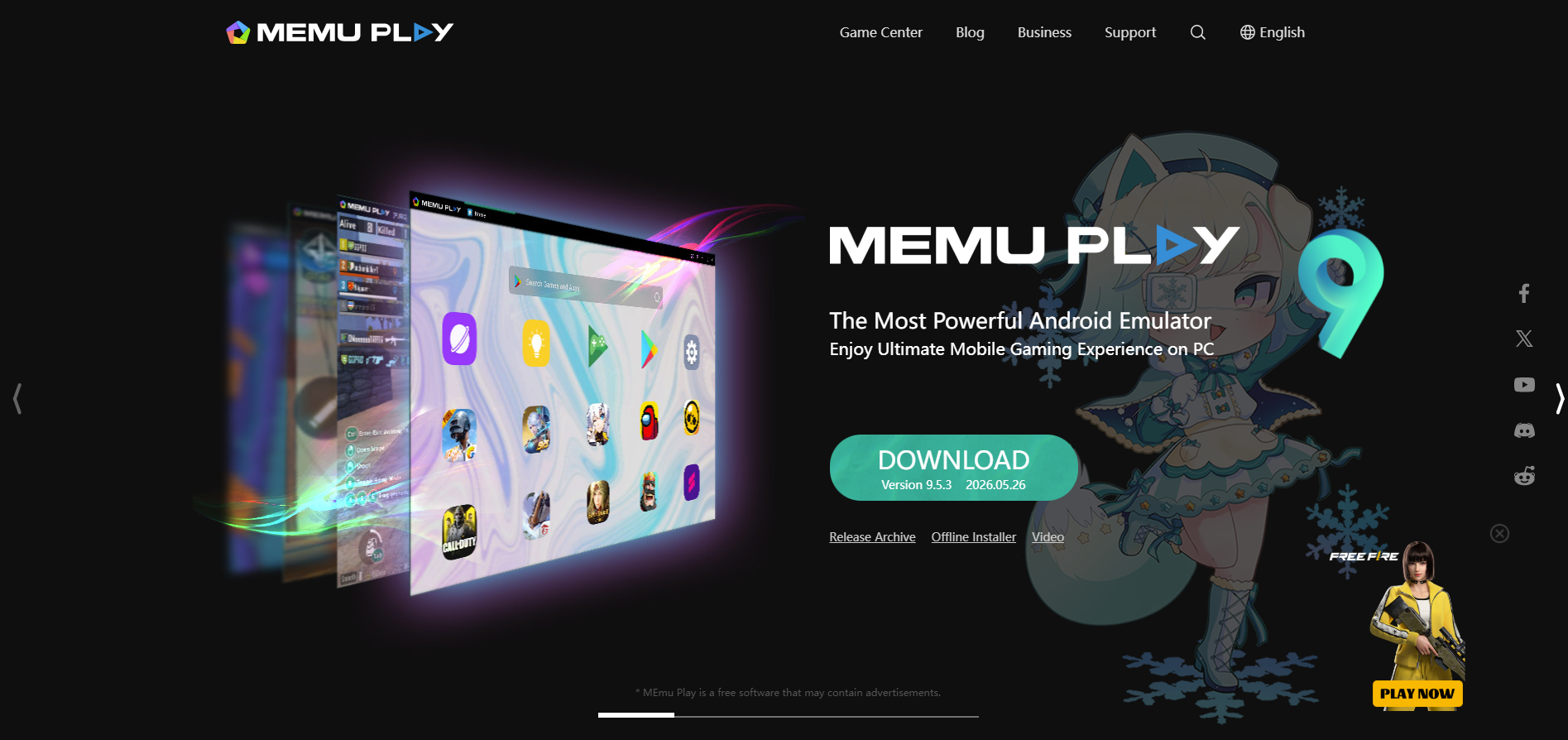
3.4 MEmu Play
Выдающееся преимущество MEmu Play заключается в его способности запускать несколько версий Android одновременно. Благодаря этому данное программное обеспечение часто выбирают для управления множеством аккаунтов или для работы с большим количеством приложений на одном устройстве.
Помимо возможностей многозадачности, MEmu Play отлично работает как с процессорами Intel, так и с AMD, что дает пользователям больше возможностей при развертывании на различных конфигурациях компьютеров.
Поддерживаемые версии Android: Android 5.1, Android 7.1, Android 9
Поддерживаемые операционные системы: Windows
Минимальная конфигурация: 4 ГБ оперативной памяти, процессор с поддержкой VT, 5 ГБ или более свободного места на жестком диске
Перед выбором MEmu Play вы можете ознакомиться с некоторыми его преимуществами и ограничениями ниже.
Преимущества
- Поддержка одновременного запуска нескольких окон Android.
- Совместимость с процессорами от Intel и AMD.
- Возможность создания нескольких различных версий Android на одном компьютере.
- Поддержка удобного обмена данными между компьютером и эмулятором.
- Встроенная функция подмены GPS (Fake GPS).
- Относительно стабильная производительность при выполнении мультизадач.
Недостатки
- Бесплатная версия содержит рекламу.
- Интерфейс не совсем дружелюбен к новичкам.
- Может потреблять много ресурсов при одновременном запуске большого количества окон.
MEmu Play подходит для тех людей, которые часто управляют аккаунтами или нуждаются в одновременной работе нескольких приложений Android. Если ваша потребность больше склоняется к многооконности, чем к индивидуальной игре, это подходящий вариант.
3.5 GameLoop
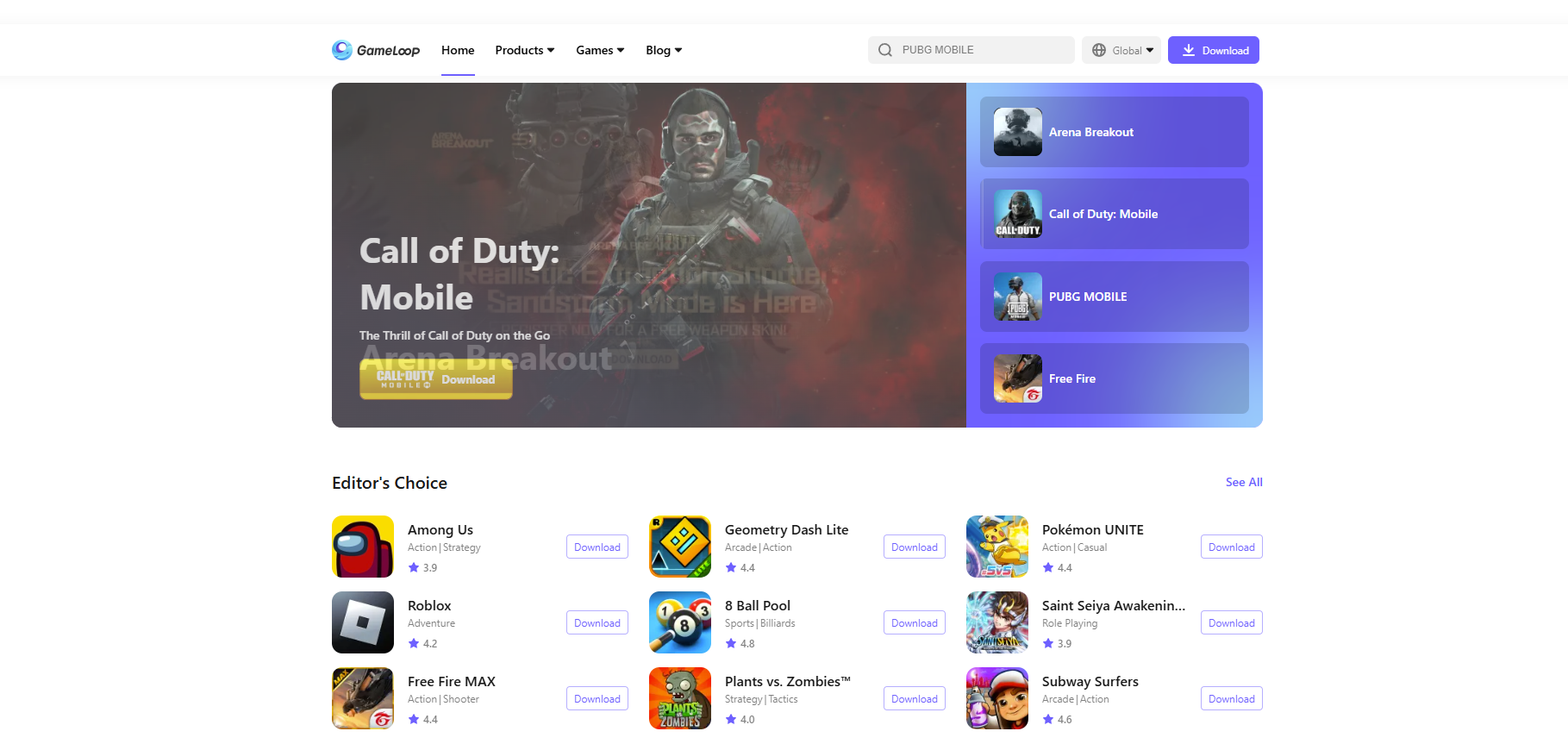
В отличие от многоцелевых программ-эмуляторов, GameLoop разрабатывался с целью оптимизации игрового процесса. Это эмулятор, разработанный Tencent, ориентированный на популярные мобильные игры, такие как PUBG Mobile, Call of Duty Mobile или Honor of Kings.
Поскольку он оптимизирован специально под игровые нужды, GameLoop обычно предлагает стабильную производительность и отличную совместимость со многими тайтлами, принадлежащими экосистеме Tencent.
Поддерживаемые версии Android: Android 7.1
Поддерживаемые операционные systems: Windows
Минимальная конфигурация: 4 ГБ оперативной памяти, процессор с поддержкой VT, 10 ГБ или более свободного места на жестком диске
Перед установкой GameLoop вы можете ознакомиться с некоторыми его преимуществами и ограничениями ниже.
Преимущества
- Отличная оптимизация для PUBG Mobile и Call of Duty Mobile.
- Стабильная производительность на многих конфигурациях компьютеров.
- Поддержка маппинга клавиш для управления с помощью клавиатуры и мыши.
- Простой и удобный интерфейс.
- Полностью бесплатный.
- Регулярно обновляется для повышения производительности и совместимости.
Недостатки
- Служит в основном для игровых потребностей.
- Меньше функций настройки по сравнению с BlueStacks или LDPlayer.
- Не подходит для запуска большого разнообразия приложений Android.
- На данный момент не поддерживает macOS.
GameLoop — это выбор для тех, кто хочет играть в игры Android на компьютере без сложных настроек. Если ваша главная цель — наслаждаться популярными мобильными тайтлами, а не запускать приложения Android для работы, этот вариант стоит попробовать.
3.6 MuMu Player
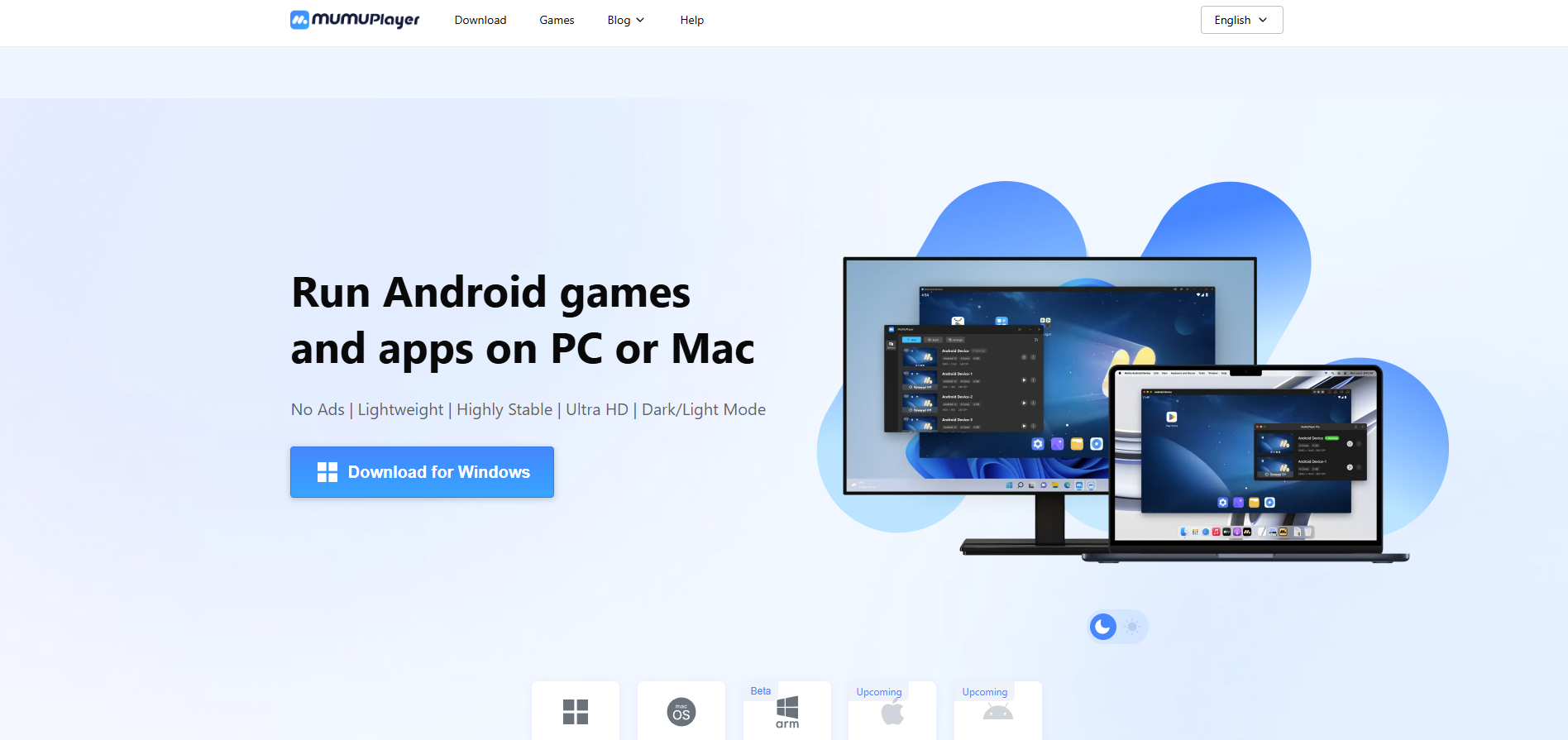
MuMu Player ориентирован на легкость и стабильность, особенно на компьютерах, чьи конфигурации не очень мощные. Данное программное обеспечение было разработано NetEase и выбирается многими людьми благодаря хорошей способности оптимизации ресурсов при запуске игр и приложений Android.
Помимо стабильной производительности, MuMu Player также поддерживает привычные функции, такие как многооконность, маппинг клавиш и кастомизация настроек эмулятора.
Поддерживаемые версии Android: Android 9, Android 12 (в зависимости от версии)
Поддерживаемые операционные системы: Windows, macOS
Минимальная конфигурация: 4 ГБ оперативной памяти, процессор с поддержкой VT, 5 ГБ или более свободного места на жестком диске
Перед выбором MuMu Player вы можете ознакомиться с некоторыми его преимуществами и ограничениями ниже.
Преимущества
- Стабильно работает на многих конфигурациях компьютеров.
- Потребляет меньше ресурсов, чем другие популярные программы-эмуляторы.
- Поддерживает высокий FPS для многих мобильных тайтлов.
- Быстрый запуск и простая установка.
- Имеет функцию многооконности для одновременного запуска нескольких инстансов.
- Совместим как с Windows, так и с macOS.
Недостатки
- Экосистема и сообщество пользователей меньше, чем у BlueStacks или LDPlayer.
- Некоторым новым приложениям или играм может потребоваться время для оптимизации.
- Меньше продвинутых функций, чем у некоторых конкурентов в том же сегменте.
MuMu Player подходит для тех, кто хочет использовать легкий эмулятор, который прост в установке и не требует слишком высоких характеристик. Если вам необходимо запускать приложения Android или играть на компьютере и вы хотите сэкономить системные ресурсы, это вариант, который стоит рассмотреть.
3.7 Android Studio Emulator
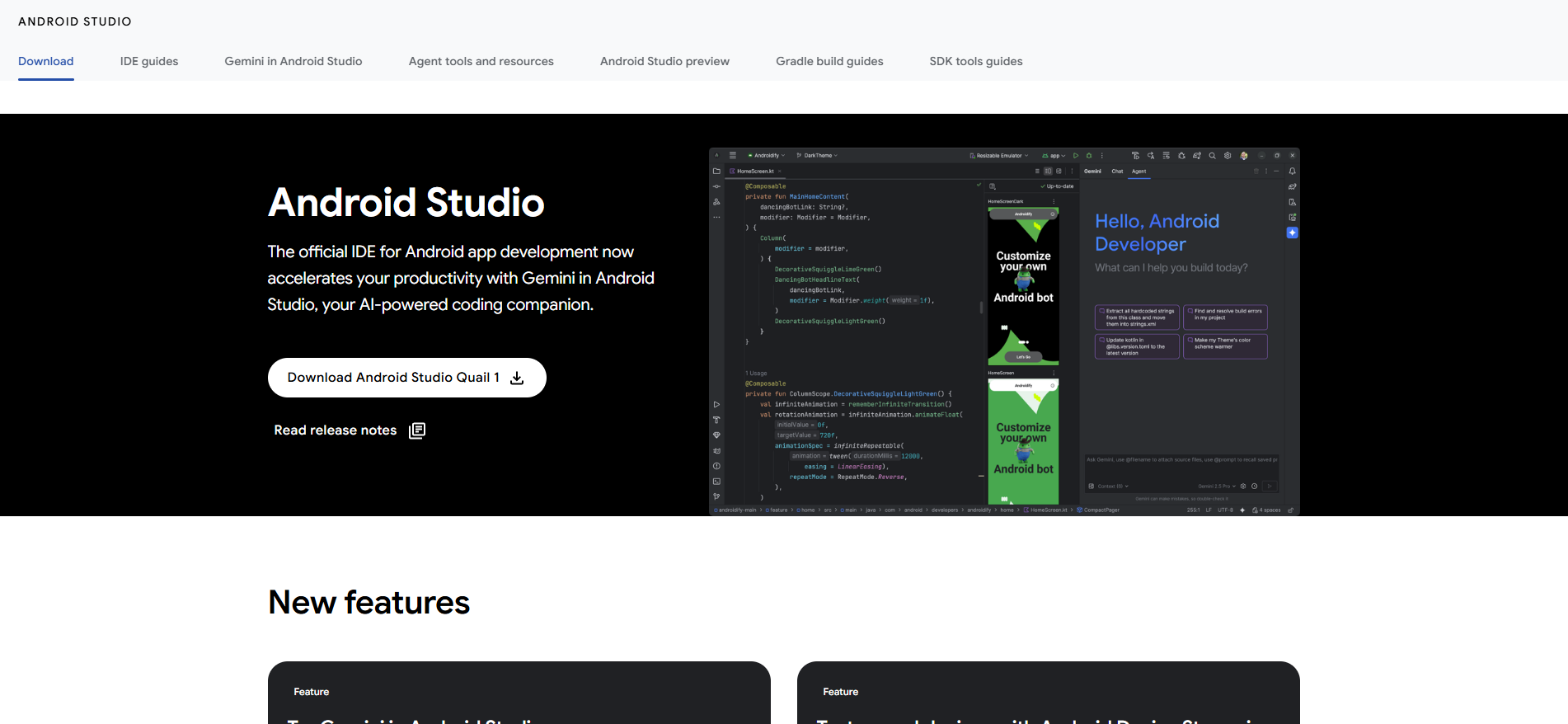
Для разработчиков Android инструмент Android Studio Emulator является очень знакомым в процессе создания и тестирования приложений. Это официальный эмулятор, предоставляемый Google, интегрированный непосредственно в Android Studio и способный симулировать широкий спектр устройств Android.
В отличие от коммерческих эмуляторов, разработанных для игр, Android Studio Emulator создан для того, чтобы помочь разработчикам проверять совместимость, производительность и опыт взаимодействия с приложением на нескольких версиях Android.
Поддерживаемые версии Android: Большинство версий Android, выпущенных Google
Поддерживаемые операционные системы: Windows, macOS, Linux
Минимальная конфигурация: 8 ГБ оперативной памяти или более, процессор с поддержкой VT, рекомендуется SSD-накопитель
Перед использованием Android Studio Emulator вы можете ознакомиться с некоторыми его преимуществами и ограничениями ниже.
Преимущества
- Является официальным эмулятором, разработанным Google.
- Поддержка тестирования на многих различных версиях Android.
- Может симулировать огромное разнообразие телефонов, планшетов и складных устройств.
- Прямая интеграция с Android Studio.
- Поддержка профессиональных инструментов для программирования и отладки приложений.
- Регулярно получает последние обновления вместе с экосистемой Android.
Недостатки
- Требует относительно высокой конфигурации компьютера.
- Время запуска обычно медленнее, чем у обычных эмуляторов.
- Потребляет много оперативной памяти и системных ресурсов.
- Не подходит для игр или обычного использования приложений Android.
Android Studio Emulator удовлетворит потребности разработчиков, тестировщиков (testers) или тех, кому требуется глубокая среда тестирования Android. Если ваша основная цель — разрабатывать и оценивать приложения на различных типах устройств, это более надежное решение, чем обычные программы-эмуляторы.
4. Сводная таблица сравнения программ-эмуляторов Android
Если вы все еще не знаете, какое программное обеспечение выбрать, вы можете обратиться к следующей сравнительной таблице. В ней сведены воедино наиболее важные данные для облегчения оценки и выбора.
| Программа | Легкость | Производительность в играх | Запуск приложений | Многооконность | Версия Android | Поддержка macOS | Кому подходит |
|---|---|---|---|---|---|---|---|
| BlueStacks | Средняя | Отлично | Отлично | Да | Android 9, 11 | Да (BlueStacks Air) | Геймеры, обычные пользователи, компьютеры среднего и высокого уровня |
| LDPlayer | Отлично | Отлично | Хорошо | Да | Android 5.1, 7.1, 9 | Нет | Слабые ПК, геймеры, ведение нескольких аккаунтов фермой |
| NoxPlayer | Хорошо | Хорошо | Хорошо | Да | Android 7, 9 | Да (некоторые версии) | Универсальные пользователи, любители кастомизации |
| MEmu Play | Хорошо | Хорошо | Хорошо | Да | Android 7.1, 9 | Нет | MMO, интернет-маркетинг, управление множеством аккаунтов |
| GameLoop | Хорошо | Отлично | Средне | Ограничено | Android 7.1 | Нет | PUBG Mobile, Call of Duty Mobile, игроки в игры Tencent |
| MuMu Player | Отлично | Хорошо | Хорошо | Да | Android 9, 12 (в зависимости от версии) | Да | Слабые ПК, игроки в FPS, долгие игровые сессии (афк-прокачка) |
| Android Studio Emulator | Ниже среднего | Ниже среднего | Хорошо | Нет | Поддержка мульти-версий | Да | Разработчики Android |
Ни один эмулятор Android не является идеальным для абсолютно всех нужд. Если в приоритете легкость и вы хотите использовать его на компьютере низкого уровня, LDPlayer и MuMu Player — популярные варианты. BlueStacks подходит для пользователей, которым требуется высокая совместимость как с играми, так и с приложениями, в то время как GameLoop очень хорошо оптимизирован под PUBG Mobile и игры от Tencent.
Для управления несколькими аккаунтами одновременно LDPlayer и MEmu Play имеют преимущество благодаря своим возможностям многооконности. Пользователи MacBook могут использовать BlueStacks Air, в то время как Android Studio Emulator является идеальным инструментом для разработчиков, которым необходимо тестировать приложения на различных версиях Android.
5. Как повысить производительность при использовании эмулятора Android
Даже при использовании подходящего программного эмулятора реальная производительность во многом зависит от конфигурации компьютера и того, как установлены параметры. Вот несколько способов, которые помогут эмулятору работать более стабильно и плавно:
5.1. Активировать VT (Virtualization Technology) в BIOS
VT — это технология аппаратной виртуализации, интегрированная Intel и AMD практически во все современные процессоры. Когда она активирована, эмулятор Android может использовать системные ресурсы более эффективно, вместо того чтобы обрабатывать все полностью с помощью программного кода.
Преимущества активации VT:
- Значительно повышает производительность обработки.
- Уменьшает фризы и лаги.
- Сокращает время запуска эмулятора.
- Поддерживает одновременный запуск нескольких окон более стабильно.
Большинство программ, таких как BlueStacks, LDPlayer, MEmu Play или MuMu Player, настоятельно рекомендуют активировать VT для достижения наилучшей производительности.
5.2. Увеличить объем оперативной памяти и ядер процессора, выделяемых эмулятору
Большая часть современных эмуляторов Android позволяют пользователям настраивать количество оперативной памяти и ядер процессора, выделяемых виртуальной машине.
В зависимости от конфигурации вашего компьютера, вы можете взять за основу следующие уровни настроек:
- ПК с 4 ГБ оперативной памяти: выделять около 2 ГБ оперативной памяти эмулятору.
- ПК с 8 ГБ оперативной памяти: выделять около 4 ГБ оперативной памяти эмулятору.
- ПК с 16 ГБ оперативной памяти или более: можно выделять от 6 ГБ до 8 ГБ оперативной памяти или больше, в зависимости от потребностей.
Помимо оперативной памяти, увеличение количества ядер процессора также может помочь улучшить производительность при запуске приложений или тяжелых игр. Однако не следует отдавать все ресурсы эмулятору, поскольку операционной системе и другим приложениям по-прежнему требуются ресурсы для стабильной работы.
5.3. Отдавать приоритет использованию SSD вместо HDD
SSD-накопители обладают заметно более высокой скоростью чтения и записи данных по сравнению с традиционными жесткими дисками HDD. Это улучшает многие аспекты во время использования эмулятора Android.
Некоторые очевидные преимущества при использовании SSD включают:
- Значительное сокращение времени запуска эмулятора.
- Уменьшение времени загрузки игр и приложений.
- Повышение скорости чтения и записи данных.
- Помогает системе быстрее реагировать при выполнении нескольких задач.
Если на компьютере по-прежнему используется HDD, обновление до SSD обычно дает гораздо более заметный эффект, чем изменение внутренних настроек эмулятора.
5.4. Обновить драйверы видеокарты
Видеокарта играет фундаментальную роль в обработке изображений и оптимизации производительности многих эмуляторов Android. Новые версии драйверов обычно включают исправления ошибок, повышение производительности и усиление совместимости с программным обеспечением.
Пользователям следует обновлять драйверы с официального сайта производителя:
- NVIDIA
- AMD
- Intel
Использование самого свежего драйвера поможет минимизировать графические ошибки и гарантирует, что эмулятор будет работать более стабильно.
5.5. Закрыть фоновые приложения, в которых нет необходимости
Многие фоновые приложения могут потреблять значительную часть системных ресурсов без ведома пользователя. Перед открытием эмулятора Android следует закрыть приложения, которые не являются строго необходимыми, такие как:
- Браузеры с слишком большим количеством открытых вкладок.
- Программы для редактирования фото или видео.
- Рабочие приложения, которые временно не используются.
- Инструменты синхронизации данных или фоновой загрузки файлов.
Эта привычка особенно полезна для компьютеров с 4 ГБ — 8 ГБ оперативной памяти, где системные ресурсы относительно ограничены.
5.6. Должен ли быть Hyper-V включен или выключен?
Hyper-V — это платформа виртуализации, встроенная Microsoft непосредственно в Windows. В последние годы многие программы-эмуляторы, такие как BlueStacks 5 или LDPlayer 9, добавили поддержку Hyper-V с целью улучшения совместимости.
Однако на некоторых конфигурациях компьютеров Hyper-V все еще может вызывать конфликты или негативно влиять на общую производительность эмулятора.
Если вы столкнулись со следующими проблемами:
- Невозможность запустить эмулятор.
- Необычное падение производительности.
- Сообщения о конфликте с технологией виртуализации.
Вы можете попробовать отключить Hyper-V в «Включении или отключении компонентов Windows» (Windows Features), после чего перезагрузить компьютер, чтобы проверить, улучшилась ли производительность.
Правильная оптимизация этих настроек не только поможет эмулятору Android работать более плавно, но и позволит эффективно использовать аппаратные ресурсы, доступные на компьютере.
6. Безопасно ли использовать эмулятор Android?
Популярные сегодня программы-эмуляторы Android, такие как BlueStacks, LDPlayer, MuMu Player или Android Studio Emulator, как правило, безопасны, если они скачаны из официальных источников. Тем не менее пользователи должны знать о некоторых потенциальных рисках, связанных с безопасностью и конфиденциальностью, перед выполнением установки.
6.1. Риски, с которыми можно столкнуться
Хотя сам по себе эмулятор Android не наносит прямого вреда компьютеру, пользователи могут столкнуться с определенными рисками в процессе его использования.
Некоторые распространенные проблемы включают:
- Скачивание поддельного ПО с неофициальных сайтов.
- Установка приложений или APK-файлов, не заслуживающих доверия.
- Утечка личных данных при использовании софта или приложений с сомнительной репутацией.
- Нежелательный сбор данных об использовании.
Эти риски связаны главным образом с источником скачивания софта и привычками самого пользователя, а не с технологией эмуляции Android как таковой.
6.2. Как скачивать программное обеспечение безопасно
Скачивание правильной версии из официального источника — самый важный шаг для минимизации рисков безопасности.
При скачивании эмулятора Android следует:
- Скачивать исключительно с официального сайта разработчика.
- Избегать использования взломанных (Crack) или модифицированных версий (модов).
- Проверять информацию о разработчике перед установкой.
Это действие значительно снижает риск установки поддельного софта или программ, зараженных вредоносным кодом.
6.3. Примечания при входе в личные аккаунты
Многие люди используют эмуляторы Android для входа в Google, Facebook или рабочие аккаунты. Для усиления безопасности следует применять несколько базовых защитных мер:
- Включайте двухфакторную аутентификацию (2FA) для важных аккаунтов.
- Используйте сложные пароли и не применяйте один и тот же пароль на нескольких сервисах.
- Отслеживайте действия по необычным входам, если таковые имеются.
Эти меры помогают снизить риск потери доступа к аккаунту в случае инцидента безопасности.
6.4. Примечания о конфиденциальности
Помимо безопасности, конфиденциальность также является фактором, который необходимо взвесить перед установкой любого программного эмулятора.
Некоторые программы могут собирать данные об использовании для целей анализа или улучшения продукта. Например, MEmu Play заявляет в своей политике об обмене частью данных со сторонними партнерами.
Поэтому, если вы часто используете конфиденциальные аккаунты или данные, рекомендуется внимательно прочитать политику конфиденциальности перед установкой.

7. Помимо эмуляторов Android, какие еще есть способы запуска приложений Android на ПК?
Хотя эмуляторы Android являются наиболее распространенным решением на сегодняшний день, это не единственный вариант. В зависимости от цели использования, конфигурации компьютера и количества приложений, с которыми вам нужно работать, можно рассмотреть некоторые альтернативы.
Ниже представлены два варианта, широко используемые помимо традиционных программ-эмуляторов.
7.1. Windows Subsystem for Android (WSA)
WSA — это функция, интегрированная Microsoft в Windows 11, которая позволяет запускать определенные приложения Android прямо на компьютере без необходимости установки отдельного эмулятора.
Преимущество WSA заключается в том, что она работает достаточно легко и хорошо задействует системные ресурсы. Однако это решение совместимо только с Windows 11, и совместимость с приложениями все еще ограничена по сравнению со специализированными эмуляторами.
7.2. Cloud Phone (Облачный телефон)
Cloud Phone работает как удаленный телефон Android. Вместо того чтобы запускаться на персональном компьютере, это устройство Android функционирует на серверах провайдера, а доступ к нему осуществляется через Интернет. Преимущество заключается в том, что оно не зависит от конфигурации вашего железа. Недостаток заключается в том, что требуется стабильное интернет-соединение и обычно подразумевается ежемесячная стоимость аренды. Это идеальный вариант для профессионалов в сфере MMO, которым необходимо управлять сотнями аккаунтов одновременно.
| Решение | Преимущества | Недостатки | Кому подходит |
|---|---|---|---|
| Эмулятор Android | Запускает почти все приложения, бесплатно | Потребляет локальные ресурсы машины | Геймеры, обычные пользователи |
| Windows Subsystem for Android (WSA) | Более легкая, интегрирована прямо в Windows 11 | Поддержка ограничена, только для Windows 11 | Пользователи Windows 11, легкие приложения |
| Облачный телефон Android | Не зависит от локальной конфигурации ПК | Требуется хороший Интернет, более высокая стоимость | Профессионалы MMO, ведение сотен аккаунтов фермой |
Каждое решение имеет свои преимущества. Выбор метода будет зависеть от потребностей использования, конфигурации компьютера и бюджета каждого человека.
Узнать больше: Что такое облачный телефон Android и как использовать его эффективно
8. Решение для симуляции среды доступа в веб-браузере
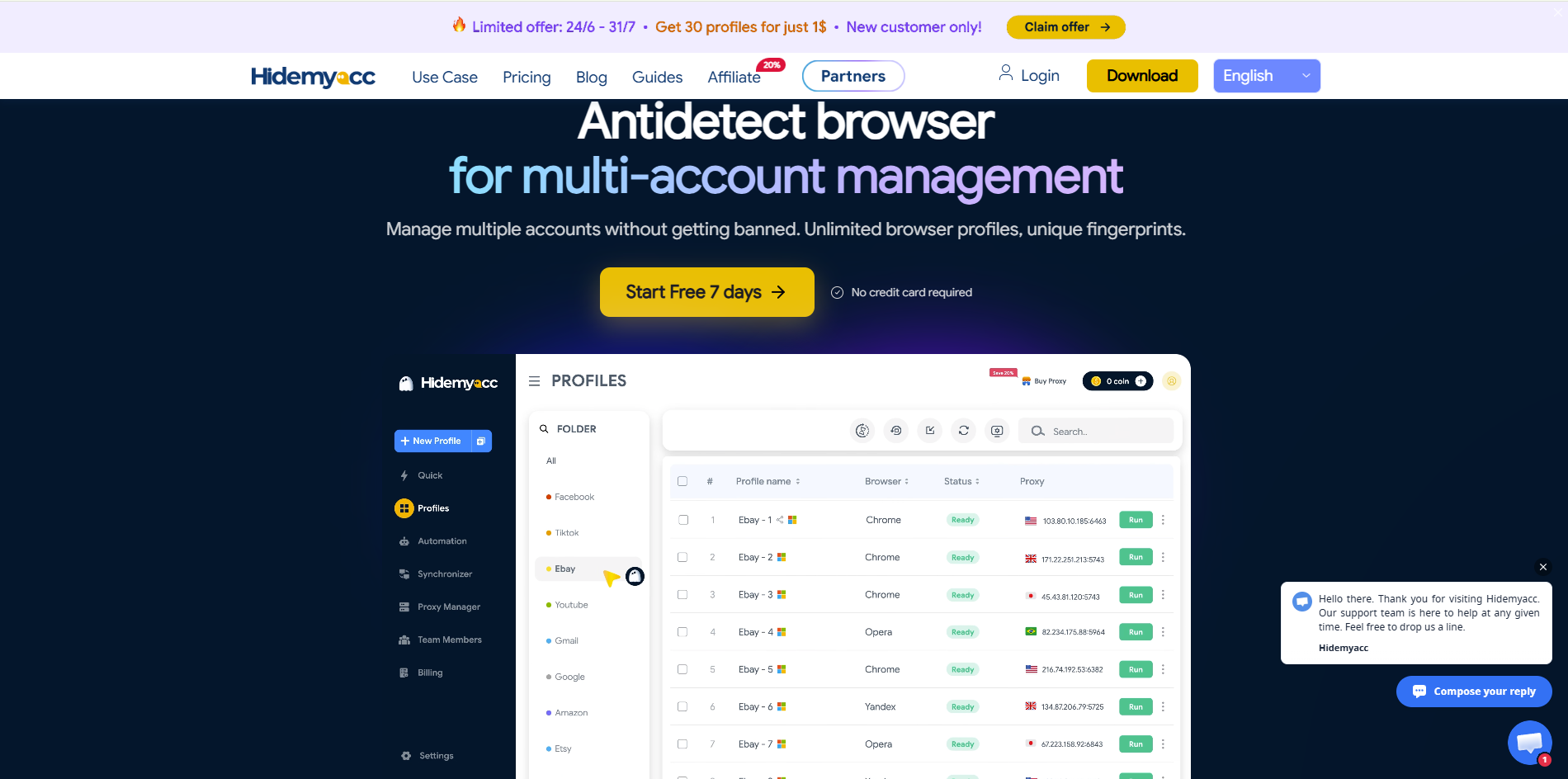
Эмулятор Android — подходящий выбор, когда необходимо установить и использовать реальные мобильные приложения на компьютере. Однако во многих случаях работа происходит полностью в веб-пространстве, и простая цель состоит в том, чтобы платформа распознала, что вы заходите с мобильного устройства. В таком сценарии антидетект-браузеры, такие как Hidemyacc, могут быть более подходящим решением.
Антидетект-браузер Hidemyacc — это решение, позволяющее имитировать среду мобильных устройств прямо в браузере посредством создания независимых профилей доступа. Каждый профиль функционирует как собственное устройство, полностью отделенное по данным сессии, и позволяет настраивать параметры цифрового отпечатка браузера (browser fingerprint), такие как user agent, WebRTC, canvas, часовой пояс или шрифты.
Кроме того, функция создания мобильных профилей интегрирована начиная с тарифного плана Base, что позволяет выбирать из почти 600 моделей популярных устройств, таких как Samsung, OPPO, Xiaomi, Huawei или Realme в момент создания.
Благодаря этому пользователи могут вести несколько аккаунтов параллельно внутри одной программной среды браузера, гарантируя полное разделение между рабочими сессиями.
Быстрое сравнение: Эмулятор Android против Hidemyacc
Хотя оба метода могут помочь веб-сайту определить, что сессия исходит от устройства Android, эти два решения разработаны для совершенно разных целей использования. Следующая таблица поможет наглядно увидеть различия между эмулятором Android и Hidemyacc.
| Потребность | Эмулятор Android | Hidemyacc |
|---|---|---|
| Запуск реальных приложений Android | Да | Нет |
| Сайт определяет устройство как Android | Да | Да |
| Управление мультиаккаунтами в веб | Да | Да (профильная ключевая функция) |
| Потребление локальных ресурсов ПК | Высокое (4 - 8 ГБ ОЗУ) | Низкое (как у обычного браузера) |
| Сложность настройки и конфигурации | Средняя | Простая |
Самая большая разница заключается в цели использования. Если вам необходимо запускать нативные клиентские приложения Android, эмулятор по-прежнему остается подходящим выбором. С другой стороны, если работа происходит в основном в браузере и требуется имитировать аппаратную мобильную среду, Hidemyacc поможет разгрузить компьютер и существенно упростит процесс настройки конфигураций.
9. Заключение
Эмулятор Android — эффективное решение для запуска приложений и игр Android на компьютере. В зависимости от ваших потребностей вы можете выбрать такие программы, как BlueStacks, LDPlayer, NoxPlayer или MuMu Player для оптимизации общего опыта.
Если работа разворачивается в основном в браузере и вам лишь нужно, чтобы веб-сайты определяли устройство Android, альтернативные решения по симуляции среды, такие как Hidemyacc, могут стать более подходящим вариантом. Важно точно сопоставить свои потребности, чтобы выбрать инструмент, который справится с работой и одновременно максимально сэкономит системные ресурсы.
10. FAQ
1. Какая программа-эмулятор Android самая легкая?
LDPlayer и MuMu Player признаны двумя достаточно легкими вариантами, которые стабильно работают на компьютерах низкого уровня и не потребляют слишком много системных ресурсов.
2. Какой эмулятор Android подходит для ПК с 4 ГБ оперативной памяти?
Если на вашем устройстве всего 4 ГБ оперативной памяти, вы можете в первую очередь рассмотреть LDPlayer, MuMu Player или MEmu Play. Однако для более плавного опыта рекомендуется закрыть фоновые приложения, в которых нет необходимости, перед использованием.
3. Существуют ли бесплатные программы-эмуляторы Android?
Да. Базовый функционал BlueStacks, LDPlayer, NoxPlayer, MEmu Play и GameLoop полностью бесплатен. Некоторые программы предлагают платные тарифы для отключения рекламы или разблокировки расширенных функций.
4. Можно ли запустить эмулятор Android на MacBook?
Да. Пользователи MacBook могут использовать такие программы, как BlueStacks Air или Android Studio Emulator. Для достижения идеальной производительности устройство должно иметь минимум 8 ГБ оперативной памяти.
5. Можно ли запускать несколько инстансов эмулятора одновременно?
Да. Тем не менее одновременное многооконное открытие потребует более мощной конфигурации аппаратной части ПК, особенно в отношении емкости оперативной памяти и возможностей процессора.
6. Могут ли забанить аккаунт за использование эмулятора в играх?
Обычно нет. Однако использование макросов, автоматизированных скриптов или любых сторонних инструментов, вмешивающихся в игровые данные, может нарушить условия предоставления услуг издателя игры и привести к риску ограничений или перманентной блокировки аккаунта.