Возникают ли у вас проблемы со входом на веб-сайты, отображаются ли неработающие элементы страниц или не загружаются ли важные функции? Это распространенная проблема, особенно с учетом того, что современные браузеры по умолчанию блокируют сторонние файлы cookie для повышения конфиденциальности пользователей.
Хотя конфиденциальность важна, эти блокировки часто могут нарушить ваш опыт просмотра веб-страниц или помешать корректной работе определенных веб-сервисов. Быстрое включение сторонних файлов cookie может устранить эти технические неполадки за считанные секунды. В этом руководстве Hidemyacc шаг за шагом расскажет вам о процессе для самых популярных браузеров, таких как Chrome, Safari и Firefox, сделав его простым и понятным.
1. Что такое сторонние файлы cookie?
Сторонний cookie-файл — это небольшой файл данных, созданный доменом, отличным от веб-сайта, который вы сейчас посещаете. Другими словами, когда вы просматриваете сайт, помимо собственных «собственных» cookie-файлов сайта, могут присутствовать cookie-файлы от сторонних поставщиков, таких как рекламные платформы, социальные сети или аналитические инструменты.
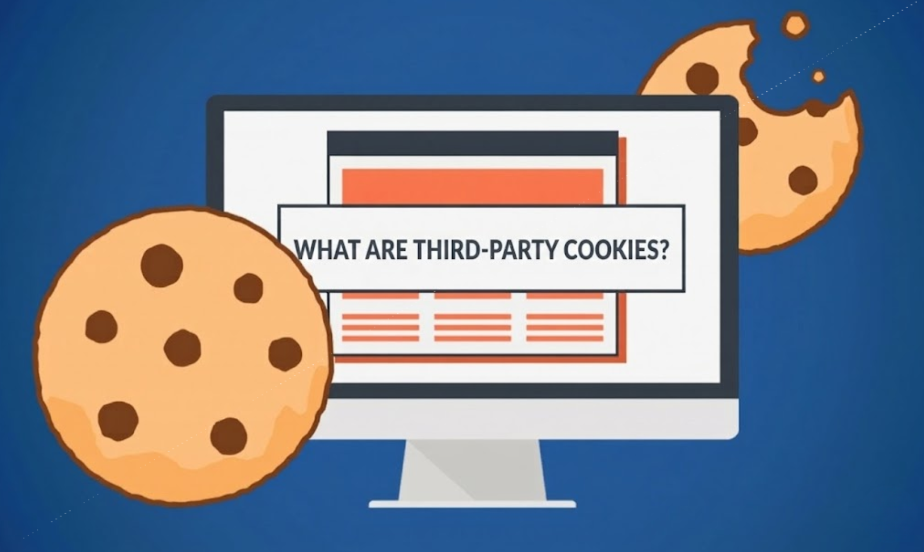
Эти файлы cookie используются в основном для:
- Отслеживайте поведение пользователей на нескольких веб-сайтах.
- Показывайте персонализированную рекламу, основанную на ваших интересах.
- Поддерживаются интегрированные функции, такие как «Вход через Google» или Facebook.
- Собирайте данные для измерения и анализа веб-сайта.
Пример: Если вы посещаете сайт интернет-магазина, а затем видите рекламу именно этого товара в Facebook или на других платформах, весьма вероятно, что для отслеживания вашей активности использовались сторонние файлы cookie.
Хотя сторонние файлы cookie играют жизненно важную роль в современной интернет-экосистеме, их возможности отслеживания привели к тому, что многие браузеры по умолчанию ограничивают или блокируют их.
Если вы обнаружите, что некоторые функции не работают, вам может потребоваться дополнительная информация:
- Что такое интернет-куки: как они работают?
- Способы управления настройками файлов cookie в браузерах: Chrome, Firefox и Edge
- Чем отличаются файлы cookie первого и третьего лица? (Подробное объяснение)
2. Когда следует включать сторонние файлы cookie?
Не всегда нужно оставлять их включенными, но в определенных ситуациях знание того, как включить сторонние файлы cookie, имеет важное значение для корректной работы веб-сайта.
К типичным ситуациям, когда необходимо включить файлы cookie, относятся:
- Проблемы со входом в систему: Вы не можете войти в свои учетные записи или оставаться в системе.
- Неработающие функции: важные элементы, такие как формы, всплывающие окна или кнопки оформления заказа, не загружаются.
- Ошибки отображения сайта: веб-сайт отображается как «неработающий», с отсутствующим контентом или неполным макетом страниц.
- Сбои при входе через социальные сети: Вы не можете использовать сервисы «Вход через Google» или «Вход через Facebook».
- Пробелы в отслеживании и аналитике: маркетинговые инструменты или рекламные платформы не способны точно регистрировать данные.
Часто пользователи предполагают, что веб-сайт не работает или неисправен, тогда как на самом деле браузер просто блокирует необходимые сторонние файлы cookie.
Если вы столкнулись с какой-либо из этих проблем, простой, но очень эффективный первый шаг перед попыткой более сложных технических решений — это проверка настроек и включение сторонних файлов cookie.
См. также:
- Какую информацию о вас может получить веб-сайт? Объясните, что такое дактилоскопия браузера.
- Что такое браузерный отпечаток? Как он отслеживает вас в интернете?
- Локальное хранилище или сессионное хранилище: что использовать?
3. Как включить сторонние файлы cookie в Chrome
Как самый популярный в мире браузер, Google Chrome использует строгие правила защиты пользовательских данных с помощью файлов cookie. Однако, если сайт загружается некорректно, вы можете выполнить следующие простые шаги для изменения настроек.
На рабочем столе (Windows)
-
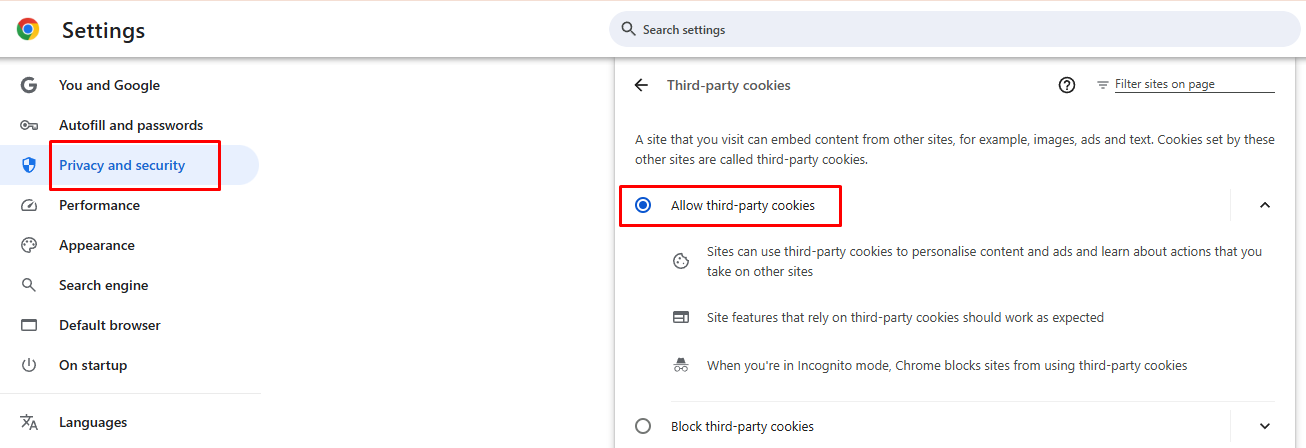
Откройте Chrome и нажмите на значок с тремя точками (Меню) в правом верхнем углу.
-
Выберите «Настройки».
-
Перейдите в раздел «Конфиденциальность и безопасность» в левой боковой панели.
-
Нажмите на «Сторонние файлы cookie».
-
Выберите «Разрешить сторонние файлы cookie».
На устройствах Android
-
Откройте приложение Chrome.
-
Нажмите на три точки в правом верхнем углу и выберите «Настройки».
-
Прокрутите вниз и нажмите «Настройки сайта».
-
Нажмите на «Cookies» (или «Сторонние файлы cookie»).
-
Переключите параметр в положение «Разрешить».
Полезный совет: После выполнения этих шагов обновите веб-страницу. В большинстве случаев, чтобы мгновенно устранить проблемы со входом в систему и отобразить ошибки, достаточно узнать, как включить сторонние файлы cookie.
Читайте другие похожие блоги:
- Что такое дактилоскопия Brave? Как это работает на практике?
- Обзор Pixelscan: проверьте отпечаток своего браузера за считанные секунды
- Объяснение принципа работы поддельного браузерного агента: простое руководство для начинающих.
4. Как включить сторонние файлы cookie в Safari
Safari известен своей строгой системой интеллектуальной защиты от отслеживания (Intelligent Tracking Prevention, ITP), особенно на устройствах Apple. Из-за этого сторонние файлы cookie часто блокируются более агрессивно, чем в других браузерах.
На macOS (MacBook и iMac)
-
Запустите Safari.
-
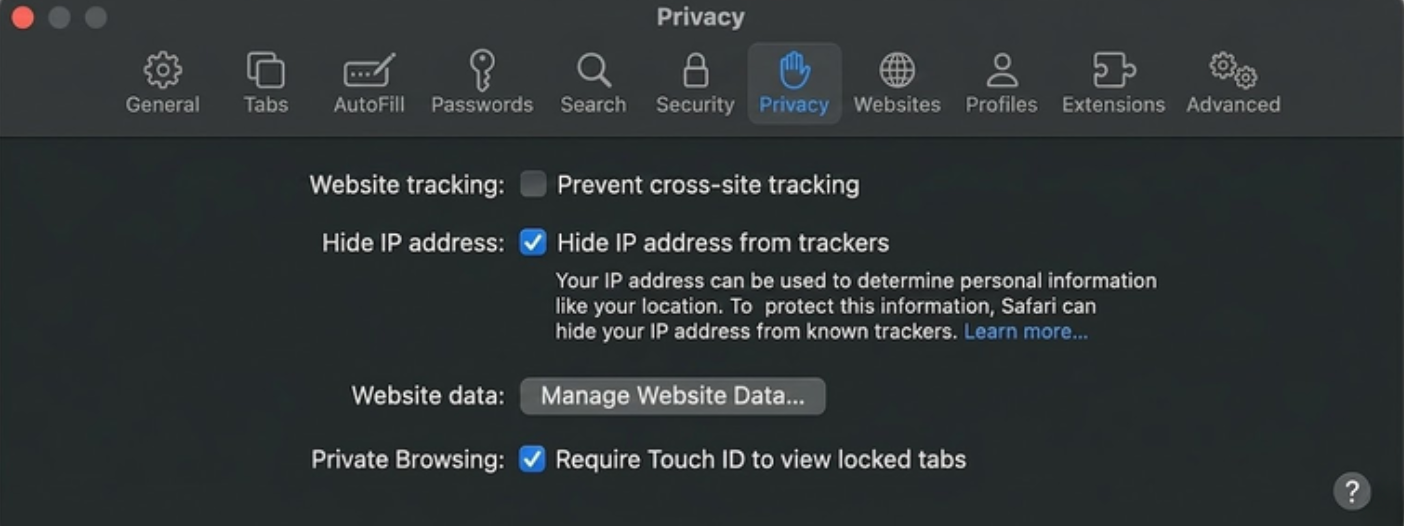
В верхней строке меню щелкните значок Safari и выберите «Настройки» (ранее — «Предпочтения»).
-
Нажмите вкладку «Конфиденциальность».
-
Снимите флажок с пункта «Запретить отслеживание между сайтами».
На iPhone и iPad
-
Откройте приложение «Настройки» на своем устройстве.
-
Прокрутите вниз и нажмите Safari.
-
В разделе «Конфиденциальность и безопасность» найдите пункт «Запретить отслеживание между сайтами».
-
Переведите переключатель в положение ВЫКЛ.
Примечание: После изменения этих настроек не забудьте перезагрузить веб-сайт, чтобы убедиться, что все функции загружаются корректно и разрешены файлы cookie.
5. Как включить сторонние файлы cookie в Firefox
Firefox известен своим приоритетом на конфиденциальность, часто ограничивая использование сторонних файлов cookie с помощью функции расширенной защиты от отслеживания (ETP).
Чтобы изменить эти настройки и разрешить использование файлов cookie, выполните следующие действия:
-
Откройте Firefox.
-
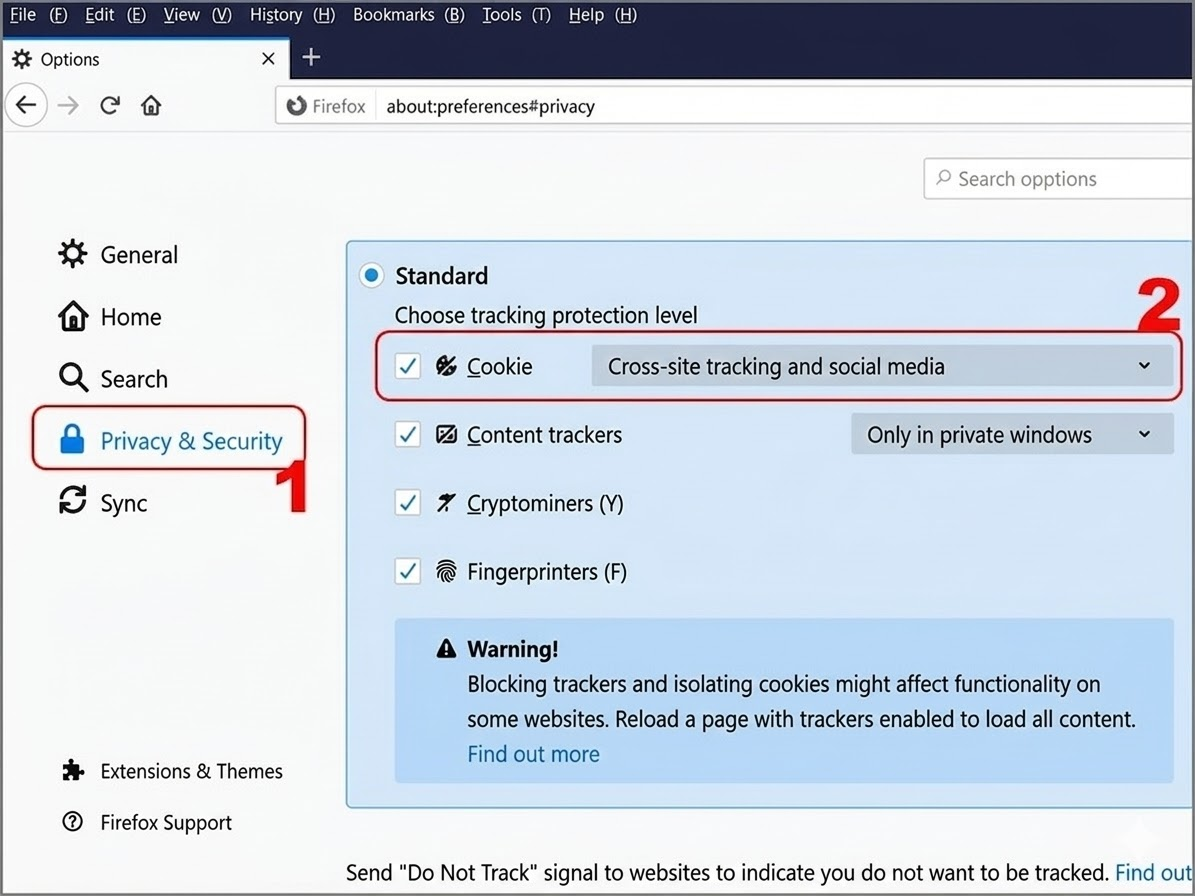
Нажмите на значок меню (три горизонтальные линии) и выберите «Настройки».
-
В меню слева нажмите «Конфиденциальность и безопасность».
-
В разделе «Усиленная защита от отслеживания» выберите стандартный режим (вместо «Строгий»).
Альтернативный метод:
- Прокрутите страницу вниз до раздела «Файлы cookie и данные сайта».
- Нажмите «Управление исключениями», если вы хотите разрешить использование файлов cookie только для определенного веб-сайта.
После завершения процесса вернитесь на сайт, с которым у вас возникли проблемы, чтобы убедиться, что проблема решена. Знание того, как включить сторонние файлы cookie в Firefox, часто является самым быстрым решением проблемы «зацикливающихся» экранов входа в систему или отсутствующих интерактивных элементов.
6. Важные моменты, которые следует учитывать при включении сторонних файлов cookie.
Хотя знание того, как включить сторонние файлы cookie, может исправить распространенные ошибки на сайтах и улучшить ваш опыт просмотра, важно найти баланс между функциональностью и вашей конфиденциальностью и безопасностью в интернете.
Вот несколько моментов, которые следует учитывать:
- Отслеживание действий пользователя: Сторонние файлы cookie могут отслеживать ваши привычки просмотра веб-страниц на разных сайтах.
- Целевая реклама: Ваши данные часто используются для создания профиля для персонализированной рекламы.
- Сбор данных: Некоторые веб-сайты могут собирать больше информации, чем вы изначально предполагаете.
- Кроссплатформенный мониторинг: за вами могут следить на различных платформах и в социальных сетях.
Как обеспечить безопасность при использовании файлов cookie:
Для комфортного просмотра веб-страниц без ущерба для безопасности мы рекомендуем следующие лучшие практики:
- Включайте по мере необходимости: включайте сторонние файлы cookie только тогда, когда это необходимо для работы конкретного веб-сайта.
- Отключайте после использования: После завершения задачи (например, оплаты или входа в систему) рекомендуется снова отключить их.
- Используйте исключения для конкретных сайтов: вместо глобальной настройки «Разрешить» вручную разрешите использование файлов cookie только для доверенных веб-сайтов.
Эффективное управление настройками файлов cookie позволяет избежать угроз безопасности и гарантировать, что ваши любимые веб-сервисы будут работать должным образом.
Вам также следует узнать больше о:
- Утечка WebRTC: почему ваш VPN/прокси не работает и как это исправить.
- Расширение для Chrome, блокирующее рекламу: мгновенно останавливайте рекламу с помощью этого инструмента!
7. Заключение
Научиться включать сторонние файлы cookie — это быстрый и эффективный способ решения распространенных проблем при просмотре веб-страниц, таких как сбои при входе в систему, нестабильная работа веб-сайта или отсутствие некоторых функций. Однако это удобство сопряжено с определенными компромиссами в отношении конфиденциальности.
В конечном итоге, вместо того чтобы включать сторонние файлы cookie, лучший подход — понимать, когда они необходимы. Разумно управляя настройками, вы сможете наслаждаться бесперебойной работой в интернете, сохраняя при этом безопасность своих личных данных.
8. FAQ
1. Безопасны ли сторонние файлы cookie?
Не совсем. Хотя они выполняют множество полезных функций, таких как поддержание авторизации в различных сервисах, их также можно использовать для отслеживания ваших привычек просмотра веб-страниц.
2. Следует ли всегда оставлять сторонние файлы cookie включенными?
Нет. Для большей конфиденциальности рекомендуется включать их только при необходимости и отключать после завершения задачи.
3. Почему сайт по-прежнему не работает после включения файлов cookie?
Если вы выполнили все шаги по включению сторонних файлов cookie, но сайт по-прежнему не загружается, проблема может быть вызвана поврежденным кэшем браузера, расширениями для блокировки рекламы или строгими настройками брандмауэра.
4. Могу ли я включить использование сторонних файлов cookie только для одного конкретного веб-сайта?
Да. Большинство современных браузеров, таких как Chrome и Firefox, позволяют добавлять «исключения» или «белый список», чтобы разрешать использование файлов cookie только для доверенных сайтов, блокируя их для всех остальных.
5. Что произойдет, если я очистлю файлы cookie?
При очистке файлов cookie вы, скорее всего, выйдете из своих учетных записей, и любые персонализированные настройки сайта (например, товары в корзине покупок или настройки темного режима) могут быть сброшены.