如果你在浏览网页时,浏览器出现 DNS_Probe_Finished_Bad_Config 错误,导致无法正常访问信息,不必担心。本文中,Hidemyacc 的 Antidetect Browser 将指导你如何快速且有效地修复此错误。如果你感兴趣,一定不要错过!
1. DNS_Probe_Finished_Bad_Config 错误是什么?
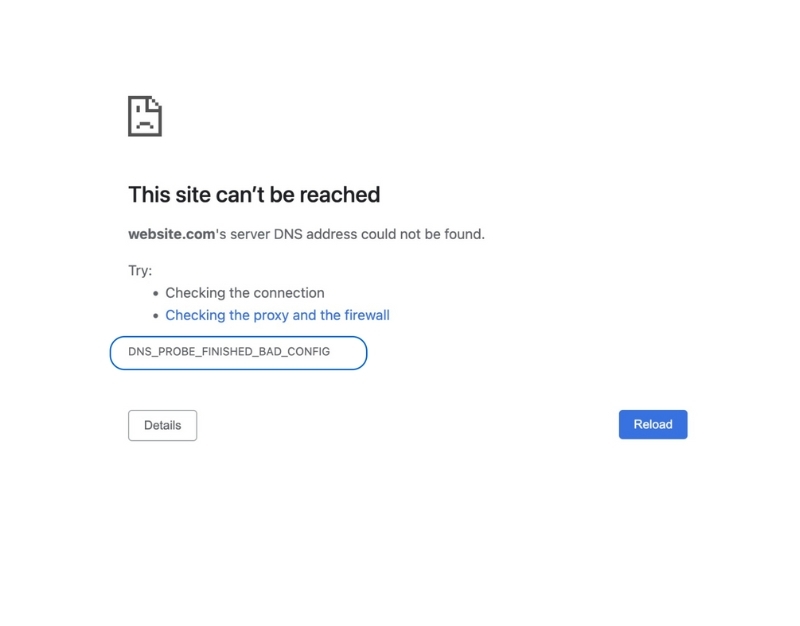
DNS_Probe_Finished_Bad_Config 是一种网络连接错误,通常在 DNS 配置出现问题时发生(DNS 负责在互联网上路由流量,并将名称服务器、URL 和 IP 地址连接到服务器)。当 DNS 无法在任何浏览器或操作系统中成功连接网络时,就会出现该错误,例如 Chrome、Windows、macOS,以及运行 Android 或 iOS 的移动设备。
2. 导致 DNS_Probe_Finished_Bad_Config 错误的原因
DNS_Probe_Finished_Bad_Config 错误可能由以下多种原因引起:
- 网络配置发生更改
- 路由器配置被某些未知应用程序修改
- 浏览器插件(如 VPN)或其他干预导致 IP 或 DNS 地址错误
- 防火墙或杀毒软件的干扰
- 设备上的文件损坏
- 光纤网络出现故障
- 网站正在维护中
>>>> 查看更多:
-
Flush DNS:如何清除电脑和浏览器中的 DNS 缓存
-
什么是 DNS Zone?DNS 区域的作用及高效管理方法
3. 修复 DNS_Probe_Finished_Bad_Config 错误的 7 种详细方法
当你遇到 DNS_Probe_Finished_Bad_Config 错误时,首先应检查网络电缆、调制解调器(modem)和路由器是否正常工作。若这些设备均正常,但浏览器仍出现错误,你可以尝试以下七种解决方法:
3.1 重启路由器
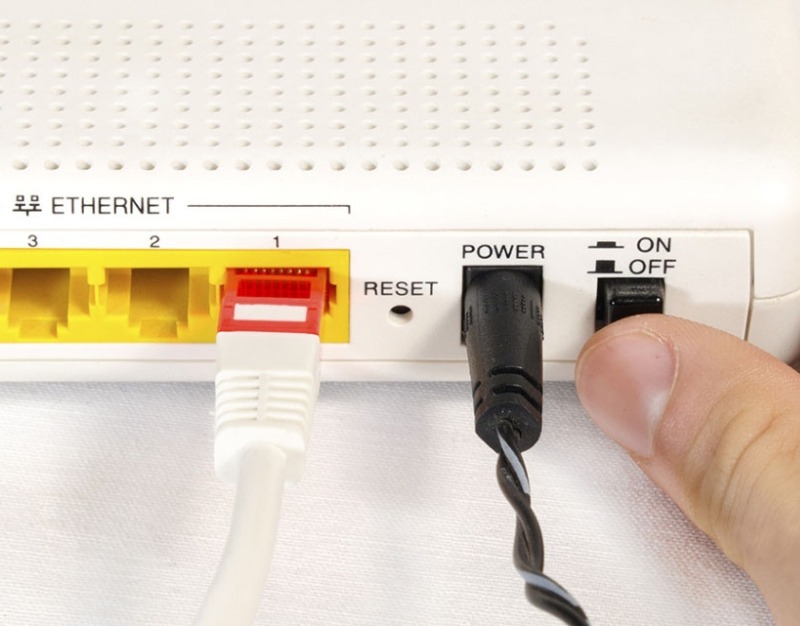
重启路由器是一种简单且有效的方式来修复此错误。网络设备有时会因 IP 地址冲突或连接不稳定而出现故障。重启能够刷新 IP 地址并重新建立连接。
要执行此操作,只需按下路由器的电源按钮,将其关闭约 10–15 秒,然后重新开启。同时重启你的电脑,以确保在连接重置后系统能够正常运行。
3.2 清除 DNS 缓存并更新 IP
如果 DNS_Probe_Finished_Bad_Config 错误是由于你最近更改了 DNS 设置,那么系统可能仍在使用旧的缓存进行联网。要解决此问题,请按照以下步骤操作:
适用于 Windows 系统
步骤 1: 点击 Start(开始),输入 “cmd”,然后打开 Command Prompt(命令提示符) 应用程序。
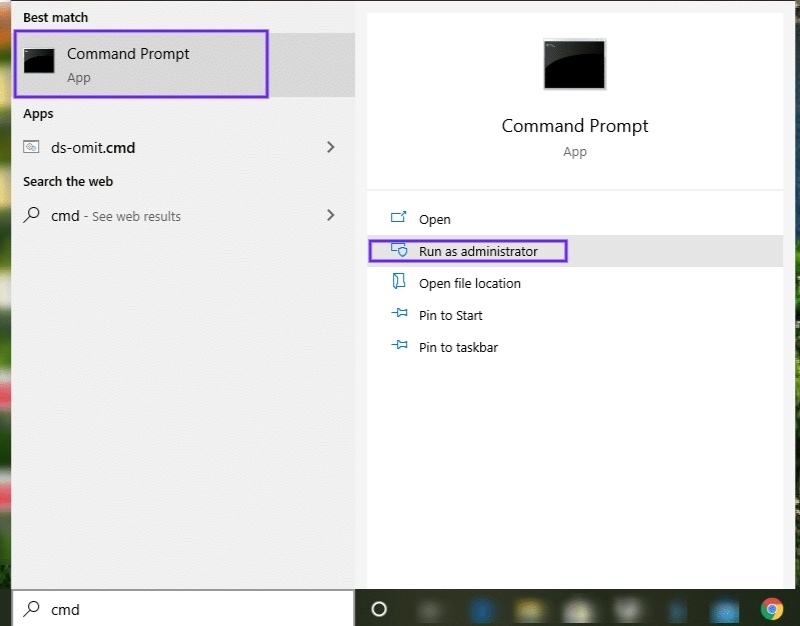
步骤 2: 在 Command Prompt(命令提示符) 窗口中输入以下指令:
-
ipconfig /flushdns
-
ipconfig /release
-
ipconfig /renew
适用于 macOS
步骤 1: 通过 Launchpad → Utilities(实用工具)→ Terminal(终端) 打开 Terminal 应用程序。
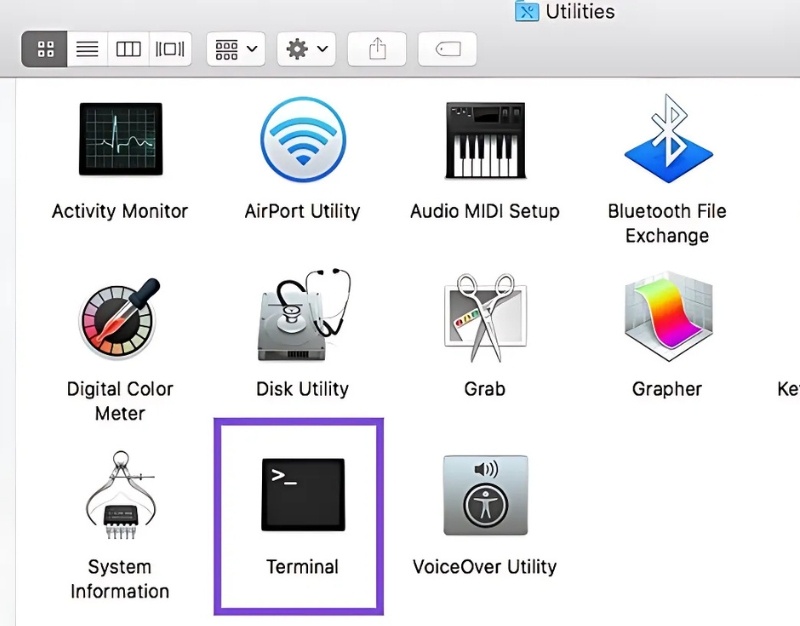
步骤 2: 在 Terminal(终端) 中输入以下指令:
- 适用于 macOS 10.11 及更高版本: sudo killall -HUP mDNSResponder
- 适用于 macOS Yosemite 10.10 – 10.10.3: sudo discoveryutil mdnsflushcache
- 适用于 macOS Mavericks、Mountain Lion、Lion: sudo killall -HUP mDNSResponder
- 适用于 macOS Snow Leopard: sudo dnscacheutil -flushcache
步骤 3: 要更新 IP 地址: 点击左上角的 Apple 图标 → 选择 System Preferences(系统偏好设置) → Network(网络) → Advanced(高级) → 选择 Renew DHCP Lease(重新租用 DHCP)。
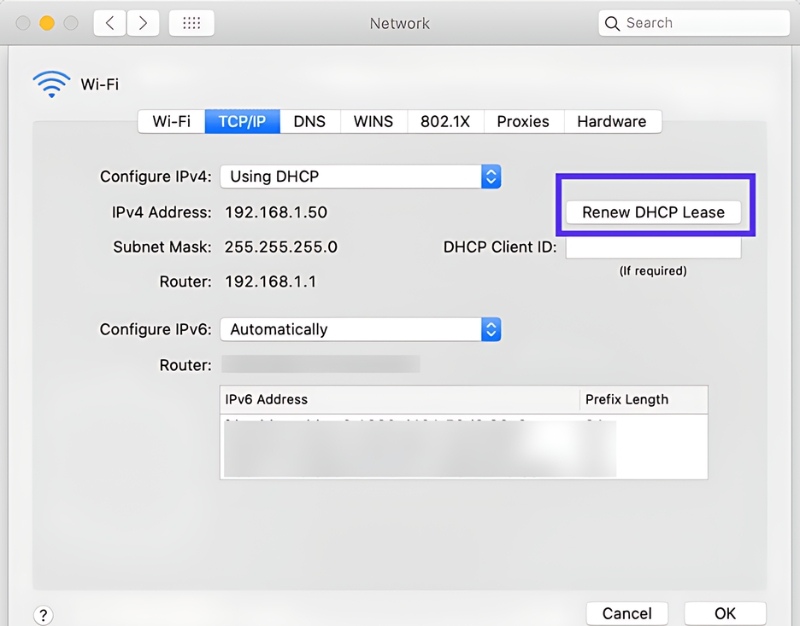
适用于 Android 系统
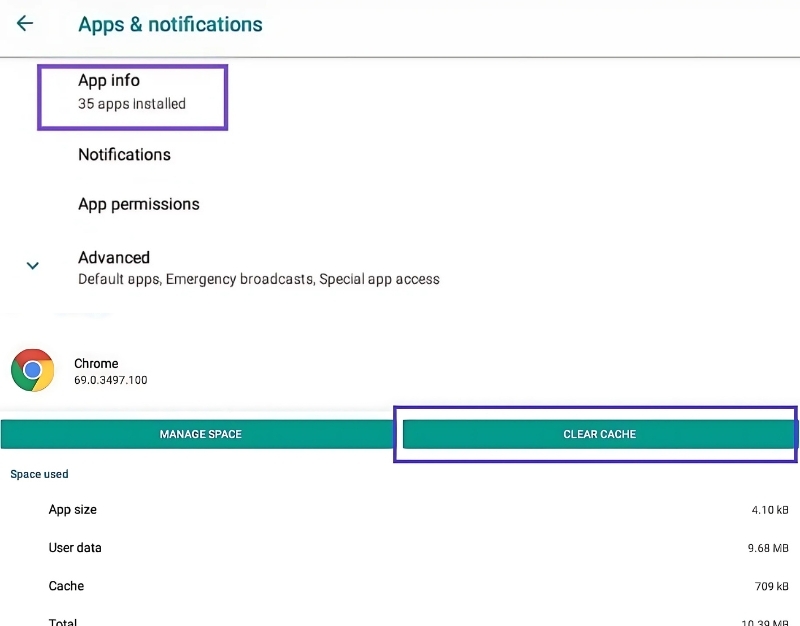
步骤 1: 进入 Settings(设置)→ Applications(应用程序)→ App info(应用信息)。
步骤 2: 在应用列表中选择 Chrome 或你正在使用的任意浏览器 → 点击 Storage(存储) → 选择 Clear Cache(清除缓存)。
>>>> 立即查看:
-
什么是 AdGuard DNS?如何在所有设备上安装 AdGuard DNS
-
什么是 Chrome net internals DNS?如何在 Chrome 中清除 DNS 缓存
3.3 禁用浏览器扩展程序
浏览器扩展程序能够带来许多好处,例如屏蔽广告、管理密码或提供笔记功能,从而提升浏览体验。然而,在某些情况下,这些扩展程序可能会干扰网站连接,导致出现 DNS_Probe_Finished_Bad_Config 错误。要禁用扩展程序,请按照以下步骤操作:
步骤 1: 打开浏览器右上角的 菜单 → 选择 Tools(工具) → 点击 Extensions(扩展程序)。
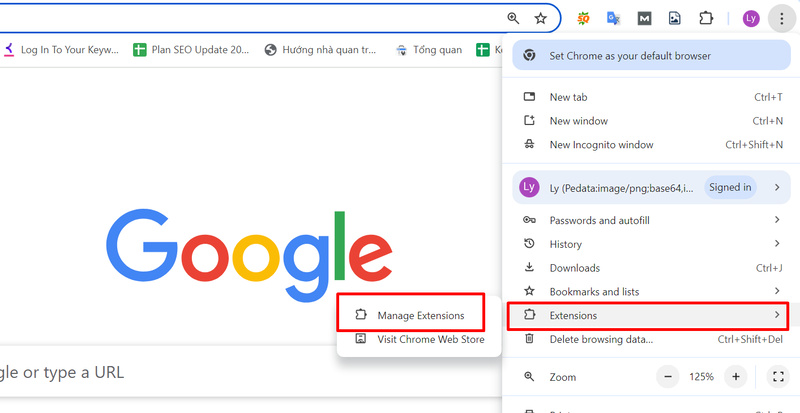
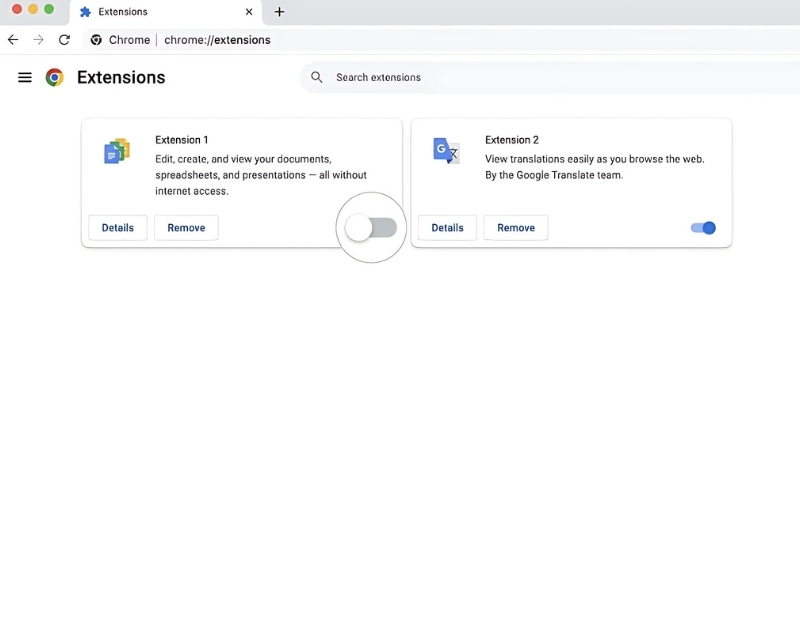
步骤 2: 在此页面中,你会看到所有扩展程序的列表——将未使用的扩展程序禁用即可。
3.4 更新浏览器
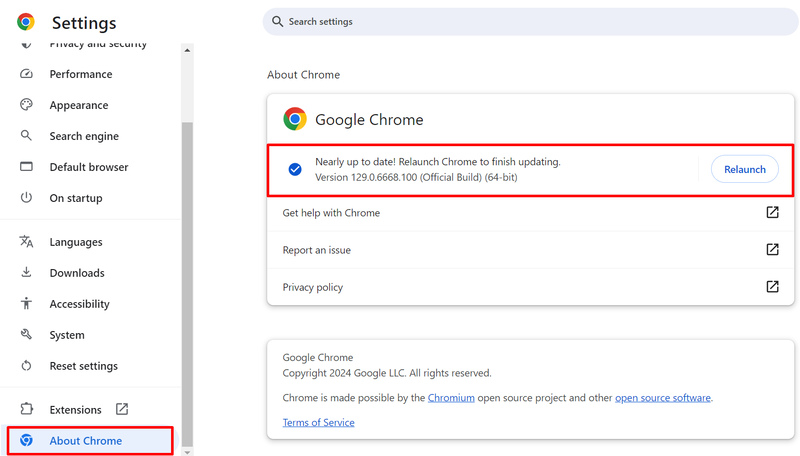
使用过期的浏览器版本可能会因不兼容新的网页协议或标准而导致连接错误。要更新浏览器,请按照以下步骤操作:
步骤 1: 点击屏幕右上角的 三点图标 → 选择 Settings(设置)。
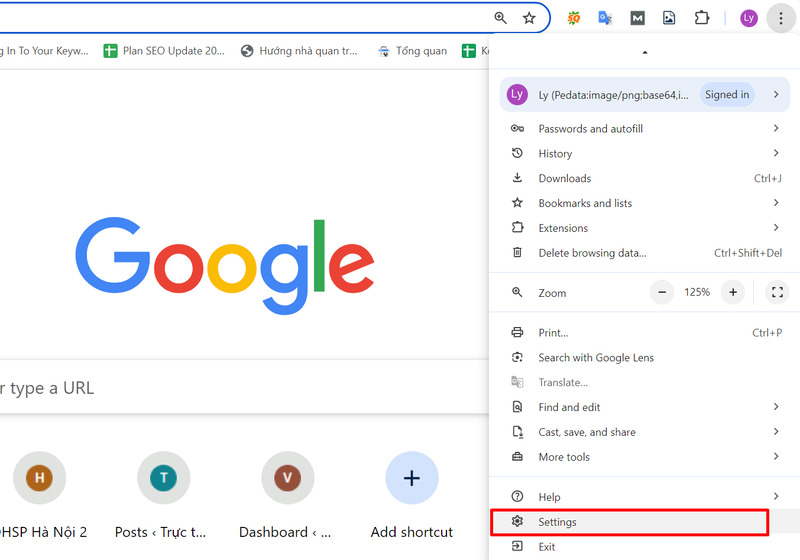
步骤 2: 选择 About Chrome(关于 Chrome) → 点击 Update Google Chrome(更新 Google Chrome)。
3.5 禁用杀毒软件和防火墙
杀毒软件和防火墙有时会与网络配置发生冲突,从而导致 DNS_Probe_Finished_Bad_Config 错误。为了检查这一点,你可以暂时停用其中一款软件,然后重新加载网页进行测试。
如果错误消失,则说明是安全软件导致的问题。你可以考虑联系技术支持或更换软件。另外,如果问题仅出现在某些特定网站上,你也可以将这些网站加入防火墙或杀毒软件的白名单中。

>>>> 进一步了解:
-
什么是 Google DNS?在多种设备上更改 Google DNS 的详细指南
-
什么是 DNS 1.1.1.1?如何快速安装和更改 DNS 1.1.1.1
3.6 更改 DNS 配置
如果你已经尝试了以上所有方法,但浏览器错误仍未解决,可以按照以下步骤尝试更改 DNS 配置:
步骤 1: 点击屏幕右下角的 网络图标 → 选择 Open Network and Sharing Center(打开网络和共享中心)。
步骤 2: 在 Network(网络) 窗口中 → 选择 Properties(属性)。
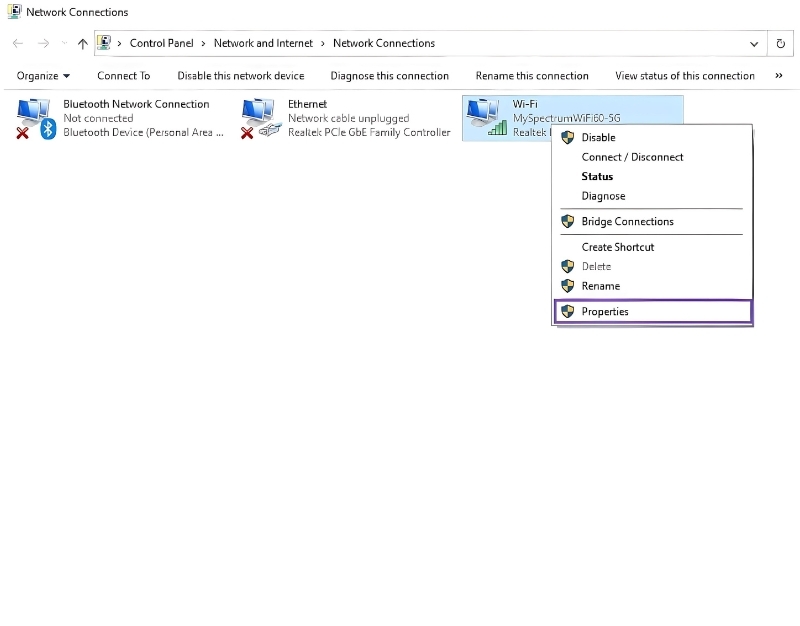
步骤 3: 在 Networking(网络) 选项卡下,选择 Internet Protocol Version 4 (TCP/IPv4) → 点击 Properties(属性)。
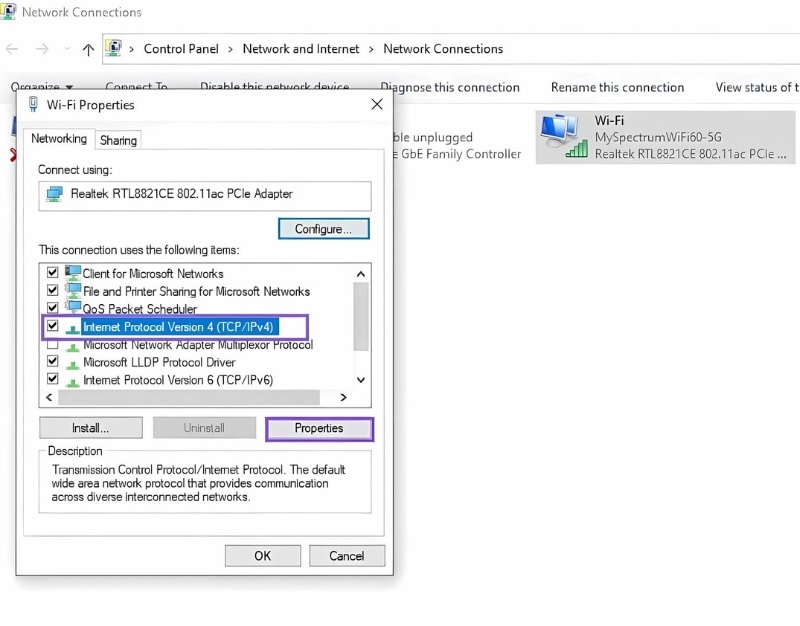
步骤 4: 在 Use the following DNS server addresses(使用下面的 DNS 服务器地址) 中分别输入 8.8.8.8 和 8.8.4.4 → 点击 OK(确定)。
3.7 更新网络驱动程序
如果你已经尝试了上述方法但问题仍未解决,可以通过更新网络驱动程序来快速修复 DNS_Probe_Finished_Bad_Config 错误。要更新驱动程序,请按照以下步骤操作:
步骤 1: 在 Start Menu(开始菜单) 中选择 Device Manager(设备管理器)。
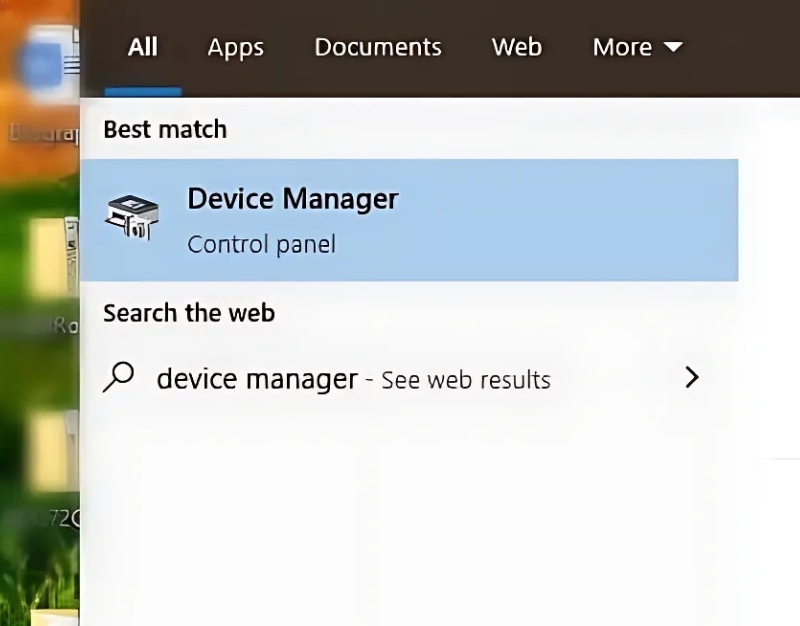
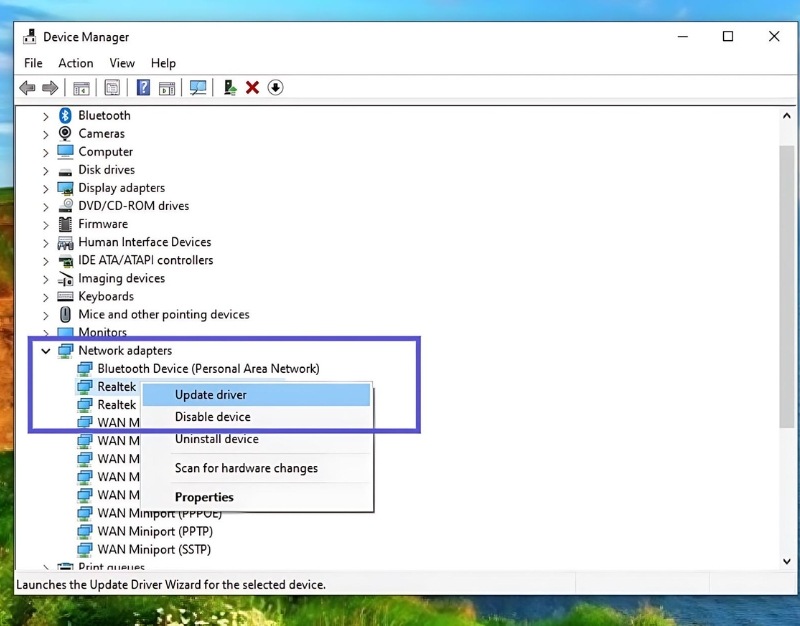
步骤 2: 选择 Network Adapters(网络适配器) → 右键点击你的 网络驱动程序 → 选择 Update Driver(更新驱动程序)。
步骤 3: 重启电脑,以检查系统是否仍然出现该错误。
通过本文,Hidemyacc 已为你提供了在电脑浏览器中有效修复 DNS_Probe_Finished_Bad_Config 错误的方法。希望这些信息能够帮助你快速解决问题,并获得更稳定的网络连接。如果你还有其他疑问,欢迎随时联系 Hidemyacc 获取最快速的支持!
>>>> 相关文章: