AdGuard DNS是一款免费的 DNS 解决方案,可帮助用户屏蔽广告并保护其帐户免受恶意软件的侵害。AdGuard DNS 的工作原理是过滤访问不安全或令人反感的网站的请求。本文将由Antidetect Browser Hidemyacc 为您介绍 AdGuard DNS 的功能,并提供在各种设备(例如计算机和手机)上安装 AdGuard DNS 的详细说明,这些设备支持不同的操作系统。
1. 什么是 Adguard DNS?
AdGuard DNS是 AdGuard 提供的一项 DNS 服务,它可以帮助拦截广告并保护用户免受网络威胁。通过使用 AdGuard 的 DNS 服务器而非默认服务器,它可以在您的设备连接到恶意网站之前过滤广告并阻止它们。这可以改善浏览体验并增强安全性。

2. Adguard DNS 的优缺点
AdGuard DNS是拦截广告和保护用户帐户的有效解决方案。然而,与其他任何服务一样,AdGuard DNS也存在自身的优缺点。下表列出了AdGuard DNS的优势和局限性。
| 优点 | 缺点 |
| 安装简便: AdGuard DNS 无需安装任何软件或应用程序,只需更改DNS设置即可。 | 无法屏蔽所有广告: AdGuard DNS 的免费版本无法屏蔽所有类型的广告。 |
| 完全免费:这是一个开源服务,任何人都可以使用。 | 访问受阻:某些网站需要禁用广告拦截器才能访问。 |
| 高安全性:该服务集成了 DNSCrypt、DNS-over-TLS 和 DNS-over-HTTPS 等现代加密标准。 | 网页布局影响:屏蔽广告可能会导致网页上出现空白区域或布局错乱。 |
| 管理便捷:提供默认模式和家庭模式,方便家长管理孩子的访问权限。 | 使用限制:您只能选择两个免费版本中的一个:VPN 或 DNS。 |
| 跨设备兼容性:支持包括手机、电脑和平板电脑在内的大多数设备。 | 管理功能有限:用户需要购买额外服务才能使用全部功能。 |
| 数据安全: AdGuard 声称他们不会记录或存储用户数据。 | |
| 速度提升: AdGuard DNS 可拦截广告,从而加快网站加载速度。 |
>>>> 查看更多:
- 什么是DNS?它的功能、运行机制以及如何有效使用它。
- 什么是Google DNS?详细指南:如何在各种设备上更改 Google DNS
3. AdGuard DNS 中的模式
AdGuard DNS 提供多种模式,用户可根据个人需求轻松调整,确保在线控制和安全的灵活性。以下是 AdGuard DNS 的主要模式:
- 默认模式:这是默认模式,它可以阻止广告、防止恶意软件,并保护用户免受恶意内容网站的侵害。
- 家庭保护:此模式旨在保护儿童,会屏蔽不适合家庭的内容,例如成人网站或有害网站。
- 无过滤:在此模式下,AdGuard DNS不执行任何阻止操作,允许用户在不进行过滤的情况下保持访问。
- 自定义模式:用户可以根据需要自定义屏蔽列表,根据个人需要选择要屏蔽或绕过的内容类型。
- 加速模式(DNS over HTTPS/DNS over TLS):通过加密DNS数据来增强安全性,防止第三方跟踪您的DNS查询。
- DNS 查询日志:启用此模式后,可以记录DNS查询历史记录,帮助用户监控和审核网络活动。
上述模式为用户提供了控制安全性和浏览体验的灵活性,满足了用户在安全性和内容管理方面的不同需求。
>>>> 更多信息:
- 什么是DNS 1.1?如何快速设置和更改 DNS 1.1?
- 轻松快速地在 Windows 10、11 和 Mac 上更改 DNS
- 什么是 DNS Zone?其优势与高效的 DNS Zone 管理
4. 如何在电脑上安装 AdGuard DNS
要在Windows、macOS或Ubuntu等操作系统的计算机上使用AdGuard DNS,您只需执行以下几个简单的配置步骤:
4.1. 安装适用于 Windows 的 AdGuard DNS
对于 Windows 操作系统,您可以按照以下步骤在您的计算机上安装AdGuard DNS:
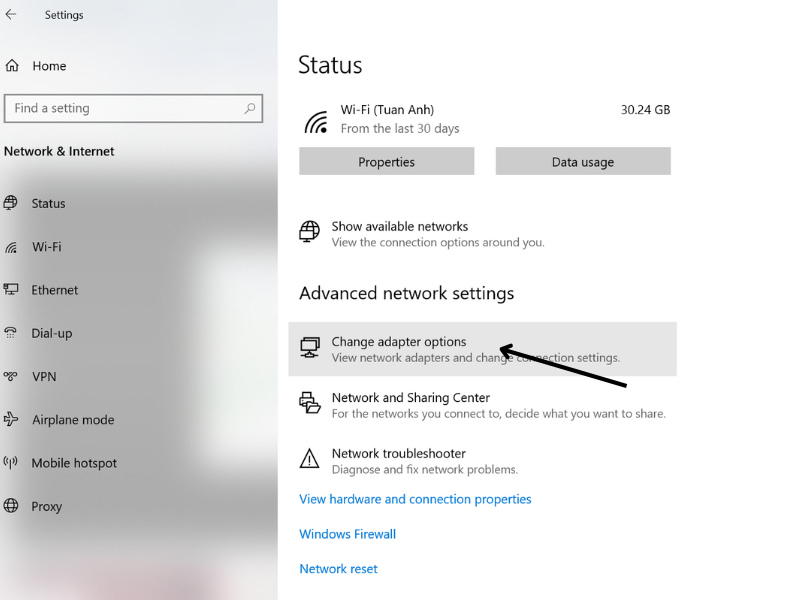
步骤 1:打开网络设置:右键单击Windows任务栏上的网络图标,然后选择“打开网络和 Internet 设置”。接下来,选择“网络和 Internet”,然后单击“更改适配器选项”。
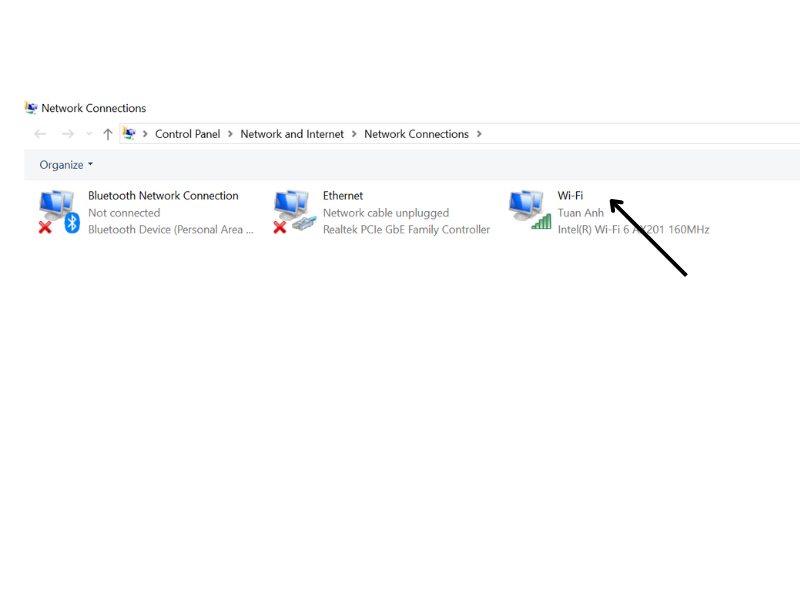
步骤 2:选择网络连接:在此处,右键单击您当前正在使用的网络连接(Wi-Fi 或以太网),然后选择“更改连接设置”。
步骤 3:DNS 配置:选择Internet 协议版本 4 (TCP/IPv4),然后单击“属性”。在“使用下面的 DNS 服务器地址”部分,输入 AdGuard 的 DNS 地址:
- 首选 DNS 服务器:176.103.130.130
- 备用 DNS 服务器:176.103.130.131
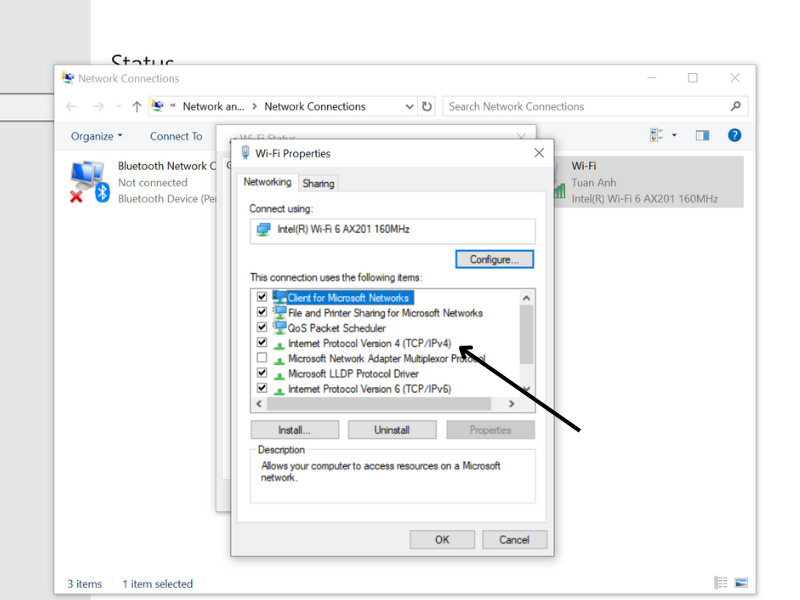
步骤 4:保存设置:按OK并选择“关闭”以完成安装过程。
4.2. 安装适用于 macOS 的 AdGuard DNS
以下步骤可帮助您在macOS系统上安装AdGuard DNS:
步骤 1:打开网络设置:用户访问系统设置(或系统偏好设置)并选择网络。
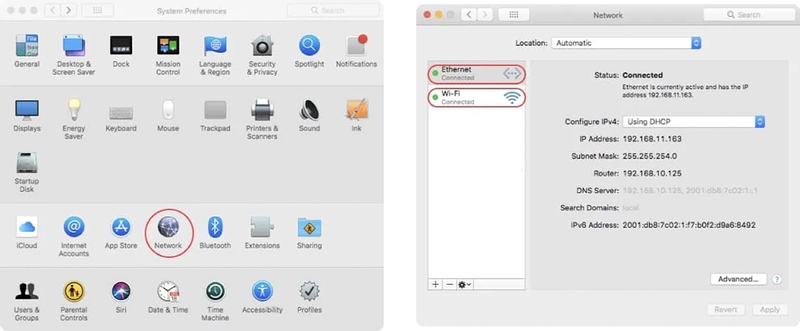
步骤 2:选择要配置 DNS 的网络:选择要配置的Wi-Fi或以太网连接,然后单击“高级”并选择“DNS”选项卡。
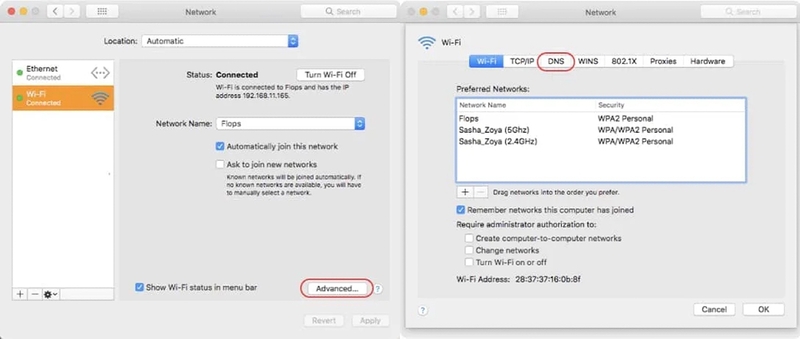
步骤 3:添加 AdGuard DNS:点击+图标添加 DNS 地址:
- 首选 DNS 服务器:176.103.130.130
- 备用 DNS 服务器:176.103.130.131
步骤 4:保存信息:单击“确定”保存设置。
4.3. 在 Ubuntu 上安装 AdGuard DNS
使用Ubuntu操作系统,您可以按照以下详细说明安装AdGuard DNS :
步骤 1:打开网络设置:进入设置,然后选择网络。
步骤 2:选择网络连接:单击要配置的连接(Wi-Fi或以太网)。
步骤 3:DNS 配置:选择IPv4选项卡,然后选择“仅自动(DHCP)地址”。输入AdGuard DNS地址:
- 首选 DNS 服务器:176.103.130.130
- 备用 DNS 服务器:176.103.130.131
步骤 4:应用并保存:单击“应用”以保存更改并完成安装。
在电脑上安装AdGuard DNS时,您还可以下载AdGuard DNS 软件,以增强广告拦截功能和隐私保护,防止跟踪,并提高浏览速度,帮助您更安全、更流畅地上网。
相关文章:
-
有效修改DNS以屏蔽手机和电脑上的广告的方法
- 如何修复手机上的 dns_probe_finished_nxdomain 错误
5. 如何在手机上安装 AdGuard DNS
在手机上安装AdGuard DNS可以帮助您屏蔽广告并保护设备免受网络威胁。以下是在Android和iOS 设备上安装AdGuard DNS的具体指南。
5.1. 在 Android 设备上安装 AdGuard DNS
用户可以通过以下步骤在安卓设备上下载AdGuard DNS :
步骤一:下载AdGuard应用:首先,从Google Play商店下载AdGuard应用。安装完成后,打开应用并进入设置。
步骤 2:启用 DNS 过滤:在DNS 过滤部分,您将看到 DNS 服务器列表。选择AdGuard DNS或AdGuard DNS 家庭保护,即可屏蔽广告并保护您的家人免受不适宜内容的侵害。
步骤 3:使用选定的 DNS 服务器:点击“使用此服务器”开始在您的设备上使用AdGuard DNS 。
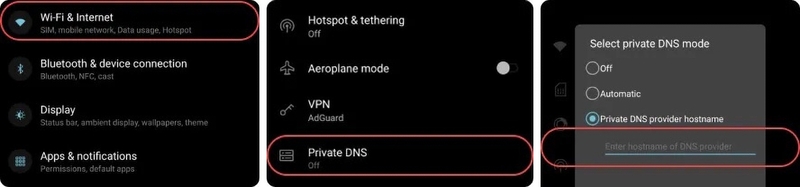
如果您不使用应用程序,可以按以下步骤在Android 设备上手动安装AdGuard DNS:
- 步骤 1:从主屏幕进入“设置”>“Wi-Fi”。
- 步骤 2:选择您正在使用的 Wi-Fi 网络,按住它,然后选择“修改网络”。
- 步骤 3:在高级选项中,将 IP 设置从 DHCP 更改为静态。
- 步骤 4:然后,按如下方式输入 AdGuard DNS 地址:
- DNS 1:176.103.130.130
- DNS 2:176.103.130.131
- 步骤 5:按“保存”按钮保存更改。
。
5.2. 安装适用于 iOS 的 AdGuard DNS
对于iOS操作系统,您可以按照以下说明安装AdGuard DNS:
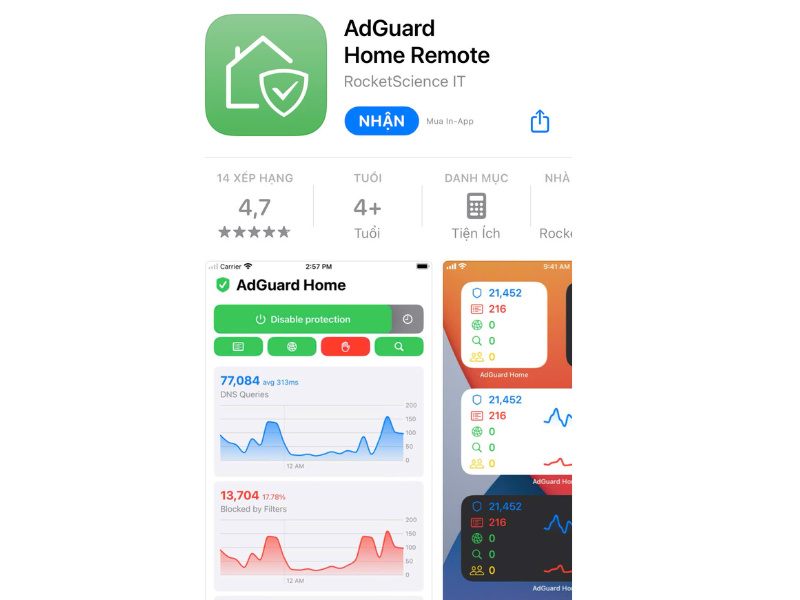
步骤一:下载 iOS 版 AdGuard:打开App Store并下载iOS 版 AdGuard应用。安装完成后,打开应用并访问“跟踪保护”部分。
步骤 2:启用 DNS 保护:在跟踪保护菜单中,打开开关并进入DNS 加密部分。
步骤 3:选择 DNS:在这里,您可以根据您的保护需求选择AdGuard DNS或AdGuard DNS Family 。
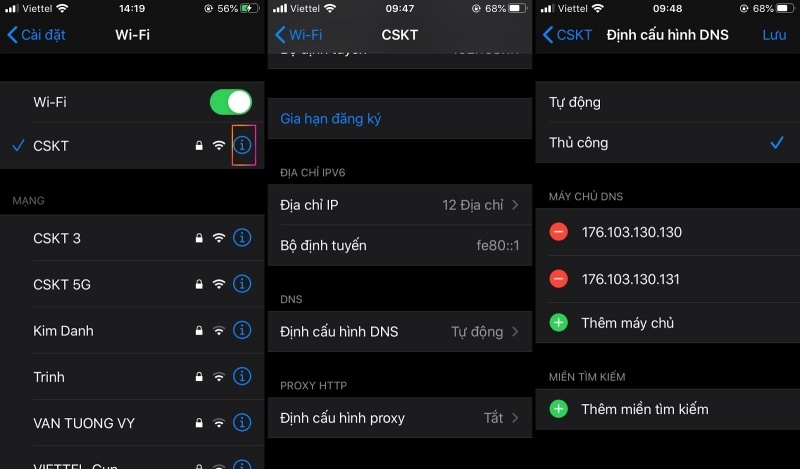
您也可以按照以下步骤手动安装适用于iOS 的AdGuard DNS,而无需使用该应用程序:
步骤 1:从主屏幕打开设置。
步骤 2:之后,选择 Wi-Fi,然后点击您连接的 Wi-Fi 网络的名称。
步骤 3:找到 DNS 字段并输入 DNS 地址:
- DNS 1:176.103.130.130
- DNS 2:176.103.130.131
第四步:按保存完成。
安装AdGuard DNS是一种简单而有效的解决方案,可以保护您的设备免受广告和潜在网络威胁的侵害。我们希望本文中的信息能够帮助您在任何操作系统上设置 AdGuard DNS,从而享受安全无忧的浏览环境。如果您有任何其他疑问,请立即联系 Antidetect Browser Hidemyacc 获取支持!
>>>> 同主题文章: