El Amazon Error 7031 suele aparecer cuando los usuarios reproducen vídeos en Prime Video, pero el sistema informa que el vídeo no está disponible y no puede continuar viendo el contenido. Este es un error bastante común, que puede estar relacionado con las cuentas, la caché, la red, la VPN, los navegadores o incluso problemas del lado del servidor de Amazon. En este artículo, Hidemyacc le guiará para entender qué es el Amazon Error 7031, por qué aparece este error y qué métodos debería probar primero para solucionarlo más rápido. El objetivo es ayudarle a gestionar la causa correcta en lugar de intentar demasiadas vías innecesarias.
1. ¿Qué es el Amazon Error 7031?
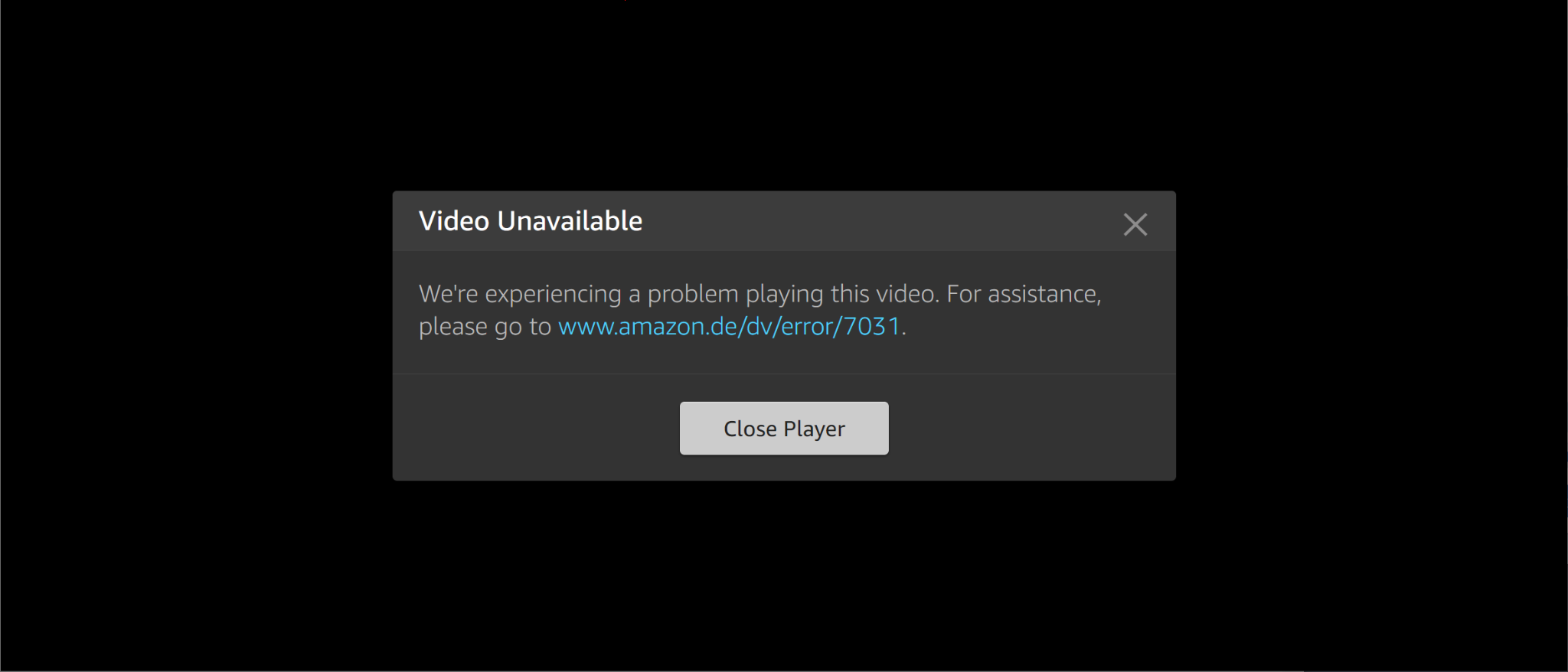
El Amazon Error 7031 es un código de error común que aparece en la plataforma Prime Video, el cual es diferente del error 8572 de Amazon y del error 2063 de Amazon, que son dos errores del mercado de comercio electrónico de Amazon. Cuando se encuentra, los usuarios no pueden reproducir vídeos y suelen ver un mensaje de "Vídeo no disponible". Este error interrumpe la experiencia de ver películas, series u otro contenido de entretenimiento.
1.1. ¿Cuándo aparece el Amazon Error 7031?
El Amazon Error 7031 suele aparecer tan pronto como se pulsa el botón de reproducción en Prime Video. En este punto, la pantalla muestra un mensaje de vídeo no disponible y el vídeo no se carga. Puede encontrar este error en muchas plataformas diferentes.
El error ocurre a menudo en navegadores web como Chrome o Firefox. También aparece comúnmente en la aplicación Prime Video para teléfonos y tabletas. Además, puede encontrarlo en dispositivos de streaming como Fire TV, televisores inteligentes o dispositivos conectados por HDMI.
Identificar cuándo aparece el error le ayuda a determinar rápidamente la dirección para una solución. Si el error solo ocurre en una plataforma específica, puede centrarse en comprobar ese dispositivo o aplicación primero.
1.2. ¿Qué contenido suele tener el mensaje del Amazon Error 7031?
El Amazon Error 7031 suele mostrar un mensaje claro cuando intenta reproducir un vídeo. El sistema informa que el contenido no se puede reproducir. La pantalla muestra el texto "Vídeo no disponible" acompañado del código de error.
El mensaje principal indica que hay un problema al cargar y reproducir el vídeo. A veces, el error solo muestra el código 7031. Algunos casos también van acompañados de códigos de error similares como el 9074.
Este mensaje le ayuda a identificar rápidamente el problema que ocurre con Prime Video. Le recuerda que debe comprobar la conexión, la caché o la cuenta para solucionarlo. Leer el mensaje detenidamente guiará sus siguientes pasos de resolución de problemas.
Antes de averiguar si el Amazon Error 7031 siempre es causado por la cuenta, debe saber que el mensaje de error es solo una señal superficial. La causa real puede residir en muchos factores diferentes, y un análisis más profundo ayudará a determinar la dirección correcta para una solución.
Antes de conocer los mensajes de error específicos, comprenda claramente que el Amazon Error 7031 no se limita a un solo dispositivo. Realizar comprobaciones en múltiples plataformas le ayudará a descartar causas más rápido y a acercarse a una solución eficaz.
1.3. ¿El Amazon Error 7031 es siempre causado por la cuenta?
No, el Amazon Error 7031 no siempre se origina en la cuenta. Muchos casos de errores provienen de conexiones de red, la caché del navegador o los dispositivos. Algunas otras causas están relacionadas con las VPN, aplicaciones desactualizadas o problemas del servidor de Amazon.
El error puede afectar únicamente a un dispositivo específico, o bien ocurre en todas las plataformas al utilizar la misma cuenta. Por lo tanto, no debe saltar a la conclusión de que el problema reside en la cuenta de Amazon.
Entender esto claramente ayuda a evitar perder tiempo en pasos innecesarios. Es necesario comprobar en un orden lógico para encontrar la verdadera raíz del Amazon Error 7031.
Antes de profundizar en las causas del Amazon Error 7031, recuerde que este error tiene muchos orígenes diferentes. Distinguirlos claramente le ayudará a elegir la solución adecuada y más eficaz, en lugar de probar muchos métodos al azar.
2. ¿Qué causa el Amazon Error 7031?
El Amazon Error 7031 puede derivar de muchas causas diferentes. Algunos casos están relacionados con las conexiones de red o los datos temporales. Otras causas provienen de la configuración del dispositivo, las VPN o problemas del lado del servidor de Amazon. Comprender estas causas le ayudará a solucionar el Amazon Error 7031 de forma más rápida y precisa. Si tiene conocimientos sobre infraestructura de internet, le será más fácil predecir la razón por la que encuentra el error 7031 y solucionarlo más rápido.
2.1. Debido a la red o a una conexión inestable
Una red de internet débil o intermitente es una de las causas comunes del Amazon Error 7031. Cuando la velocidad de conexión es insuficiente, Prime Video no puede cargar los datos de vídeo sin problemas. Esto provoca el mensaje de vídeo no disponible y la aparición del código de error 7031.
Un router que experimenta errores temporales también causa una situación similar. Una conexión Wi-Fi inestable hace que la transmisión de vídeo se interrumpa. Especialmente con contenidos de alta calidad como HD o 4K, los requisitos de red son más exigentes y continuos.
Puede realizar una comprobación rápida intentando abrir otros sitios web u otras aplicaciones de streaming. Si también cargan lentamente, el problema reside definitivamente en la conexión de red. Resolver la estabilidad de la red suele ayudar a solucionar el Amazon Error 7031 rápidamente.
Antes de pasar a la siguiente causa relacionada con los datos temporales, tenga en cuenta que una conexión de red inestable puede combinarse con otros factores. Comprobar la red primero le ayudará a descartar una causa principal y a centrarse en pasos de solución más efectivos para el Amazon Error 7031.
2.2. Debido a la caché o a datos corruptos del navegador
La caché antigua o los archivos temporales corruptos son causas comunes del Amazon Error 7031. Estos datos se acumulan con el tiempo y entran en conflicto con el sistema de Prime Video. Como resultado, el vídeo no se carga y muestra el mensaje de vídeo no disponible.
Los datos de navegación en Chrome, Firefox u otros navegadores también causan problemas similares. La acumulación excesiva de la caché de la aplicación Prime Video en los teléfonos provoca errores de funcionamiento. Dejar la caché durante muchos días sin limpiar reduce el rendimiento de la reproducción de vídeo.
Puede reconocer esto cuando el error solo aparece en un navegador o aplicación específica. Si otros sitios web siguen funcionando normalmente pero Prime Video tiene un error, es probable que la caché sea la culpable. Borrar la caché suele aportar una eficiencia alta y rápida.
Antes de conocer las causas relacionadas con las VPN y los proxies, recuerde que una caché corrupta puede combinarse con otros factores como una red inestable. Gestionar primero la caché le ayudará a descartar un problema común y a aclarar la siguiente dirección de solución para el Amazon Error 7031.
2.3. Debido a la VPN, el proxy o la configuración de privacidad
Las VPN y los proxies son causas comunes del Amazon Error 7031. Amazon a menudo detecta y bloquea el acceso desde herramientas que cambian las direcciones IP. Cuando se bloquea, el sistema de Prime Video no permite la reproducción de vídeo y muestra el mensaje de vídeo no disponible con el código de error 7031.
Los proxies también falsean la región de acceso, lo que provoca incompatibilidad con el contenido. Algunos ajustes de privacidad en navegadores, como "Do Not Track" (No rastrear), causan conflictos graves. Estos ajustes impiden la carga de los datos necesarios para la reproducción de vídeo.
Puede reconocer esto cuando el error solo aparece al activar la VPN o el proxy. Si los desactiva y el vídeo se reproduce con normalidad, esta es definitivamente la causa. Muchos usuarios se encuentran con esta situación al intentar ver contenido de otra región.
Antes de conocer las causas relacionadas con los navegadores, las aplicaciones o los dispositivos antiguos, tenga en cuenta que las VPN y los ajustes de privacidad suelen combinarse con otros factores. Desactivar la VPN primero le ayudará a descartar una causa importante y a aclarar la siguiente dirección de solución para el Amazon Error 7031.
2.4. Debido a un navegador, aplicación o dispositivo desactualizado
Un navegador, la aplicación Prime Video o un dispositivo sin actualizar es una causa común del Amazon Error 7031. Las versiones antiguas son incompatibles con el nuevo sistema de Prime Video. Como resultado, el vídeo no puede reproducirse y muestra el mensaje de vídeo no disponible.
Navegadores como Chrome o Firefox, si no se actualizan, experimentarán conflictos. Una aplicación de Prime Video desactualizada en un teléfono o tableta también provoca errores similares. Los dispositivos Fire TV, televisores inteligentes o aparatos de streaming que no tengan la última versión suelen encontrar este problema.
Puede reconocerlo cuando el error solo aparece en un dispositivo o aplicación específica. Si otros dispositivos siguen reproduciendo normalmente, es muy probable que la causa sea la versión antigua. Actualizar a la nueva versión suele resolver el problema rápidamente.
Antes de conocer las causas del lado del servidor de Amazon, tenga en cuenta que los navegadores y dispositivos antiguos pueden combinarse con otros factores como la caché o la red. Actualizar primero le ayudará a descartar una causa común y a aclarar la siguiente dirección de solución para el Amazon Error 7031.
2.5. Debido a los servidores de Amazon
Los problemas de los servidores de Amazon son la razón por la que el Amazon Error 7031 aparece a gran escala. Prime Video experimenta interrupciones temporales desde el lado del sistema de Amazon. En este momento, los usuarios no pueden reproducir vídeos incluso si la conexión de red es estable.
Que muchos usuarios informen del error al mismo tiempo es una señal clara. Puede comprobarlo a través de sitios como Downdetector o foros de la comunidad. Si miles de personas están experimentando la misma situación, el problema reside definitivamente en el servidor.
En este caso, los usuarios no pueden solucionarlo completamente por sí mismos. Solo queda esperar a que Amazon procese y lo arregle por su parte. Los errores suelen solucionarse en unas pocas horas o un día.
Antes de pasar a la sección de comprobaciones rápidas antes de solucionar el Amazon Error 7031, tenga en cuenta que las causas del servidor suelen combinarse con otros factores. Identificar primero un error del sistema le ayudará a evitar probar muchas vías innecesarias y a centrarse en la solución más adecuada.
3. Comprobaciones rápidas antes de solucionar el Amazon Error 7031
Antes de aplicar soluciones detalladas, debe realizar algunas comprobaciones rápidas. Estos pasos ayudan a identificar con precisión la causa del Amazon Error 7031. De este modo, evitará perder tiempo en pruebas de ensayo y error y se centrará en la solución más idónea.
3.1. Comprobar si Prime Video tiene un error generalizado
Debe comprobar si el Amazon Error 7031 es un problema del lado del servidor antes de intentar otras soluciones. Visite Downdetector o foros como Reddit y Twitter. Si muchos usuarios informan del error de vídeo no disponible con el código 7031, es probable que se trate de una caída de Amazon.
Compruebe rápidamente buscando “Prime Video caído” o “caída de Amazon Prime Video” en Google. Observe si el número de informes ha aumentado recientemente. Si el error ocurre simultáneamente, no necesita cambiar de dispositivo o de cuenta inmediatamente.
Cuando se identifica como un error generalizado, la mejor manera es esperar a que Amazon lo gestione. Los errores de servidor suelen solucionarse en un plazo de unas pocas horas a un día. Esta comprobación le ayuda a evitar intentar inútilmente muchos otros pasos.
Antes de comprobar si el error solo ocurre en un vídeo o en todo el contenido, tenga en cuenta que identificar un error del sistema ahorrará mucho tiempo. Si no es un error del servidor, puede pasar a comprobar el alcance del impacto del Amazon Error 7031 para estrechar el cerco sobre la causa más rápidamente.
3.2. Comprobar si el error ocurre en un vídeo o en todo el contenido
Debe intentar reproducir muchos vídeos diferentes en Prime Video para determinar el alcance del Amazon Error 7031. Si solo un vídeo informa que no está disponible, el problema puede residir en ese contenido específico. En este punto, el error no suele estar relacionado con su cuenta o dispositivo.
Por el contrario, si la mayoría de los vídeos muestran el mensaje de error con el código 7031, lo más probable es que la causa provenga de la cuenta, la red, la caché o el dispositivo. Esta comprobación ayuda a descartar rápidamente el caso en el que el error solo afecta a una película o serie individual.
Elija vídeos de muchos géneros y resoluciones diferentes para comprobarlo con precisión. Pruebe tanto contenido gratuito como contenido que requiera alquiler o compra. Los resultados guiarán claramente los siguientes pasos de solución.
Antes de comprobar si el error ocurre en un dispositivo o en muchos, tenga en cuenta que distinguir el alcance del contenido ayudará a acotar la causa de forma eficaz. Si el error afecta a todo el contenido, debe centrarse en factores generales como la cuenta o la conexión antes de revisar cada dispositivo individualmente por el Amazon Error 7031.
3.3. Comprobar si el error ocurre en un dispositivo o en muchos dispositivos
Debe intentar reproducir vídeos en muchas plataformas diferentes para determinar claramente el alcance del Amazon Error 7031. Intente abrir Prime Video en un navegador web, en la aplicación móvil y en un dispositivo de TV. Si el error solo aparece en un navegador o en un dispositivo, es muy probable que el problema resida en esa plataforma.
Por el contrario, si el Amazon Error 7031 ocurre en todos los dispositivos al usar la misma cuenta, la causa suele estar relacionada con la cuenta de Amazon o un problema del servidor. Esta comprobación ayuda a descartar rápidamente problemas locales en el dispositivo.
Inicie sesión en la misma cuenta en su teléfono, ordenador y televisor inteligente y luego intente reproducir el mismo vídeo. Anote qué dispositivos presentan errores y cuáles funcionan con normalidad. Los resultados de la prueba determinarán el orden de los siguientes pasos de resolución de problemas.
Tras completar las comprobaciones en diferentes dispositivos, tendrá información suficiente para aplicar la solución adecuada. Identificar si el error se limita a un dispositivo o afecta a todo ayudará a priorizar la solución más rápida y precisa para el Amazon Error 7031.
4. Cómo solucionar el Amazon Error 7031
Tras una comprobación rápida e identificar la causa probable, puede empezar a solucionar el Amazon Error 7031. Los métodos a continuación están organizados en orden, desde los más sencillos hasta los más complejos. Pruebe cada paso uno por uno y vuelva a comprobar el vídeo después de cada implementación. La mayoría de los usuarios resuelven el error con solo los primeros 2 o 3 pasos.
4.1. Cerrar sesión y volver a entrar en su cuenta de Amazon
Esta es la forma más rápida y eficaz de solucionar el Amazon Error 7031 que muchos usuarios han aplicado con éxito. Solo necesita cerrar sesión completamente en su cuenta de Amazon en el dispositivo que experimenta el error. Luego, vuelva a iniciar sesión con su información de cuenta. Esta acción ayuda a refrescar la sesión de inicio y a eliminar errores temporales durante el proceso de conexión.
El proceso es muy sencillo. En un navegador, haga clic en el icono de la cuenta y seleccione "Cerrar sesión". En la aplicación Prime Video, vaya a la configuración de la cuenta y cierre la sesión. Después de volver a entrar, intente reproducir un vídeo de inmediato para comprobar el resultado.
Este método suele resolver el Amazon Error 7031 en menos de un minuto. Es especialmente efectivo cuando el error está relacionado con una sesión de inicio corrupta o un conflicto de datos de la cuenta.
Antes de pasar al paso de reinicio del dispositivo, tenga en cuenta que cerrar y volver a iniciar sesión puede combinarse bien con otros métodos. Si el error persiste después de este paso, debe continuar con las siguientes soluciones sencillas para solucionar a fondo el Amazon Error 7031.
4.2. Cerrar Prime Video y reiniciar el dispositivo
Si sigue encontrando el Amazon Error 7031 después de cerrar y volver a iniciar sesión, debe cerrar completamente la aplicación o el navegador y reiniciar el dispositivo. Esto ayuda a limpiar los procesos en segundo plano que causan conflictos y permite que el sistema arranque de forma limpia.
En un ordenador, cierre todas las pestañas de Prime Video y salga del navegador. En un teléfono, deslice la aplicación Prime Video fuera de la lista de multitarea. Con Fire TV o televisores inteligentes, apague la aplicación por completo y luego reinicie el dispositivo. Tras el reinicio, abra Prime Video e intente reproducir un vídeo.
Este paso elimina los errores temporales de la caché del sistema y es muy eficaz para errores aleatorios. Muchos usuarios informan que simplemente reiniciar el dispositivo les permite ver vídeos con normalidad.
Antes de volver a comprobar la conexión de red, recuerde que reiniciar el dispositivo suele traer resultados rápidos. Si el Amazon Error 7031 sigue apareciendo, el problema puede residir en la conexión de red u otros factores. Realizar estos pasos en orden le ayudará a solucionar el error lógicamente y a ahorrar el máximo tiempo.
4.3. Volver a comprobar la conexión de red
Una conexión de red inestable es una de las causas comunes del Amazon Error 7031. Cuando la velocidad de internet es débil o intermitente, Prime Video no puede cargar los datos de vídeo con fluidez. Por lo tanto, el sistema informa de "Vídeo no disponible" junto con el código de error 7031.
Debe desconectarse de la red Wi-Fi y volver a conectarse de inmediato. Si eso no funciona, reinicie su módem o router desenchufando la corriente durante 30 segundos y volviéndolo a enchufar. Si es posible, intente cambiar a datos móviles o a una red Wi-Fi diferente para realizar la comprobación.
Este método ayuda a descartar rápidamente problemas del lado de la conexión. Si el vídeo se reproduce normalmente tras resetear la red, habrá solucionado el Amazon Error 7031 sin necesidad de realizar más pasos complejos.
Antes de proceder a borrar la caché de la aplicación o los datos del navegador, tenga en cuenta que una red inestable a menudo se combina con otros problemas. Comprobar y estabilizar la conexión primero le ayudará a identificar más claramente la causa y evitará pruebas repetitivas al intentar solucionar el Amazon Error 7031.
4.4. Borrar la caché de la aplicación o los datos del navegador
La caché antigua o los datos temporales corruptos a menudo causan conflictos con Prime Video y provocan el Amazon Error 7031. Estos archivos se acumulan con el tiempo y reducen el rendimiento de la reproducción de vídeo. Borrar la caché es una solución sencilla y altamente efectiva.
En Android, vaya a Ajustes → Aplicaciones → Prime Video → Almacenamiento → Borrar caché. En Chrome o Firefox, abra la configuración del navegador y borre los datos de navegación, incluyendo la caché y las cookies. En iPhone, puede desinstalar la aplicación Prime Video y volver a instalarla para limpiar los datos antiguos.
Tras borrar la caché, abra Prime Video e intente reproducir un vídeo de inmediato. En la mayoría de los casos, el error desaparecerá después de este paso. Esta es una de las formas recomendadas de actuar de forma temprana cuando se encuentra con el Amazon Error 7031.
Antes de desactivar la VPN o el proxy si los está utilizando, tenga en cuenta que una caché corrupta puede combinarse con otros factores como los ajustes de privacidad. Borrar la caché primero le ayudará a descartar una causa común y a aclarar la siguiente dirección de solución para el Amazon Error 7031.
4.5. Desactivar la VPN o el proxy si se están usando
Las VPN y los proxies suelen ser detectados y bloqueados por Amazon, lo que provoca el Amazon Error 7031. Al utilizar estas herramientas, el sistema de Prime Video no permite la reproducción de vídeo y muestra el mensaje de "Vídeo no disponible". Esta es una causa común para los usuarios que desean cambiar su región de acceso.
Solo necesita desactivar completamente la VPN o el proxy en su dispositivo. Luego, vuelva a abrir Prime Video e intente reproducir un vídeo de inmediato. Si el error desaparece, la causa principal es la VPN o el proxy.
En teléfonos y ordenadores, vaya a los ajustes de red para desactivar las aplicaciones VPN. En los navegadores, deshabilite cualquier extensión relacionada con proxies. Muchos usuarios solucionan con éxito el Amazon Error 7031 simplemente desactivando su VPN.
Antes de actualizar la aplicación Prime Video, el navegador o el dispositivo, tenga en cuenta que las VPN a menudo se combinan con otros problemas de compatibilidad. Desactivar la VPN primero le ayudará a descartar una causa importante y a aclarar la siguiente dirección de solución para el Amazon Error 7031.
4.6. Actualizar la aplicación Prime Video, el navegador o el dispositivo
Las versiones desactualizadas de la aplicación, el navegador o el dispositivo suelen causar incompatibilidad y provocan el Amazon Error 7031. Prime Video actualiza constantemente su sistema, por lo que las versiones antiguas son propensas a errores de reproducción de vídeo. Actualizar a la última versión es una solución importante.
En Chrome o Firefox, abra el menú y seleccione actualizar navegador. Para la aplicación Prime Video, vaya a Google Play Store o App Store para actualizarla. En Fire TV o televisores inteligentes, busque e instale la última versión del firmware.
Una vez completada la actualización, reinicie el dispositivo e intente reproducir un vídeo. En la mayoría de los casos, el error se resolverá después de este paso. Esta es una medida necesaria para mantener una experiencia de visualización estable en Prime Video.
Antes de comprobar los ajustes del navegador que pueden causar conflictos, tenga en cuenta que las versiones antiguas a menudo se combinan con otros conflictos de software. Actualizar primero le ayudará a descartar una causa común y a aclarar la siguiente dirección de solución para el Amazon Error 7031.
4.7. Comprobar ajustes del navegador que puedan causar conflictos
Los ajustes del navegador a veces causan conflictos y provocan el Amazon Error 7031. La función "Do Not Track" (No rastrear) o las extensiones de seguridad pueden impedir que Prime Video cargue los datos de vídeo. Esta es una causa común en Chrome y Firefox.
Debe desactivar "Do Not Track" si está activado. Vaya a la configuración del navegador, busque la sección de Privacidad y desactive esta opción. Luego, deshabilite cualquier extensión que pueda afectar a la reproducción de vídeo, como bloqueadores de anuncios o herramientas de privacidad.
A continuación, intente reproducir el vídeo en una ventana de incógnito. Si el error desaparece, el problema reside en una extensión o ajuste. También puede cambiar a otro navegador para realizar una comprobación rápida.
Este método ayuda a descartar conflictos de software sin necesidad de reinstalar la aplicación. Muchos usuarios solucionan con éxito el Amazon Error 7031 con solo unas pocas operaciones sencillas en el navegador.
Antes de comprobar los cables HDMI y los estándares HDCP si está viendo a través de la TV, tenga en cuenta que los ajustes del navegador suelen causar errores en plataformas web. Comprobarlos y ajustarlos primero le ayudará a descartar una causa común y a aclarar la siguiente dirección de solución para el Amazon Error 7031.
4.8. Comprobar el cable HDMI y el estándar HDCP si se ve a través de la TV
Al ver Prime Video a través de la TV, el cable HDMI y el estándar HDCP pueden causar el Amazon Error 7031. Los cables de baja calidad o aquellos que no soportan HDCP harán que los vídeos no se reproduzcan. El contenido HD o UHD requiere los estándares HDCP 1.4 o 2.2.
Debe comprobar el cable HDMI que está utilizando. Asegúrese de que el cable no esté dañado y sea compatible con la TV. Intente cambiar a un cable HDMI diferente o conectarlo a un puerto HDMI distinto en la TV para realizar la comprobación.
Si la TV soporta HDCP, compruebe si el dispositivo de reproducción está conectado correctamente al estándar. En algunos casos, es necesario un cable nuevo para solucionar el error.
Este método se centra en el hardware de conexión. Ayuda a resolver el Amazon Error 7031 cuando el error solo aparece en la TV y no afecta al navegador ni al teléfono.
Si los pasos de solución del 4.1 al 4.8 aún no han resuelto el Amazon Error 7031, debe probar medidas avanzadas adicionales. Estos siguientes pasos suelen aplicarse cuando el error persiste tras la comprobación y el procesamiento básicos.
5. ¿Cuándo no puede solucionar usted mismo el Amazon Error 7031?
No todos los casos de Amazon Error 7031 pueden solucionarse en casa. Algunas causas requieren la intervención por parte de Amazon o comprobaciones profundas de hardware. Reconocer esto a tiempo le ayudará a evitar perder tiempo intentando métodos que no dan resultados.
5.1. Cuando los servidores de Amazon experimentan problemas

Un problema de los servidores de Amazon es una de las razones por las que el Amazon Error 7031 no puede ser solucionado por usted mismo. En este momento, Prime Video experimenta una caída generalizada. Los usuarios no pueden reproducir vídeos a pesar de intentar muchas vías en sus dispositivos.
Puede reconocer esto por la gran cantidad de personas que informan del error al mismo tiempo. El Amazon Error 7031 aparece en todos los dispositivos y todas las cuentas. Una comprobación rápida en Downdetector o buscar "Prime Video caído" mostrará un alto número de informes.
En este caso, los usuarios no pueden solucionarlo por sí mismos. La mejor manera es esperar a que Amazon lo procese y lo arregle por su parte. Los errores de servidor suelen resolverse en un plazo de unas pocas horas a un día.
Antes de conocer los errores relacionados con las cuentas o la verificación de seguridad, tenga en cuenta que identificar primero un error del servidor le ayudará a evitar intentar inútilmente muchos otros pasos. Si no es una caída del sistema, puede continuar comprobando otras causas del Amazon Error 7031.
5.2. Cuando el error está relacionado con cuentas o verificación de seguridad

El Amazon Error 7031 a veces se deriva de problemas de la cuenta o de la verificación de seguridad. Tras cambiar una contraseña, activar la autenticación de dos factores o tener una actividad de inicio de sesión inusual, el sistema de Amazon puede bloquearle temporalmente. En este punto, el vídeo no se reproducirá aunque se hayan intentado los pasos básicos.
Puede reconocer esto cuando el error solo ocurre en esa cuenta específica mientras que otras cuentas siguen viendo con normalidad, o si el error aparece inmediatamente después de realizar cambios relacionados con la seguridad. Estos casos requieren soporte directo de Amazon.
La mejor manera de gestionar esto es contactar con el soporte de Amazon. Ellos revisarán la cuenta, solicitarán una verificación adicional o restablecerán algunos ajustes de seguridad. Intentarlo usted mismo varias veces puede empeorar la situación.
Antes de conocer los errores relacionados con el hardware o la configuración del dispositivo, tenga en cuenta que los problemas de cuenta suelen necesitar intervención por parte de Amazon. Si ha descartado errores de servidor y de cuenta, la siguiente causa probablemente resida en el hardware de conexión. Distinguir esto claramente ayudará a solucionar el Amazon Error 7031 de forma más precisa y efectiva.
5.3. Cuando el error está relacionado con el hardware o la configuración del dispositivo

El Amazon Error 7031 a veces proviene de problemas de hardware o de la configuración del dispositivo. Especialmente al ver a través de la TV, el error podría deberse a un cable HDMI incompatible o uno que no soporte el estándar HDCP. En este punto, el vídeo no se reproducirá aunque haya intentado todos los métodos en el navegador y la aplicación.
Puede reconocer esto cuando el error solo ocurre en la TV o en el dispositivo conectado por HDMI, mientras que los teléfonos y ordenadores siguen funcionando normalmente. Los cables HDMI viejos, dañados o que no cumplen con HDCP 1.4 / 2.2 suelen ser los culpables. Algunos televisores o reproductores más antiguos también son incompatibles con los requisitos actuales de Prime Video.
En este caso, simplemente actualizar la aplicación o borrar la caché no soluciona el problema. Necesita revisar y reemplazar el cable HDMI, probar un puerto HDMI diferente o comprobar si el dispositivo de reproducción soporta plenamente el estándar HDCP. Si es necesario, es posible que tenga que reemplazar el dispositivo o usar uno diferente para verlo.
Antes de pasar a la sección sobre cómo limitar que el Amazon Error 7031 aparezca de nuevo, tenga en cuenta que los problemas de hardware requieren una inspección física más que operaciones de software. Distinguir esto claramente le ayudará a evitar perder tiempo en pasos inapropiados y a encontrar la solución más correcta para el Amazon Error 7031.
6. Cómo limitar que el Amazon Error 7031 vuelva a aparecer
Tras solucionar con éxito el Amazon Error 7031, debe aplicar buenos hábitos para evitar que el error regrese. Mantener un mantenimiento periódico ayudará a que la experiencia de visualización en Prime Video sea más estable y menos interrumpida. A continuación se presentan formas sencillas pero altamente efectivas.
6.1. Mantener siempre actualizados Prime Video y su navegador
Las actualizaciones regulares son una forma importante de limitar que el Amazon Error 7031 vuelva a aparecer. Amazon mejora constantemente Prime Video para corregir errores y aumentar la compatibilidad. Si utiliza una versión antigua, el riesgo de encontrar errores de reproducción de vídeo será mucho mayor.
Revise y actualice la aplicación Prime Video en su teléfono, tableta o Fire TV. Simultáneamente, actualice los navegadores Chrome o Firefox a la última versión. En televisores inteligentes, no olvide actualizar el firmware del sistema cuando haya una nueva versión disponible.
Este hábito no solo resuelve el Amazon Error 7031, sino que también aporta una mejor calidad de imagen y sonido. Muchos usuarios encuentran que los errores disminuyen significativamente tras mantener actualizaciones periódicas.
Antes de conocer la limitación del uso de VPN, tenga en cuenta que las versiones antiguas a menudo se combinan con otras causas como la caché o la red. Actualizar primero creará una base estable, ayudando a que las medidas posteriores logren la máxima efectividad para evitar que el Amazon Error 7031 se repita.
6.2. Limitar el uso de VPN al ver Prime Video
Usar una VPN es una de las razones comunes por las que el Amazon Error 7031 regresa fácilmente. Amazon a menudo detecta y bloquea el acceso desde VPNs para proteger los derechos de autor del contenido. Cuando se bloquea, el sistema informará de "Vídeo no disponible" con el código de error 7031.
Debe desactivar completamente la VPN antes de abrir Prime Video. Utilice únicamente conexiones directas a internet desde el hogar o redes móviles. Si necesita ver contenido de otra región, considere soluciones oficiales en lugar de una VPN normal.
Este hábito ayuda a reducir significativamente el riesgo de encontrar errores de reproducción de vídeo. Muchos usuarios encuentran que el Amazon Error 7031 desaparece por completo tras dejar de usar la VPN mientras ven Prime Video.
Antes de conocer la limpieza periódica de la caché y las comprobaciones regulares de red, tenga en cuenta que las VPN a menudo se combinan con otros problemas como la caché o los ajustes del navegador. Limitar las VPN primero creará las condiciones para que las medidas de mantenimiento posteriores logren la máxima efectividad, ayudando a prevenir que el Amazon Error 7031 se repita a largo plazo.
6.3. Limpieza periódica de la caché y comprobaciones regulares de red
La limpieza periódica de la caché es un hábito importante que ayuda a limitar que el Amazon Error 7031 vuelva a aparecer. La caché antigua que se acumula con el tiempo causa fácilmente conflictos con el sistema de Prime Video. La limpieza ayuda a que los dispositivos y navegadores funcionen con más fluidez.
Borre la caché de la aplicación Prime Video y de su navegador al menos una vez al mes. En teléfonos, vaya a los ajustes de la aplicación para borrar la caché. En ordenadores, borre los datos de navegación, incluyendo la caché y las cookies en Chrome o Firefox.
Además, compruebe la red regularmente antes de ver películas. Reinicie el router periódicamente y revise la velocidad de internet. Una conexión estable reducirá el riesgo de errores de reproducción de vídeo debido a una red intermitente. Estos sencillos hábitos ayudan a mantener una experiencia de visualización en Prime Video estable a largo plazo.
Después de corregir el error en Amazon Prime Video, puede participar en el comercio en Amazon y consultar los siguientes artículos:
- Apertura de múltiples cuentas de vendedor de Amazon: ¿Cómo es el proceso?
- ¿Qué es Amazon FBA? La guía más completa para principiantes
- Merch by Amazon: ¿Cómo ganar dinero con ello?
7. Conclusión
El Amazon Error 7031 es un error común al reproducir vídeos en Prime Video. La causa principal suele derivar de una red inestable, caché corrupta, VPN, navegador antiguo o problemas del servidor. Comprender las causas le ayuda a solucionarlo de forma rápida y efectiva.
Puede solucionar el Amazon Error 7031 cerrando y volviendo a iniciar sesión en su cuenta, reiniciando el dispositivo, borrando la caché, desactivando la VPN y actualizando la aplicación. Si el error persiste, compruebe si se trata de un problema de los servidores de Amazon o de un problema de hardware.
Para limitar que el Amazon Error 7031 se repita, actualice siempre Prime Video y su navegador, limite el uso de VPN y borre la caché periódicamente mientras comprueba la red con regularidad. Estos hábitos ayudan a que la experiencia de visualización en Prime Video sea más estable.
El Amazon Error 7031 puede solucionarse fácilmente si aplica los pasos en el orden correcto. Gracias a ello, disfrutará del contenido de Prime Video de forma más fluida y cómoda.
8. FAQ
1. ¿Qué es el Amazon Error 7031?
Es un error de reproducción de vídeo en Prime Video, normalmente acompañado de un mensaje de "Vídeo no disponible" cuando los usuarios no pueden ver el contenido.
2. ¿El Amazon Error 7031 es causado por la red?
Puede serlo. Una red débil o inestable es una de las causas comunes de este error.
3. ¿Cuál es la forma más rápida de solucionar el Amazon Error 7031?
Debería intentar cerrar sesión y volver a entrar, luego reiniciar la aplicación o el dispositivo y comprobar la conexión de red.
4. ¿Causa una VPN el Amazon Error 7031?
Puede serlo. Si Amazon detecta una VPN o un proxy, la plataforma puede bloquear la reproducción del contenido e informar de un error.
5. ¿Borrar la caché ayuda a solucionar el Amazon Error 7031?
Sí. Si el error proviene de una caché de la aplicación corrupta o de datos del navegador, borrar la caché puede ayudar a solucionarlo.
6. ¿Cuándo debo contactar con el soporte de Amazon?
Debe contactar con el soporte cuando haya probado los métodos básicos pero el error persista, o cuando sospeche que el error proviene de la cuenta o del sistema de Amazon.