Cuando se necesita controlar el navegador mediante código, muchas personas se limitan a abrir Chrome y luego simular las operaciones del ratón. Ese método es lento, propenso a fallos y difícil de escalar. Chrome remote debugging abre una dirección diferente: usted habla directamente con el núcleo del navegador a través del protocolo DevTools, lee el DOM, bloquea solicitudes, ejecuta scripts y gestiona múltiples sesiones al mismo tiempo. Este artículo recorre el mecanismo de funcionamiento, los métodos para activarlo y conectarlo, los errores comunes y, la parte más importante, cómo utilizarlo para no exponer señales de automatización ante las plataformas de seguimiento.
1. ¿Qué es Chrome remote debugging?
Chrome remote debugging es una función que permite que un programa externo se conecte y controle una ventana de Chrome en ejecución a través del Chrome DevTools Protocol, comúnmente abreviado como CDP. En lugar de simular operaciones en la interfaz como clics del ratón o entrada de texto, el programa enviará comandos directamente al núcleo del navegador. Gracias a esto, Chrome puede responder más rápido y permite el acceso a muchas funcionalidades que las operaciones de la interfaz no pueden realizar.
1.1. ¿Cómo funciona Chrome remote debugging?
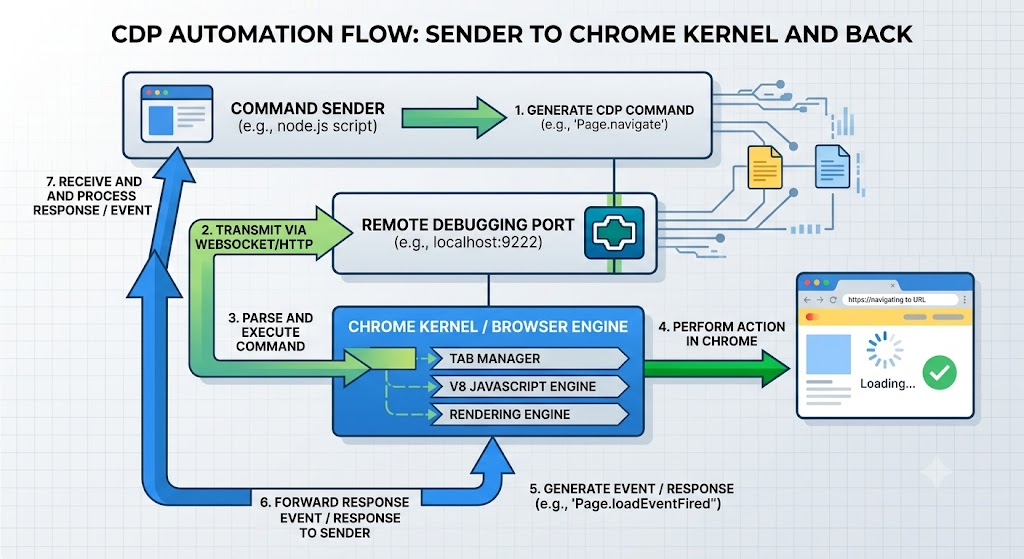
Para que un programa externo pueda controlar Chrome desde el exterior, el navegador ejecuta un flujo de conexión a través del Chrome DevTools Protocol.
Primero, Chrome se inicia junto con una bandera de línea de comandos para abrir el puerto de depuración remota. Cuando esto ocurre, el navegador crea un pequeño servidor HTTP interno y escucha en el puerto especificado, esperando a que los programas externos se conecten.
Al recibir la solicitud, Chrome devolverá una lista de los objetivos activos. Los objetivos (targets) son objetos que el programa puede controlar, tales como pestañas, ventanas o service workers. Cada objetivo tendrá una dirección WebSocket propia para que el programa se conecte e intercambie datos con Chrome.
Después de conectarse con éxito, el programa enviará comandos en formato JSON que contienen id, method y params. Chrome ejecuta el comando, devuelve el resultado correspondiente al id correcto y envía continuamente nuevos eventos generados durante la navegación web, como la carga completa de la página, nuevas solicitudes de red o cambios en el contenido de la página. Gracias a este mecanismo, el programa siempre conoce el estado del navegador en tiempo real.
Para gestionar las diferentes funciones, Chrome DevTools Protocol divide los comandos en múltiples grupos, cada uno encargado de una tarea específica:
- Page gestiona las operaciones relacionadas con la página web, como la navegación, la recarga o la captura de pantalla.
- Network monitorea las solicitudes y respuestas de la página.
- Runtime ejecuta JavaScript en el contexto de la página web.
- DOM lee y modifica la estructura del DOM.
- Input simula operaciones como clics del ratón, entrada de texto o pulsaciones de teclas.
Gracias a este mecanismo, Chrome remote debugging se convierte en la base para que herramientas como Puppeteer, Playwright y ciertas implementaciones de Selenium se conecten con Chrome sin necesidad de simular toda la interfaz de usuario. Además de servir para la automatización, la capacidad de acceder profundamente al navegador también ayuda en las pruebas, el análisis de factores relacionados con la huella digital del navegador y la forma en que los sitios web identifican el entorno de acceso.
1.2. Puerto de depuración remota y cómo conectarse
Para que un programa pueda conectarse con Chrome, primero el navegador debe abrir el puerto de depuración remota. Aquí es donde Chrome escucha las solicitudes de conexión del exterior y permite que ambas partes se comuniquen a través del Chrome DevTools Protocol.
El puerto predeterminado que se utiliza habitualmente es el 9222, pero puede cambiarlo por cualquier puerto que no esté ocupado por otro programa. Al iniciar Chrome, solo necesita especificar el número de puerto deseado en los parámetros de la línea de comandos.
Una vez activado con éxito, abra un navegador y acceda a la dirección http://localhost:9222/json. Chrome devolverá una lista de los objetivos activos en formato JSON. Cada objetivo contendrá información como el ID, la URL y la dirección WebSocket para que el programa se conecte.
Este es el paso de verificación inicial antes de escribir o ejecutar cualquier código de script. Si esta dirección no responde o no devuelve datos, significa que el puerto de depuración remota no se ha abierto correctamente. En tal caso, debe revisar la configuración en lugar de continuar escribiendo el script, ya que los pasos de conexión posteriores fallarán.
Además de la máquina local, a veces se necesita controlar Chrome desde otro dispositivo. Pero tenga en cuenta: Chrome ignora los parámetros destinados a cambiar la dirección de escucha y siempre abre el puerto de depuración estrictamente en 127.0.0.1, es decir, la máquina local. No puede abrir directamente este puerto a la red mediante la configuración de Chrome. Si desea acceder desde otra máquina, debe ir a través de un túnel SSH o una capa de reenvío dedicada.
1.3. Distinción entre Chrome remote debugging y conceptos que suelen confundirse
Al aprender sobre Chrome remote debugging, muchas personas suelen confundir esta función con Chrome DevTools, Chrome DevTools Protocol o WebDriver. Aunque todos están relacionados con la inspección y el control del navegador, cada concepto desempeña un papel diferente.
| Concepto | Naturaleza | Rol |
|---|---|---|
| Chrome remote debugging | Una función de Chrome | Abre la entrada, permitiendo la conexión desde el exterior |
| Protocolo DevTools de Chrome (CDP) | Un protocolo | Define el conjunto de comandos y eventos que se ejecutan en esa ruta |
| Panel DevTools activado con F12 | Una interfaz de usuario | Es propiamente un cliente de CDP, ejecutándose directamente dentro del navegador |
| WebDriver | Un estándar de la W3C | Canal de control independiente, a través de HTTP, funciona en múltiples navegadores pero es más superficial |
Entendido de forma sencilla, Chrome remote debugging es la forma de entrada para conectarse con Chrome, mientras que Chrome DevTools Protocol es el idioma utilizado para comunicarse tras una conexión exitosa. El familiar Chrome DevTools que se abre al pulsar F12 en realidad también utiliza este protocolo, con la única diferencia de que se ejecuta directamente dentro del navegador.
2. ¿Para qué se utiliza Chrome remote debugging?
Para empezar con un párrafo corto: el valor de Chrome remote debugging no radica en la capacidad de abrir una pestaña, sino en la profundidad de la intervención. A continuación se presentan cuatro grupos de capacidades, cada uno asociado a una razón práctica.
2.1. Control más profundo que las operaciones de la interfaz
A través del Chrome DevTools Protocol, puede realizar muchas operaciones que la simulación de ratón y teclado no puede lograr.
Por ejemplo, puede interceptar una solicitud antes de que se envíe, modificar los encabezados, bloquear imágenes o fuentes para que la página se cargue más rápido. También puede leer el contenido de la respuesta inmediatamente después de que el servidor responda, sin necesidad de esperar a que la página se renderice por completo.
Además, Chrome remote debugging también permite insertar JavaScript antes de que el sitio web comience a ejecutarse, establecer puntos de interrupción para depurar o verificar el valor de las variables directamente durante la ejecución.
Por ejemplo, si necesita obtener datos de una API que el sitio web llama en segundo plano, solo necesita monitorear la solicitud en la capa Network en lugar de tener que analizar el HTML después de que la página se haya cargado.
2.2. Recopilación de datos a nivel de navegador
Chrome remote debugging puede acceder directamente a muchos datos que el navegador está procesando.
Puede obtener el HTML después de que JavaScript haya terminado de renderizarse, en lugar de solo obtener el código fuente inicial desde el servidor. Esto es especialmente útil en sitios web que utilizan mucho JavaScript. Además del HTML, también puede leer cookies, Local Storage, Session Storage, todas las solicitudes y respuestas de la página, junto con los registros en la Console para realizar comprobaciones o análisis.
Por ello, Chrome remote debugging se utiliza a menudo en herramientas de recopilación de datos, pruebas de sitios web y análisis de rendimiento.
Leer más: Comparación entre local storage y session storage: ¿Cuál debería usar?
2.3. Acoplamiento a una sesión de Chrome en ejecución
Una gran ventaja de Chrome remote debugging es que puede conectarse a una sesión de Chrome que ya está abierta.
Tras la conexión, puede abrir o cerrar pestañas, cambiar de pestaña, recargar la página, introducir datos, desplazarse o tomar capturas de pantalla sin necesidad de reiniciar el navegador.
Lo importante es que todo el estado de la sesión de trabajo se mantiene intacto, incluyendo las cuentas conectadas, las cookies y los datos de la sesión. Esta es también la razón por la que muchas herramientas de gestión de múltiples cuentas eligen la opción de conectarse a la sesión de Chrome disponible en lugar de crear un navegador nuevo cada vez que se ejecuta.
2.4. Base para construir herramientas de automatización
Chrome remote debugging no es una herramienta de automatización completa, sino la base para que otras herramientas funcionen.
A través del Chrome DevTools Protocol, los desarrolladores pueden construir herramientas para medir el rendimiento, analizar la memoria, monitorear el uso de la CPU o realizar automáticamente muchas tareas en el navegador.
Esta es también la tecnología detrás de muchas librerías y herramientas populares como Puppeteer, Playwright o los navegadores antidetect actuales.
Gracias a su capacidad para intervenir profundamente en Chrome, Chrome remote debugging se ha convertido en una parte importante de muchos sistemas de prueba, recopilación de datos y automatización de navegadores.
3. Formas de activar Chrome remote debugging
Para que un programa pueda controlar Chrome a través del Chrome DevTools Protocol, primero debe activar Chrome remote debugging. Este es el paso que ayuda al navegador a abrir el puerto de depuración y a estar listo para recibir conexiones de herramientas externas.
Hay muchas maneras de activar Chrome remote debugging, dependiendo de cómo utilice el navegador. Puede ejecutar Chrome normalmente con algunos parámetros de línea de comandos, utilizar el modo Headless o comprobar el puerto de depuración después del inicio para asegurarse de que todo funciona correctamente.
3.1. Activar en un Chrome preinstalado
Antes de ejecutar el comando, cierre por completo todas las ventanas de Chrome abiertas. Si todavía hay un proceso de Chrome ejecutándose en segundo plano, el proceso de inicio podría fallar o no abrir el puerto de depuración remota.
- Windows: Abra el Símbolo del sistema (CMD) o PowerShell, luego ejecute el comando:
"C:\Program Files\Google\Chrome\Application\chrome.exe" --remote-debugging-port=9222 --user-data-dir="C:\ChromeDebug"
- macOS: Abra la Terminal, luego ejecute:
/Applications/Google\ Chrome.app/Contents/MacOS/Google\ Chrome --remote-debugging-port=9222 --user-data-dir="$HOME/chrome-debug"
- Linux: Abra la Terminal, luego ejecute:
google-chrome --remote-debugging-port=9222 --user-data-dir="$HOME/chrome-debug"
Los tres comandos anteriores solo difieren en la ruta al archivo ejecutable de Chrome. Cada sistema operativo guarda Chrome en una ubicación diferente, por lo que solo necesita cambiar esta parte según corresponda.
El parámetro --remote-debugging-port se utiliza para abrir el puerto de depuración remota. El puerto predeterminado que se utiliza habitualmente es el 9222, pero puede cambiarlo por cualquier puerto que no esté ocupado por otro programa.
El parámetro --user-data-dir especifica el directorio que guarda el perfil de la sesión de Chrome utilizada para la depuración remota. Si el directorio no existe, Chrome lo creará automáticamente en la primera ejecución.
3.2. ¿Por qué se debe utilizar un directorio de datos independiente?
Este es un cambio importante en las versiones recientes de Chrome. Desde Chrome 136, si activa la depuración remota pero sigue utilizando el directorio de datos predeterminado, Chrome ignorará el parámetro de apertura del puerto debug. El navegador se iniciará normalmente, pero el puerto de depuración remota no se abrirá.
La razón es que Google ha reforzado la seguridad para evitar que el software malicioso aproveche el puerto de depuración con el fin de obtener cookies o datos de inicio de sesión. Cuando se utiliza un directorio de datos independiente, la sesión de Chrome se aislará del perfil de uso diario y utilizará una clave de cifrado diferente.
Si la configuración es incorrecta, verá el aviso:
DevTools remote debugging requires a non-default data directory
Cuando encuentre este error, cree un nuevo directorio de datos, ejecute Chrome nuevamente con el parámetro --user-data-dir y luego inicie sesión en ese perfil. Chrome guardará todos los datos y podrá continuar utilizándolo en las ejecuciones posteriores.
Si necesita una versión de Chrome dedicada exclusivamente a la automatización, también puede utilizar Chrome for Testing.
3.3. Activar Chrome Remote Debugging en modo Headless
Además de la forma de abrir Chrome con la interfaz habitual, también puede activar Chrome remote debugging en modo Headless. Este es el modo de ejecutar el navegador en segundo plano; no muestra una ventana pero sigue admitiendo la mayoría de las características de Chrome.
Para utilizarlo, solo necesita añadir el parámetro --headless al comando de inicio de Chrome de la sección anterior.
Sin embargo, si ha leído documentos antiguos, es posible que vea dos modos: --headless y --headless=old. Esta información ya no es precisa.
Desde Chrome 132, Google ha eliminado por completo el antiguo modo Headless. Si se ejecuta con --headless=old, Chrome informará de un error en lugar de iniciarse. Actualmente, tanto --headless como --headless=new utilizan el mismo nuevo modo Headless.
En comparación con la versión antigua, el nuevo Headless utiliza el mismo núcleo de navegador que el Chrome convencional. Gracias a esto, la forma de operar es casi idéntica a la del navegador con interfaz gráfica, lo que ayuda a mejorar la compatibilidad y a reducir muchas diferencias en el proceso de automatización.
En caso de que sea necesario utilizar la versión Headless antigua, Google sigue proporcionando un programa independiente llamado chrome-headless-shell. Esta es una versión más ligera, adecuada para entornos de servidores o contenedores, pero ya no es la opción predeterminada de Chrome.
A pesar de ello, el modo Headless sigue teniendo algunas limitaciones. El navegador aún puede revelar ciertos indicios como la propiedad navigator.webdriver, una lista de complementos más reducida o el tamaño predeterminado de la ventana. Además, al no haber una interfaz visible, observar y encontrar errores cuando el script está activo también será más difícil en comparación con el Chrome normal.
3.4. Verificar si el puerto está activado
Tras iniciar Chrome, debería comprobar el puerto de depuración remota antes de comenzar a escribir o ejecutar cualquier código de script. Este es un paso simple pero que puede ayudarle a detectar errores de configuración a tiempo.
La forma más rápida de verificarlo es abrir la dirección http://localhost:9222/json en otra ventana de Chrome. Si el puerto se ha activado con éxito, Chrome devolverá una lista de los objetivos activos en formato JSON. Cada objetivo contendrá información como el ID, la URL y la dirección WebSocket para que las herramientas de automatización se conecten.
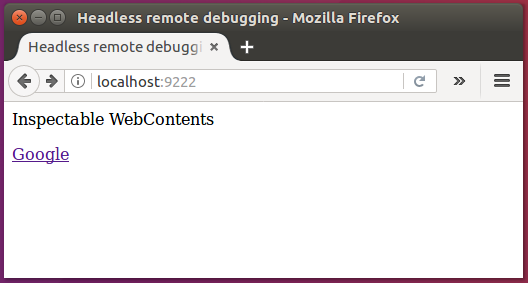
Si esta dirección no responde o no devuelve datos, compruebe de nuevo el comando de inicio de Chrome antes de continuar. El hecho de escribir el script cuando el puerto no está abierto solo le hará perder tiempo buscando errores en los pasos posteriores.
Además, también puede realizar la comprobación utilizando el propio Chrome.
Abra la dirección chrome://inspect, añada la dirección y el número de puerto de la sesión de Chrome que necesita comprobar en la sección de configuración, luego elija Inspect en la pestaña deseada. Si se abre una ventana de DevTools y muestra correctamente el contenido de esa pestaña, significa que Chrome remote debugging ya funciona con normalidad.
Esta forma de verificación también demuestra que Chrome DevTools es en realidad un cliente de Chrome DevTools Protocol. En lugar de construir usted mismo un programa de conexión, puede utilizar DevTools inmediatamente para confirmar que el puerto de depuración está listo antes de pasar a herramientas como Puppeteer, Playwright o Selenium.
3.5. Comparación de las formas de activar Chrome remote debugging
| Forma de activación | Tiene ventana | Mantiene la sesión iniciada | Riesgo de ser detectado | Adecuado para |
|---|---|---|---|---|
| Chrome normal con directorio de datos independiente | Sí | Sí, tras el primer inicio de sesión | Medio | Aprender el funcionamiento, ejecutar scripts personales |
| Chrome en modo Headless | No | No | Alto | Tomar fotos, exportar PDF, tareas internas en servidores |
| Chrome for Testing | Sí | Sí | Medio | Automatización, cuando se necesita una versión al estilo antiguo |
4. Conectar Chrome Remote Debugging con Puppeteer, Playwright y Selenium
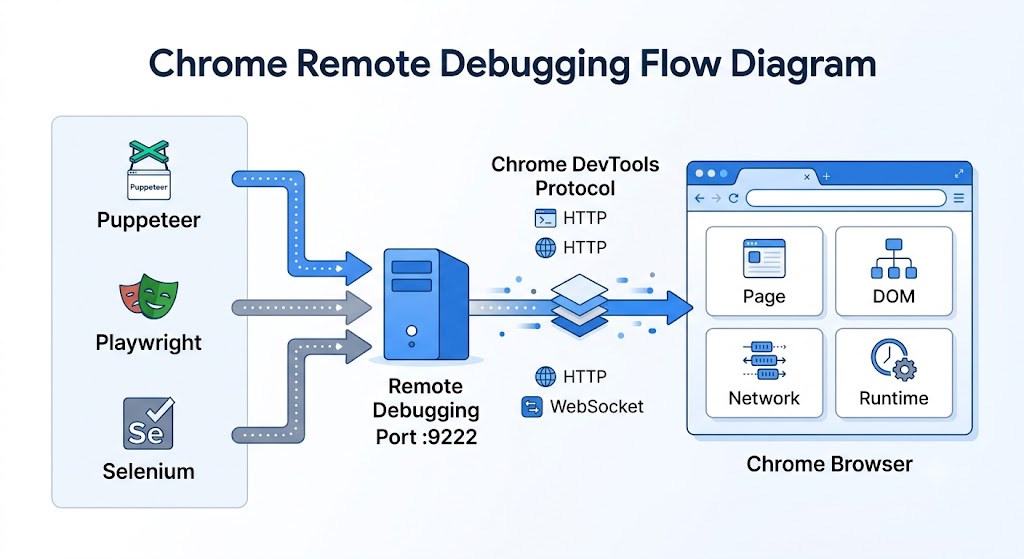
Tras activar con éxito Chrome remote debugging, el siguiente paso es conectar las herramientas de automatización con la sesión de Chrome en ejecución. Las librerías populares como Puppeteer, Playwright y Selenium admiten el trabajo con Chrome a través del Chrome DevTools Protocol.
Antes de entrar en cada herramienta, debe comprender las dos formas comunes de conexión:
- Iniciar un nuevo navegador: La librería abrirá por sí misma Chrome o Chromium, creará un perfil nuevo y gestionará por sí misma todo el proceso de funcionamiento. Esta forma es adecuada para pruebas o desarrollo, pero la sesión del navegador no tendrá cookies, historial de navegación ni estado de inicio de sesión.
- Conectarse a un navegador en ejecución: Chrome se abre previamente activando la depuración remota, y luego la librería se conectará a esta sesión para controlarla. Gracias a esto, se conservan por completo las cookies, los datos de la sesión y el estado de inicio de sesión.
Si necesita trabajar con una cuenta que ya ha iniciado sesión o con múltiples perfiles de navegador, la forma de conectarse a la sesión de Chrome en ejecución será más adecuada.
4.1. Puppeteer
Puppeteer es una librería desarrollada por Google para controlar Chrome y Chromium a través del Chrome DevTools Protocol. Esta librería admite tanto la forma de trabajar iniciando un nuevo navegador como conectándose a una sesión de Chrome en ejecución.
Al instalar Puppeteer, se encontrará con dos paquetes: puppeteer y puppeteer-core:
- puppeteer es el paquete completo, descarga automáticamente una versión compatible de Chromium. Solo necesita instalarlo para poder usarlo inmediatamente sin necesidad de preparar el navegador.
- puppeteer-core solo proporciona la API para controlar el navegador, no incluye la descarga de Chromium. Este paquete es adecuado cuando desea conectarse a una sesión de Chrome que ya ha sido abierta mediante depuración remota o utilizar un Chrome gestionado por otro sistema.
Si el objetivo es controlar una sesión de Chrome en ejecución, puppeteer-core suele ser la opción más adecuada ya que no instala una versión adicional de Chromium.
Para conectarse a Chrome que tiene activada la depuración remota, se utiliza puppeteer.connect() en lugar de puppeteer.launch(). El método connect() se conectará a la sesión de Chrome en ejecución, mientras que launch() creará una sesión de navegador completamente nueva.
import puppeteer from "puppeteer-core"; const browser = await puppeteer.connect({ browserURL: "http://127.0.0.1:9222" }); // Obtener la pestaña abierta, no abrir una nueva pestaña const pages = await browser.pages(); const page = pages[0]; await page.goto("https://example.com");
En el ejemplo anterior, Puppeteer se conectará al Chrome que se está ejecutando en el puerto 9222. Una vez conectado con éxito, puede obtener la lista de las pestañas abiertas, controlar la pestaña deseada o continuar realizando operaciones como la navegación, la captura de pantalla y la ejecución de JavaScript.
Un punto que suele causar confusión es la diferencia entre close() y disconnect():
- Al utilizar launch(), Puppeteer es quien crea y gestiona el navegador. Por tanto, llamar a browser.close() cerrará por completo esa ventana de Chrome o Chromium.
- Al utilizar connect(), Puppeteer solo se acopla a una sesión de Chrome que ya está disponible. En este caso, debe llamar a browser.disconnect() para desconectarse. La sesión de Chrome sigue ejecutándose y todas las pestañas abiertas se mantendrán intactas.
Si se llama a browser.close() tras utilizar connect(), Puppeteer cerrará también la sesión de Chrome en la que está trabajando. Esto puede hacer que se pierda todo el estado de la sesión, especialmente si está utilizando Chrome para iniciar sesión en una cuenta o ejecutar otras tareas.
Si Chrome utiliza un puerto diferente, solo necesita cambiar el valor de browserURL para que coincida. En caso de no poder conectarse, compruebe de nuevo si el puerto de depuración remota se ha activado y si tiene respuesta en la dirección localhost:9222/json.
4.2. Playwright
Playwright es una librería de código abierto desarrollada por Microsoft, que admite la automatización de múltiples navegadores como Chrome, Microsoft Edge, Firefox y Safari. Al igual que Puppeteer, Playwright también puede iniciar un nuevo navegador o conectarse a una sesión de Chrome que ya tiene activado el remote debugging.
Para conectarse a Chrome en ejecución, Playwright utiliza el método chromium.connectOverCDP(). Este método se conectará al puerto de depuración remota y controlará la sesión de Chrome existente sin necesidad de iniciar un navegador adicional.
import { chromium } from "playwright";
const browser = await chromium.connectOverCDP("http://127.0.0.1:9222");
const context = browser.contexts()[0];
const page = context.pages()[0];
await page.goto("https://example.com");
En el ejemplo anterior, Playwright se conectará al Chrome que se está ejecutando en el puerto 9222. Una vez conectado con éxito, puede obtener la lista de los BrowserContext y las pestañas abiertas para continuar con el control.
A diferencia de Puppeteer, Playwright no tiene el método disconnect(). Al conectarse mediante connectOverCDP(), solo tiene browser.close(). Este método cerrará los BrowserContext gestionados por Playwright y luego se desconectará del navegador.
Si desea mantener intacta la ventana de Chrome tras la finalización del script, usted no debería llamar a browser.close(). Solo necesita dejar que el programa termine de ejecutarse o finalice por sí mismo; Playwright detendrá su actividad mientras la sesión de Chrome sigue abierta.
Otro punto a tener en cuenta es que connectOverCDP() solo se conecta a través del Chrome DevTools Protocol, por lo que la compatibilidad no es tan completa como el mecanismo de conexión propio de Playwright. Según la documentación oficial, este método es adecuado cuando se necesita controlar una sesión de Chrome que ya está ejecutándose, pero algunas características avanzadas pueden funcionar de forma inestable o no ser compatibles.
Si no necesita conectarse a una sesión de Chrome en ejecución y desea utilizar todas las características de Playwright, debería considerar el uso del mecanismo de conexión propio de la librería en lugar de connectOverCDP().
4.3. Selenium
Selenium es una de las librerías de automatización de navegadores más populares hoy en día. A diferencia de Puppeteer y Playwright, los cuales utilizan el Chrome DevTools Protocol como base principal, Selenium se construye basándose en el estándar WebDriver. Sin embargo, Selenium sigue permitiendo la conexión a una sesión de Chrome que tiene activado el remote debugging para continuar controlando el navegador en ejecución.
Para llevar esto a cabo, debe configurar ChromeDriver para que se conecte a la dirección del puerto de depuración remota a través de la opción debuggerAddress.
from selenium import webdriver
from selenium.webdriver.chrome.options import Options
options = Options()
options.debugger_address = "127.0.0.1:9222"
driver = webdriver.Chrome(options=options)
driver.get("https://example.com")
En el ejemplo anterior, Selenium se conectará a la sesión de Chrome en ejecución en el puerto 9222 en lugar de crear una ventana de Chrome nueva. Una vez conectado con éxito, puede continuar controlando el navegador mediante las API familiares de Selenium como buscar elementos, introducir datos o hacer clics.
Al utilizar este método, se conservan por completo las cookies, los datos de la sesión y el estado de inicio de sesión de Chrome. Esta es la opción adecuada si necesita continuar trabajando en una sesión de navegador que se abrió previamente.
Sin embargo, no todas las funciones de Selenium operan al acoplarse a una sesión de Chrome existente. Algunas funciones relacionadas con la inicialización o configuración del navegador solo tienen efecto cuando Selenium crea una nueva sesión por sí mismo mediante ChromeDriver.
Si Selenium no puede conectarse, compruebe de nuevo si Chrome se inició con el parámetro --remote-debugging-port, si el puerto debug tiene respuesta en localhost:9222/json y asegúrese de que la versión de ChromeDriver sea compatible con la versión de Chrome en uso.
4.4. Llamar a CDP directamente, sin pasar por una librería
Puppeteer, Playwright y Selenium ayudan a que el uso del Chrome DevTools Protocol sea más sencillo. Sin embargo, si desea construir sus propias herramientas o controlar todo el proceso de comunicación con Chrome, puede trabajar directamente con el CDP sin necesidad de utilizar ninguna librería.
El procedimiento básico de conexión consta de tres pasos:
Primero, envíe una solicitud HTTP a la dirección http://localhost:9222/json para obtener la lista de los objetivos activos. Chrome devolverá un array JSON, en el cual cada objetivo contiene información como el id, type, url y webSocketDebuggerUrl.
A continuación, abra una conexión WebSocket al webSocketDebuggerUrl de la pestaña que necesita controlar. Tras conectarse con éxito, todos los comandos se enviarán en formato de mensaje JSON.
Un mensaje suele constar de tres componentes principales:
- id: El número de secuencia de la solicitud.
- method: El nombre del comando siguiendo el formato Domain.Command.
- params: Los parámetros del comando.
Chrome también devolverá dos tipos de mensajes. Si el mensaje contiene el campo id, es el resultado del comando que acaba de enviar. Si no contiene el id, es un evento que Chrome envía proactivamente, como cuando la página termina de cargarse o hay una nueva solicitud de red.
Trabajar directamente con el CDP le ayuda a controlar por completo el proceso de comunicación con Chrome y a no depender de ninguna librería. Sin embargo, también debe gestionar usted mismo la conexión WebSocket, hacer coincidir el id de cada solicitud con la respuesta, manejar la situación cuando la conexión se interrumpe y actualizar el código fuente si Chrome cambia el protocolo en las nuevas versiones.
4.5. Combinar chrome remote debugging con Hidemyacc
Chrome remote debugging solo abre el puerto para que un programa externo controle el navegador. Esta función no cambia la huella digital del navegador (browser fingerprint) ni la forma en que el sitio web reconoce su dispositivo.
Esto significa que las sesiones de Chrome siguen llevando la huella digital original de la máquina que se está utilizando. Aquella información como el Canvas, WebGL, la lista de fuentes, la resolución de la pantalla, la zona horaria o la dirección IP todavía puede ser utilizada por el sitio web para vincular las cuentas entre sí, incluso si cada sesión utiliza un directorio de datos independiente.
Además, el proceso de automatización a través del CDP también puede dejar algunos indicios adicionales de automatización. Si desea ocultar por sí mismo todos estos signos, tendrá que lidiar con muchos puntos de filtración y continuar actualizándolos después de cada nueva versión de Chrome.
Esa es también la razón por la que muchas personas eligen utilizar un antidetect browser.
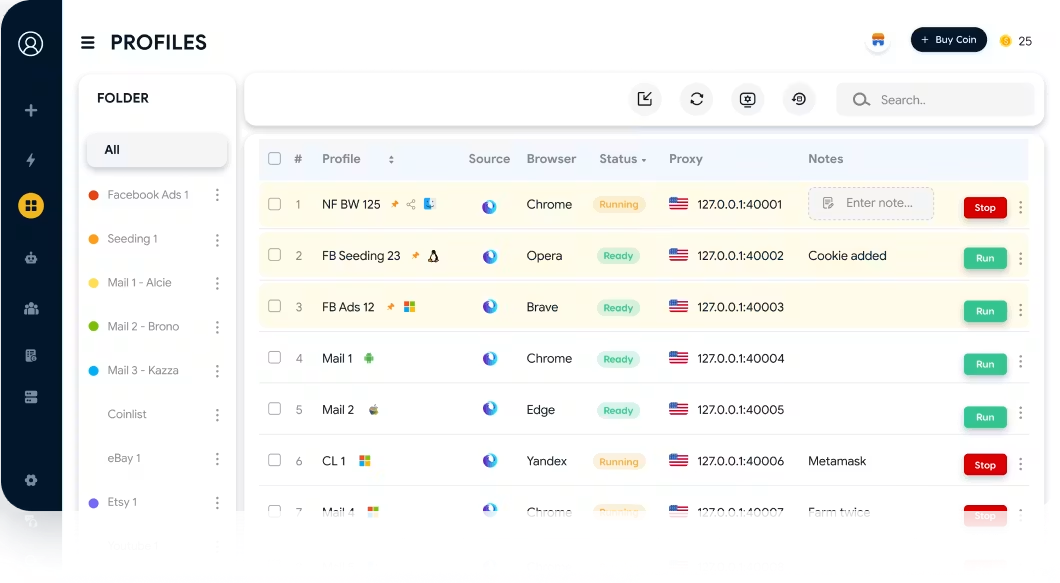
El antidetect browser Hidemyacc crea múltiples perfiles de navegador con huellas digitales propias para cada perfil y permite asignar un proxy independiente para cada uno. Al mismo tiempo, cada perfil sigue admitiendo la apertura del endpoint CDP para que pueda conectarse mediante Puppeteer o Playwright al igual que con una sesión de Chrome normal.
Gracias a esto, usted aún puede aplicar todo el proceso de Chrome remote debugging presentado en este artículo. La diferencia es que el Browser Fingerprint de cada perfil ha sido tratado y separado, lo que ayuda a reducir el riesgo de que las cuentas se vinculen al trabajar con múltiples perfiles de navegador.
5. Errores comunes y conceptos erróneos
La mayor parte del tiempo que pierde al trabajar con Chrome remote debugging no se debe a la escritura del script de control del navegador, sino a errores de configuración o a malentendidos sobre cómo funciona este mecanismo. Algunos errores pueden hacer que Chrome no pueda abrir el puerto de depuración, mientras que otros hacen que el script se ejecute normalmente pero el resultado no sea el deseado.
A continuación se presentan las situaciones más comunes al activar y utilizar Chrome remote debugging.
5.1. Creer erróneamente que se puede abrir el puerto de depuración hacia la red externa
Un error común es que muchas personas piensan que solo se necesita añadir el parámetro para que Chrome escuche en una dirección externa y así poder conectarse al remote debugging desde otro dispositivo.
En realidad, Chrome no está diseñado para abrir el puerto de depuración directamente a Internet. Este mecanismo opera principalmente en la máquina local a través de la dirección localhost. Por lo tanto, abrir el puerto de depuración públicamente no es una forma segura de conectarse de forma remota.
Si expone intencionadamente el puerto de depuración al exterior a través de herramientas intermedias como proxies de reenvío o debido a una configuración de red incorrecta, podría exponer accidentalmente toda la sesión del navegador en ejecución.
Chrome remote debugging no tiene una capa de autenticación por defecto. Cualquier persona que tenga acceso al endpoint de depuración puede enviar comandos para controlar el navegador, leer datos de la sesión, acceder a las cookies o realizar operaciones en las pestañas abiertas.
Si necesita controlar Chrome desde otra máquina, la forma más segura es utilizar un túnel SSH o mecanismos de conexión internos en lugar de abrir directamente el puerto debug a Internet.
5.2. Utilizar el directorio de datos predeterminado de Chrome
Otro error frecuente es activar el remote debugging pero utilizar por error la sesión de Chrome que se ejecuta diariamente.
Chrome guarda todo el estado del navegador en el directorio de datos del usuario, lo que incluye cookies, historial, extensiones e información de la sesión de inicio de sesión. Cuando múltiples procesos utilizan el mismo perfil al mismo tiempo, Chrome puede sufrir conflictos o no iniciarse correctamente con la configuración de remote debugging.
Los indicios comunes son:
- Chrome se abre pero el script no se puede conectar.
- El puerto de depuración no responde a pesar de que el comando de inicio parece correcto.
- La sesión de Chrome se cierra inmediatamente después de ejecutarse.
La solución es utilizar un directorio de datos independiente para cada sesión de depuración remota. Al gestionar múltiples sesiones de Chrome en paralelo, cada sesión debería tener un perfil independiente para evitar la sobreescritura de datos y reducir los errores durante la operación.
5.3. El puerto está siendo utilizado por otro programa
Cada sesión de Chrome que activa la depuración remota necesita un puerto único para recibir conexiones. Si múltiples procesos utilizan el mismo puerto, Chrome podría no iniciarse o el programa de control se conectará por error a otra sesión.
Por ejemplo, usted está ejecutando una sesión de Chrome con:
--remote-debugging-port=9222
Luego continúa abriendo otra sesión que también intenta utilizar el puerto 9222. En este momento, la segunda sesión podría fallar debido a que el puerto ya está en uso.
Forma de solucionarlo:
- Comprobar qué proceso está ocupando el puerto.
- Cerrar las sesiones de Chrome que ya no se utilicen.
- Asignar un puerto independiente para cada perfil al ejecutar múltiples sesiones al mismo tiempo.
La gestión del puerto desde el principio ayudará a que el sistema sea más estable, especialmente al combinar Chrome remote debugging con herramientas de automatización como Puppeteer, Playwright o Selenium.
5.4. Entender mal la capacidad de "anonimato" de Chrome remote debugging
Otro error común es cambiar solo el User-Agent y asumir que el sitio web no podrá identificar el navegador.
El User-Agent es solo una de las muchas señales que el sitio web puede utilizar para analizar el entorno de acceso. El cambio de esta cadena no modifica las demás características del navegador o del dispositivo.
El sitio web aún puede recopilar mucha otra información como:
- Canvas Fingerprint.
- WebGL Fingerprint.
- La lista de fuentes.
- La resolución de la pantalla.
- La zona horaria.
- El idioma del navegador.
- La dirección IP.
- La forma en que el navegador responde durante su funcionamiento.
Además, el proceso de automatización a través del CDP también puede generar indicios propios como una velocidad de operación demasiado uniforme, secuencias de acciones repetidas con precisión o características diferentes en comparación con un usuario común.
Por lo tanto, Chrome remote debugging solo resuelve el problema de conexión y control del navegador, no cambia la identidad de ese navegador. Si se necesita gestionar múltiples entornos de navegador independientes, el usuario suele combinarlo con soluciones de gestión de huellas digitales como el antidetect browser Hidemyacc para crear perfiles independientes con configuración propia.
Tabla de resolución rápida de errores:
| Aviso que encuentra | Causa común | Cómo solucionarlo |
|---|---|---|
| Cannot connect to Chrome | Puerto no activado, o número de puerto incorrecto | Abra la dirección localhost junto con el puerto para verificar primero |
| Port 9222 is already in use | El proceso antiguo no se ha cerrado | Finalice el proceso antiguo o cambie de puerto |
| DevToolsActivePort file doesn't exist | Chrome no se inició realmente con las banderas proporcionadas | Separe el directorio de datos del usuario, cierre todo el Chrome antiguo |
| Connection refused | Chrome se ha apagado o el firewall lo bloquea | Compruebe si el proceso sigue vivo y las reglas del firewall |
| Chrome closes immediately after opening | Conflicto de perfiles o falta de permisos de escritura en el directorio de datos | Cambie a un directorio de datos que tenga permisos de escritura |
6. Notas importantes al activar chrome remote debugging
Al utilizar Chrome remote debugging, el problema no solo radica en conectarse con éxito, sino también en cómo gestionar las sesiones del navegador de forma segura, estable y limitando los errores que surgen durante la operación.
Algunas notas importantes que debe recordar:
- Escuchar únicamente en la máquina local. El puerto de depuración remota no tiene una capa de autenticación por defecto. Si abre este puerto al exterior, otra persona podría conectarse y controlar la sesión de Chrome en ejecución. En caso de necesitar acceder desde otra máquina, se recomienda utilizar un túnel SSH en lugar de reenviar el puerto directamente a Internet.
- Apagar el puerto de depuración cuando no esté en uso. Una sesión de Chrome que mantiene abierto el remote debugging puede convertirse en un punto de acceso no deseado si se olvida durante mucho tiempo, especialmente en servidores o entornos compartuidos.
- Utilizar un directorio de datos y un puerto propios para cada sesión de Chrome. Cada perfil debe tener un user-data-dir y un puerto de remote debugging propios para evitar conflictos de datos, conexiones incorrectas a la sesión o afectaciones al estado de inicio de sesión.
- No compartir el entorno para múltiples propósitos diferentes. La sesión de Chrome destinada a la automatización debe estar separada del navegador de uso diario para evitar afectar a las cookies, las extensiones y los datos personales.
- Asegurar la consistencia de los parámetros del navegador. Al gestionar múltiples sesiones, los elementos como el proxy, la zona horaria, el idioma, la resolución de la pantalla y la configuración del dispositivo deben establecerse de forma lógica para evitar generar señales inusuales.
- Controlar la velocidad y el comportamiento de la automatización. Realizar una secuencia de operaciones demasiado rápido o repetirlas con precisión exacta muchas veces puede generar patrones de comportamiento diferentes a los de un usuario común.
- Seguir los cambios entre las versiones de Chrome. El Chrome DevTools Protocol puede cambiar con cada actualización. Se recomienda comprobar la huella de compatibilidad entre Chrome y las librerías como Puppeteer, Playwright o Selenium antes de actualizar el entorno de ejecución.
- Leer detenidamente los términos de la plataforma que está utilizando. Chrome remote debugging es solo una herramienta técnica para controlar el navegador. El hecho de que una operación se pueda realizar técnicamente no significa que la plataforma permita el uso de la automatización.
Chrome remote debugging es una herramienta potente para ampliar la capacidad de control del navegador, pero su eficacia y seguridad dependen en gran medida de cómo la implemente. Configurar todo correctamente desde el principio, separar cada sesión del navegador y controlar el entorno de operación ayudará a limitar los errores durante su uso, al tiempo que proporciona una base más estable al construir sistemas de automatización.
Leer más: Guía para usar proxies en Hidemyacc
7. Conclusión
Chrome remote debugging se puede entender en tres niveles de uso diferentes. En el nivel básico, activar el puerto de depuración solo requiere añadir unos pocos parámetros al iniciar Chrome. En el siguiente nivel, conectarse al navegador tampoco es demasiado complejo gracias a que las librerías como Puppeteer, Playwright o Selenium gestionan la mayor parte del proceso de comunicación. Sin embargo, la parte más difícil radica en la gestión de las sesiones del navegador, mantener la estabilidad y controlar las señales que el sitio web puede observar.
Si está comenzando, debería activar el remote debugging manualmente para comprender cómo Chrome crea objetivos, abre puertos y recibe conexiones. Después, puede pasar al modelo de conexión con una sesión de Chrome en ejecución para mantener el estado de inicio de sesión y los datos de la sesión. Al implementarlo en plataformas que cuentan con sistemas de detección de automatización, es necesario considerar capas de gestión del entorno del navegador en lugar de solo resolver cada error de forma aislada.
8. FAQ
1. ¿Es Chrome remote debugging lo mismo que Chrome DevTools?
No. Chrome remote debugging es una función que abre un puerto para controlar el navegador desde el exterior. Chrome DevTools es el panel de herramientas que activa mediante F12. Lo interesante es que ese panel de DevTools también se comunica con el navegador utilizando el mismo protocolo, con la única diferencia de que se ejecuta directamente dentro del navegador en lugar de hacerlo desde un proceso externo.
2. ¿Activar chrome remote debugging requiere instalar software adicional?
No es necesario. Esta es una función disponible en Chrome; solo necesita iniciar el navegador junto con la bandera de línea de comandos adecuada. Las librerías como Puppeteer o Playwright solo son necesarias cuando desea escribir un script de control, pero para comprobar si el puerto se ha activado, el propio Chrome es suficiente.
3. ¿Cuál es el puerto predeterminado y se puede cambiar a otro puerto?
El puerto habitualmente utilizado es el 9222 por costumbre de la comunidad. Puede cambiarlo por cualquier puerto que no esté ocupado. Al ejecutar múltiples perfiles en paralelo, asignar a cada perfil un puerto propio es algo que se debe hacer desde el principio.
4. ¿Puede el sitio web detectar que el navegador está siendo controlado a través de CDP?
Sí. La página web puede leer muchas señales como la propiedad navigator, la forma de renderizar el Canvas y WebGL, la lista de fuentes, el orden de los encabezados y el ritmo de las operaciones. El cambio del User-Agent no resuelve este problema. La dirección para mitigarlo es usar una capa de navegador que gestione las huellas digitales, combinar un proxy propio para cada perfil y añadir retrasos aleatorios al script.
5. ¿Es seguro Chrome remote debugging?
Es seguro a un nivel aceptable siempre que solo escuche en la máquina local y cierre el puerto después de usarlo. Exponer el puerto a Internet es un riesgo grave, ya que este puerto no requiere contraseña; cualquier persona que se conecte también podrá leer sus cookies y realizar operaciones en su cuenta.