Estás navegando con normalidad cuando de repente aparece en pantalla una solicitud de verificación. Una vez resuelta, piensas que todo está bien, pero solo unos minutos después te encuentras de nuevo con el CAPTCHA, e incluso cuanto más lo intentas, más fácil es ser bloqueado. El problema no suele residir en el CAPTCHA en sí, sino en las señales subyacentes que hacen que el sistema desconfíe de tu sesión de navegación. Este artículo explicará el mecanismo detrás de DataDome CAPTCHA, las razones por las cuales te encuentras repetidamente con solicitudes de verificación, por qué los usuarios reales también son bloqueados y cómo solucionarlo paso a paso.
1. Qué es DataDome CAPTCHA y dónde te lo encuentras a menudo
Antes de buscar formas de solucionar el CAPTCHA, debes comprender con precisión qué es DataDome CAPTCHA y dónde se ubica dentro del sistema de protección de DataDome. Esto te ayudará a evitar confundir el CAPTCHA con todo el mecanismo antibot y a entender por qué resolver la verificación a veces sigue sin solucionar el problema.
1.1. Definición de DataDome CAPTCHA
DataDome es una plataforma de protección para sitios web, aplicaciones móviles y API contra bots, tráfico automatizado y actividades fraudulentas. El sistema puede evaluar el nivel de riesgo de una sesión de navegación basándose en múltiples señales, como la dirección IP, la huella digital del navegador, el entorno de navegación, el comportamiento de acceso y la combinación de diversos factores.
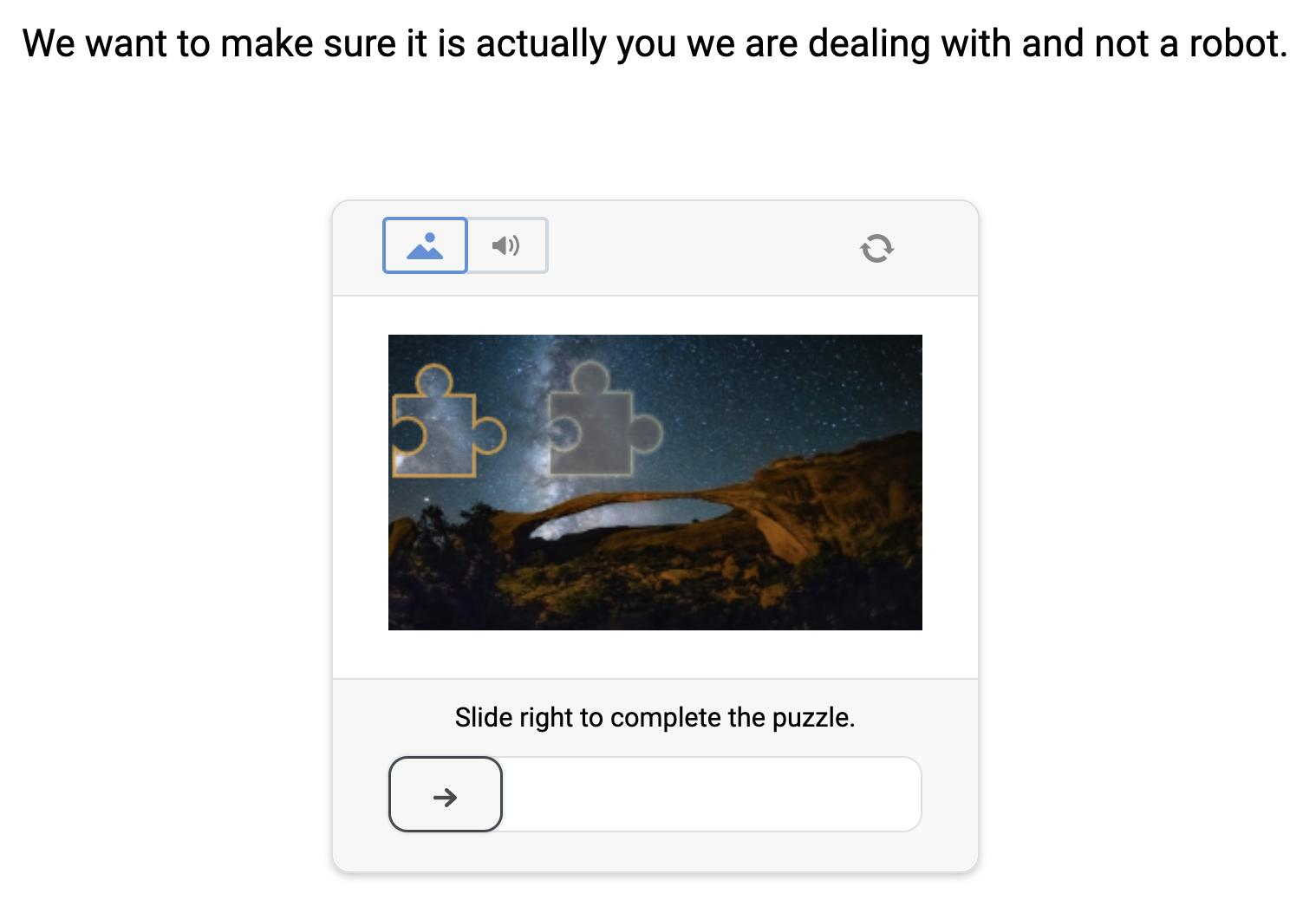
DataDome CAPTCHA es una solicitud de verificación que puede aparecer cuando el sistema detecta señales sospechosas en la sesión de navegación. Sin embargo, el CAPTCHA es solo una de las muchas capas de protección y detección de bots de DataDome, no la totalidad del sistema de seguridad.
Esto también explica por qué resolver un CAPTCHA con éxito no significa que la sesión haya sido clasificada como completamente segura. El sistema puede continuar examinando otras señales durante tu navegación por el sitio web.
1.2. ¿Cuándo aparece DataDome CAPTCHA?
No todos los usuarios que acceden a un sitio web ven un CAPTCHA. La solicitud de verificación solo aparece cuando el sistema detecta una o varias señales que hacen que la visita sea clasificada como sospechosa.
Los usuarios reales también pueden encontrarse con solicitudes de verificación en ciertos casos. Por ejemplo, si la IP utilizada tiene una baja reputación, el entorno del navegador tiene una configuración inusual o el comportamiento de acceso difiere del patrón habitual.
Dependiendo del nivel de riesgo, los usuarios pueden experimentar diferentes tipos de respuesta:
- Challenge o CAPTCHA: El usuario aún tiene la oportunidad de verificarse y continuar navegando.
- Access Denied o página de bloqueo: El acceso se rechaza directamente y no hay opción de resolver un CAPTCHA para continuar.
- Bloqueo silencioso: La página se carga pero faltan datos, algunas funciones no operan o la API devuelve códigos de error sin mostrar un CAPTCHA explícito.
Estos tres tipos de respuesta corresponden a diferentes niveles de evaluación de riesgo. Por lo tanto, si te concentras únicamente en resolver el CAPTCHA sin examinar la causa que hace que la sesión sea calificada como sospechosa, los bloqueos o las verificaciones repetidas continuarán.
1.3. Comparación de DataDome CAPTCHA con reCAPTCHA y hCaptcha
DataDome, reCAPTCHA y hCaptcha están relacionados con la detección o verificación de accesos, pero sus objetivos y enfoques no son completamente iguales.
DataDome es una plataforma integral antibot y antifraude. El CAPTCHA es simplemente un mecanismo de verificación integrado dentro de un sistema más amplio de evaluación de tráfico.
Por otro lado, reCAPTCHA y hCaptcha son conocidos principalmente como herramientas de verificación de usuarios en puntos específicos de un sitio web o aplicación. Las versiones más recientes de estos sistemas también tienen capacidad para evaluar riesgos y analizar comportamientos, por lo que las diferencias no siempre son absolutas.
La diferencia fundamental radica en el alcance de la protección. DataDome está diseñado para evaluar y proteger el tráfico global en sitios web, aplicaciones y API, en lugar de ser únicamente un paso de verificación independiente.
| Criterio | DataDome CAPTCHA | reCAPTCHA | hCaptcha |
|---|---|---|---|
| Propósito | Un paso de verificación dentro de un sistema integral antibot | Verificación de usuarios con puntuación de riesgo | Verificación de usuarios con puntuación de riesgo |
| Ubicación en el producto | Parte del sistema de evaluación de tráfico | Producto principal, situado en el punto de verificación | Producto principal, situado en el punto de verificación |
| Análisis de comportamiento | Sí | Sí | Sí |
| Alcance de protección | Sitios web, API, aplicaciones móviles | Sitios web, aplicaciones; API en versión Enterprise | Sitios web, aplicaciones; ampliado en versiones de pago |
En resumen, DataDome CAPTCHA no es una prueba de CAPTCHA independiente. Se encuentra dentro de un sistema de evaluación de accesos más amplio, donde se combinan múltiples señales para decidir cómo tratar una sesión.
2. ¿Por qué te encuentras con DataDome CAPTCHA?
Para entender por qué te encuentras con DataDome CAPTCHA, es necesario analizar toda la sesión de navegación en lugar de centrarse en un solo factor como la IP o el navegador. El sistema evalúa múltiples señales de diferentes capas y las combina para determinar el nivel de riesgo.
Una forma más acertada de entenderlo es que el sistema evalúa la sesión de navegación, no directamente a la persona. Cada visita genera señales en distintas capas. Cuando el conjunto de señales supera un determinado umbral de riesgo, el sistema puede solicitar verificación o denegar el acceso.
Por lo tanto, la pregunta no debería ser qué hiciste mal, sino cómo se ve la combinación general de señales de tu sesión.
DataDome no publica abiertamente sus algoritmos detallados de puntuación ni el peso específico dado a cada señal. Por lo tanto, los siguientes análisis se basan en mecanismos de detección comunes en la industria y en información pública sobre huellas digitales del navegador. Poseen una alta confiabilidad a nivel conceptual, pero no es posible afirmar con exactitud el peso que DataDome otorga a cada señal.
2.1. Capa de red: IP, proxy y firma de conexión
La dirección IP es uno de los factores que puede afectar la confiabilidad de la sesión. El sistema puede analizar el historial y la reputación de la IP, el proveedor de red, el rango de direcciones IP y si la IP es compartida por múltiples usuarios al mismo tiempo.
Algunos factores relevantes en la capa de red incluyen:
- Reputación de la IP: Historial y nivel de confianza de la dirección IP.
- ASN: Proveedor de red y rango de IP al que pertenece la dirección de acceso.
- IP compartida: Una dirección IP utilizada por muchas personas o sesiones puede tener un menor nivel de confianza en ciertos casos.
- Tipo de proxy: Los proxies de centros de datos (datacenter) y residenciales tienen características distintas, pero el tipo de proxy no determina por completo si aparecerá un CAPTCHA.
- Huella TLS: La firma de la conexión TLS, que puede ser identificada mediante técnicas como JA3 o JA4.
- Huella HTTP/2: Las características en la forma en que el cliente establece y se comunica mediante HTTP/2, como los parámetros HTTP/2 SETTINGS.
Un punto notable es que el sistema puede observar ciertas características en la capa de conexión antes de que se ejecute el código JavaScript en la página. Si la firma de la conexión muestra las características de una biblioteca HTTP pero el User-Agent declara ser Chrome, la inconsistencia entre ambas capas se convierte en una señal sospechosa.
Lecturas recomendadas:
- ¿Qué es un Proxy Datacenter? Todo lo que necesitas saber
- Proxies Residenciales: Cómo funcionan y por qué deberías usarlos
- Proxies Residenciales vs. Proxies Datacenter: Diferencias y cómo elegir el adecuado
2.2. Capa de navegador: huella digital (fingerprint)
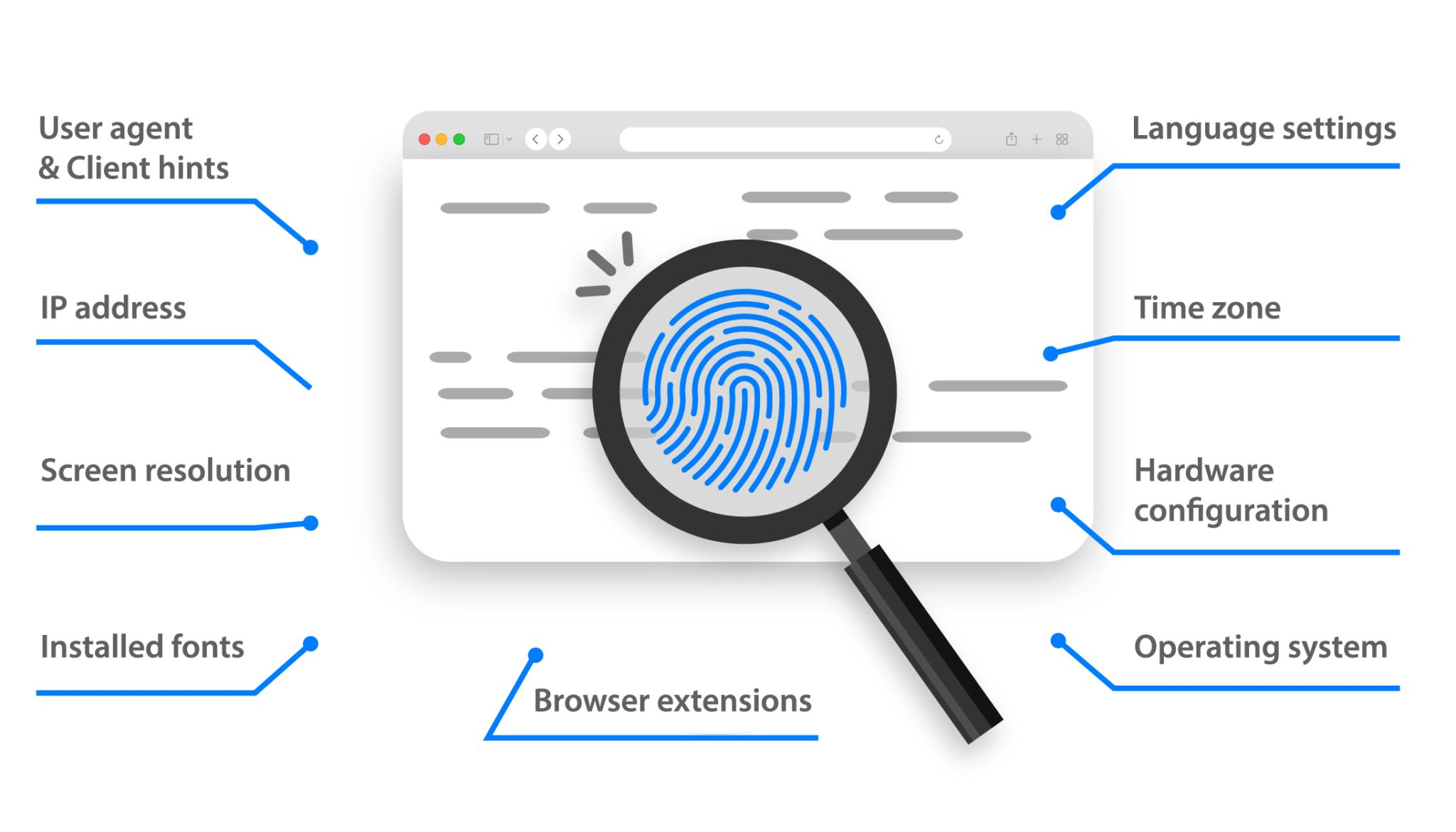
La huella digital del navegador no solo se evalúa según si la configuración es única o no. Un perfil de navegador también se analiza en función de la coherencia, plausibilidad y estabilidad de todos sus atributos en conjunto.
Hay cuatro aspectos clave a considerar:
- Unicidad: ¿Es la configuración tan rara que se convierte por sí misma en un identificador?
- Coherencia: ¿Se contradicen entre sí los distintos atributos de la huella digital?
- Plausibilidad: ¿Podría esta combinación de atributos existir realmente en un dispositivo físico real?
- Estabilidad: ¿Se mantiene la huella estable durante la misma sesión o cambia de forma anómala a mitad de camino?
Por ejemplo, ciertas contradicciones pueden hacer que el entorno de acceso parezca anormal:
- El User-Agent declara macOS pero la lista de fuentes instaladas contiene características exclusivas de Windows.
- La zona horaria en JavaScript indica Vietnam pero la IP está geolocalizada en Fráncfort.
- Los atributos del navegador no coinciden con el sistema operativo declarado.
Lo importante es que una huella digital distinta no significa que sea una huella segura. Alterar aleatoriamente demasiados atributos puede reducir la coherencia, plausibilidad y estabilidad de todo el entorno.
Lectura recomendada: ¿Qué información pueden saber los sitios web sobre ti? Explicación sobre la huella digital del navegador
2.3. Capa de comportamiento
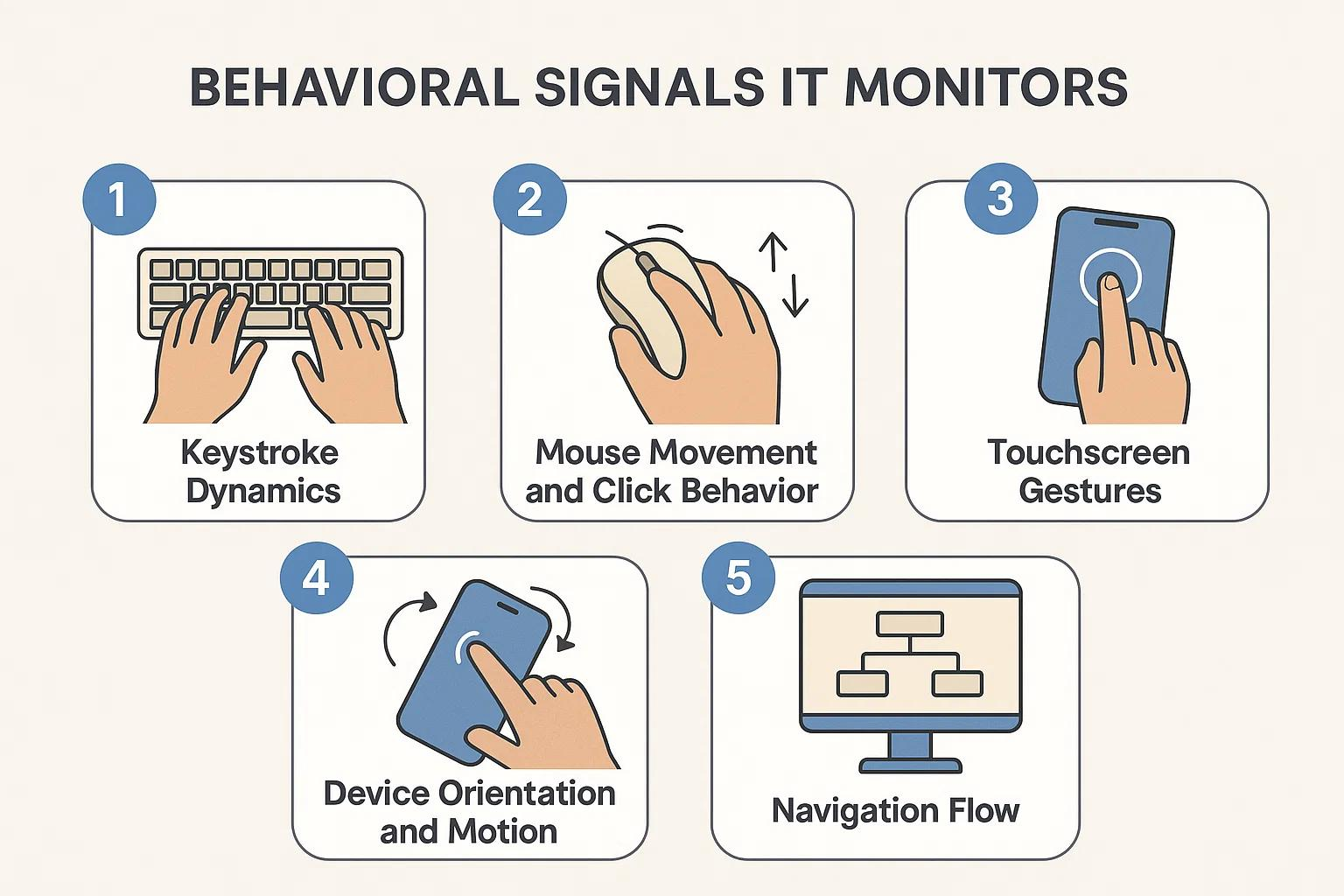
Además del entorno de acceso, el sistema puede examinar la forma en que el usuario interactúa con el sitio web para detectar patrones similares a los de la automatización. Algunas señales de comportamiento incluyen:
- Movimiento del ratón: Los usuarios reales suelen generar trayectorias con variaciones de velocidad y dirección. Los scripts simples suelen crear movimientos demasiado rectos o uniformes.
- Acción de clic: El intervalo entre presionar y soltar el botón del ratón tiene fluctuaciones naturales en los humanos, mientras que un script puede repetirlo con tiempos casi fijos.
- Navegación: Cambiar de página con un ritmo perfectamente constante o repetir la misma secuencia de acciones puede ser un indicio de automatización.
- Tiempo entre acciones: Las acciones que ocurren demasiado rápido, demasiado uniformes o en intervalos fijos pueden incrementar el nivel de riesgo.
- Desplazamiento e interacción: La forma de hacer scroll, clics y navegar por distintas áreas de la página también contribuye al patrón de comportamiento de la sesión.
Sin embargo, una señal aislada no significa necesariamente que el usuario sea un bot. Los usuarios reales también pueden operar rápido, visitar muchas páginas consecutivas o mostrar un comportamiento inusual en ciertos momentos.
2.4. Capa de configuración del sitio
No todos los sitios web aplican el mismo umbral de seguridad. Algunos sitios pueden establecer reglas más estrictas y requerir verificaciones en un mayor número de casos.
Esto significa que dos usuarios pueden realizar la misma acción pero recibir respuestas diferentes según el sitio web, el momento y el entorno de acceso.
Por lo tanto, encontrarse con DataDome CAPTCHA no significa con certeza que el usuario sea un bot. La solicitud de verificación puede aparecer debido a una señal individual o a la combinación de varias.
2.5. Tabla resumen de factores que pueden derivar en un CAPTCHA
| Grupo de señales | Ejemplos | Por qué puede resultar sospechoso |
|---|---|---|
| Fingerprint | Canvas, WebGL, User-Agent | Los parámetros entre el dispositivo y el navegador no son coherentes |
| Comportamiento | Clic, scroll, velocidad de interacción | Patrones de interacción anómalos (demasiado rápidos o muy uniformes) |
| IP | Reputación de IP | La IP pertenece a listas negras o tiene un historial de malas actividades |
| Red | JA3/JA4, HTTP/2 SETTINGS | La firma de conexión no coincide con el navegador declarado en el User-Agent |
| Automatización | Headless, WebDriver | Muestra indicios del uso de herramientas de automatización |
3. ¿Por qué DataDome puede identificar erróneamente a usuarios reales?
El hecho de que un usuario legítimo se encuentre con un CAPTCHA o sea bloqueado se entiende como un falso positivo. Esto no significa que el sistema haya determinado con certeza que el usuario es un bot; solo indica que la sesión actual no cuenta con suficientes señales de confianza para permitir el paso sin verificación adicional.
Algunos casos comunes incluyen:
- VPN e IP compartidas: Muchas personas pueden acceder a Internet simultáneamente a través de una misma dirección IP. Si esa IP tiene antecedentes sospechosos o fue usada para automatizaciones, los usuarios normales que comparten la misma IP pueden verse afectados.
- CGNAT de operadores de red: Muchos usuarios de redes móviles e internet residencial comparten una misma IP pública a través de CGNAT. El comportamiento de otros usuarios en esa IP puede afectar la confianza de tu sesión.
- Navegador antiguo o configuración inusual: Los navegadores desactualizados pueden carecer de ciertas API o funciones comunes en las versiones modernas. Una configuración inusual o incoherente también puede hacer que la huella digital parezca sospechosa.
- Extensiones que interfieren con la página: Ciertos bloqueadores de anuncios, herramientas anti-fingerprint o modificadores de User-Agent pueden alterar o bloquear componentes que el sitio web utiliza para recopilar señales.
- Lectores de pantalla y herramientas de accesibilidad: Las tecnologías de asistencia para personas con discapacidad pueden generar patrones de navegación e interacción diferentes a los del ratón o teclado habituales.
- Redes corporativas o institucionales: Cientos de empleados pueden navegar usando la misma IP pública corporativa. Un tráfico elevado o múltiples sesiones simultáneas desde una sola IP pueden incrementar la evaluación de riesgo.
Cabe destacar que las herramientas diseñadas para proteger la privacidad a veces pueden hacer que la huella digital sea más extraña o difícil de verificar. Esto no significa que el usuario esté haciendo algo malo, sino que el sistema antibot debe tomar decisiones basadas en las señales observadas.
Por lo tanto, ver un CAPTCHA no implica que DataDome haya determinado que eres un bot. Solo significa que tu sesión actual carece de suficientes señales para continuar sin verificación.
Los falsos positivos son una posibilidad a considerar, especialmente si utilizas VPN, redes corporativas, CGNAT o herramientas de privacidad.
4. ¿Por qué después de resolver DataDome CAPTCHA sigues volviendo a recibir la verificación?
Resolver un DataDome CAPTCHA y encontrarte nuevamente con una solicitud de verificación no significa necesariamente que el intento anterior haya fallado. El CAPTCHA es solo una etapa en el proceso de evaluación de la sesión. Una vez completado, el sistema continúa examinando otras señales para reevaluar el riesgo.
4.1. El CAPTCHA es solo un paso dentro del proceso de evaluación
Cuando resuelves el CAPTCHA con éxito, solo demuestras que cumpliste con la verificación en ese preciso instante. Las demás señales de tu sesión siguen siendo evaluadas mientras continúas navegando por el sitio.
Si el entorno de acceso sigue mostrando anomalías, el sistema volverá a solicitar verificación. Por tanto, superar un CAPTCHA no garantiza que todos los factores de tu sesión hayan sido calificados de forma positiva.
4.2. La huella digital o el entorno de navegación siguen teniendo problemas
Algunas causas que provocan que la sesión siga considerándose sospechosa son:
- Incoherencia en la huella digital del navegador.
- IP con baja reputación.
- Desajuste entre la zona horaria y la ubicación de la IP.
- Problemas con las cookies o la sesión actual.
- Cambios repentinos e inusuales en el entorno del navegador durante el uso.
Si el CAPTCHA aparece repetidamente, debes revisar todo tu entorno de navegación en lugar de concentrarte únicamente en resolver la imagen o desafío de verificación.
4.3. La frecuencia de peticiones sigue siendo demasiado alta
Si continúas enviando solicitudes de forma masiva, abriendo demasiadas páginas en poco tiempo o creando un patrón de tráfico repetitivo, la sesión volverá a ser calificada como riesgosa.
Especialmente si el comportamiento posterior a la resolución del CAPTCHA se asemeja al de un bot, la verificación volverá a aparecer.
Tener que resolver un DataDome CAPTCHA nuevamente no significa que la verificación anterior estuvo mal procesada. El sistema simplemente reevalúa la sesión con base en las nuevas señales generadas.
5. Cómo actuar al encontrarse con DataDome CAPTCHA
Una vez identificadas las posibles razones por las que te aparece continuamente DataDome CAPTCHA, el siguiente paso es abordar cada factor uno a uno en lugar de intentar resolver el desafío una y otra vez. Si eres un usuario común, comienza revisando tu navegador y tu sesión, luego comprueba el entorno de red. Si el problema persiste, puedes contactar directamente al soporte del sitio web.
5.1. Completa el CAPTCHA según las instrucciones
Cuando aparezca DataDome CAPTCHA, primero completa el desafío siguiendo las indicaciones en pantalla. Una vez hecho, espera a que el sistema procese la respuesta en lugar de recargar la página frenéticamente o enviar peticiones adicionales.
Si el CAPTCHA reaparece de inmediato, insistir no resolverá el problema de fondo. En ese momento, debes pasar a revisar tu navegador, cookies, IP y sesión.
5.2. Revisa tu navegador
Algunos problemas derivados del navegador pueden hacer que la sesión se vuelva anómala o entorpecer el proceso de verificación. Puedes probar lo siguiente:
- Actualizar el navegador a la versión más reciente.
- Asegurarte de que JavaScript esté activado.
- Verificar la configuración de cookies del sitio web.
- Desactivar extensiones que puedan interferir con la página.
- Probar a acceder al sitio usando una sesión de navegador limpia (o ventana de incógnito).
Si logras navegar con normalidad en una sesión limpia, la causa probable esté relacionada con las cookies, las extensiones o los datos almacenados de la sesión anterior.
5.3. Comprueba tu VPN o Proxy
Si estás utilizando una VPN, prueba a acceder con tu conexión a internet normal. Si usas un proxy, comprueba la calidad y reputación de la IP. También puedes probar con otra red si sospechas que la IP actual está marcada como riesgosa.
5.4. Borra las cookies y datos de la sesión
Las cookies y los datos antiguos pueden corromper el proceso de navegación. Intenta:
- Borrar las cookies específicas de ese sitio web.
- Limpiar la memoria caché si es necesario.
- Reiniciar el navegador e iniciar una nueva sesión.
Ten en cuenta que estos son pasos básicos. Si la causa real se debe a la reputación de la IP o a la huella digital, borrar las cookies no necesariamente evitará que el CAPTCHA vuelva a salir.
5.5. Contacta con el sitio web si el bloqueo es continuo
Si eres un usuario legítimo pero continúas recibiendo CAPTCHAs o bloqueos tras probar los pasos anteriores, lo más recomendable es ponerte en contacto con el soporte técnico del sitio web.
Puedes proporcionarles detalles sobre tu problema, la hora en que ocurrió y los pasos que realizaste para que puedan revisar la configuración antibot o ajustar las reglas de seguridad de su plataforma.
6. Gestión de múltiples cuentas: ¿Cómo mantener un entorno estable?
Para un usuario común, los pasos anteriores suelen ser suficientes para resolver inconvenientes habituales. Sin embargo, si gestionas múltiples cuentas, la situación se vuelve más compleja, ya que cada cuenta requiere un entorno de acceso independiente y estable.
6.1. El desafío específico de operar múltiples cuentas
Cuando utilizas varias cuentas en la misma máquina o en el mismo navegador, estas suelen compartir:
- Cookies.
- Almacenamiento local (Storage).
- Huella digital del navegador (Browser fingerprint).
- Dirección IP.
Para los sistemas que evalúan el riesgo por sesión, esto significa que las cuentas no están realmente separadas a nivel de entorno.
El riesgo no radica simplemente en la cantidad de cuentas que manejes, sino en si estas se operan dentro de entornos independientes y coherentes.
Cuando varias identidades comparten un mismo entorno, las señales de la sesión pueden vincularse entre sí. Por ello, aislar los entornos es un factor crucial al administrar múltiples cuentas.
6.2. Tres principios para mantener un entorno de cuentas estable
Para gestionar múltiples cuentas de manera más eficiente, debes centrarte en tres principios clave: Separación, Coherencia y Estabilidad.
Separación: Cada cuenta debe tener su propio entorno aislado, incluyendo cookies, almacenamiento, huella digital y una IP adecuada.
Coherencia: Las señales dentro de un mismo entorno deben coincidir entre sí. Por ejemplo:
- El sistema operativo debe coincidir con las fuentes e idioma del navegador.
- La zona horaria debe ser lógica respecto a la ubicación de la IP.
- El idioma configurado debe ser compatible con los encabezados HTTP.
Estabilidad: Mantener el entorno constante a lo largo del tiempo en lugar de modificar los atributos continuamente.
Cambiar constantemente los parámetros o aleatorizarlos sin control genera incoherencias que aumentan la sospecha. El objetivo no es crear una huella digital completamente única, sino mantener un entorno lógico, coherente y estable para cada cuenta.
6.3. ¿En qué puede ayudarte una herramienta de gestión de perfiles de navegador?
Cuando gestionas solo un par de cuentas, puedes configurar y mantener cada entorno manualmente. Sin embargo, a medida que aumenta el número de cuentas, controlar por separado las cookies, huellas digitales, proxies y parámetros del navegador resulta difícil.
Las herramientas de gestión de perfiles de navegador simplifican este proceso al crear entornos independientes para cada cuenta. Según la herramienta, puedes:
- Crear y administrar múltiples perfiles de navegador independientes.
- Aislar las cookies y datos de sesión entre perfiles.
- Gestionar la huella digital por perfil.
- Asignar un proxy dedicado a cada entorno.
- Guardar y mantener la configuración individual de cada perfil.
- Organizar múltiples entornos dentro de un mismo panel de control.
De esta manera, cada cuenta funciona dentro de su propio entorno en lugar de compartir el mismo navegador y reconfigurar parámetros constantemente.
Sin embargo, estas herramientas son una ayuda para organizar y mantener el entorno, pero no garantizan eliminar el CAPTCHA al 100% ni evitan todas las formas de evaluación de riesgo, ya que DataDome sigue analizando múltiples señales durante la navegación.
6.4. Gestión de perfiles de navegador independientes con Hidemyacc
El navegador antidetect Hidemyacc es un ejemplo de herramienta de gestión de perfiles que permite organizar entornos de navegación independientes. En lugar de gestionar varias cuentas en el mismo entorno, puedes crear un perfil separado para cada cuenta y mantener sus parámetros correspondientes.
Hidemyacc te ayuda a:
- Crear y administrar perfiles de navegador independientes.
- Aislar cookies y datos de sesión entre perfiles.
- Gestionar la huella digital según cada perfil.
- Asignar un proxy dedicado a cada perfil.
- Organizar múltiples entornos de navegación desde una única interfaz.
Para configurar un perfil, puedes seguir estos pasos:
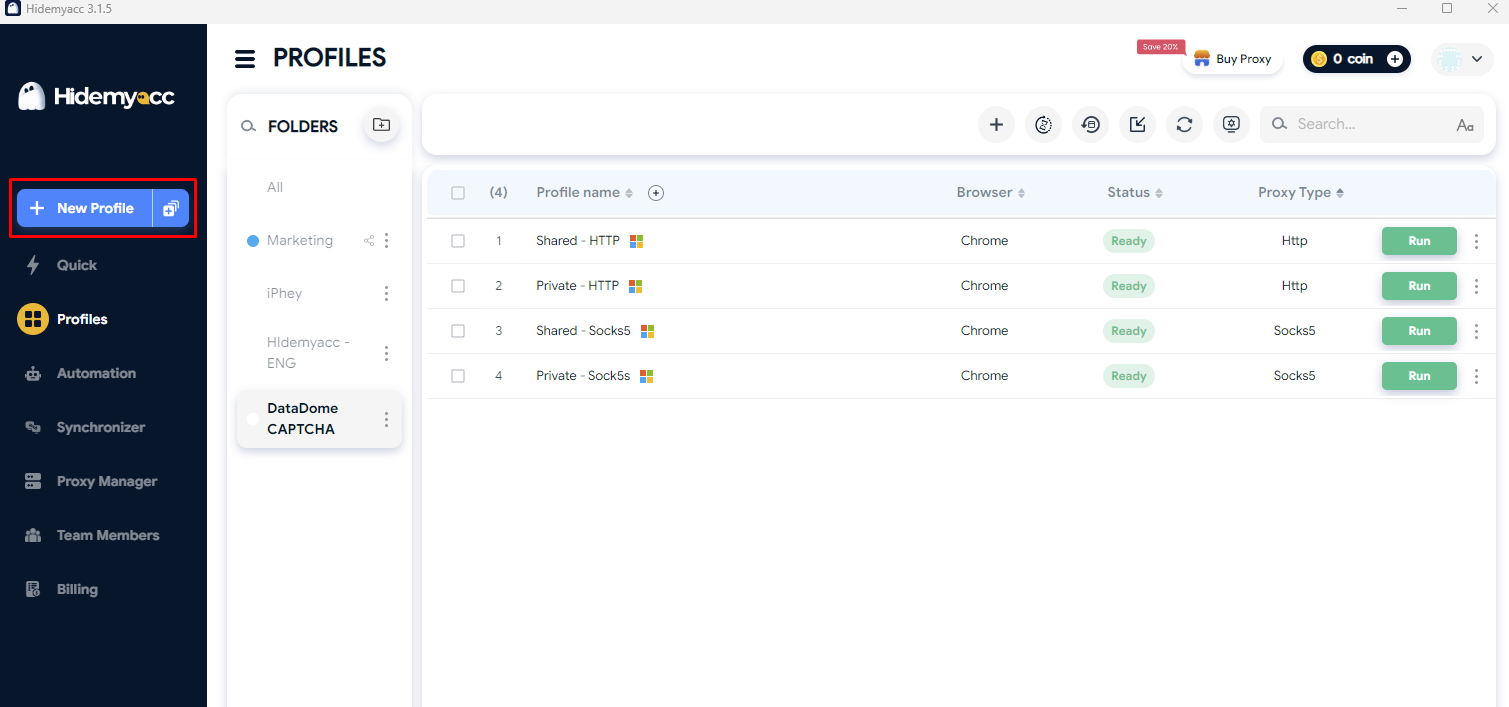
Paso 1: Crear un nuevo perfil en Hidemyacc
Abre Hidemyacc y selecciona New Profile para crear un nuevo perfil de navegador. Puedes darle un nombre específico para identificarlo y gestionarlo fácilmente cuando trabajes con múltiples cuentas.
Paso 2: Configurar el proxy y el entorno del navegador
Añade un proxy adecuado al perfil si necesitas usar una conexión independiente. Tras guardar el proxy, verifica la IP y su ubicación para asegurarte de que la conexión funcione correctamente.
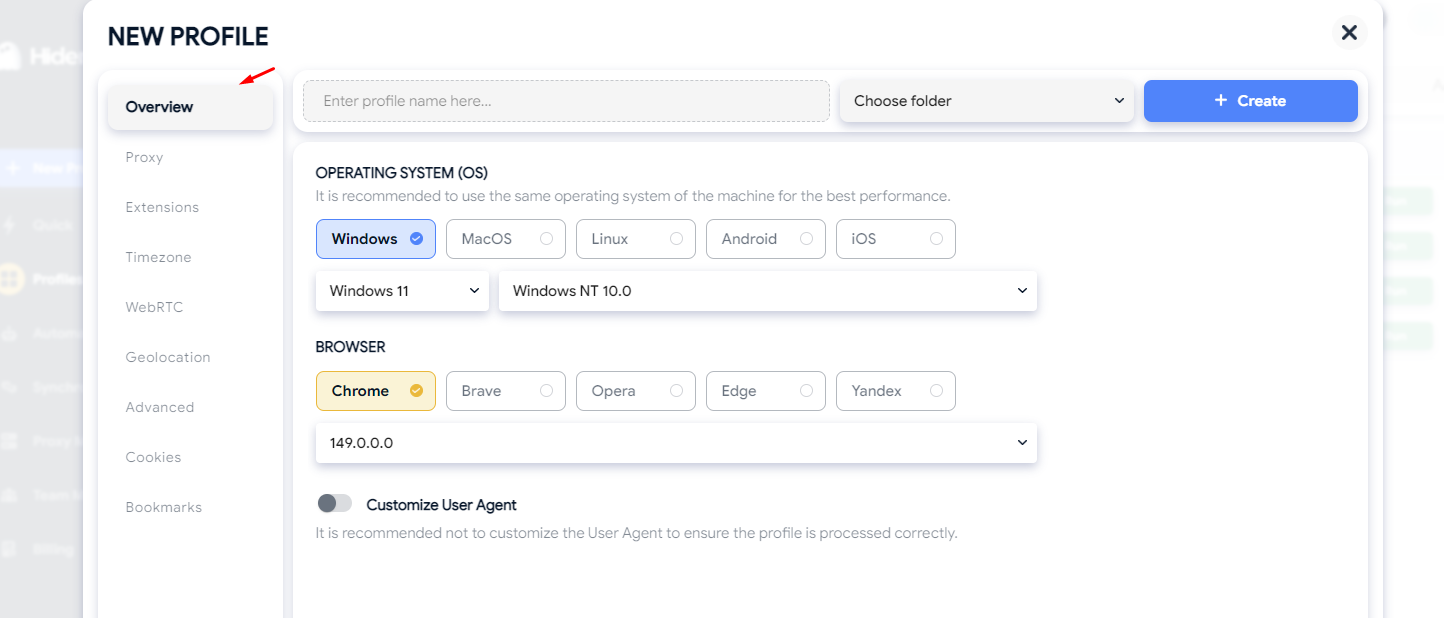
A continuación, en la pestaña Overview, selecciona el sistema operativo y el navegador para el perfil. Es recomendable elegir un sistema operativo compatible o similar a tu dispositivo real para que los atributos del perfil sean más coherentes. Esta configuración también afectará al User Agent, por lo que es mejor mantener una configuración lógica y estable.
Aprende más: Guía para usar proxies en Hidemyacc
Paso 3: Configurar y verificar la huella digital (fingerprint)
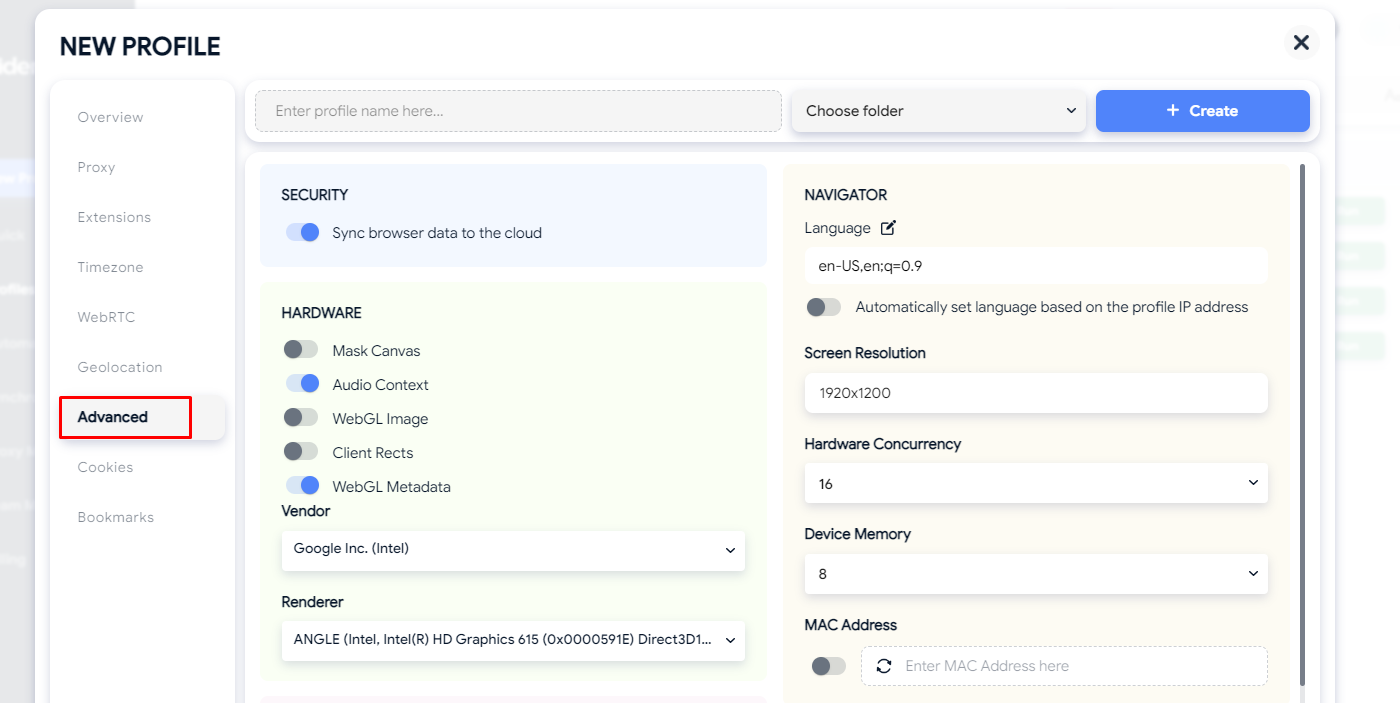
Hidemyacc ofrece opciones relacionadas con la huella digital en la sección Advanced, como Canvas, WebGL y Media Devices. No es necesario modificar manualmente cada valor individual.
En su lugar, revisa la configuración actual y ajusta solo lo estrictamente necesario. Algunas opciones tienen botones de encendido/apagado, como Mask Canvas, los cuales puedes adaptar según tus necesidades.
El objetivo principal es mantener un entorno lógico y coherente en lugar de alterar parámetros de forma aleatoria.
Paso 4: Revisar todo el entorno nuevamente
Antes de utilizar el perfil, revisa factores clave como la IP, ubicación de la red, zona horaria y huella digital. Si notas alguna contradicción evidente, corrígela antes de empezar a operar.
Una vez completado, mantén el perfil estable durante su uso en lugar de cambiar los parámetros constantemente. Esto ayuda a garantizar que el entorno de cada perfil sea gestionado de manera coherente al operar múltiples cuentas.
6.5. Lista de verificación rápida antes de ejecutar automatizaciones
Antes de iniciar tareas automatizadas, puedes hacer un chequeo rápido de los elementos clave de tu entorno usando la siguiente tabla.
| Elemento / Criterio | Lista de verificación |
|---|---|
| Fingerprint | Sincronizar el sistema operativo con el navegador; revisar User-Agent, WebGL, Canvas y zona horaria. |
| IP y red | Comprobar la reputación de la IP, la ubicación geográfica y la estabilidad del proxy. |
| Frecuencia de peticiones | Controlar el ritmo de solicitudes, evitando enviar peticiones demasiado rápido o en picos masivos. |
| Sesiones de trabajo | Evitar ejecutar demasiadas sesiones simultáneas sobre la misma IP si no es adecuado; mantener la estabilidad. |
| Monitoreo de resultados | Rastrear la tasa de CAPTCHAs, los bloqueos Access Denied y códigos HTTP; si aumentan de golpe, revisar el entorno. |
| Cumplimiento | Respetar los Términos de Servicio (ToS), consultar el archivo robots.txt cuando aplique y cumplir la normativa legal. |
7. Conclusión
DataDome CAPTCHA suele aparecer cuando el sistema detecta que la sesión tiene un nivel de riesgo elevado basándose en múltiples señales como la IP, la huella digital, el comportamiento y la red. Por ello, cambiar constantemente de IP o modificar la huella digital al azar no siempre resolverá la causa de fondo.
Si eres un usuario común, debes revisar tu navegador, cookies, sesión y conexión de red. Para quienes gestionan múltiples cuentas, mantener un entorno independiente, coherente y estable para cada perfil facilitará enormemente el control. Las herramientas de gestión de perfiles como Hidemyacc pueden ayudar en este proceso, aunque no garantizan la eliminación total de los CAPTCHAs.
Comprender cómo evalúa el riesgo DataDome te permitirá identificar la causa real del problema en lugar de cambiar parámetros o direcciones IP de manera aleatoria.
8. FAQ
1. ¿DataDome CAPTCHA es lo mismo que reCAPTCHA?
No. DataDome CAPTCHA es parte del sistema de protección antibot de DataDome, mientras que reCAPTCHA es un servicio de verificación desarrollado por Google.
2. ¿Por qué me aparece DataDome CAPTCHA constantemente aunque lo resuelva bien?
Es probable que otras señales de la sesión sigan siendo evaluadas como sospechosas. Debes revisar tu IP, navegador, cookies, estado de sesión y red.
3. ¿El uso de servicios de resolución de CAPTCHA soluciona el problema con DataDome?
No necesariamente. Resolver un CAPTCHA solo supera un paso puntual, pero el sistema puede continuar evaluando negativamente otras señales de tu sesión de navegación.
4. ¿Qué tipo de proxy es adecuado cuando aparece DataDome CAPTCHA?
Ningún tipo de proxy garantiza que no te encontrarás con un CAPTCHA. Al elegir un proxy, debes prestar atención a la reputación de la IP, su calidad y estabilidad, en lugar de fijarte solo en el tipo de proxy.
5. ¿Un navegador antidetect ayuda a reducir los CAPTCHAs?
Puede ayudar a gestionar perfiles de navegador, huellas digitales y proxies de forma aislada para cada entorno. Sin embargo, un navegador antidetect no garantiza eliminar los CAPTCHAs por completo, ya que DataDome evalúa muchas otras señales adicionales.