
Al gestionar múltiples cuentas o acceder a plataformas equipadas con sistemas antifraude, ocultar simplemente su dirección IP no es suficiente, ya que los sitios web aún pueden recopilar amplia información de su navegador y dispositivo para construir una huella digital de navegador. iPhey Test es una herramienta que le permite ver exactamente cómo se expone esta información. Este artículo explicará qué es iPhey Test, qué parámetros comprueba, cómo interpretar los resultados, los errores comunes y cómo utilizar Hidemyacc para configurar un entorno de navegación coherente que le ayude a mejorar sus resultados en la prueba de huella digital iPhey.
1. ¿Qué es iPhey Test?
Acaba de vincular un proxy de EE. UU. a su perfil de navegador y ha verificado que la IP se ha movido a la ubicación correcta. Pero, ¿cómo sabe qué otra información pueden ver los sitios web desde este entorno? Aquí es donde iPhey Test resulta esencial, ayudándole a inspeccionar los datos exactos que su navegador proporciona a los servidores web.
iPhey Test es una herramienta de diagnóstico utilizada para inspeccionar los parámetros de identificación del navegador y del dispositivo. Le muestra qué detalles pueden recopilar los sitios web de su entorno activo, incluidos los datos que no proporciona activamente.
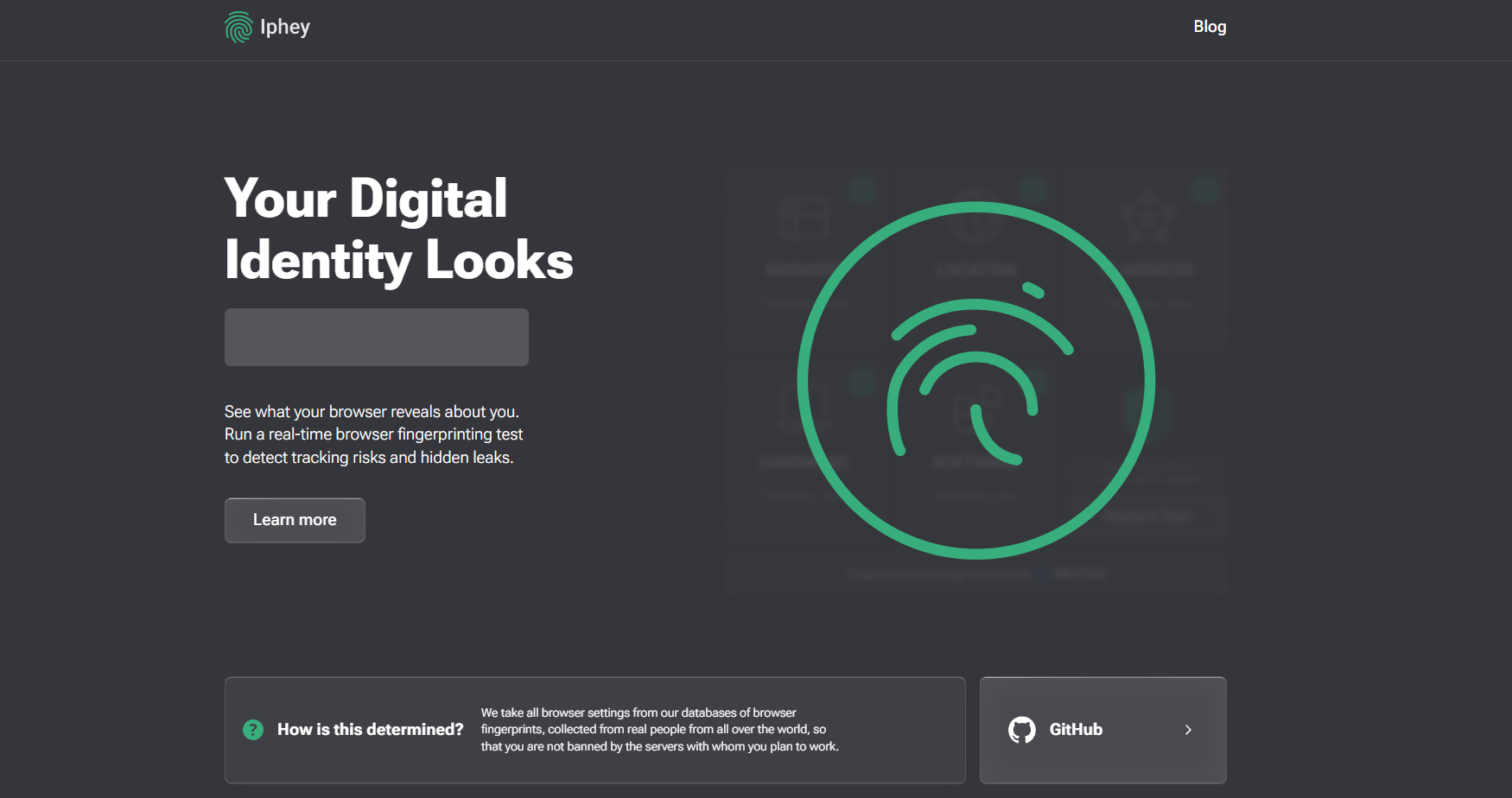
Cómo funciona iPhey Test
Cuando visita la página de prueba, su navegador expone automáticamente la información accesible para los scripts web. iPhey Test agrega estos datos en un informe estructurado en la interfaz de usuario, lo que le permite observar cómo se identifica su entorno activo.
Esta información incluye su dirección IP, versión del navegador, sistema operativo, estado de WebRTC, huella digital de Canvas, métricas de WebGL y otros parámetros de configuración. Estos elementos se analizarán en detalle en las siguientes secciones.
En función de los resultados de la prueba, puede detectar incoherencias o posibles puntos de fuga dentro de su entorno de navegación activo.
2. ¿Por qué debería utilizar iPhey Test?
Cambiar solo su dirección IP es insuficiente para evaluar si un entorno de navegador está funcionando de manera estable y segura. iPhey Test ofrece una visión general completa, ayudándole a identificar detalles sutiles que podrían pasarse por alto durante la configuración.
Las razones principales para utilizar iPhey Test incluyen:
- Saber qué ven realmente los sitios web: Inspeccione los datos precisos que su navegador y dispositivo exponen a los sitios web en lugar de centrarse únicamente en su dirección IP.
- Detectar problemas en el entorno del navegador: Identifique de forma temprana los parámetros que parezcan poco naturales o contradictorios dentro de su perfil activo.
- Verificar la conectividad del proxy: Confirme que su proxy funciona correctamente y detecte posibles fugas o problemas de enrutamiento durante la conexión.
- Auditar entornos antes de su despliegue: Pruebe y resuelva problemas de manera proactiva antes de utilizar los perfiles para operaciones que requieran un entorno de navegación estable.
Esto le permite solucionar las discrepancias del entorno a tiempo en lugar de resolver problemas después de que ocurra una restricción en la cuenta.
3. ¿Qué parámetros inspecciona iPhey Test?
iPhey Test audita numerosos parámetros dentro de un entorno de navegador. Estos parámetros se pueden categorizar en dos grupos principales: datos de red y datos del navegador/dispositivo.
3.1. Grupo de datos de red
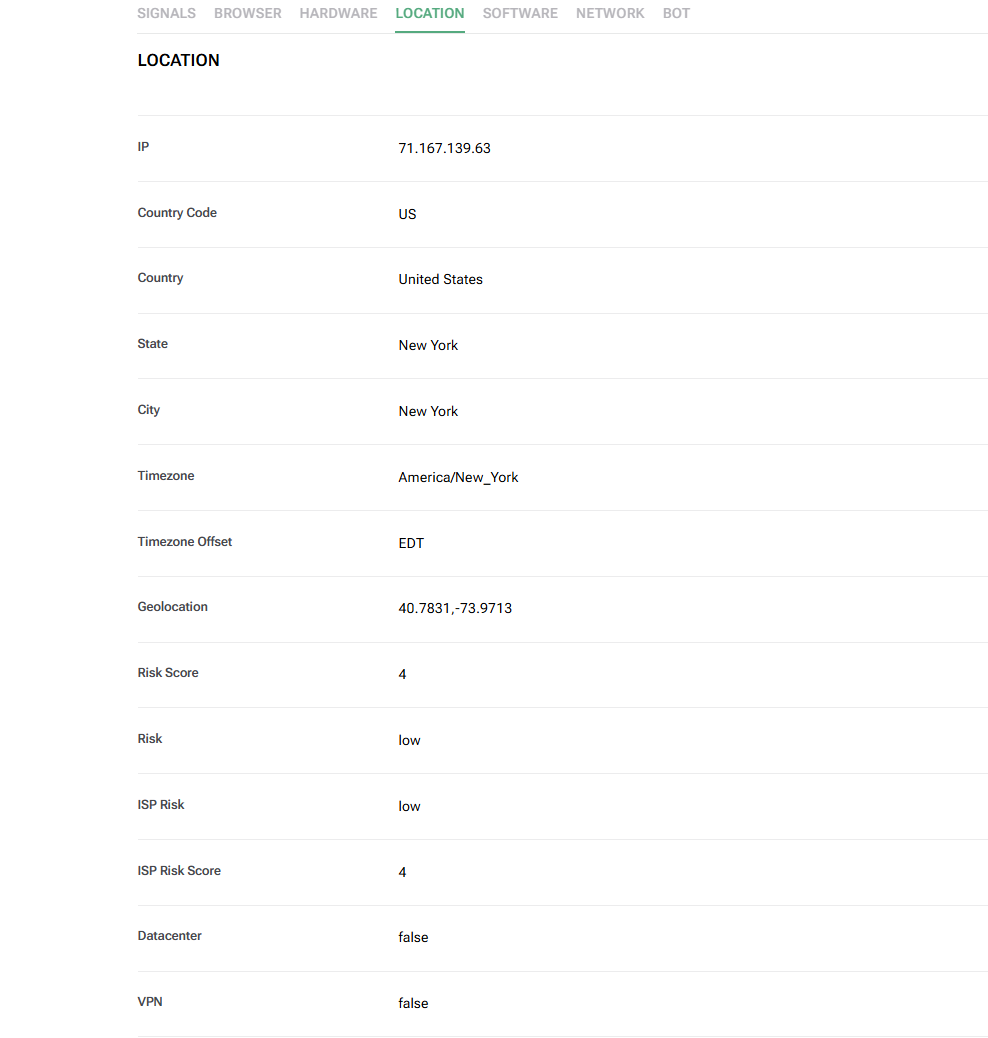
Dirección IP (IP Address)
¿Qué es una dirección IP? Una dirección IP es el parámetro principal que se debe verificar al conectarse a través de un proxy. Representa la dirección de red visible para los sitios web de destino, por lo que debe confirmar que la IP mostrada coincida con la configuración de su proxy y la ubicación deseada.
Sin embargo, una dirección IP es solo un componente de su huella digital total. Tener una IP correcta no significa que todos los demás marcadores de identificación sean coherentes. Por lo tanto, verifique su IP cada vez que cambie de proxy o inicie un nuevo perfil para asegurarse de que la conexión funcione según lo previsto.
WebRTC
WebRTC es un protocolo de comunicación en tiempo real del navegador que puede exponer inadvertidamente los puntos finales de la red local. Por lo tanto, incluso cuando opere detrás de un proxy, debe probar los parámetros de WebRTC para verificar que su dirección IP real no se esté filtrando.
Nunca asuma que conectar un proxy oculta automáticamente todos los detalles de la red. Audite WebRTC cada vez que conecte un nuevo proxy o modifique las configuraciones del navegador.
Lea más:
¿Qué es WebRTC? Cómo funciona y sus principales beneficios
¿Qué es una fuga de WebRTC? Por qué las VPN/proxies aún pueden filtrar su IP real
3.2. Grupo de datos del navegador y del dispositivo
Más allá de los parámetros de red, iPhey Test audita puntos de datos relacionados con el software de su navegador y el hardware subyacente. Estos detalles construyen colectivamente su huella digital de navegador y deben evaluarse de forma conjunta.
Navegador y User-Agent
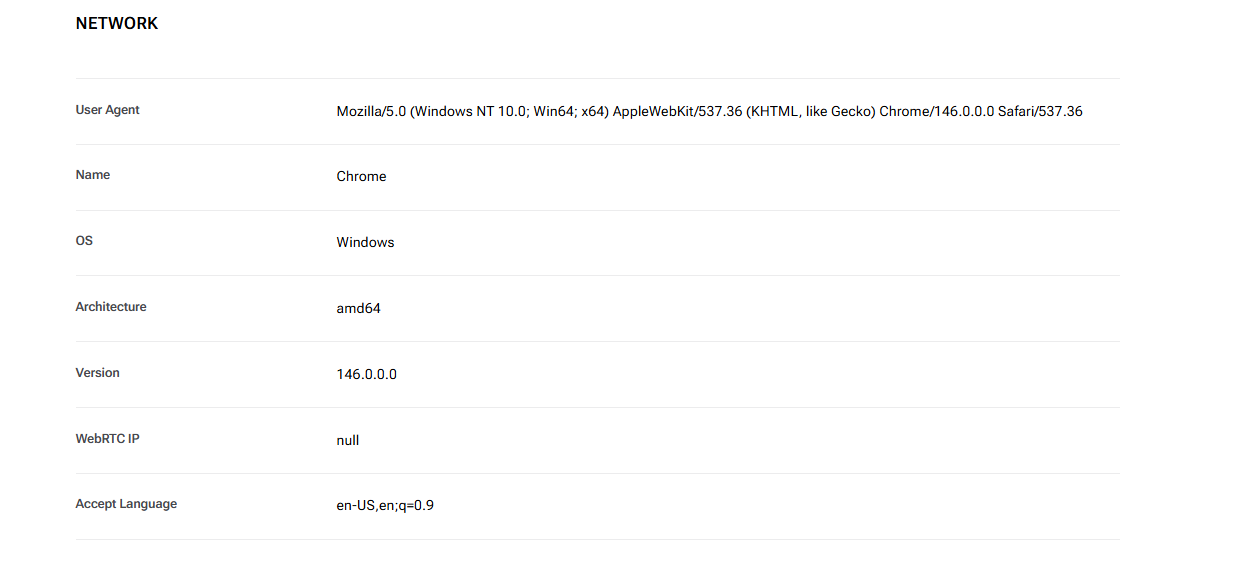
El motor del navegador y el User-Agent proporcionan detalles sobre el tipo de navegador, la versión de compilación y el sistema operativo a los servidores externos. Al realizar la prueba, verifique si la cadena del User-Agent se alinea lógicamente con su entorno de destino.
El User-Agent debe coincidir estrictamente con el sistema operativo y los marcadores de configuración circundantes. Esta es una comprobación crítica cada vez que cree un nuevo perfil o emule un sistema operativo diferente.
Huella digital Canvas (Canvas Fingerprint)
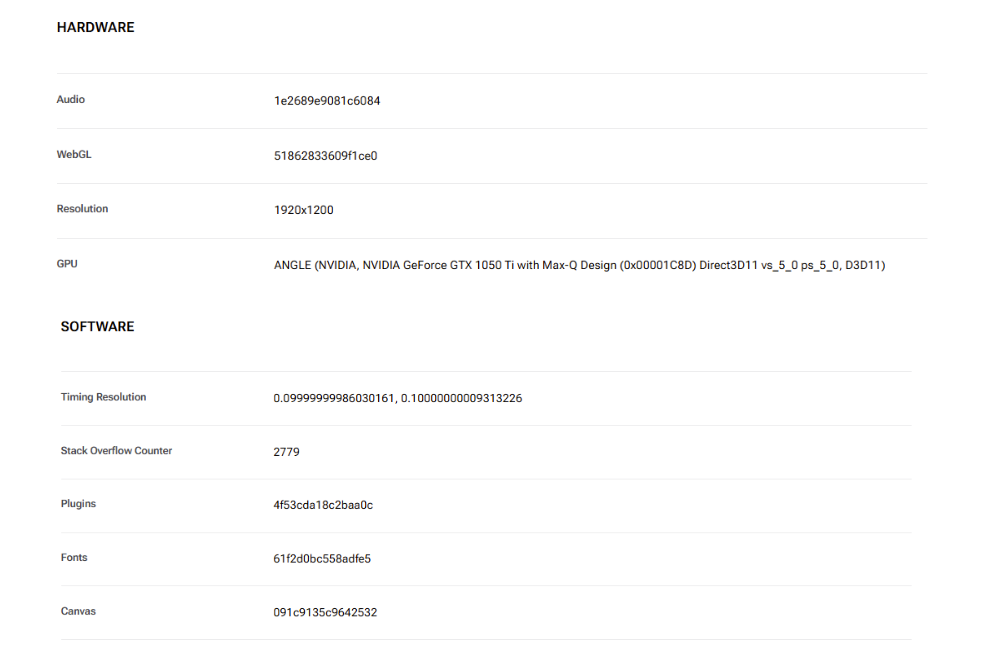
Canvas Fingerprinting es una técnica que utilizan los sitios web para crear perfiles de navegadores en función de cómo se renderizan los gráficos de imágenes en un elemento Canvas de HTML5. Puede comprobar si su navegador produce resultados de renderizado de Canvas anómalos o desalineados.
Debido a que Canvas es solo un aspecto de una huella digital completa, no debe evaluarse de forma aislada. Inspeccione la salida de Canvas junto con WebGL y otras métricas de hardware, especialmente cuando gestione múltiples perfiles simultáneamente.
WebGL
WebGL maneja los gráficos 3D acelerados por hardware dentro del navegador y puede exponer detalles del hardware de la GPU. Forma una parte clave de la huella digital total utilizada por los algoritmos de seguridad para categorizar los entornos de navegador.
Al revisar WebGL, preste atención a los parámetros de renderizado gráfico y a la información del proveedor de la GPU. Estos datos son particularmente valiosos al auditar perfiles configurados con diferentes especificaciones de hardware.
Artículo relacionado: Cómo comprobar y habilitar las huellas digitales de WebGL
Huella digital de audio (Audio Fingerprint)
Una huella digital de audio es una firma de identificación derivada de cómo su dispositivo procesa las señales matemáticas de audio. Junto con Canvas y WebGL, las firmas de procesamiento de audio sirven como una capa de datos adicional utilizada para diferenciar los entornos de navegador.
Este es un parámetro sutil que los usuarios a menudo pasan por alto durante las comprobaciones de huellas digitales. Para una evaluación exhaustiva, evalúe su huella digital de audio junto con otros parámetros de hardware en lugar de centrarse únicamente en la IP o las cadenas de User-Agent.
Lectura recomendada: Huella digital de AudioContext: Cómo funciona y estrategias de defensa
Fuentes y especificaciones de hardware
Además de los parámetros anteriores, iPhey Test lee las fuentes instaladas en el sistema, la resolución de pantalla, el número de núcleos de la CPU y la capacidad de memoria RAM del dispositivo. Estas métricas completan un perfil de navegador y se evalúan como parte de su huella digital total. Son especialmente notables si su sistema operativo, resolución de pantalla o parámetros de hardware muestran contradicciones lógicas.
3.3. Tabla comparativa de los elementos inspeccionados por iPhey Test
Para revisar rápidamente cada categoría, consulte la tabla de referencia a continuación para conocer los niveles de importancia y la frecuencia de inspección recomendada.
| Métrica / Parámetro | Grupo | Nivel de importancia | Cuándo inspeccionar |
|---|---|---|---|
| Dirección IP | Red | Alto | En cada cambio de proxy |
| WebRTC | Red | Alto | Después de conectar un proxy |
| User-Agent | Navegador | Alto | Al crear nuevos perfiles |
| Huella Canvas | Navegador | Medio | Al ejecutar múltiples perfiles |
| WebGL | Navegador | Medio | Al configurar huellas digitales |
| Huella de Audio | Navegador | Bajo | Durante auditorías completas |
| Fuentes, Pantalla, CPU, RAM | Dispositivo | Medio | En evaluaciones generales |
4. Errores comunes detectados durante las pruebas de iPhey Test
Los resultados de iPhey Test no siempre reflejan un entorno completamente natural. Los errores surgen con frecuencia por parámetros desalineados dentro de un perfil o por modificar la configuración con demasiada frecuencia. Los problemas comunes incluyen:
- Desajuste entre la IP del proxy y la zona horaria: Por ejemplo, utilizar una dirección IP de EE. UU. mientras la zona horaria de su navegador permanece configurada en otra región crea una clara discrepancia estructural.
- WebRTC filtrando información de red real: Muchos usuarios solo verifican los cambios de IP pero descuidan WebRTC. Si WebRTC filtra su dirección IP subyacente, el entorno seguirá estando marcado a pesar de tener un proxy activo.
- User-Agent en conflicto con los parámetros de hardware: Una cadena de User-Agent puede indicar un sistema operativo específico, mientras que las fuentes, la pantalla o los controladores gráficos reflejan una arquitectura de sistema completamente diferente.
- Cambiar las huellas digitales con demasiada frecuencia: Aleatorizar constantemente las huellas digitales desestabiliza el contexto de su navegador. En lugar de modificar múltiples parámetros repetidamente, identifique las variables en conflicto específicas y ajústelas de manera controlada.
Estos errores demuestran que probar las huellas digitales requiere analizar las relaciones entre los parámetros de todo el entorno en lugar de centrarse en una sola métrica aislada.
5. Guía para usar Hidemyacc y superar el iPhey Fingerprint Test
Después de identificar los factores que causan resultados incoherentes en iPhey Test, el siguiente paso es configurar y auditar su entorno de navegación de manera sistemática: desde la configuración del perfil y la conexión del proxy hasta la verificación de la huella digital.
5.1. ¿Por qué utilizar Hidemyacc?
El navegador antidetect Hidemyacc le permite crear y gestionar múltiples entornos de navegación independientes, cada uno respaldado por una matriz de huella digital y una conexión de proxy autónomas. Esto garantiza un aislamiento completo entre las cuentas, evitando riesgos de vinculación cruzada entre perfiles.
Hidemyacc proporciona un control granular sobre parámetros como proxies, cadenas de User-Agent, Canvas, WebGL y zonas horarias dentro de las tarjetas de perfil individuales, lo que facilita auditar y ajustar los entornos según sea necesario.
Como resultado, puede configurar los perfiles de forma individual y ejecutar auditorías de iPhey Test para resolver los desajustes de parámetros antes de desplegar las cuentas en producción.
5.2. Pasos de configuración detallados
Siga este flujo de trabajo paso a paso para configurar perfiles, adjuntar proxies, realizar auditorías de iPhey Test y resolver desajustes de parámetros.
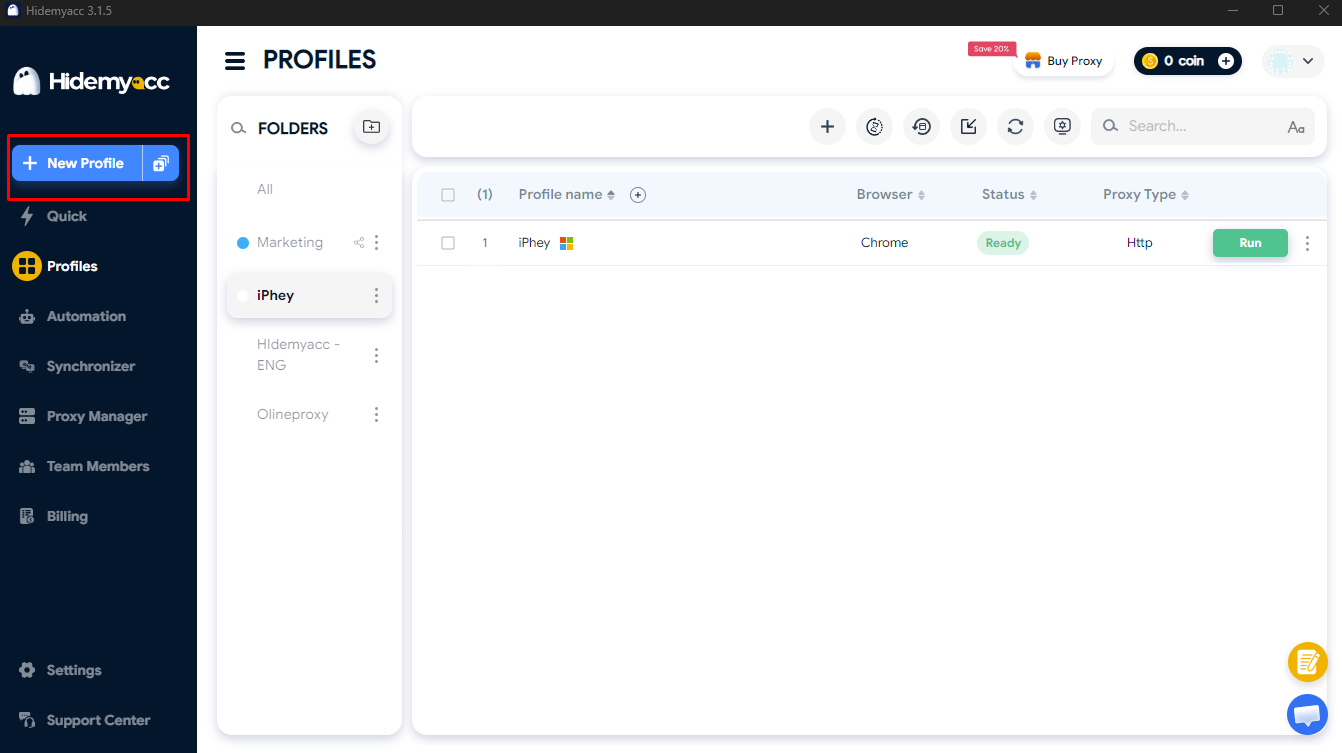
Paso 1: Crear un nuevo perfil en Hidemyacc
Paso 2: Configurar las opciones de proxy para el perfil
Añada un proxy que coincida con su ubicación de destino a la tarjeta del perfil, luego pruebe la conexión para confirmar el enrutamiento correcto y la IP visible.
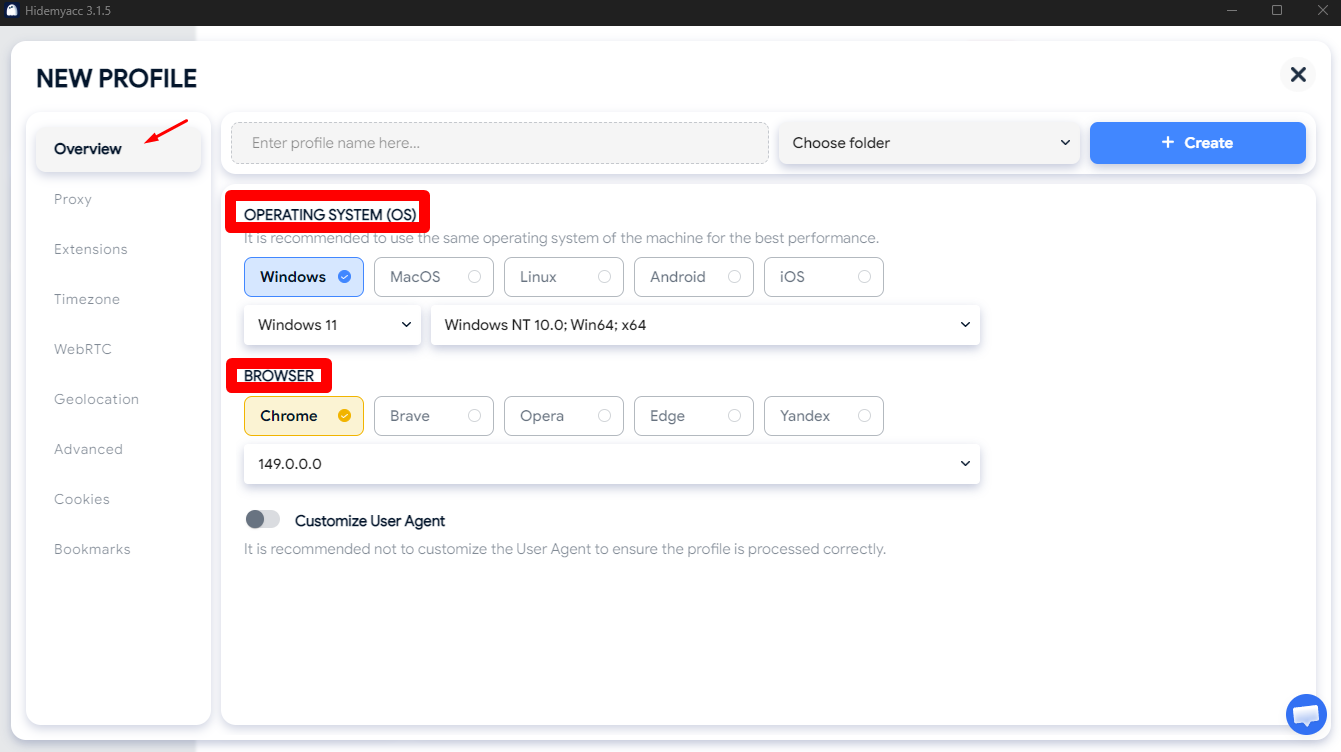
Paso 3: Configurar la huella digital y los parámetros del entorno
En la pestaña Overview (Resumen), seleccione el sistema operativo y la versión del navegador para su perfil. Se recomienda elegir un sistema operativo que coincida con su máquina real para obtener la máxima estabilidad, ya que esto determina directamente la cadena User-Agent del perfil.
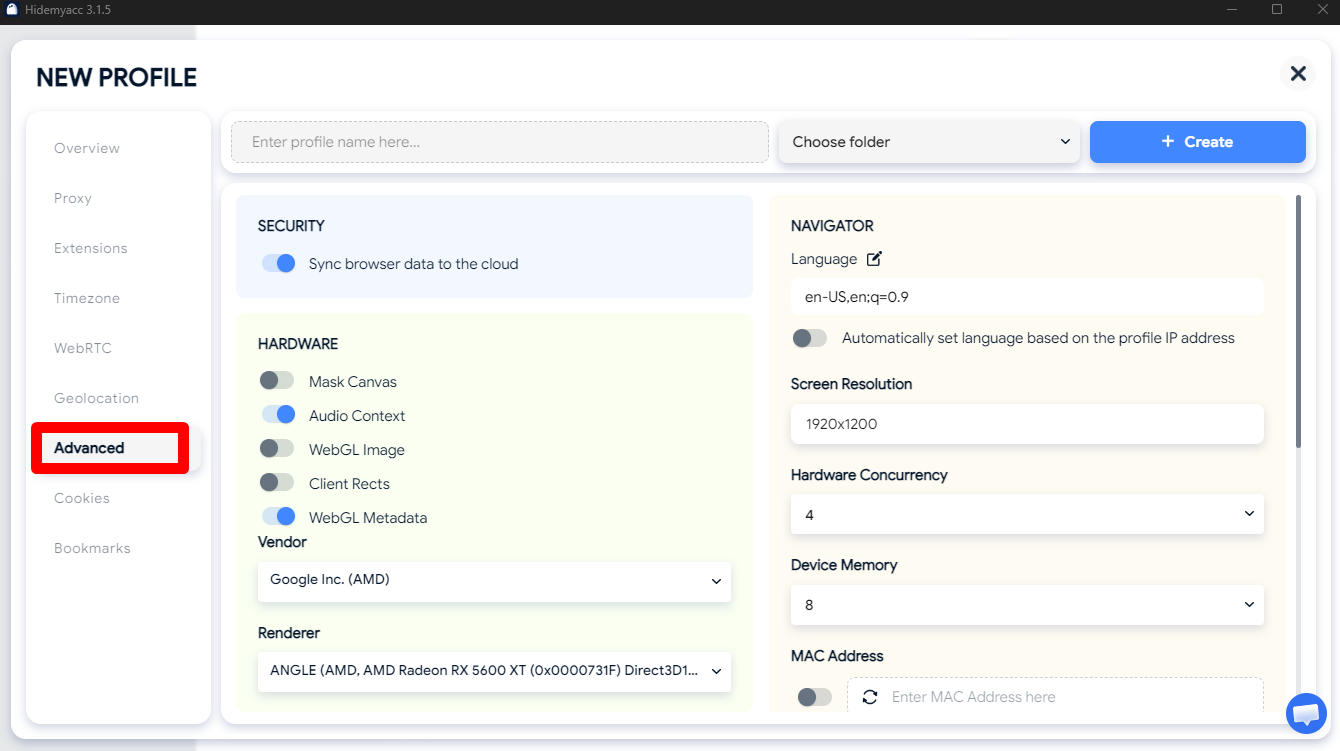
Para los parámetros en la pestaña Advanced (Avanzado) (como Canvas, WebGL y dispositivos multimedia), las ediciones manuales no son necesarias: Hidemyacc establece automáticamente configuraciones predeterminadas realistas. Los interruptores relacionados con el hardware (como Mask Canvas) simplemente se pueden activar o desactivar según sus necesidades.
Paso 4: Auditar y ajustar con iPhey Test
Hidemyacc puede sincronizar automáticamente parámetros como la zona horaria y la geolocalización en función de la ubicación de su proxy, lo que reduce la necesidad de configuración manual. Revise estos parámetros dentro de la tarjeta de su perfil antes de ejecutar iPhey Test.
Si una auditoría revela valores en conflicto, vuelva a la configuración del perfil en Hidemyacc y ajuste el elemento específico. Resuelva los parámetros uno por uno para aislar y solucionar los problemas con precisión.
6. Consideraciones importantes al realizar una prueba en iPhey Test
Si bien iPhey Test ofrece valiosos datos de diagnóstico sobre su entorno de navegación, los resultados nunca deben juzgarse únicamente en función de una sola puntuación o métrica aislada. Tenga en cuenta estas pautas durante la prueba:
- No persiga una puntuación perfecta del 100%: Una puntuación numérica alta no garantiza una huella de navegador natural. En su lugar, concéntrese en detectar contradicciones reales de datos o combinaciones de parámetros anormales.
- Priorice la verificación de fugas de WebRTC: La exposición de WebRTC es una vulnerabilidad principal al usar proxies. Asegúrese de que WebRTC no filtre su dirección de red real bajo ninguna circunstancia.
- Mantenga la alineación del User-Agent y el sistema operativo: Los parámetros del navegador y del sistema operativo deben seguir siendo lógicamente coherentes para evitar alertas de detección.
- Coincida la configuración de la zona horaria con la ubicación del proxy: Al usar un proxy en un país específico, asegúrese de que la zona horaria de su navegador se alinee automáticamente con esa región geográfica para evitar conflictos de ubicación.
- Evite la modificación constante de la huella digital: Una vez que un perfil esté funcionando de forma estable, evite cambiar los parámetros de la huella digital innecesariamente para mantener la continuidad de la sesión y la estabilidad de la prueba.
En última instancia, iPhey Test simplemente revela lo que ven los sitios web desde su entorno activo. Evalúe los resultados en función de su caso de uso operativo y la salud general del perfil en lugar de optimizar una métrica aislada.
7. Conclusión
iPhey Test inspecciona mucho más que solo su dirección IP; expone el conjunto completo de parámetros del navegador y del hardware que los sitios web analizan para identificar dispositivos. Desde WebRTC y cadenas de User-Agent hasta Canvas, WebGL y especificaciones de hardware, cada detalle contribuye a su huella digital total.
Para mejorar sus resultados en la prueba de huella digital de iPhey, cambiar únicamente su dirección IP es insuficiente. Debe revisar el perfil de datos completo, detectar incoherencias estructurales y corregir los desajustes de configuración subyacentes.
Para operaciones que requieren múltiples cuentas en entornos de navegación aislados, Hidemyacc proporciona aislamiento de perfiles, integración de proxies y gestión centralizada de huellas digitales. La combinación de Hidemyacc con iPhey Test le permite auditar y verificar eficazmente los entornos de navegación antes de desplegarlos para operaciones reales.
8. FAQ
1. ¿iPhey Test es gratuito?
Sí. iPhey Test es una herramienta gratuita de prueba de huella digital de navegador en línea a la que se puede acceder directamente desde su navegador sin instalar ningún software externo. Puede usarla en cualquier momento para auditar su entorno de navegación activo.
2. ¿iPhey Test requiere instalación?
No. Simplemente abra el sitio web de iPhey Test en su navegador para ejecutar el diagnóstico. Los resultados muestran los parámetros exactos que su navegador expone a los servidores web en tiempo real.
3. ¿Puedo ejecutar iPhey Test en un dispositivo móvil?
Sí, puede acceder a iPhey Test utilizando navegadores móviles. Sin embargo, para probar un entorno de navegador de escritorio específico o un perfil antidetect, debe ejecutar la prueba directamente dentro de ese perfil de escritorio específico.
4. ¿Cuándo debo ejecutar un iPhey Test?
Ejecute un iPhey Test cada vez que cree un nuevo perfil, vincule o cambie un proxy, o ajuste los parámetros de la huella digital. Realizar pruebas después de actualizar las configuraciones confirma si el entorno se comporta según lo previsto.
5. ¿iPhey Test detecta VPNs o proxies?
iPhey Test muestra la dirección IP visible y los parámetros de red asociados. Sin embargo, no debe considerarse como una herramienta que pueda clasificar de forma definitiva cada tipo de conexión VPN o proxy.
6. ¿Cómo debo interpretar los resultados de iPhey Test?
Inspeccione su IP, WebRTC, huella digital del navegador y parámetros de hardware de forma secuencial en lugar de confiar únicamente en una puntuación de resumen. Preste mucha atención a los elementos que entren en conflicto con la ubicación de su proxy o el entorno previsto.
7. ¿iPhey Test puede verificar si mi proxy funciona correctamente?
Sí. Puede usar iPhey Test para confirmar la dirección IP visible para los sitios web externos después de conectar un proxy. Si la IP o la ubicación mostradas son incorrectas, revise la configuración de su proxy.
8. ¿Cómo afecta el cambio de proxy a los resultados de iPhey Test?
Cambiar un proxy altera su dirección IP visible y sus datos de ubicación geográfica. Ejecute un iPhey Test posteriormente para verificar que su nueva ubicación de red se alinee de manera coherente con la zona horaria del navegador de su perfil y la configuración del entorno.