
Abres CreepJS para comprobar la huella digital de tu navegador, pero te encuentras con una avalancha de hashes, porcentajes y parámetros técnicos difíciles de interpretar. ¿Qué diferencia hay entre FP ID y Fuzzy? ¿Qué significa que Headless sea 0 %? ¿Son las diferencias entre los bloques de la prueba una señal de que algo va mal? Este artículo te explica cómo leer los resultados de la prueba de huella digital en CreepJS, qué significa cada grupo de parámetros y qué debes tener en cuenta al evaluar un entorno de navegación.
1. ¿Qué es CreepJS?
CreepJS es una herramienta de código abierto para comprobar la huella digital del navegador, desarrollada por Abraham Juliot. Te permite saber qué datos pueden recopilar los sitios web de tu navegador y de tu dispositivo cuando navegas por Internet.
CreepJS funciona ejecutando un gran número de pruebas a través de las API del navegador. Los datos que recopila incluyen el sistema operativo, la información de hardware, la capacidad de procesamiento gráfico, las fuentes, la resolución de pantalla y muchos otros parámetros. Estos datos se analizan para generar identificadores de huella digital, y los resultados se muestran agrupados por bloques en la interfaz.
Además de ofrecer información sobre la huella digital del navegador, CreepJS también puede detectar indicios de manipulación de las API del navegador y reconocer ciertas características de los entornos headless y de los mecanismos de protección de la privacidad.
Gracias a ello, puedes usar CreepJS para entender cómo expone tu navegador los datos a los sitios web, contrastar los parámetros de la huella digital e identificar los puntos que conviene revisar con más detalle. Sin embargo, es una herramienta con fines de investigación y análisis: no puede modificar tu huella digital ni evaluar de forma integral cómo detectan bots los sitios web.
2. Cómo leer los identificadores y los resultados de detección del navegador en CreepJS
Para comprobar la huella digital de tu navegador, solo tienes que acceder al sitio web oficial de CreepJS y esperar a que aparezcan los resultados. La herramienta analiza automáticamente los datos de tu navegador, sin necesidad de registrar una cuenta ni instalar ningún software. Te recomendamos usar la dirección de GitHub Pages publicada por el desarrollador para evitar acceder a versiones no autorizadas.
En este artículo, las imágenes de ejemplo se capturaron a las 15:15 del 25 de noviembre de 2026 en un perfil de Chrome 156 con Windows 11 y un proxy de Australia (Melbourne), creado con el navegador antidetect Hidemyacc.
Primero, veamos qué significan los identificadores de huella digital, los indicadores de detección de entornos headless y la información sobre los mecanismos de protección de la privacidad en CreepJS.
2.1. FP ID, Fuzzy y tiempo de la prueba
FP ID, Fuzzy y el tiempo de la prueba ofrecen información distinta sobre los datos de la huella digital:
FP ID (Fingerprint ID): Identificador generado con la función hash SHA-256 a partir de un conjunto filtrado de datos de la huella digital.
Fuzzy: Cadena de 64 caracteres generada a partir de los hashes de varios grupos de datos de la huella digital.
Tiempo de la prueba (ms): Tiempo de procesamiento registrado mientras se ejecutaban las pruebas.
De ellos, el FP ID resulta útil cuando quieres seguir los cambios de tu huella digital entre varias pruebas.

Si el FP ID cambia al recargar la página, puedes comparar los hashes y los datos de cada bloque para averiguar qué componente ha cambiado. La causa puede ser una actualización del navegador, un cambio de configuración o un mecanismo de protección de la privacidad.
En cuanto a Fuzzy, la documentación oficial no explica cómo interpretar esta cadena. Por eso, no conviene usarla para calcular el grado de similitud entre dos huellas digitales. Ni el FP ID ni Fuzzy son una puntuación que mida la calidad del navegador.
2.2. Like Headless, Headless y Stealth
Headless es un modo que permite que un navegador funcione sin mostrar la interfaz gráfica habitual. CreepJS utiliza tres grupos de indicadores para detectar características relacionadas con los entornos headless e indicios de manipulación del navegador:
Like Headless: Características que pueden aparecer tanto en navegadores headless como en navegadores normales.
Headless: Indicios más directamente relacionados con entornos headless o automatizados.
Stealth: Indicios de manipulación del entorno del navegador detectados mediante las pruebas.
Los tres indicadores se calculan de forma independiente y no se pueden sumar para obtener una puntuación global.
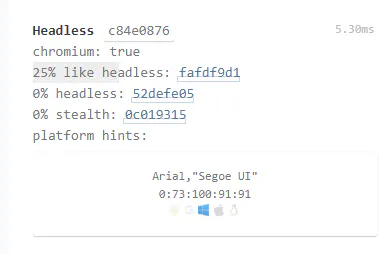
Que Like Headless sea distinto de 0 % no es necesariamente una señal de anomalía. Para entender la causa, puedes hacer clic en el hash junto a cada indicador y ver qué condiciones devuelven true.
Por ejemplo, el resultado de Like Headless en la imagen es del 25 % porque se cumplen 4 de las 16 condiciones, relacionadas con opciones de la interfaz y con la compatibilidad con algunas API del navegador.
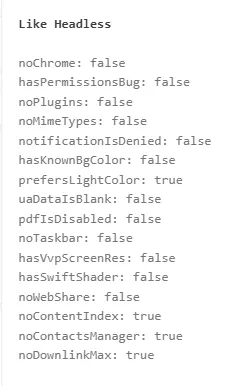
Este es el porcentaje de condiciones que se cumplen, no la probabilidad de que tu navegador sea detectado como un bot. Del mismo modo, un valor de 0 % en Headless o Stealth solo indica que las condiciones correspondientes no se registraron en esa prueba.
Además, Chromium y Platform Hints aportan más información para identificar el entorno del navegador y pistas sobre la plataforma del sistema operativo.
2.3. Resistance
El bloque Resistance te ayuda a conocer los mecanismos de protección de la privacidad que CreepJS puede detectar. Los resultados se muestran a través de Privacy (privacidad), Security (seguridad), Mode (modo de funcionamiento) y Extension (extensión).
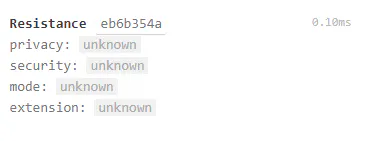
En la imagen de ejemplo, los cuatro campos muestran unknown. Esto significa que CreepJS no pudo determinar la información correspondiente; no quiere decir que el navegador carezca de funciones de seguridad o de extensiones instaladas.
3. Cómo leer los parámetros de la huella digital del navegador en CreepJS
Los bloques de datos detallados de CreepJS te muestran qué información está proporcionando tu navegador a los sitios web. Puedes usarlos para contrastar la configuración de tu dispositivo, entender cómo cambia tu huella digital y reconocer qué datos limita el navegador.
3.1. Navigator y Worker
Navigator y Worker permiten a CreepJS recopilar información del navegador desde distintos contextos de ejecución de JavaScript. Entre los campos de datos más destacados están User-Agent, User-Agent Data, Device, Lang y Vendor.
Puedes usar estos dos bloques para contrastar la información notificada sobre el navegador, el sistema operativo, la memoria y el número de procesadores lógicos.
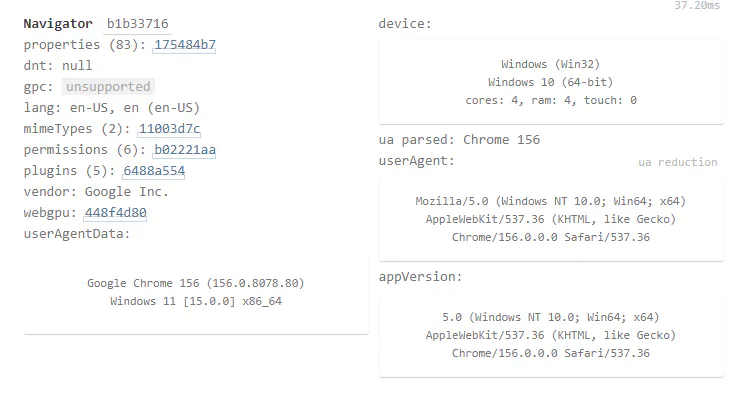
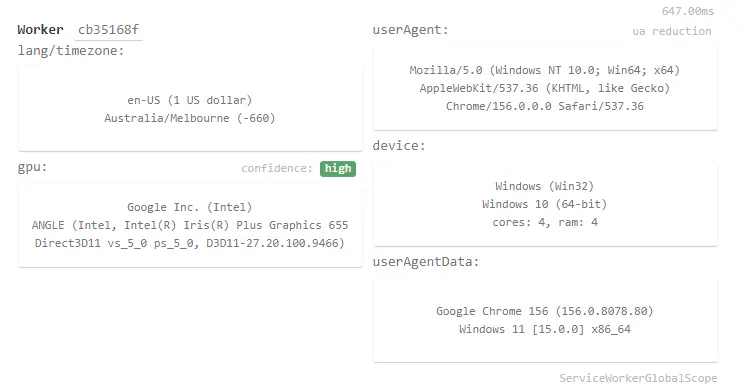
Al contrastar los datos, presta atención a la forma en que el navegador los proporciona. Por ejemplo, el User-Agent de la imagen muestra Windows NT 10.0, mientras que User-Agent Data identifica Windows 11. Esto puede ocurrir por el mecanismo User-Agent Reduction de Chrome y no se trata de dos datos contradictorios sobre el sistema operativo.
Además, el número de procesadores lógicos y la cantidad de memoria notificados no reflejan necesariamente toda la configuración de hardware real.
3.2. WebGL y Canvas 2D
WebGL y Canvas 2D te ayudan a entender las características de renderizado gráfico del navegador y los datos que pueden utilizarse para generar una huella digital.
WebGL
El bloque WebGL muestra los resultados de renderizado de imágenes (Images), los datos de píxeles (Pixels), los parámetros gráficos (Params), las extensiones compatibles (Exts) y la información de la GPU.
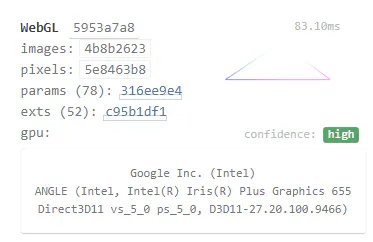
Puedes comparar la información de la GPU entre WebGL y Worker para ver cómo informa cada contexto sobre el entorno gráfico. Sin embargo, el nombre de la GPU puede diferir de tu tarjeta gráfica física porque el navegador utiliza una capa gráfica intermedia o renderizado por software.
Canvas 2D
El bloque Canvas 2D ofrece datos de las operaciones de dibujo (Data), los resultados del renderizado de imágenes y texto (Rendering) y los valores de medición de texto (TextMetrics).
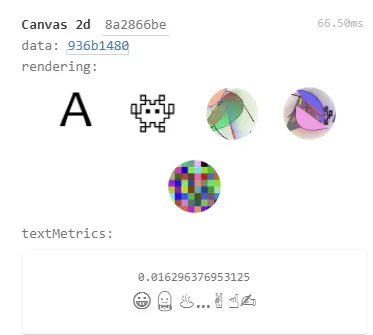
Para saber si tu huella digital de Canvas cambia entre pruebas, puedes comparar los hashes correspondientes. Dos imágenes que a simple vista parecen idénticas pueden generar hashes distintos por diferencias a nivel de píxel.
3.3. Audio
CreepJS utiliza la Web Audio API para analizar cómo procesa el navegador las señales de audio, sin necesidad de acceder al micrófono. Campos como Sum, Gain, Freq, Time y Unique reflejan características obtenidas de las operaciones de procesamiento de señal.
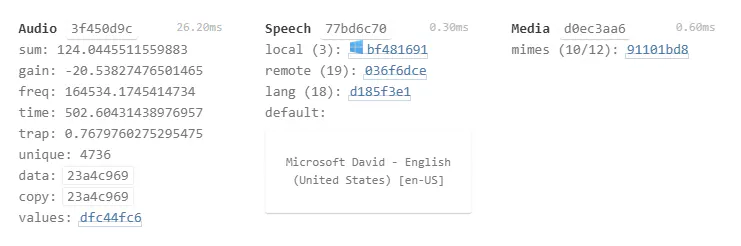
No existe un valor estándar de huella digital de Audio que sirva para todos los dispositivos. En lugar de valorar si un valor es alto o bajo, puedes comparar los hashes y los resultados entre pruebas realizadas en las mismas condiciones para ver cómo cambian los datos de audio.
Lee también: AudioContext Fingerprint.
3.4. Fonts y Screen
Fonts y Screen te ayudan a entender la información sobre fuentes y entorno de visualización que los sitios web pueden recopilar de tu navegador.
Fonts
El campo Load indica cuántas fuentes se detectaron de la lista de prueba. Por ejemplo, Load (15/51) significa que CreepJS detectó 15 de las 51 fuentes que comprobó; no quiere decir que el dispositivo tenga solo 15 fuentes.
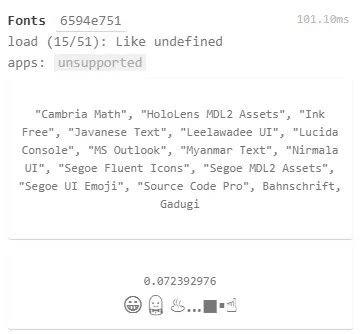
El campo Apps ofrece pistas sobre el entorno de software a partir de los datos de las fuentes. Si muestra unsupported, no debes interpretar que el dispositivo no tiene aplicaciones instaladas.
Screen
El bloque Screen ofrece información sobre el tamaño de la pantalla (Screen), el área de pantalla disponible (Avail), la capacidad táctil (Touch), la profundidad de color y de píxel (Depth) y el tamaño del área visible del navegador (Viewport).
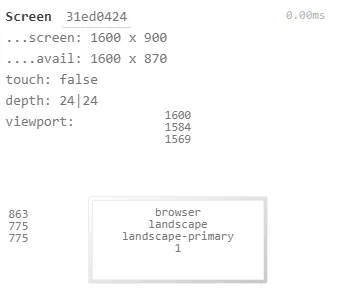
No debes esperar que Screen, Avail y Viewport tengan el mismo tamaño. En la imagen de ejemplo, Screen es de 1600 × 900, pero Avail es de 1600 × 870. Esta diferencia puede deberse al espacio que ocupa la barra de tareas.
Al comparar con tu pantalla real, también debes tener en cuenta la escala de visualización del sistema operativo y el tamaño de la ventana del navegador.
3.5. Timezone, Language e Intl
Estos tres grupos de información te ayudan a entender cómo gestiona el navegador la hora, el idioma y el formato regional:
Timezone: La zona horaria del entorno del navegador.
Language: El idioma y la lista de idiomas preferidos.
Intl: La configuración regional (locale) y el formato de fechas, horas y números según la región.
Puedes contrastar la información correspondiente en Navigator, Worker, Timezone e Intl para entender los ajustes que utiliza el navegador.
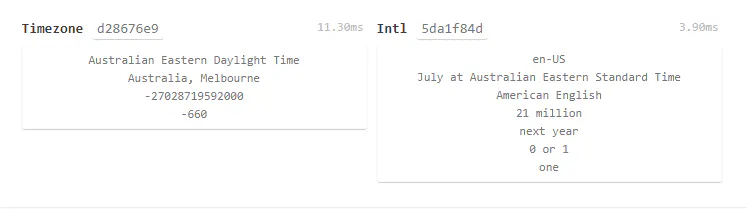
En la imagen de ejemplo, Timezone es Australia/Melbourne, pero el locale es en-US. Esto no es, por defecto, una señal de anomalía, ya que los usuarios pueden elegir un idioma y una configuración regional distintos de los del lugar donde viven.
3.6. WebRTC
El bloque WebRTC te ayuda a comprobar los datos de red que el navegador puede proporcionar durante el establecimiento de una conexión en tiempo real.
De ellos, Host Connection, STUN Connection y Foundation/IP están relacionados con la información de conexión de red. SDP Capabilities refleja la capacidad de establecer una sesión de comunicación, mientras que Devices ofrece información sobre los tipos de dispositivos multimedia.
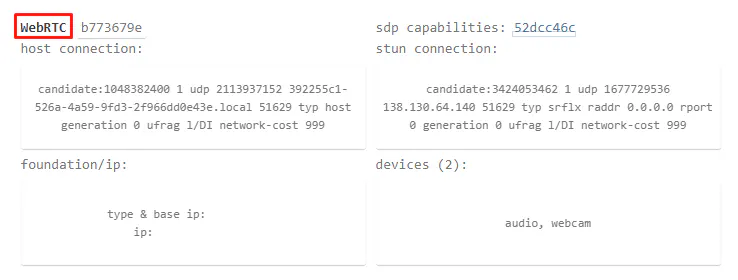
Al leer los resultados, debes distinguir entre direcciones IP locales, direcciones IP públicas y nombres de host que terminan en .local. Un nombre de host .local puede generarse mediante el mecanismo mDNS para evitar que se revele la dirección IP local, y no es una señal de fuga de IP.
Si WebRTC muestra una dirección IP inesperada, debes identificar de qué tipo de dirección se trata y compararla con la conexión de red que estás usando antes de sacar conclusiones.
3.7. Otros parámetros de la huella digital
Además de los grupos de datos anteriores, CreepJS también comprueba otras características del entorno del navegador:
DOMRect y SVGRect: Cómo calcula el navegador el tamaño y la posición de los elementos.
Speech y Media: Voces sintéticas y compatibilidad con formatos multimedia.
CSS Media Queries y Computed Style: Características de visualización y forma de procesar el CSS.
Math y Error: Características de cálculo y mensajes de error del motor de JavaScript.
Window, HTMLElement y Features: Propiedades, API y funciones del navegador.
Status: Información sobre la red, la batería, la memoria y la capacidad de almacenamiento.
Puedes consultar estos bloques cuando necesites estudiar las diferencias entre huellas digitales. Ten en cuenta que Error refleja cómo redacta el motor de JavaScript sus mensajes de error, y no es una advertencia de que el navegador tenga problemas.
4. Cómo evaluar los resultados de la prueba de huella digital en CreepJS
CreepJS no clasifica los resultados de la prueba como aprobados o suspendidos. Para usar la herramienta con eficacia, necesitas saber qué casos merecen una revisión más detallada y cómo identificar la causa, en lugar de fijarte solo en los hashes o los porcentajes.
4.1. Señales a las que prestar atención al leer los resultados
Durante la prueba de huella digital, es posible que encuentres resultados distintos de los que esperabas. La siguiente tabla te ayuda a decidir qué comprobar a continuación en cada situación.
Resultado | ¿Qué deberías comprobar? |
El FP ID cambia entre pruebas | Compara los datos y los hashes de cada bloque para encontrar el componente que ha cambiado. |
Headless o Stealth es distinto de 0 % | Revisa las condiciones que devuelven true y entiende qué significa cada prueba. |
Los datos de Navigator y Worker difieren | Considera el contexto de ejecución y la compatibilidad con la API correspondiente. |
Un campo muestra unknown o unsupported | Comprueba la compatibilidad de la función y los límites de detección de CreepJS. |
Un parámetro aparece marcado | Investiga la prueba correspondiente, tu configuración de privacidad y el efecto de las extensiones. |
Si quieres averiguar la causa de una diferencia, conviene repetir la prueba en condiciones equivalentes para limitar los factores que puedan afectar al resultado.
4.2. Pruebas especializadas en la sección Tests
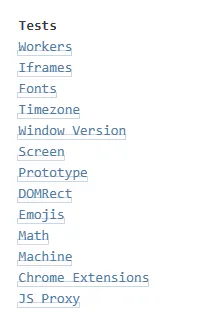
La sección Tests, situada al final de la página de CreepJS, ofrece 13 pruebas especializadas. Puedes utilizarlas cuando necesites profundizar en un grupo concreto de datos.
Por ejemplo, Workers te ayuda a estudiar los datos en distintos contextos de ejecución, Fonts se centra en la detección de fuentes, y Screen y Timezone aportan más información sobre el entorno de visualización y la zona horaria.
No es necesario realizar todas las pruebas si los resultados de la página principal ya te dan la información suficiente.
5. Conclusión
La prueba de huella digital de CreepJS te ayuda a entender qué datos puede revelar tu navegador a los sitios web, desde los identificadores de huella digital y las características de los entornos headless hasta la información de hardware y las conexiones de red.
Si utilizas el navegador antidetect Hidemyacc , puedes combinarlo con CreepJS para comprobar los parámetros de huella digital que ofrece cada perfil de navegador y contrastarlos con la configuración que has establecido.
Sin embargo, CreepJS no representa todos los sistemas que utilizan los sitios web para identificar a los usuarios. Por eso, conviene usar esta herramienta como apoyo para analizar la huella digital del navegador, y no como el único criterio para evaluar un entorno de navegación.
6. FAQ
1. ¿Qué se considera un buen resultado en CreepJS?
CreepJS no ofrece una puntuación global para evaluar la calidad de la huella digital. Debes valorar la coherencia de los datos, las señales marcadas y los resultados de cada grupo de pruebas, en lugar de basarte únicamente en los porcentajes.
2. ¿Por qué cambia el FP ID de CreepJS en cada prueba?
El FP ID puede cambiar cuando cambian los datos utilizados para generar la huella digital. La causa puede ser una actualización del navegador, un cambio en el entorno del dispositivo o la configuración de privacidad. Esto no es necesariamente una señal de anomalía.
3. ¿Es Creepjs.org el sitio web oficial de CreepJS?
No. Según el desarrollador, la versión en línea oficial de CreepJS se encuentra en https://abrahamjuliot.github.io/creepjs/. Te recomendamos usar esta dirección para reducir el riesgo de entregar los datos de tu huella digital a sitios web no autorizados.
4. ¿Es gratuita la prueba de huella digital de CreepJS?
Sí. CreepJS es un proyecto de código abierto con licencia MIT. Puedes comprobar tu huella digital gratis en el sitio web oficial, sin registrar una cuenta ni instalar ningún software.
5. ¿Es compatible CreepJS con Firefox y Safari?
Sí. CreepJS es compatible con los motores de navegador Gecko, Blink y WebKit, que utilizan Firefox, Chrome y Safari respectivamente. Sin embargo, algunos parámetros pueden no estar disponibles o mostrarse de forma distinta según la compatibilidad con las API y los mecanismos de protección de la privacidad de cada navegador.