Si estás navegando por la web y tu navegador muestra el error DNS_Probe_Finished_Bad_Config, interrumpiendo tu acceso a la información, no te preocupes. En este artículo, el Antidetect Browser de Hidemyacc te guiará para solucionar este error de forma rápida y efectiva. ¡Si te interesa, no te lo pierdas!
1. ¿Qué es el error DNS_Probe_Finished_Bad_Config?
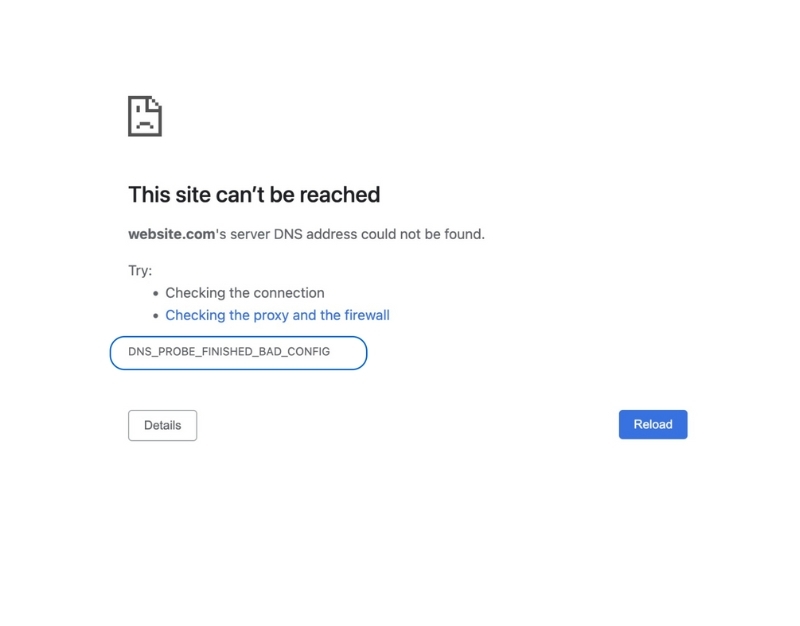
DNS_Probe_Finished_Bad_Config es un error de conexión de red que suele aparecer cuando existe un problema con la configuración del DNS (el DNS es responsable de dirigir el tráfico en Internet y de vincular los servidores de nombres, URLs y direcciones IP con los servidores).
Este error ocurre cuando el DNS no puede conectarse a la red en cualquier navegador o sistema operativo, como Chrome, Windows, macOS o dispositivos móviles que utilizan Android o iOS.
2. Causas del error DNS_Probe_Finished_Bad_Config
El error DNS_Probe_Finished_Bad_Config puede producirse por varias razones:
- Cambios en la configuración de la red.
- La configuración del router ha sido modificada por algunas aplicaciones no identificadas.
- Complementos del navegador, como VPN u otras herramientas que generan errores en la dirección IP o DNS.
- Interferencia del firewall o del software antivirus.
- Archivos dañados en el dispositivo.
- Problemas en la red de fibra óptica.
- El sitio web está en mantenimiento.
>>>> VER MÁS:
- Flush DNS: Cómo borrar la caché DNS en tu ordenador y navegador
- ¿Qué es una zona DNS? Beneficios y formas eficaces de gestionarla
3. Siete métodos detallados para solucionar el error DNS_Probe_Finished_Bad_Config
Cuando te encuentres con el error DNS_Probe_Finished_Bad_Config, primero debes comprobar si el cable de red, el módem y el router están funcionando correctamente. Si todo parece estar bien pero el navegador sigue mostrando el error, puedes aplicar los siete métodos de solución que te sugerimos a continuación:
3.1 Reiniciar el router
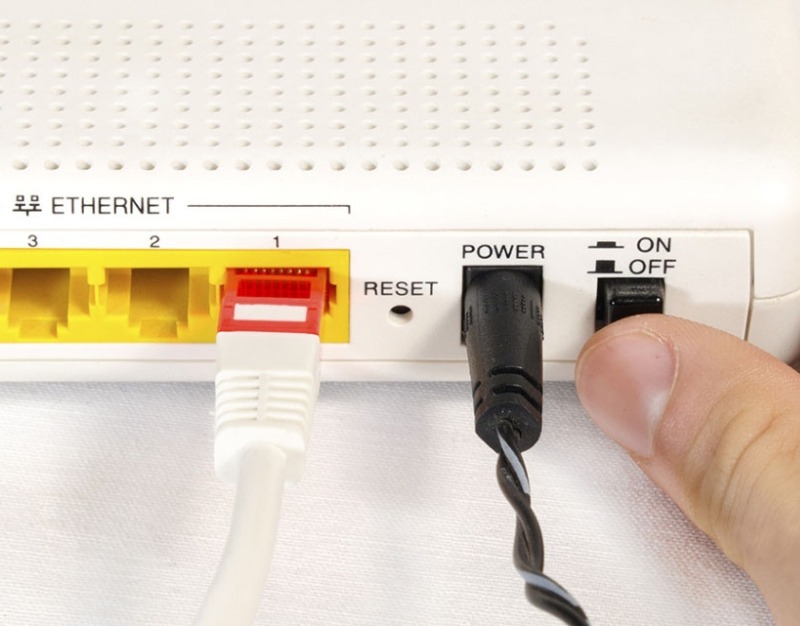
Reiniciar el router es una forma sencilla y efectiva de solucionar este error. Los dispositivos de red a veces pueden funcionar incorrectamente debido a conflictos de direcciones IP o conexiones inestables. Reiniciar ayuda a refrescar la dirección IP y restablecer la conexión.
Para hacerlo, simplemente presiona el botón de encendido del router, apágalo durante unos 10–15 segundos y luego vuelve a encenderlo. Al mismo tiempo, reinicia tu ordenador para asegurarte de que el sistema funcione correctamente después de restablecer la conexión.
3.2 Borrar la caché DNS y renovar la IP
Si el error DNS_Probe_Finished_Bad_Config aparece debido a cambios recientes en la configuración de tu DNS, es posible que el sistema aún esté utilizando la caché antigua para conectarse a Internet. Para solucionar este problema, sigue los pasos a continuación:
Para sistemas operativos Windows
Paso 1: Selecciona Inicio, escribe “cmd” y abre la aplicación Símbolo del sistema (Command Prompt).
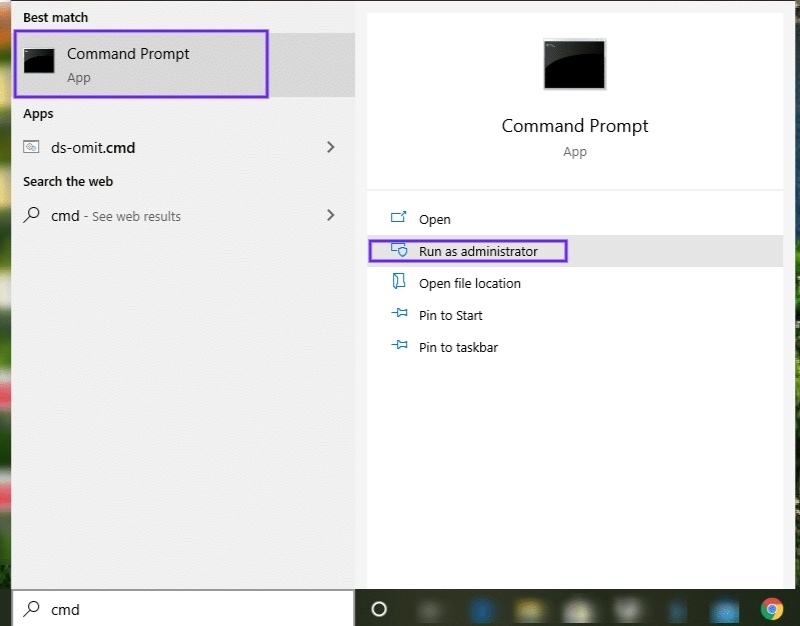
Paso 2: En la ventana del Símbolo del sistema, escribe los siguientes comandos:
-
ipconfig /flushdns
-
ipconfig /release
-
ipconfig /renew
Para macOS
Paso 1: Abre la aplicación Terminal yendo a Launchpad → Utilities (Utilidades) → Terminal.
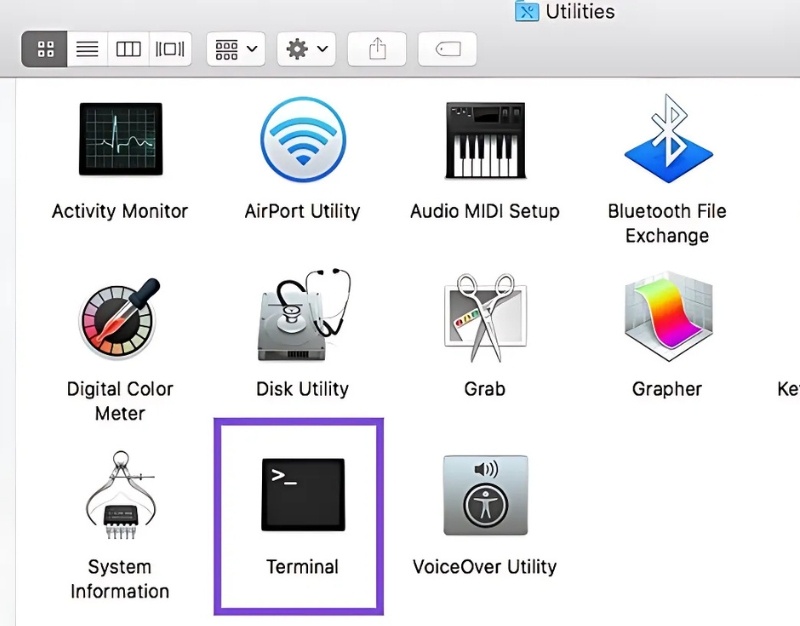
Paso 2: En la ventana de Terminal, introduce los siguientes comandos:
- Para macOS 10.11 y versiones posteriores: sudo killall -HUP mDNSResponder
- Para macOS Yosemite 10.10 – 10.10.3: sudo discoveryutil mdnsflushcache
- Para macOS Mavericks, Mountain Lion, Lion: sudo killall -HUP mDNSResponder
- Para macOS Snow Leopard: sudo dnscacheutil -flushcache
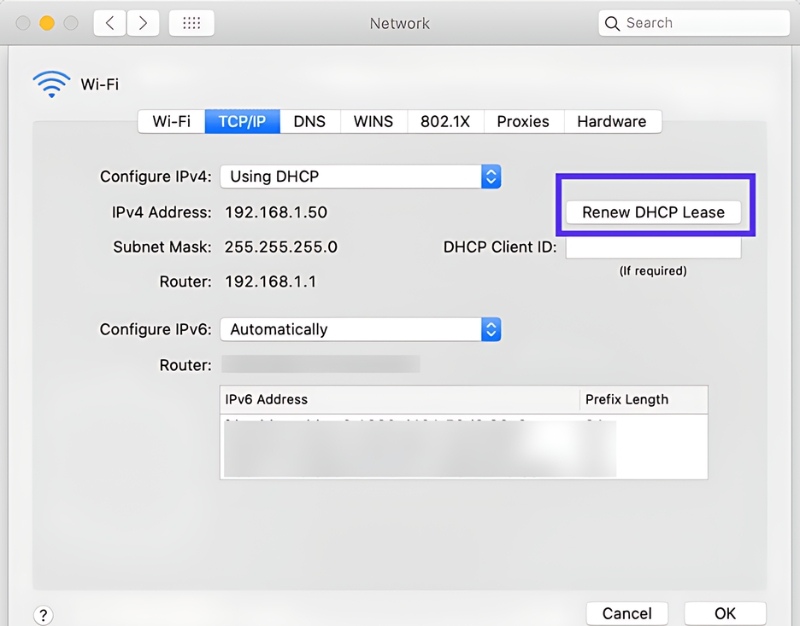
Paso 3: Para renovar la dirección IP: Haz clic en el icono de Apple en la esquina superior izquierda → selecciona System Preferences (Preferencias del Sistema) → Network (Red) → Advanced (Avanzado) → elige Renew DHCP Lease (Renovar concesión DHCP).
Para sistemas operativos Android
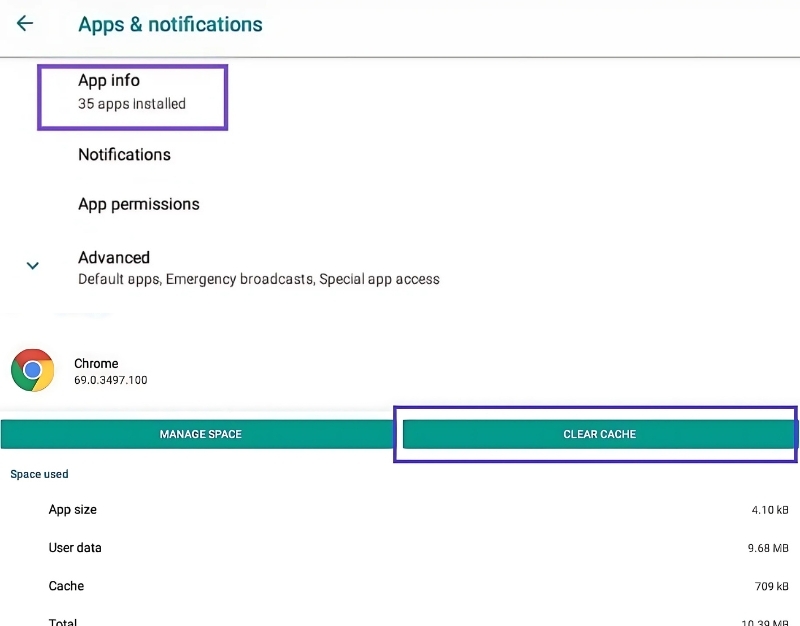
Paso 1: Ve a Settings (Ajustes) → Applications (Aplicaciones) → App info (Información de aplicaciones).
Paso 2: En la lista de aplicaciones, selecciona Chrome o cualquier navegador que estés utilizando → elige Storage (Almacenamiento) → selecciona Clear Cache (Borrar caché).
>>>> DESCÚBRELO AHORA:
- ¿Qué es AdGuard DNS? Cómo instalar AdGuard DNS en todos los dispositivos
- ¿Qué es Chrome net internals DNS? Cómo borrar la caché DNS en Chrome
3.3 Desactivar las extensiones del navegador
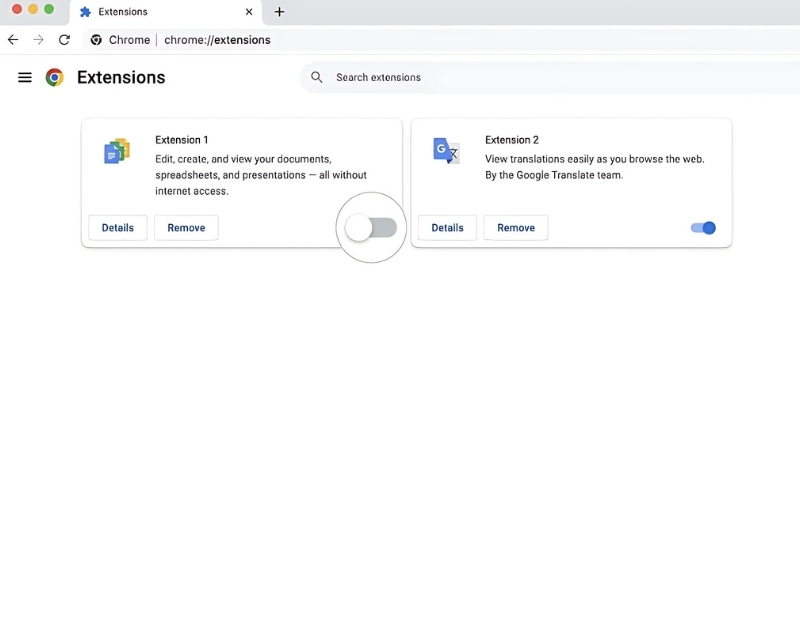
Las extensiones del navegador ofrecen muchos beneficios que mejoran la experiencia de navegación, como bloquear anuncios, gestionar contraseñas o permitir tomar notas. Sin embargo, en algunos casos, estas extensiones pueden interferir con la conexión del sitio web y provocar el error DNS_Probe_Finished_Bad_Config. Para desactivarlas, sigue los pasos a continuación:
Paso 1: Abre el menú de tu navegador (esquina superior derecha) → selecciona Tools (Herramientas) → elige Extensions (Extensiones).
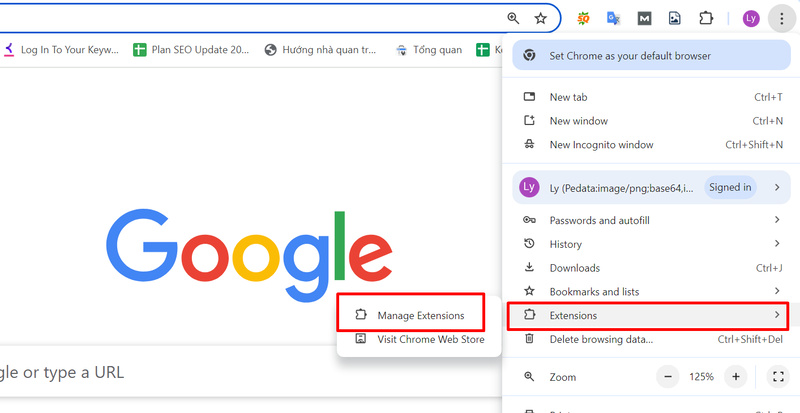
Paso 2: Aquí verás una lista de extensiones; desactiva aquellas que no estés utilizando.
3.4 Actualizar el navegador
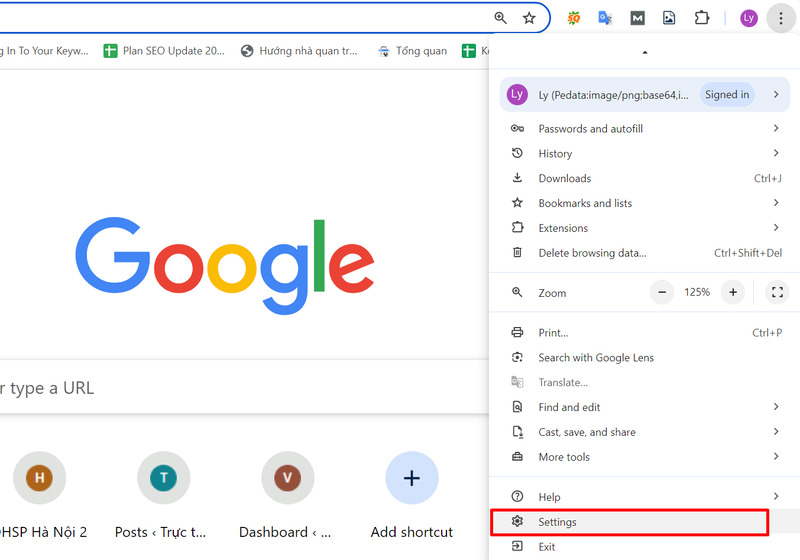
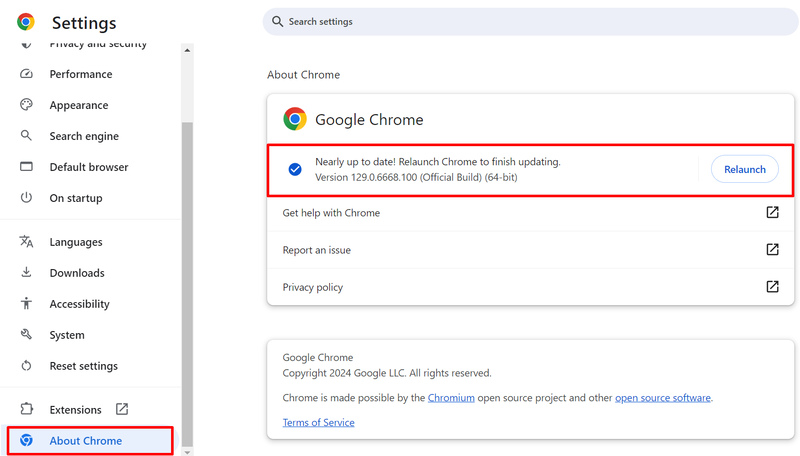
Usar una versión antigua del navegador puede causar errores de conexión debido a la incompatibilidad con nuevos protocolos o estándares web. Para actualizar tu navegador, sigue los pasos a continuación:
Paso 1: Haz clic en el icono de tres puntos en la esquina superior derecha de la pantalla → selecciona Settings (Configuración).
Paso 2: Selecciona About Chrome (Acerca de Chrome) → haz clic en Update Google Chrome (Actualizar Google Chrome).
3.5 Desactivar el software antivirus y el firewall
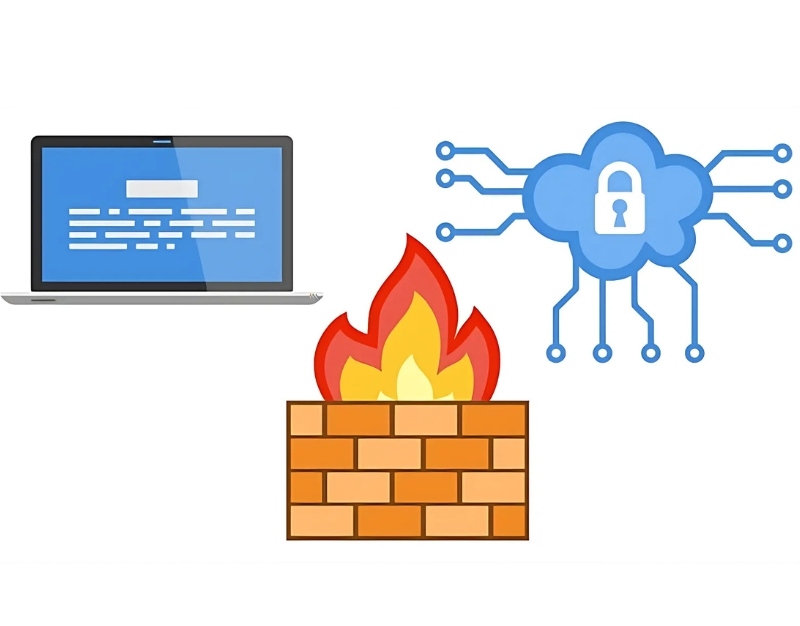
Los programas antivirus y los firewalls a veces pueden entrar en conflicto con la configuración de la red y provocar el error DNS_Probe_Finished_Bad_Config. Para comprobarlo, puedes desactivar temporalmente uno de estos programas y luego intentar recargar la página web.
Si el error desaparece, significa que el software de seguridad estaba causando el problema. En ese caso, puedes contactar al soporte técnico o considerar reemplazar el programa. Además, si el problema solo ocurre en ciertos sitios web, puedes agregarlos a la lista blanca de tu firewall o antivirus.
>>>> APRENDE MÁS:
- ¿Qué es Google DNS? Guía detallada para cambiar el DNS de Google en varios dispositivos
- ¿Qué es DNS 1.1.1.1? Cómo instalar y cambiar DNS 1.1.1.1 rápidamente
3.6 Cambiar la configuración del DNS
Si ya has probado todos los métodos anteriores y el error del navegador aún persiste, puedes intentar cambiar la configuración del DNS siguiendo estos pasos:
Paso 1: Haz clic en el icono de red en la esquina inferior derecha de la pantalla → selecciona Open Network and Sharing Center (Abrir el Centro de redes y recursos compartidos).
Paso 2: En la ventana de Network (Red) → selecciona Properties (Propiedades).
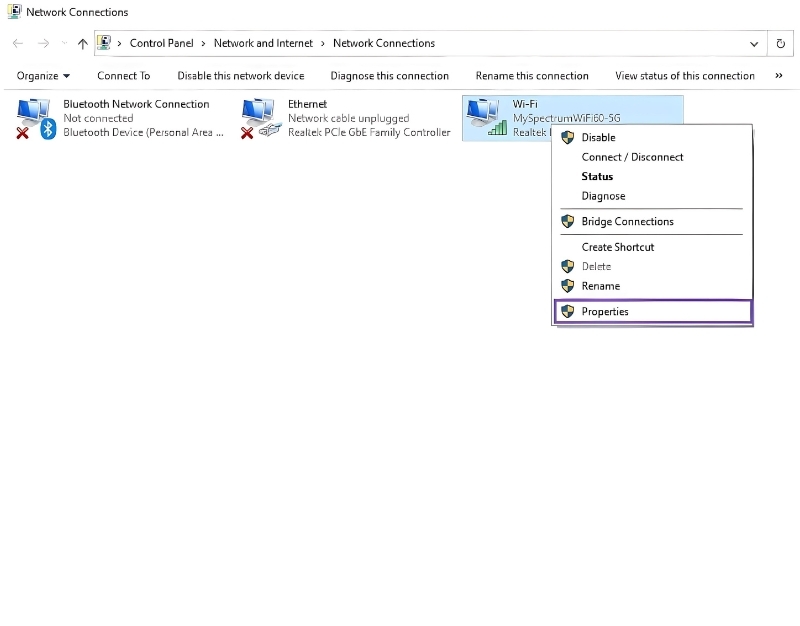
Paso 3: En la sección Networking (Redes), selecciona Internet Protocol Version 4 (TCP/IPv4) → haz clic en Properties (Propiedades).
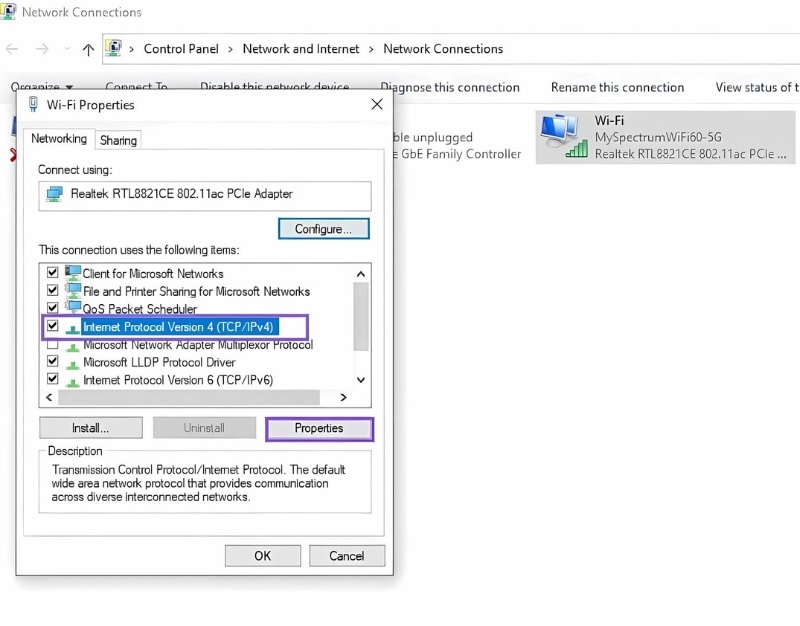
Paso 4: En la sección Use the following DNS server addresses (Usar las siguientes direcciones de servidor DNS), introduce 8.8.8.8 y 8.8.4.4 respectivamente → haz clic en OK (Aceptar).
3.7 Actualizar el controlador de red
Si ya has intentado los métodos anteriores pero el problema continúa, puedes actualizar el controlador de red para solucionar rápidamente el error DNS_Probe_Finished_Bad_Config. Para actualizarlo, sigue estos pasos:
Paso 1: En el Menú Inicio, selecciona Device Manager (Administrador de dispositivos).
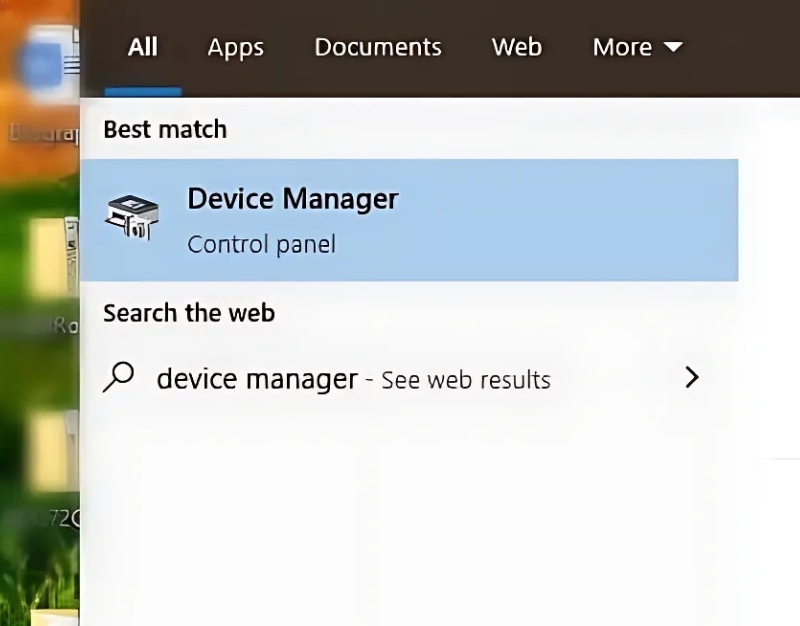
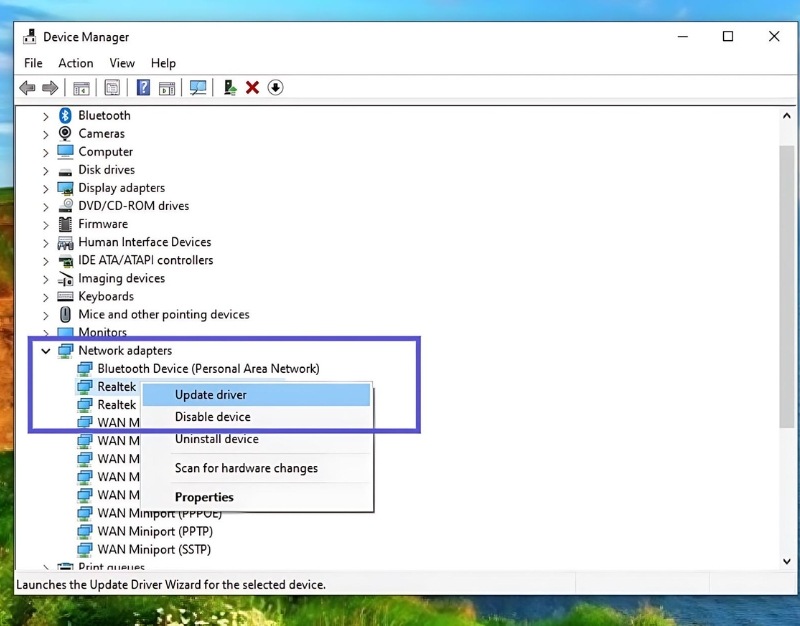
Paso 2: Selecciona Network Adapters (Adaptadores de red) → haz clic derecho sobre tu controlador de red → elige Update Driver (Actualizar controlador).
Paso 3: Reinicia tu ordenador para comprobar si el sistema sigue presentando el error.
DNS_Probe_Finished_Bad_Config en el navegador de tu computadora. Esperamos que esta información te ayude a resolver el problema rápidamente y a disfrutar de una conexión a Internet más estable. Si tienes más preguntas, no dudes en ponerte en contacto con Hidemyacc para recibir asistencia inmediata.
>>>> ARTÍCULOS RELACIONADOS: