Вы когда-нибудь сталкивались с ошибкой ERR_CACHE_MISS в Google Chrome и не могли продолжить доступ к веб-сайту или повторно отправить данные? Это довольно распространенная ошибка, часто возникающая из-за проблем с кэшированием браузера или во время перезагрузки страницы. Это может нарушить вашу работу, особенно при заполнении форм, входе в систему или выполнении важных задач.
Не волнуйтесь, в этой статье Hidemyacc поможет вам понять, что такое ошибка ERR_CACHE_MISS, почему она возникает и как быстро и легко ее исправить, чтобы вы снова могли нормально пользоваться сайтом.
1. Что означает ошибка ERR_CACHE_MISS?
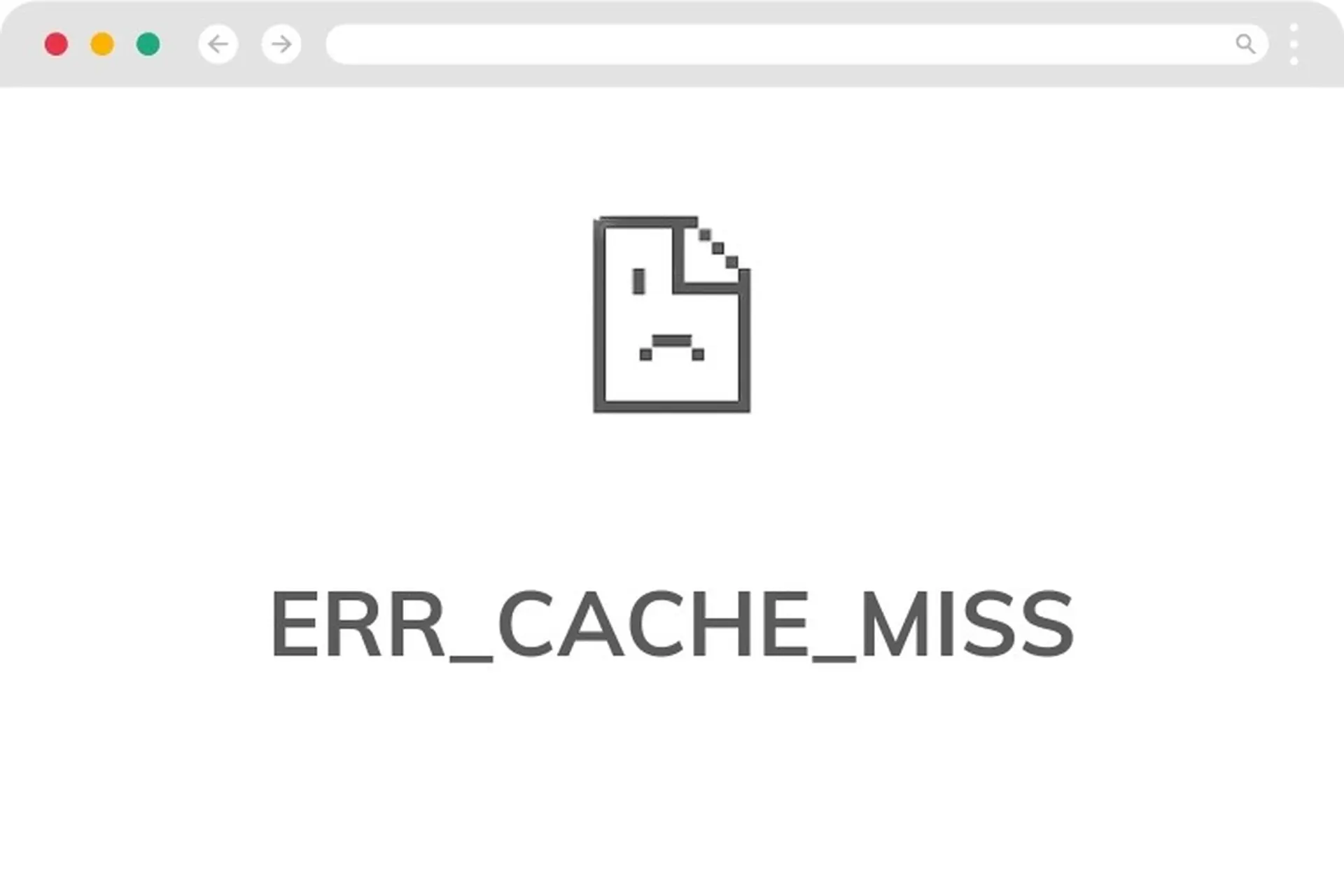
Ошибка ERR_CACHE_MISS — это распространённое сообщение в браузере Google Chrome, напрямую связанное с системой кэширования. Кэш отвечает за хранение временных данных, чтобы помочь веб-сайтам быстрее загружаться при последующих посещениях. Однако, если Chrome не может получить доступ к этим данным или использовать их, появится ошибка ERR_CACHE_MISS.
На практике эта ошибка часто возникает при перезагрузке страницы, особенно после отправки данных формы, таких как логин, платеж или ввод информации. Затем браузер запрашивает подтверждение для повторной отправки данных. Если этот процесс завершается неудачей из-за кэширования или некорректного запроса, появится сообщение ERR_CACHE_MISS, которое не позволит вам продолжить доступ к странице.
См. также:
- Что такое отпечаток браузера? Как заблокировать распознавание отпечатка браузера.
- Что такое кэш браузера? Как работает кэширование в браузере?
2. Распространенные причины ошибки ERR_CACHE_MISS
Ошибка ERR_CACHE_MISS может возникать по различным причинам, связанным с браузером, расширениями или сетевым подключением. Ниже перечислены наиболее распространенные причины:
- Устаревшие или поврежденные файлы кэша: Chrome использует кэширование для ускорения загрузки страниц. Однако, если эти данные повреждены, не синхронизированы или устарели, браузер не может их использовать, что приводит к ошибкам.
- Повторная отправка формы: При перезагрузке страницы после ввода данных (например, платежных или логиновых) Chrome предложит вам повторно отправить информацию. Этот процесс иногда вызывает конфликты и приводит к ошибке ERR_CACHE_MISS.
- Конфликты расширений браузера: Некоторые расширения, такие как Adblock, VPN или инструменты безопасности, могут мешать обработке запросов и кэшированию в Chrome, потенциально вызывая ошибки.
- Проблемы с сетью или подключением: Нестабильное интернет-соединение, ошибки DNS или сбои в сети могут препятствовать правильной загрузке или кэшированию данных.
- Устаревшая версия Chrome: Использование старой версии браузера может вызывать проблемы совместимости с современными веб-сайтами, что приводит к ошибкам при обработке кэшированных данных.
3. Как исправить ошибку ERR_CACHE_MISS в Chrome
Если вы столкнулись с этой ошибкой, попробуйте следующие методы, чтобы быстро ее устранить:
3.1. Очистка кэша и файлов cookie.
Это самый простой и эффективный способ обработки ошибок, связанных с кэшем.
- Truy cập Настройки → Конфиденциальность и безопасность → Удалить данные просмотра
- Выберите «Кэшированные изображения и файлы» и «Cookies».
- Нажмите «Удалить данные», чтобы удалить данные.
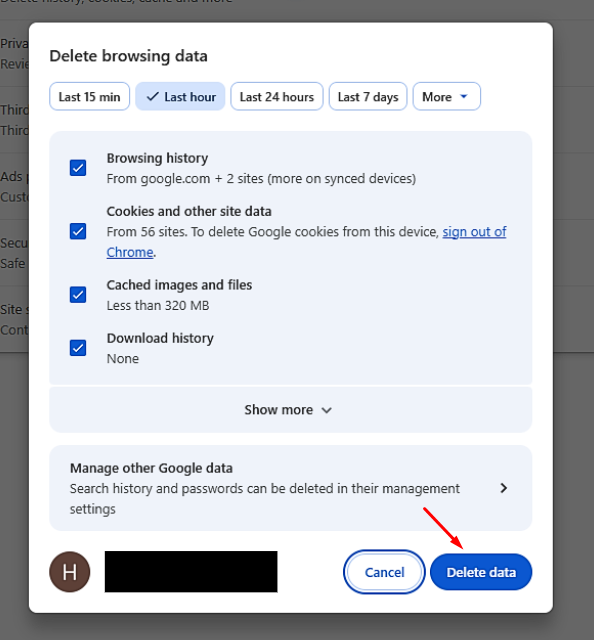
После завершения перезагрузите страницу, чтобы проверить, исправлена ли ошибка.
3.2. Перезагрузите страницу корректно.
Во многих случаях ошибка возникает просто потому, что страница не была корректно перезагружена.
- Нажмите Ctrl + F5 для выполнения принудительной перезагрузки (перезагрузка обходит кэш).
- Избегайте многократного нажатия клавиши F5 во время отправки данных.
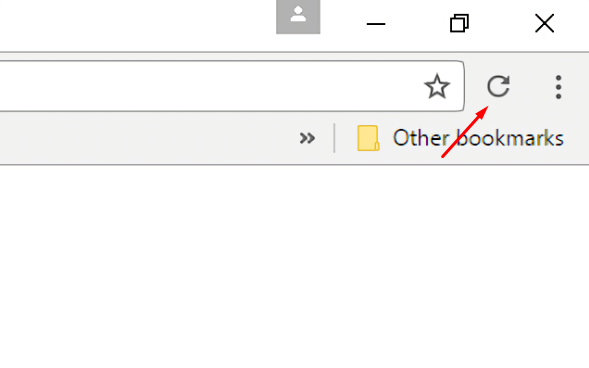
Этот метод позволяет Chrome перезагружать все новые данные с сервера вместо использования старого кэша.
3.3. Отключение расширений браузера
Продление договоренностей может стать источником конфликтов.
- Нажмите на три точки в правом верхнем углу Chrome.
- Наведите курсор мыши на раздел «Расширения».
- Нажмите «Управление расширениями».
- Отключите все расширения.
- Перезапустите Chrome и проверьте.
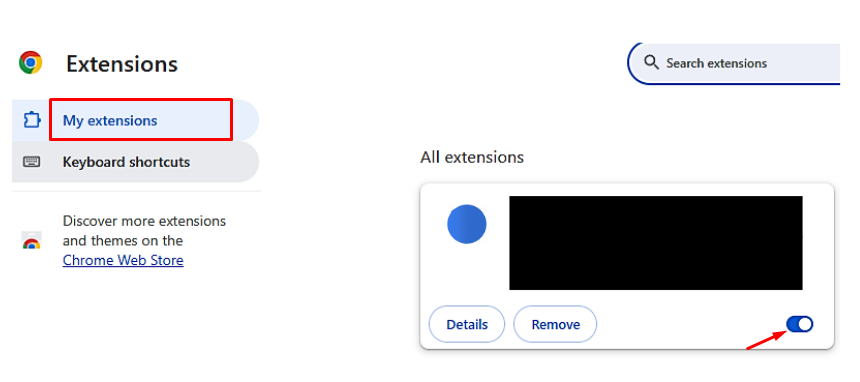
Если ошибка исчезнет, вы можете повторно включить каждое расширение, чтобы точно определить причину.
3.4. Восстановить настройки Chrome
Если описанные выше методы не сработают, вы можете сбросить настройки браузера до значений по умолчанию.
- Truy cập Настройки → Сбросить настройки
- Выберите «Восстановить настройки до значений по умолчанию».
- Выберите «Сбросить настройки».
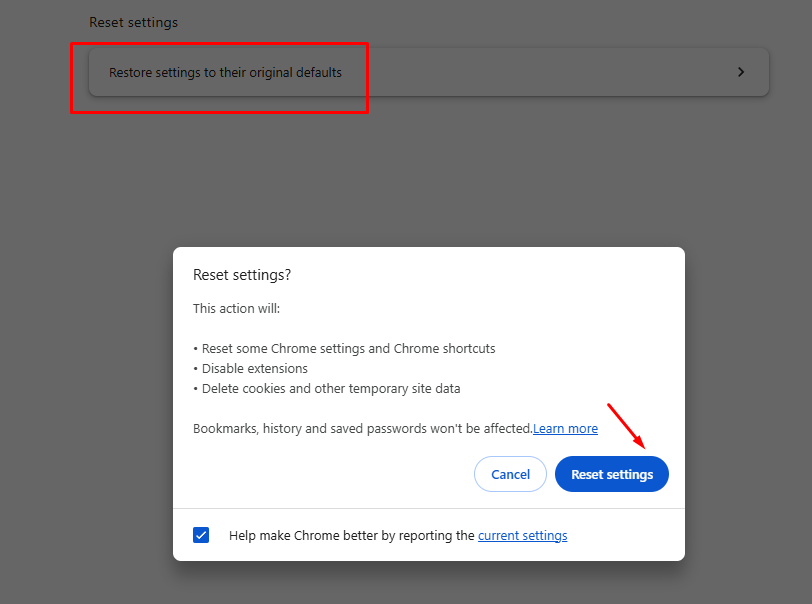
Это поможет устранить любые скрытые ошибки конфигурации или конфликты в браузере.
4. Советы по предотвращению ошибки ERR_CACHE_MISS в будущем.
Чтобы свести к минимуму повторение ошибки ERR_CACHE_MISS, следует придерживаться следующих правил:
-
Регулярно очищайте кэш:
- Очищайте кэш браузера еженедельно или всякий раз, когда он начинает тормозить.
- Избегайте накопления ошибочных данных с течением времени.
-
Регулярно обновляйте свой браузер:
- Всегда используйте последнюю версию Chrome.
- Получите исправления ошибок и улучшения производительности.
-
Проверьте подключение к сети:
- Для доступа к интернету убедитесь в наличии стабильного интернет-соединения.
- Сведите к минимуму прерывания при отправке данных или загрузке страниц.
Соблюдение этих простых правил значительно снизит вероятность возникновения ошибки ERR_CACHE_MISS, а также обеспечит более плавную и стабильную работу в интернете.
Другие статьи по этой теме можно прочитать здесь:
- Как работают файлы cookie в интернете?
- Как управлять настройками файлов cookie в нескольких популярных браузерах: Chrome, Firefox, Microsoft Edge.
- Инструкции по включению сторонних файлов cookie в Chrome, Safari и Firefox.
5. Заключение
Ошибка ERR_CACHE_MISS в Chrome не является серьезной проблемой, но может раздражать и ухудшать пользовательский опыт. Основными причинами часто являются поврежденный кэш, конфликтующие расширения или нестабильное сетевое соединение.
Всего несколько простых шагов, таких как очистка кэша, правильная перезагрузка страницы или сброс настроек браузера, позволят быстро исправить эту ошибку и продолжить нормальное использование Chrome.
6. FAQ
1. Как исправить ошибку ERR_CACHE_MISS?
Вы можете исправить ошибку, очистив кэш, перезагрузив страницу с помощью Ctrl + F5, отключив расширения или сбросив настройки Chrome до значений по умолчанию.
2. Как исправить ошибку кэша?
Очистите кэш браузера в разделе «Очистить данные браузера» и убедитесь, что ваш браузер всегда обновлен до последней версии.
3. Что означает ошибка ERR_CACHE_MISS?
Эта ошибка возникает, когда браузер не может использовать кэшированные данные для перезагрузки веб-страницы.
4. Какую кнопку нужно нажать, чтобы очистить кэш?
Перейдите в Настройки → Конфиденциальность → Очистить данные просмотра, затем выберите кэш и нажмите Очистить данные.
5. Почему ошибка ERR_CACHE_MISS возникает неоднократно?
Ошибка может повторяться из-за поврежденного кэша, конфликтующих расширений, нестабильной сети или устаревшего браузера.