Вы когда-нибудь замечали, что веб-сайт часто загружается медленно при первом посещении, но значительно ускоряется при повторном посещении? Это не совпадение — всё дело в кэше браузера.
Этот механизм позволяет вашему браузеру временно сохранять ресурсы веб-сайта, такие как изображения, CSS, файлы JavaScript или шрифты, непосредственно на вашем устройстве. В результате, при повторном посещении сайта браузеру не нужно повторно загружать все данные с сервера. Это приводит к более быстрой отрисовке страниц и значительно более удобному пользовательскому интерфейсу.
В этой статье мы рассмотрим, что такое кэш браузера, как он работает, его преимущества и недостатки, а также как очистить кэш браузера при необходимости.
1. Что такое кэш браузера?
Что такое кэш браузера? Проще говоря, это механизм, который временно сохраняет данные веб-сайта на устройстве пользователя для повторного использования при последующих посещениях.
При первом посещении веб-сайта ваш браузер загружает ресурсы с сервера. Впоследствии часть этих данных сохраняется в кэше браузера, чтобы ускорить последующие посещения.
К распространенным ресурсам, хранящимся в кэше браузера, относятся:
- Изображения (логотипы, баннеры, иллюстрации)
- HTML-файлы
- CSS-файлы
- файлы JavaScript
Как правило, кэш браузера в основном хранит статические ресурсы — компоненты, которые редко меняются между посещениями.
Однако данные в кэше браузера не хранятся постоянно. Срок хранения зависит от конфигурации веб-сайта и может составлять от нескольких дней до нескольких месяцев.
Хотя хранение данных на вашем устройстве может вызывать у некоторых людей опасения, на самом деле кэширование в браузере в первую очередь предназначено для повышения скорости и удобства использования, и оно безвредно, если вы соблюдаете правила безопасного просмотра веб-страниц.
Читать далее:
- Какую информацию о вас может получить веб-сайт? Объясните, что такое дактилоскопия браузера.
- Что такое браузерный отпечаток? Как он отслеживает вас в интернете?
- Локальное хранилище или сессионное хранилище: что использовать?
2. Как работает кэш браузера
Чтобы в полной мере оценить ценность браузерного кэша, необходимо понимать, как он функционирует в процессе загрузки страницы.
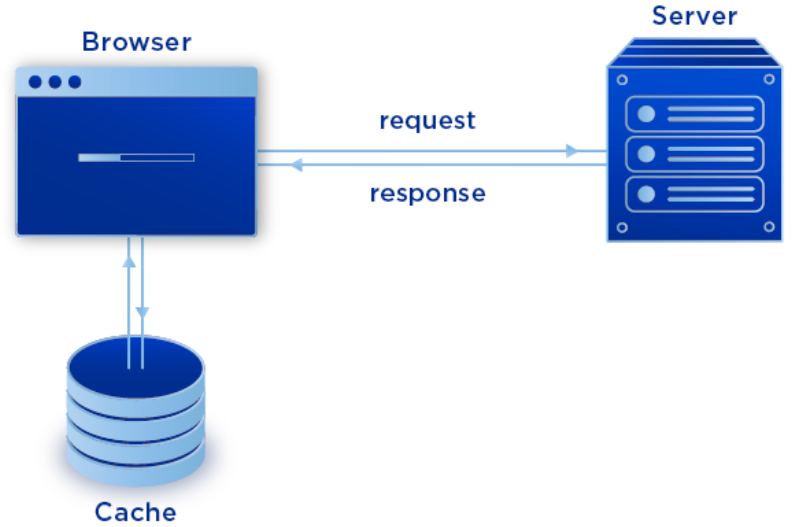
При первом посещении веб-сайта браузер отправляет запрос на сервер для загрузки всех необходимых ресурсов, таких как HTML, CSS, JavaScript, изображения и шрифты. После получения данных с сервера браузер не только отображает содержимое веб-сайта, но и сохраняет часть этих ресурсов в кэше браузера на вашем устройстве. Эти файлы, как правило, являются статическими компонентами, которые редко изменяются.
При последующих посещениях, вместо повторной загрузки всего с нуля, браузер сначала проверяет кэш. Если необходимые ресурсы уже находятся в кэше и по-прежнему действительны, браузер немедленно использует их повторно. И наоборот, если данные устарели или были обновлены, браузер отправит новый запрос на сервер для получения последней версии.
Например, при посещении сайта Hidemyacc логотип в заголовке загружается и сохраняется в кэше браузера с самого первого вашего визита. При переходе на другие страницы того же сайта браузеру не потребуется повторно загружать этот логотип с сервера; вместо этого он получает его непосредственно из кэша, что позволяет странице отображаться быстрее.
Благодаря этому механизму кэширование в браузере значительно сокращает время загрузки страниц, экономит трафик и улучшает общее взаимодействие с пользователем, особенно для веб-сайтов с большим количеством статических ресурсов.
Более подробную информацию по смежным темам вы можете найти в статье ниже:
- Что такое дактилоскопия Brave? Как это работает на практике?
- Обзор Pixelscan: проверьте отпечаток своего браузера за считанные секунды
- Объяснение принципа работы поддельного браузерного агента: простое руководство для начинающих.
3. Преимущества и недостатки кэширования в браузере
Как и большинство инструментов, работающих в фоновом режиме, кэширование в браузере имеет свои преимущества и недостатки.
3.1. Преимущества кэширования в браузере
Для чего нужен кэш браузера? Он предоставляет ряд ключевых преимуществ как для пользователей, так и для веб-сайтов, таких как:
- Более быстрая загрузка: благодаря предварительному сохранению определенных ресурсов веб-сайта браузеру не нужно повторно загружать все данные при каждом посещении. Следовательно, веб-сайты с большим количеством изображений или скриптов загружаются намного быстрее, чем при первом посещении.
- Снижение потребления трафика: после сохранения файлов в кэше браузер использует их повторно, вместо того чтобы загружать с сервера. Это помогает снизить потребление данных, что особенно полезно при медленной сети или ограниченном тарифном плане.
- Улучшенная производительность при повторных посещениях: часто посещаемые вами веб-сайты реагируют быстрее и плавнее благодаря ресурсам, уже хранящимся в кэше.
- Снижение нагрузки на сервер: Когда пользователи загружают данные из кэша, а не с сервера, количество запросов к серверу уменьшается. Это помогает веб-сайту работать более стабильно, особенно в периоды высокой загрузки.
В целом, кэширование в браузере является важнейшим фактором повышения скорости работы веб-сайта и улучшения пользовательского опыта.
3.2. Недостатки кэширования браузера
Несмотря на многочисленные преимущества, возможности браузерного кэша всё же имеют некоторые ограничения:
- Содержимое может устареть: поскольку браузер использует ранее сохраненные данные, вы можете иногда видеть старую версию веб-страницы вместо последней обновленной. Это может привести к отображению неточной информации.
- Возможные ошибки отображения: Если веб-сайт был обновлен, но браузер по-прежнему использует старые кэшированные файлы (например, CSS или JavaScript), страница может отображать некорректную разметку, отсутствующие функции или работать некорректно.
- Накопление кэша со временем: Со временем в кэше может накапливаться много старых или ненужных файлов. Если их периодически не очищать, они могут занимать место на диске и потенциально замедлять работу браузера.
Поэтому в случаях, когда веб-сайт дает сбой или не обновляет контент, следует очистить кэш браузера, чтобы обеспечить корректную работу сайта и отображение самой последней версии.
Вам также следует узнать больше о:
- Утечка WebRTC: почему ваш VPN/прокси не работает и как это исправить.
- Расширение для Chrome, блокирующее рекламу: мгновенно останавливайте рекламу с помощью этого инструмента!
4. Что делает очистка кэша браузера?
Очистка кэша браузера означает удаление временных файлов, которые браузер сохранил после предыдущих посещений веб-сайтов. После очистки кэша веб-сайты будут загружаться так, как если бы вы посещали их впервые, и браузеру потребуется загрузить последнюю версию всех ресурсов с сервера.
Это особенно полезно, когда веб-сайт отображает некорректный контент или работает нестабильно. Если файл был поврежден во время предыдущей загрузки и сохранен в кэше, браузер может продолжать использовать этот неисправный файл при последующих посещениях. Очистка кэша заставляет браузер повторно загрузить новые данные, что помогает веб-сайту отображаться и функционировать правильно.
Кроме того, понимание того, что такое управление кэшем браузера, может помочь:
- Исправлены ошибки отображения веб-сайта, такие как неработающие элементы макета или отсутствующие изображения.
- Устранить функциональные ошибки, например, неработающие кнопки или элементы страницы.
- Освободите место в хранилище, занятое старыми кэшированными файлами, накопившимися со временем.
Однако после очистки кэша веб-сайты могут загружаться медленнее при первом посещении, поскольку браузеру необходимо повторно загрузить все данные с сервера. После этого, когда кэш будет восстановлен, скорость загрузки страниц вернется к норме.
См. также:
- Что такое Telnet? Подробное руководство по протоколу Telnet.
- Что такое WLAN? WLAN и WiFi — это одно и то же?
- Что такое Postman? Узнайте о лучшем инструменте для тестирования API.
5. Различия между кэшем браузера и файлами cookie.
При просмотре веб-страниц многие путают кэш браузера с файлами cookie, поскольку и то, и другое хранится в браузере. Однако это два совершенно разных механизма, выполняющих разные функции.
Вкратце, кэш браузера помогает веб-сайтам загружаться быстрее, а файлы cookie помогают веб-сайтам запоминать информацию о пользователе. Понимание этой разницы поможет вам более эффективно использовать браузер и избежать ненужной путаницы при очистке данных браузера.
5.1. Что такое печенье?
Файлы cookie — это небольшие файлы данных, которые веб-сайты сохраняют в вашем браузере, чтобы запоминать информацию во время вашего посещения. Эта информация обычно напрямую связана с пользователем и помогает веб-сайту персонализировать взаимодействие с сайтом.
В частности, файлы cookie могут хранить:
- Статус входа в систему (вошел вы в систему или нет)
- Информация о корзине покупок для онлайн-шоппинга
- Личные предпочтения, такие как язык, тематика или регион.
Например, если вы заходите на сайт и уходите, не выходя из системы, вы останетесь авторизованы и при повторном посещении. Это происходит потому, что cookie-файл сохраняет информацию о вашей сессии.
Благодаря этому механизму файлы cookie делают использование веб-сайтов более удобным и персонализированным, избавляя от необходимости каждый раз заново настраивать все параметры при посещении.
Больше статей о файлах cookie можно прочитать здесь:
- Что такое интернет-куки: как они работают?
- Способы управления настройками файлов cookie в браузерах: Chrome, Firefox и Edge
- Чем отличаются файлы cookie первого и третьего лица? (Подробное объяснение)
5.2. Сравнение кэша браузера и файлов cookie
Чтобы лучше понять разницу между кэшем браузера и файлами cookie, вы можете ознакомиться с подробным описанием различий в таблице ниже:
|
Критерии |
Кэш браузера |
Печенье |
|
Цель |
Ускорьте загрузку страниц и оптимизируйте производительность. |
Запоминайте информацию о пользователе и персонализируйте взаимодействие с сайтом. |
|
Типы данных |
HTML, CSS, JavaScript, изображения, шрифты |
Идентификаторы пользователей, статус входа в систему, корзины покупок, настройки |
|
Механизм |
Хранит копии ресурсов для повторного использования. |
Сохраняет информацию о сессии и поведении пользователя. |
|
Персонализация |
Неличный |
Связано с каждым отдельным пользователем |
|
Место хранения |
Жесткий диск (и частично оперативная память для быстрого доступа) |
В основном в браузере/на жестком диске. |
|
Емкость |
Большой размер, может занимать значительный объем памяти. |
Небольшой размер, обычно всего несколько килобайт. |
|
Срок действия |
Задается конфигурацией кэша (управление кэшем, срок действия). |
Может быть как разовым, так и долгосрочным. |
|
Последствия после устранения |
Сайт загружается медленнее при первом посещении. |
При выходе из системы личные предпочтения теряются. |
|
Безопасность |
Относительно безопасно, в меньшей степени связано с персональными данными. |
Может затрагивать конфиденциальность пользователей. |
6. Как очистить кэш браузера в популярных браузерах
В некоторых случаях знание того, что такое кэш браузера и как его очистить, может помочь исправить ошибки отображения или убедиться, что вы просматриваете последнюю версию веб-сайта. В зависимости от браузера, шаги могут немного отличаться, но, как правило, они довольно просты.
6.1. Как очистить кэш браузера в Google Chrome
Чтобы очистить кэш браузера Google Chrome, вы можете быстро выполнить следующие действия:
-
Откройте браузер Google Chrome.
-
Нажмите сочетание клавиш Ctrl + Shift + Delete (Windows) или Command + Shift + Delete (Mac).
-
В окне «Очистить данные браузера» выберите «Кэшированные изображения и файлы».
-
Выберите временной диапазон, который вы хотите очистить (например, последний час, последние 7 дней или все время).
-
Нажмите «Удалить данные», чтобы завершить процесс.
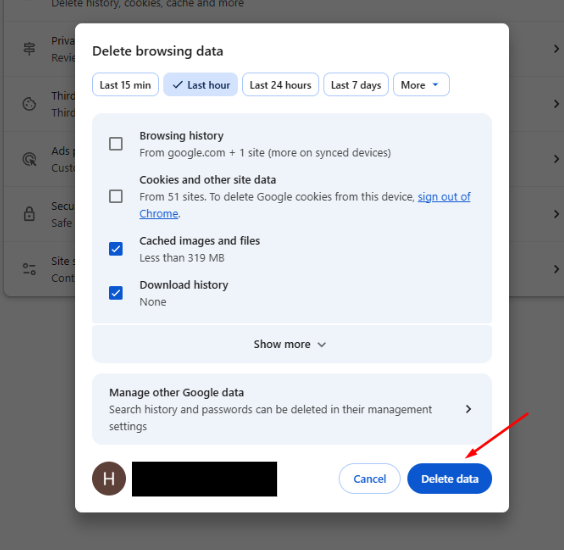
После завершения процесса кэш браузера будет очищен, что заставит браузер загрузить новые данные и исправить любые проблемы с отображением.
6.2. Как очистить кэш браузера в Firefox
Если вы используете Firefox, очистка кэша браузера также очень проста и занимает всего несколько шагов:
-
Откройте Firefox и перейдите в меню «Настройки».
-
Выберите «Конфиденциальность и безопасность».
-
Прокрутите страницу вниз до раздела «Файлы cookie и данные сайта».
-
Нажмите «Очистить данные» и установите флажок напротив пункта «Кэшированное веб-содержимое».
-
Подтвердите очистку кэша.
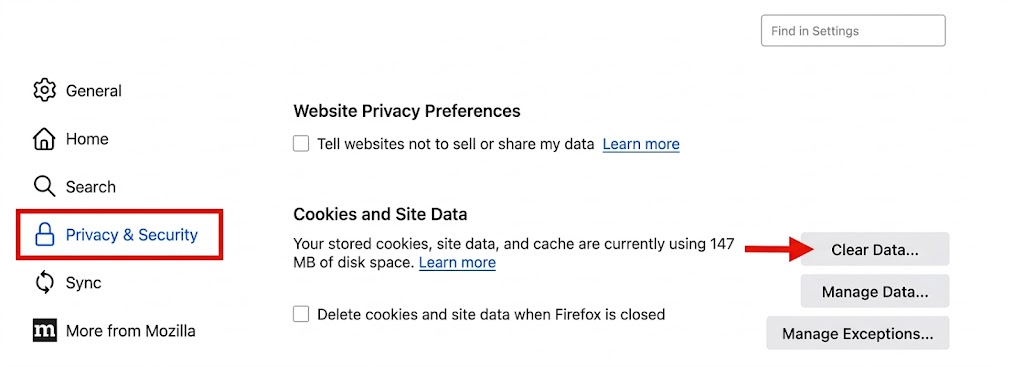
После завершения процесса кэш браузера Firefox будет обновлен, что поможет веб-сайтам отображать правильную последнюю версию и уменьшит вероятность ошибок.
6.3. Как очистить кэш браузера в Microsoft Edge
Чтобы очистить кэш браузера Microsoft Edge, вы можете быстро выполнить следующие действия:
-
Откройте браузер Microsoft Edge.
-
Нажмите Ctrl + Shift + Delete.
-
Выберите кэшированные изображения и файлы.
-
Нажмите «Очистить сейчас», чтобы удалить кэшированные данные.
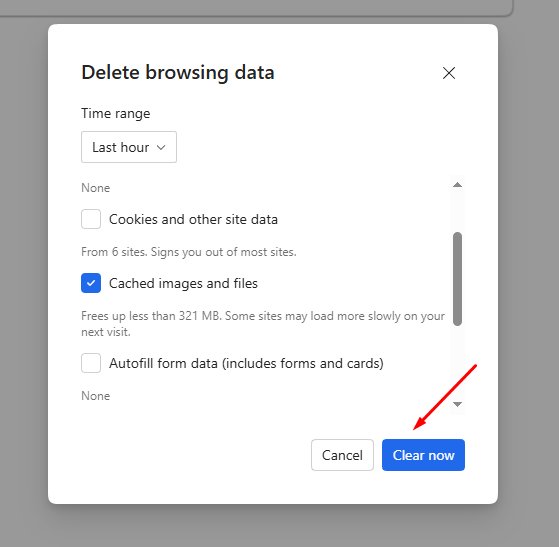
После завершения процесса кэш браузера будет обновлен, что позволит браузеру загрузить новые данные и устранить любые неполадки отображения.
См. также:
- Как настроить двухфакторную аутентификацию: защитите свои учетные записи с помощью этого простого руководства.
- Что такое порт 443? Узнайте о его функциях и способах использования порта 443.
7. Заключение
Какова роль кэша браузера в цифровом мире? Он играет жизненно важную роль в оптимизации скорости загрузки страниц и улучшении пользовательского опыта. Временно сохраняя такие ресурсы, как изображения, CSS или JavaScript, браузер может значительно сократить время загрузки при последующих посещениях, а также сэкономить пропускную способность и снизить нагрузку на сервер.
Однако в некоторых случаях кэшированные данные могут устареть или вызвать ошибки отображения. В таких ситуациях очистка кэша поможет браузеру перезагрузить последнюю версию веб-сайта и устранить эти проблемы.
В заключение, понимание принципа работы кэша и правильное управление им помогут вам быстрее и стабильнее просматривать веб-страницы и эффективно справляться с распространенными ошибками.
8. FAQ
1. Что такое кэш браузера?
Что такое кэш браузера? Это временное хранилище для ресурсов веб-сайта, таких как изображения, CSS и JavaScript, помогающее веб-сайту быстрее загружаться при последующих посещениях.
2. Очистка кеша браузера приводит к выходу из моих учетных записей?
Нет. Очистка кэша браузера удаляет только временные файлы ресурсов. Однако, если вы решите также очистить файлы cookie, вам потребуется снова войти в свои учетные записи на веб-сайтах.
3. Когда следует очищать кэш браузера?
Очистка кеша браузера необходима, если веб-сайт отображает неправильный интерфейс, не обновляется новым контентом или если определенные функции страницы работают некорректно.
4. Следует ли часто очищать кэш браузера?
Как правило, очищать кэш браузера не нужно слишком часто, поскольку это помогает улучшить скорость загрузки страниц. Очищать его следует только при возникновении ошибок или необходимости обновления данных на сайте.
5. Что хранит кэш браузера?
Кэш браузера хранит статические ресурсы веб-сайта, такие как изображения, файлы CSS, JavaScript и некоторые HTML-файлы, чтобы сократить время загрузки страниц при последующих посещениях.